Все технические улучшения и ошибки
Зачем Вы сюда пришли
Будем честны игра устарела и требует собственных доработок для изменения графики, визуального стиля и устранения ошибок. По порядку будем разбирать все технические улучшения которые доступны для игры и конечно же не позволим игре отказывать нам в удовольствии запустить её на новом железе.

Большая часть материал взята с PCGamingWiki
www.pcgamingwiki.com/wiki/Call_of_Juarez:_Gunslinger
Большая часть материал взята с PCGamingWiki
www.pcgamingwiki.com/wiki/Call_of_Juarez:_Gunslinger
FOV / Поле зрения
Оригинальный материал
Т.к. в настройках игры отсутсвует ползунок Поля зрения делаем следующие действия:
C:\Users\Ваш пользователь\AppData\Local\techland\cojgunslinger\out\Settings
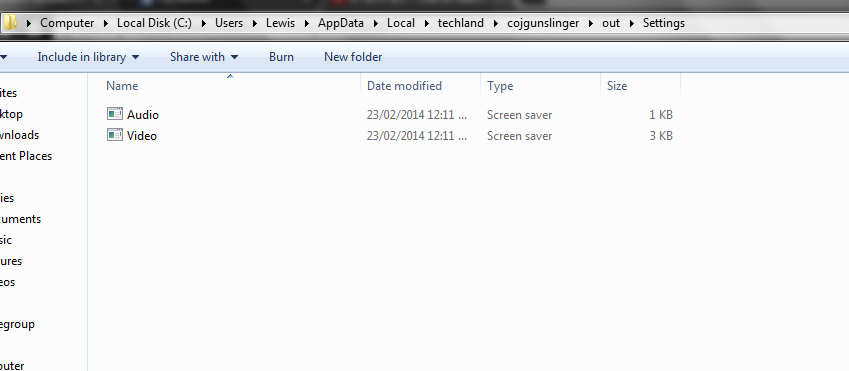
Чтобы форматировать файл через блокнот проше пробразовать его в файл .txt
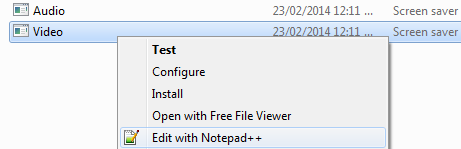
ForcedHorzFov(90)
90 для примера, мне было комфортно при прохождении
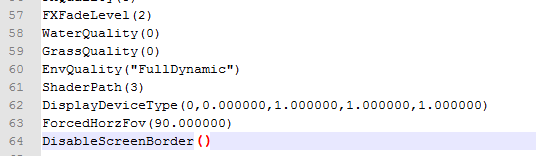
Предлагаю выбирать в пределах 90-100, но можно и 80-110 по разным источникам
Стандартный FOV имеет значения в районе 82.72, т.е. дробное число
Чтобы вернуться к стандартным значениям - удалите строку
Т.к. в настройках игры отсутсвует ползунок Поля зрения делаем следующие действия:
Шаг первый
Идем по пути:C:\Users\Ваш пользователь\AppData\Local\techland\cojgunslinger\out\Settings
Шаг второй
Открываем файл файл Video.scr через блокнот или Notepad++Чтобы форматировать файл через блокнот проше пробразовать его в файл .txt
Шаг третий
В самый низ файла добавляем строку: ForcedHorzFov(90)
90 для примера, мне было комфортно при прохождении
Предлагаю выбирать в пределах 90-100, но можно и 80-110 по разным источникам
Стандартный FOV имеет значения в районе 82.72, т.е. дробное число
Чтобы вернуться к стандартным значениям - удалите строку
Шаг четвертый
Не забываем перобразовать файл обратно в .scrПлюшки
Также есть и софт позволяющий внутри игры настраивать FOV и много других плюшек, найти Руководстово по нему можно в Call of Juarez Gunslinger HUD off | Free Camera | Time stop Кинемотографическая рамка
Для её удаления нужно открыть файл video.scr и как в примере с FOV и добавить строку:
RenderViewportProportion(-1, -1)

Она же помогает избавится от рамок на квадратных монитора

Пример для монитор 4:3 c сайта WSGF [www.wsgf.org]
Подробнее в Гайде .
Также есть стронний софт для любителей красивых скриншотов и простым игрокам, который вам предложит приятный функционал по:
А найти вы его можете в рускоязычном Гайде Call of Juarez Gunslinger HUD off | Free Camera | Time stop
RenderViewportProportion(-1, -1)
Она же помогает избавится от рамок на квадратных монитора
Пример для монитор 4:3 c сайта WSGF [www.wsgf.org]
Подробнее в Гайде .
Также есть стронний софт для любителей красивых скриншотов и простым игрокам, который вам предложит приятный функционал по:
- Устранению HUD
- Free Camera
- Остановке времени в игре
- И даже настройке FOV внутри игры
А найти вы его можете в рускоязычном Гайде Call of Juarez Gunslinger HUD off | Free Camera | Time stop
Рисовка из комикса
Для того чтобы игра не выглядила как комикс, для кажого видимого обьекта можно убрать дорисованную рамку.
Идем вновь в файл video.scr как в примере с FOV и добавить строку:
DisableScreenBorder()
Скобки оставить пустыми

Идем вновь в файл video.scr как в примере с FOV и добавить строку:
DisableScreenBorder()
Скобки оставить пустыми
Анизантропная фильтрация
Лично я проблем не заметил, да и ползунок внутри игры повторял требуемое занчение из файда конфигурации, но если вы понимаете на что она влияет, вы можете вручную установить этот параметр.
Для её ручной установки нужно открыть файл video.scr и как в примере с FOV и изменить строку Filtering на Bilinear, Trilinear, Anisotropic, AnisotropicTrilinear, конечно лучше выбрать Anisotropic.

Для её ручной установки нужно открыть файл video.scr и как в примере с FOV и изменить строку Filtering на Bilinear, Trilinear, Anisotropic, AnisotropicTrilinear, конечно лучше выбрать Anisotropic.
Сглаживание MSAA
Для добавления в игру сглаживания MSAA нам потребуется Nvidia Profile Inspector, стороння программа по управлнию API.
Моя старенькая GTX 1060 6Gb начала справлять с игрой в 10 раз упорнее используя всю свою мощность.
На этом моменте стоит предупредить!
Если руки кривые - не лезте!

Оригинал инструкции в шапке Руководства.
А Именно на сайте https://www.pcgamingwiki.com/wiki/Call_of_Juarez:_Gunslinger
Моя старенькая GTX 1060 6Gb начала справлять с игрой в 10 раз упорнее используя всю свою мощность.
На этом моменте стоит предупредить!
Если руки кривые - не лезте!
- Скачиваем и открываем Nvidia Profile Inspector
- В левом верхне углу в поиске находим Call of Juarez: Gunslinger
Вводим следуюущие настройки:- Antialiasing - Behaviour ставим на None
- Antialiasing - меняем на Override any application setting.
- Antialiasing - Setting ставим на нужные Вам из предложенных 2x/4x/8xQ [2x/4x/8x Multisampling].
- Antialiasing - Transparency Supersampling менаяем на нужные Вам из предложенных 2x/4x/8x Sparse Grid Supersampling.
- Antialiasing - Behaviour ставим на None
- Нажимаем Apply и закрываем
Оригинал инструкции в шапке Руководства.
А Именно на сайте https://www.pcgamingwiki.com/wiki/Call_of_Juarez:_Gunslinger
Низкий FPS и вылеты
Низкий FPS
Проблему хорошо описали в рускоязычном Руководстве FIX | ИГРА НЕ ЗАПУСКАЕТСЯ Для эффекта достаточно открыть диспетчер задач с открытой игрой, вкладка Службы, не процессы, найти процесс игры и установить количество ядер не превышающее 10, а лучше и вовсе 4 ядра.

Видео добавлно уже после блокировки Ютуба. В нем лиш визульно показывается как установить ограничение по ядрам процессора.
При вылетах
Оригинал представлен в Call of Juarez Refusing to launch [Fix] Если описать кратко - то игра игра не дружит с многоядреными процессорами.
А именно со всеми процессорами, у которых количество логичеких ядер больше 10.
Для этого требуется выполнть те же действия что и выше но для самого процесса Steam.exe перед запуском игры.
- Открываем диспетчер задач, правая кнопка мыши по процессу стима -> Службы
- Установить чтоб бы там не было у меня английская винда
- Выбрать не более 10 логических ядер


Автор статьи опять же ссылается на www.pcgamingwiki.com/wiki/Call_of_Juarez:_Gunslinger
Широкий монитор?
Для владельцев мониторов 21/9 или даже 48/9, т.е. массива из трех 16/9, а также для всех остальных с нестандартной ориентацией тоже есть решение.
Игра нативно поддерживает широкие форматы, но делает это неправильно.
Для всех нестандарных разрешений требуется просто поменять FOV и убрать рамки

Пример 48/9
К сожалению, я, как владелец массива из трех 16/9, не имею возможности сейчас проверить работу этого метода.
Подробнее на https://www.pcgamingwiki.com/wiki/Call_of_Juarez:_Gunslinger#Widescreen_resolution
Игра нативно поддерживает широкие форматы, но делает это неправильно.
Для всех нестандарных разрешений требуется просто поменять FOV и убрать рамки
Пример 48/9
К сожалению, я, как владелец массива из трех 16/9, не имею возможности сейчас проверить работу этого метода.
Подробнее на https://www.pcgamingwiki.com/wiki/Call_of_Juarez:_Gunslinger#Widescreen_resolution
Чувствительность мыши
Также многие жалуются на неверную чувствуительноть мыши и что плзунок в игре не влияет ни на что. Я этого не заметил, но опишу подробно.
Оригинальный гайд How to change Mouse Sensitivity precisely.
Изменения этого параметра конечно не сделают Вас читером в игре, и вас никто не забанит, но внутриигровой счет видимый всем игрокам будет неизмененен. Получению достижений это не помешает.
Для изменения этого праметра нам потреюуются:
(копия делается для нашей же безопасноить, не пренебрегайте кривыми руками)
Правый клик по "Data0.pak" -> 7-Zip -> Open archive
Вводим пароль: TN2kTjNmBvn5axaS6tGY
По стандарту выглядит так:
Используйте любые удобные Вам значения, я же использовал:
Затем 7-zip спросит нас, хотим ли мы сохранить изменения, мы нажимем - YES.
Оригинальный гайд How to change Mouse Sensitivity precisely.
Изменения этого параметра конечно не сделают Вас читером в игре, и вас никто не забанит, но внутриигровой счет видимый всем игрокам будет неизмененен. Получению достижений это не помешает.
Для изменения этого праметра нам потреюуются:
- прямые руки
- 7-Zip архиватор, или его аналог, если у вас такой имеется.
- И Notepad++, который может быть заменен на Блокнот.
Шаг первый. Открываем файлы игры
Проще всего это сделать через сам Стим, Правый клик по игре -> Свойства -> Локальные файлы -> Обзор. Открываем папку coj4.Шаг второй. Делаем копию "Data0.pak"
Правая кнопка мыши по "Data0.pak" -> копировать -> Вставить в совободное пространство(копия делается для нашей же безопасноить, не пренебрегайте кривыми руками)
Шаг третий. Открываем "Data0.pak"
Открываем Data0.pak через 7zipПравый клик по "Data0.pak" -> 7-Zip -> Open archive
Шаг четвертый. Модифицируем "default_levels.xml"
Открываем \data\skill -> нажимем правой кнопкой по "default_levels.xml" -> EditВводим пароль: TN2kTjNmBvn5axaS6tGY
Шаг пятый. Меняем строки 169, 170, 176 и 177
Сейчас владельца Notepad++ будет удобнее, я же по старинке пользуясь блокнотам, использовал поиск по словам Ctrl+F.По стандарту выглядит так:
<prop n="LookVertSpeed_Mouse" v="0.25"/>
<prop n="LookHorzSpeed_Mouse" v="0.25"/>
<prop n="LookAimVertSpeed_Mouse" v="0.125"/>
<prop n="LookAimHorzSpeed_Mouse" v="0.125"/>
Используйте любые удобные Вам значения, я же использовал:
<prop n="LookVertSpeed_Mouse" v="0.15"/>
<prop n="LookHorzSpeed_Mouse" v="0.15"/>
<prop n="LookAimVertSpeed_Mouse" v="0.075"/>
<prop n="LookAimHorzSpeed_Mouse" v="0.075"/>
, т.е. уменьшил отзывчивость на 40%.Шаг шестой. Сохраняем и выходим
Можно сохранить файл комбинацией CTRL+S или нажать кнопку "File" и "save".Затем 7-zip спросит нас, хотим ли мы сохранить изменения, мы нажимем - YES.
Пропуск Интро
Пропуск интро требуется лишь для ускорения запуска игры.
Оригинал гайда Mini Tweak Guide
Оригинал гайда Mini Tweak Guide
- Переходим в папку с игрой как в и гайде с изменянием чувствительности мыши, путь лишь немного отличается.
\steamapps\common\CoJ Gunslinger\coj4\Data\Menu\Movies - Здесь мы можем увидеть интро файл Intro_720p.wmv
- Переименовываем файл или вовсе удляем его.
- Создаем любой текстрый пустой документ в папке с бывшим интро.
- Переимновываем наш файл в Intro_720p.wmv
Помните, важно чтобы расширение файла было таким же, а именно .wmv . Иначе игра может вовсе не запустится и висеть с черным экраном, если не будет файла с названием Intro_720p.wmv.


Приятной Игры!
Я буду рад что помог кому-то разобраться с техническими возможностями и сложностями!Как вы нашли этот гайд или какими бы вы ещё словами описали найденное здесь решение?Буду рад вашим комментарием, и работе над ошибками!
На сбор и написание ушло пол дня, так что я буду рад вкусняшкам
Спасибо!

More Call of Juarez Gunslinger guides
- Achievement Guide - Call of Juarez: Gunslinger★ 5 (974)31k views1.4k ♥17 minUpdated Aug 4, 2015
- How to Not Suck ♥♥♥♥ at Dueling★ 5 (518)26k views433 ♥12 minUpdated Dec 9, 2020
- Searching nuggets of truth (Ищем самородки истины)★ 5 (873)25k views856 ♥1 minUpdated Jun 29, 2013
- [Гайд по достижениям, RU] Call of Juarez: Gunslinger★ 5 (1.1k)23k views1.3k ♥3 minRussianUpdated Sep 13, 2015
- Call of Juarez Gunslinger - Nuggets Of Truth Collectible Guide "Video Guide"★ 5 (1k)21k views928 ♥1 minUpdated Jan 1, 2025
- Call of Juarez Gunslinger 简体/繁體中文汉化指南★ 5 (205)15k views236 ♥1 minSimplified ChineseUpdated May 27


This guide was created by its original author on the Steam Community. Are you the author and want it removed? Request removal.