Como Instalar Mods + Tradução (2026)
INTRODUÇÃO
Olá! Este guia foi cuidadosamente elaborado para melhorar sua experiência com Dragon's Dogma: Dark Arisen, mantendo o máximo possível das características originais do jogo, ou seja, o estilo vanilla que tantos amam na primeira jogatina de qualquer jogo. Meu objetivo é ajudar você a aproveitar de uma forma ainda mais envolvente, sem comprometer a essência do jogo que o torna tão especial. E, como um bônus, também inclui a tradução para tornar tudo mais acessível para quem prefere jogar em português brasileiro.
Antes de começar a instalar qualquer mod ou alteração, é muito importante que você leia este guia com atenção. Garanto que o processo é mais simples do que parece, e cada etapa foi detalhada para facilitar sua jornada. A preparação adequada evita problemas e assegura que tudo funcione como esperado.
Além disso, inclui dicas sobre a instalação de mods úteis, como melhorias gráficas, ajustes de desempenho, e até algumas correções de bugs conhecidos que podem aparecer na versão original. Tudo isso foi cuidadosamente selecionado para complementar o jogo sem desviar da experiência projetada pelos desenvolvedores.
Vamos começar!
Antes de começar a instalar qualquer mod ou alteração, é muito importante que você leia este guia com atenção. Garanto que o processo é mais simples do que parece, e cada etapa foi detalhada para facilitar sua jornada. A preparação adequada evita problemas e assegura que tudo funcione como esperado.
Além disso, inclui dicas sobre a instalação de mods úteis, como melhorias gráficas, ajustes de desempenho, e até algumas correções de bugs conhecidos que podem aparecer na versão original. Tudo isso foi cuidadosamente selecionado para complementar o jogo sem desviar da experiência projetada pelos desenvolvedores.
Vamos começar!
💜 Apoie meu trabalho! 💜

Lucas Batista da Silva | Nubank
📲 Chave Pix: 508d7295-0442-43a5-b5c7-f89cafdfdfa6
🌐 Página na Web: Nubank[nubank.com.br]
INSTALANDO MODIFICAÇÕES
Neste guia, usaremos o Nexus Mods como base para todo o conteúdo relacionado a mods. Você pode usar o Vortex Mod Manager como ferramenta para gerenciá-los de forma prática, mas lembrando que sempre há a opção de instalar os mods manualmente. As vezes o Vortex pode não instalar corretamente algum mod e ele simplesmente não funcionar no jogo. Aí entra a instalação manual que é a que recomendo e uso.
Requisitos para uso do Vortex:
Se você não possui o .NET 6.0+, não se preocupe! Ao abrir o Vortex pela primeira vez, ele exibirá um aviso e um botão chamado "Fix". Clique nele, e o programa guiará você para instalar o necessário.
2. Instale como qualquer outro programa no Windows.
3. Após a instalação, você terá a opção de iniciar o programa.
Nota: Para baixar mods do Nexus, será necessário criar uma conta, especialmente para acessar mods que podem ter restrições ou conteúdos diferenciados.
2. Em seguida, acesse o menu CONFIGURAÇÕES no canto esquerdo, vá para a aba INTERFACE e desative a opção 'Instalar Mods uma vez baixados' na seção Automação.
Agora você está pronto para explorar os mods no site da Nexus e instalá-los pelo botão Vortex disponível em cada mod.
Geralmente o nome dos arquivos são autoexplicativos. Mas sempre vale a pena ler em que pasta instalar cada modificação.
Atenção: Alguns mods podem entrar em conflito entre si ou sobrescrever a tradução (PT-BR). Para evitar problemas, confira na próxima seção uma lista de mods testados, que funcionam bem sem comprometer o jogo. Caso alterem algo significativo, será especificado o impacto no jogo.
NEXUS MODS: Dragon's Dogma: Dark Arisen[www.nexusmods.com]
Vamos nessa! 🚀
█ Instalando o Vortex Mod Manager
Baixar Vortex[www.nexusmods.com]Requisitos para uso do Vortex:
• .NET 6.0+
• Windows 10 ou superior
Se você não possui o .NET 6.0+, não se preocupe! Ao abrir o Vortex pela primeira vez, ele exibirá um aviso e um botão chamado "Fix". Clique nele, e o programa guiará você para instalar o necessário.
Passos para instalação:
1. Baixe a versão mais recente do Vortex no link acima.2. Instale como qualquer outro programa no Windows.
3. Após a instalação, você terá a opção de iniciar o programa.
Nota: Para baixar mods do Nexus, será necessário criar uma conta, especialmente para acessar mods que podem ter restrições ou conteúdos diferenciados.
Alterando o idioma do Vortex:
Você pode mudar o idioma para português acessando SETTINGS > INTERFACE > LANGUAGE > Brazilian PortugueseConfigurando o Vortex:
1. Abra o programa e, no menu lateral esquerdo, clique em GAMES > PROCURAR JOGO... > digite Dragon's Dogma > clique em 'Gerenciar'.2. Em seguida, acesse o menu CONFIGURAÇÕES no canto esquerdo, vá para a aba INTERFACE e desative a opção 'Instalar Mods uma vez baixados' na seção Automação.
Agora você está pronto para explorar os mods no site da Nexus e instalá-los pelo botão Vortex disponível em cada mod.
█ Instalação manual
Será praticamente o mesmo caminho, você tem que ter uma conta da nexus, mas não vai precisar instalar o Vortex. Selecione o mod que queira instalar, clique em 'Download Manual' e instale. Basta arrastar os arquivos baixados no diretório raiz do jogo.C:\Program Files (x86)\Steam\steamapps\common\DDDA
Geralmente o nome dos arquivos são autoexplicativos. Mas sempre vale a pena ler em que pasta instalar cada modificação.
Atenção: Alguns mods podem entrar em conflito entre si ou sobrescrever a tradução (PT-BR). Para evitar problemas, confira na próxima seção uma lista de mods testados, que funcionam bem sem comprometer o jogo. Caso alterem algo significativo, será especificado o impacto no jogo.
NEXUS MODS: Dragon's Dogma: Dark Arisen[www.nexusmods.com]
Vamos nessa! 🚀
LISTA DE MODS
█ ENB + Mods (Filipe Ramos)
DOWNLOAD: Google Drive[drive.google.com]
O QUE FAZ: Simula efeitos de luz realista. Reflexão da luz, sombras em objetos e cenários. Remove filtros de cores saturadas. Remove sprites de iluminação falso. Melhoria de detalhes no HUD e icones de jogo para texturas em HD.
• Acessar o menu de configurações: Shift + Enter
• Desabilitar o ENB: Shift + F12
AVISO: A Instalação deste mod em especifico é diferente. Para instalar basta jogar os arquivos descompactados na pasta raiz do jogo e substituir o que pedir.
C:\Program Files (x86)\Steam\steamapps\common\DDDA
Para que o mod funcione, o HDR dentro do jogo deve estar habilitado e no Alto/High no menu principal.█ JUMP (PULAR)
DOWNLOAD: Nexus Mods[www.nexusmods.com]
O QUE FAZ: Aumenta a altura do salto em cerca de 1,6x, parece bastante crível e permite que você explore com mais liberdade! As vezes o mod funciona, outras não. Confira o vídeo!
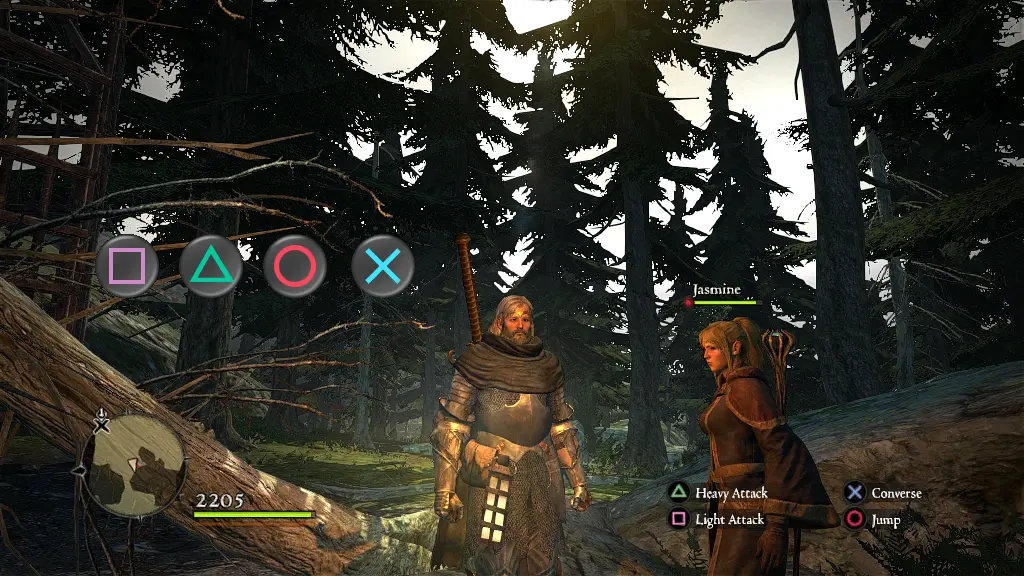
█ PSX buttons for DDDA
DOWNLOAD: Nexus Mods[www.nexusmods.com]
O QUE FAZ: Troca os comandos genéricos por botões do PS4. Pode afetar a tradução, mas nada que atrapalhe muito caso saiba um pouco de inglês. Há momentos em que o jogo buga e o mod não funciona corretamente.
TRADUÇÃO
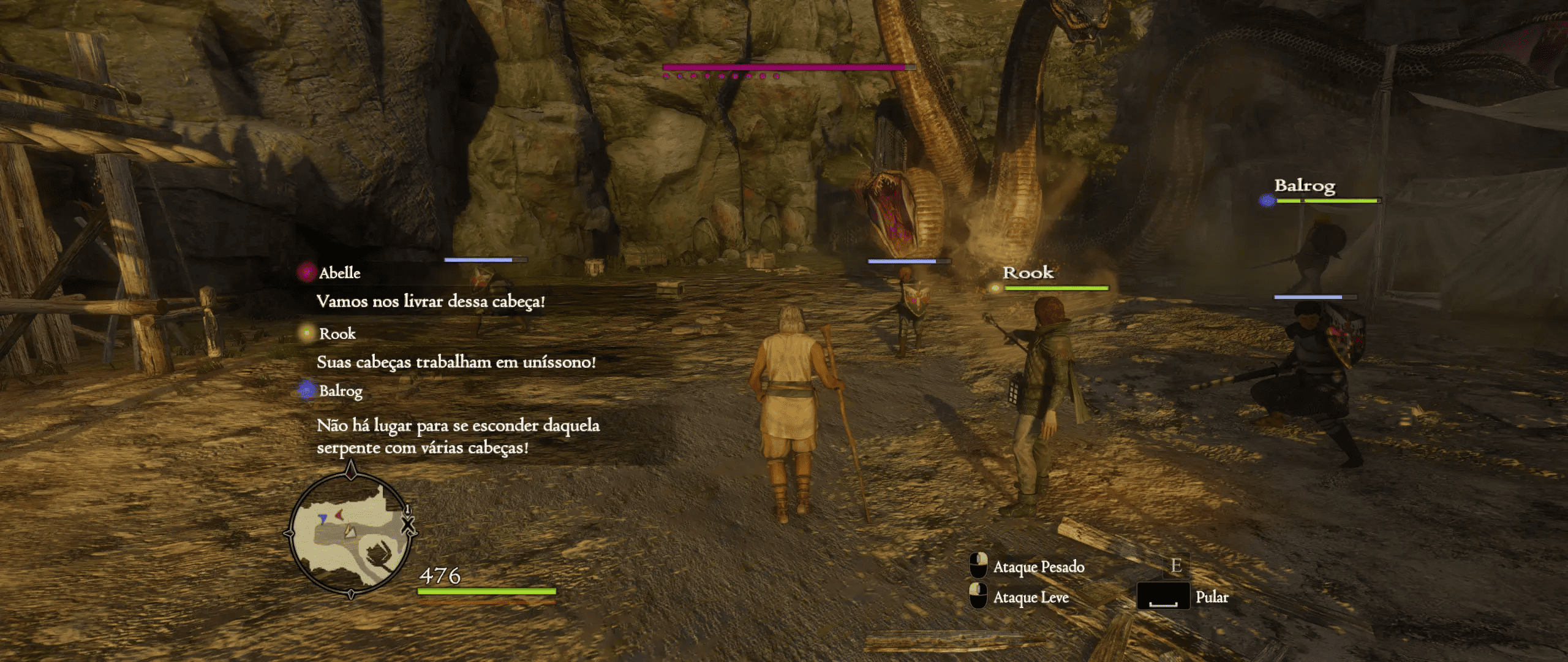
Instale a tradução somente após ter instalado todos os mods que você escolher. Embora não haja problemas em instalar mods depois de aplicar a tradução. Porém, os arquivos de alguns mods podem sobrepor a tradução, deixando algumas partes em inglês.
DOWNLOAD: Nexus Mods[www.nexusmods.com]
DOWNLOAD: Nexus Mods[www.nexusmods.com]
ATUALIZAÇÕES
Erros? Dúvidas? Links off? Deixe nos comentários para que eu possa corrigir! Não esqueça de avaliar o guia.
REMOÇÕES
REMOÇÕES
- Great mod compilation. No game-breaking (24/11/24) - Faz o jogo bugar texturas por causa da tradução. Funciona apenas em inglês.
More Dragon's Dogma: Dark Arisen guides
- Hero Achievement and Missable Quests Guide★ 5 (3.5k)58k views7.1k ♥30 minUpdated Aug 2, 2016
- Dragon's Dogma: Dark Arisen. Getting started 101 and "did you know's?"★ 5 (918)53k views1.1k ♥17 minUpdated Jan 20, 2016
- The Arisen's Handbook: A Guide to Adventuring in Gransys★ 5 (1.7k)42k views3.4k ♥91 minUpdated Oct 8, 2023
- The Guide to Vocations and Skills★ 5 (806)42k views1.9k ♥86 minUpdated Jan 1, 2020
- Chronological Quest Guide for dd:da★ 5 (779)33k views2k ♥54 minUpdated Jul 5, 2023
- Vocations, Strengths and Weaknesses, all Part of a Whole - Writings of an Aged Arisen★ 5 (575)32k views873 ♥33 minUpdated Jan 3, 2021


This guide was created by its original author on the Steam Community. Are you the author and want it removed? Request removal.