DCS初起動から無料機体(Su-25T)での初飛行まで(Steam版)(DCS2.9)
0. DCS初起動前にやっておきたいこと
他サイトのガイドでも説明されているが、軽めに再確認。
コントローラー(アナログスティック付きのもの)を接続したほうがいい。
フライトスティックがあればベスト。
DCS公式サイト[www.digitalcombatsimulator.com]をブラウザで開く。
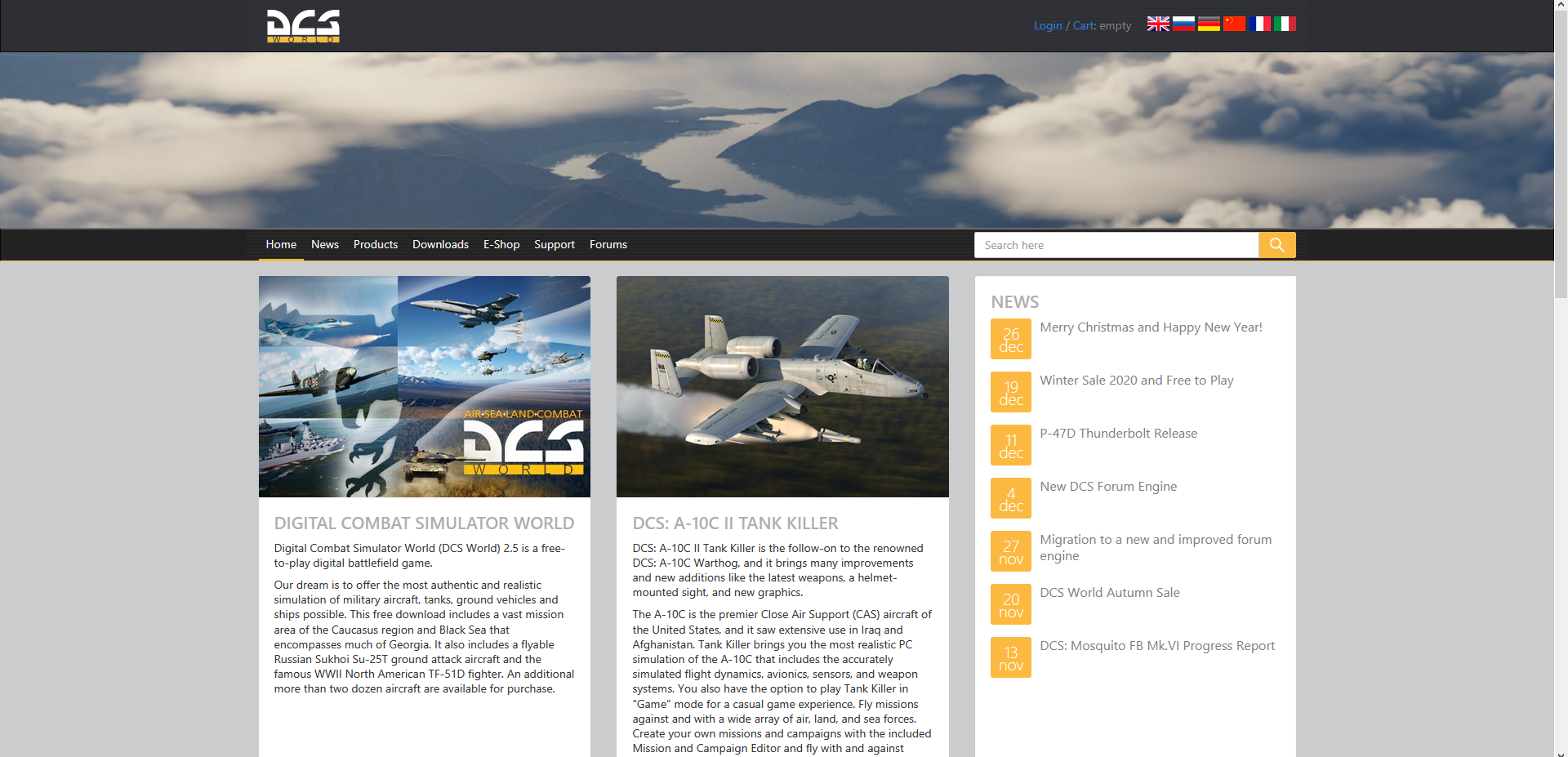 右上のLoginをクリックすると、ログイン画面が出てくる。
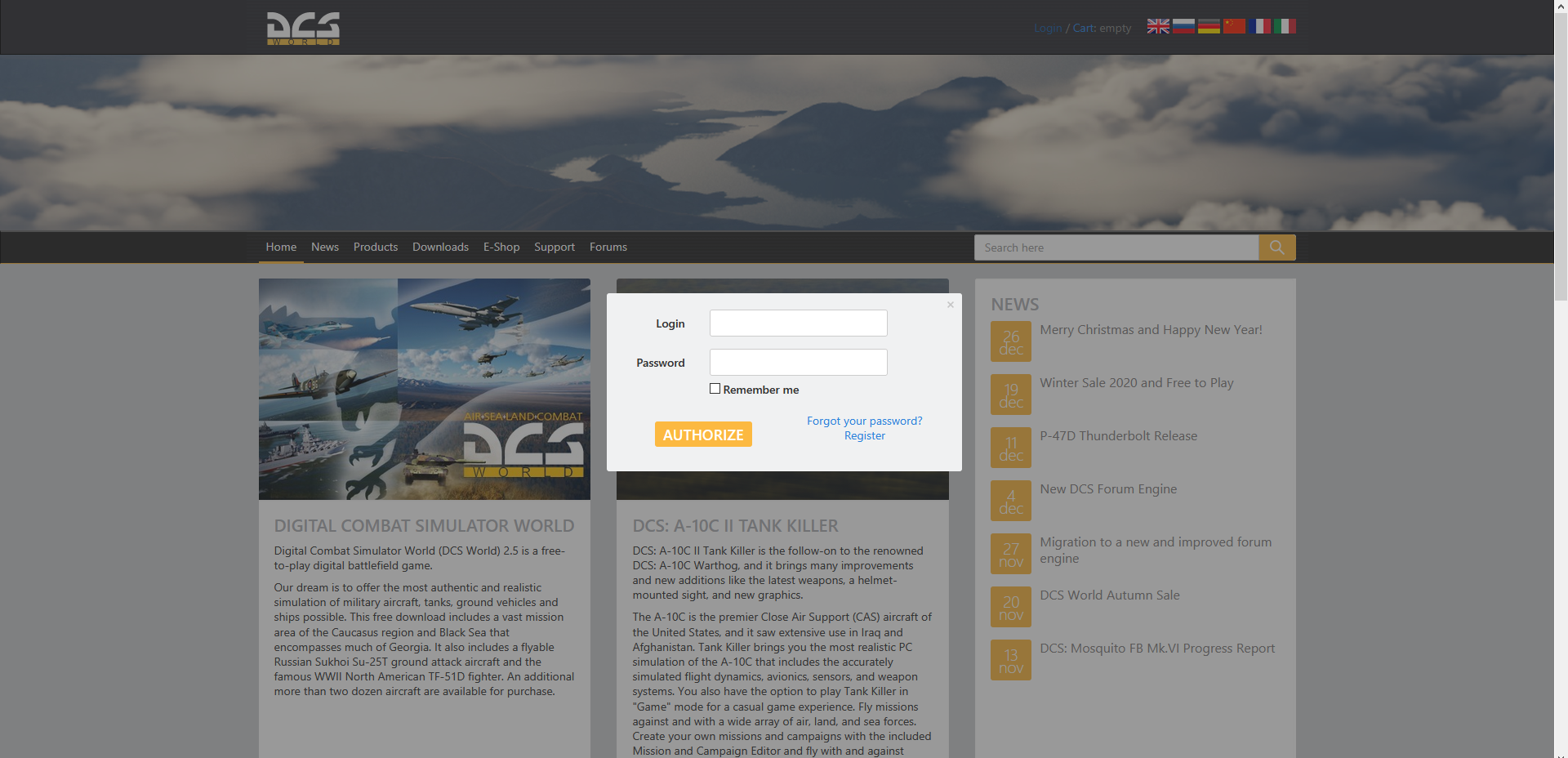 Registerをクリックすると、アカウント作成画面に移行する。
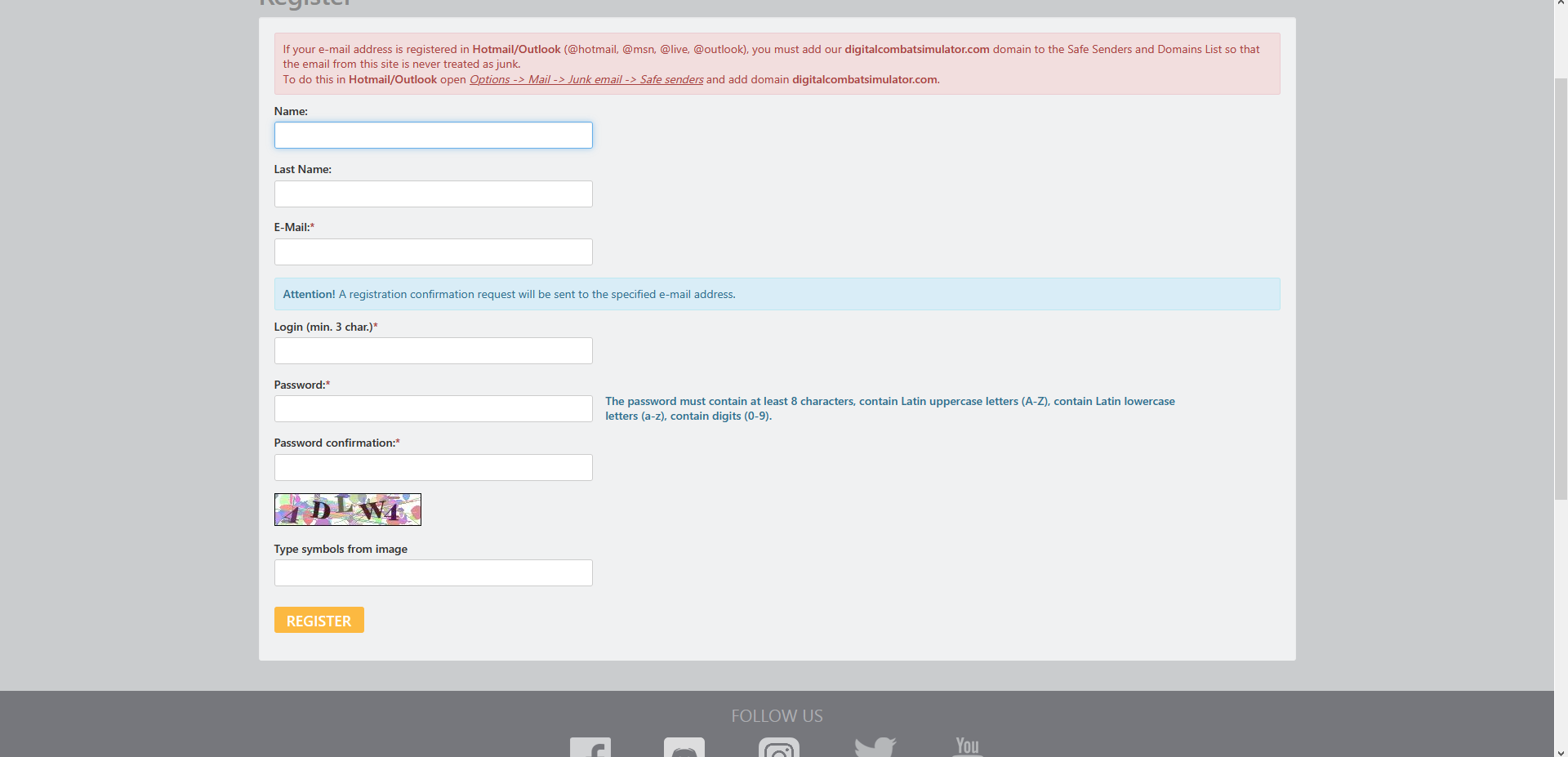 情報(名前、メールアドレス、アカウント名、パスワード、パスワード確認)を入力し、
Type symbols from imageには実際のブラウザ上の画像に表示されている文字を入力する。
E-mail欄に入力したアドレス宛に確認メールが届くので、メール上のthis linkをクリックすれば
アカウント作成が完了する。
ただし、キャンペーンなどは日本語字幕に対応していないものもあるので、それらの日本語化については有志作成のファイルに頼る必要がある(5.最後に を参照)
2.9.6.57650からランチャーが導入され、事前の設定は必要なくなった。
デフォルトで音声の音量が下がったので無理にミュートにする必要はなくなった。
プロパティ→ベータ→openbeta - Public beta versionsの順に選ぶことでOpen Beta版を選択できる。
安定版とOpen Beta版のバージョンに"ずれ"がある場合は、新たにダウンロードが始まる。
必要動作環境の確認
言わずもがな。Steamストアから確認のこと。コントローラーの準備
別のフライトゲームのようなマウスコントロールが存在しないので、コントローラー(アナログスティック付きのもの)を接続したほうがいい。
フライトスティックがあればベスト。
DCS公式でのアカウント作成
DLCを使いたい場合はDCS公式でのアカウント作成が必要!DCS公式サイト[www.digitalcombatsimulator.com]をブラウザで開く。
右上のLoginをクリックすると、ログイン画面が出てくる。Registerをクリックすると、アカウント作成画面に移行する。情報(名前、メールアドレス、アカウント名、パスワード、パスワード確認)を入力し、Type symbols from imageには実際のブラウザ上の画像に表示されている文字を入力する。
E-mail欄に入力したアドレス宛に確認メールが届くので、メール上のthis linkをクリックすれば
アカウント作成が完了する。
日本語環境への変更(日本語でやりたい人向け)
公式からの発表はまだだが、DCS 2.9.3.51704から日本語環境に変更できるようになっている。ただし、キャンペーンなどは日本語字幕に対応していないものもあるので、それらの日本語化については有志作成のファイルに頼る必要がある(5.最後に を参照)
2.9.6.57650からランチャーが導入され、事前の設定は必要なくなった。
パソコンの音量
意外と大事。耳を痛めたくなければ、ミュートか最小音量にしておく。デフォルトで音声の音量が下がったので無理にミュートにする必要はなくなった。
安定版かOpen Beta版の選択
ライブラリからDCS World Steam Editionを選択し、右クリック。プロパティ→ベータ→openbeta - Public beta versionsの順に選ぶことでOpen Beta版を選択できる。
安定版とOpen Beta版のバージョンに"ずれ"がある場合は、新たにダウンロードが始まる。
- Open Beta版のメリット
アップデートが頻繁にあるので、新しい機能をすぐに試すことができる。
そのため、マルチプレイサーバーの多くがOpen Beta版を導入している。
(安定版ではOpen Beta版で運用されているサーバーに入ることができない) - Open Beta版のデメリット
安定版よりバグが多い(気がする)。
1. DCS起動後の設定(操作設定以外)
起動時の選択
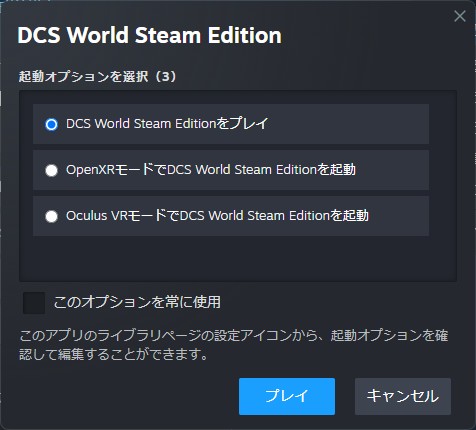
3種類の起動モードを選ぶことができる
ランチャー画面
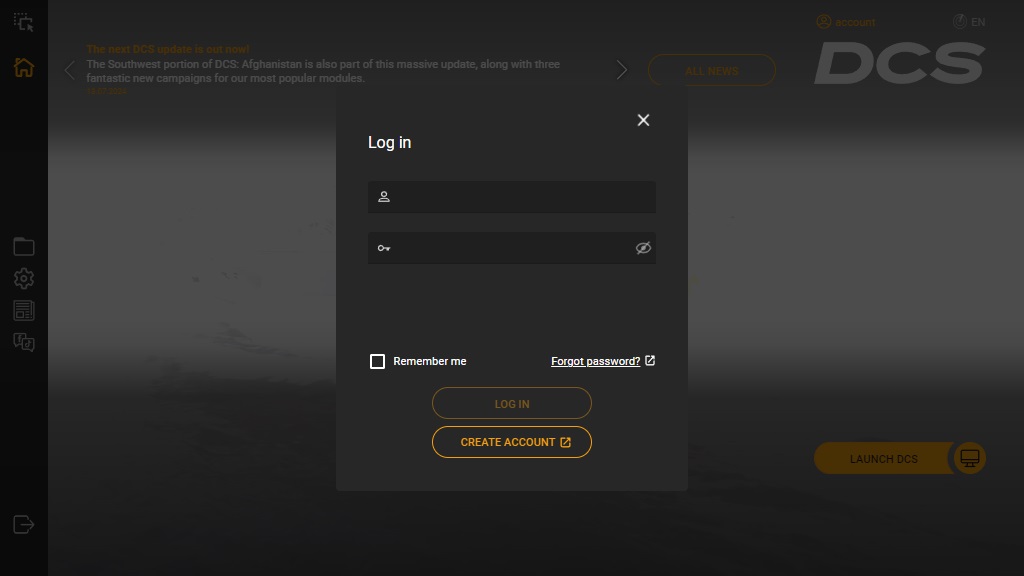 ログイン画面が出てくる。
マルチプレイをしないのであれば、無視して×をクリックすればいい。
DLCを使いたい場合はログインが必要!事前にアカウントを作成しておくこと(「0. DCS初起動前にやっておきたいこと」を参照)
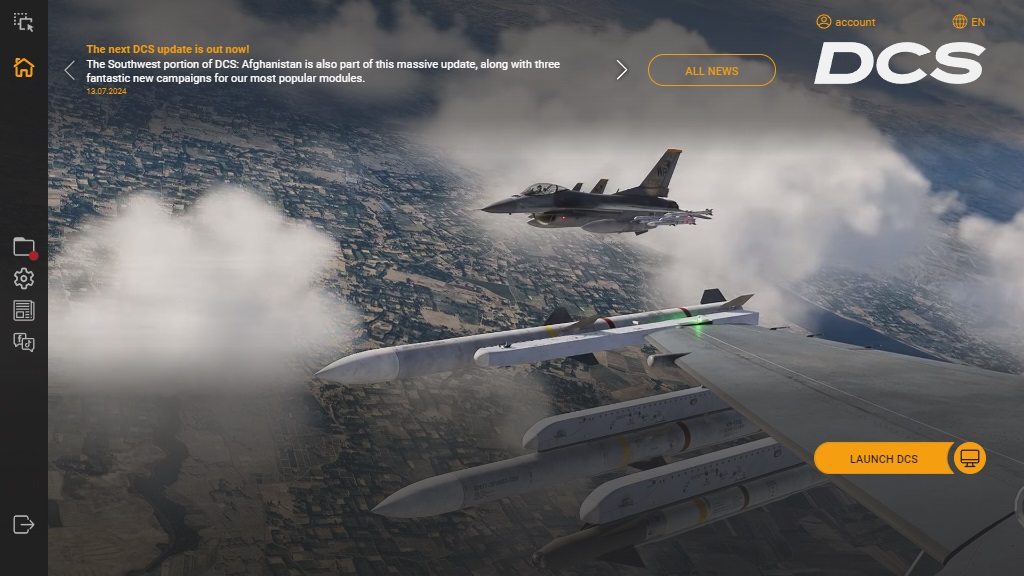 ログイン後、もしくはログイン画面を閉じたあとのランチャー画面。
LAUNCH DCSをクリックするとDCSが起動するが、その前に言語選択や、グラフィックの設定をすることができる。
言語選択
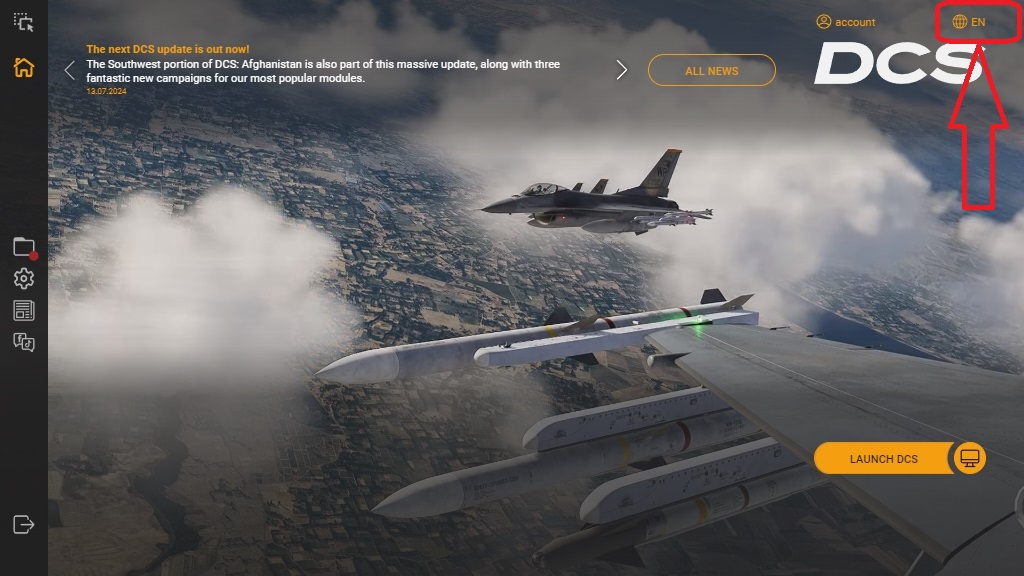
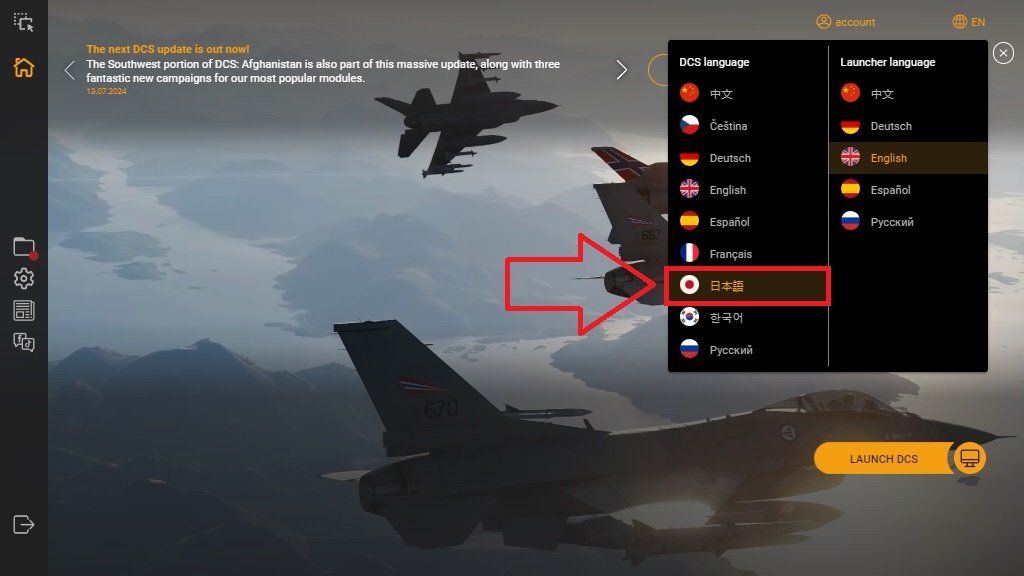
右上の地球儀マークをクリックすると、言語選択メニューが出てくる。日本語をクリックすることで、DCS起動後のメニュー言語が日本語になる。
ログインしなかったとき
ログインしないと次の表示が出てくるが、Steam版ユーザーならSteam側で認証が通るはずなので、CONTINUEをクリックすれば大丈夫。ログインしないと無料モジュールのみしか使えない状態になる
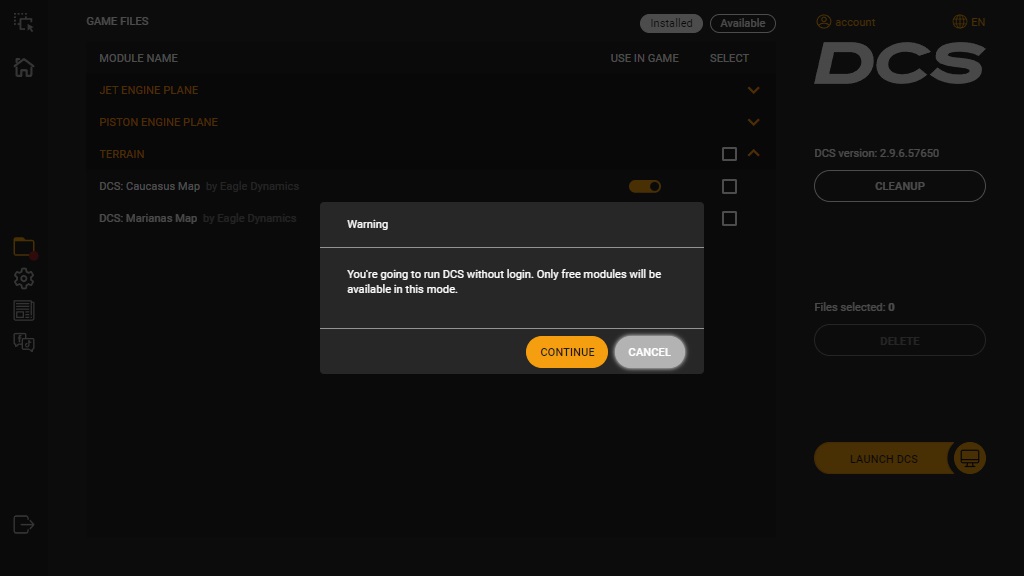
起動後画面
LAUNCH DCSをクリックした後の画面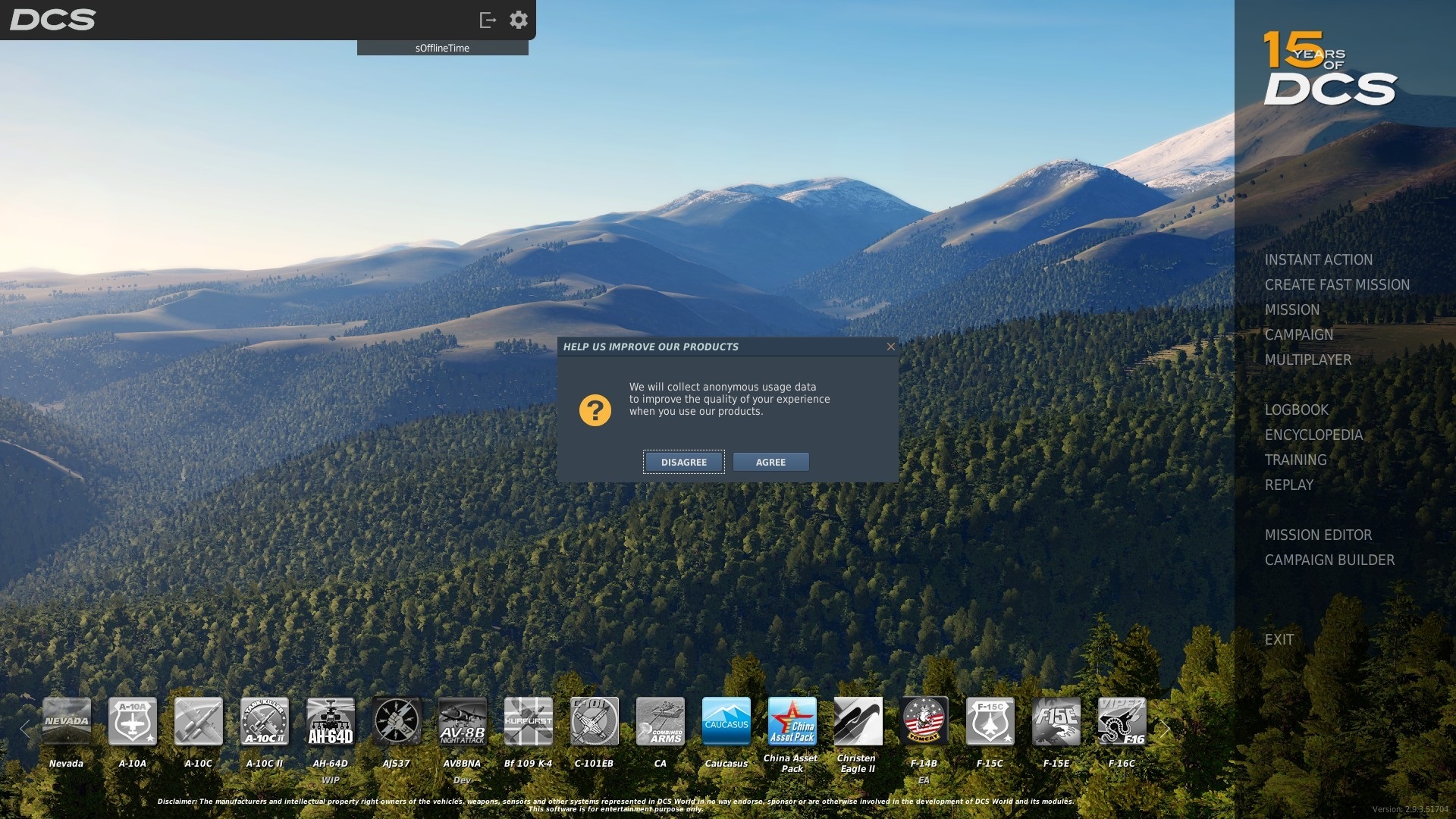 最初に匿名のデータ収集についての確認画面が出る。
許可する場合はAGREEを、そうでなければDISAGREEボタンを押す。
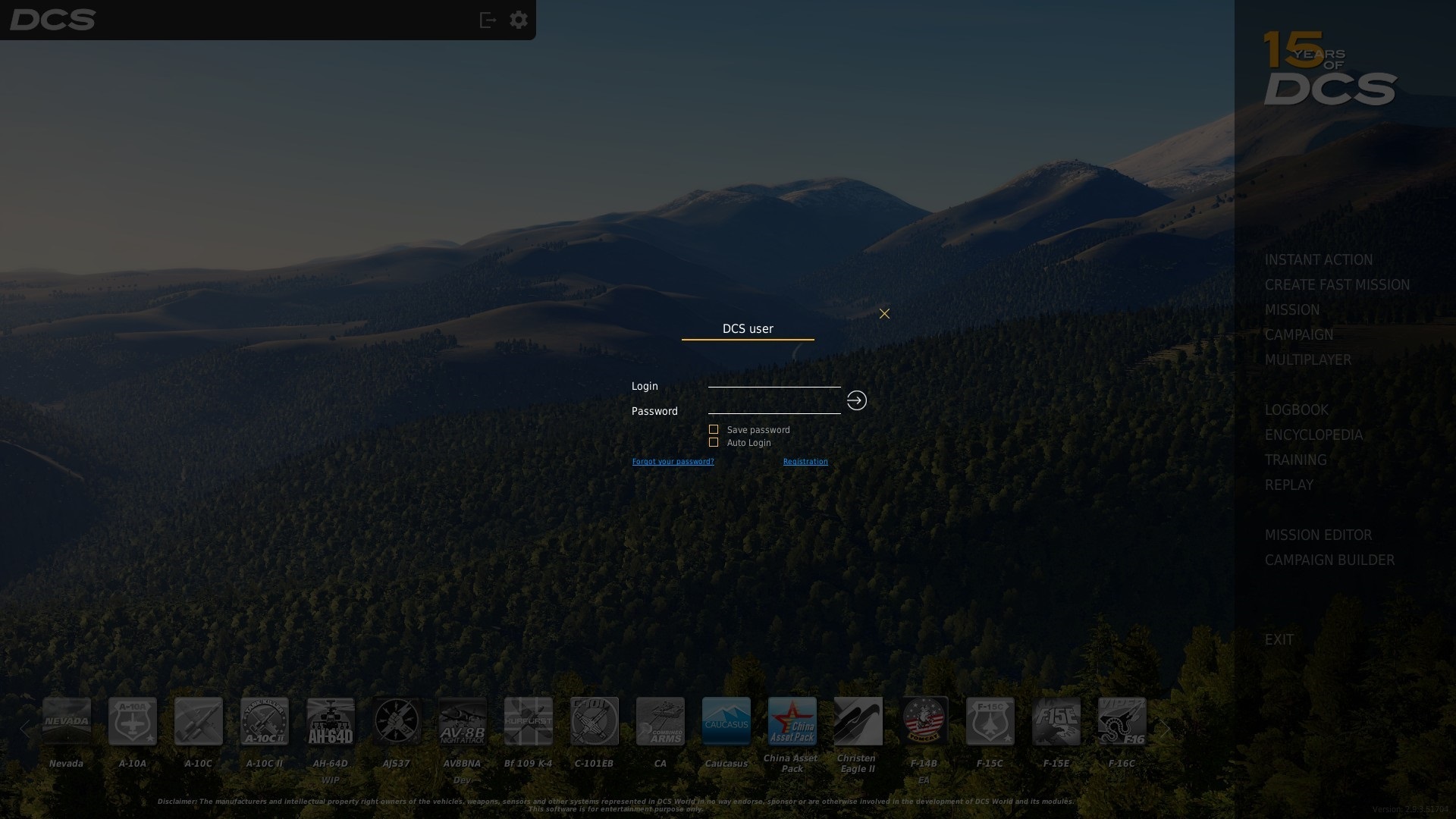 ログイン画面が出てくる。
マルチプレイをしないのであれば、無視して×をクリックすればいい。
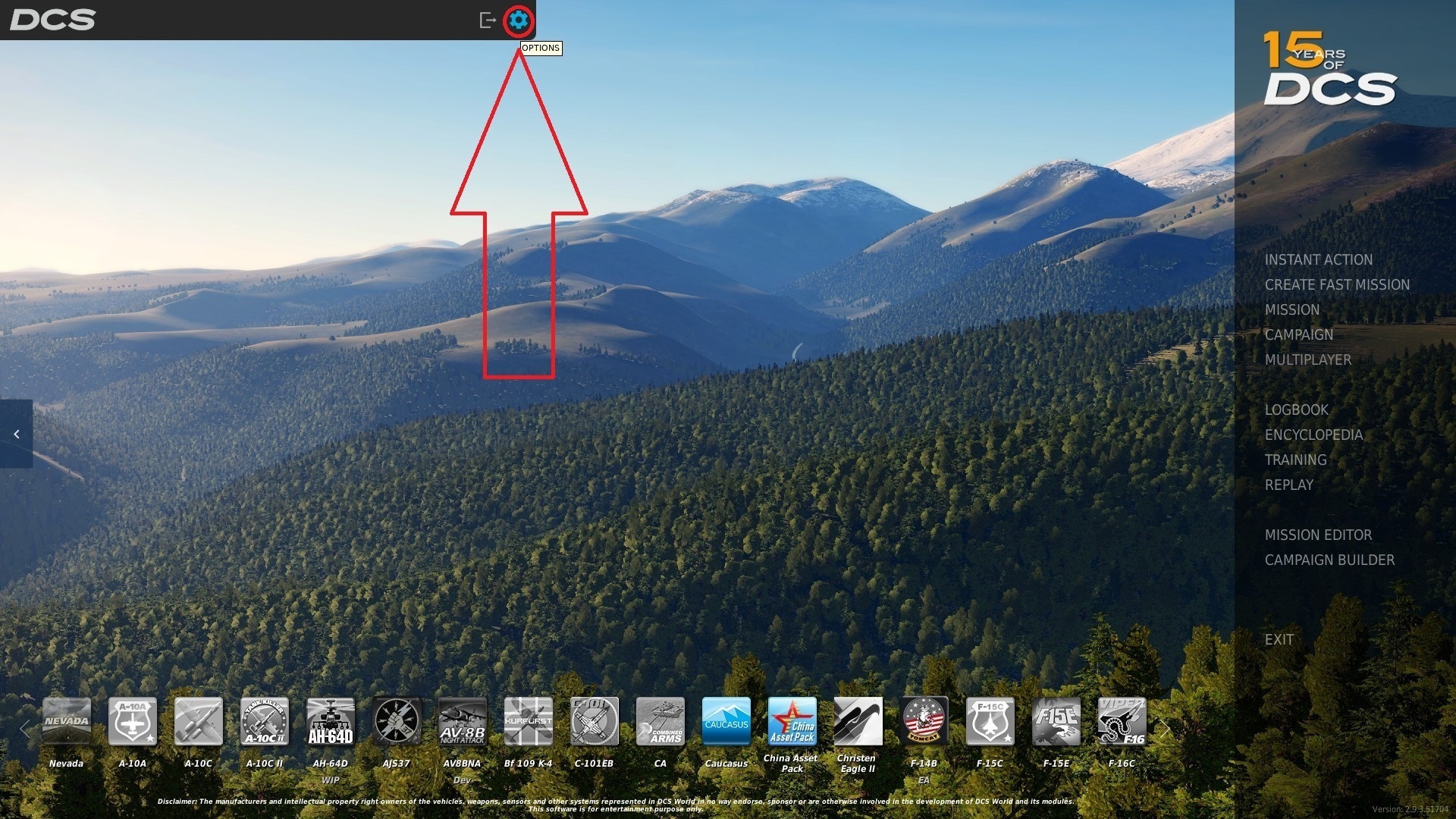 上の歯車マーク(画像の赤丸で囲われた部分)をクリックすると、設定画面に移動する。
設定画面
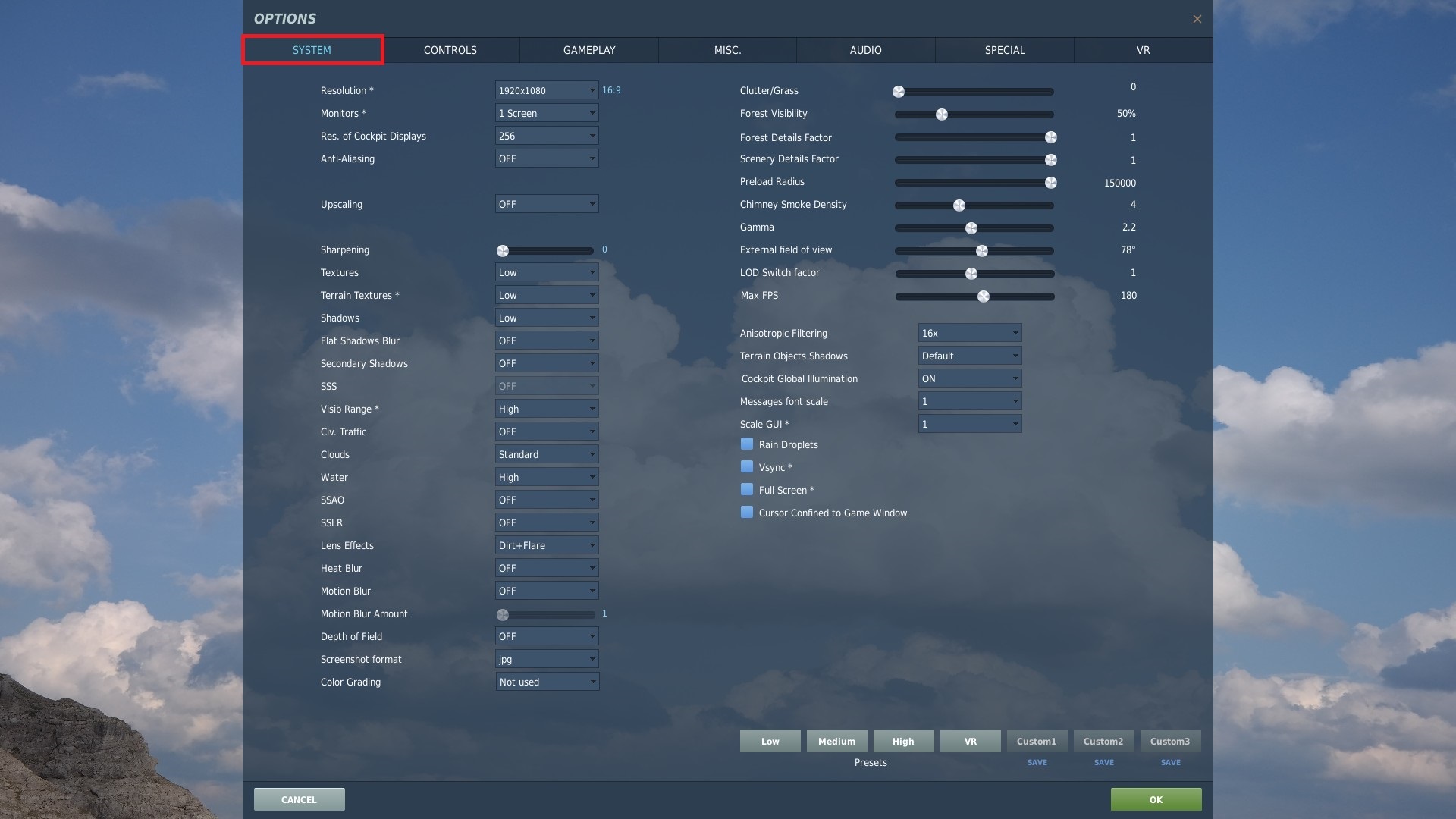 SYSTEMタブでは描画設定を変更できる。
右下のPresetsからパソコンの性能に合わせた簡単設定ができる。
Low:低性能PC向け、Medium:中間設定、High:高性能PC向けといった感じ。
フルスクリーンでプレイするには、Resolutionから自分のモニターの解像度を選び、
右下のFull Screen横のボックスをクリックし、チェックを入れる。
AUDIOタブをクリックすると以下の画面になる。
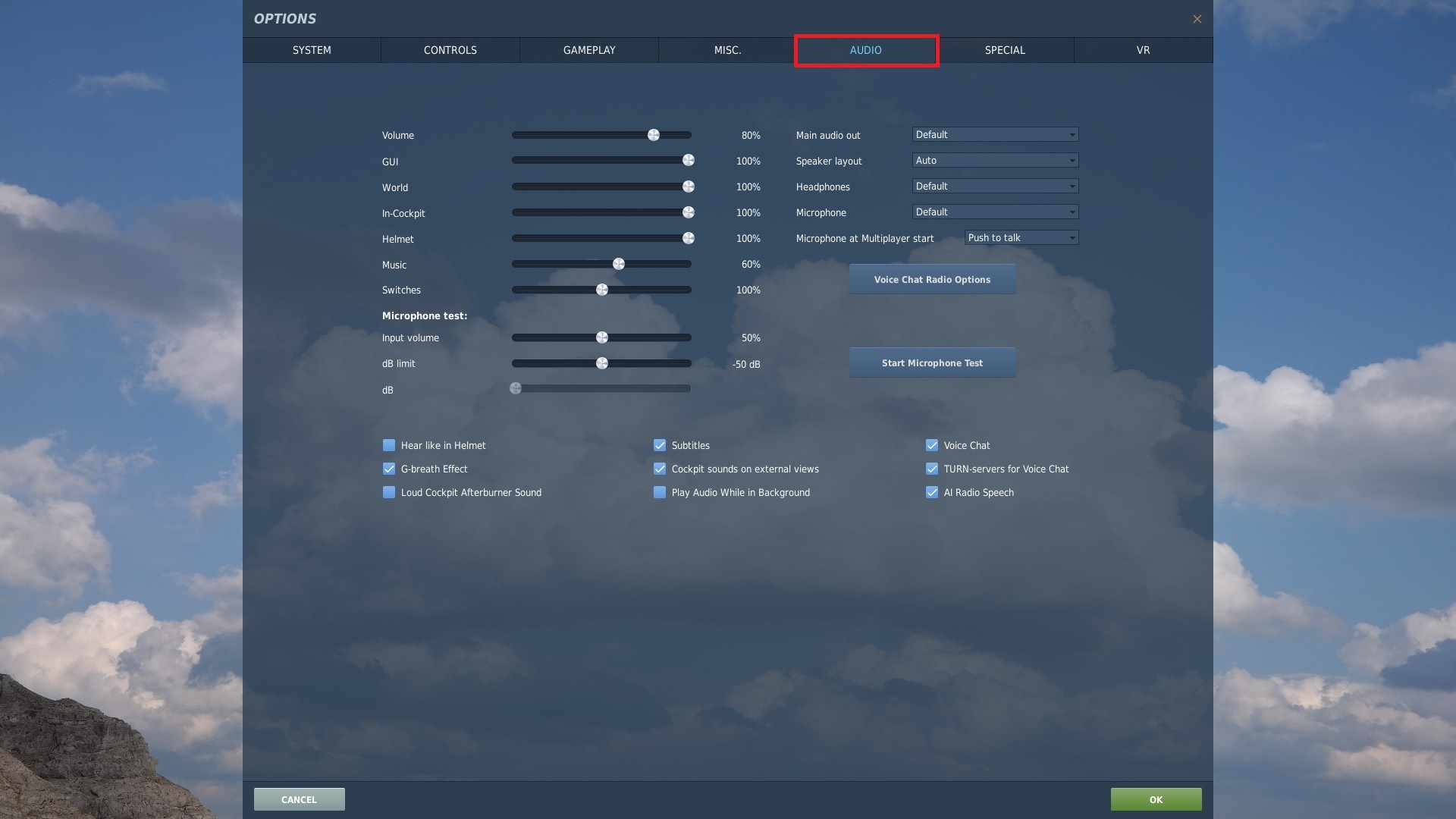 AUDIOタブでは音量設定を変更できる。
Volumeを50%以下にすると、Windowsのシステム音量と同じくらいの音量になる
(体感には個人差あり)
ここまで設定したら、一旦右下のOKをクリックし、設定を保存する。
描画設定を変更した場合は再起動することがある。
2. 操作方法の設定
無料機体(Su-25T)の操作方法を設定していく。
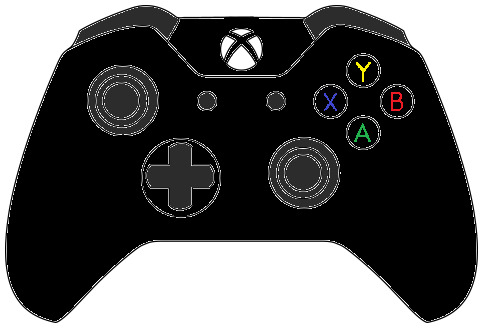
あえてゲームパッド(Xboxコントローラー)での設定方法を記載するが、
やり方はどのコントローラーでもほぼ同じ。
DCSでは機種毎に操作設定を行う必要がある。
OKをクリックすると操作方法の設定画面になる。
左上のプルダウンからSu-25Tを選択する。
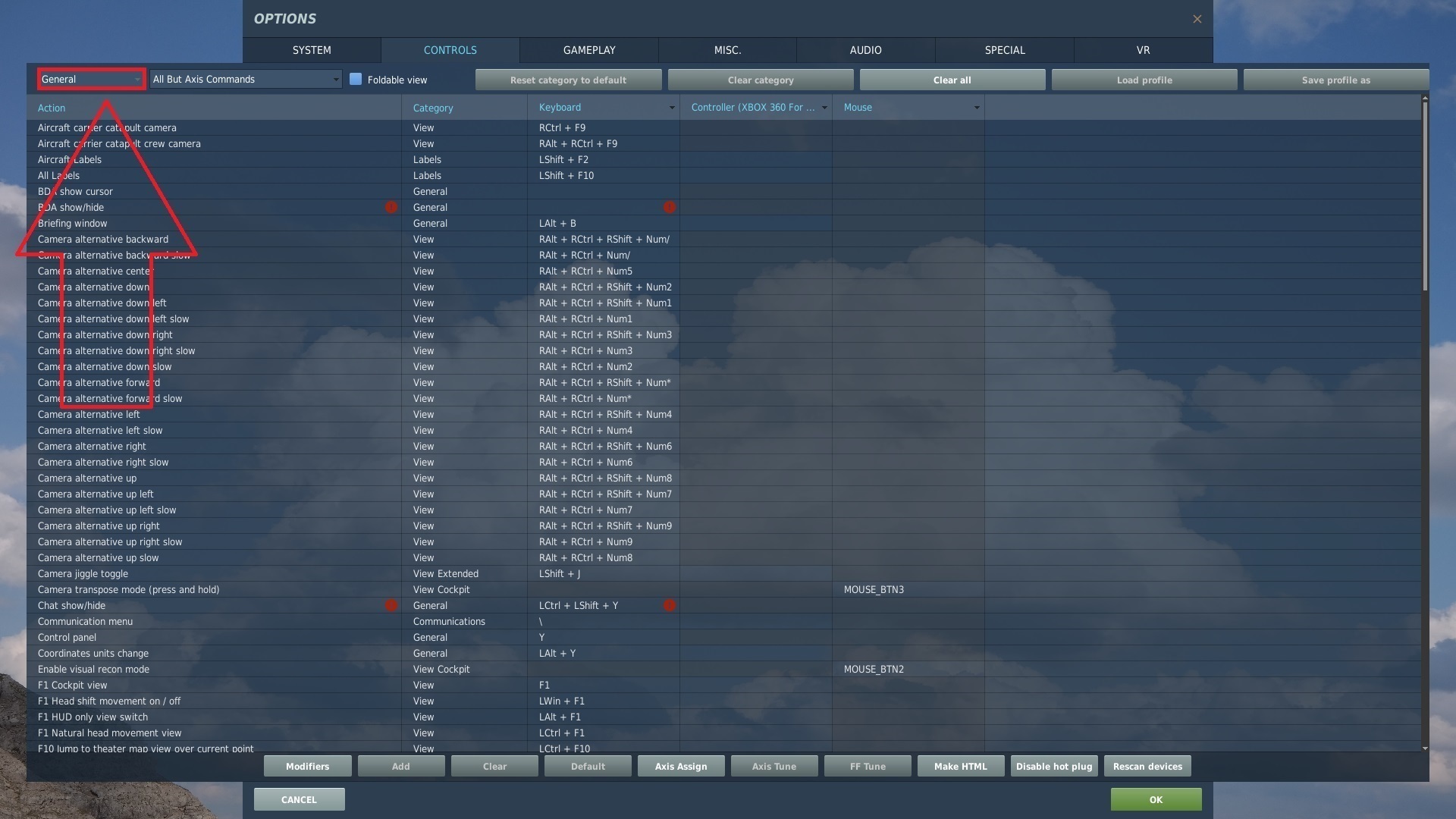
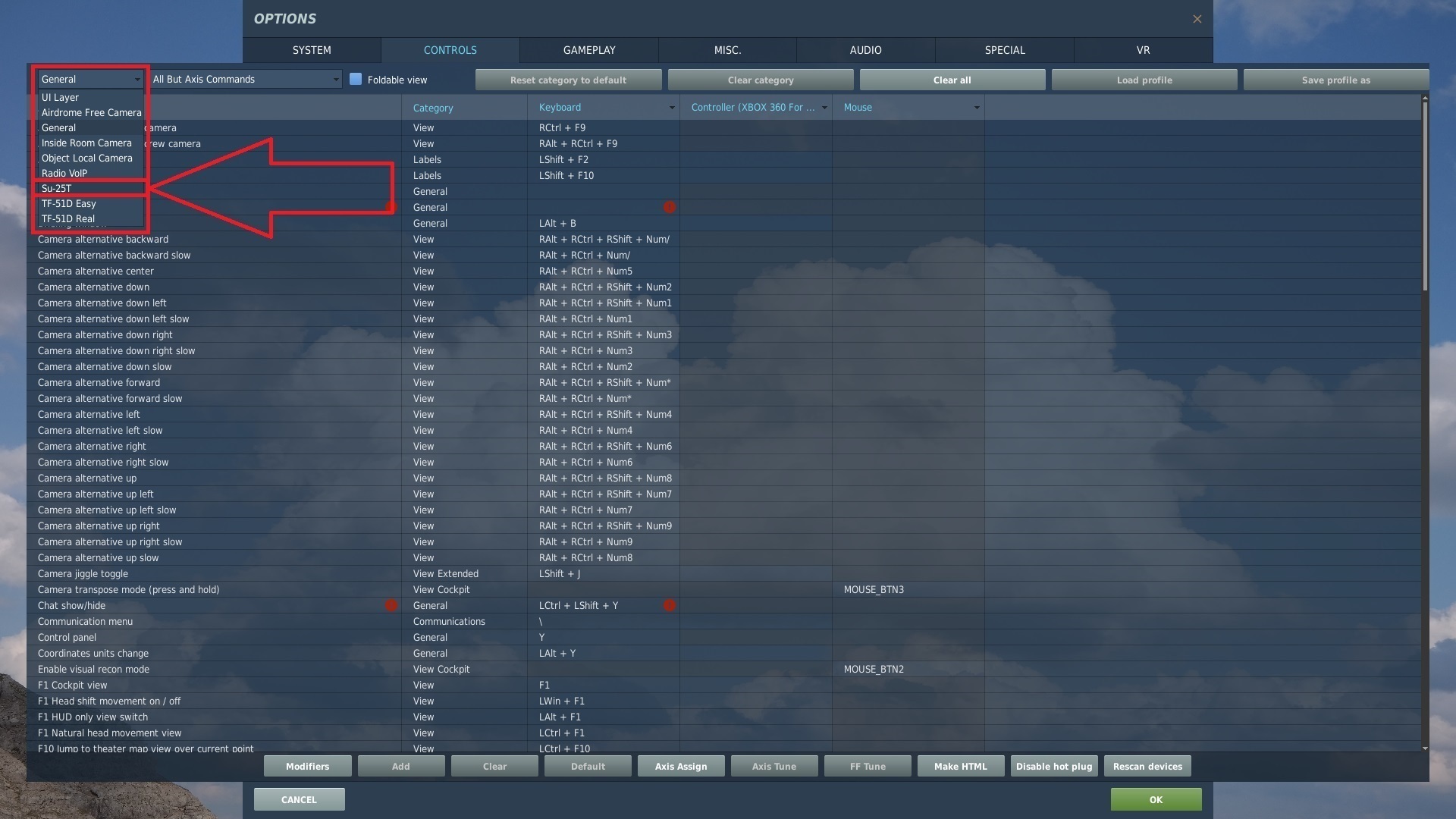
まずは操縦桿の操作設定を確認する。
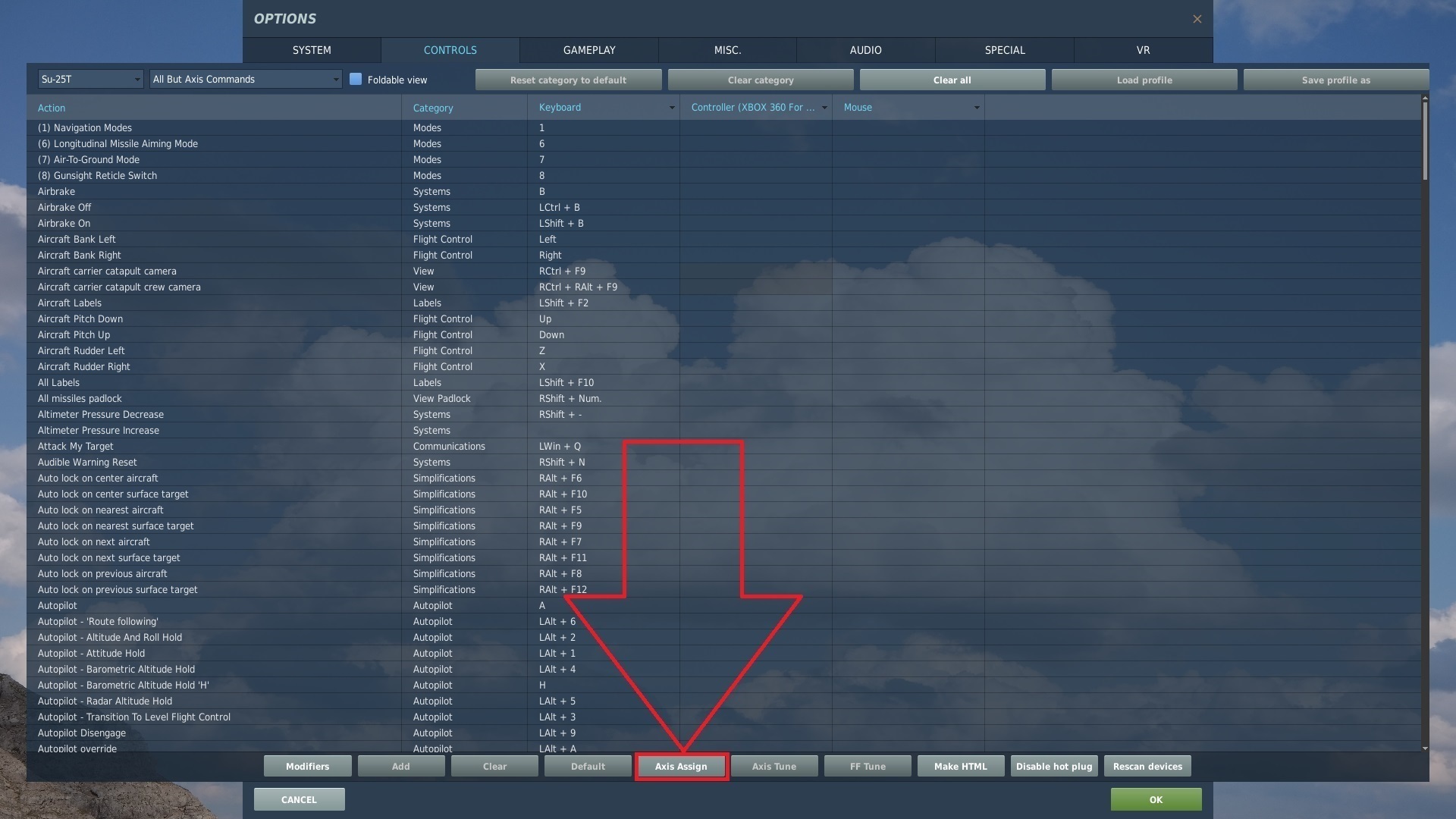
下のAxis Assignをクリックすると、スティックなどの軸の設定に移動する。
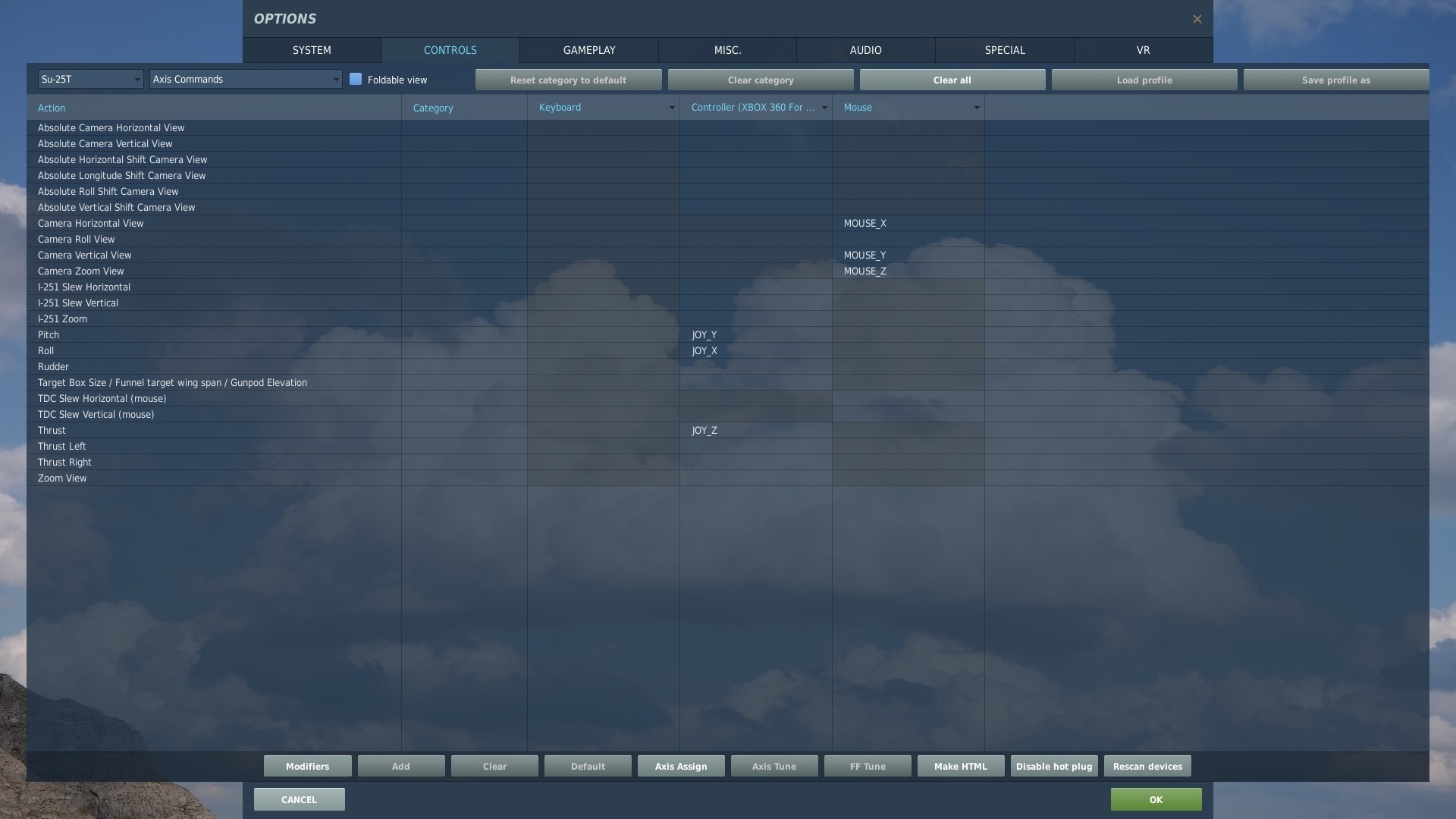 Pitch、Roll、ThrustにそれぞれJOY_Y、JOY_X、JOY_Zが割り振られている。
※いちおう解説
Pitch:機首を上下に動かすために必要な軸(操縦桿の前後)
Roll:機体を左右に傾けるために必要な軸(操縦桿の左右)
Rudder:機首を左右に動かすために必要な軸(ラダーペダル)
Thrust:機体のスピードをコントロールするのに必要な軸(スロットル:推力コントロール)
Xboxコントローラーにおいては
JOY_Yは左スティックの縦軸、JOY_Xは同横軸、JOY_Zが左右のトリガー(LTとRT)
なので、とりあえず左スティックで機体が操縦できることが分かる。
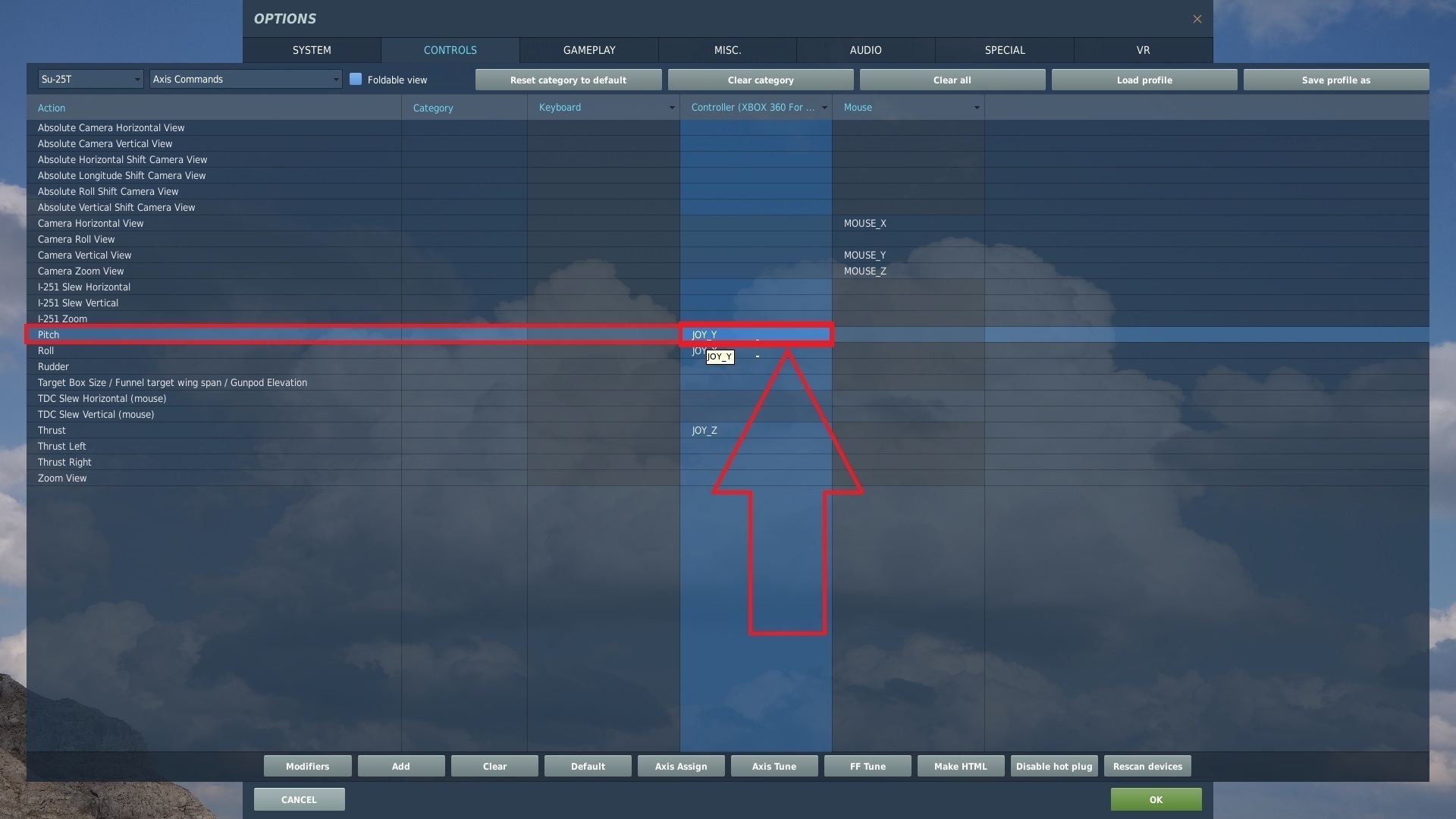
軸の感度を設定するには、設定したい軸(JOY_Yなど)をクリックし、
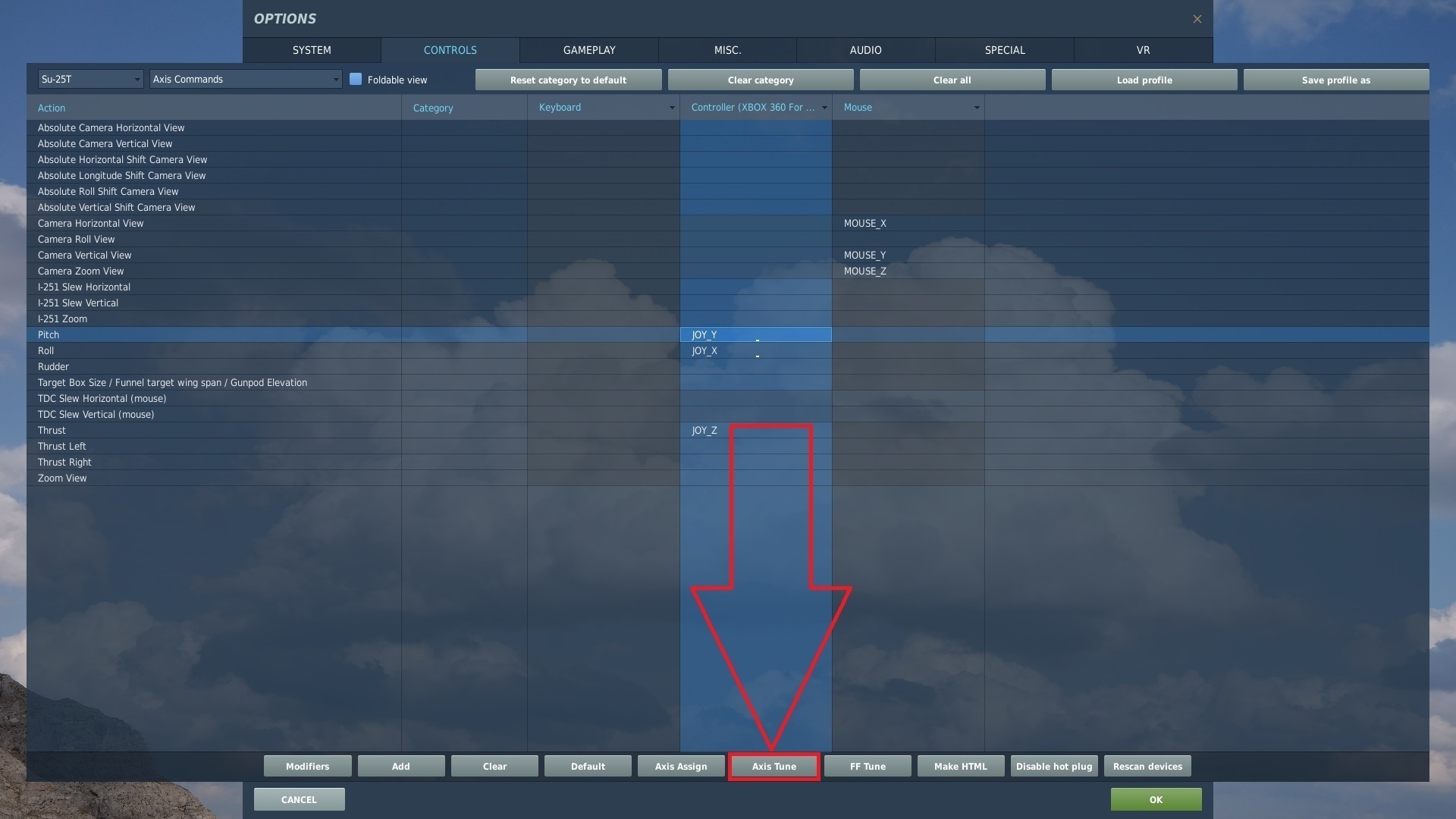
下のAxis Tuneをクリックする。
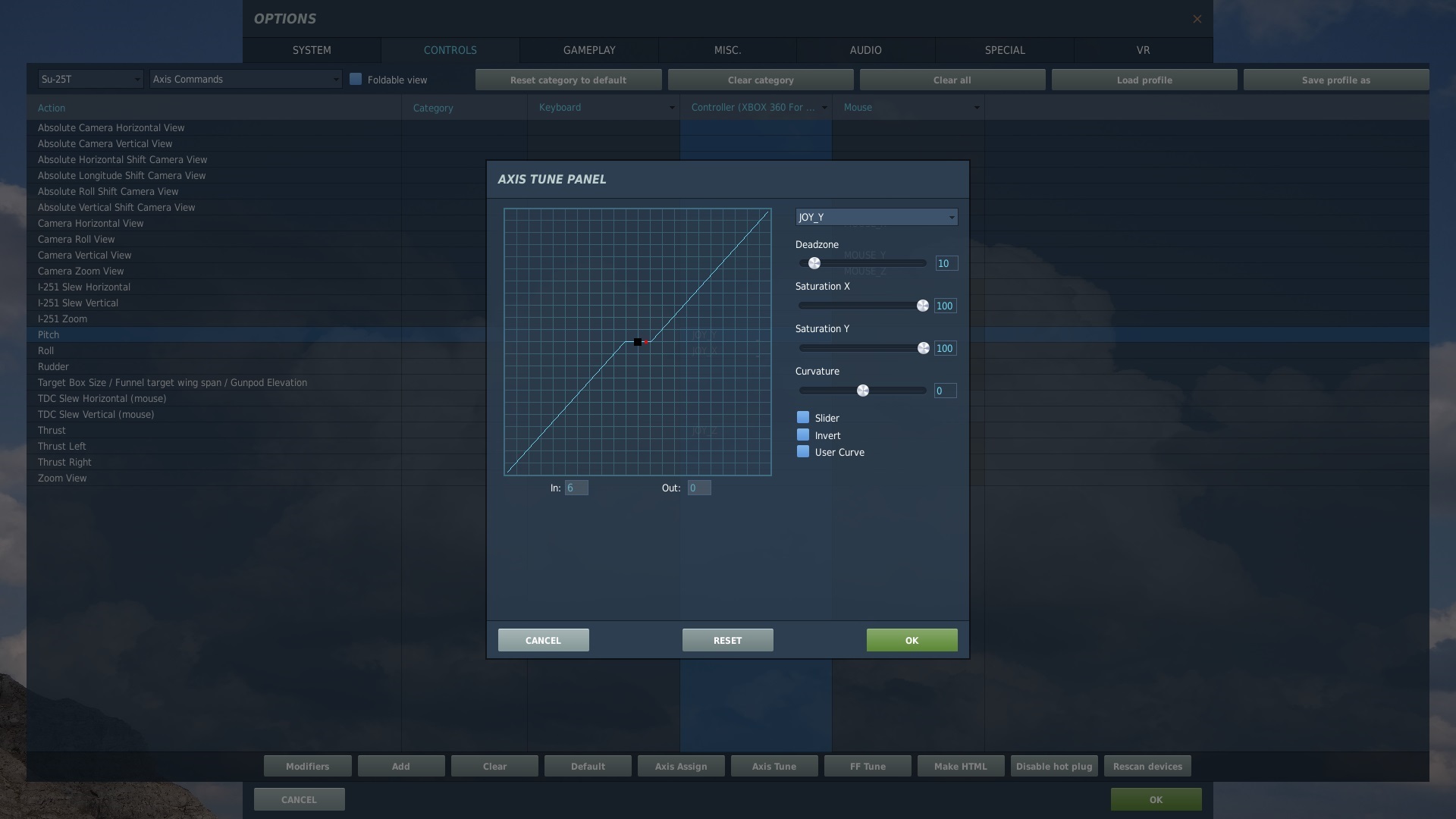
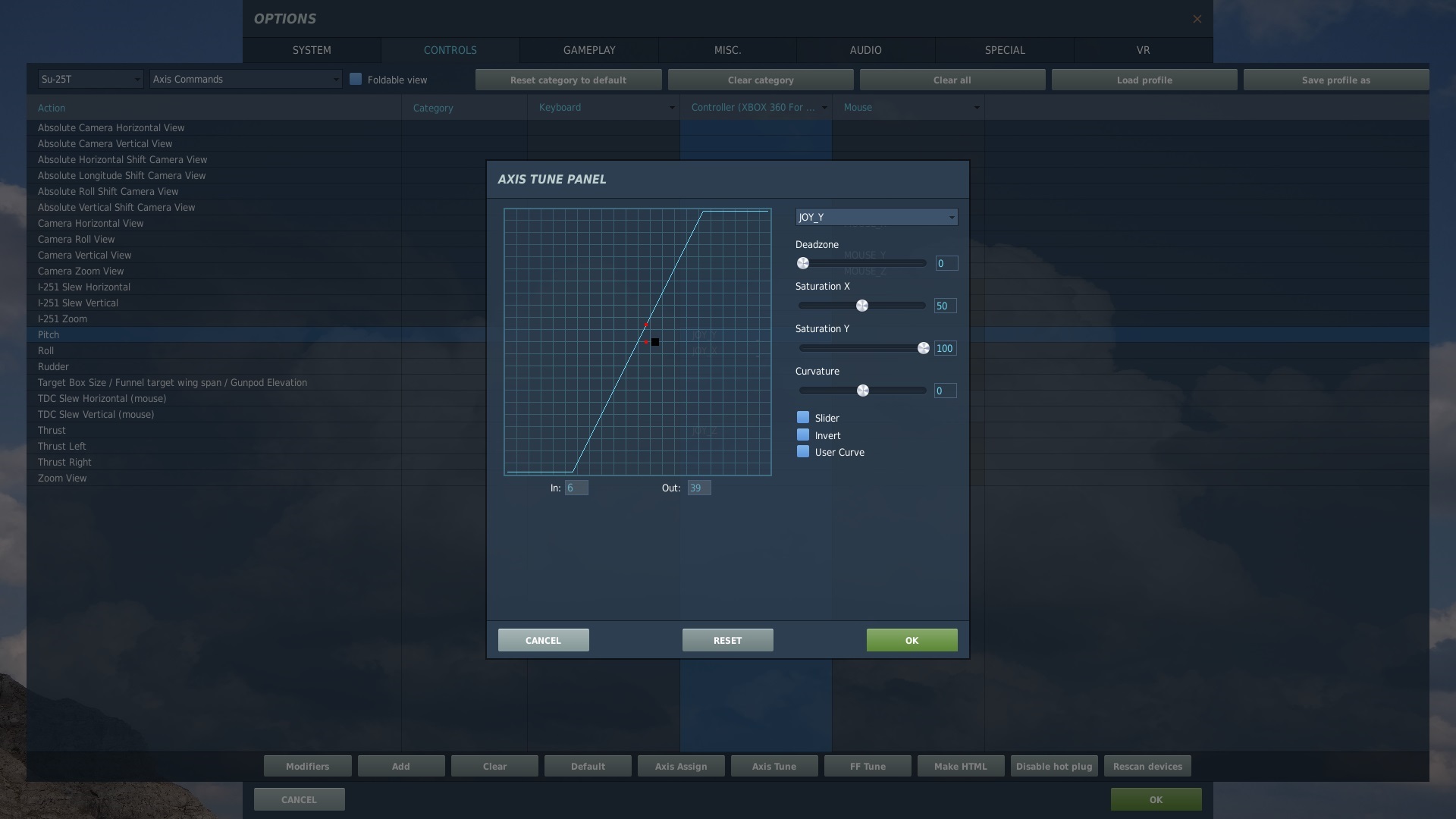
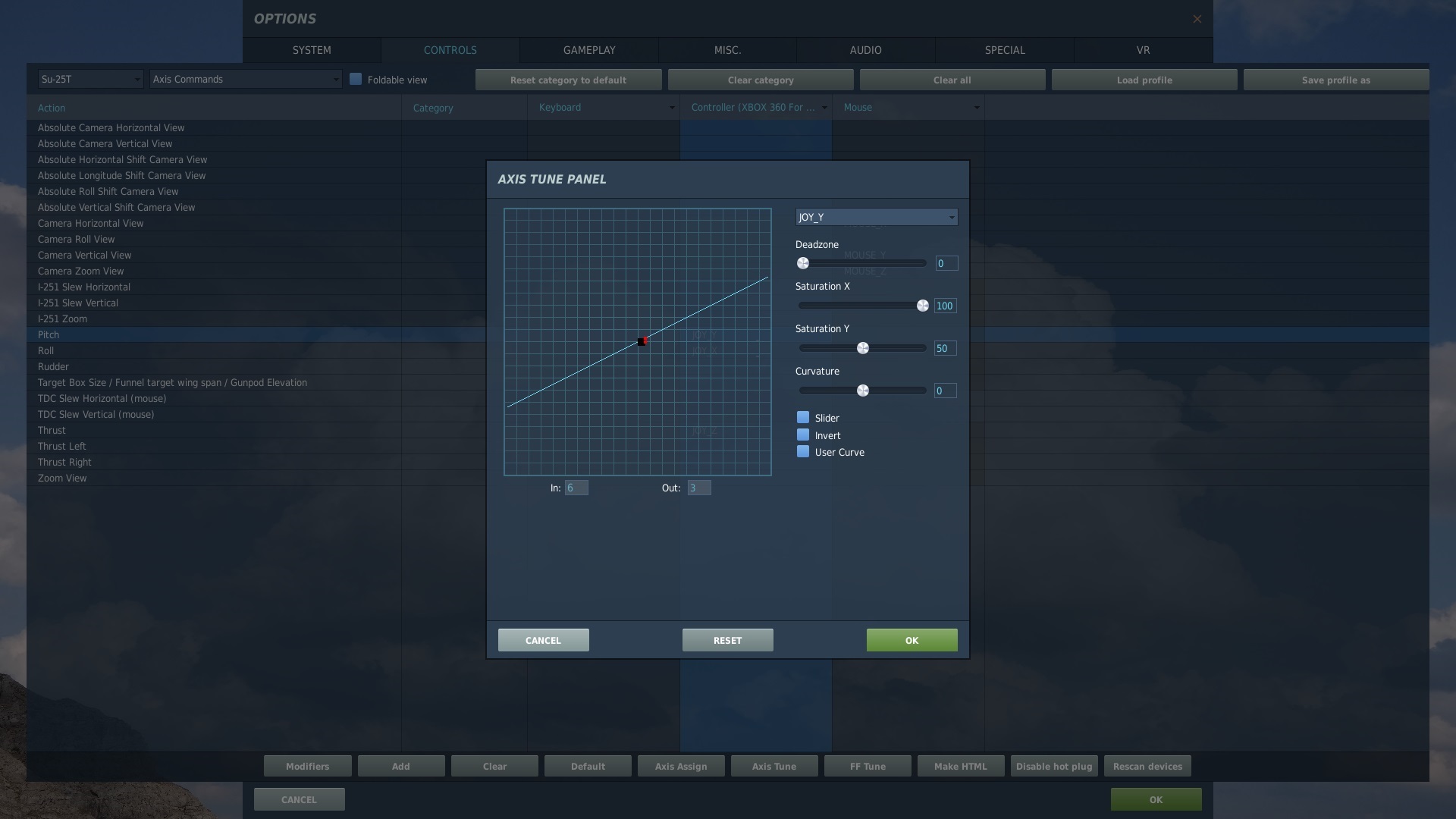
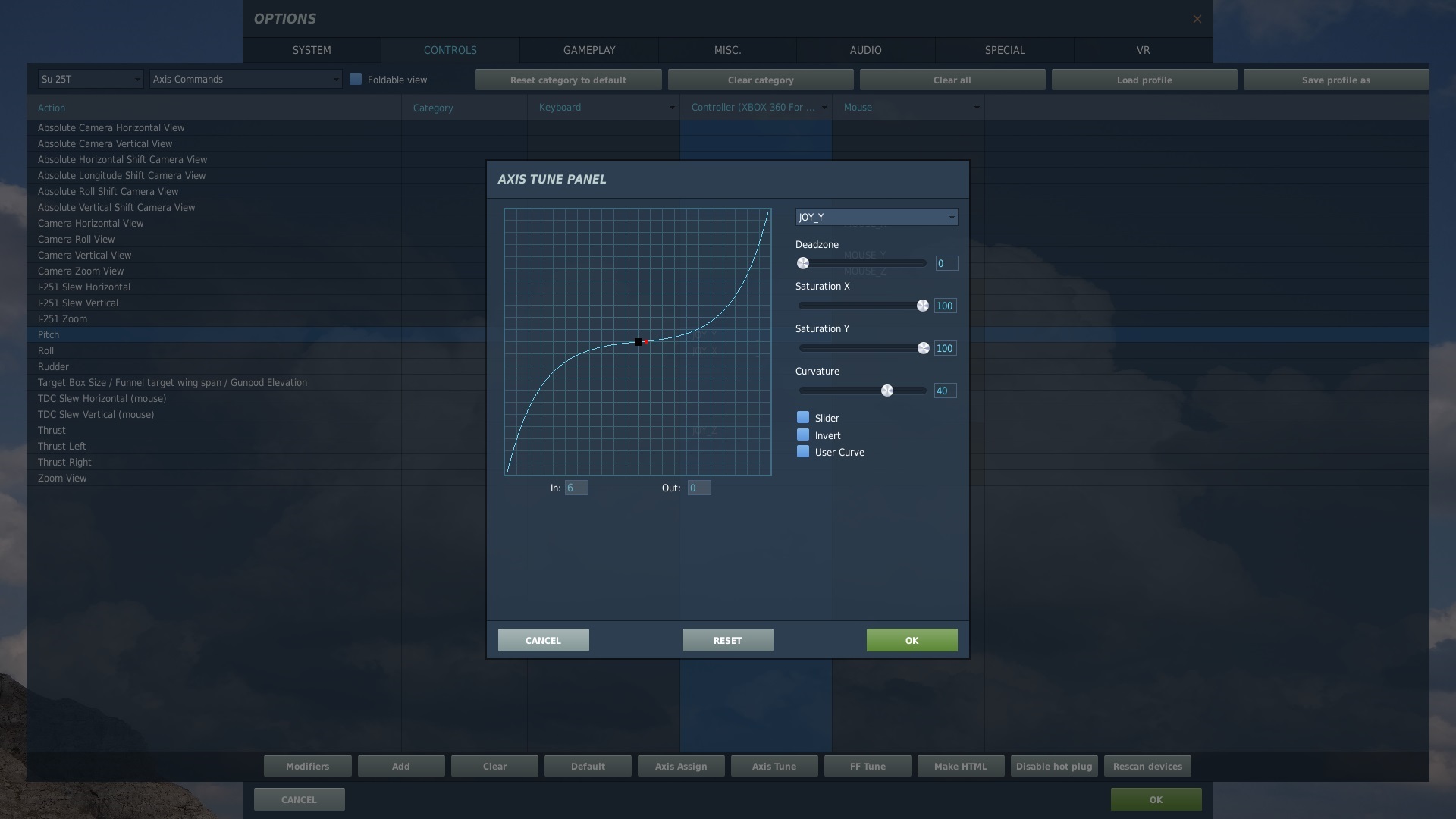
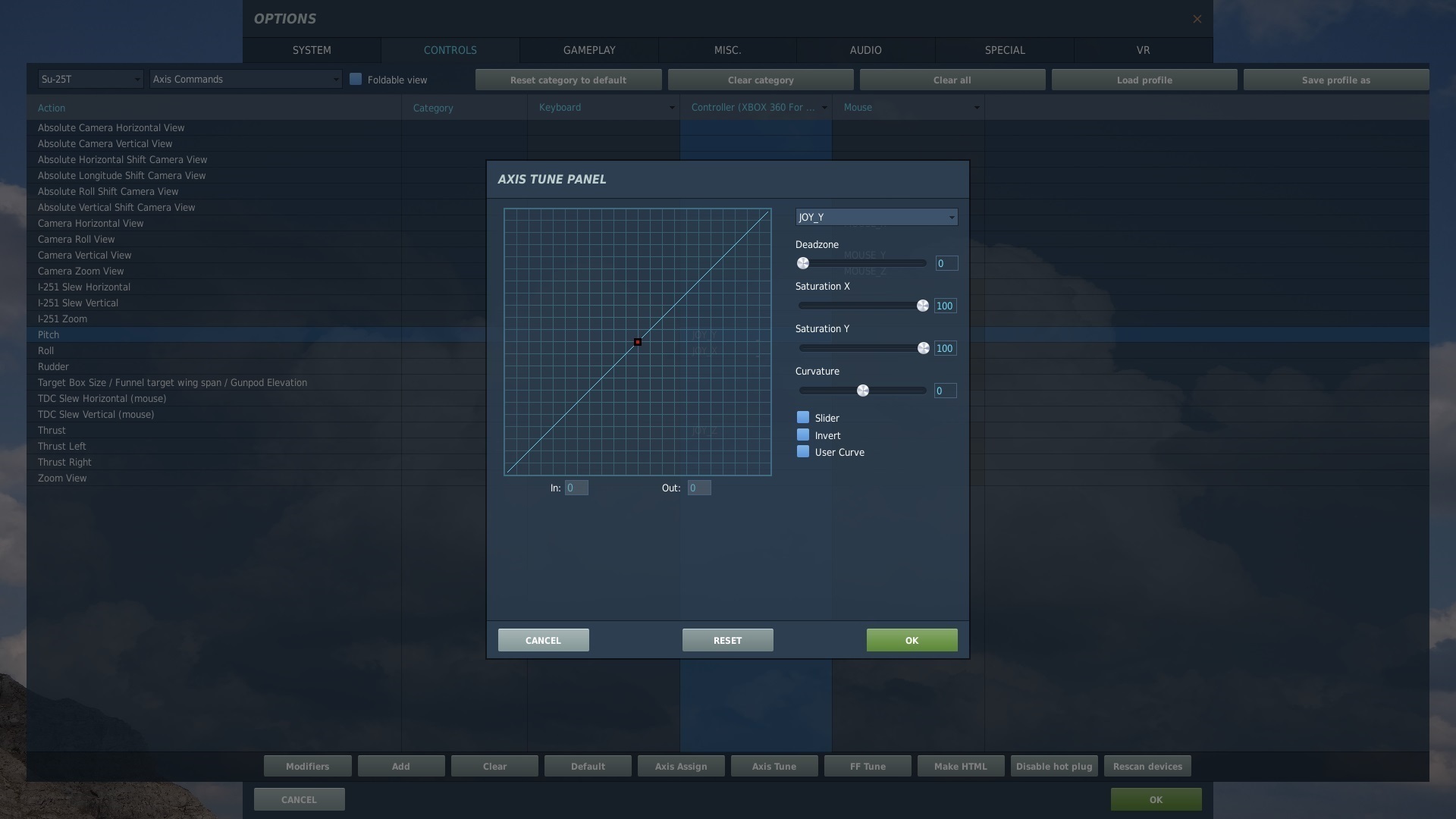 感度の設定画面が出てくる。
青いグラフの横軸が入力値、縦軸が反映値を表す。
※解説(Pitch・Rollの例)
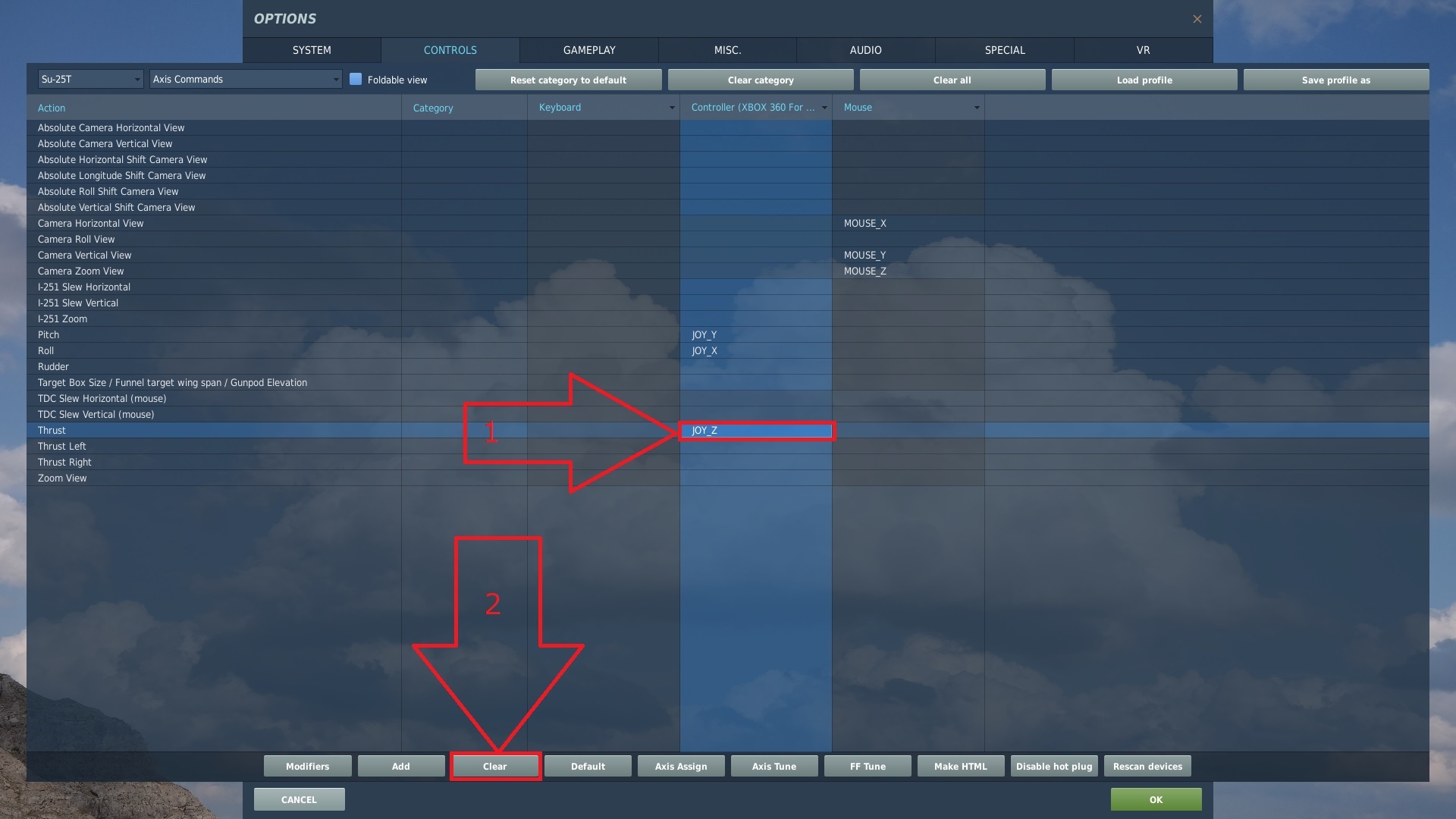
ThrustからJOY_Zを削除しておく。
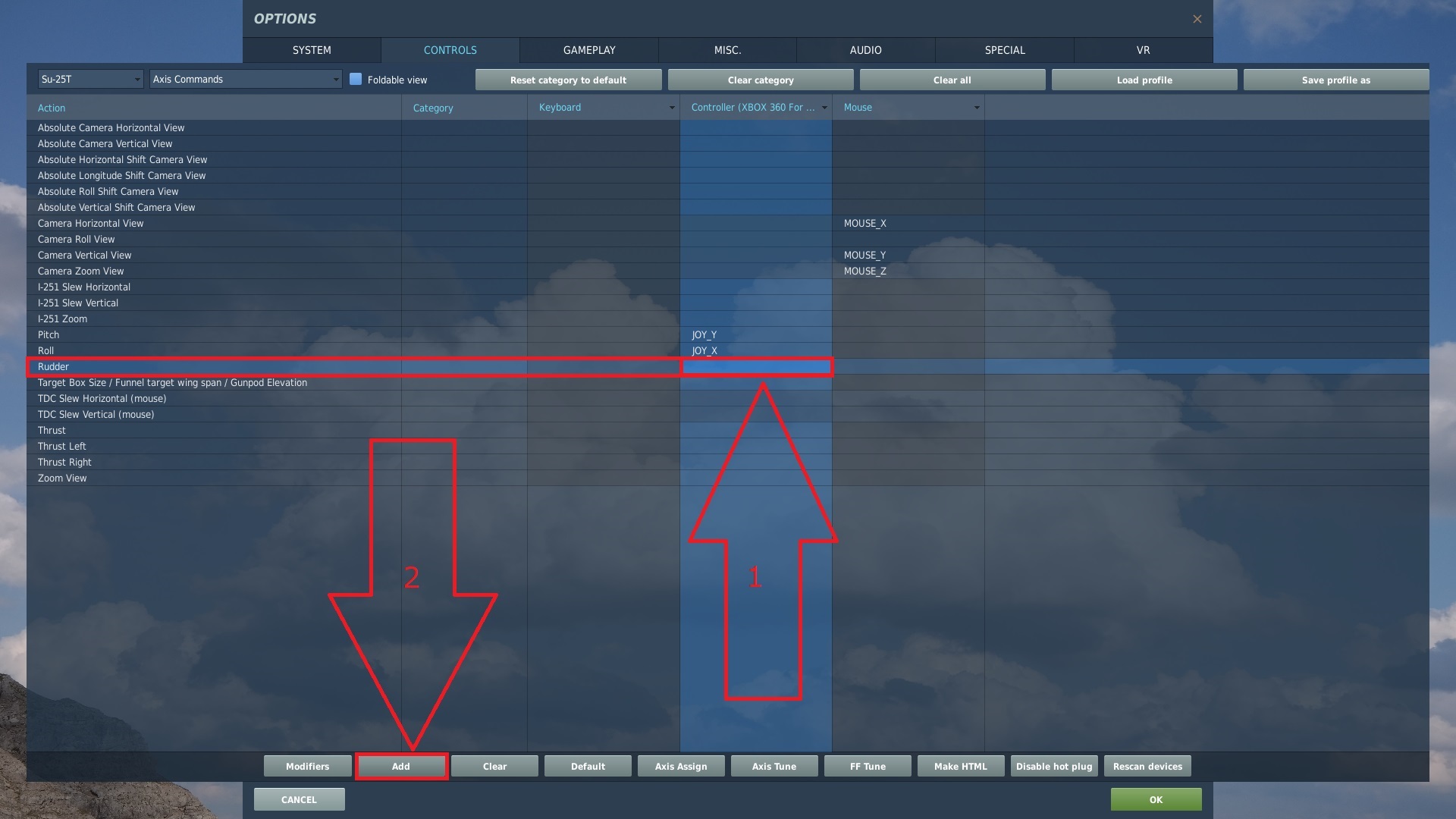
次にRudderにコントローラーのトリガー(JOY_Z)を割り当てる。
下の画像のように設定したいデバイス(Controller)の列と軸を割り当てる対象(Rudder)の行
が交わる場所を選択し、下のAddをクリックすると、軸の割り当て画面になる。
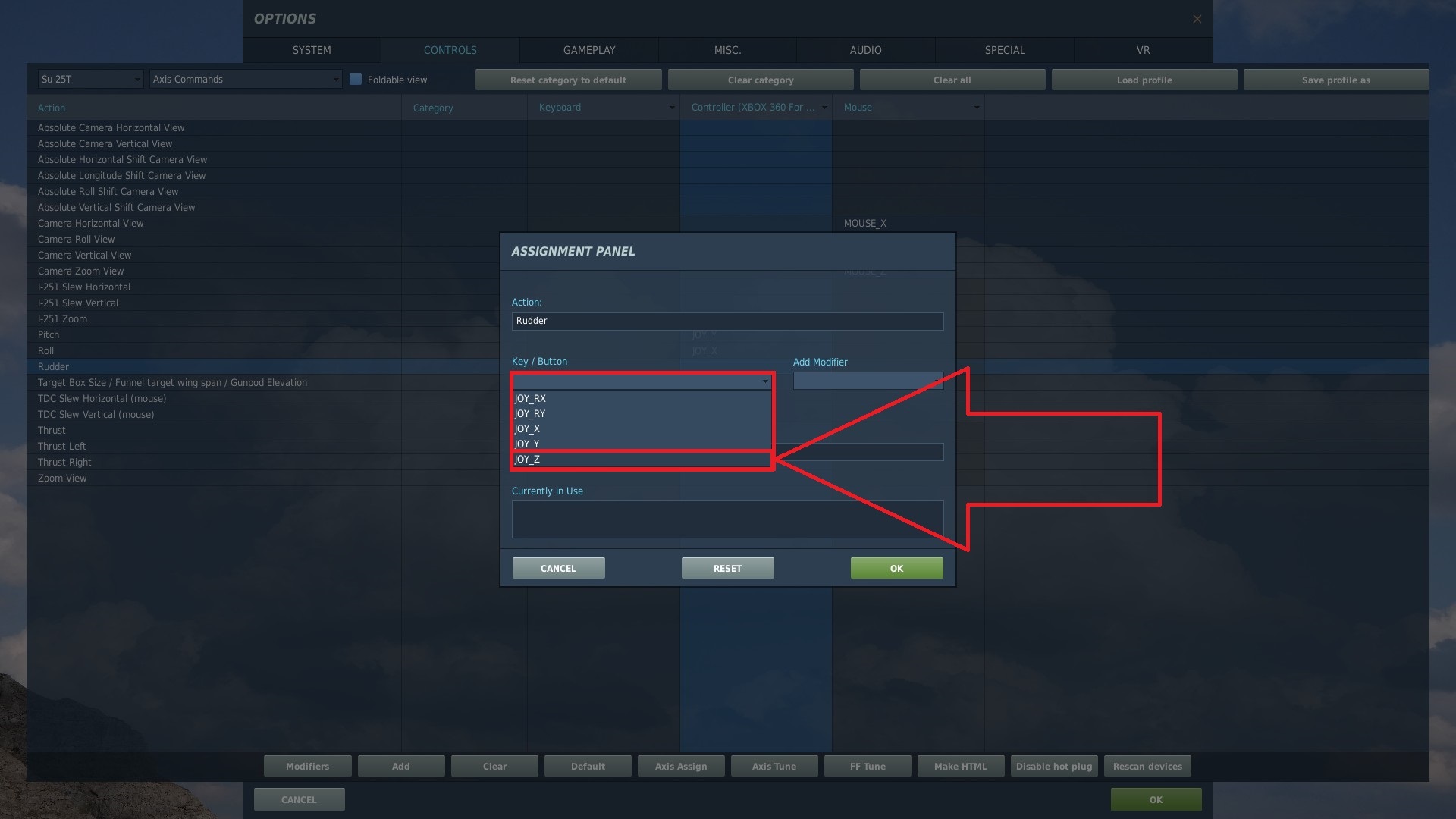
Key / ButtonからJOY_Zを選ぶ。もしくは、左右のトリガーを限界まで押し込む。
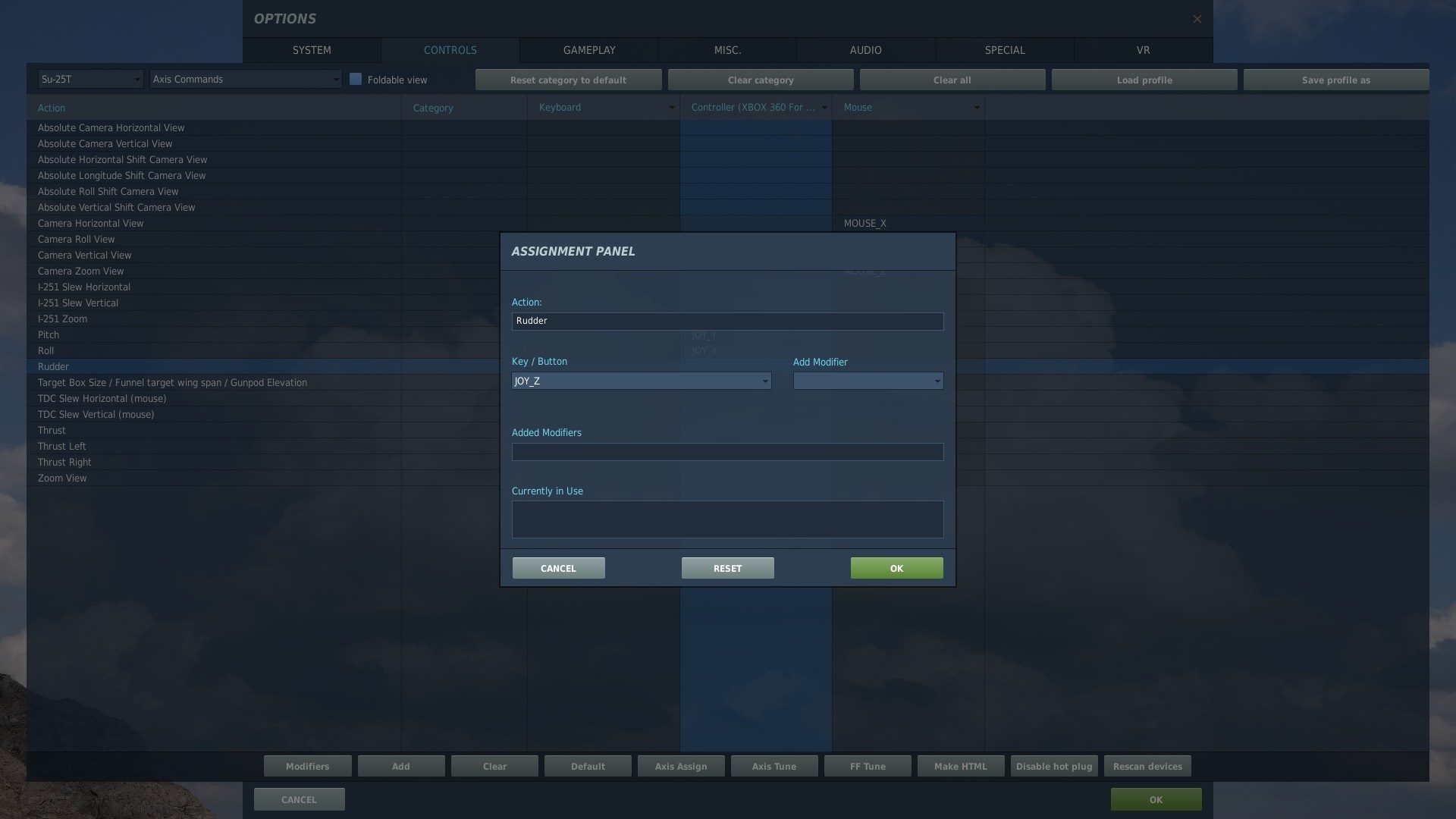 OKで元画面に戻る。
感度の設定もしておく。
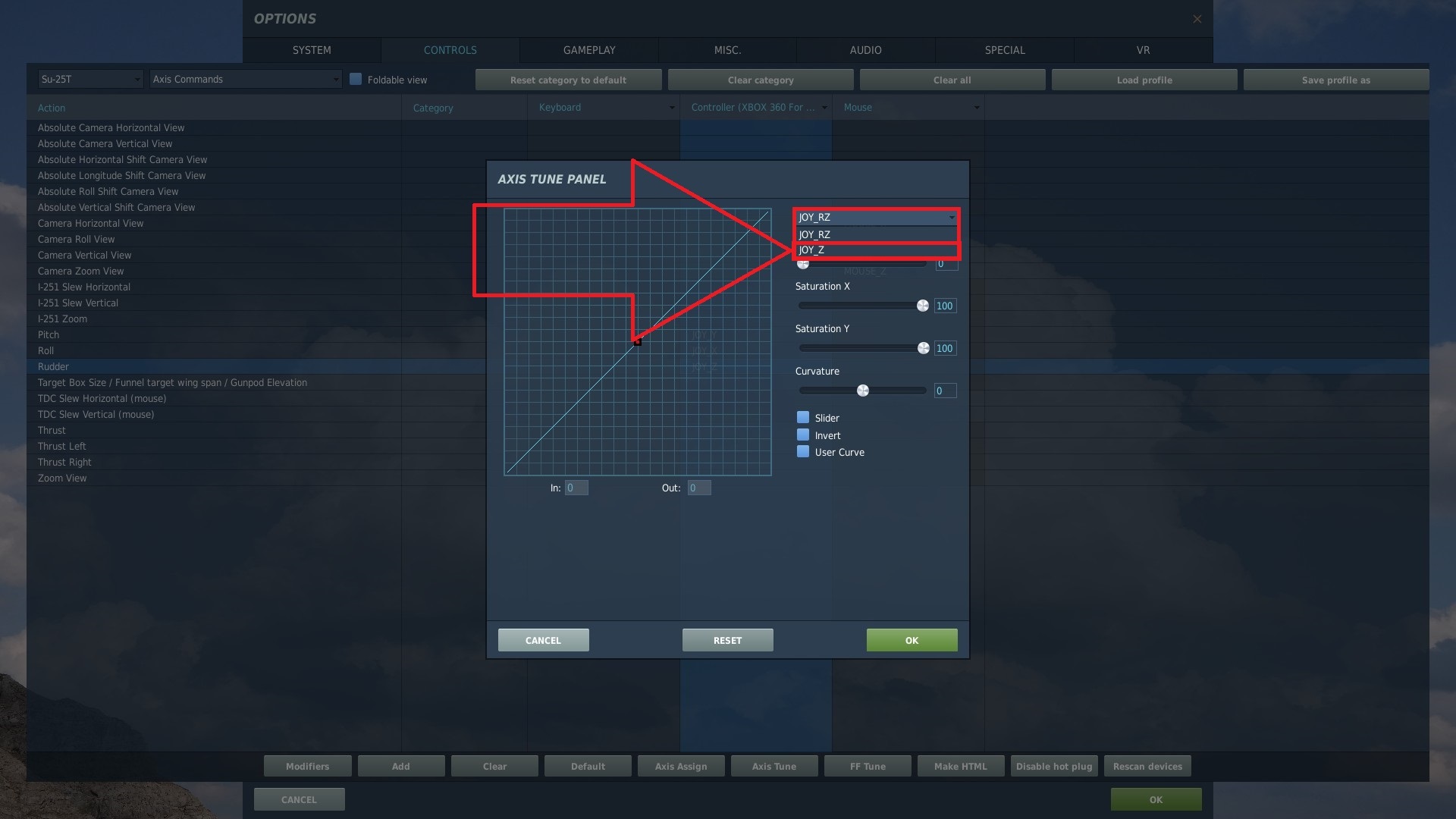
※フライトスティックなどの場合は、Thrustにスロットルレバーの軸を割り当てる。Rudderに軸を割り当てた方法と同様に行う。
上のAxis Commandsをクリックし、プルダウンからAll But Axis Commandsを選択する。
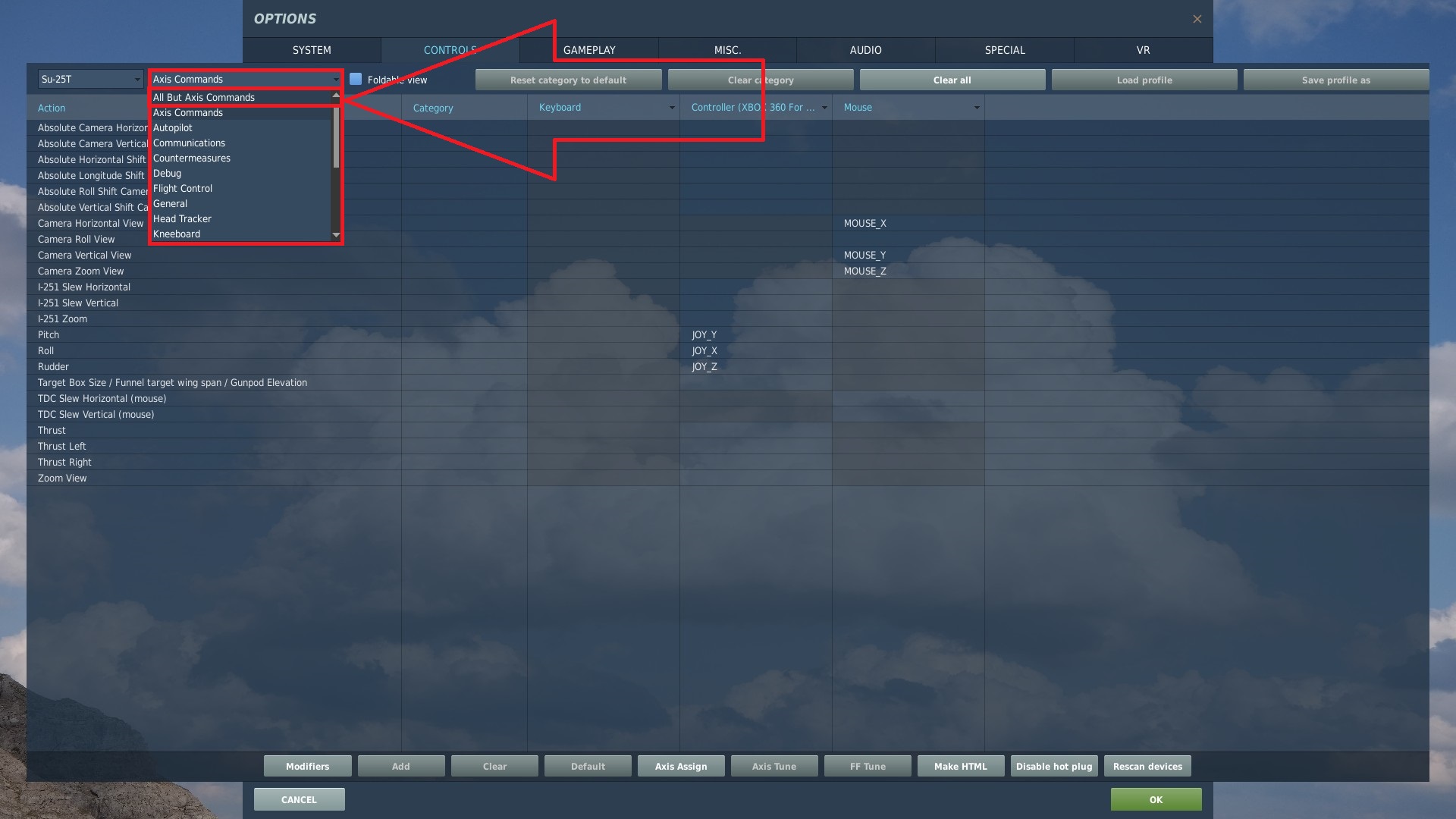
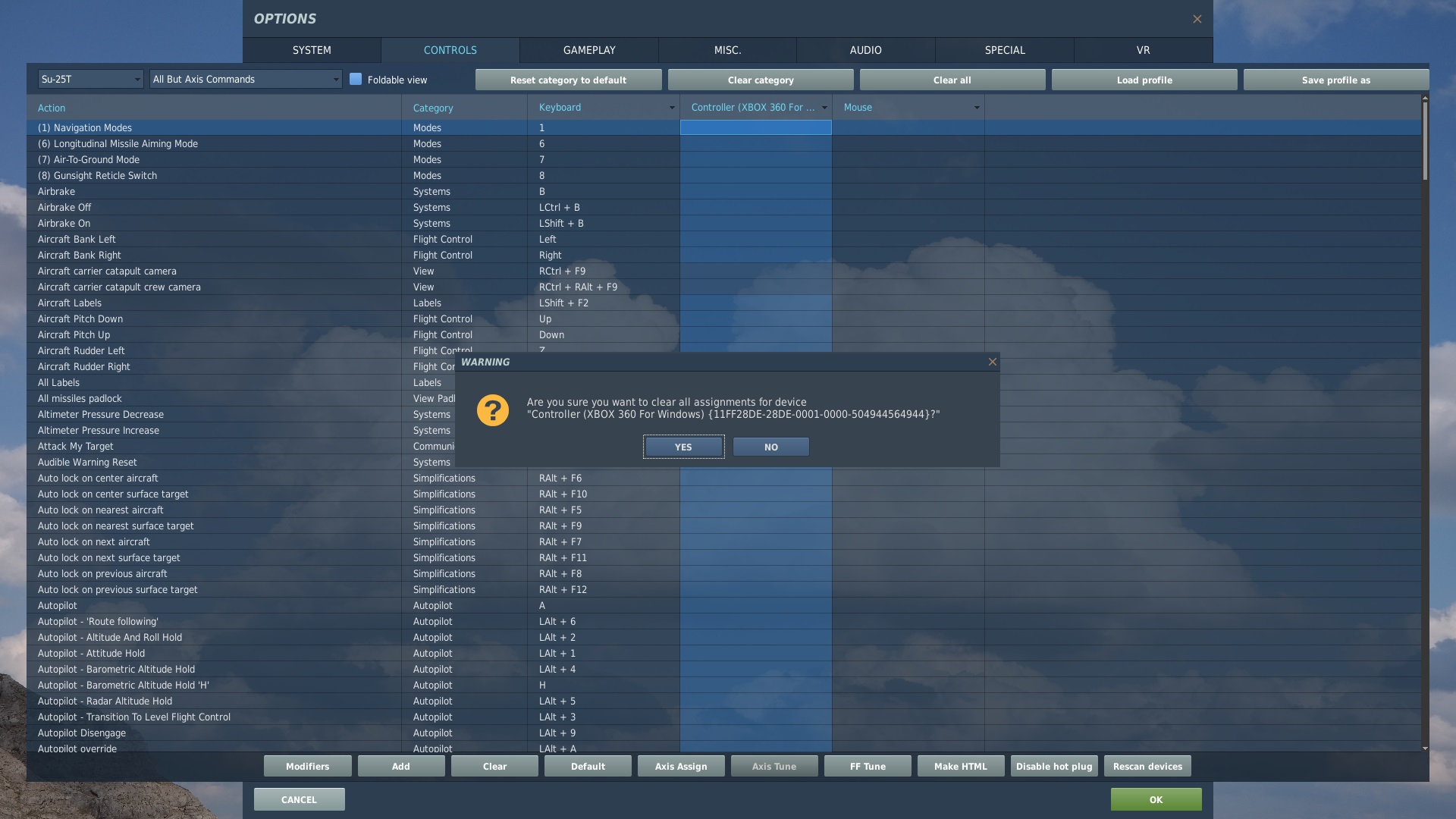
※デフォルトで割り当てられているボタンの設定を解除するためには、コントローラー名の下の列を適当にクリックしてからClear categoryをクリックすると警告画面が表示されるので、表示されるコントローラー名と、ボタンの設定を解除したいコントローラーが同じことを確認してから、YESをクリックする。
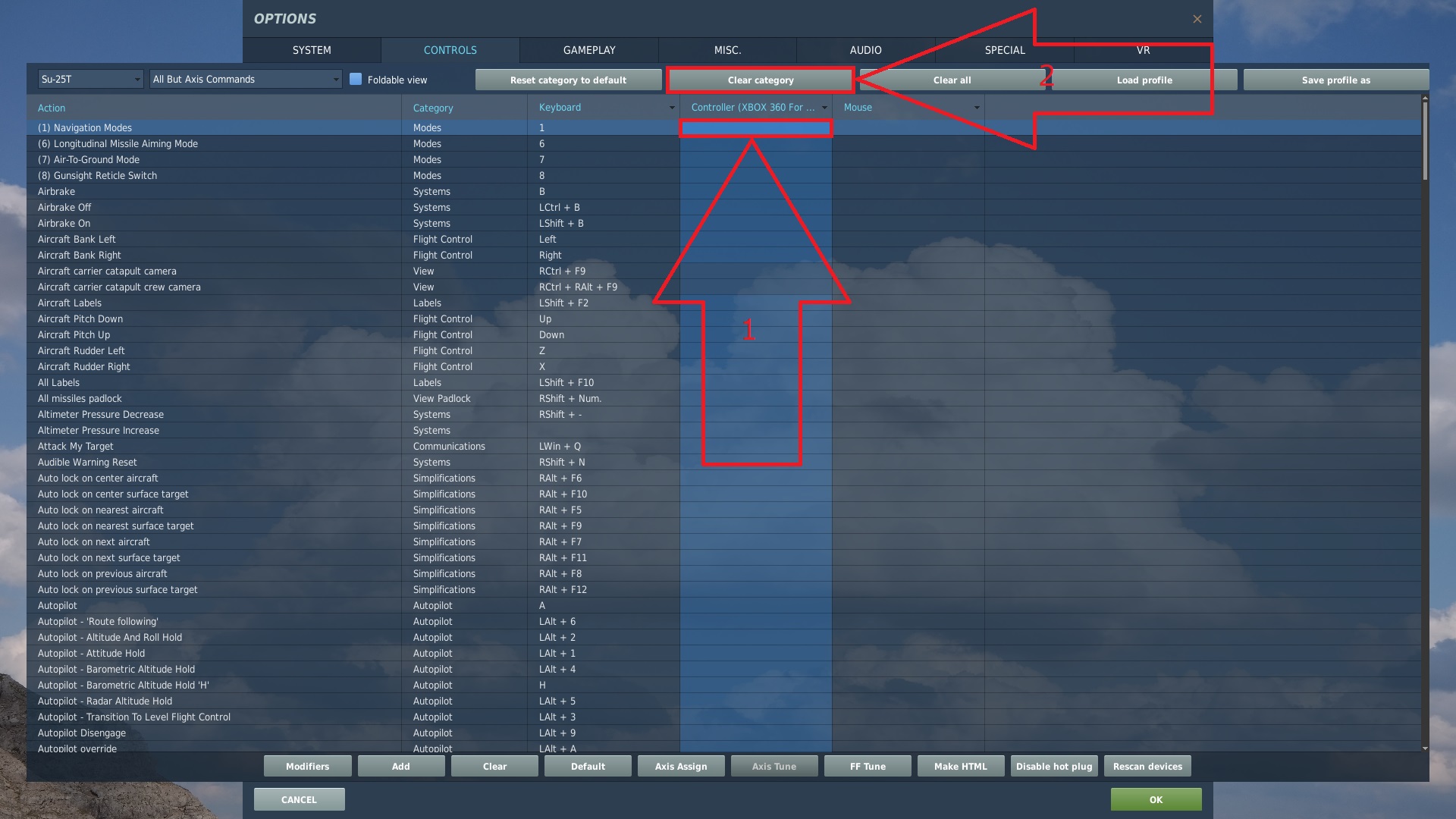
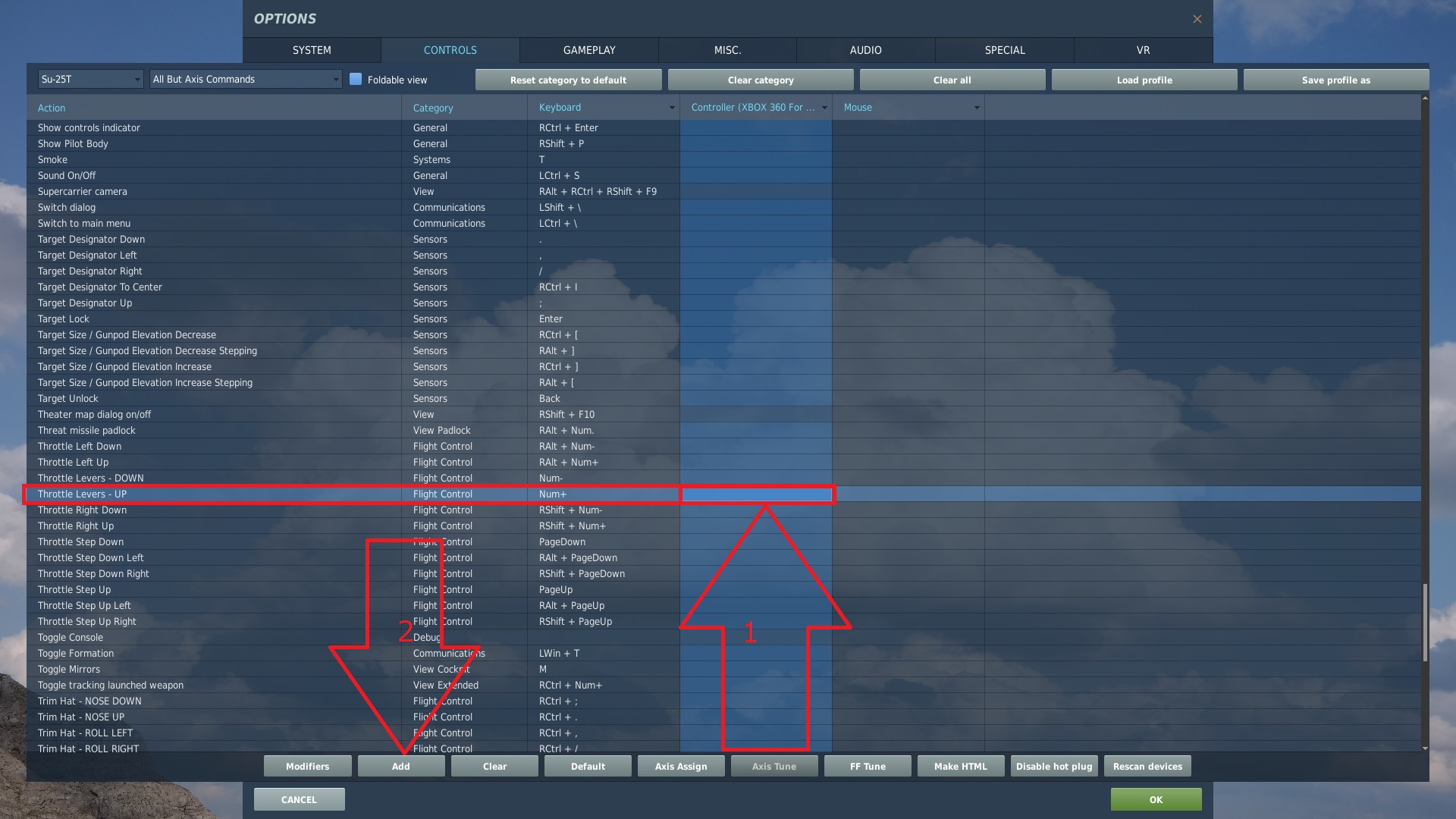
軸の割り当てと同じように、設定したいデバイス(Controller)の列とボタンを割り当てる対象の行が交わる場所を選択、下のAddボタンを押し、Key / Buttonからボタンを選ぶか、割り当てたいボタンを押す。
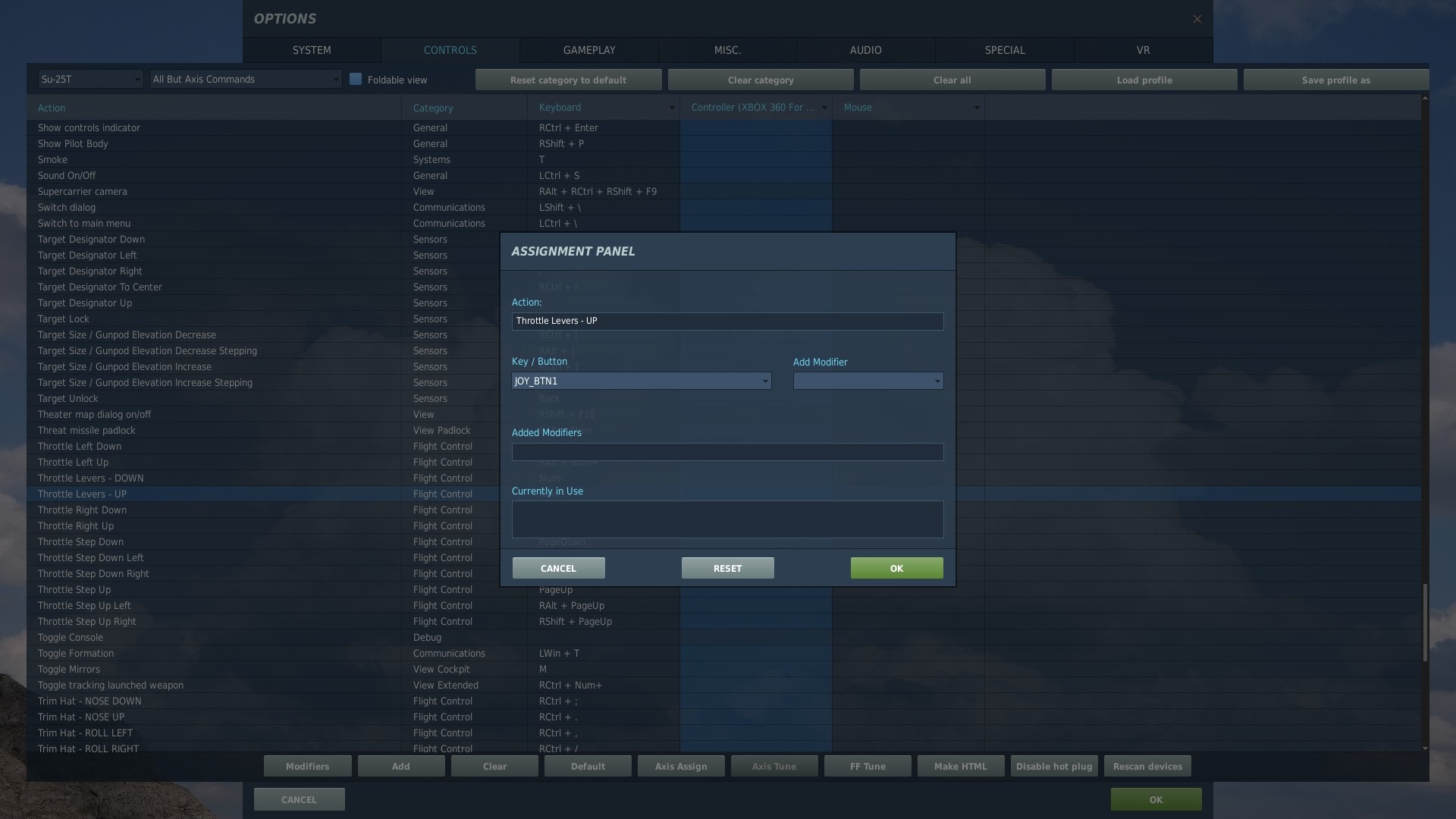
※Currently in Useには、すでに割り当てられているキーなどが表示される。
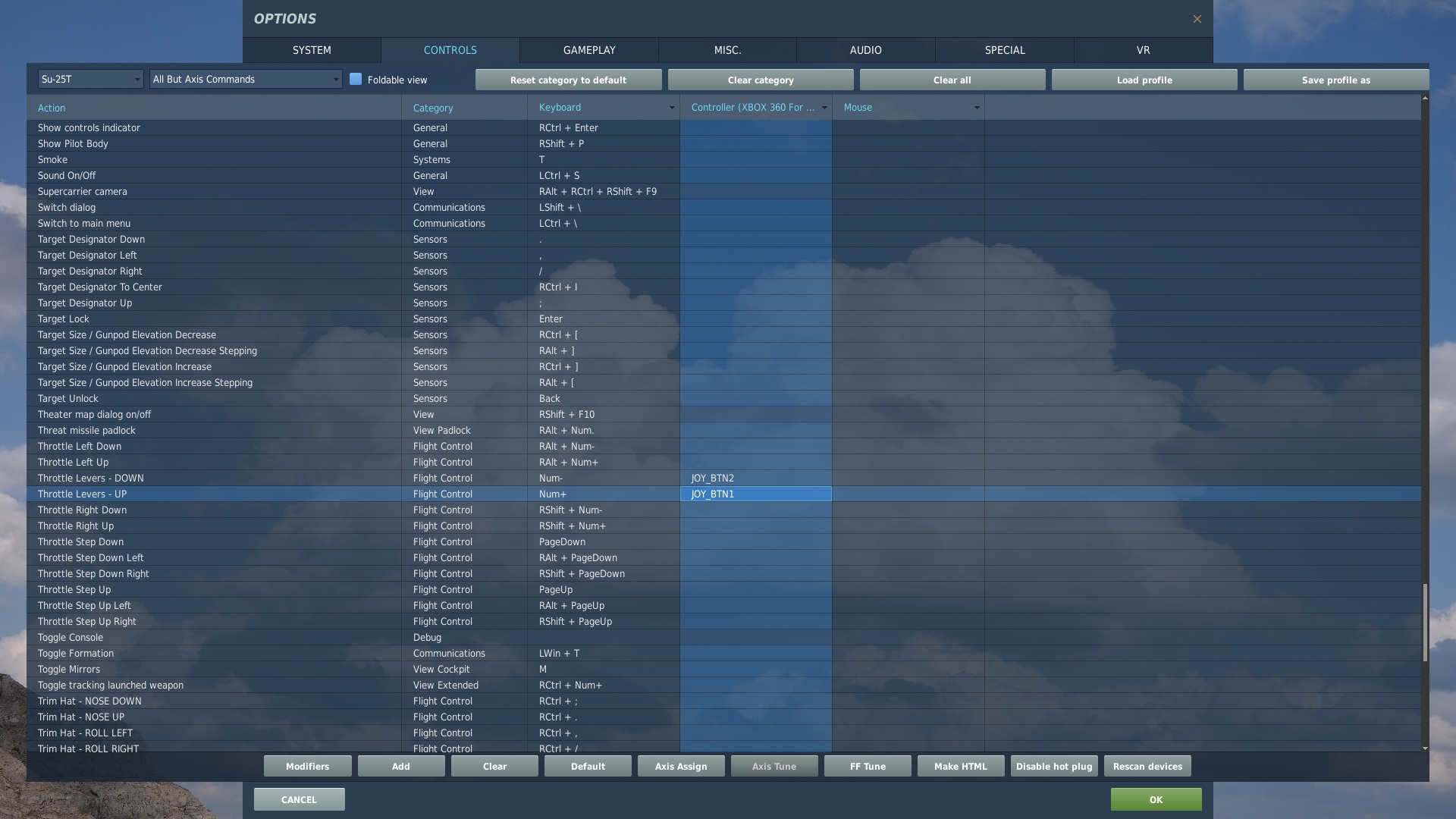
ここではThrottle Levers - UpにAボタン、Throttle Levers - DownにBボタンを割り当てた。
※デフォルト設定は英語キーボードに最適化されているので、日本語キーボードでは以下を割り当てる必要がある。
以上が設定出来たら、OKを押す。
あえてゲームパッド(Xboxコントローラー)での設定方法を記載するが、
やり方はどのコントローラーでもほぼ同じ。
DCSでは機種毎に操作設定を行う必要がある。
設定する機体の確認
設定画面でCONTROLSタブを選ぶと以下の画面になる。OKをクリックすると操作方法の設定画面になる。
左上のプルダウンからSu-25Tを選択する。
操縦桿の設定確認
操縦するのには操縦桿およびスロットルの設定が必要。まずは操縦桿の操作設定を確認する。
下のAxis Assignをクリックすると、スティックなどの軸の設定に移動する。
Pitch、Roll、ThrustにそれぞれJOY_Y、JOY_X、JOY_Zが割り振られている。※いちおう解説
Pitch:機首を上下に動かすために必要な軸(操縦桿の前後)
Roll:機体を左右に傾けるために必要な軸(操縦桿の左右)
Rudder:機首を左右に動かすために必要な軸(ラダーペダル)
Thrust:機体のスピードをコントロールするのに必要な軸(スロットル:推力コントロール)
Xboxコントローラーにおいては
JOY_Yは左スティックの縦軸、JOY_Xは同横軸、JOY_Zが左右のトリガー(LTとRT)
なので、とりあえず左スティックで機体が操縦できることが分かる。
軸の感度を設定するには、設定したい軸(JOY_Yなど)をクリックし、
下のAxis Tuneをクリックする。
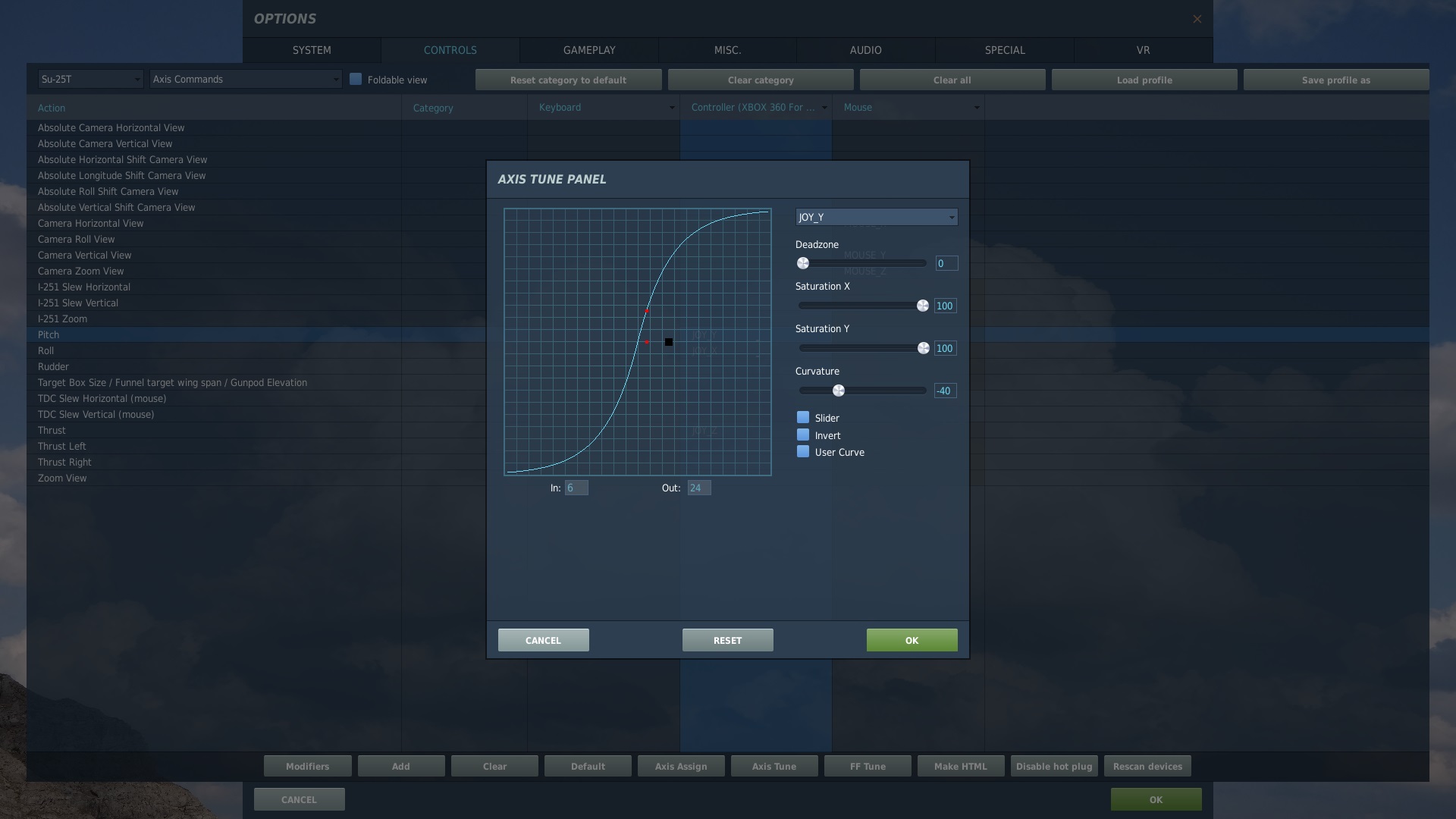
感度の設定画面が出てくる。青いグラフの横軸が入力値、縦軸が反映値を表す。
※解説(Pitch・Rollの例)
- Deadzone:値を大きくすると、スティックが垂直に近い状態では機体が反応しなくなる
- Saturation X:値を小さくすると、少しのスティック動作でも大きく機体が動くようになる
- Saturation Y:値を小さくすると、大きなスティック動作でも機体が動きにくくなるうえ、
スティックを最大まで傾けても操縦桿が最大値まで動かなくなる - Curvature:値を大きくすると、スティックが垂直に近いほど精度よく動き、スティックが水平になるにつれて精度が悪くなる設定になる。値を小さくするとその逆になる(スティックが垂直になるほど精度が悪く、スティックが水平になるにつれて精度がよくなる)
軸の削除と割り当て
軸を削除するには、削除したい軸(JOY_Zなど)をクリックして、下のClearをクリックする。ThrustからJOY_Zを削除しておく。
次にRudderにコントローラーのトリガー(JOY_Z)を割り当てる。
下の画像のように設定したいデバイス(Controller)の列と軸を割り当てる対象(Rudder)の行
が交わる場所を選択し、下のAddをクリックすると、軸の割り当て画面になる。
Key / ButtonからJOY_Zを選ぶ。もしくは、左右のトリガーを限界まで押し込む。
OKで元画面に戻る。感度の設定もしておく。
スロットルの設定(ボタンの割り当て)
スロットルに割り当てるボタンを設定する。※フライトスティックなどの場合は、Thrustにスロットルレバーの軸を割り当てる。Rudderに軸を割り当てた方法と同様に行う。
上のAxis Commandsをクリックし、プルダウンからAll But Axis Commandsを選択する。
※デフォルトで割り当てられているボタンの設定を解除するためには、コントローラー名の下の列を適当にクリックしてからClear categoryをクリックすると警告画面が表示されるので、表示されるコントローラー名と、ボタンの設定を解除したいコントローラーが同じことを確認してから、YESをクリックする。
軸の割り当てと同じように、設定したいデバイス(Controller)の列とボタンを割り当てる対象の行が交わる場所を選択、下のAddボタンを押し、Key / Buttonからボタンを選ぶか、割り当てたいボタンを押す。
※Currently in Useには、すでに割り当てられているキーなどが表示される。
ここではThrottle Levers - UpにAボタン、Throttle Levers - DownにBボタンを割り当てた。
その他キーボードなどの設定
ボタンの割り当てと同様に、設定したいデバイスの列と、キーを割り当てる対象の行が交わる場所を選択、ダブルクリックし、割り当てたいキーを押すことで割り当てができる。※デフォルト設定は英語キーボードに最適化されているので、日本語キーボードでは以下を割り当てる必要がある。
Action
参考設定
表示
Next Waypoint, Airfield Or Target
右Ctrl + @
RCtrl + AT
Previous Waypoint, Airfield Or Target
右Shift + @
RShift + AT
Radar | Display Zoom In
^
Prev
Rearming and Refueling Window
左Alt + :
LAlt + :
Score window
:
:
Toggle Console
左Ctrl + :
LCtrl + :
以上が設定出来たら、OKを押す。
3. 初飛行
ミッションを作らない場合(INSTANT ACTION)
メニュー画面のINSTANT ACTIONをクリックする。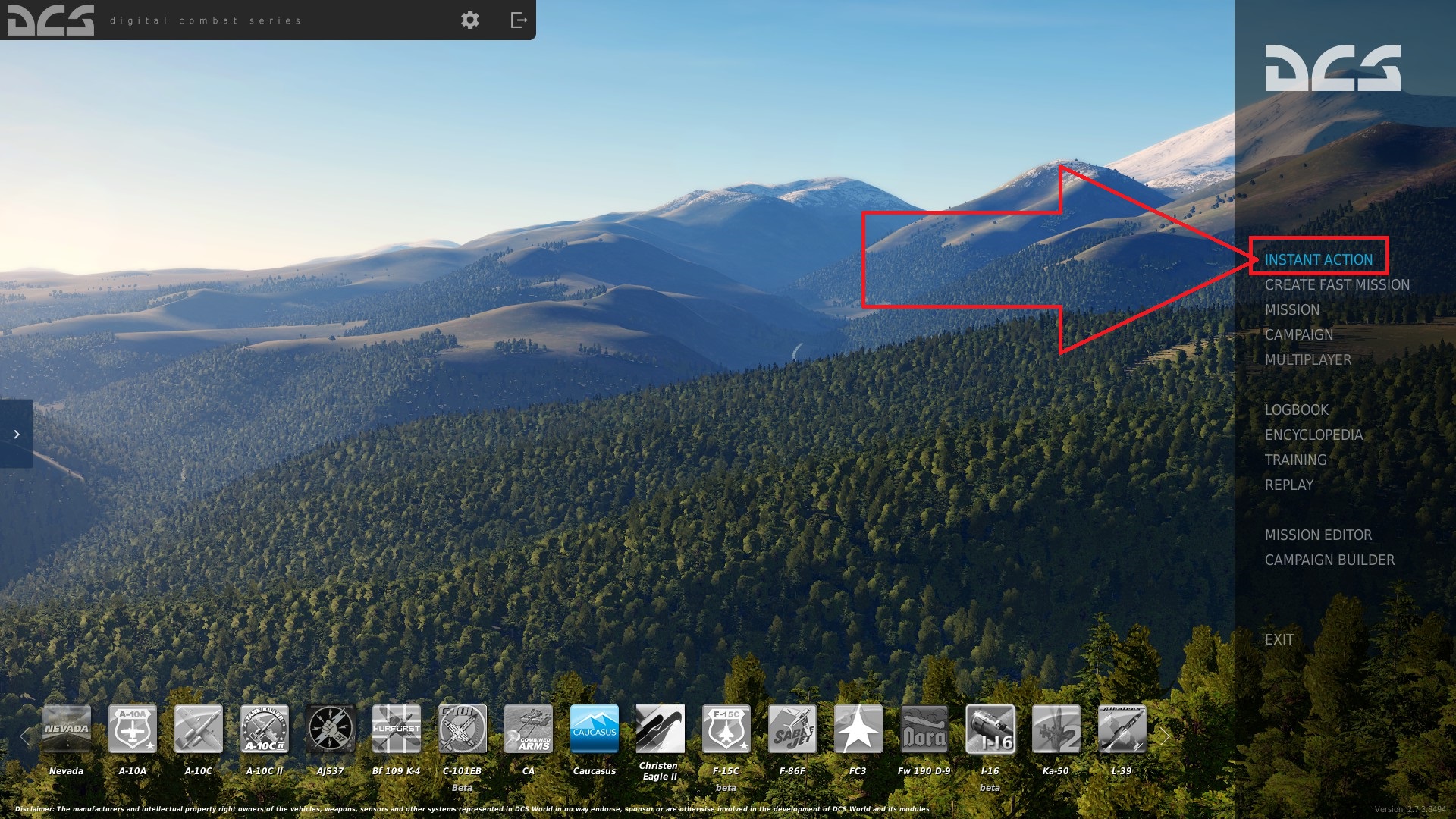
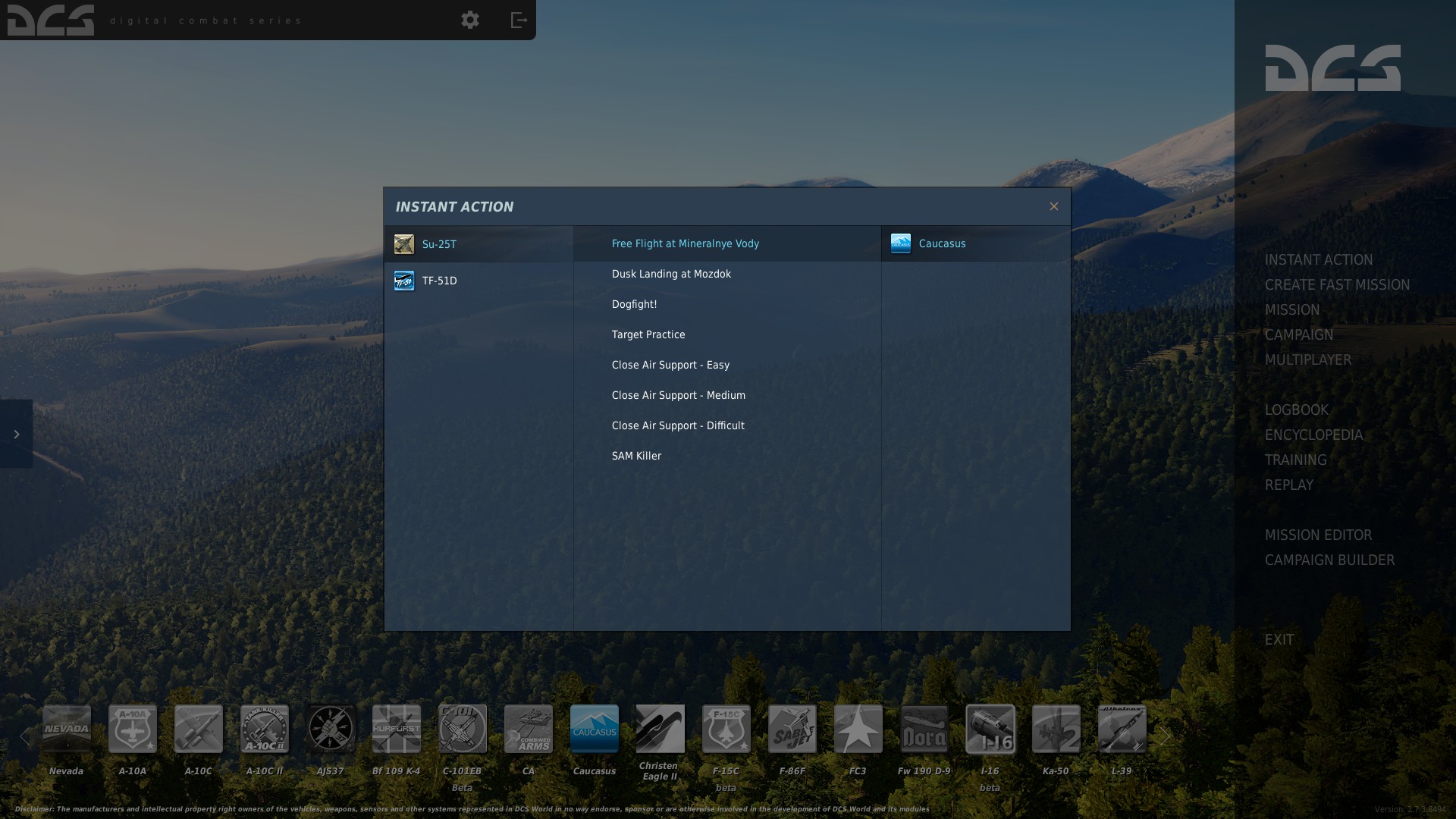 ミッション名をクリックするとロード画面を経てミッション開始画面になる。
FLYをクリックするとミッションが始まる。
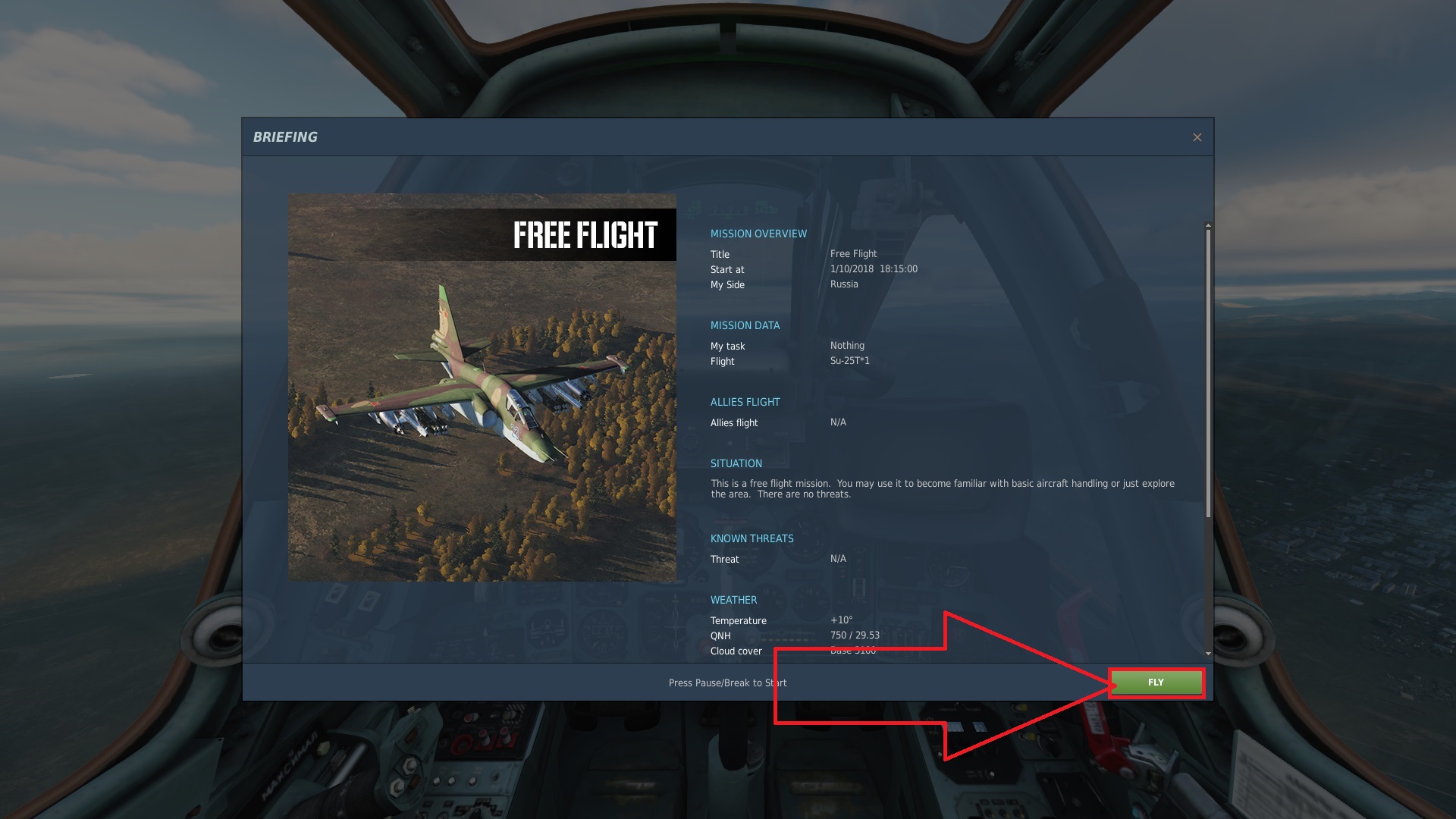
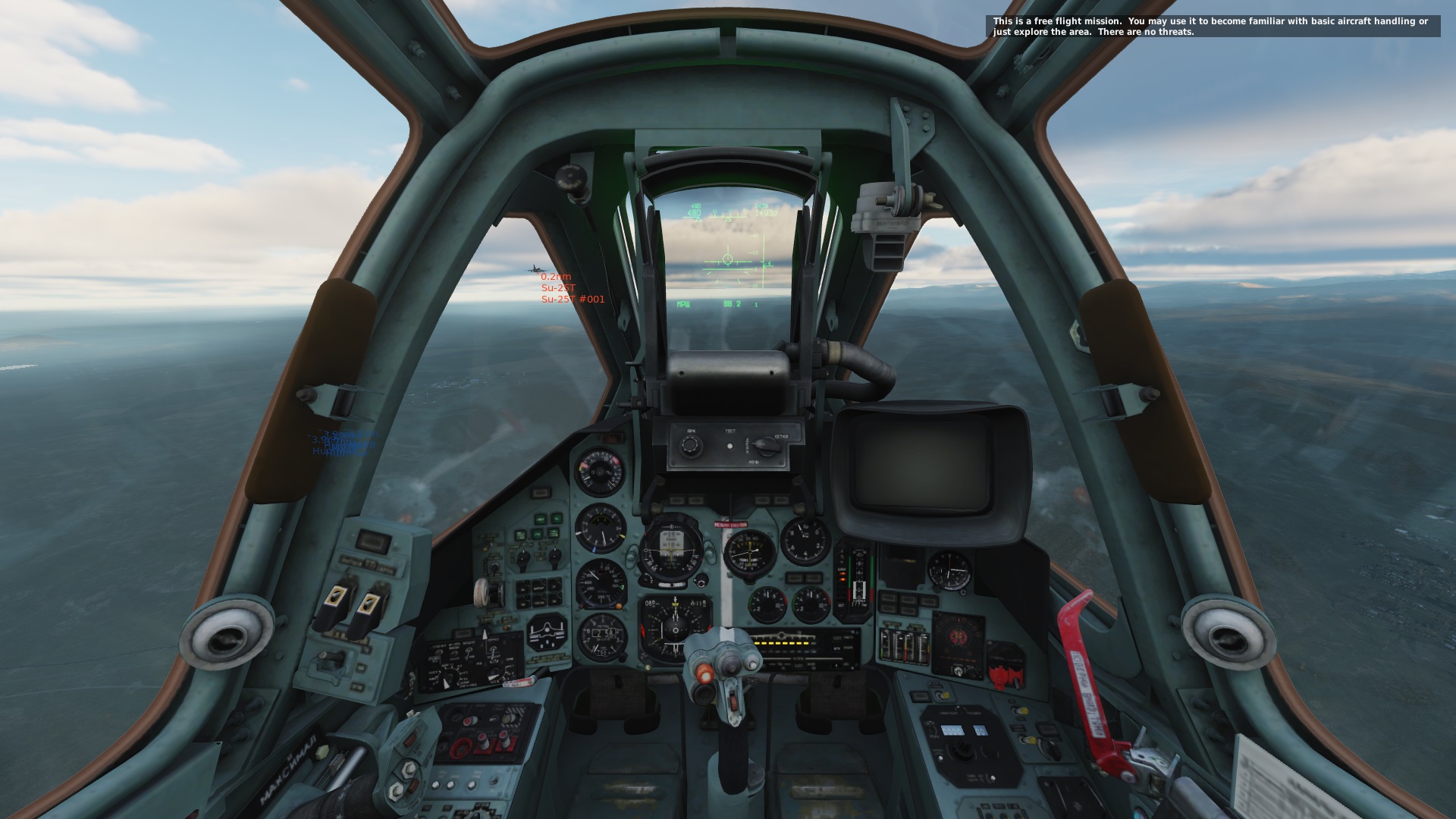 割り当てたスティックやボタンが反応し、機体が動くことを確かめる。
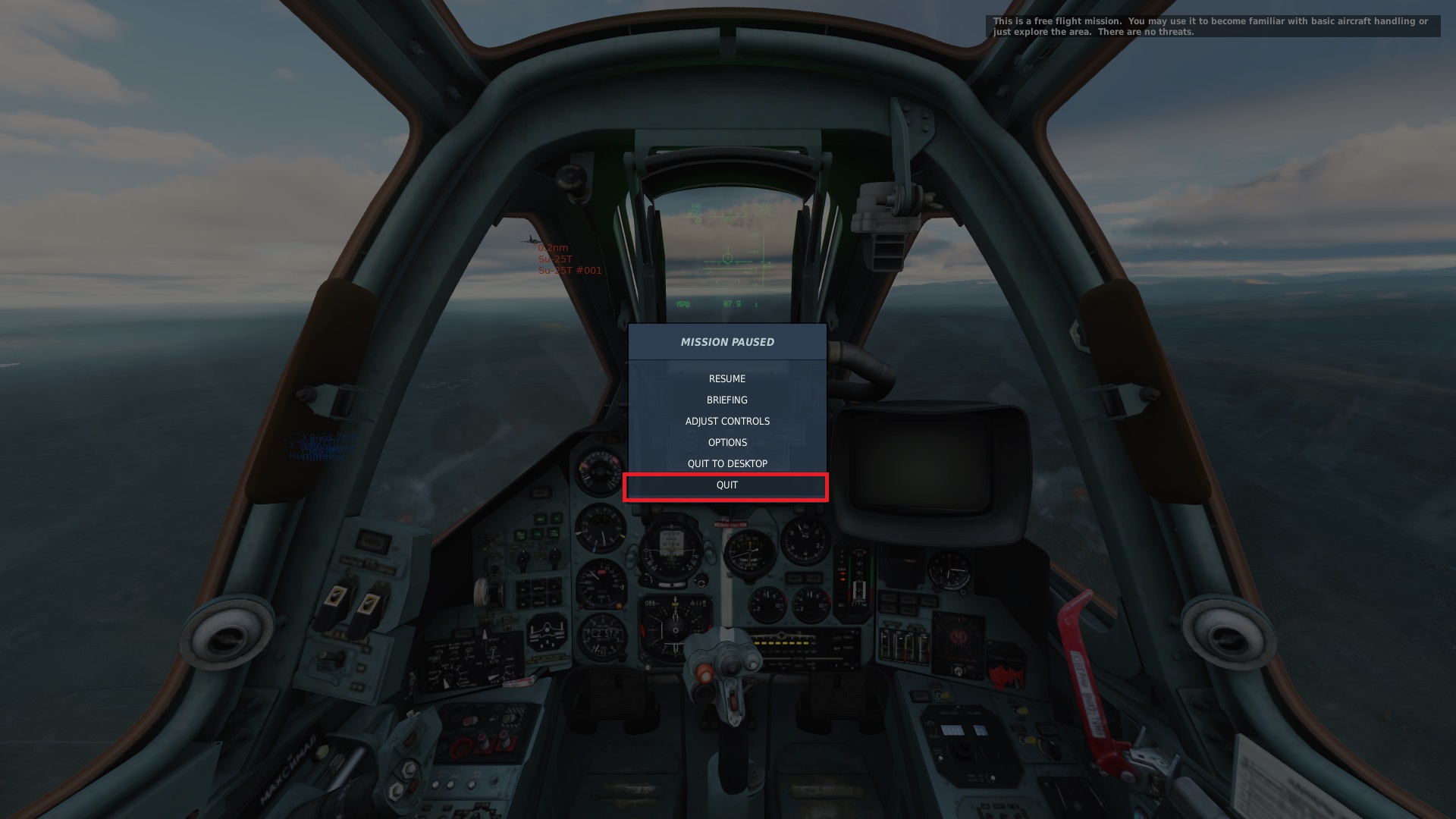
ミッションを終了するには、Escキーを押すと出てくるメニューのQUITをクリックする。
 左下のCLOSEをクリックするとメインメニューに戻れる。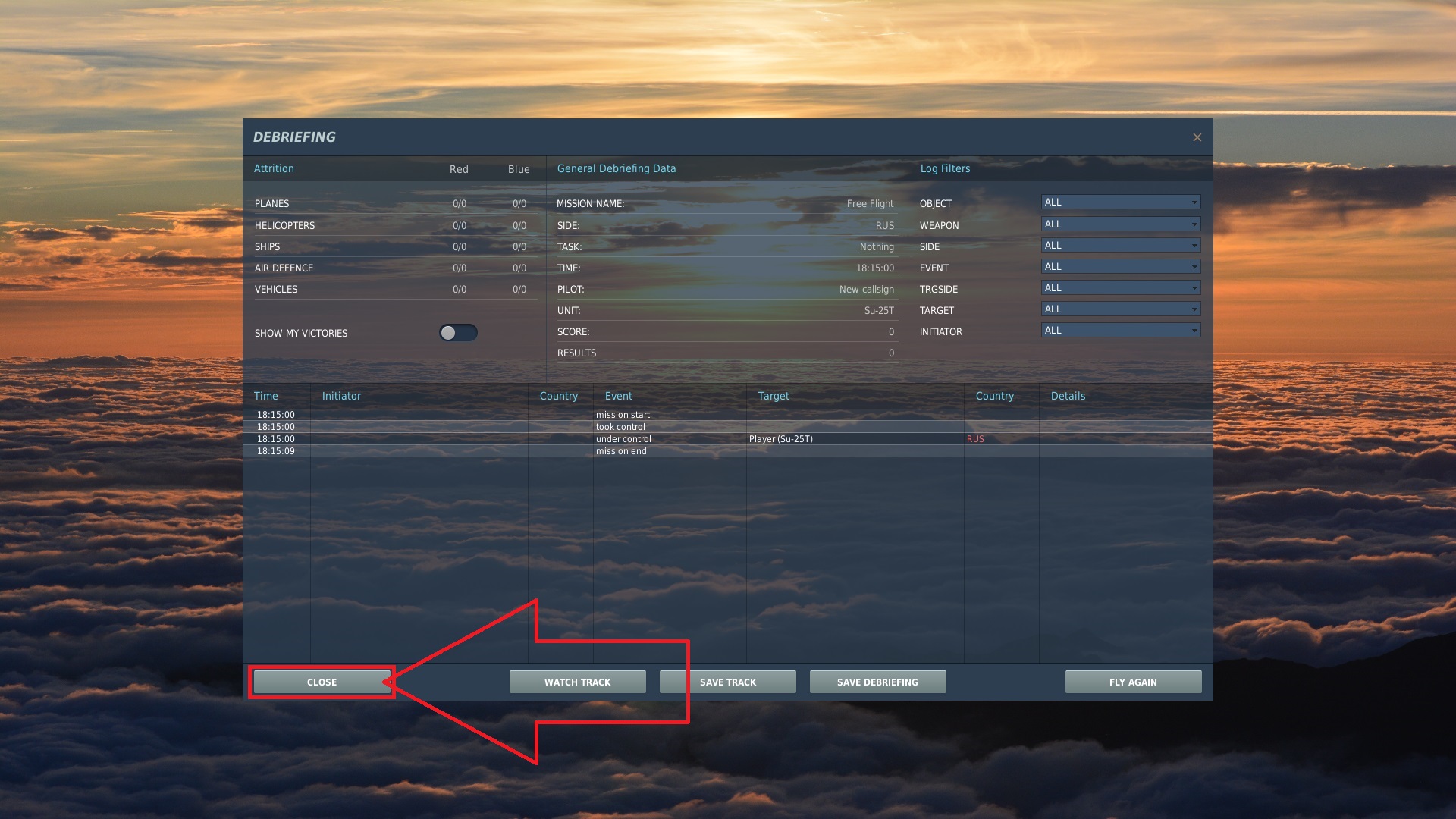
ミッションを作らない場合(TRAINING)
チュートリアルミッション
メインメニューのTRAININGをクリックすると、チュートリアルミッションの選択画面になる。ミッション名をクリックして、右下のSTARTをクリックすると英語の音声・文字解説付きのミッションが始まる。
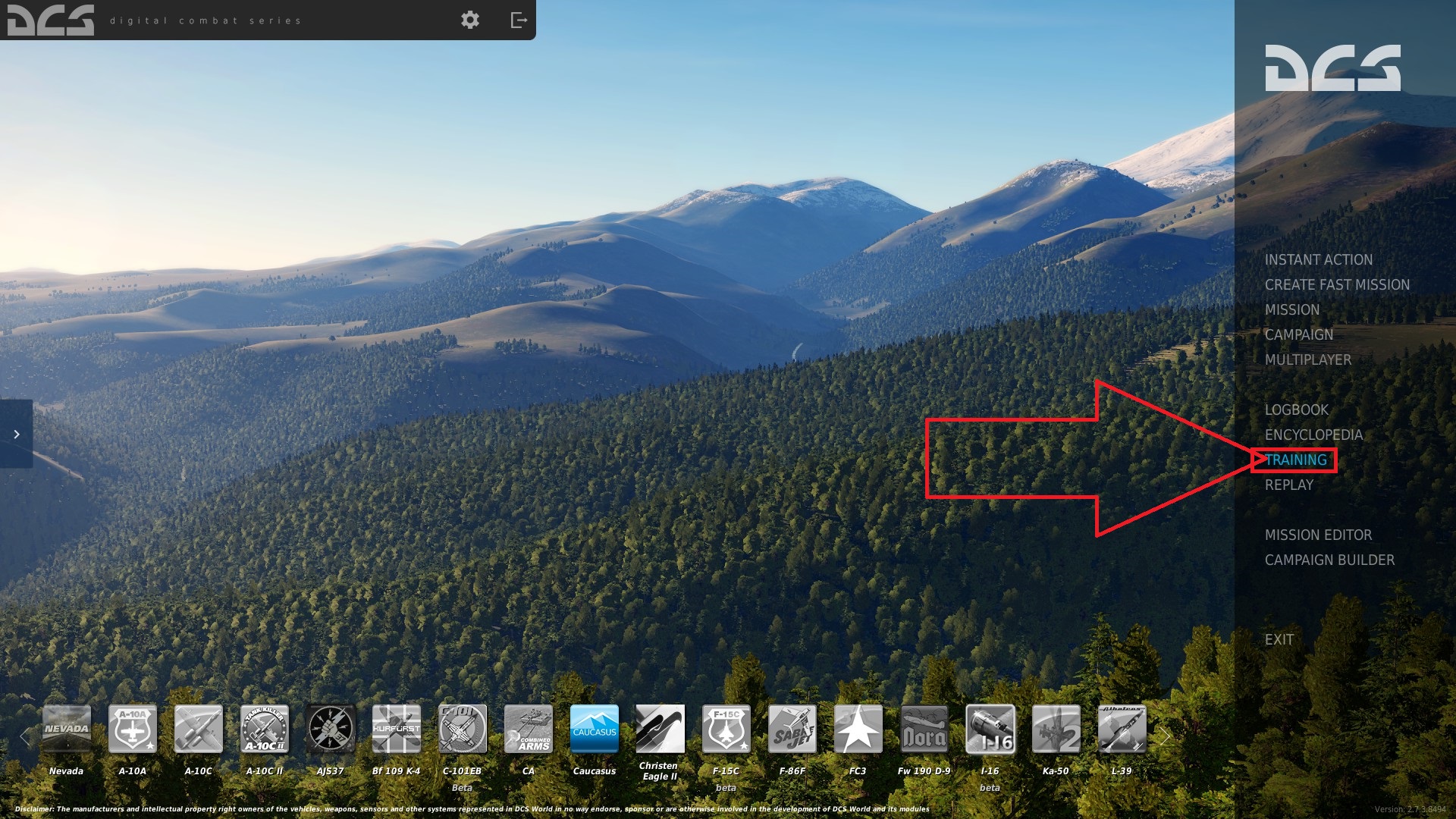
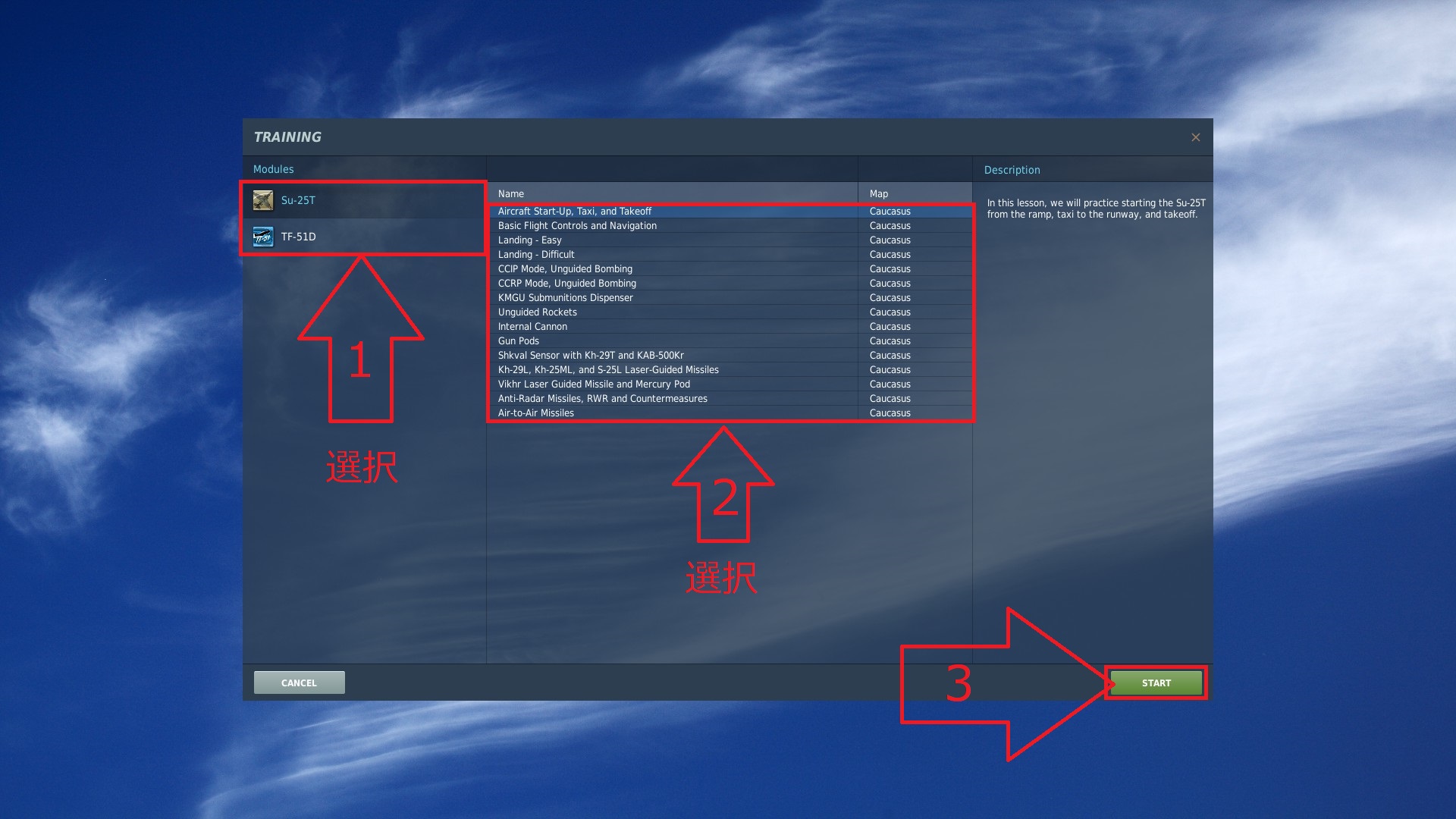 解説に従いながらミッションを進める。
ミッションの終了の仕方はINSTANT ACTIONと同じ(Escキーを押し、QUITをクリック)。
ミッションを作る場合
メニュー画面のMISSION EDITORをクリックし、create new missionをクリックする。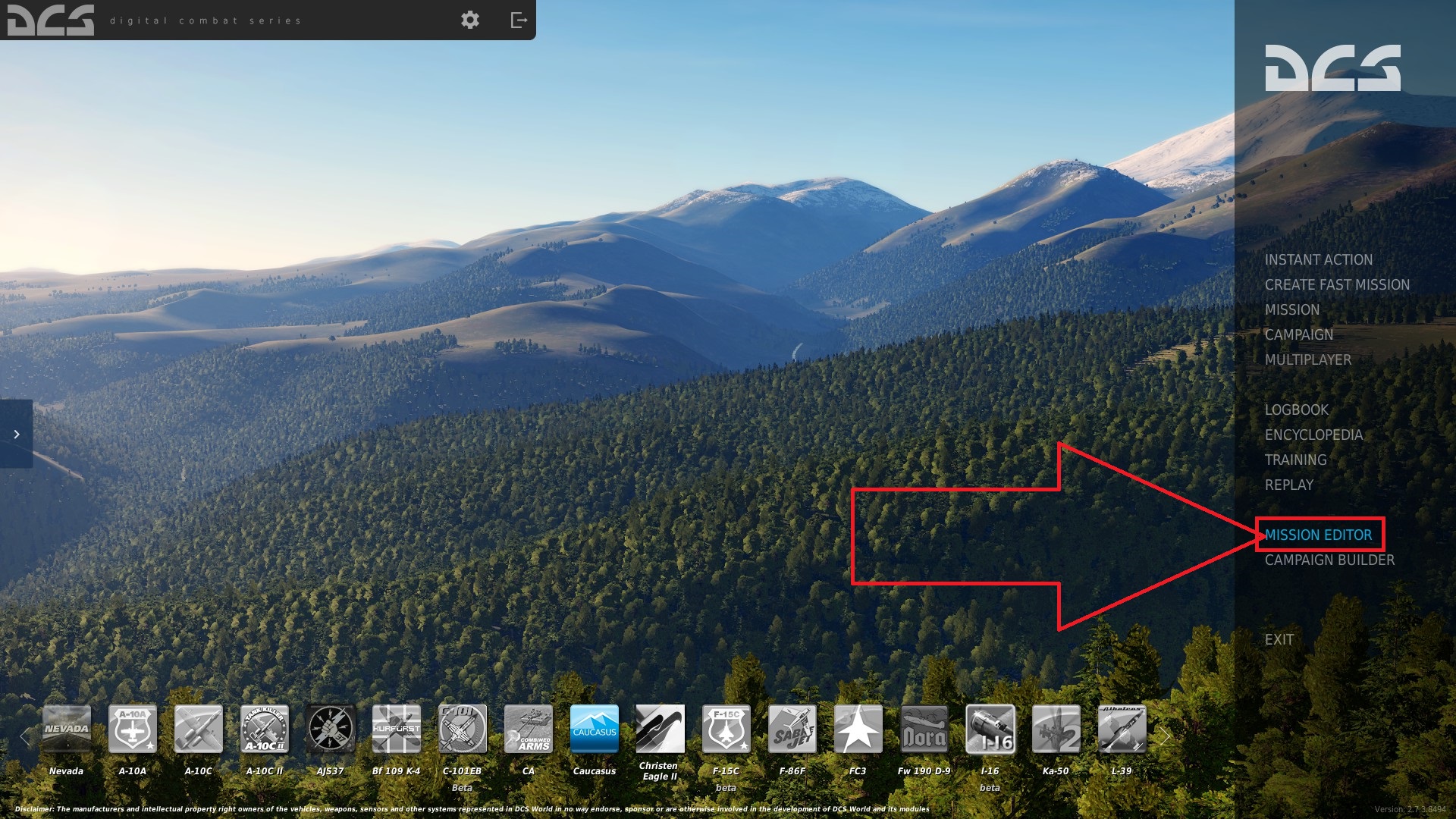
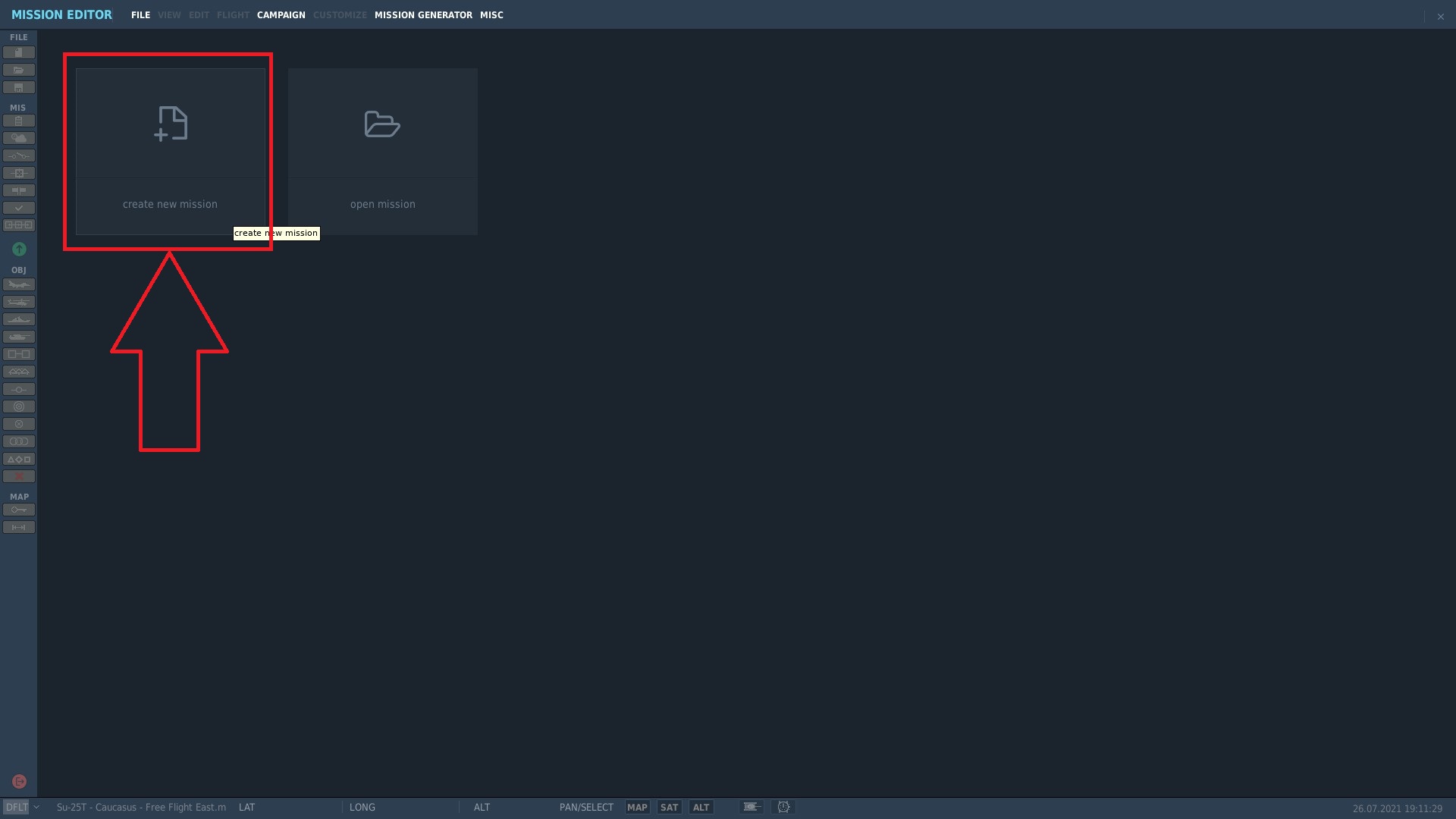
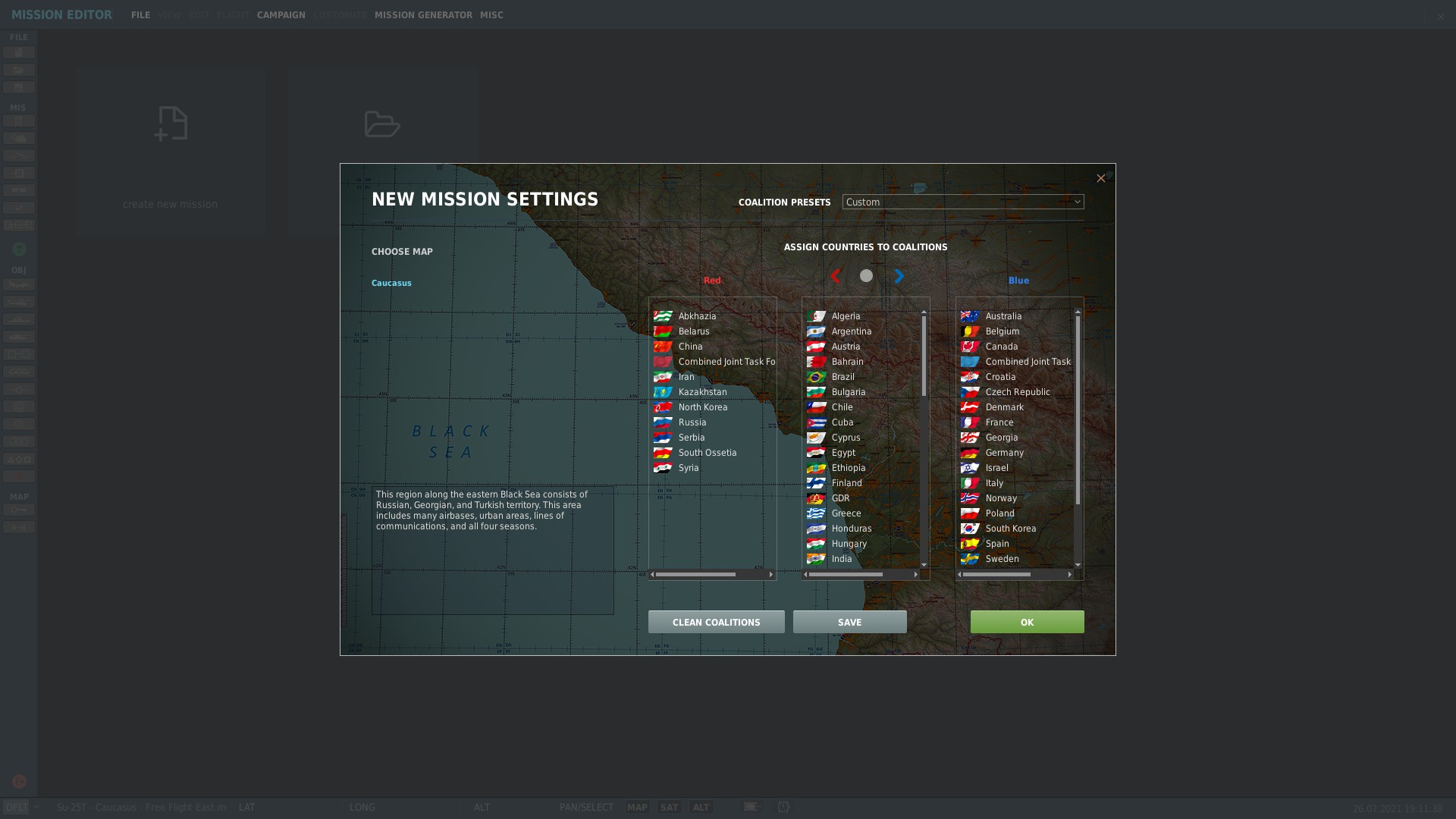 OKをクリックする。
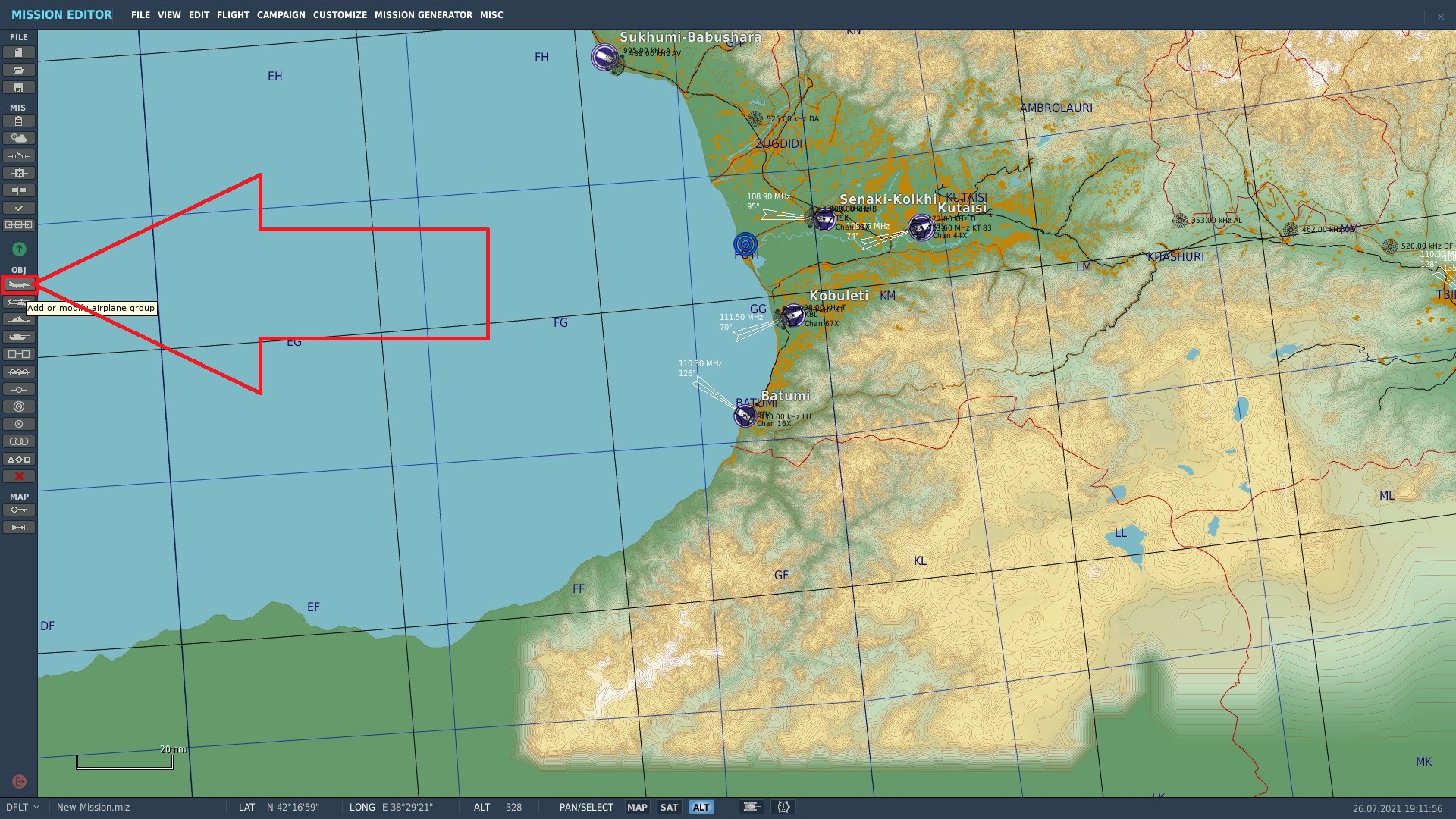
左側のOBJ真下の飛行機マークをクリックすると右側にメニューが出てくる。
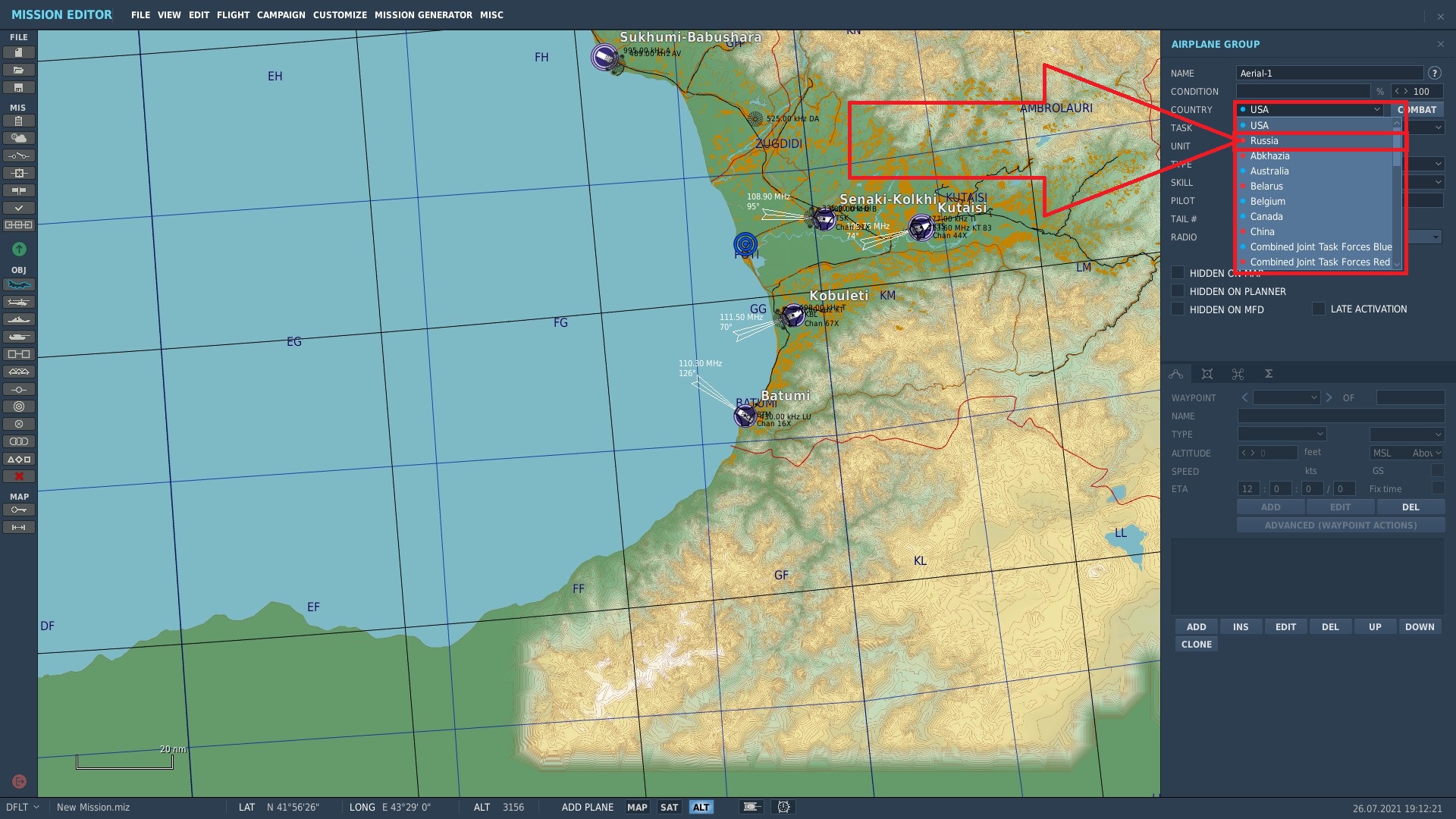
COUNTRYからRUSSIAを選ぶ。
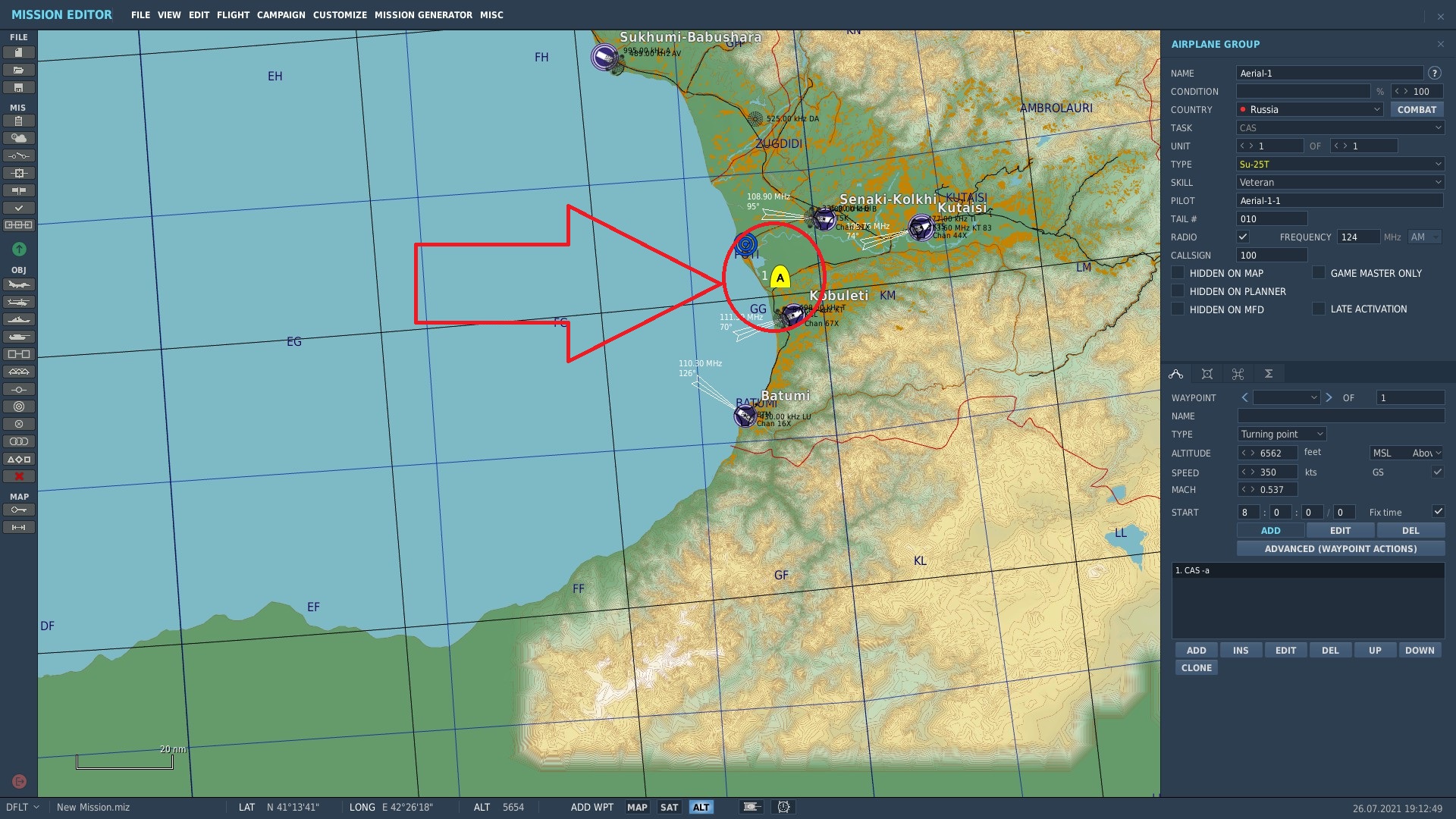
TYPEが自動でSu-25Tになる。
その状態でマップをクリックすると、マップ上に機体を配置できる。
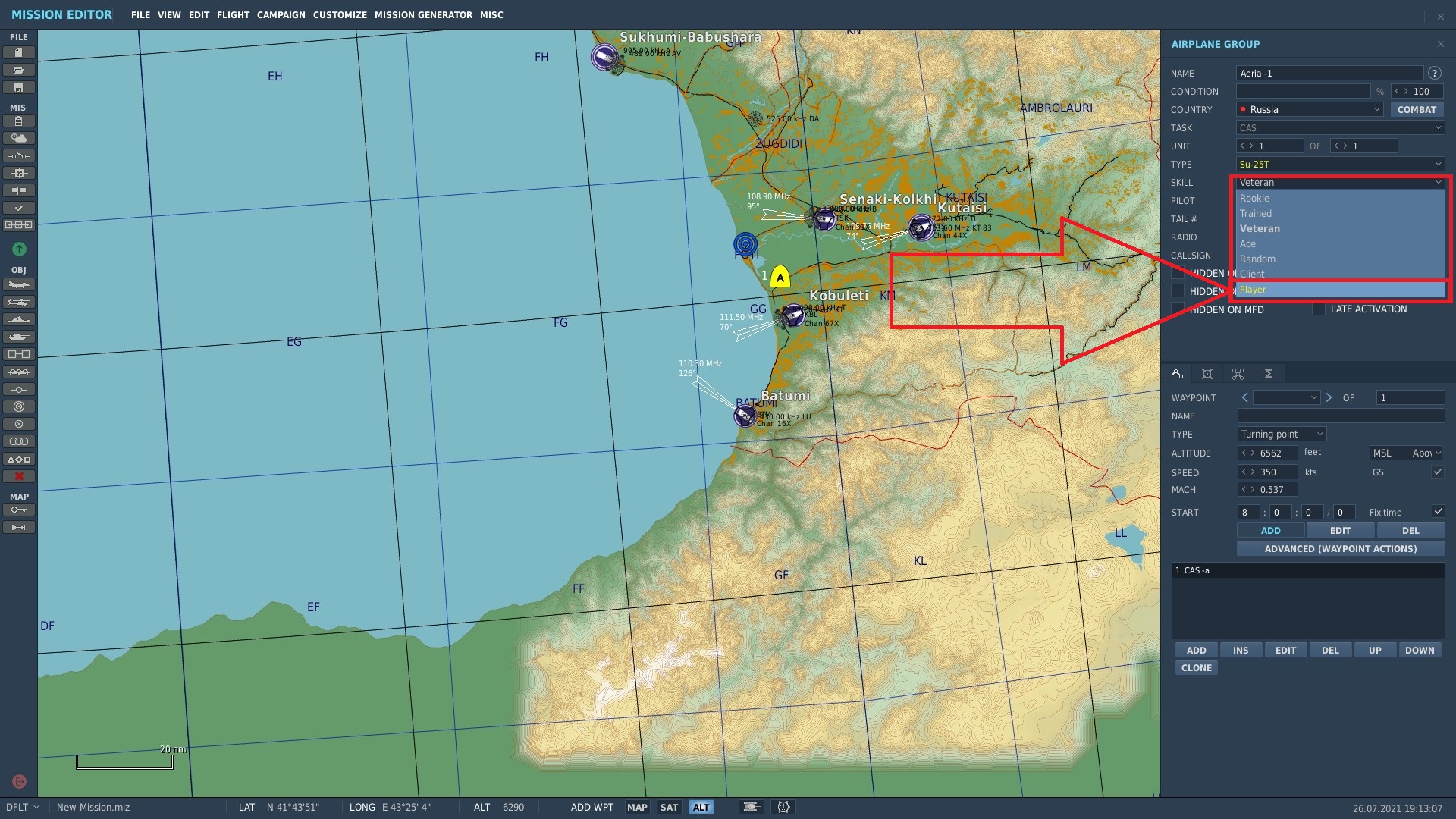
SKILLからPlayerを選べば、その機体は操作できるようになる。
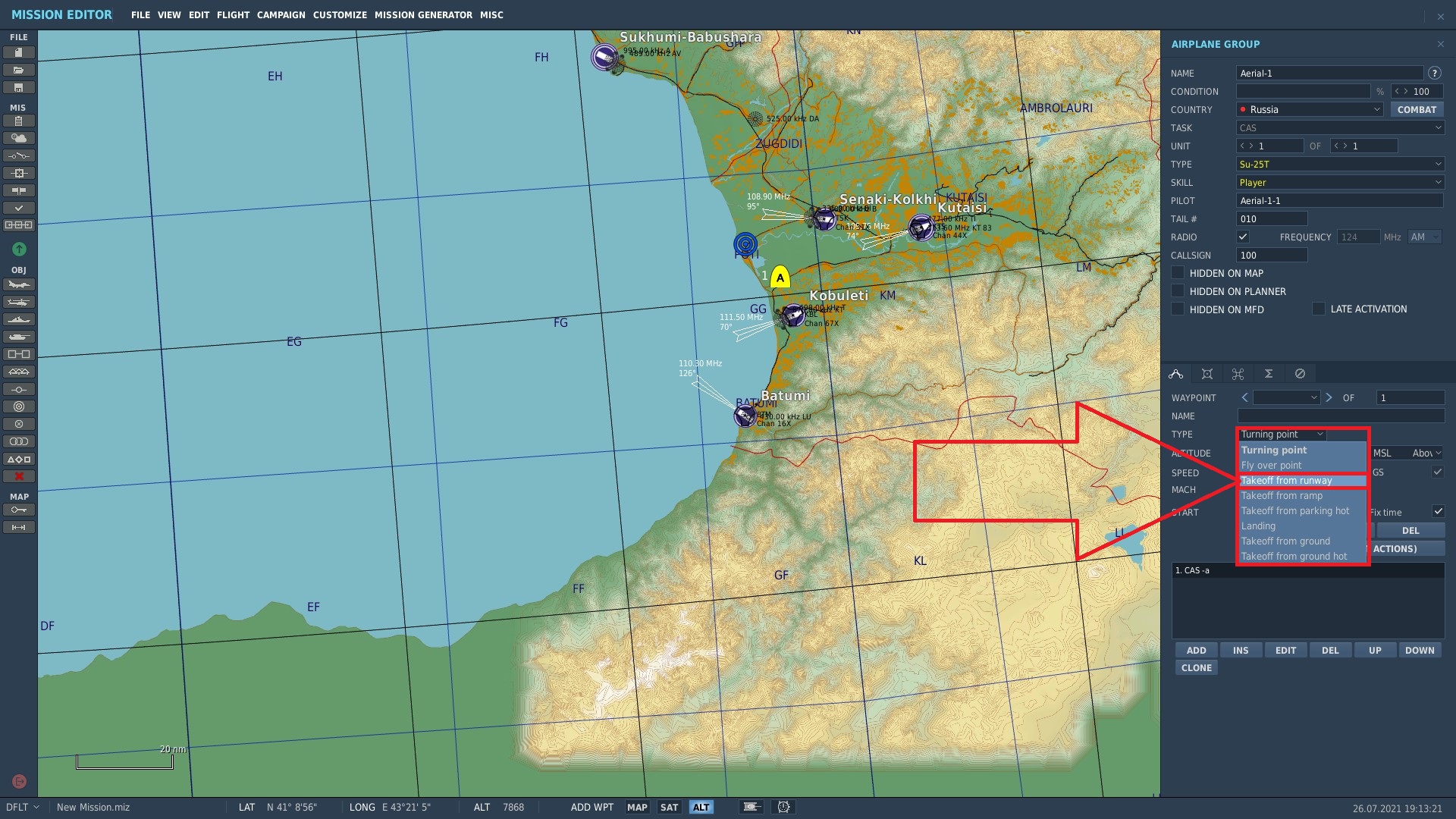
右下の段のTYPEからTakeoff from runwayを選べば、滑走路からのスタートができる。
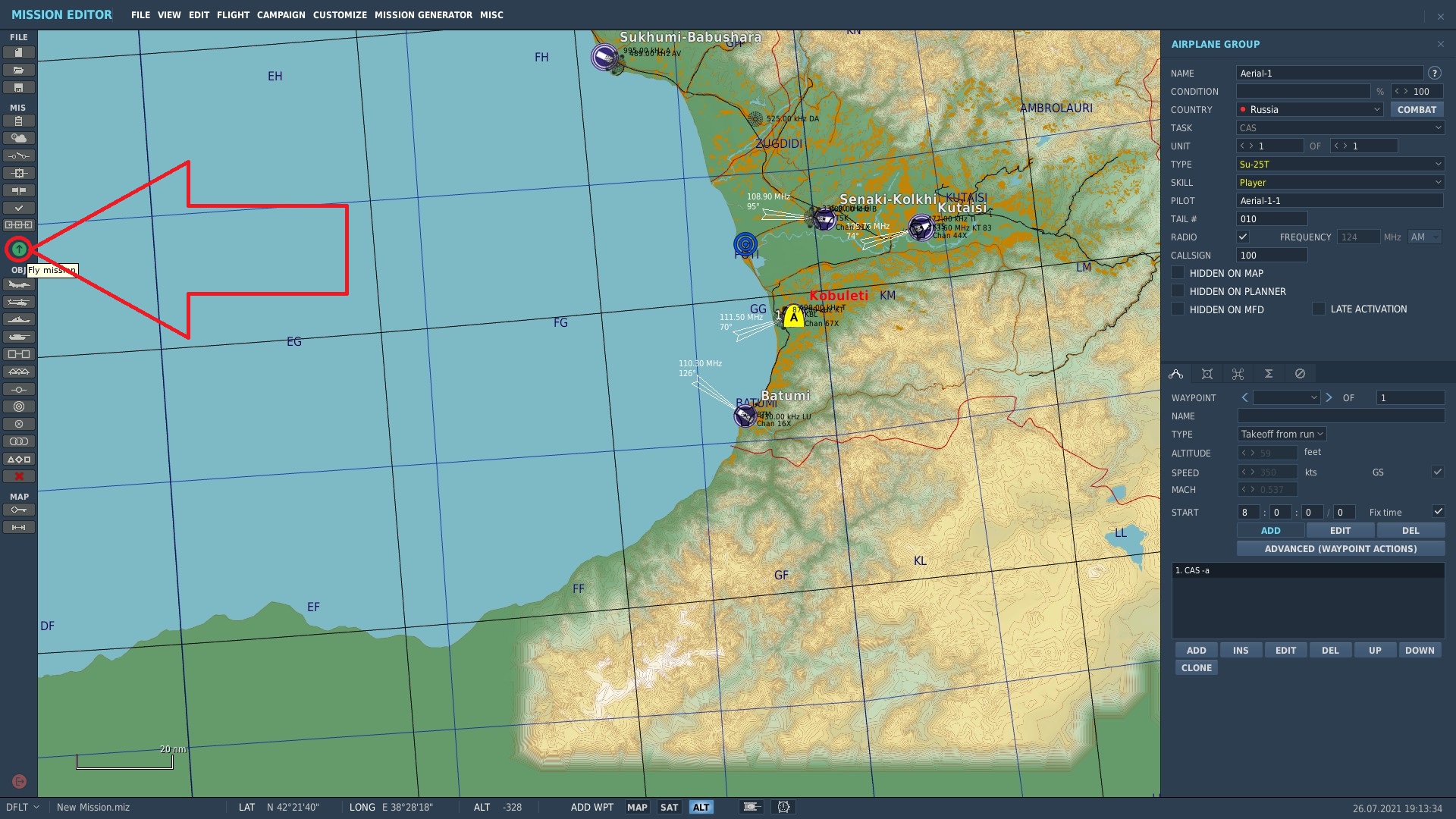
OBJ上の緑の↑マークをクリックすると、ミッションを保存するか聞かれる。
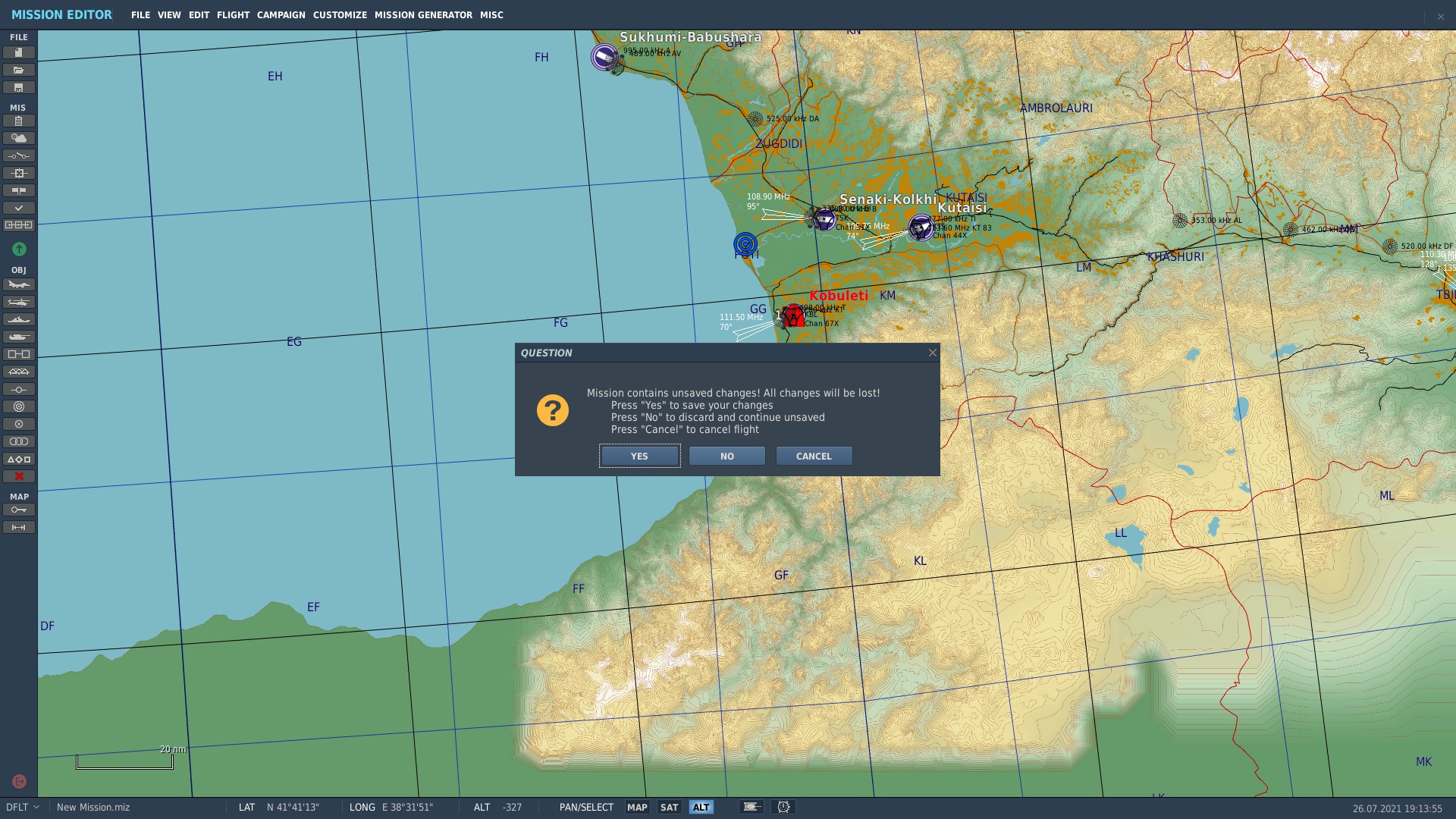
YESをクリックして名前を付けて保存するか、NOをクリックして保存しないまま進める。
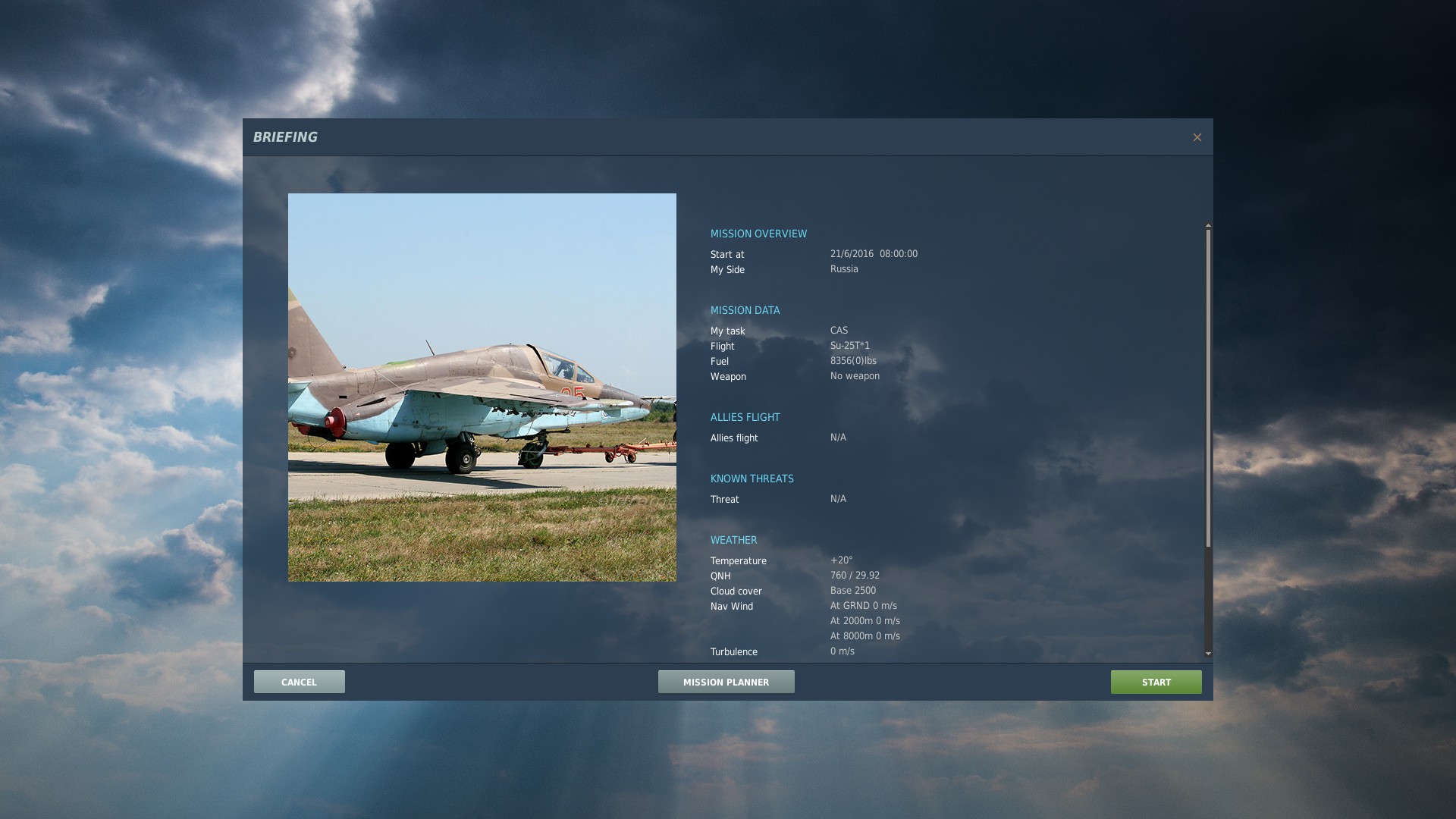
STARTをクリックするとミッション開始画面に移行する。
その後のミッション開始画面でFLYをクリックするとミッションが始まるので、割り当てたスティックやボタンが反応し、機体が動くことを確かめる。
Escキーを押すと出るメニューのQUITをクリックすることでミッションを終了できるのもINSTANT ACTIONと同じ。
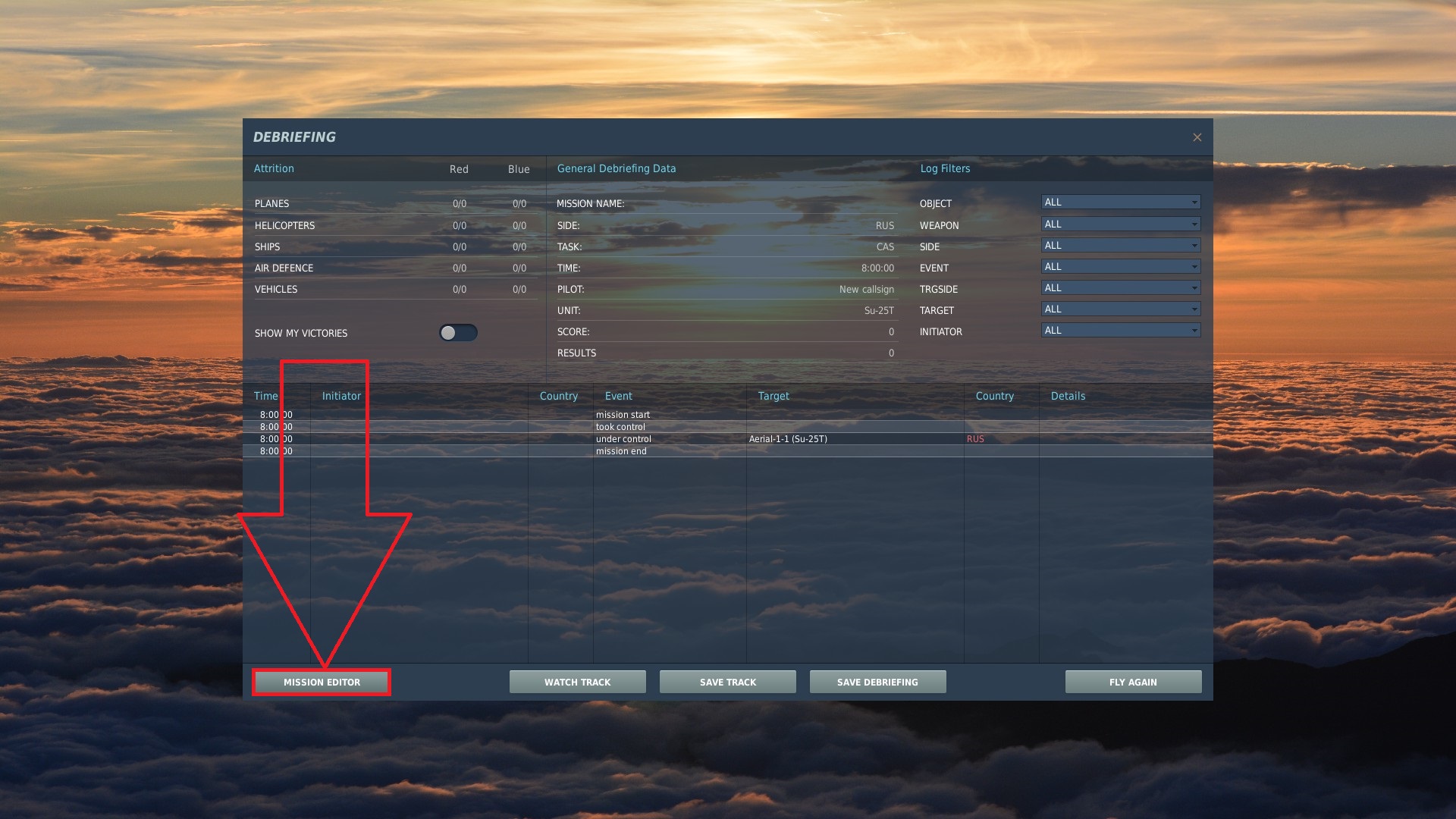 左下のMISSON EDITORをクリックすると、MISSION EDITORに戻れる。
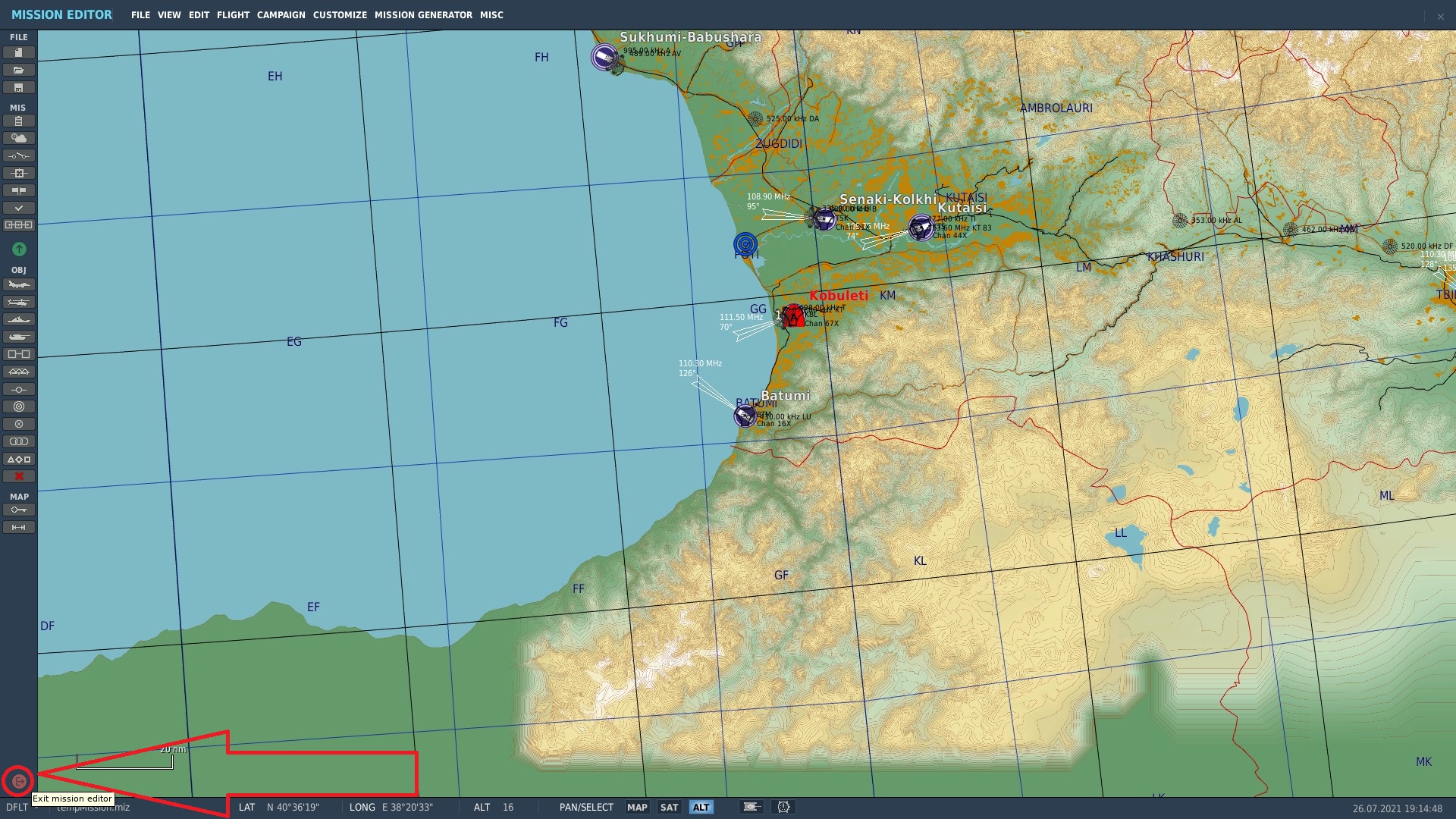
MISSION EDITORからメニューに戻るには、左下の赤いボタンをクリックする。
4. 補足事項
セーブデータの場所
セーブデータは"保存したゲーム"(Saved Games)という名前のフォルダの中、DCSというフォルダに保存される。Windowsデフォルトでは、Cドライブ→ユーザー→<ユーザー名>とフォルダをたどっていくと見つかる。※<ユーザー名>にはWindowsのログインユーザー名が入る。
空港ATCとの交信
無線を使って空港ATCと交信する方法について解説する。マルチプレイヤーでサーバーに参加する際にも使い方を知っていたほうが無難。
ここではSu-25Tを例にして解説する。
なお、設定でEasy Communicationのチェックは外している。
(起動後画面の歯車マークをクリック→GAMEPLAYタブをクリック→Easy Communication左のチェックボックスにチェックがついてないことを確認)
無線メニューを開く/閉じるキーはSu-25Tのデフォルトではキーボード\キーになっているが、別機体ではキーが異なることに注意。
1.離陸までの交信
駐機場スタート(Takeoff from ramp)の場合、まずは機体の電源を入れる(キーボード右Shift+L)。
機体の電源が入ったら、キーボード\キーを押す。
無線メニューが画面右上に開く。
 キーボードF5キーを押すと、空港の選択メニューになる。
 自機のいる空港を選ぶ(ここではSenaki-KolkhiなのでキーボードF1キーを押す)と、無線メニューが切り替わる。
 キーボードF3キーを押してエンジン始動許可をもらう。
 無線メニューが切り替わる。
 エンジンを始動(キーボード右Alt+Homeキーで左エンジン、右Ctrl+Homeキーで右エンジンがそれぞれ始動する)。
エンジン回転計が安定するまで待つ。
キーボードF1キーを押すと滑走路への移動許可を求めることができる。

 許可をもらえたら、指示された滑走路に向かう(この場合は滑走路9:方位90度くらいに向かって伸びる滑走路)。
※1:この段階で滑走路には侵入しないこと。
※2:推力を上げると移動し始める。キーボードWキーでギアブレーキが掛けられる。キーボードZキー/Xキーでノーズギアを傾けることができる。
滑走路に侵入する直前でキーボードF1キーを押し、離陸許可をもらう。


 離陸許可がもらえたら(cleared for takeoffと言われたら)滑走路に侵入し、離陸する。
ギアはキーボードGキーで上げ下げを切り替えられる。
滑走路に別の機体がいる場合などは許可がもらえない(unable to clear takeoffと言われる)。
2.着陸時の交信
無線メニューをキーボード\キーで開く。
 キーボードF5キーを押すと空港の選択メニューになる。
 着陸したい空港を選ぶ(今回はMozdokなのでキーボードF1キーを押す)と、無線メニューが切り替わる。
 F1キーを押すと、着陸を申請する。
 滑走路が近づくとcleard for visual, contact towerと言われ、無線メニューが切り替わる。
 F1キーを押すと着陸許可を要請する。
 許可が下りたら(cleared to landと言われたら)滑走路に着陸する。
※1:滑走路に近づく前にギアは下げておく(キーボードGキーでギアを上げ下げできる)。
※2:Su-25Tの場合、フラップを下げることを勧める(キーボード左Shift+Fキー)。
※3:エアブレーキはキーボードBキーで切り替え。また、キーボードPキーでドラッグシュートを展開。キーボードWキーでギアブレーキ。
着陸成功し、速度が落ち着くと駐機場に移動するように言われるので、移動する。

5. 最後に
飛行機の飛ばし方がよくわからないんだけど!
とりあえずスロットルで加速(上昇)・減速(下降)を調整、操縦桿で機体の角度調整を行い旋回・上昇(減速)・下降(加速)している、というのが体感で分かればヨシ!もう少し詳しい話は飛行機の操縦方法などで調べてみよう。
英語がある程度分かるなら、チュートリアルミッションをプレイしたり、マニュアル、動画などを色々見てみよう。
※マニュアル(英語)の開き方
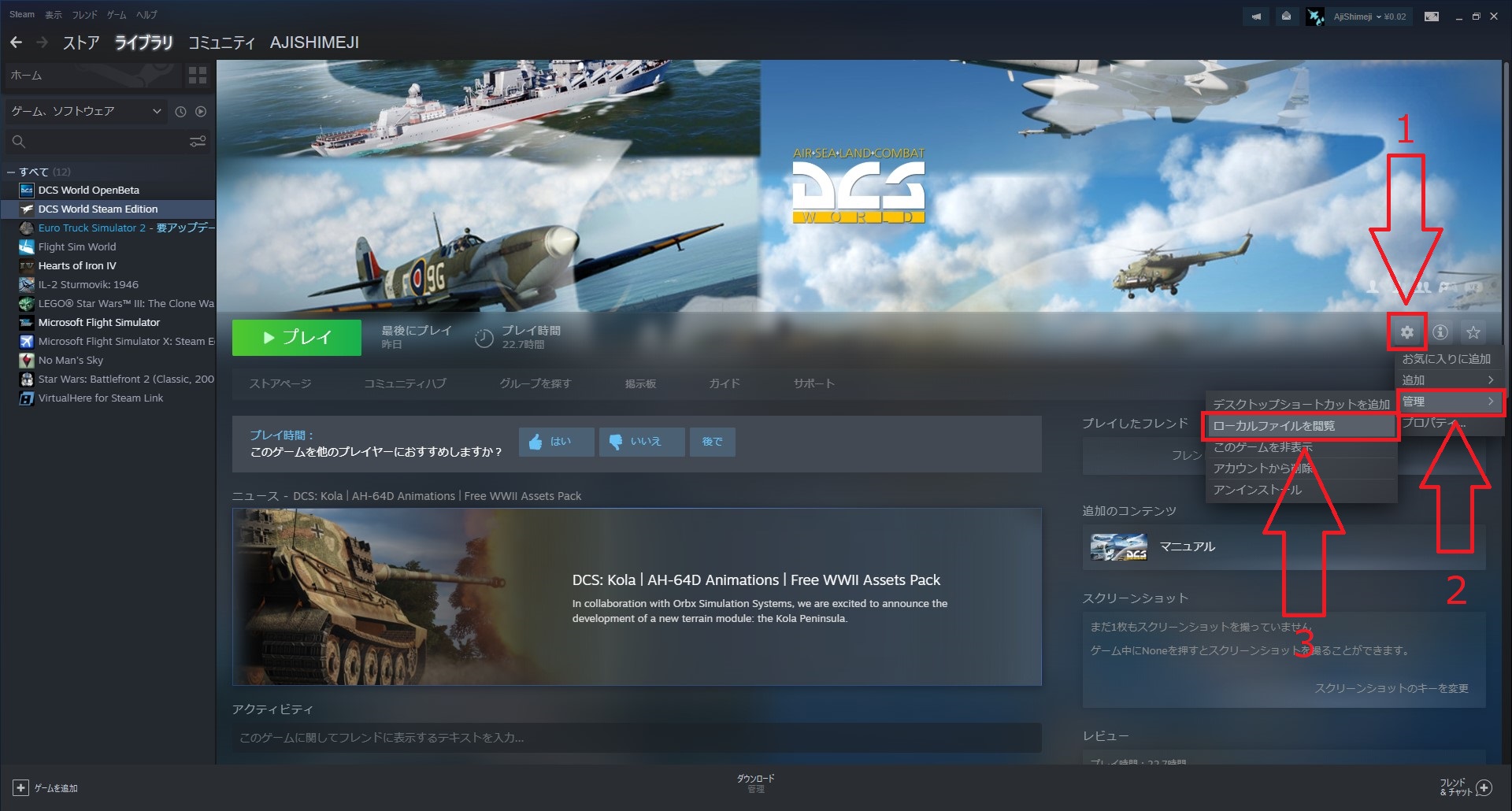
ローカルファイルの閲覧をクリック(下の画像を参照)すると、DCSWorldというフォルダが開くので、そこからMods→Aircraft→Su-25T→Docの順に開くとSu-25Tのマニュアル(英語)が開ける。
また、DCSWorldフォルダからDocフォルダを開くとユーザーマニュアル(英語)が開ける。
日本語の解説動画も最近はアップロードされている。
マルチプレイ講習会を行っているサーバーもあるようなので、そのようなサーバーに入れさせてもらうのもあり。
ほかのフライトゲームで飛行機の動かし方に慣れることもお勧めする。
無料でできるチュートリアル付きフライトゲームとしては、WarThunderがおすすめ。
YS FLIGHT SIMULATORも無料かつ低スペックPCでも動くのでおすすめ。
英語がわからん!
5chのほうでミッションの日本語化をしている人たちがいるので、そちらを訪ねるという手段がある。詳しくはDCS 日本語化で検索すれば見つかるはず。
授業に英語がある学生ならついでに英語も勉強してしまおう。
参考になるサイト
公式版とSteam版で共通の情報については、下記サイトが詳しい。DCS:World Wiki(日本語)[wikiwiki.jp]
More DCS World Steam Edition guides
- How To Setup Controls and Joystick★ 5 (505)39k views1.1k ♥12 minUpdated Aug 18, 2015
- F-15C Eagle Beginners Guide★ 5 (921)29k views1.6k ♥12 minUpdated Sep 13, 2019
- Xbox One Controls for DCS: World★ 5 (359)22k views757 ♥6 minUpdated Sep 12, 2022
- Su-25T : Weapon Specifications List / Other useful information★ 5 (615)18k views1k ♥10 minUpdated Jul 11, 2015
- How To: DCS World Beginner Basics★ 5 (167)13k views389 ♥16 minUpdated Feb 22, 2021
- DCS: A-10C Easy Guide and Basic Concepts★ 5 (296)13k views633 ♥11 minUpdated Sep 4, 2014



This guide was created by its original author on the Steam Community. Are you the author and want it removed? Request removal.