КОНТУЖЕННАЯ МЫШЬ и другие прелести
РУССИФИКАЦИЯ
Собственно руссификатор можно скачать по ссылкам из присутствующих здесь руководств или же найти ссылку на форуме gameru (банят полную ссылку, тема называется Русификаторы Steam игр). Счастье весит не более 450 Мб в архиве.
Запускаем игру, изменяем в ней какие - либо настройки для создания settings.txt
Теперь просто закидываем файлы руссификации в основную папку с игрой.
Активируем русский язык одним из способов:
1. В файле settings.txt, находящемся по адресу:
Vista/7 - «%SystemDrive%\Users\%UserName%\AppData\Local\Electronic Arts\Dead Space».
XP - «%SystemDrive%\Documents and Settings\%UserName%\Local Settings\Application Data\Electronic Arts\Dead Space».
(чтобы указанный файл присутствовал, необходимо хоть раз запустить игру и изменить какие-либо настройки; показ скрытых папок должен быть включен)
найти строчку Locale = en
и заменить её на Locale = ru
(если данная строчка отсутствует - просто дописать её).
2. Пуск ->Выполнить-> В появившейся строке пишем regedit
Далее идём:
HKEY_LOCAL_MACHINE\SOFTWARE\Electronic Arts\DeadSpace
В правом столбце ищем строку Language ,
нажимаем правой кнопкой ,выбираем Изменить и меняем на Russian.
Затем там же ищем строку Locale и изменяем значение на ru
Запускаем игру, изменяем в ней какие - либо настройки для создания settings.txt
Теперь просто закидываем файлы руссификации в основную папку с игрой.
Активируем русский язык одним из способов:
1. В файле settings.txt, находящемся по адресу:
Vista/7 - «%SystemDrive%\Users\%UserName%\AppData\Local\Electronic Arts\Dead Space».
XP - «%SystemDrive%\Documents and Settings\%UserName%\Local Settings\Application Data\Electronic Arts\Dead Space».
(чтобы указанный файл присутствовал, необходимо хоть раз запустить игру и изменить какие-либо настройки; показ скрытых папок должен быть включен)
найти строчку Locale = en
и заменить её на Locale = ru
(если данная строчка отсутствует - просто дописать её).
2. Пуск ->Выполнить-> В появившейся строке пишем regedit
Далее идём:
HKEY_LOCAL_MACHINE\SOFTWARE\Electronic Arts\DeadSpace
В правом столбце ищем строку Language ,
нажимаем правой кнопкой ,выбираем Изменить и меняем на Russian.
Затем там же ищем строку Locale и изменяем значение на ru
ТОРМОЗНАЯ МЫШЬ
Решение проблемы тормознутости мыши для тех у кого карты nVidia
В Dead Spase под Win7 отключение вертикальной синхронизации в игре убирает только лаг курсора, но не решает проблемы тормознутости мыши в самой игре (жутко не хватает чувствительности). Для тех у кого карты nVidia проблема в Dead Space решается следующим образом:
1. Запускаем игру. Заходим в настройки видео и отключаем вертикальную синхронизацию. Выходим из игры.
2. Если оптимизируете настройки в GeForce Experience, то делайте это перед изменениями в панели управления NVIDIA.
Открываем панель управления NVIDIA. Переходим к управлению параметрами 3D.
Далее можно, конечно, править и глобальные параметры, но лучше перейти на вкладку "Программные настройки" и выбрать из выпадающего списка нужную игру (в нашем случае Dead Space). В этом случае изменения настроек коснуться только Dead Space.
Теперь принудительно включаем функции
"Вертикальный синхроимпульс" и
"Тройная буферизация".
Остальное оставляем по умолчанию (не трогаем).
У меня получилось вот так.
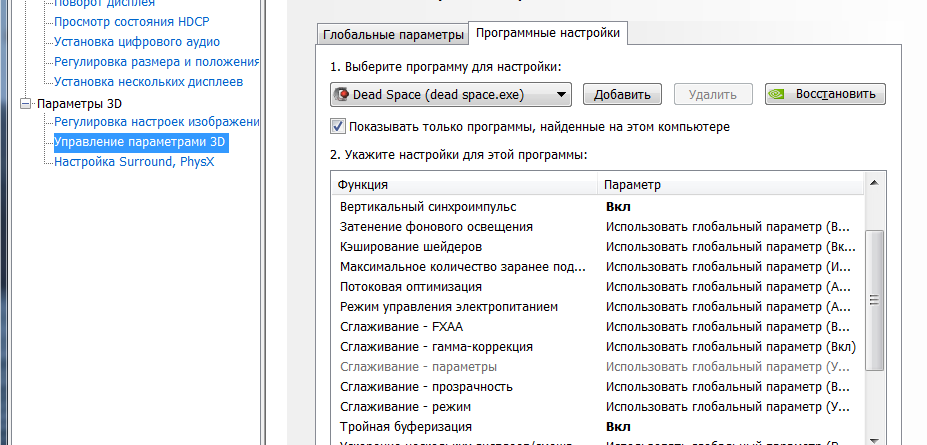
После запуска игры в меню будет небольшой лаг курсора (но гораздо меньше, чем при включенной в игре вертикальной синхронизации), но зато в самой игре задержек практически нет, а чувствительности мыши хватает с лихвой. При желании, чувствительность мыши можно поднастроить в самой игре.
идея отсюда[forum.ixbt.com]
Так же можно попробовать в файле settings.txt (о его местонахождении говорилось выше) изменить значение параметра Control.MouseSensitivity
По умолчанию максимальное значение Control.MouseSensitivity = 1.00000000, но вместо единички вполне можно вписать большее число и таким образом экспериментально подобрать удобное для вас значение.
В Dead Spase под Win7 отключение вертикальной синхронизации в игре убирает только лаг курсора, но не решает проблемы тормознутости мыши в самой игре (жутко не хватает чувствительности). Для тех у кого карты nVidia проблема в Dead Space решается следующим образом:
1. Запускаем игру. Заходим в настройки видео и отключаем вертикальную синхронизацию. Выходим из игры.
2. Если оптимизируете настройки в GeForce Experience, то делайте это перед изменениями в панели управления NVIDIA.
Открываем панель управления NVIDIA. Переходим к управлению параметрами 3D.
Далее можно, конечно, править и глобальные параметры, но лучше перейти на вкладку "Программные настройки" и выбрать из выпадающего списка нужную игру (в нашем случае Dead Space). В этом случае изменения настроек коснуться только Dead Space.
Теперь принудительно включаем функции
"Вертикальный синхроимпульс" и
"Тройная буферизация".
Остальное оставляем по умолчанию (не трогаем).
У меня получилось вот так.
После запуска игры в меню будет небольшой лаг курсора (но гораздо меньше, чем при включенной в игре вертикальной синхронизации), но зато в самой игре задержек практически нет, а чувствительности мыши хватает с лихвой. При желании, чувствительность мыши можно поднастроить в самой игре.
идея отсюда[forum.ixbt.com]
Так же можно попробовать в файле settings.txt (о его местонахождении говорилось выше) изменить значение параметра Control.MouseSensitivity
По умолчанию максимальное значение Control.MouseSensitivity = 1.00000000, но вместо единички вполне можно вписать большее число и таким образом экспериментально подобрать удобное для вас значение.
НЕПРОХОДИМАЯ ДВЕРЬ в начале игры
Бывает, что в первой комнате, где вы берёте плазменный резак, невозможно пройти через дверь - мешает как бы невидимая стена.
Решение:
1. В большинстве случаев помогает включение вертикальной синхронизации.
2. Так же помогает вынуждение противника кинуться на вас - при прохождении монстра через дверь, невидимая стена исчезает.
Решение:
1. В большинстве случаев помогает включение вертикальной синхронизации.
2. Так же помогает вынуждение противника кинуться на вас - при прохождении монстра через дверь, невидимая стена исчезает.
ДЖОЙСТИК: вращающаяся камера
Решение предложил Tarik на этом[www.thg.ru] форуме.
Цитирую:
Решил проблему с "вращающейся камерой" (по крайне мере у себя). Отключение джойстика (Saitek Rumble 3200), клавиатуры (Logitech G13 и G11) и мышки не помогали.
Решил так: В папке с установленной игрой есть файл joypad_example.txt , я его переименовал в joypad.txt и в нем исправил все значения джойстика на None (удаление или перемещение этого файла тоже не помогало), и сохранил. Вот как это выглядит внутри файла joypad.txt :
Pad.RightDPad.Left = None
Pad.RightDPad.Down = None
Pad.RightDPad.Right = None
Pad.RightDPad.Up = None
Pad.Trigger.LeftTop = None
Pad.Trigger.LeftBottom = None
Pad.Trigger.RightTop = None
Pad.Trigger.RightBottom = None
Pad.Start = None
Pad.Back = None
Pad.LeftStick.Click = None
Pad.RightStick.Click = None
Pad.LeftStick.X = None
Pad.LeftStick.Y = None
Pad.RightStick.X = None
Pad.RightStick.Y = None
После этого у меня камера в игре перестала вращаться вокруг Айзека, и в меню камера не прилипает к левому верхнему углу.
У кого есть такая же проблема с "вращающейся камерой", попробуйте, может поможет как и мне.
P.S. после такого "исправления" перед "Меню" игры, во время заставки "Dead Space 2", появляется такое сообщение:
"Обнаружен файл с неправильными индивидуальными настройками управления игрового устройства. Пожалуйста, исправьте ошибку, чтобы избежать сбоев во время игры.
1. Двойная запись - None
2. Двойная запись - None
3. Двойная запись - None
4. Двойная запись - None
Отображено 4 из 31 ошибок. Исправьте чтобы...."
И кнопка "Ок".
Жмем "Ок" и играем. Дошел уже до 7 главы и никаких сбоев у себя не наблюдал. Все девайсы перечисленные выше подключены. Играю на мышке с клавиатурой.
Цитирую:
Решил проблему с "вращающейся камерой" (по крайне мере у себя). Отключение джойстика (Saitek Rumble 3200), клавиатуры (Logitech G13 и G11) и мышки не помогали.
Решил так: В папке с установленной игрой есть файл joypad_example.txt , я его переименовал в joypad.txt и в нем исправил все значения джойстика на None (удаление или перемещение этого файла тоже не помогало), и сохранил. Вот как это выглядит внутри файла joypad.txt :
Pad.RightDPad.Left = None
Pad.RightDPad.Down = None
Pad.RightDPad.Right = None
Pad.RightDPad.Up = None
Pad.Trigger.LeftTop = None
Pad.Trigger.LeftBottom = None
Pad.Trigger.RightTop = None
Pad.Trigger.RightBottom = None
Pad.Start = None
Pad.Back = None
Pad.LeftStick.Click = None
Pad.RightStick.Click = None
Pad.LeftStick.X = None
Pad.LeftStick.Y = None
Pad.RightStick.X = None
Pad.RightStick.Y = None
После этого у меня камера в игре перестала вращаться вокруг Айзека, и в меню камера не прилипает к левому верхнему углу.
У кого есть такая же проблема с "вращающейся камерой", попробуйте, может поможет как и мне.
P.S. после такого "исправления" перед "Меню" игры, во время заставки "Dead Space 2", появляется такое сообщение:
"Обнаружен файл с неправильными индивидуальными настройками управления игрового устройства. Пожалуйста, исправьте ошибку, чтобы избежать сбоев во время игры.
1. Двойная запись - None
2. Двойная запись - None
3. Двойная запись - None
4. Двойная запись - None
Отображено 4 из 31 ошибок. Исправьте чтобы...."
И кнопка "Ок".
Жмем "Ок" и играем. Дошел уже до 7 главы и никаких сбоев у себя не наблюдал. Все девайсы перечисленные выше подключены. Играю на мышке с клавиатурой.
More Dead Space (2008) guides
- How to fix mouse control problems★ 5 (651)45k views742 ♥3 minUpdated Jun 29, 2021
- Dead Space Weapons Guide - Best to Worst Weapons★ 5 (560)42k views467 ♥5 minUpdated Oct 11, 2014
- Русификатор текста и звука (доработанный)★ 5 (1.7k)38k views1.7k ♥1 minRussianUpdated Feb 28, 2019
- Dead Space 2K100: Mouse Fix, Anti Aliasing & Anisotropic Filtering, Fixed Brightness, Proper Vsync, Borderless Window, Bug Fixes★ 5 (468)31k views864 ♥5 minUpdated Jan 23, 2024
- Essential Fixes and Troubleshooting★ 5 (494)30k views746 ♥2 minUpdated Dec 1, 2024
- [RU] Полная русификация Dead Space★ 5 (366)22k views577 ♥1 minRussianUpdated Jan 6, 2020


This guide was created by its original author on the Steam Community. Are you the author and want it removed? Request removal.