Повышение FPS, оптимизация, бинды, скрипты и HUD для HL2DM [2025]
Предисловие
Это руководство создано для друзей и всех, кому оно может быть полезно! =)
Здесь вы найдете:
Все команды и бинды сопровождаются описаниями в конфигах.
Буду рад, если оцените руководство!
 💬 Есть вопросы по настройке ? Пишите в комментарии, разберемся!
Здесь вы найдете:
- Оптимизацию для слабого железа
- Повышение FPS
- Удобные бинды и HUD
Все команды и бинды сопровождаются описаниями в конфигах.
Буду рад, если оцените руководство!
💬 Есть вопросы по настройке ? Пишите в комментарии, разберемся!
Параметры запуска
📜Параметры запуска Steam
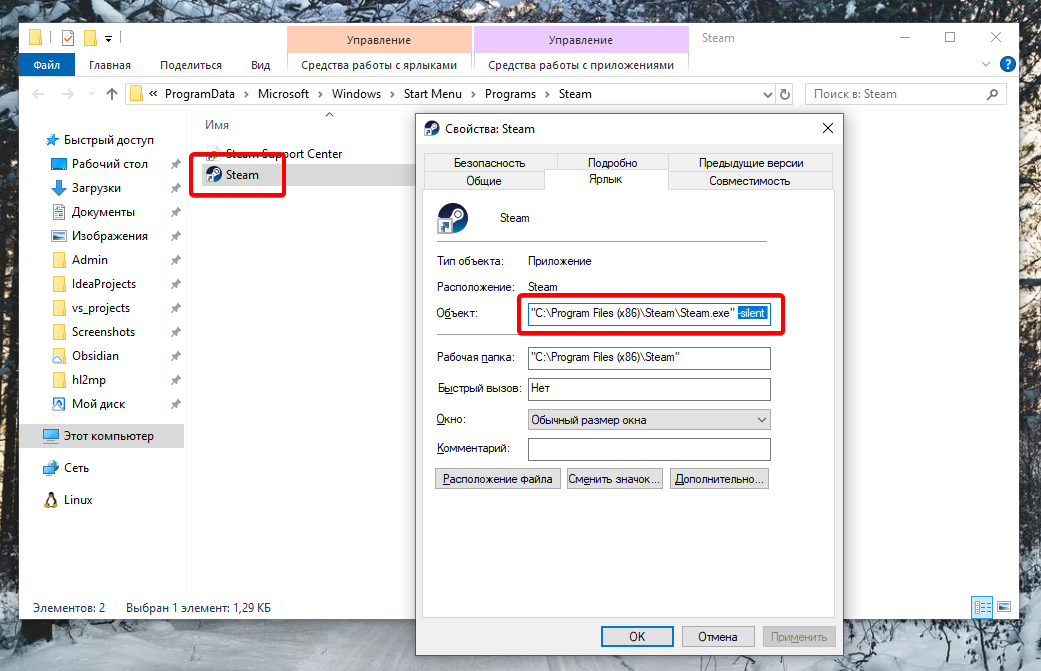
Рекомендуемые параметры запуска:
📜Параметры запуска HL2DM
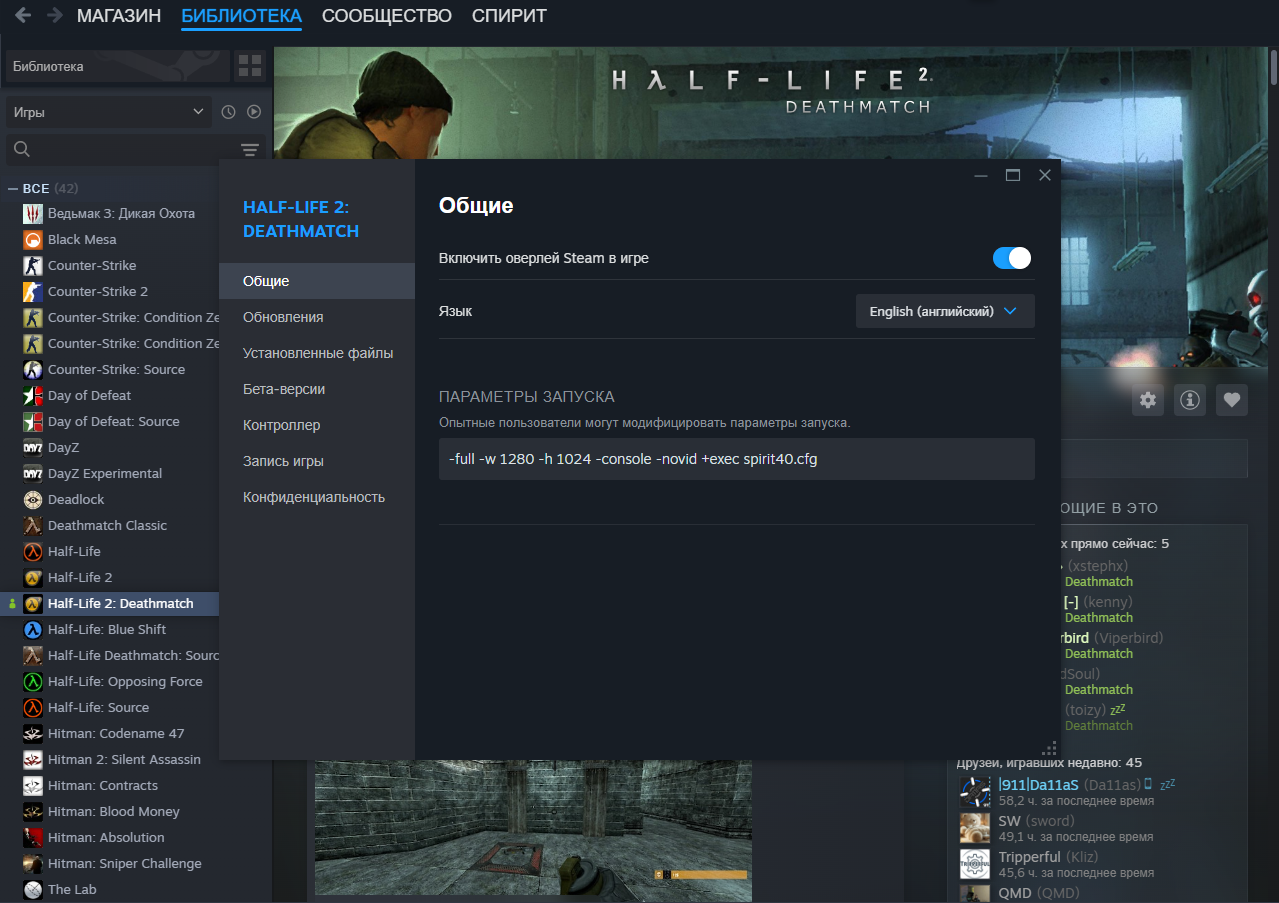
Рекомендуемые параметры запуска:
📌 Примечание: Если нужно другое разрешение, замените -w 1280 -h 1024 на своё.
- Найдите ярлык Steam:
C:\ProgramData\Microsoft\Windows\Start Menu\Programs\Steam - Откройте свойства ярлыка.
- В разделе "Объект:" после "C:\Program Files (x86)\Steam\Steam.exe" добавьте параметры запуска:
Рекомендуемые параметры запуска:
-silent -single_core -low -nocache -noaafonts -nointro -nojoy -nocrashdialog -nocrashmonitor -nodircheck -vrdisabl -skipstreamingdrivers
📜Параметры запуска HL2DM
- Откройте Steam и перейдите во вкладку "Библиотека".
- Найдите Half-Life 2: Deathmatch, нажмите правой кнопкой мыши → "Свойства".
- В разделе "Общие" в поле "Параметры запуска" добавьте команды:
Рекомендуемые параметры запуска:
-full -w 1280 -h 1024 -console -novid +exec spirit40.cfg
📌 Примечание: Если нужно другое разрешение, замените -w 1280 -h 1024 на своё.
Конфиги
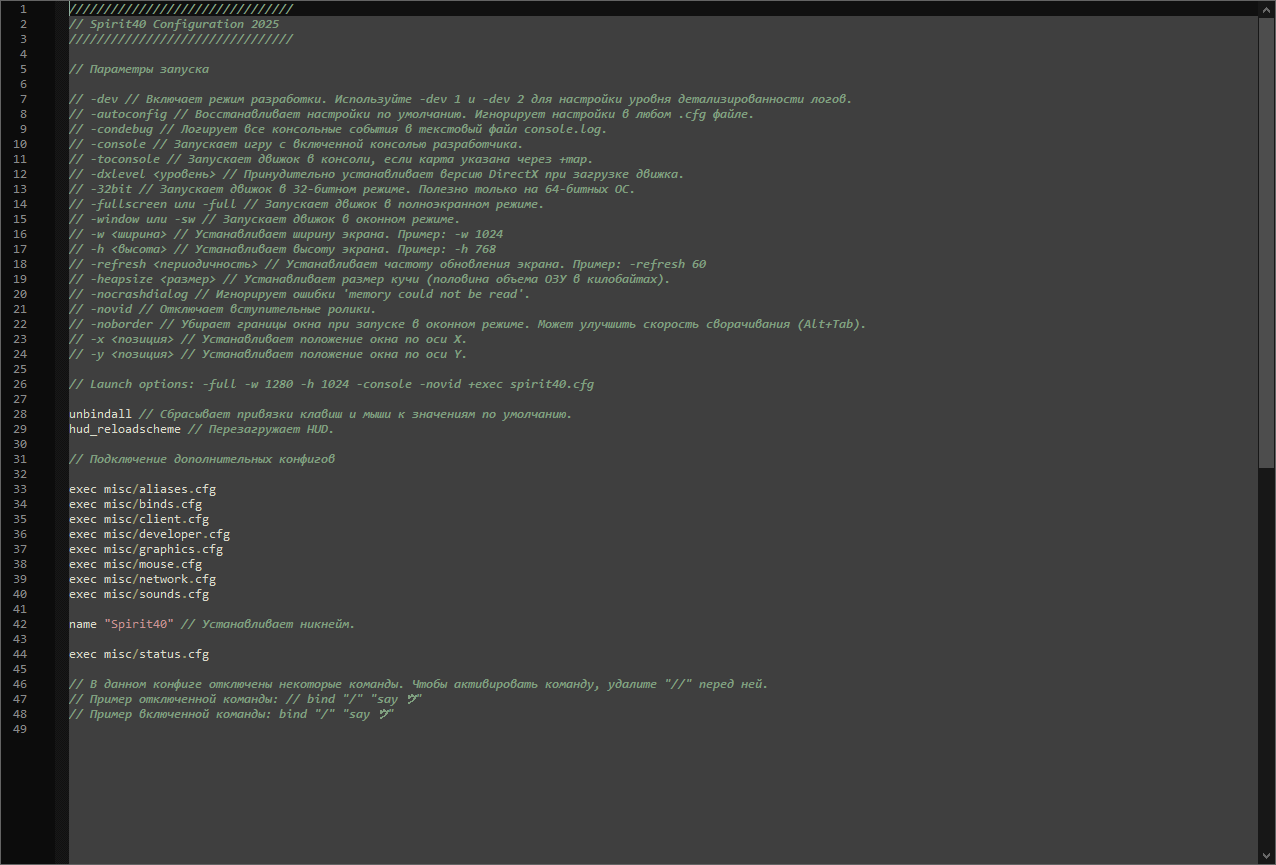
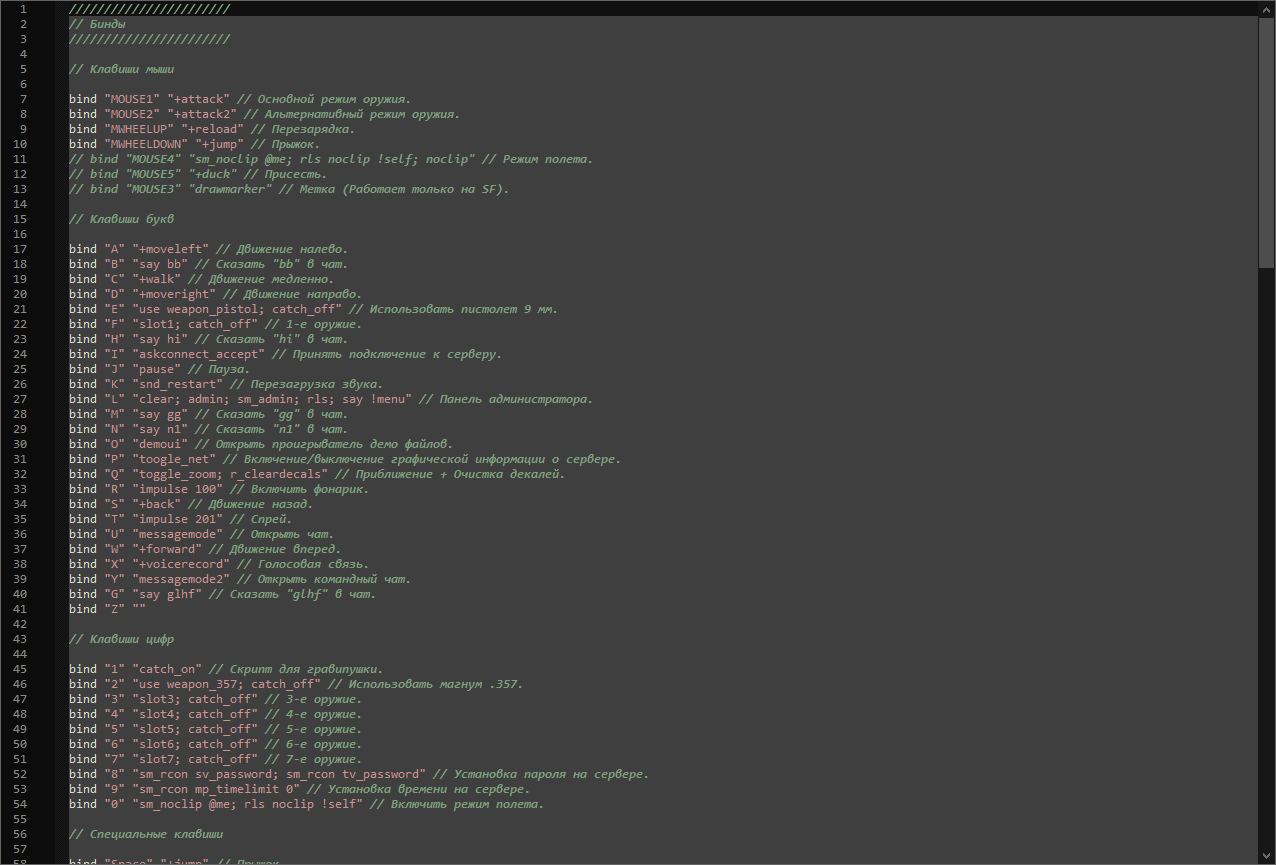
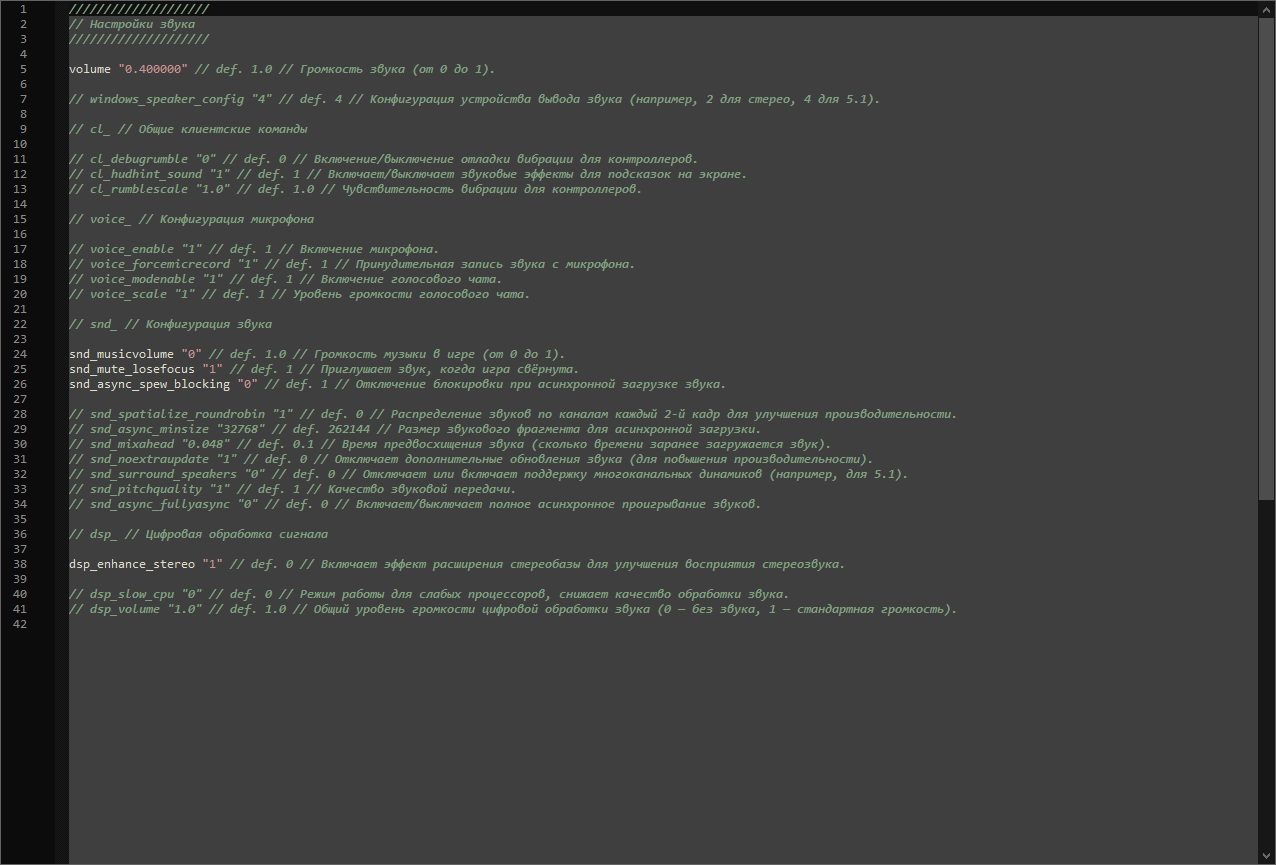
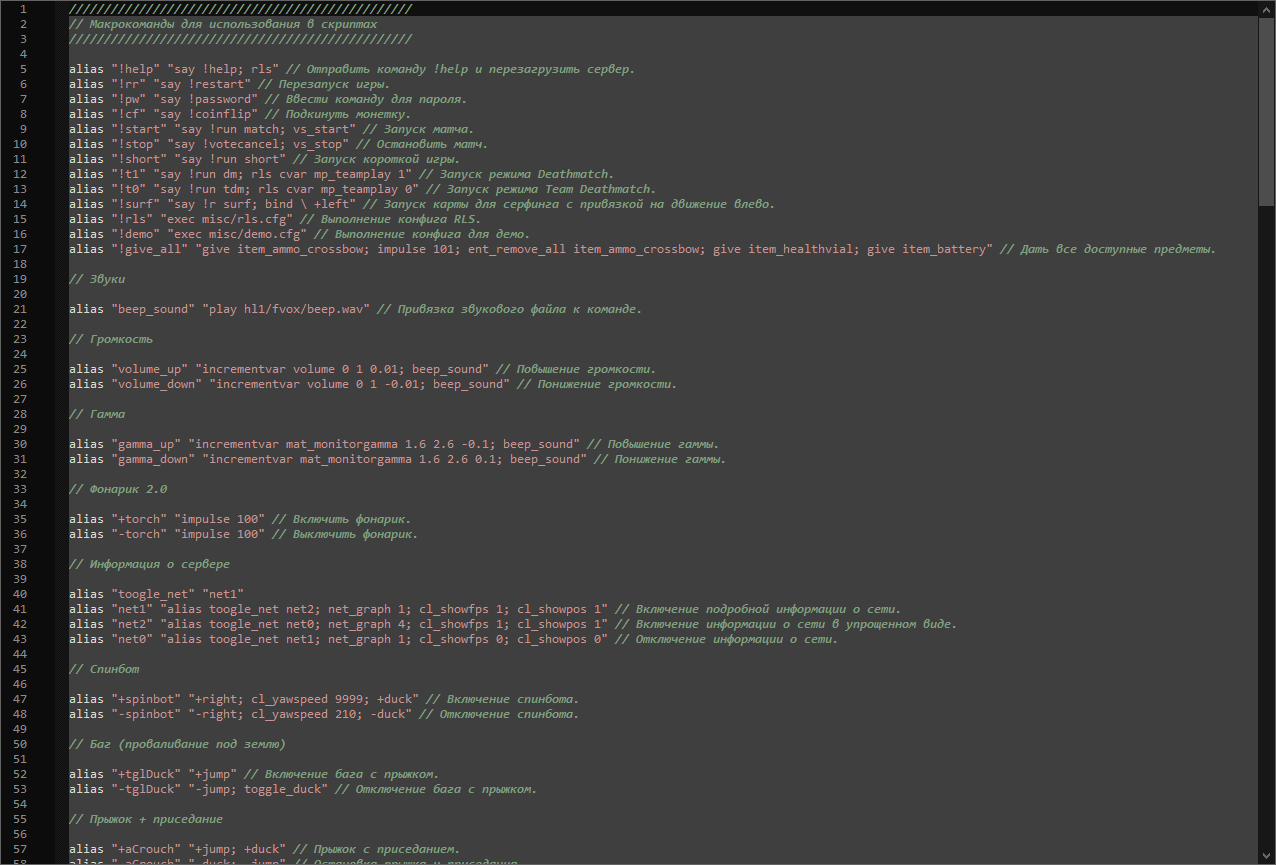
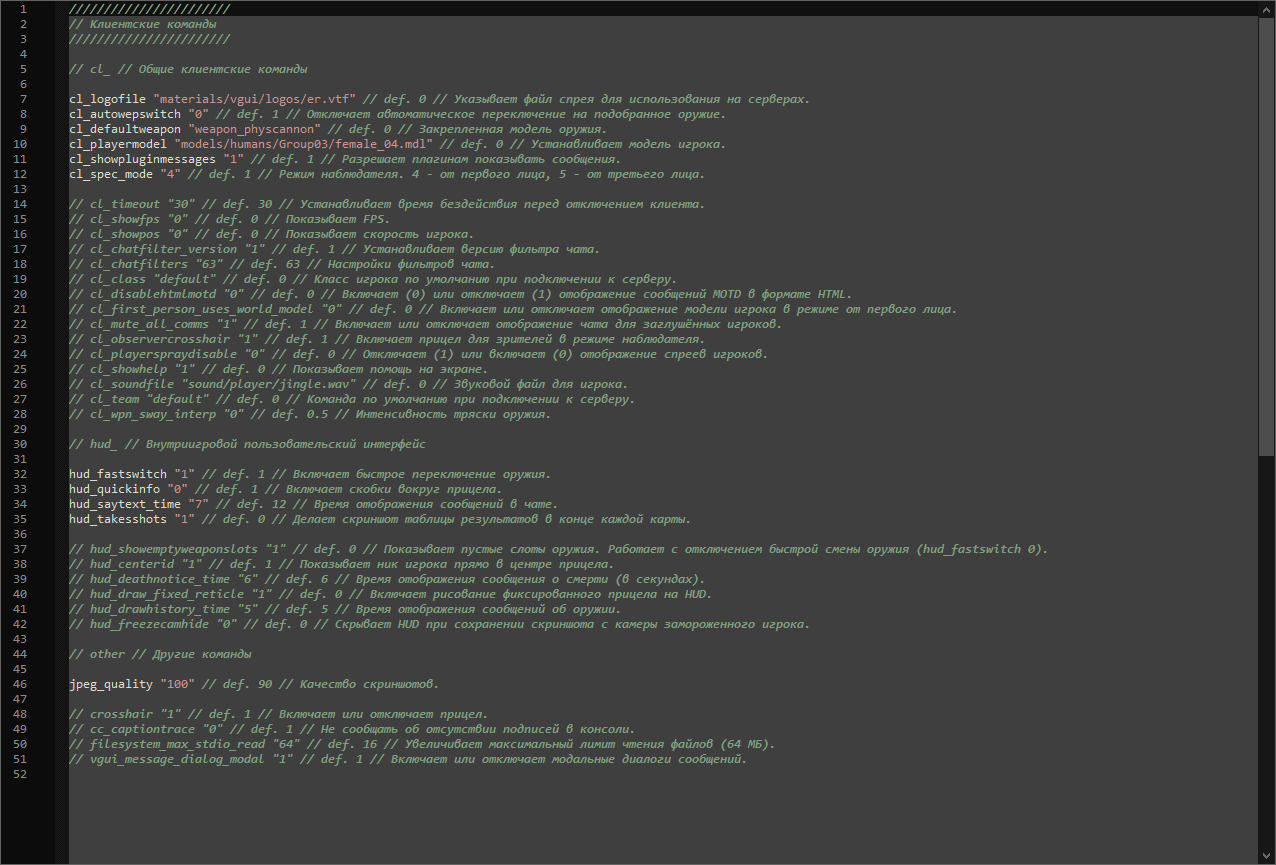
📜Описание к командам и биндам находятся внутри файлов.
Основной конфигурационный файл:
Игровые настройки:
Графика и клиент:
Сеть:
Дополнительные файлы:
📥Загрузка и установка конфигов:
Основной конфигурационный файл:
- spirit40.cfg - главный файл, который подключает остальные конфиги.
Игровые настройки:
- binds.cfg - настройка биндов (горячих клавиш).
- mouse.cfg - параметры мыши.
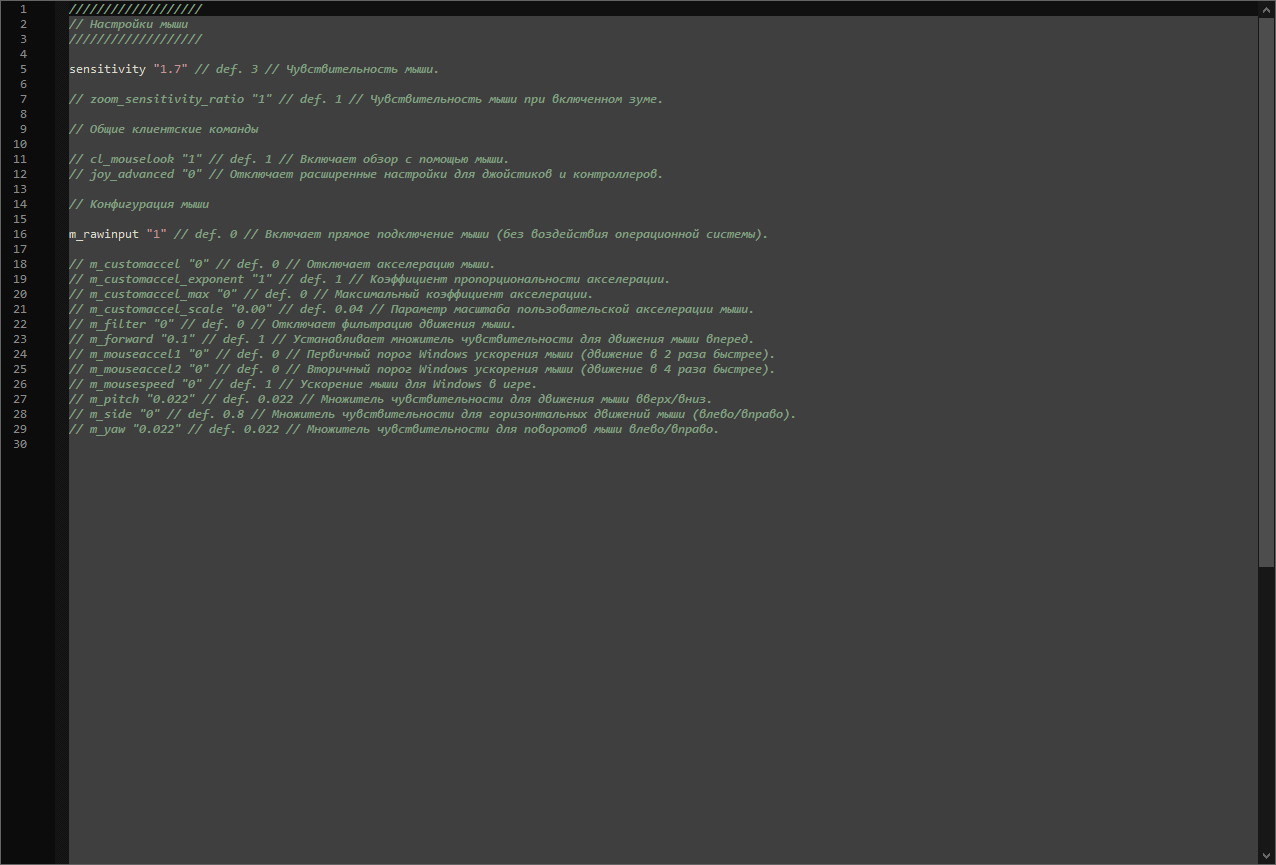
- sounds.cfg - настройки звука.
- aliases.cfg - пользовательские скрипты и макросы.
Графика и клиент:
- client.cfg - параметры клиентской части.
- graphics.cfg - настройки графики (FPS).
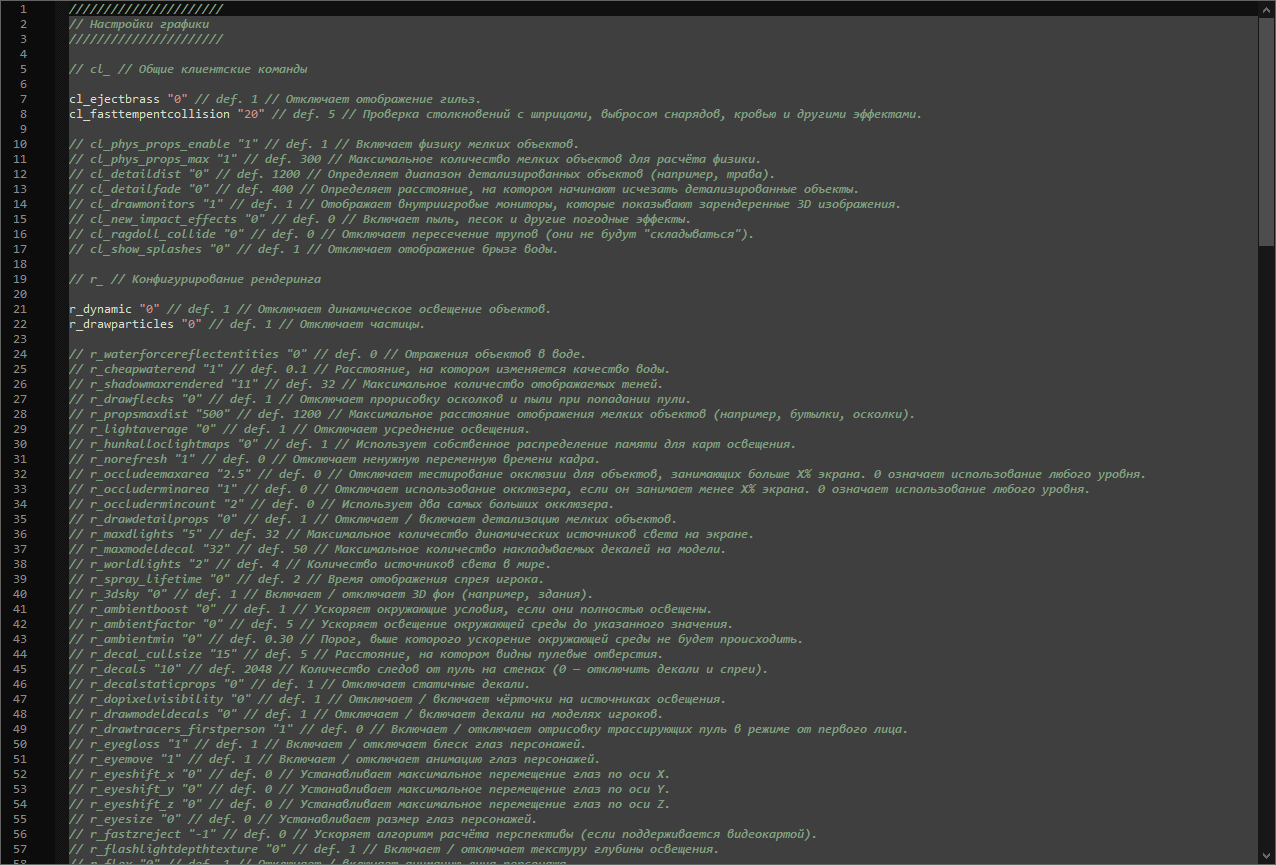
Сеть:
- network.cfg - сетевые параметры.
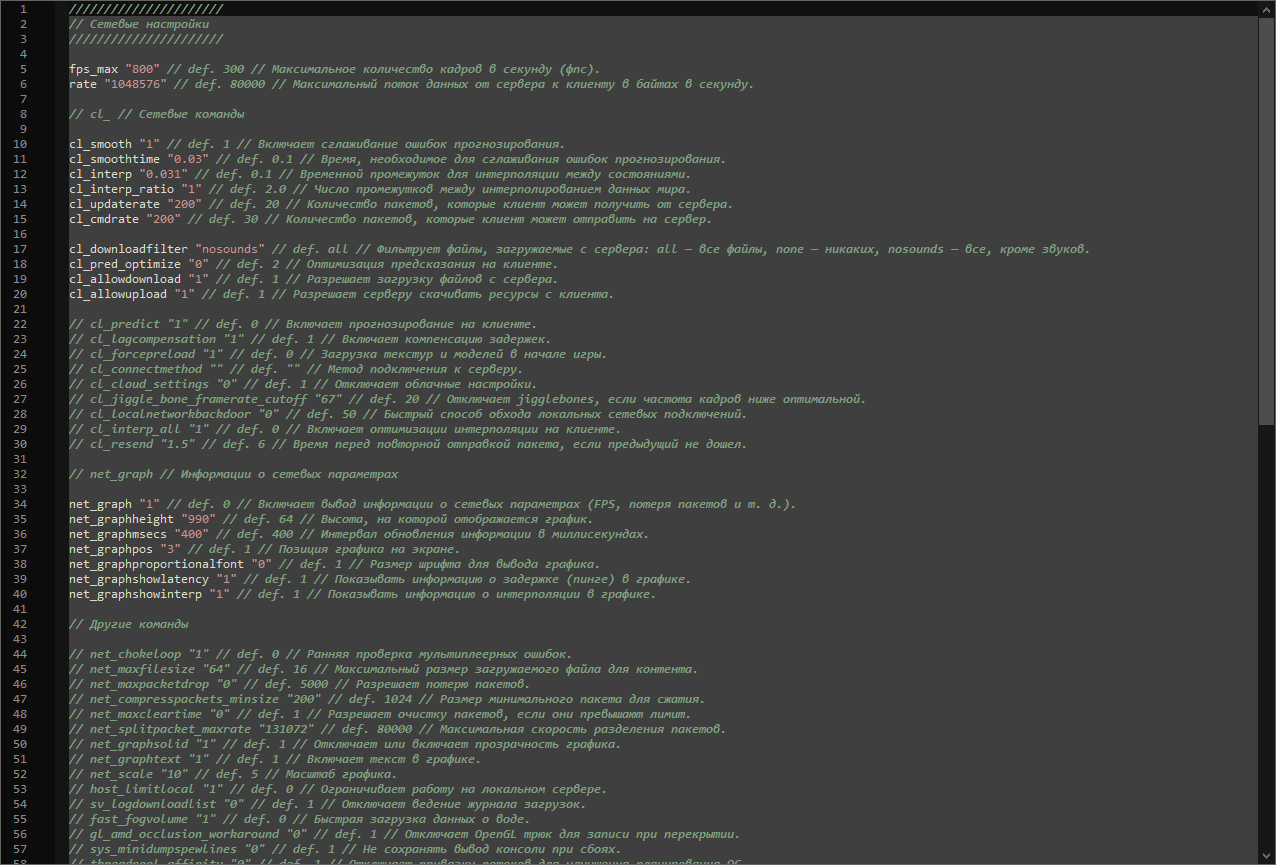
Дополнительные файлы:
- developer.cfg - режим разработчика.
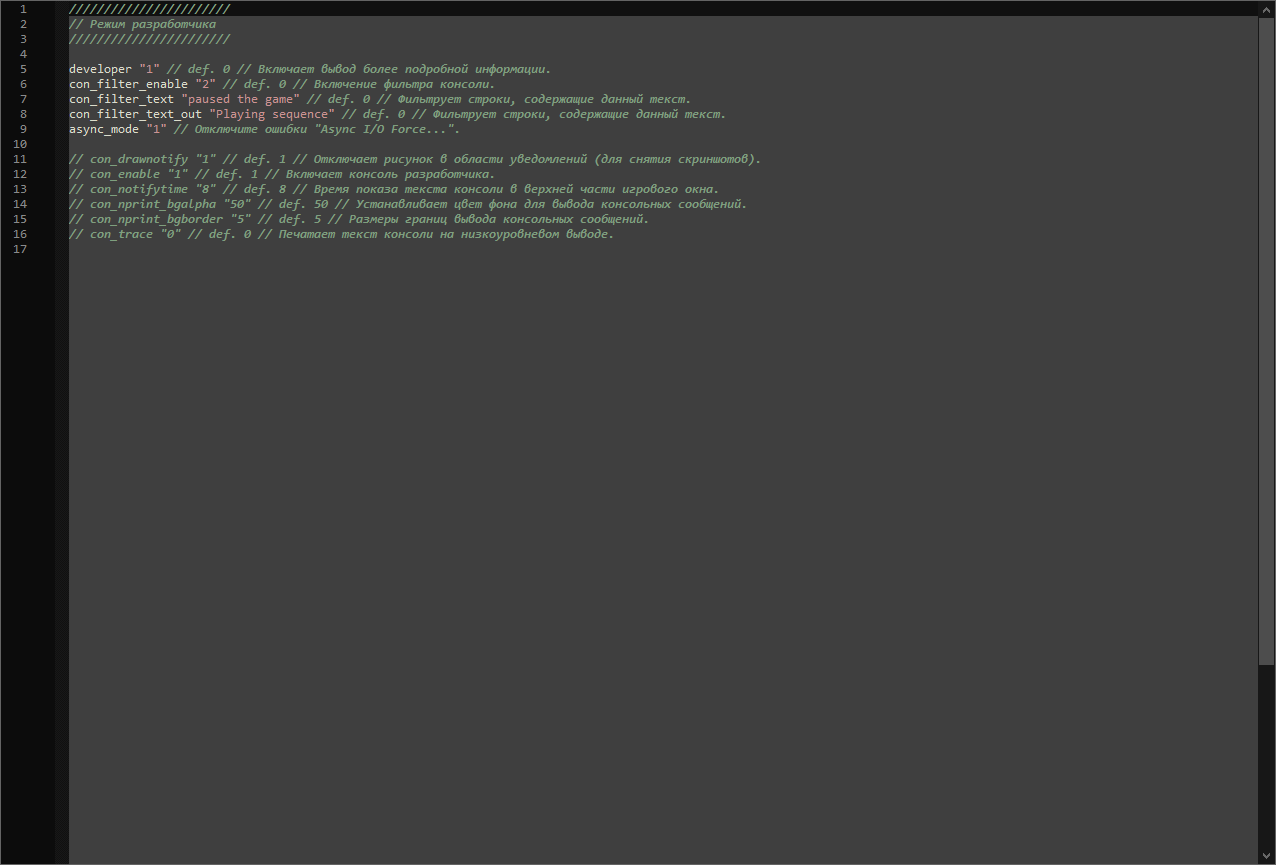
- demo.cfg - режим просмотра демо.
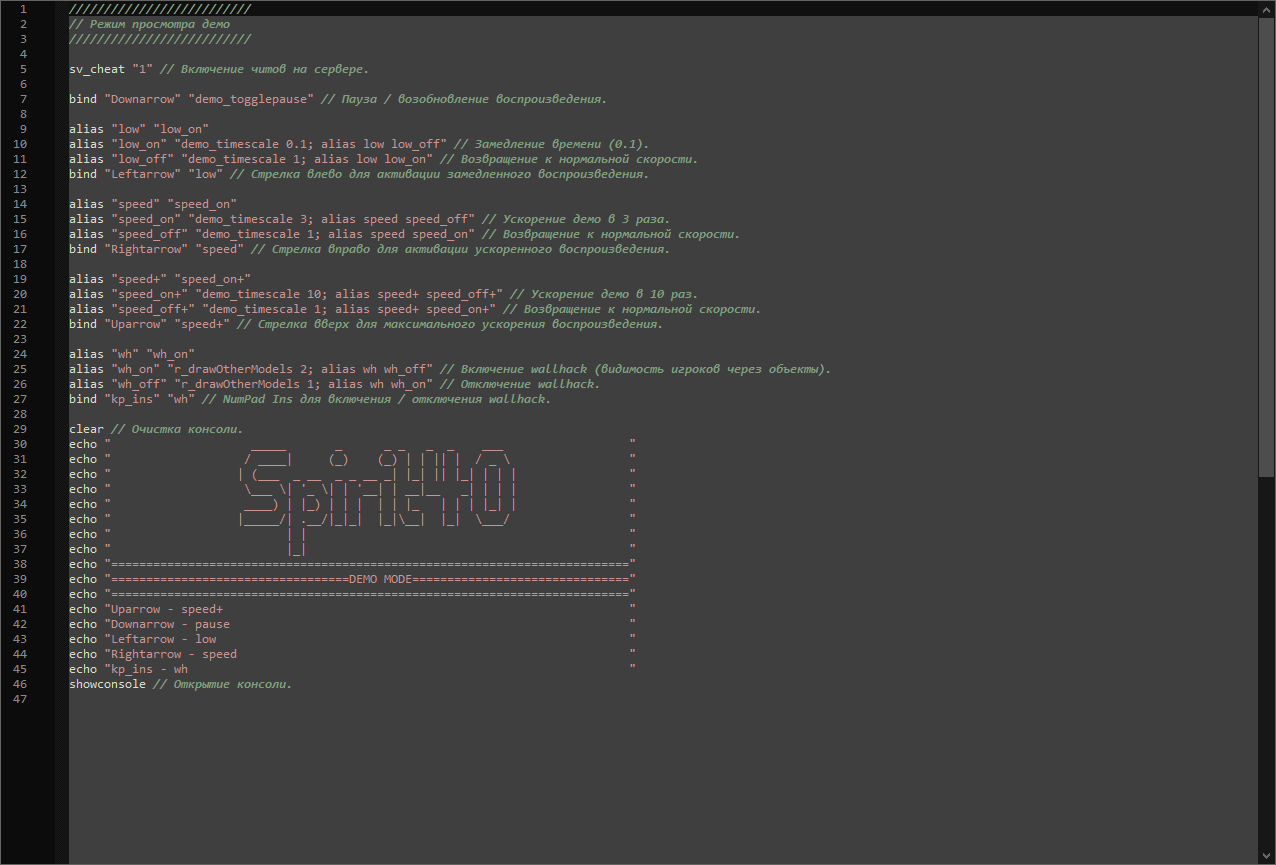
- rls.cfg - настройки для сервера RLS.
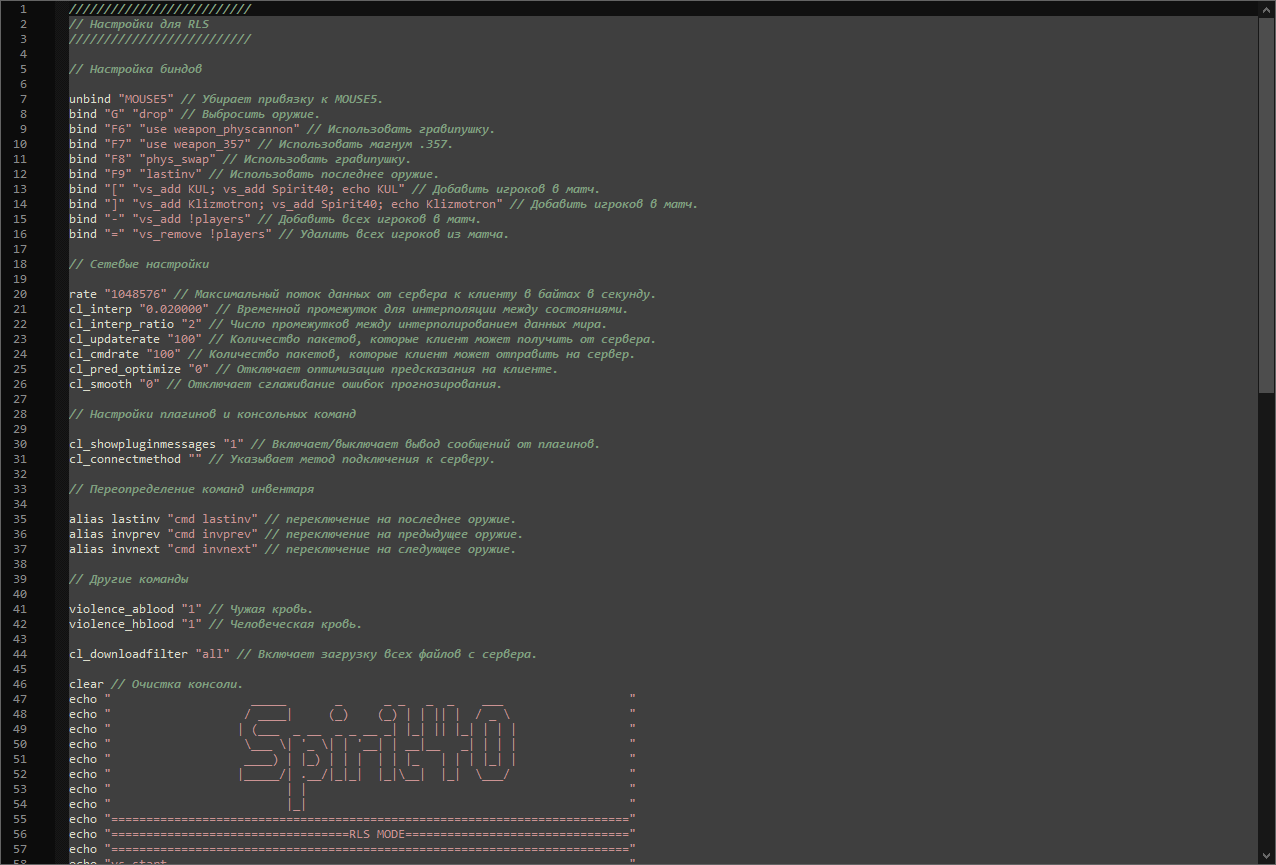
- status.cfg - отображение статуса в консоли.
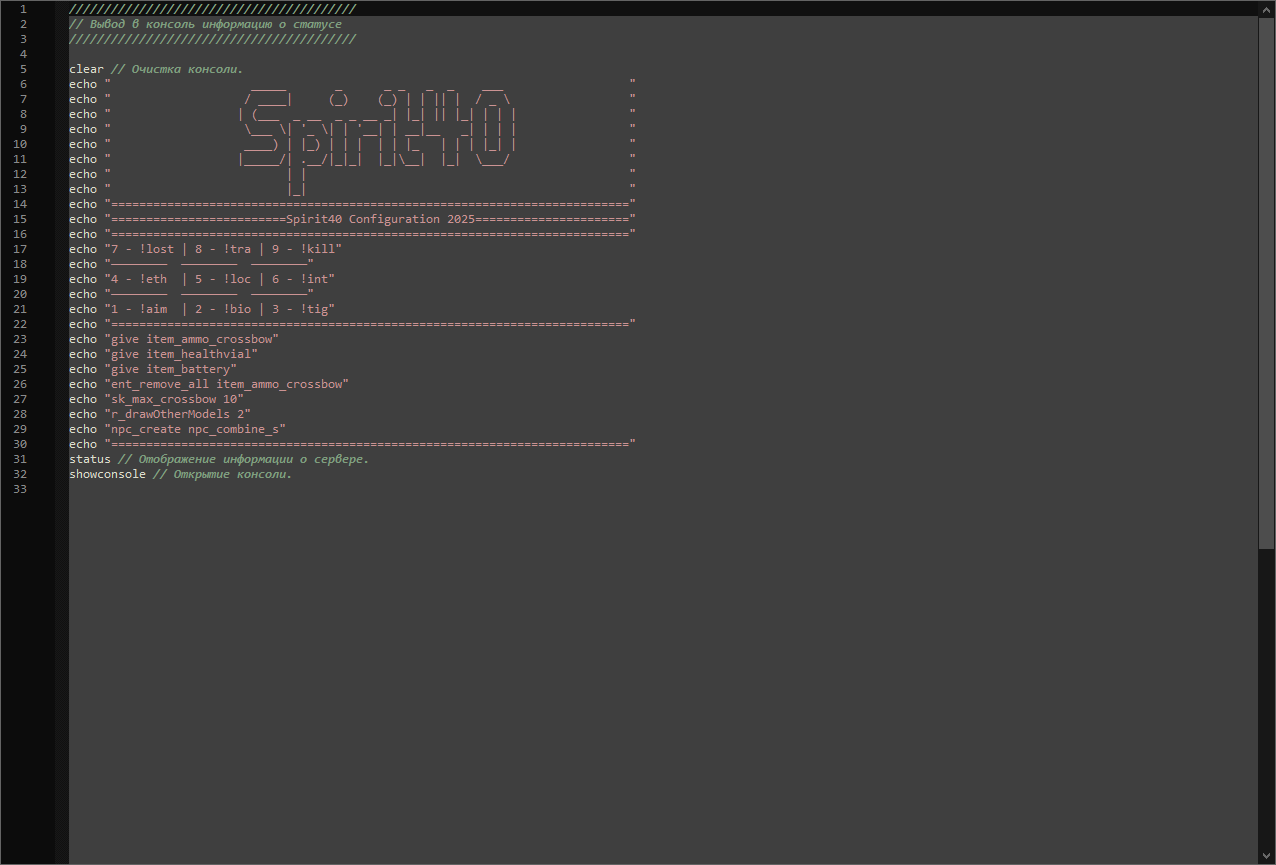
📥Загрузка и установка конфигов:
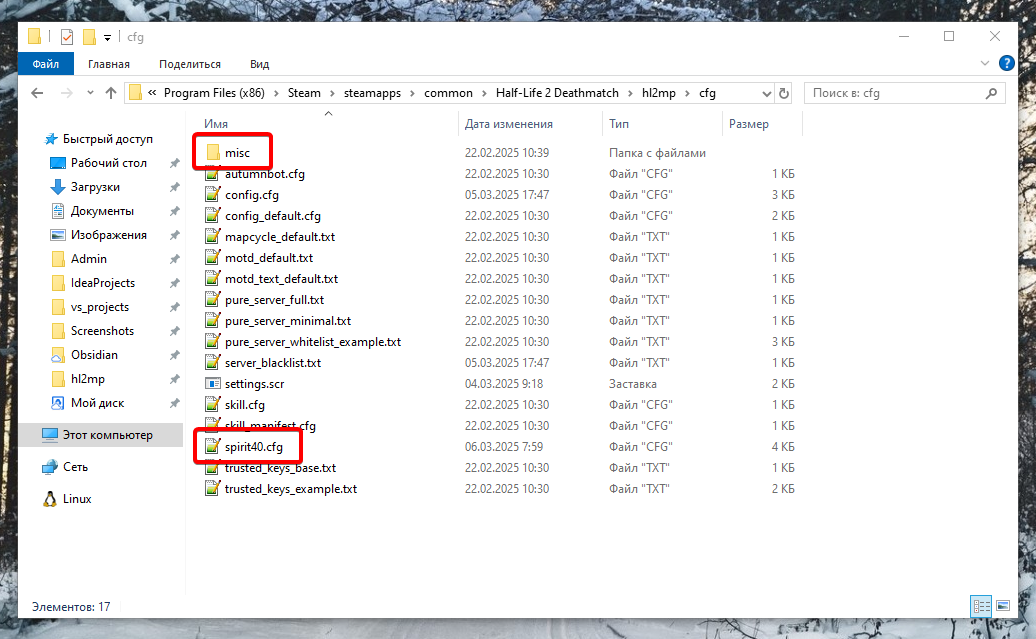
- Скачайте конфиги по ссылке:
➜ Скачать конфиги[drive.google.com] - Поместите файлы в папку cfg:C:\Program Files (x86)\Steam\steamapps\common\Half-Life 2 Deathmatch\hl2mp\cfg
- Проверьте параметры запуска HL2DM
Убедитесь, что в параметрах указана загрузка spirit40.cfg.
(Подробнее см. в разделе "Параметры запуска") - При необходимости настройте конфиги
Измените параметры и бинды под свои предпочтения.
HUD / Head-Up Display
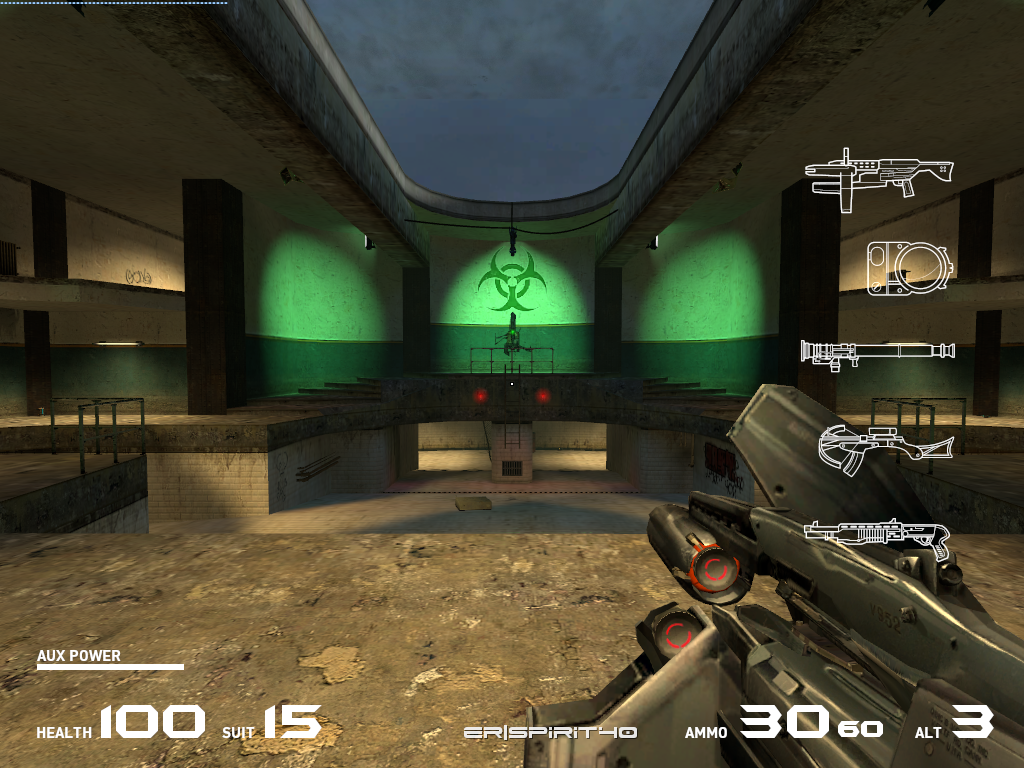
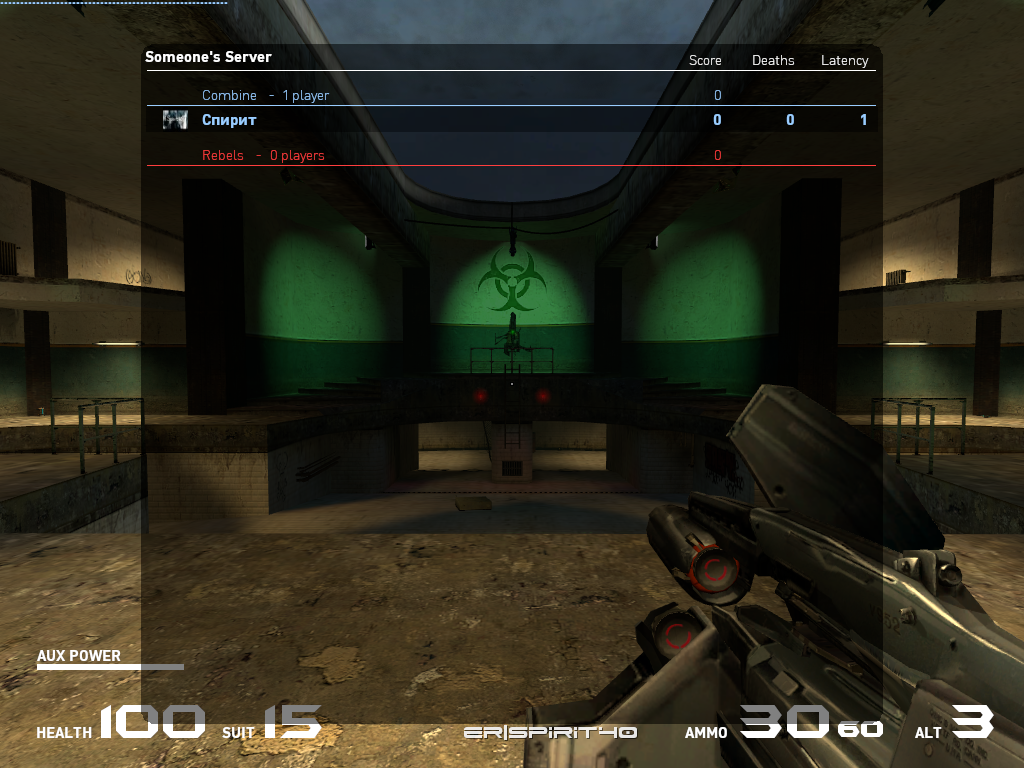
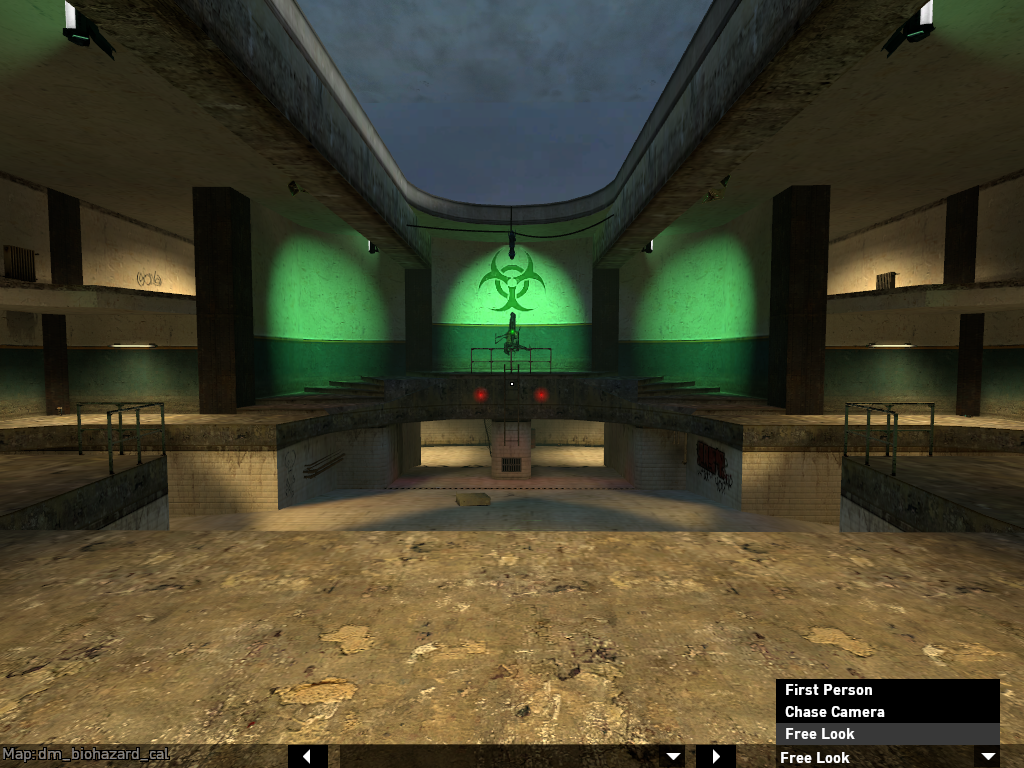
📜 Изменения и исправления в HUD
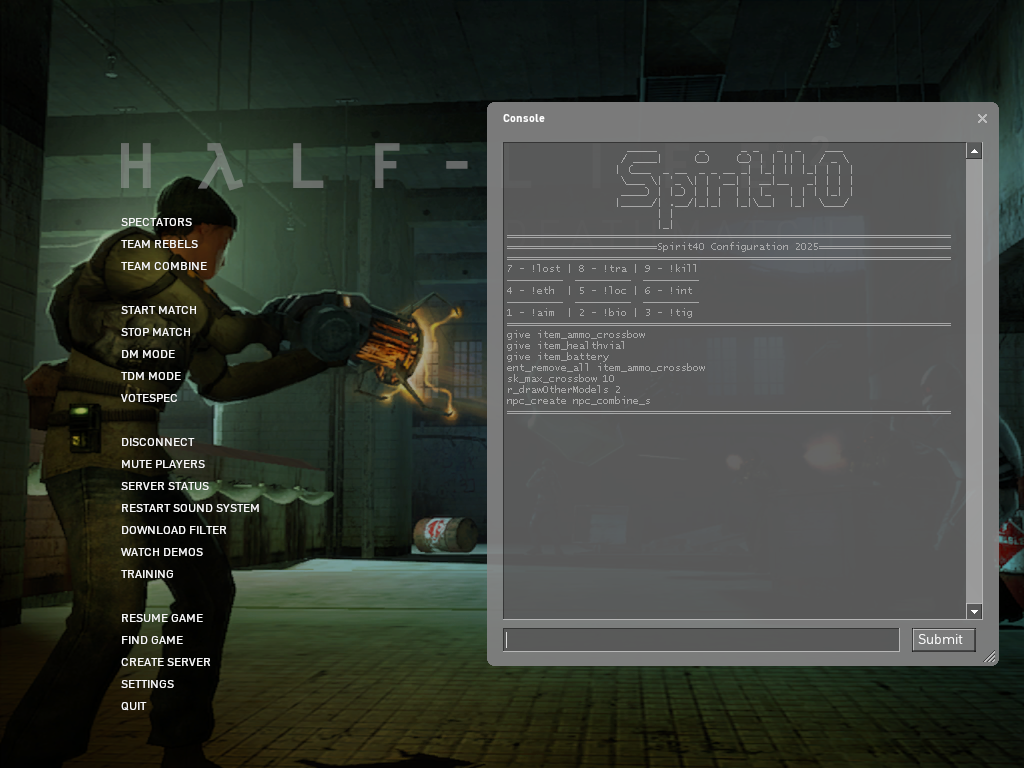
Добавлено:
📥Загрузка и установка HUD:
Добавлено:
- Кастомные шрифты.
- Текстовое лого с ником игрока (скрывается в режиме спектатора).
- Новые пункты в главном меню.
- Отображения выбранной команды цветной линией.
- Прицел в виде белой точки.
- Расположение и цвет элементов.
- Размер и вид таблицы scoreboard.
- Режим спектатора (убраны полосы, добавлен ник игрока).
- Баг с появлением иконки монтировки при переключении оружия.
- Смещение элементов после обновления Half-Life 2 20th Anniversary Update.
- Лишняя анимации интерфейса.
- Покраснение экрана при уроне и смерти.
- Звуки получения урона (писк).
- Отображение подобранных боеприпасов.
- Zoom-прицел.
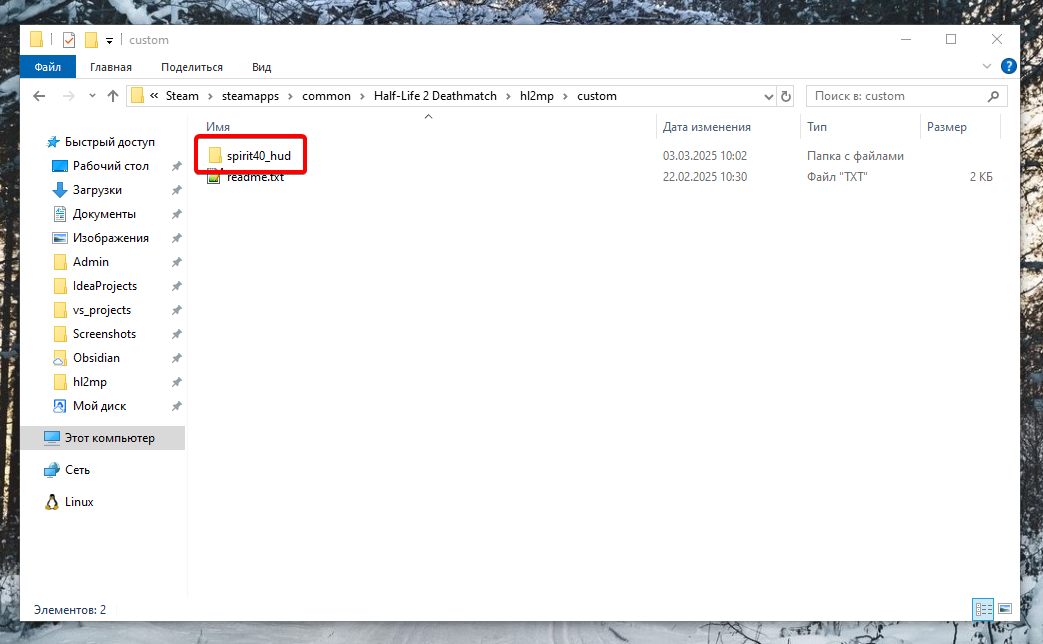
📥Загрузка и установка HUD:
- Скачайте файлы по ссылке:
➜ Скачать HUD[drive.google.com] - Поместите папку с файлами spirit40_hud в custom:C:\Program Files (x86)\Steam\steamapps\common\Half-Life 2 Deathmatch\hl2mp\custom
- При необходимости настройте HUD
Измените параметры под свои предпочтения.
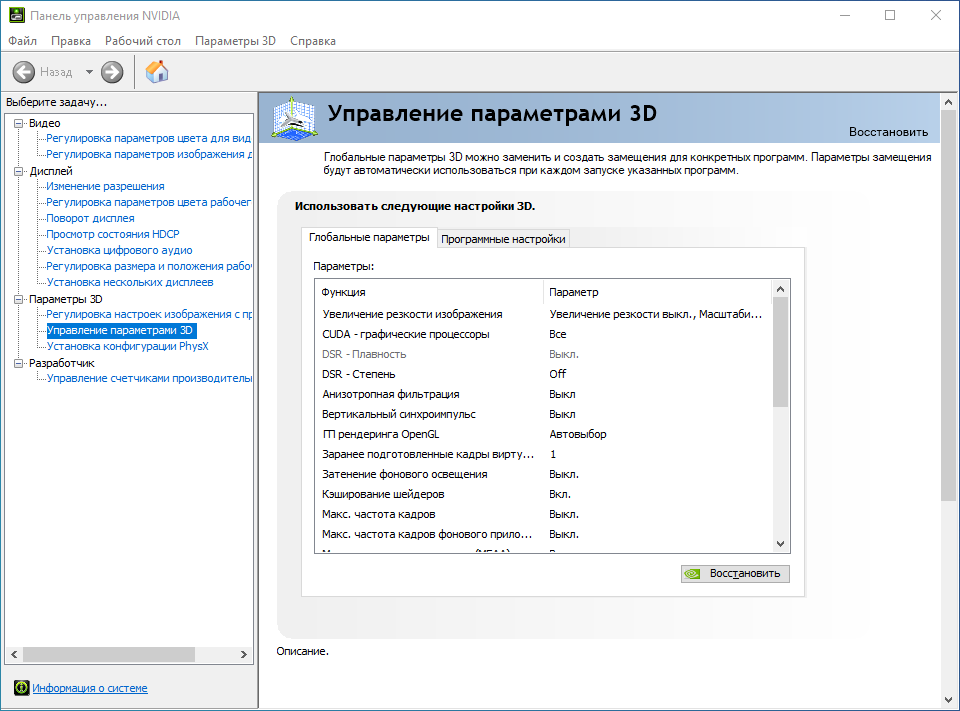
Настройка параметров 3D [Nvidia]
Увеличение резкости изображения: Увеличение резкости выкл
CUDA-графические процессоры: Все
Анизотропная фильтрация: Выкл
Вертикальный синхроимпульс: Выкл
Включить наложение: Выкл
ГП рендеринга OpenGL: Выбираем свою видеокарту
Заранее подготовленные кадры виртуальной реальности: 1
Затенение фонового освещения: Выкл
Кэширование шейдеров: Вкл
Максимальное количество заранее подготовленных кадров: 1
Макс. частоты кадров: Выкл
Макс. частоты кадров фонового приложения: Выкл
Оптимизировать для вычислений: Вкл
Потоковая оптимизация: Вкл
Режим низкой задержки: Выкл
Режим переключения буфера: Автовыбор
Режим управления электропитанием: Предпочтителен режим максимальной производительности
Сглаживание - FXAA: Выкл
Сглаживание - гамма-коррекция: Выкл
Сглаживание - параметры: Нет
Сглаживание - прозрачность: Выкл
Сглаживание - режим: Выкл
Стерео - включить: Выкл
Стерео - режим дисплея: NVIDIA рекомендует
Стерео - смена глаз: Выкл
Типы экспортированный пикселев: Выкл
Тройная буферизация: Выкл
Фильтрация текстур - качество: Высокая производительность
Фильтрация текстур - отрицательное отклонение УД: Разрешить
Фильтрация текстур - трилинейная оптимизация: Вкл
Названия дополнительных клавиш
Кнопки мыши:

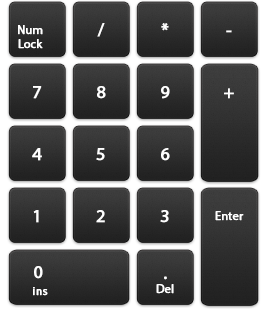
Правая клавиатура (Numpad):
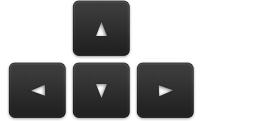
Стрелки:
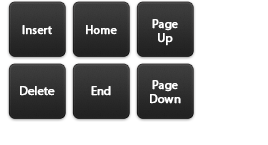
Клавиши перемещения:
- Левая Копка — MOUSE1
- Правая Кнопка — MOUSE2
- Нажатие на колесо — MOUSE3
- Прокрутка колеса вверх — MWHEELUP
- Прокрутка колеса вниз — MWHEELDOWN
Правая клавиатура (Numpad):
- Кнопка "0" — kp_ins
- Кнопка "1" — kp_end
- Кнопка "2" — kp_downarrow
- Кнопка "3" — kp_pgdn
- Кнопка "4" — kp_leftarrow
- Кнопка "5" — kp_5
- Кнопка "6" — kp_rightarrow
- Кнопка "7" — kp_home
- Кнопка "8" — kp_uparrow
- Кнопка "9" — kp_pgup
- Кнопка "." — kp_del
- Кнопка " / " — kp_slash
- Кнопка " * " — kp_multiply
- Кнопка " - " — kp_minus
- Кнопка "+" — kp_plus
- Кнопка "Enter" — kp_enter
Стрелки:
- Стрелка влево — leftarrow
- Стрелка вправо — rightarrow
- Стрелка вверх — uparrow
- Стрелка вниз — downarrow
Клавиши перемещения:
- Клавиша "Insert" — ins
- Клавиша "Home" — home
- Клавиша "Page Up" — pgup
- Клавиша "Delete" — del
- Клавиша "End" — end
- Клавиша "Page Down" — pgdn
Полезные ссылки
HL2:DM RANKED by everythingFPS[hl2dm.everythingfps.com]
Discord HL2DM Competitive[discord.gg]
Discord team mySkill[discord.gg]
HL2:DM Community[hl2dm.community]
HL2:DM University[hl2dm-university.ru]
HL2 Pred's HUDs[gamebanana.com]
Discord HL2DM Competitive[discord.gg]
Discord team mySkill[discord.gg]
HL2:DM Community[hl2dm.community]
HL2:DM University[hl2dm-university.ru]
HL2 Pred's HUDs[gamebanana.com]
More Half-Life 2: Deathmatch guides
- "Yo-yo" trick video-guide★ 5 (201)10k views172 ♥2 min
- How to block fake servers like Fastpath★ 5 (208)7k views251 ♥5 min
- HL2: DM - Movement Training by Ade★ 4 (122)5.5k views169 ♥19 minUpdated Nov 2, 2024
- Первый Русский РП сервер (открыт в 2010)★ 4 (106)5.1k views142 ♥8 minRussianUpdated Jan 25
- Chaos Crew Roleplay Guide - HL2:DM★ 4 (68)4.8k views66 ♥9 minUpdated Dec 1, 2023
- Encyclopedia Deathmatchica★ 4 (129)4.2k views213 ♥42 minUpdated Nov 15, 2024




This guide was created by its original author on the Steam Community. Are you the author and want it removed? Request removal.