Исправление вылетов JC2 в Windows 10
Исправление проблем
Включаем режим совместимости:
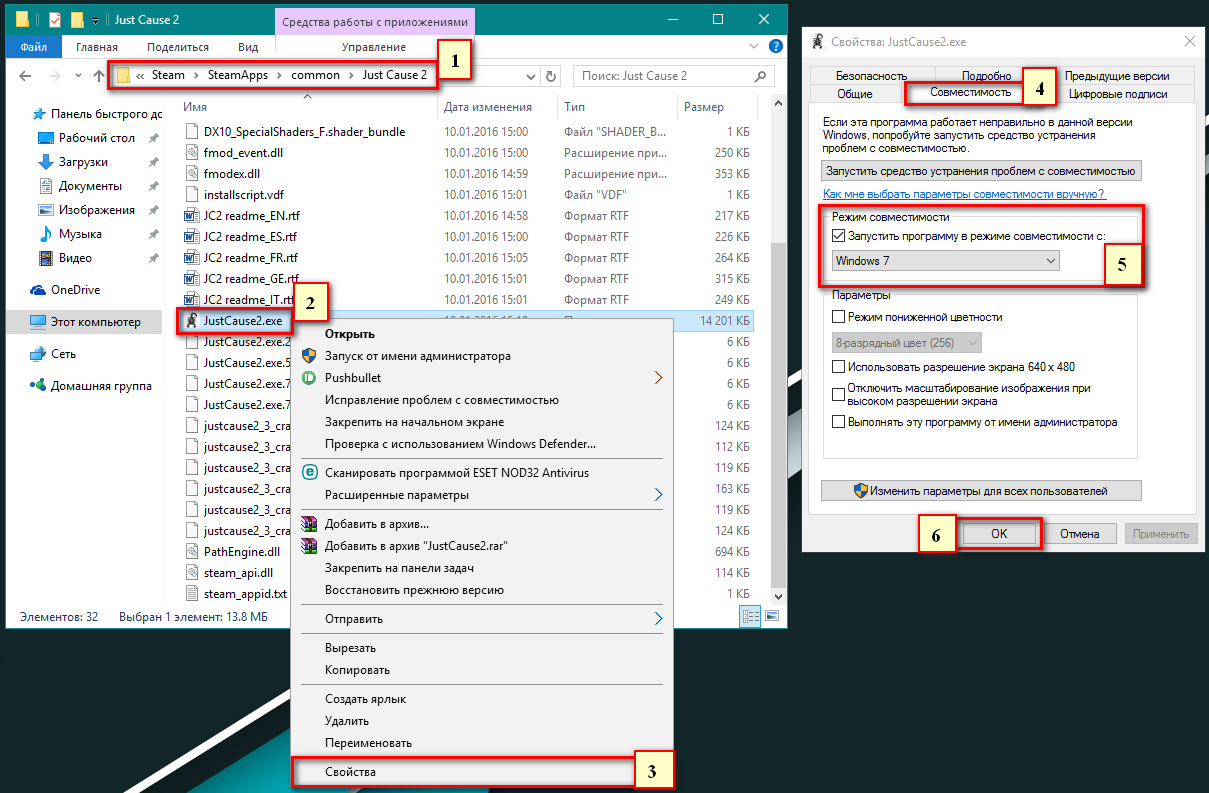
Переходим в папку с установленным Steam и идём дальше в SteamApps\common\Just Cause 2.
Находим файл JustCause2.exe и нажимаем правой кнопкой мыши по нему. В контекстном меню нажимаем на Свойства. В окне свойства файла JustCause2.exe переходим на вкладку Совместимость, ставим галочку на Режим совместимости и выбираем из списка Windows 7.
Выключение оверлея Steam
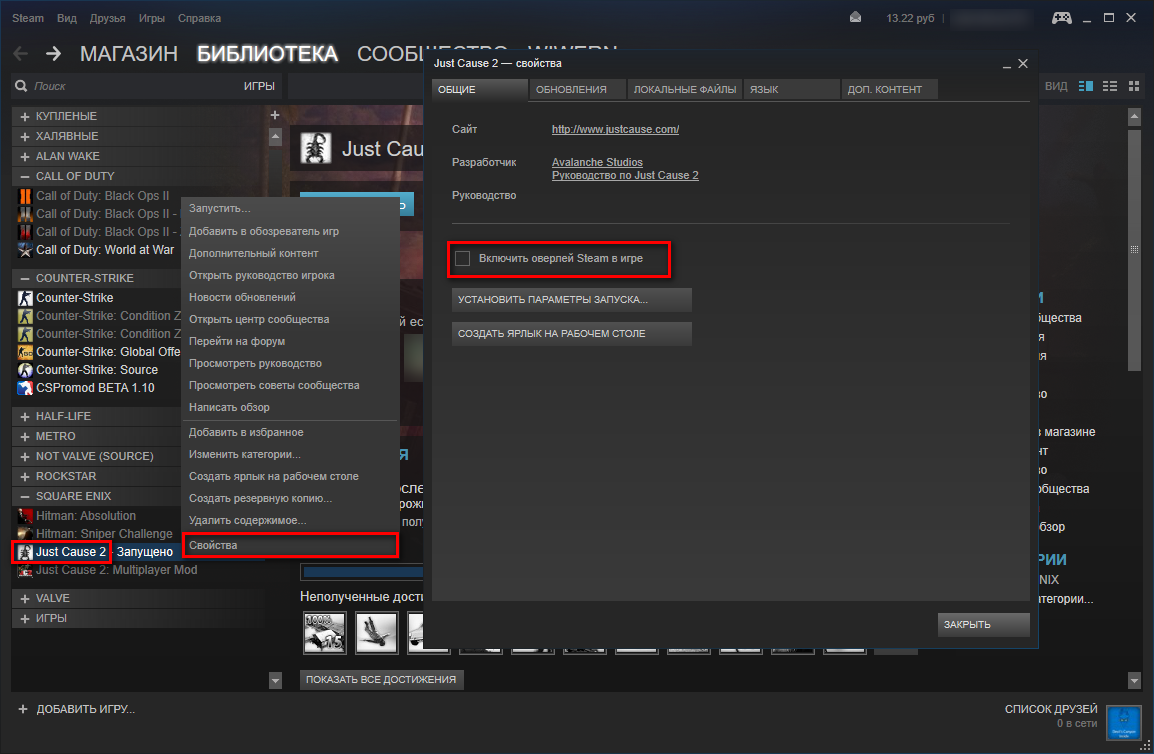
Переходим к клиенту Steam. Находим игру "Just Cause 2", нажимаем правой кнопкой мыши и нажимаем на Свойства. В окне убираем галочку Включить оверлей Steam в игре и закрываем окно.
Изменение параметров графики
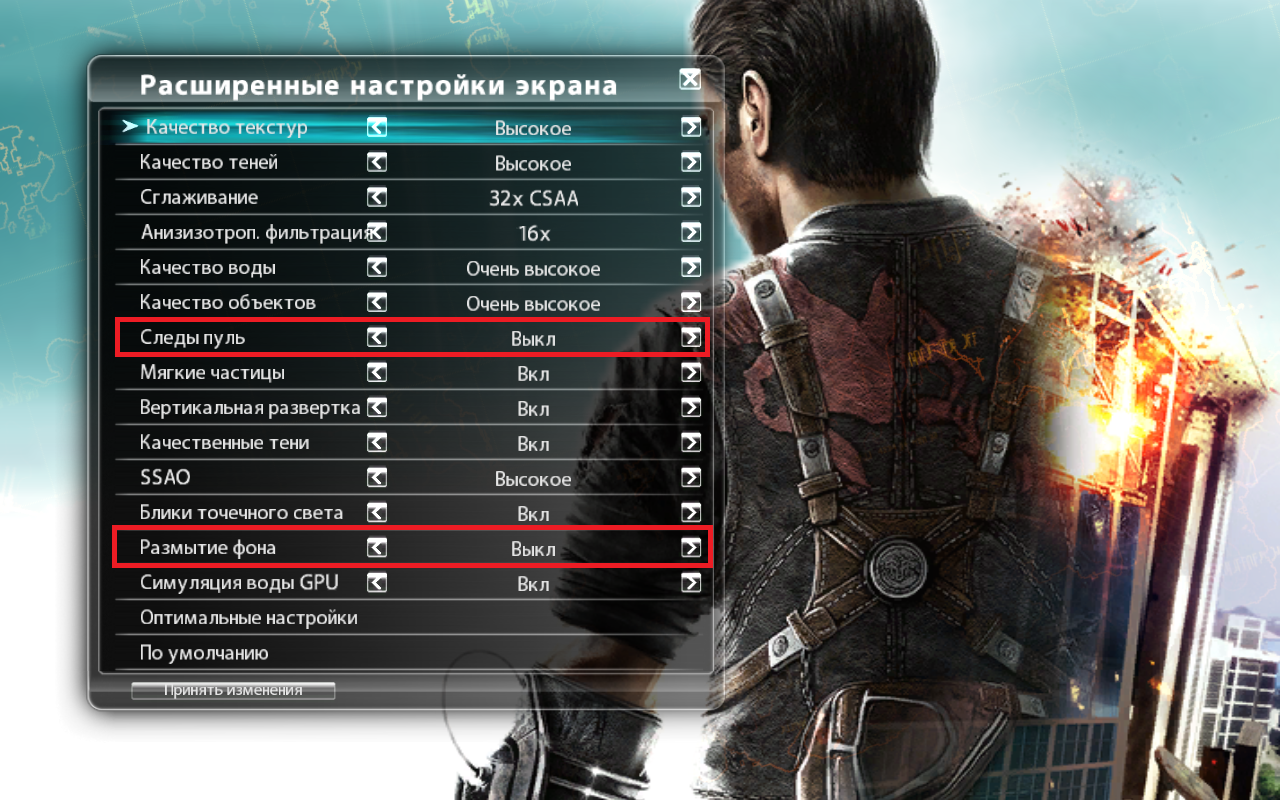
В настройках игры заходим в расширенные настройки экрана. Выключаем Следы от пуль (на англ. Decals) и Размытие фона (на англ. Bokeh Filter).
Переходим в папку с установленным Steam и идём дальше в SteamApps\common\Just Cause 2.
Находим файл JustCause2.exe и нажимаем правой кнопкой мыши по нему. В контекстном меню нажимаем на Свойства. В окне свойства файла JustCause2.exe переходим на вкладку Совместимость, ставим галочку на Режим совместимости и выбираем из списка Windows 7.
Выключение оверлея Steam
Переходим к клиенту Steam. Находим игру "Just Cause 2", нажимаем правой кнопкой мыши и нажимаем на Свойства. В окне убираем галочку Включить оверлей Steam в игре и закрываем окно.
Изменение параметров графики
В настройках игры заходим в расширенные настройки экрана. Выключаем Следы от пуль (на англ. Decals) и Размытие фона (на англ. Bokeh Filter).
Если не помогло
Смена языка игры
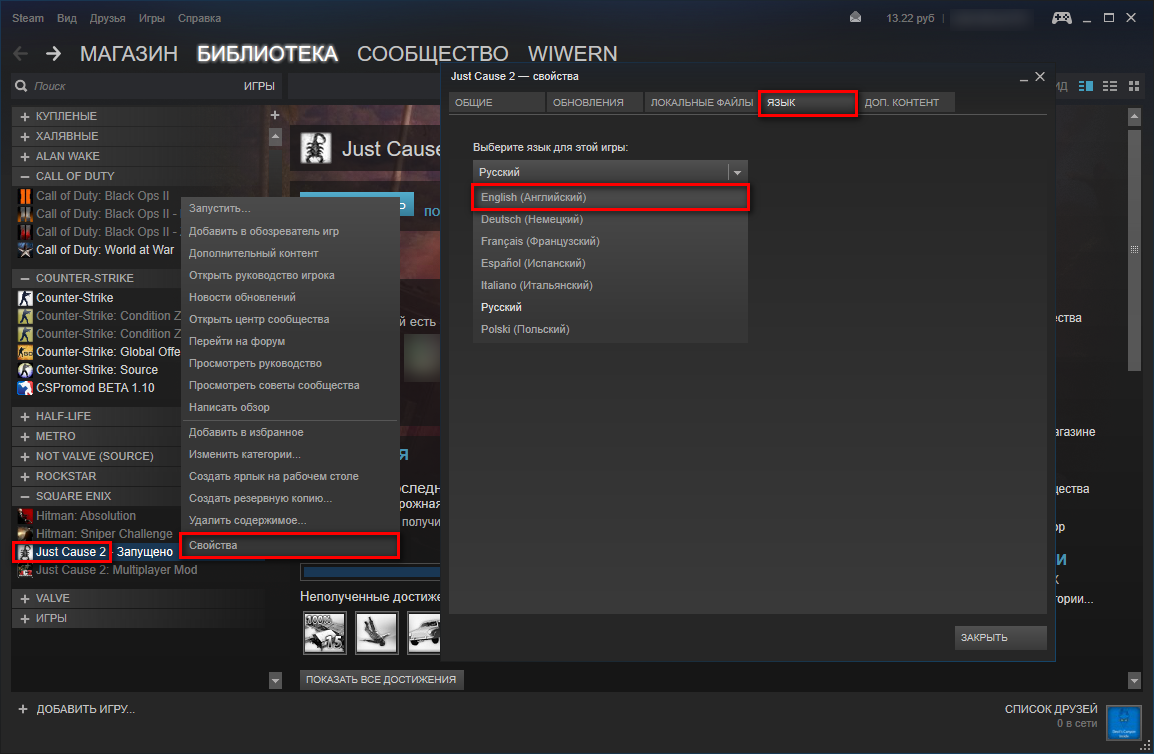
Попробуйте сменить язык в свойствах игры на Английский.
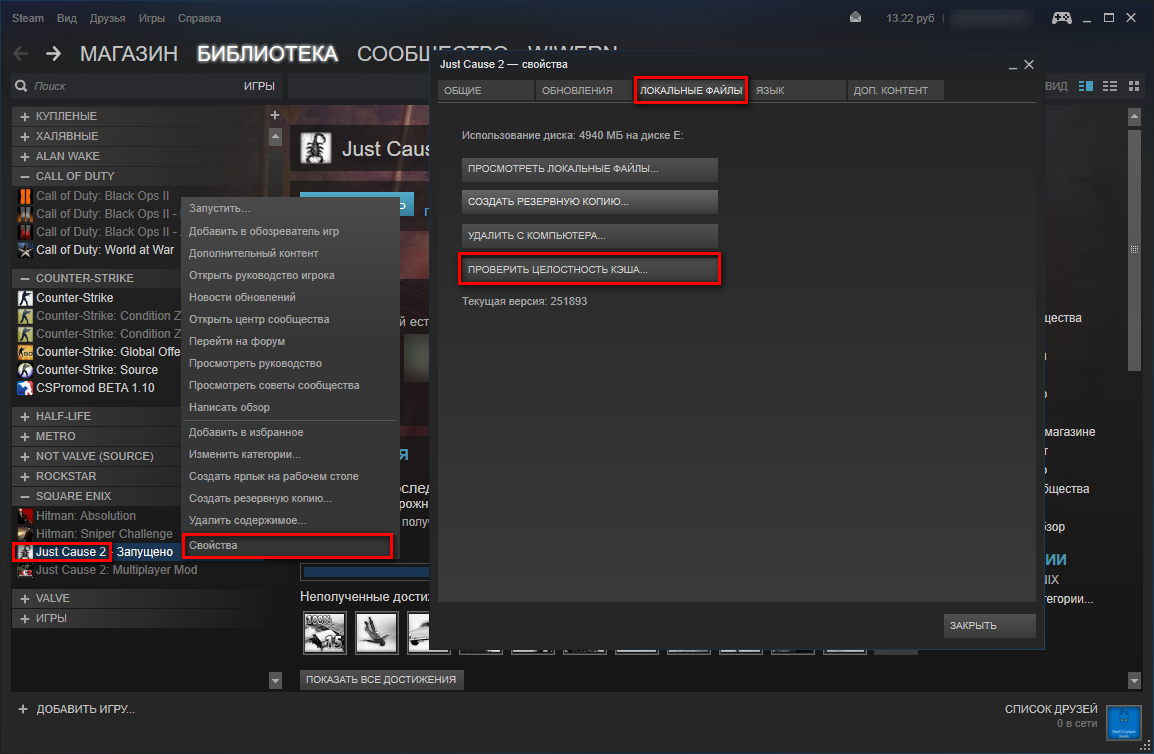
Проверка целостности кеша игры
Если игра вылетает сразу после запуска, то стоит попробовать проверить целостность кеша в свойствах игры.
Попробуйте сменить язык в свойствах игры на Английский.
В редких случаях помогает.
Проверка целостности кеша игры
Если игра вылетает сразу после запуска, то стоит попробовать проверить целостность кеша в свойствах игры.
More Just Cause 2 guides
- Just Cause 2 Interactive 'EVERYTHING' Map★ 5 (1.1k)42k views1.1k ♥1 minUpdated Oct 30, 2013
- How to install mods (Definitive update!)★ 5 (616)33k views820 ♥3 minUpdated Dec 28, 2024
- Just Cause 2 [100% Achievements Guide]★ 5 (866)22k views1.2k ♥9 minUpdated Dec 6, 2015
- Just Cause 2. 100% получение всех достижений★ 5 (1.1k)19k views1.4k ♥11 minRussianUpdated Dec 26, 2023
- Who- or What- is Bolo Santosi?★ 5 (529)16k views244 ♥4 min
- Trying Everything Once (Update 1)★ 5 (816)16k views777 ♥3 minUpdated Jan 15, 2022


This guide was created by its original author on the Steam Community. Are you the author and want it removed? Request removal.