как исправить вылеты игры
пролог
Воловина способов была взята из интернета, а часть выявлена с помощью эксперементов.
А так же
Исправление сделано Aggravating-Sky8697.
Гайд я делаю с его разрешения.
Все вопросы, пожелания и предложения помощи, отправляйте на https://github.com/pj1234678/MagickaFix/issues
А так же
Исправление сделано Aggravating-Sky8697.
Гайд я делаю с его разрешения.
Все вопросы, пожелания и предложения помощи, отправляйте на https://github.com/pj1234678/MagickaFix/issues
Сами способы
1. Установить или обновить важные системные компоненты. К ним относятся DirectX, Visual C++, .NET Framework и Microsoft XNA.
2. Проверить целостность файлов игры. Для этого в библиотеке Steam нужно кликнуть по Magicka правой кнопкой мыши и выбрать «Свойства». Затем перейти на вкладку «Локальные файлы» и нажать «Проверить целостность файлов игры».
3. Запустить игру от имени администратора. В папке с установленной игрой нужно найти исполняемый файл (обычно это .exe-файл), нажать на него правой кнопкой мыши и выбрать «Запустить от имени администратора»
4. Обновить драйверы. Для этого нужно перейти на официальный сайт производителя видеокарты, загрузить последний выпущенный драйвер и произвести установку в автоматическом режиме
5. Ограничить работу антивируса. Для этого нужно временно отключить антивирус через соответствующие настройки или внести игру в список исключений.
6. Найти и удалить вирусы. Для этого можно включить стандартный «Защитник Windows» или по необходимости выбрать и установить сторонний антивирус.
7. Восстановить систему. Если после всех действий проблема остаётся, можно попробовать восстановить правильную работоспособность системы с помощью встроенного средства.
Если ничего из вышеперечисленного не помогло то попробуйте установить исправление с GitHub или же обратиться в поддержку Steam за помощью
2. Проверить целостность файлов игры. Для этого в библиотеке Steam нужно кликнуть по Magicka правой кнопкой мыши и выбрать «Свойства». Затем перейти на вкладку «Локальные файлы» и нажать «Проверить целостность файлов игры».
3. Запустить игру от имени администратора. В папке с установленной игрой нужно найти исполняемый файл (обычно это .exe-файл), нажать на него правой кнопкой мыши и выбрать «Запустить от имени администратора»
4. Обновить драйверы. Для этого нужно перейти на официальный сайт производителя видеокарты, загрузить последний выпущенный драйвер и произвести установку в автоматическом режиме
5. Ограничить работу антивируса. Для этого нужно временно отключить антивирус через соответствующие настройки или внести игру в список исключений.
6. Найти и удалить вирусы. Для этого можно включить стандартный «Защитник Windows» или по необходимости выбрать и установить сторонний антивирус.
7. Восстановить систему. Если после всех действий проблема остаётся, можно попробовать восстановить правильную работоспособность системы с помощью встроенного средства.
Если ничего из вышеперечисленного не помогло то попробуйте установить исправление с GitHub или же обратиться в поддержку Steam за помощью
Исправление от Aggravating-Sky8697 а так же инструкция
1. Установка фикса очень простая:
2. Зайдите на https://github.com/pj1234678/MagickaFix
3. Скачайте "Magicka.Fixes.V1.4.zip"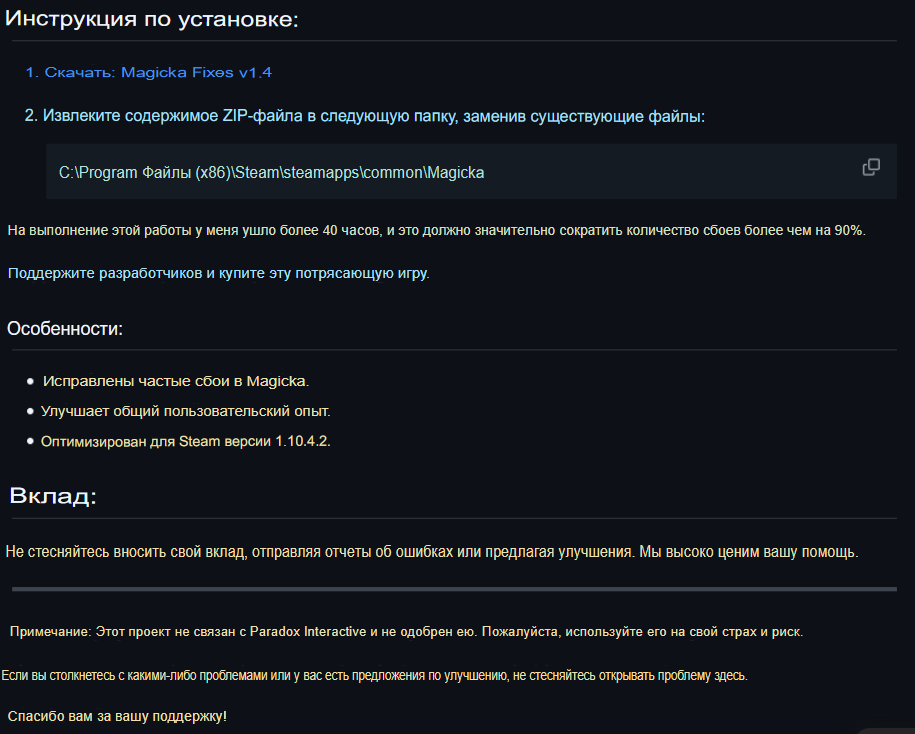
4. Ивзлеките файлы из архива в корневую папку с игрой и замените ими текущие файлы игры
2. Зайдите на https://github.com/pj1234678/MagickaFix
3. Скачайте "Magicka.Fixes.V1.4.zip"
4. Ивзлеките файлы из архива в корневую папку с игрой и замените ими текущие файлы игры
More Magicka guides
- The Best Spells in Magicka★ 5 (781)71k views1.2k ♥1 minUpdated Dec 29, 2015
- How To Magicka: Gameplay Basics / Spells / Robes / PvP / Combat Guide★ 5 (1.8k)51k views1.2k ♥76 minUpdated Dec 26, 2020
- Magicka: прохождение и советы★ 5 (895)36k views842 ♥20 minRussianUpdated Sep 8, 2013
- Best spells★ 5 (272)33k views362 ♥1 minUpdated Sep 8, 2013
- The Robes of Magicka★ 5 (517)32k views394 ♥18 minUpdated Jun 30, 2014
- HOWTO Fix Magicka Crashes - Rollback Updates★ 4 (159)29k views327 ♥6 minUpdated Dec 27, 2023


This guide was created by its original author on the Steam Community. Are you the author and want it removed? Request removal.