Overlay Fix [RUS/ENG]
Доказательство/Proof
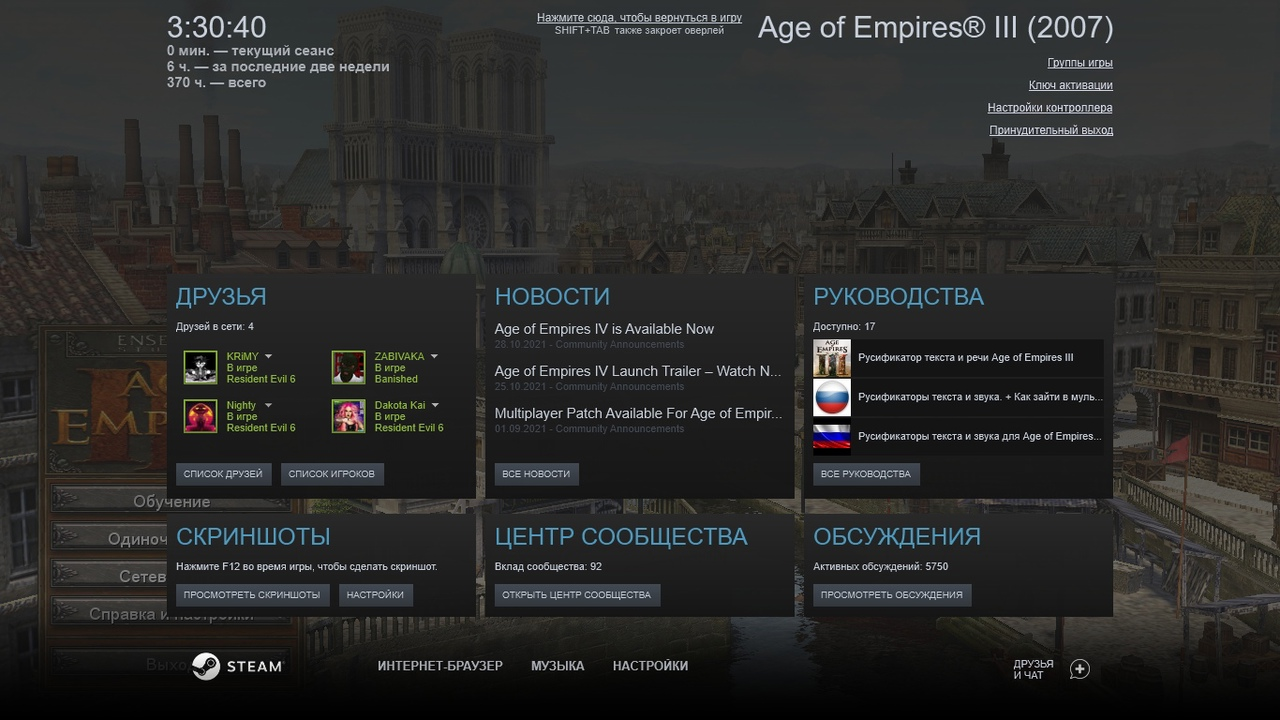
Оверлей фикс
- Шаг 1: Установите игру и запустите ее хотя бы один раз, убедитесь, что она работает.
- Шаг 2: Убедитесь, что у вас есть права на чтение и запись почти* всего каталога игры (steamapps\common\Age of Empires 3). Обычно я устанавливаю Steam и игры на второй диск, для которого у меня есть полные права.
- Шаг 3. Перейдите к исполняемым файлам (steamapps\common\Age of Empries 3\bin\age3.exe). age3.exe — это базовая игра, age3x и age3y.exe — расширения. Игнорируйте исполняемые файлы Launcher.
- Шаг 4: Щелкните правой кнопкой мыши каждый из этих файлов, выберите свойства.
- Шаг 5: В окне «Свойства» выберите вкладку «Совместимость».
- Шаг 6: Снимите флажок «Запустить эту программу в режиме совместимости для» — по какой-то причине, по умолчанию используется Windows XP SP2, хотя игра отлично работает в Windows 7+. Пока вы здесь, также снимите флажок «Запускать эту программу от имени администратора». Закройте диалоговое окно свойств для этого исполняемого файла. Повторите на тех, которые вы хотите.
- Шаг 7: Перейдите в корень каталога Age of Empries 3. Содержимое должно состоять из трех папок ("bin", "msxml", "directx"), "installscript.vdf" и "steam_appid.txt".
- Шаг 8: Отредактируйте через Блокнот «installscript.vdf» и удалите все содержимое.
- Шаг 9: Сделайте копию пустого файла «installscript.vdf» и назовите его «runasadmin.vdf».
- Шаг 10: Отредактируйте разрешения для этих двух файлов, чтобы ни у кого вообще не было доступа. (Щелкните правой кнопкой мыши > «Свойства» > вкладка «Безопасность» > кнопка «Дополнительно» > отключите наследование разрешений и удалите все оставшиеся разрешения).
- Шаг 11: Теперь, когда вы запускаете игру через Steam, она не может запустить скрипт установки (который просто сбрасывает права доступа к файлам) или скрипт, который переводит исполняемый файл в режим совместимости. Нет больше запросов UAC, больше нет запуска от имени администратора, он запускает игру с оверлеем.
- Шаг 12: Профит!
Источник
Overlay fix
- Step 1: Install the game and run it at least once, make sure it runs.
- Step 2: Make sure you have read-write permissions for nearly* the game's entire directory (steamapps\common\Age of Empires 3). I typically install steam and games to a second drive I have full permissions for.
- Step 3: Navigate to the executable files (steamapps\common\Age of Empries 3\bin\age3.exe). age3.exe is base game, age3x and age3y.exe are the expansions. Ignore the Launcher executables.
- Step 4: Right click on each of these executables, select properties.
- Step 5: In the Properties window select the Compatibility tab.
- Step 6: Uncheck "Run this program in compatibility mode for" - for some reason it defaults to Windows XP SP2 even though the game runs just fine on Windows 7+. While you are here, also uncheck "Run this program as administrator". Close the properties dialog for this executable. Repeat on whichever ones you desire.
- Step 7: Navigate to the root of the Age of Empries 3 directory. Contents should be three folders ("bin" "msxml" "directx"), "installscript.vdf" and "steam_appid.txt".
- Step 8: Edit "installscript.vdf" and delete everything. Completely blank.
- Step 9: Make a copy of the blank "installscript.vdf" and name it "runasadmin.vdf"
- Step 10: Edit the permissions for these two files so that nobody has any access at all. (Right click > Properties > security tab > advanced button > disable permission inheritance and delete any remaining permissions. Finally, click "Change owner" and select some other account, like the built in SYSTEM account).
- Step 11: Now, when you launch the game through steam, it cannot run the install script (which just resets the permissions on the files), or the script which sets the executable to compatibility mode. No more UAC prompts, no more running as admin, it launches the game, with overlay.
- Step 12: Profit!
Source
Thanks
https://steamcommunity.com/tradeoffer/new/?partner=159636423&token=NeLhProA
And special thanks to philberthfz from Reddit

And special thanks to philberthfz from Reddit
More Age of Empires® III (2007) guides
- Aussiedroid's AoE III Cheat Codes★ 5 (430)18k views530 ♥3 minUpdated Oct 31, 2014
- How to Play The Asian Dynasties and The Warchiefs★ 4 (157)15k views60 ♥1 minUpdated Dec 29, 2017
- Age of Empires® III: Complete Collection Overview of Cheats★ 5 (227)14k views431 ♥4 minUpdated Mar 10, 2017
- Русификатор текста и речи Age of Empires III★ 5 (281)14k views358 ♥5 minRussianUpdated Jan 8, 2022
- Wars of Liberty Mod : Getting started★ 5 (187)13k views267 ♥3 minUpdated Oct 10, 2017
- Quick Shortcut to DLC Startup★ 4 (154)7.3k views67 ♥1 minUpdated Jul 17


This guide was created by its original author on the Steam Community. Are you the author and want it removed? Request removal.