- Quitar los bordes negros y Otras configuraciones útiles! (Windows) -
Introducción y Disclaimer
(I have this same guide written in english available here.)
Call of Juarez: Gunslinger es un shooter singleplayer en primera persona muy entretenido, así que voy a ayudarlos a que puedan sacarle el provecho al máximo.
Lamentablemente, las opciones dentro del juego son bastante limitadas, así que vamos a tener que editar el archivo de configuración localizado fuera de la carpeta raíz del juego. Voy a mostrarles paso por paso como editar ese archivo así logran sacar los bordes negros y modificar otras configuraciones cuando menos interesantes o útiles.
Antes de comenzar quiero aclarar que es mi primera guía, así que ténganme paciencia por favor.
También clarificar que esta guía está pensada para Windows, no sé que tanto pueden cambiar los pasos más que tener que elegir otra opción al descargar Notepad++, pero bueno.
Call of Juarez: Gunslinger es un shooter singleplayer en primera persona muy entretenido, así que voy a ayudarlos a que puedan sacarle el provecho al máximo.
Lamentablemente, las opciones dentro del juego son bastante limitadas, así que vamos a tener que editar el archivo de configuración localizado fuera de la carpeta raíz del juego. Voy a mostrarles paso por paso como editar ese archivo así logran sacar los bordes negros y modificar otras configuraciones cuando menos interesantes o útiles.
Antes de comenzar quiero aclarar que es mi primera guía, así que ténganme paciencia por favor.
También clarificar que esta guía está pensada para Windows, no sé que tanto pueden cambiar los pasos más que tener que elegir otra opción al descargar Notepad++, pero bueno.
Descargando Notepad++
(EDIT: Kostr184 mencionó que el Notepad++ NO ES NECESARIO para hacer esto, podes simplemente renombrar el archivo de "Video.scr" a "Video.txt", abrirlo con el notepad regular y luego volver a cambiar el nombre a "Video.scr". Así que podes saltarte este paso si así lo deseas.)
Antes que nada hay que descargar Notepad++, ya que el archivo de configuración está en formato .scr y no puede ser modificado por el notepad convencional.
Nos dirigimos hacia la página de descarga[notepad-plus-plus.org] y clickeamos en la última versión. Hay dos opciones principales de las que podemos elegir.
Si tenes un sistema operativo de 32 bits entonces la primera opción (32-bit / x86) es la opción adecuada. Clickea en • Installer, abajo en la sección Download 32-bit x86.
Si tenes un sistema operativo de 64 bits, entonces la segunda opción (64-bit / x64) es la opción que deberías elegir. Clickea en • Installer, abajo en la sección Download 64-bit x64.
Luego instala el programa y ya podremos empezar a editar el archivo de configuración.
Antes que nada hay que descargar Notepad++, ya que el archivo de configuración está en formato .scr y no puede ser modificado por el notepad convencional.
Nos dirigimos hacia la página de descarga[notepad-plus-plus.org] y clickeamos en la última versión. Hay dos opciones principales de las que podemos elegir.
Si tenes un sistema operativo de 32 bits entonces la primera opción (32-bit / x86) es la opción adecuada. Clickea en • Installer, abajo en la sección Download 32-bit x86.
Si tenes un sistema operativo de 64 bits, entonces la segunda opción (64-bit / x64) es la opción que deberías elegir. Clickea en • Installer, abajo en la sección Download 64-bit x64.
Luego instala el programa y ya podremos empezar a editar el archivo de configuración.
Localizando el archivo de configuración
El archivo de configuración está localizado en el directorio C:\Users\tunombredeusuario\AppData\Local\techland\cojgunslinger\out\Settings.
Si no sabes cuál es tu nombre de usuario te podes fijar entrando al directorio C:\Users.
El archivo de configuración con el que vamos a trabajar es Video.scr.
Click derecho en el archivo y luego en Edit with Notepad++.
Si no sabes cuál es tu nombre de usuario te podes fijar entrando al directorio C:\Users.
El archivo de configuración con el que vamos a trabajar es Video.scr.
Click derecho en el archivo y luego en Edit with Notepad++.
Sacando los bordes negros y las barras negras
Vamos al grano, que seguramente esta sea la razón por la que estás mirando esta guía.
• Para quitar el borde pintado de color negro solo hace falta añadir esta línea al final del archivo:
DisableScreenBorder()
Te van a quedar dos barras negras igual de molestas, comúnmente conocidas como "Letterbox".
• Para quitar el "Letterbox" / forzar una real pantalla completa, solo hace falta añadir esta línea al final del archivo:
RenderViewportProportion(-1, -1)
• Para quitar el borde pintado de color negro solo hace falta añadir esta línea al final del archivo:
DisableScreenBorder()
Te van a quedar dos barras negras igual de molestas, comúnmente conocidas como "Letterbox".
• Para quitar el "Letterbox" / forzar una real pantalla completa, solo hace falta añadir esta línea al final del archivo:
RenderViewportProportion(-1, -1)
Cambiando el FOV / Campo de Visión
• Para cambiar el FOV (Field of View, Campo de Visión) que parece salido de consola, solo hace falta añadir esta línea al final del archivo:
ForcedHorzFov(FOVpreferido)
Es posible introducir valores entre 80 y 110. Personalmente recomiendo usar 100.
El FOV que viene por defecto es de 82.72.
ForcedHorzFov(FOVpreferido)
Es posible introducir valores entre 80 y 110. Personalmente recomiendo usar 100.
El FOV que viene por defecto es de 82.72.
Activando el Anti-aliasing
• Para activar el Anti-aliasing solo hace falta:
Buscar la línea FSAA(0) y cambiarla por FSAA(1).
Buscar la línea FSAA(0) y cambiarla por FSAA(1).
Cambiando la configuración del Filtro Anisotrópico
• Para cambiar la configuración del Filtro Anisotrópico solo hace falta:
Buscar la línea Filtering(Anisotropic) y cambiar el valor (Anisotropic) por el que desees: (De izquierda a derecha progresivamente más intensivo en GPU) Bilinear, Trilinear, Anisotropic, AnisotropicTrilinear.
(El valor que venga por defecto puede variar totalmente, pero el proceso es el mismo)
Buscar la línea Filtering(Anisotropic) y cambiar el valor (Anisotropic) por el que desees: (De izquierda a derecha progresivamente más intensivo en GPU) Bilinear, Trilinear, Anisotropic, AnisotropicTrilinear.
(El valor que venga por defecto puede variar totalmente, pero el proceso es el mismo)
Cambiando la resolución
• Para cambiar la resolución a tu gusto solo hace falta:
Buscar la línea Resolution(1360,768) y cambiar el valor (1360,768) por el que se desee.
(El valor que venga por defecto puede variar totalmente, pero el proceso es el mismo)
Buscar la línea Resolution(1360,768) y cambiar el valor (1360,768) por el que se desee.
(El valor que venga por defecto puede variar totalmente, pero el proceso es el mismo)
Como queda el archivo (En mi caso al menos)
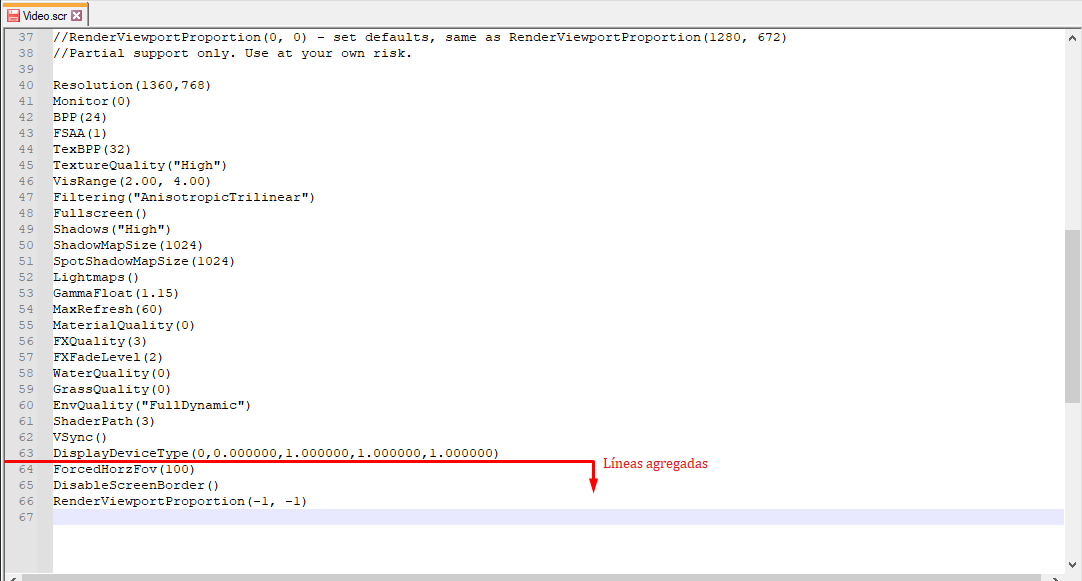
Voy a dejar acá como terminó quedando el archivo de configuración así pueden chequear si no saben donde colocar las líneas nuevas o simplemente para saber cómo "debería" verse. (Puede variar según lo que hayan querido configurar, obviamente)
A disfrutar!
Ya estás listo para disfrutar Call of Juarez: Gunslinger al mango!
Sé libre de corregirme, de dar tu opinión y de editar, experimentar y probar cosas con el archivo de configuración, solo tené a mano siempre una copia de respaldo.
Viciale lindo!
Sé libre de corregirme, de dar tu opinión y de editar, experimentar y probar cosas con el archivo de configuración, solo tené a mano siempre una copia de respaldo.
Viciale lindo!
More Call of Juarez Gunslinger guides
- Achievement Guide - Call of Juarez: Gunslinger★ 5 (974)31k views1.4k ♥17 minUpdated Aug 4, 2015
- How to Not Suck ♥♥♥♥ at Dueling★ 5 (518)26k views433 ♥12 minUpdated Dec 9, 2020
- Searching nuggets of truth (Ищем самородки истины)★ 5 (873)25k views856 ♥1 minUpdated Jun 29, 2013
- [Гайд по достижениям, RU] Call of Juarez: Gunslinger★ 5 (1.1k)23k views1.3k ♥3 minRussianUpdated Sep 13, 2015
- Call of Juarez Gunslinger - Nuggets Of Truth Collectible Guide "Video Guide"★ 5 (1k)21k views928 ♥1 minUpdated Jan 1, 2025
- Call of Juarez Gunslinger 简体/繁體中文汉化指南★ 5 (205)15k views236 ♥1 minSimplified ChineseUpdated May 27


This guide was created by its original author on the Steam Community. Are you the author and want it removed? Request removal.