Делаем Starbound сочным
Предисловие
Приветствую. Все знают что такое Minecraft. И большая часть из этих людей так же знают что такое шейдеры на него. Более того, многие предпочитают играть именно с ними. Когда я вспомнил это, я задался вопросом, а есть ли шейдеры на Starbound? Ответ удручает — нету.
Зато есть инструменты которые позволяют добиться подобного эффекта. С одним из этих инструментов я и собираюсь вас познакомить.
Видео версия руководства:
ВНИМАНИЕ! В моей речи полностью отсутствует звук "Р", просьба не смотреть ролик чувствительным к этому людям. И нет, проблема не в логопеде, я физически не способен произнести этот звук из-за особенностей строения ротовой полости. [:
Зато есть инструменты которые позволяют добиться подобного эффекта. С одним из этих инструментов я и собираюсь вас познакомить.
Видео версия руководства:
ВНИМАНИЕ! В моей речи полностью отсутствует звук "Р", просьба не смотреть ролик чувствительным к этому людям. И нет, проблема не в логопеде, я физически не способен произнести этот звук из-за особенностей строения ротовой полости. [:
Плюсы и минусы

Для начала я бы хотел рассмотреть все плюсы и минусы данного инструмента и способа.
Плюсы:
- Это полностью отдельный софт, а значит никакого воздействия на моды и никаких конфликтов.
- Лёгкая установка и удаление, почти как у модов.
- Не нужно что-то знать и изучать для использования и настройки софта.
- Достаточно гибкий инструментарий и почти каждый сможет настроить изображение под себя.
- Отмасфаре.
Минусы:
- Так как это шейдеры, то соответственно будет -FPS. Слабые системы сразу отлетают. К примеру, мой FPS разнится от 30 до 50, это с учётом того что до этого он был 30 - 70 (xD). Конфигурации моего компьютера будут ниже.
- Из-за того что шейдер применяется на изображение полученное после всех циклов самой игры, то эффекты применяются и на интерфейс, иногда это может сильно помешать.
- Иногда эффекты применяются некорректно.
- Сложно найти, легко потерять и невозможно забыть.
Мои конфигурации
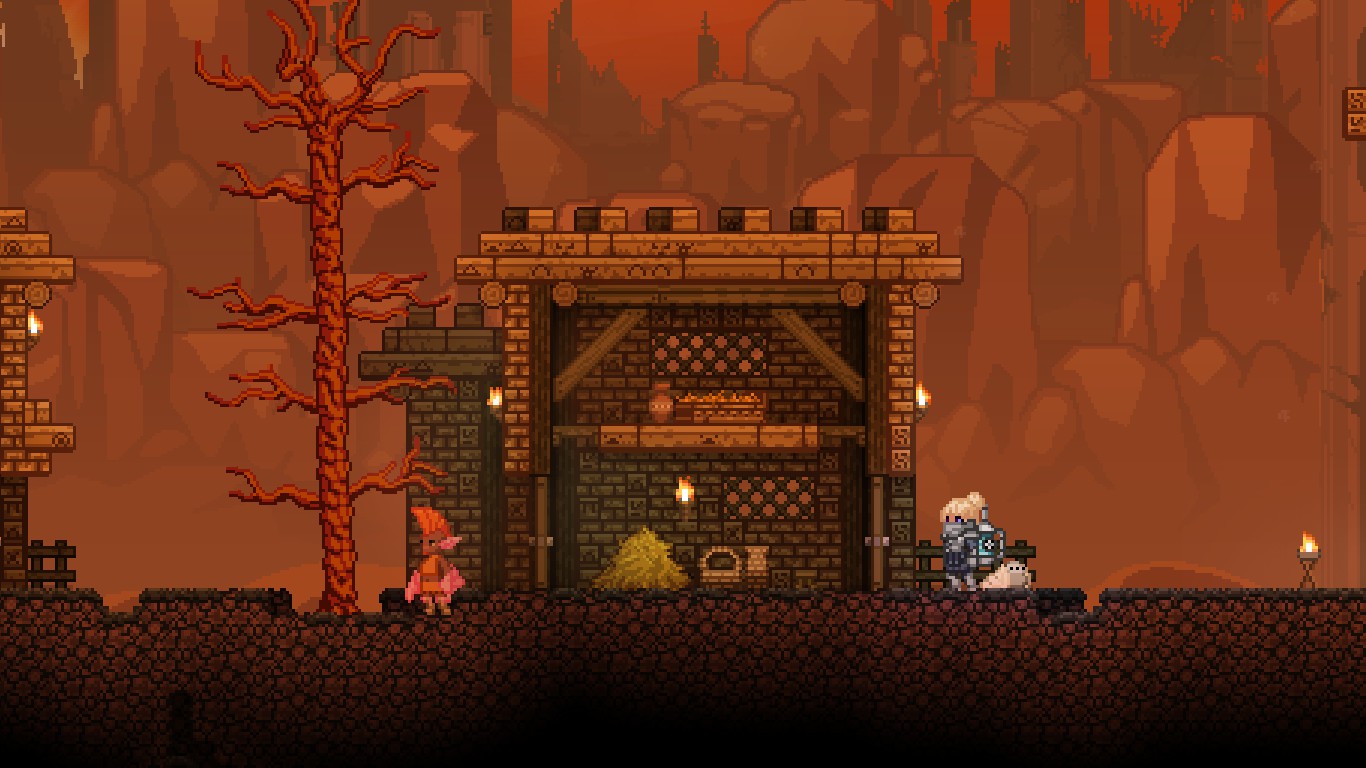
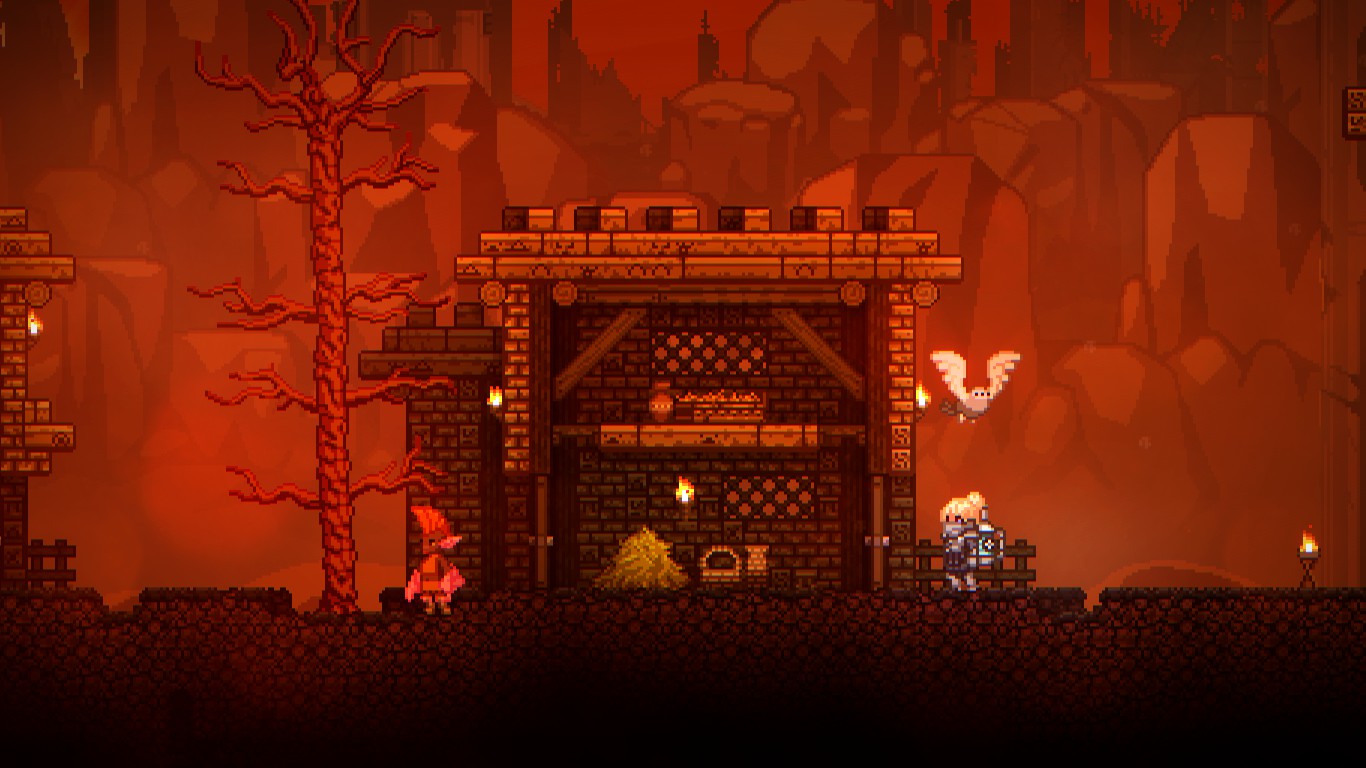
Вот мой кудахтер:
- Материнка: ASRock M3N78D
- Процессор: AMD Phenom II X4 955
- Видеокарта: AMD Radeon HD 6700 Formula [1GB]
- Оперативка: DDR3 8GB
Я называю это "добро пожаловать в 2012".
Как видите, у меня давно протухший экземпляр, так что большинству нечего бояться, вы спокойно сможете играть с шейдерами, особенно если будете использовать мой пресет который оптимизирован для бомж ПК, но об этом позже.
Установка шейдеров
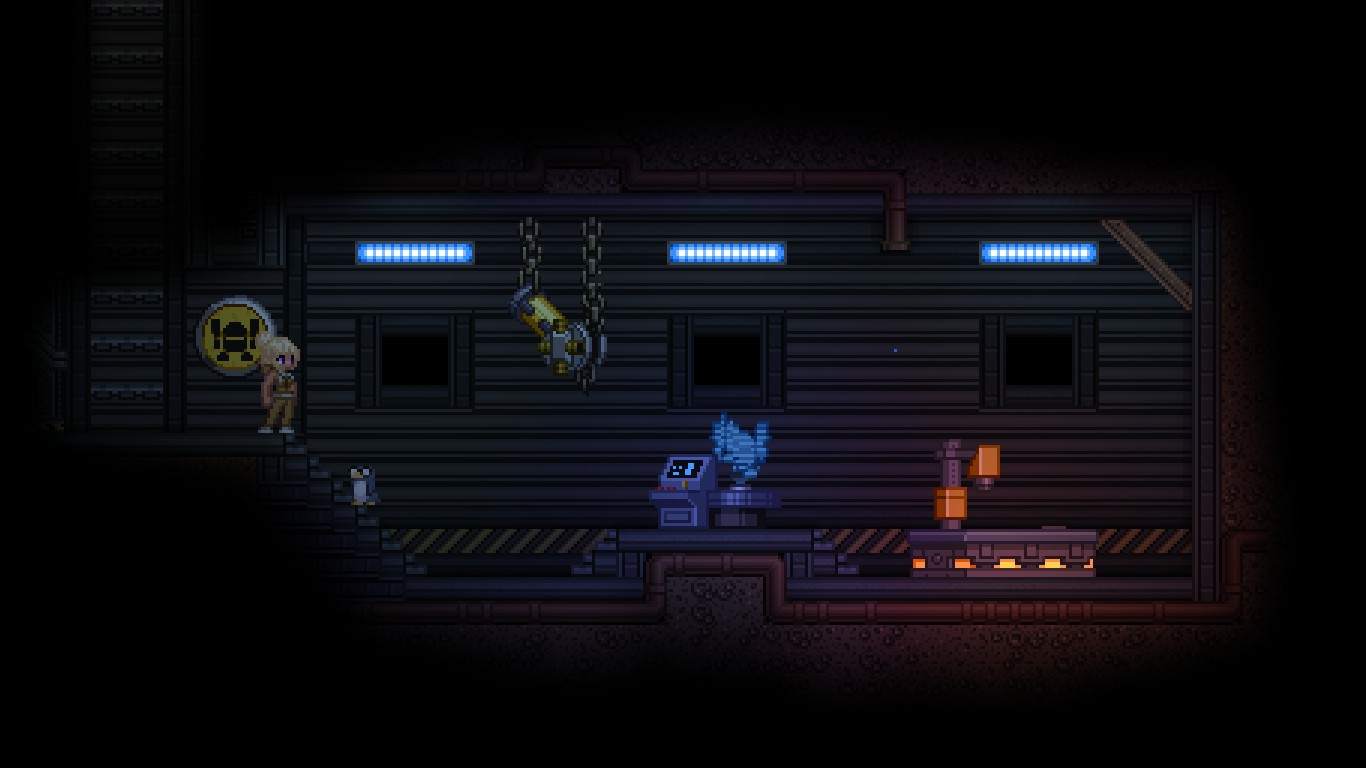
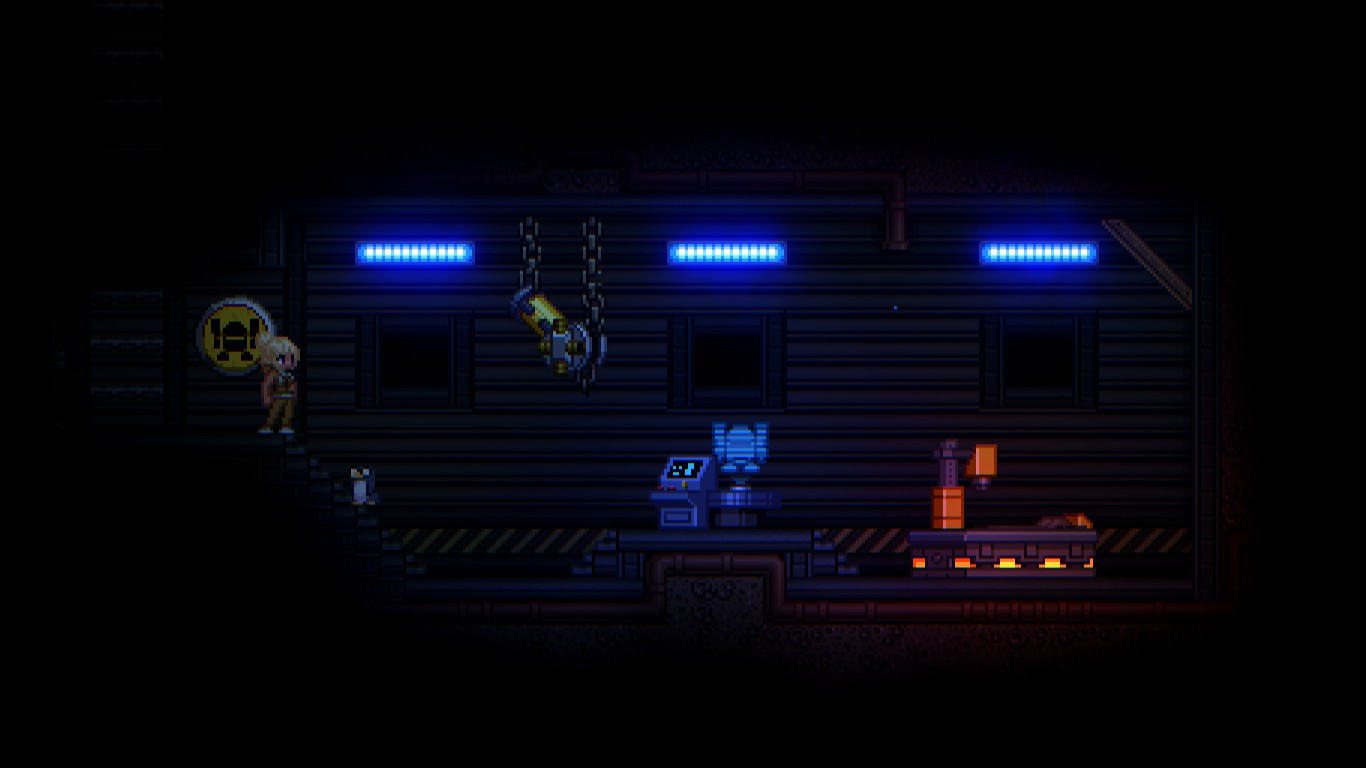
Итак, мы будем пользоваться ReShade, уверен что многим кто играл в CS:GO знаком этот инструмент или точнее его аналог SweetFX.
Перед тем как скачать и установить сам софт, сначала скачайте один из моих пресетов:
Стандартный — https://yadi.sk/d/WVxAVjFd9hNRcw
Тот что используется на большинстве скриншотов. Не играбельный на ярких планетах.
- Достаточно сильное свечение (MagicBloom)
- Контрастность (FakeHDR, Levels, Tonemap)
- Виньетка - тёмный градиент по краям экрана (Vignette)
- Хроматическая абберация - съезд каналов изображения добавляет синюю и красную полоски на элементах картинки (ChromaticAberration)
- Увеличение резкости - нужно только чтобы изображение не размылось, если с выключенным эффектом картинка не плывёт (вы сразу всё поймёте), то оставьте выключенным (AdaptiveSharpen)
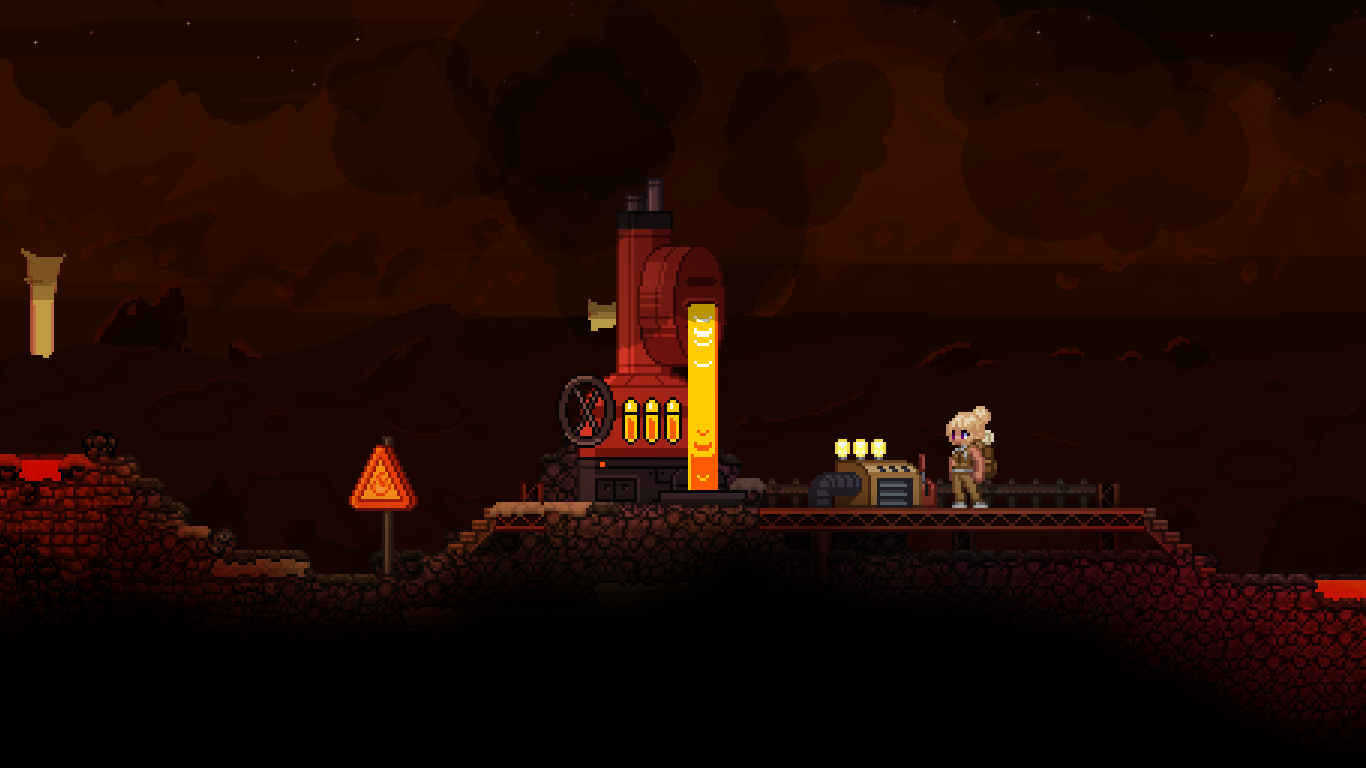
Lite — https://yadi.sk/d/6_LjJAdfFNcBqg
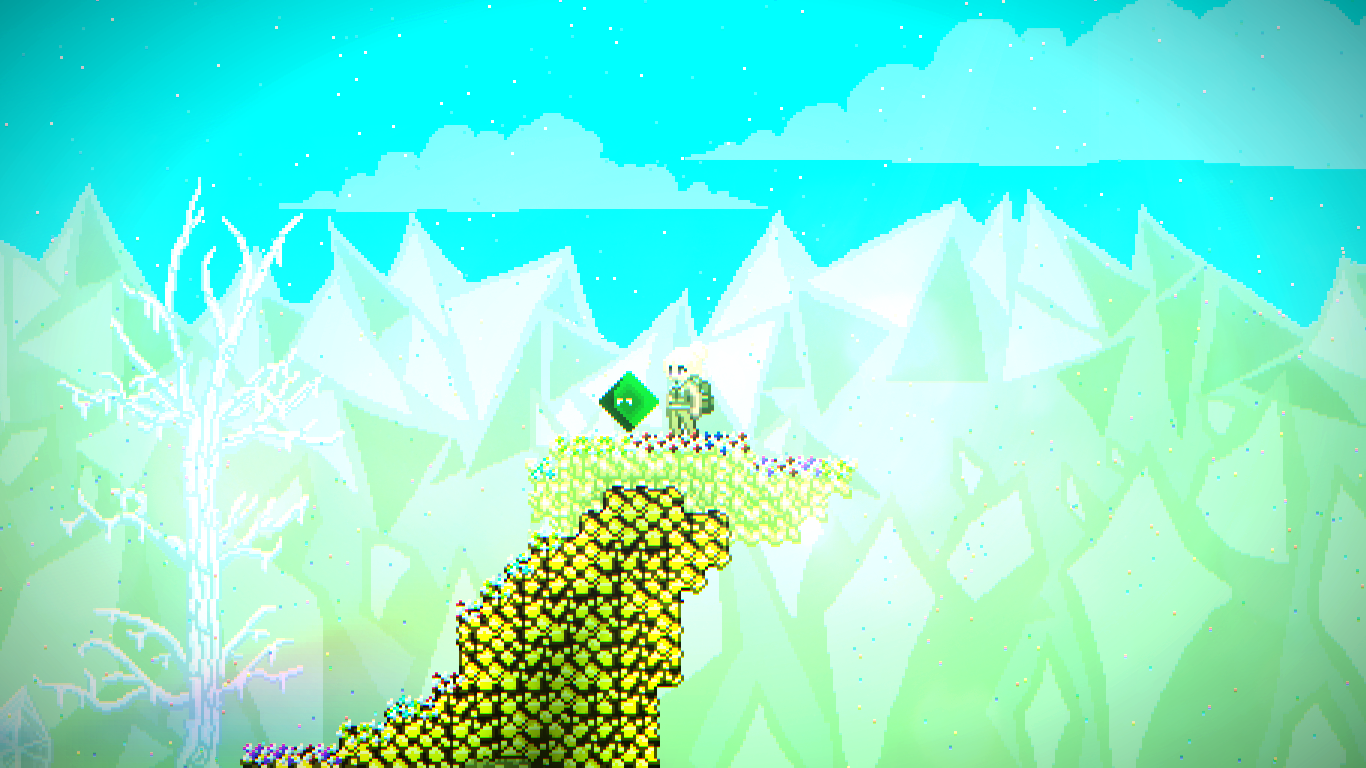
Только самое нужное. Полностью играбельный.
- Слабое свечение (MagicBloom)
- Чуть-чуть увеличенная контрастность (FakeHDR, Levels, Tonemap)
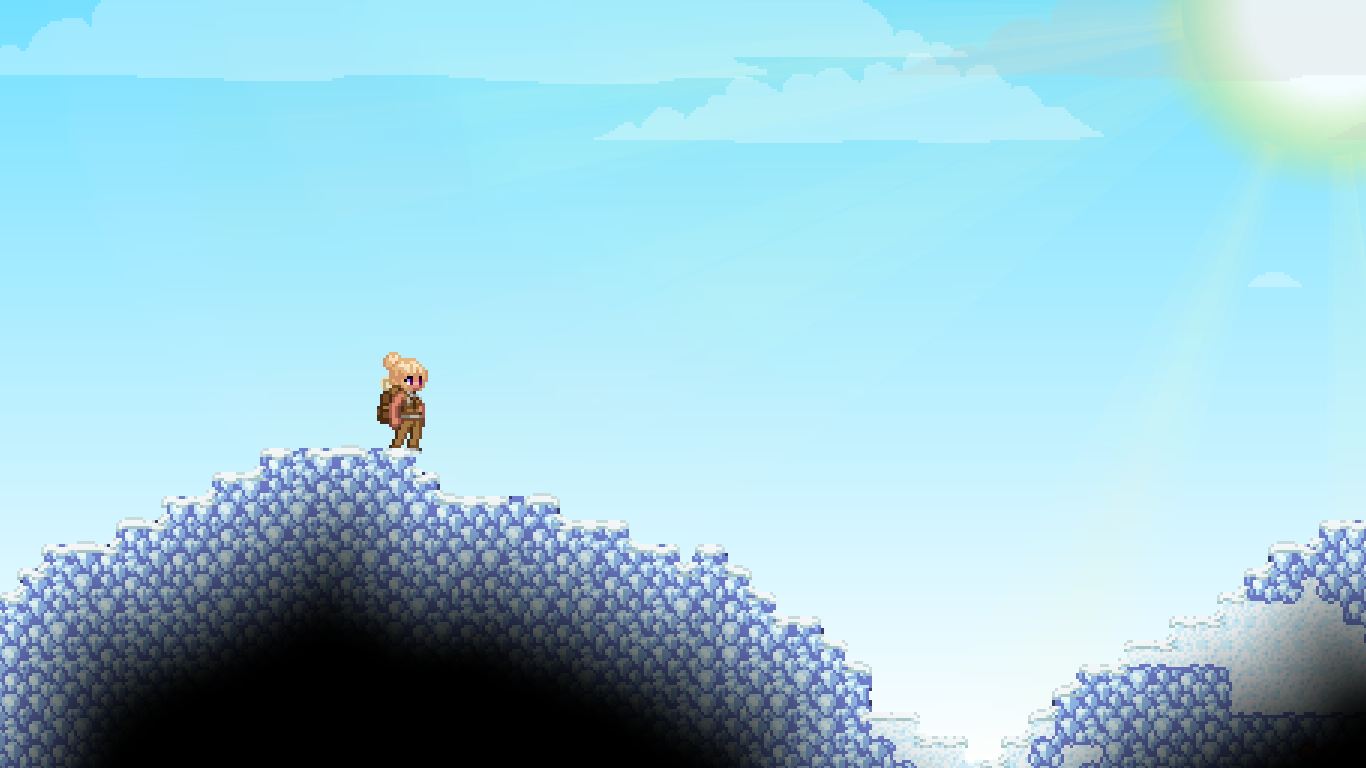
Plus — https://yadi.sk/d/vdD8pHDBWgQnKg
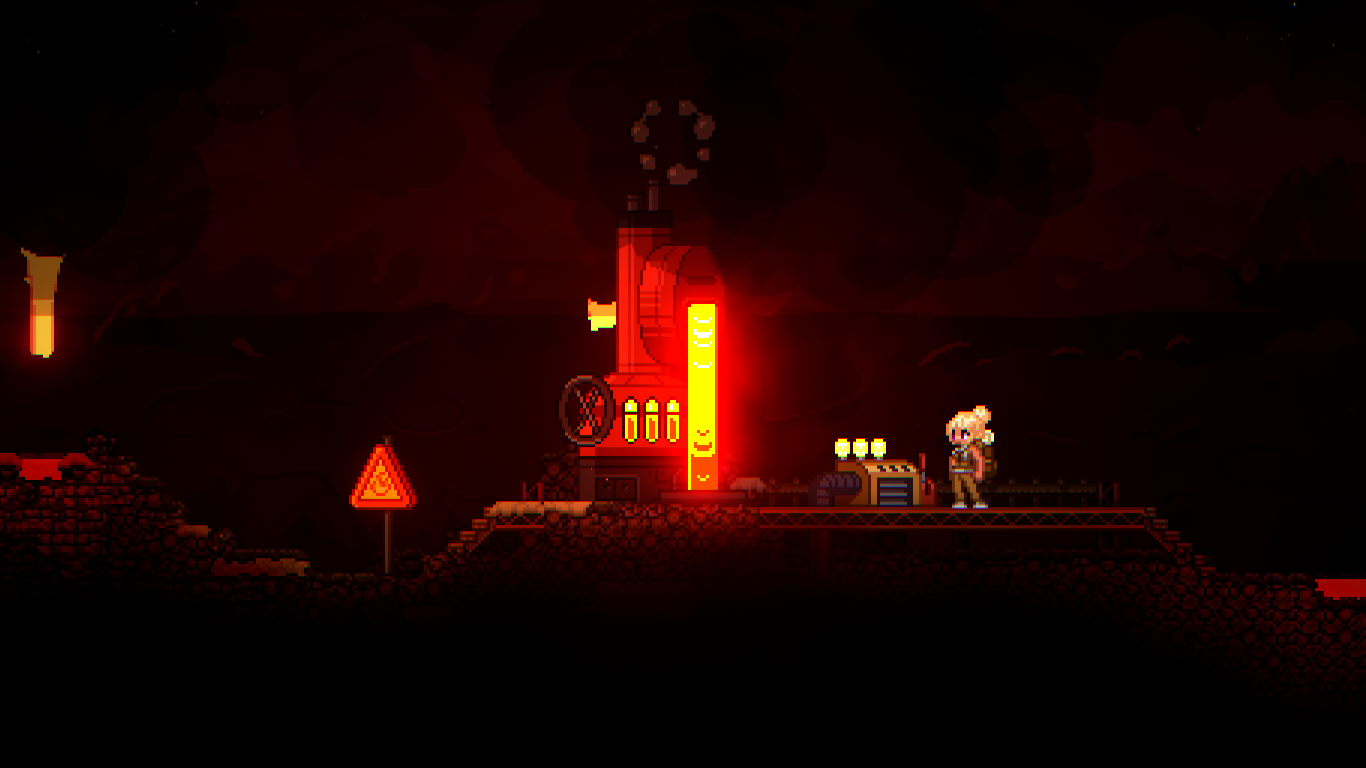
Стандартный пресет умноженный на 2. Для тех кто хочет не играть, а наяривать в пещерах.
Black — https://yadi.sk/d/oxWrhtAF-OzbnQ
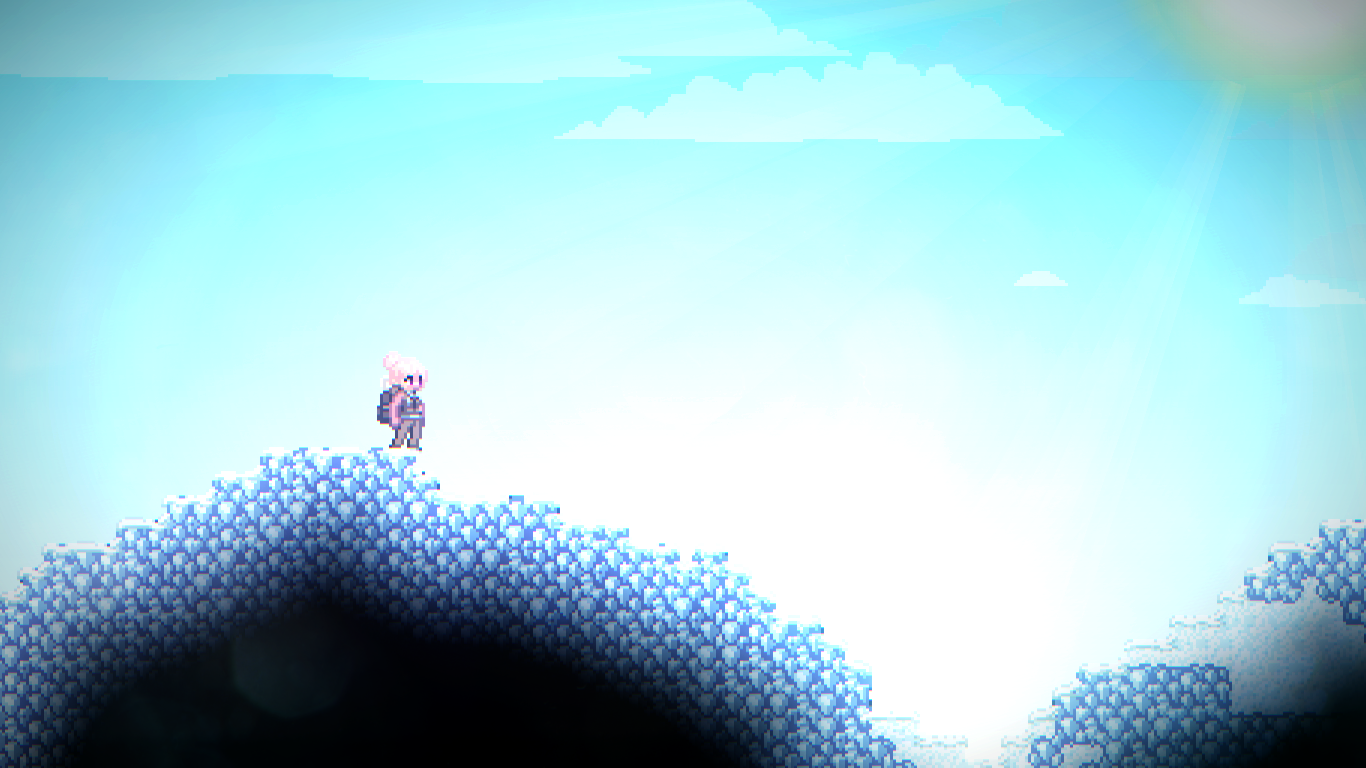
Модернизированный Lite пресет. Полностью играбельный.
- Небольшое свечение (MagicBloom)
- Огромная контрастность (FakeHDR, Levels, Tonemap)
- Виньетка (Vignette)
- Хроматическая абберация (ChromaticAberration)
После этого переместите его в папку:
...Steam\steamapps\common\Starbound\win64 — для 64х
...Steam\steamapps\common\Starbound\win32 — для 32х
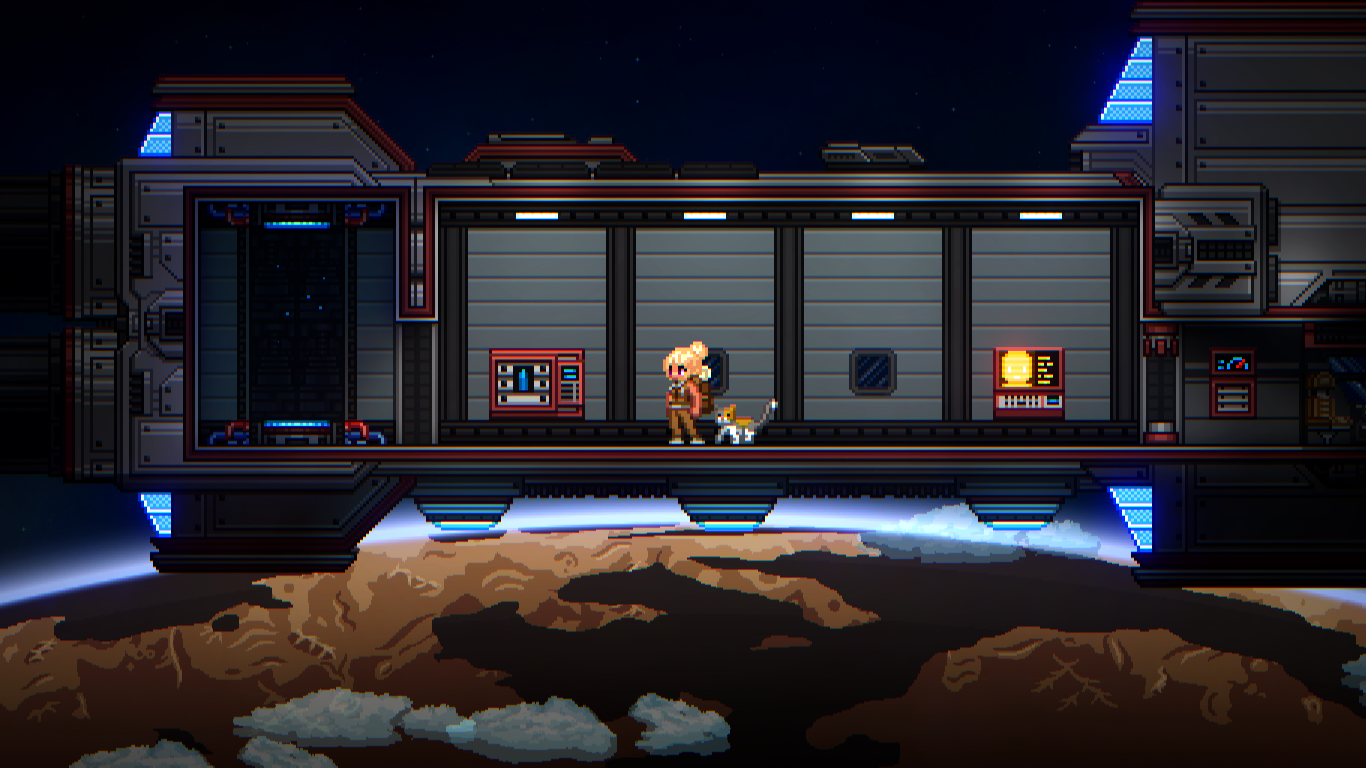
Сравнения пресетов
Без шейдеров: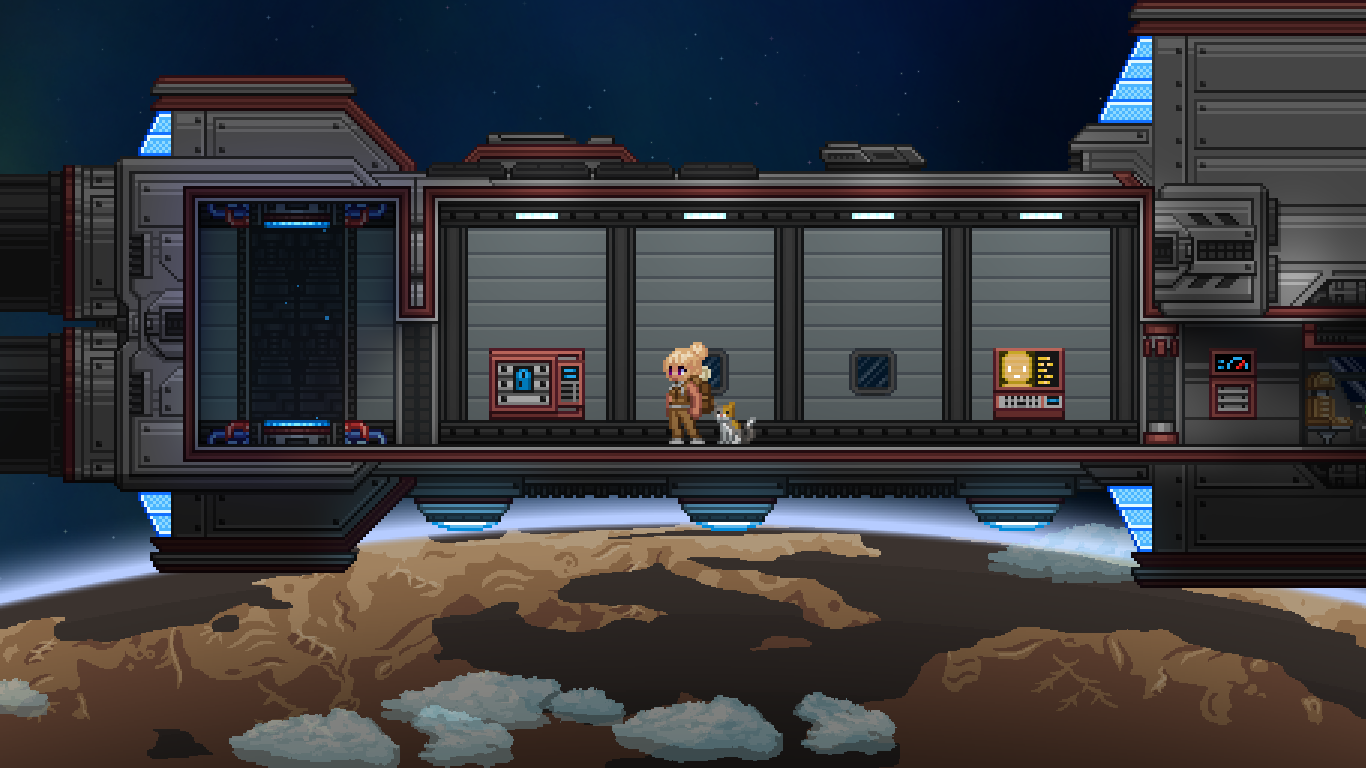
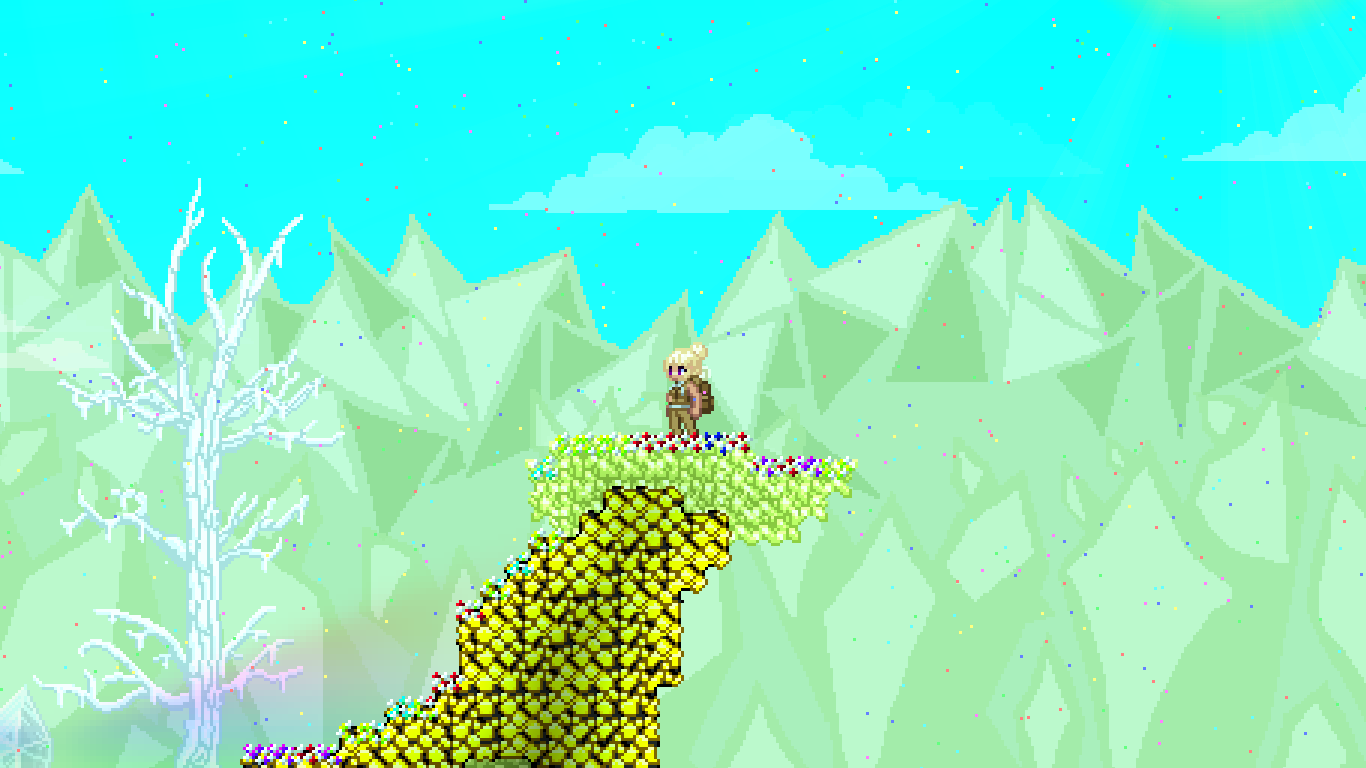
Стандартный пресет:
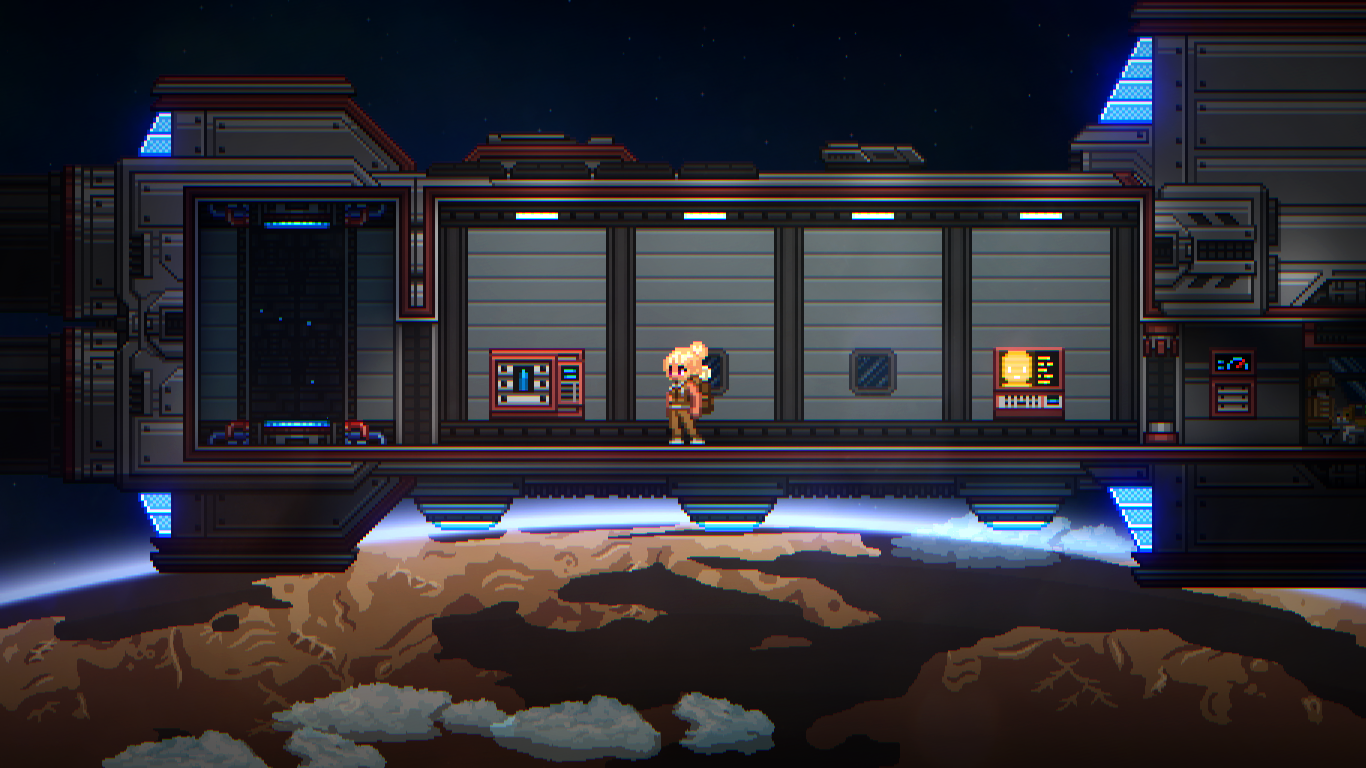
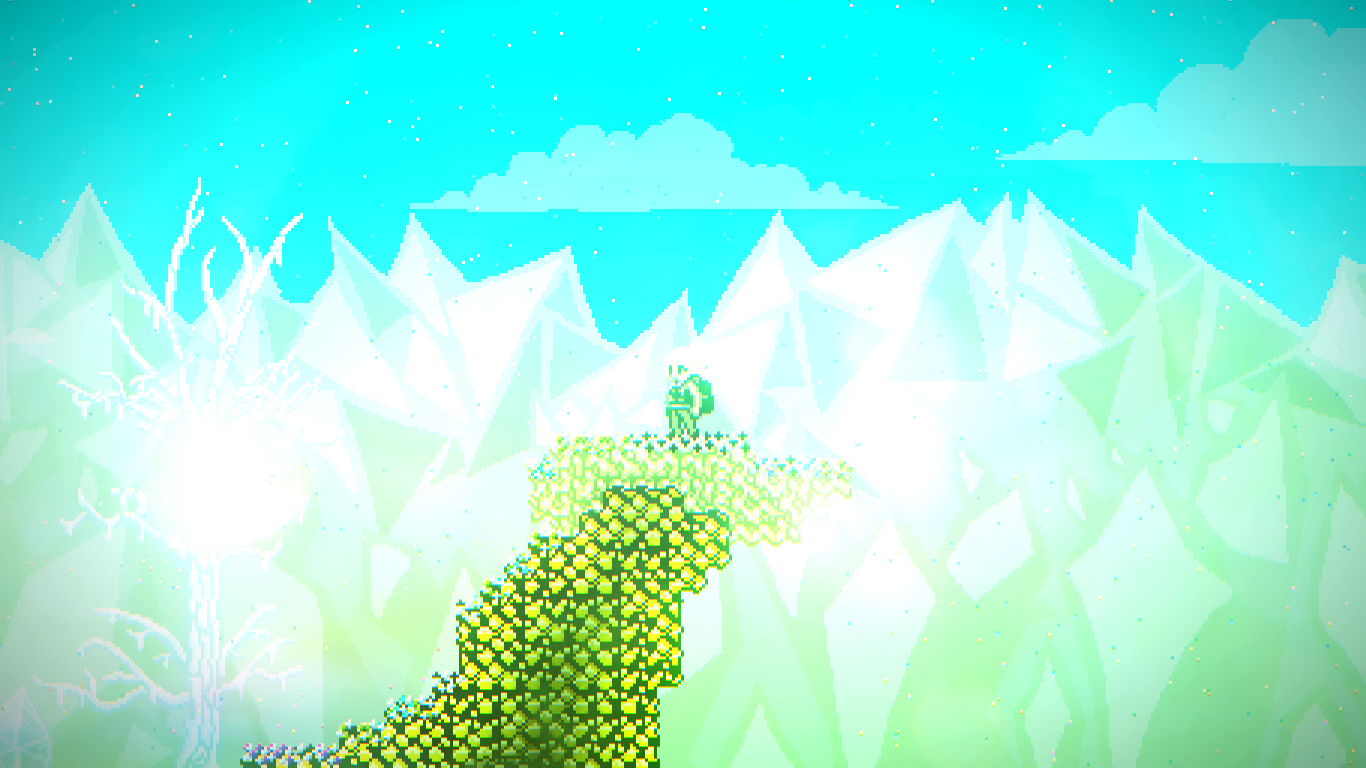
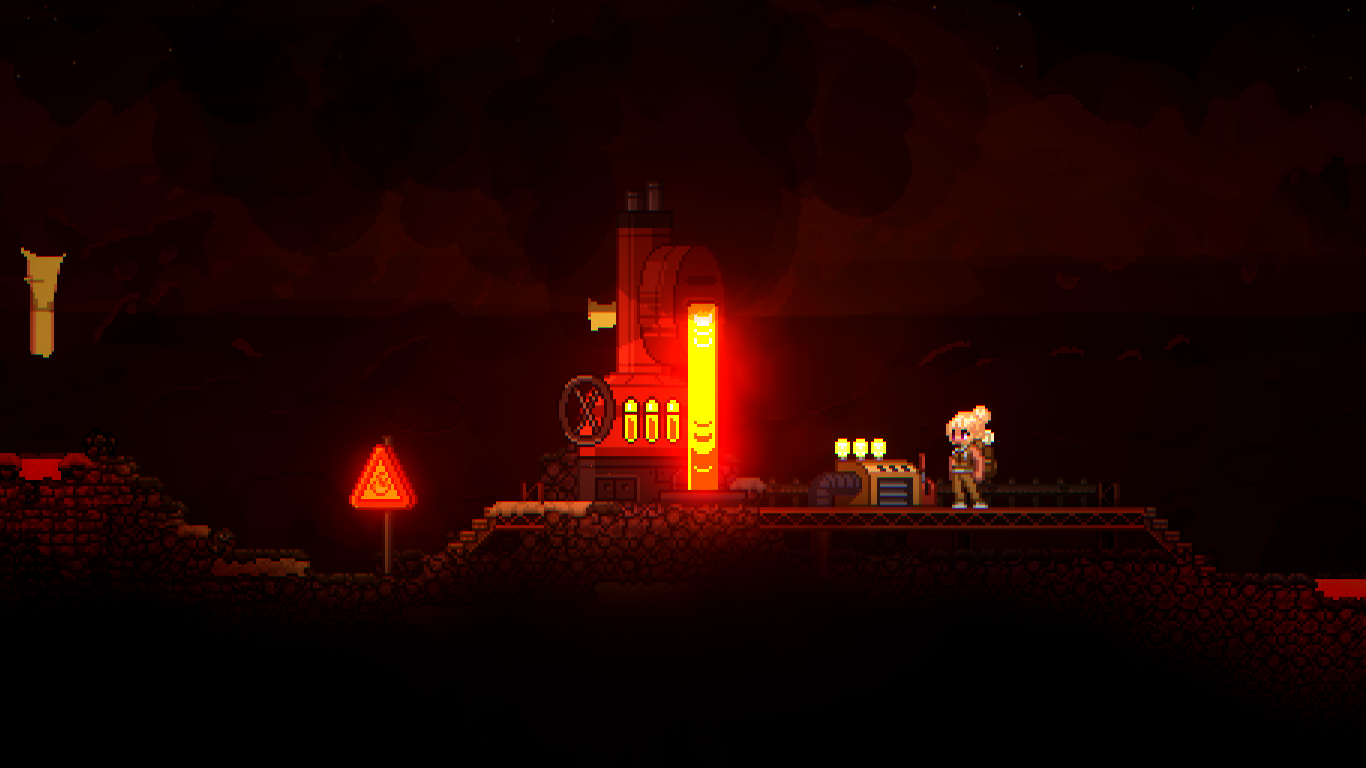
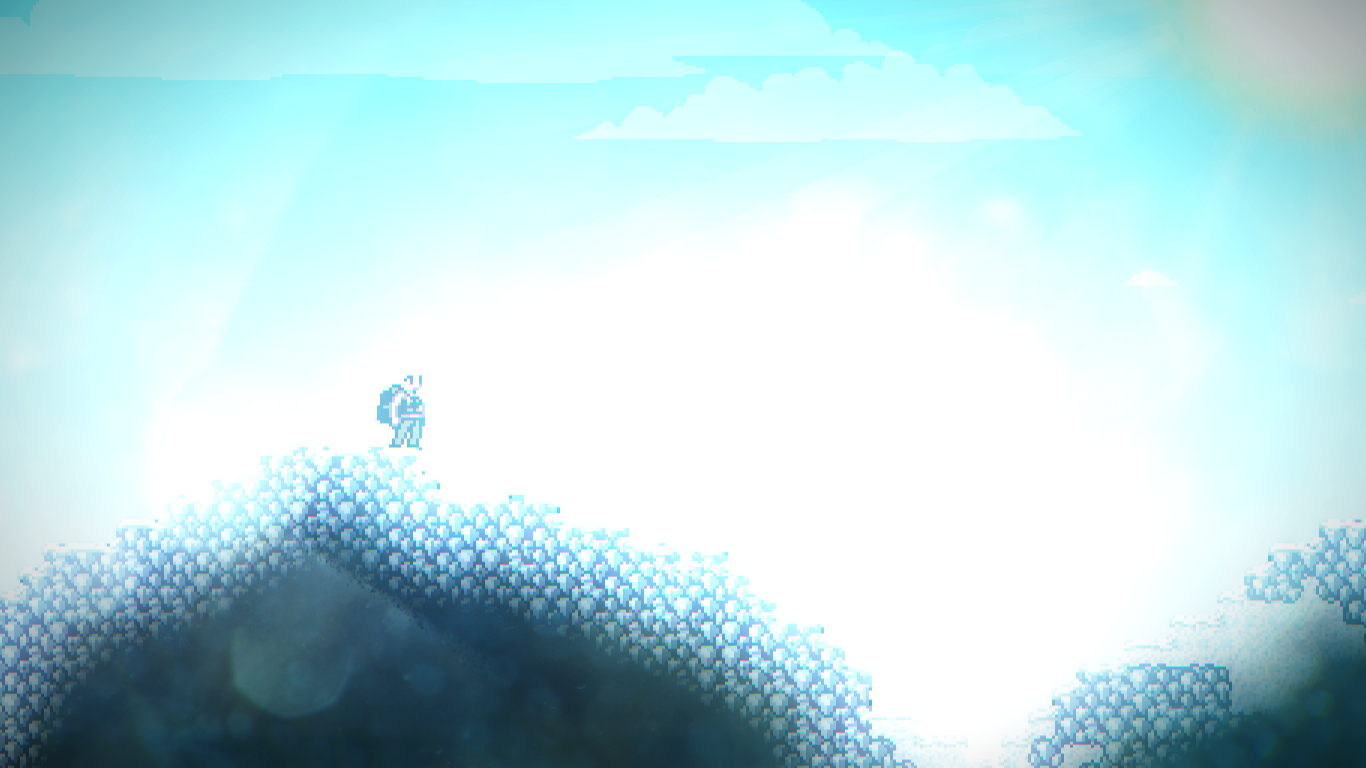
Lite пресет:
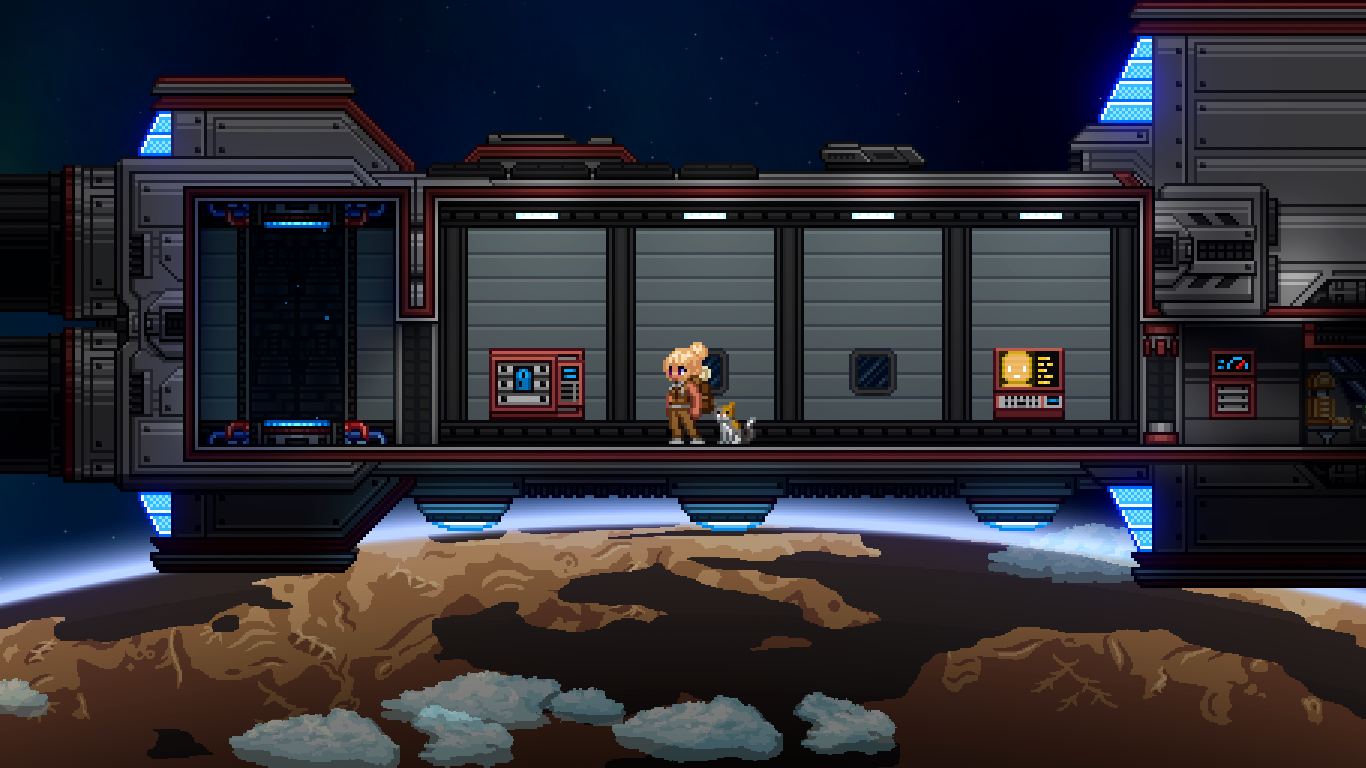
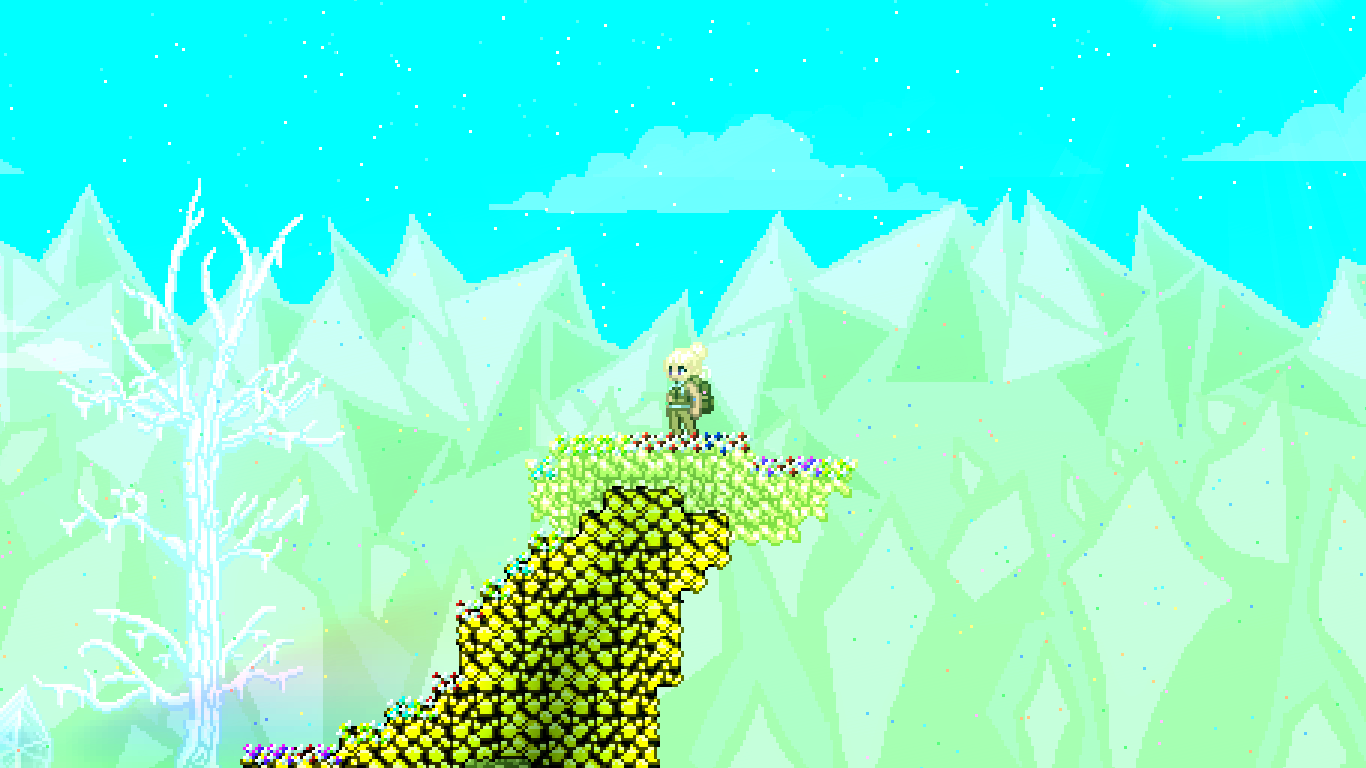
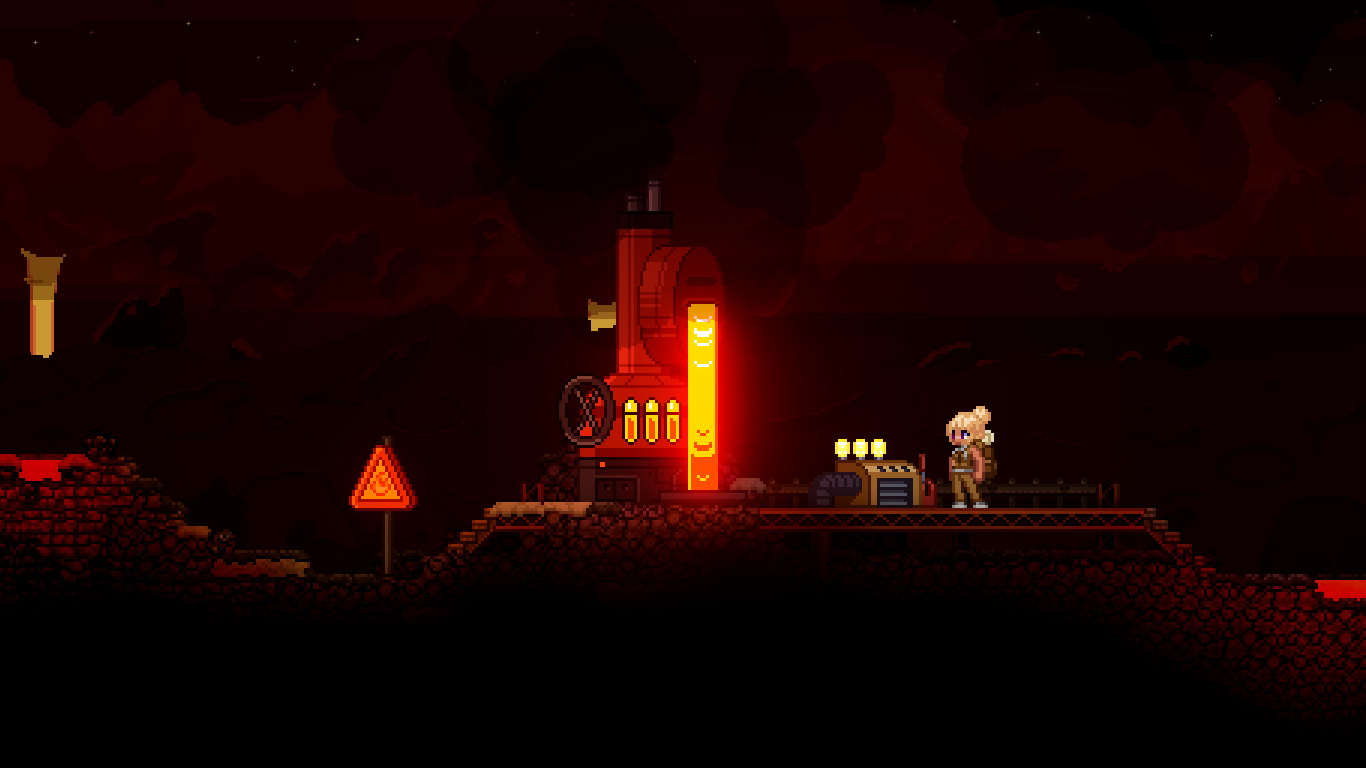
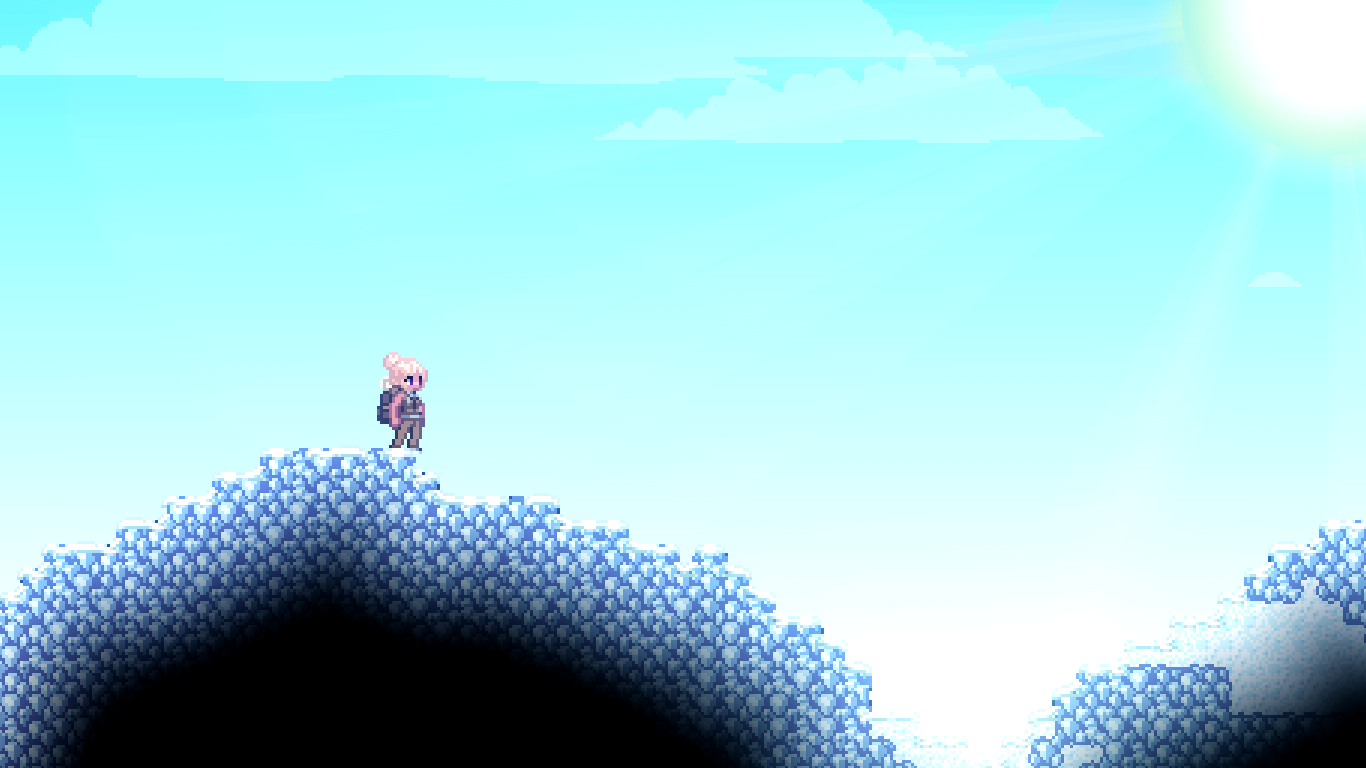
Plus пресет:
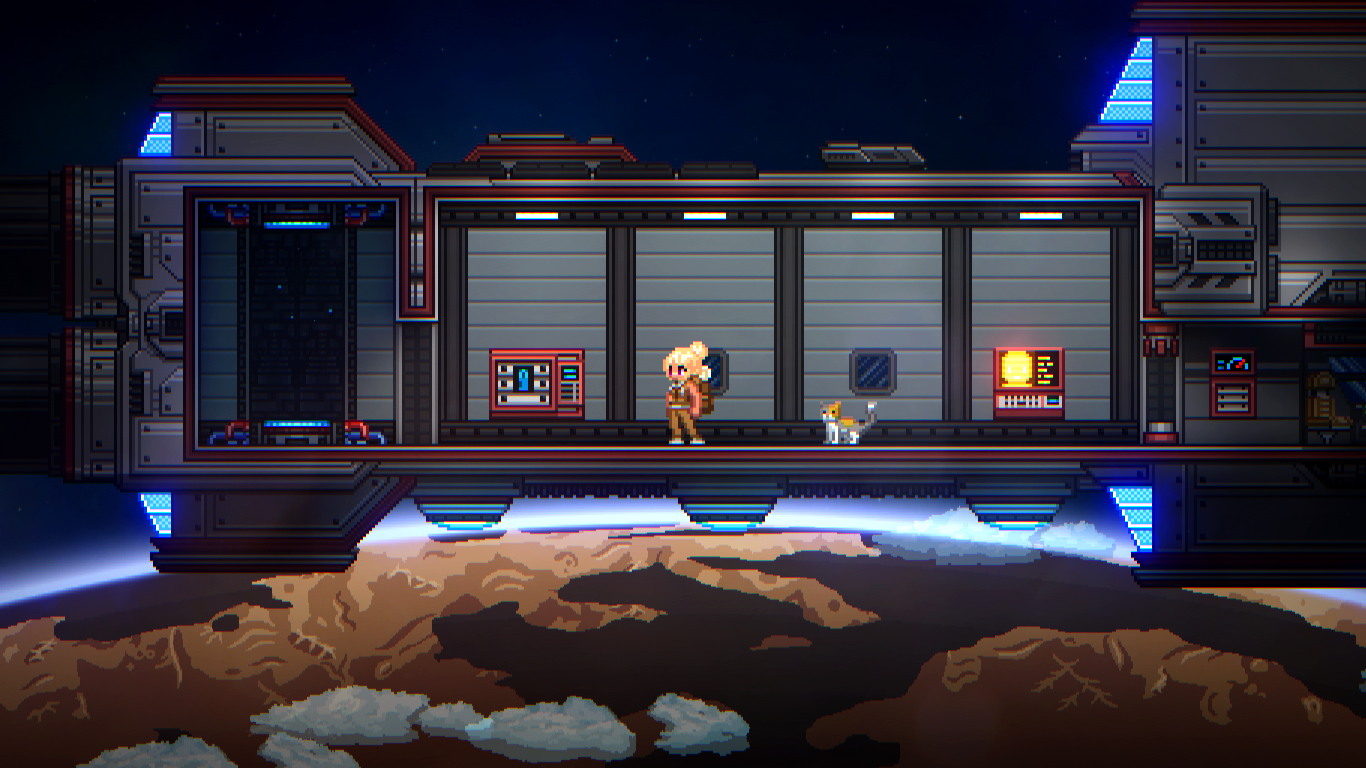
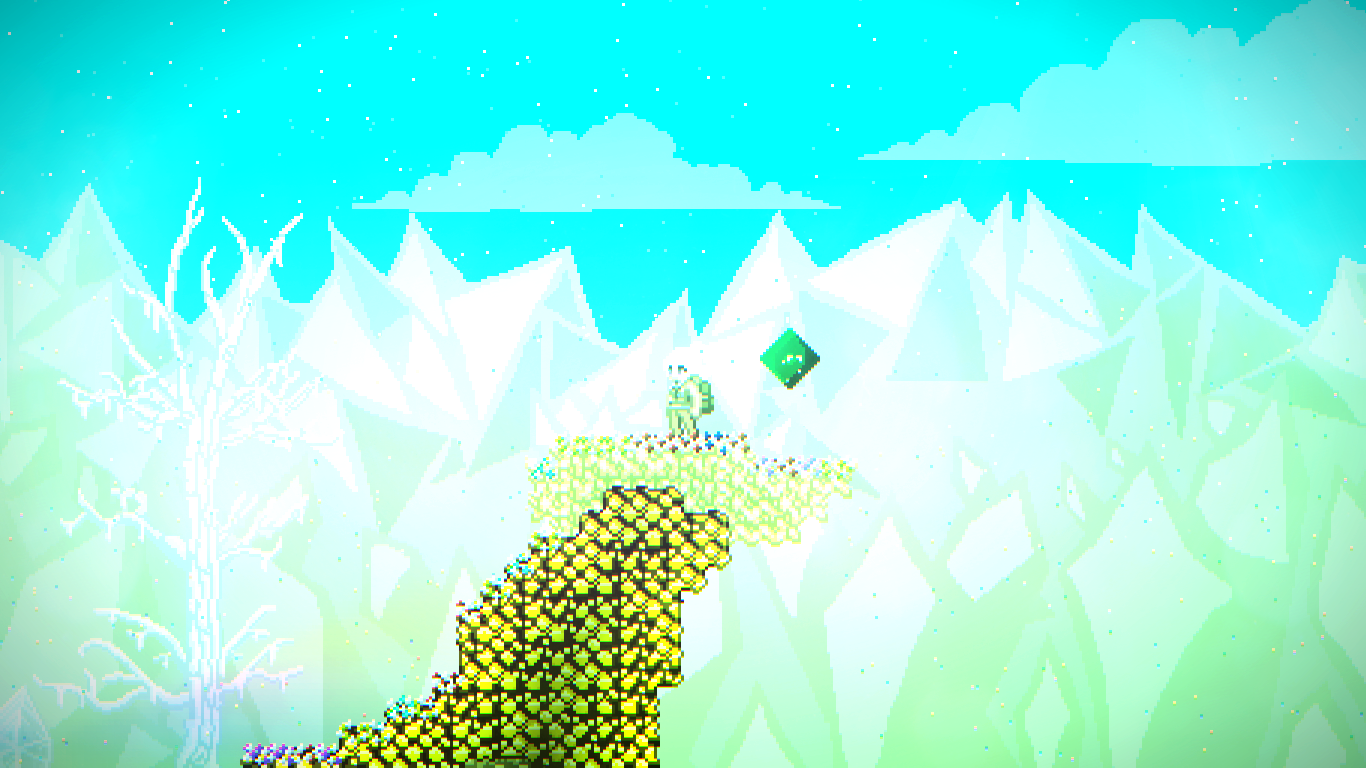
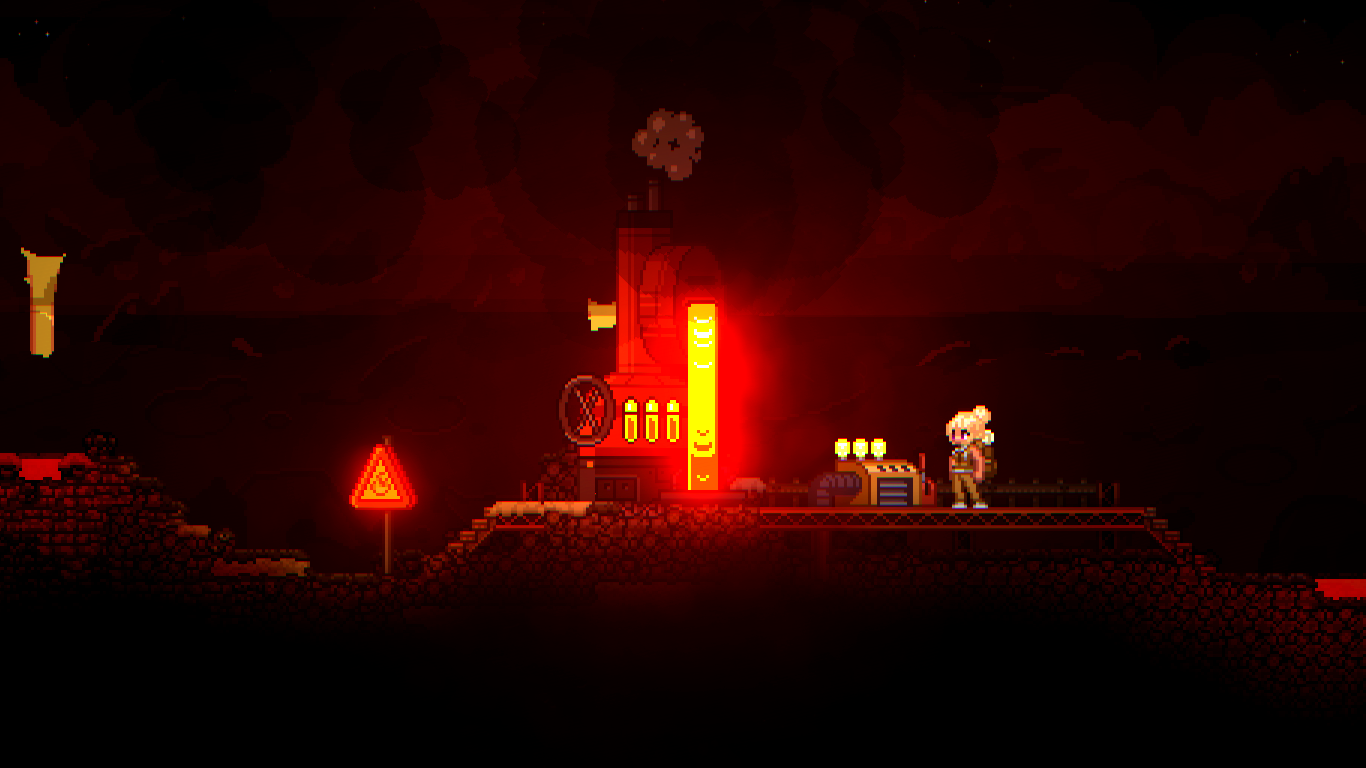
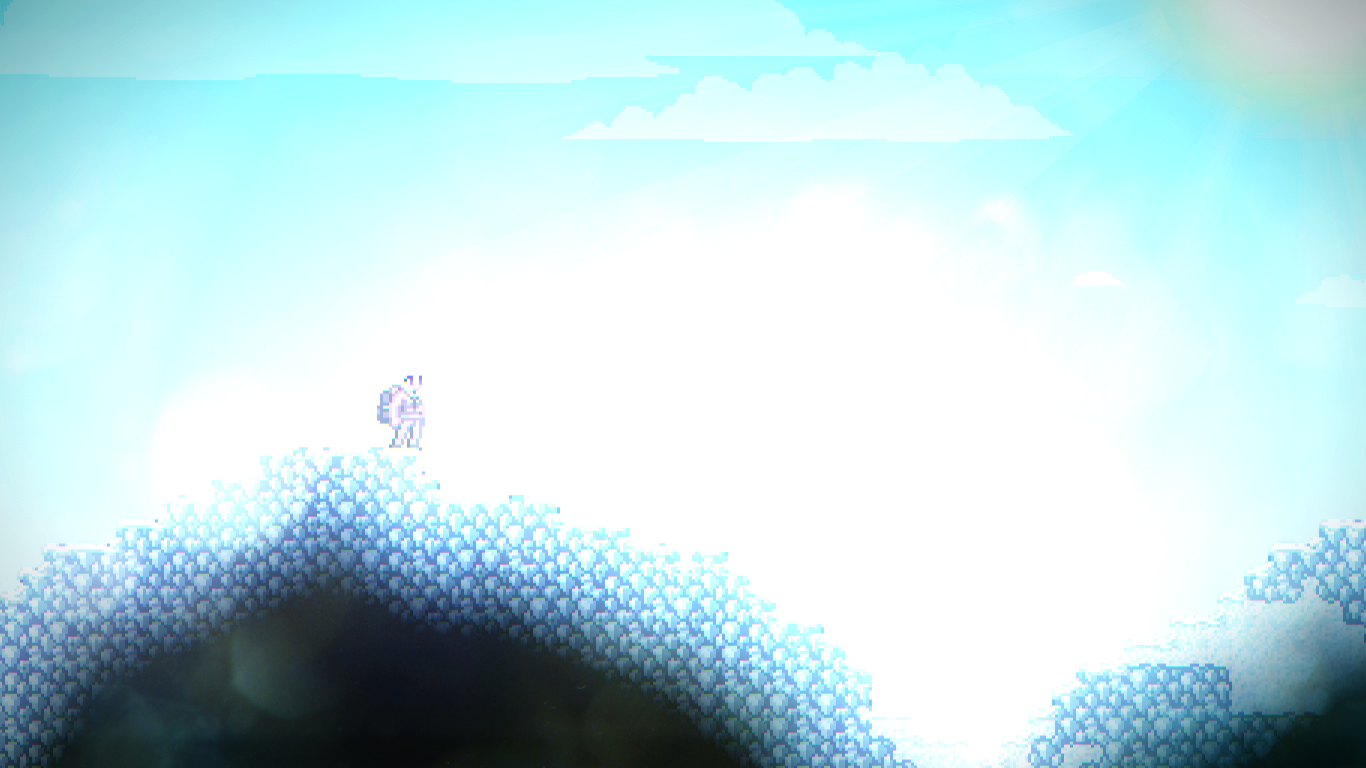
Black пресет:
Установка ReShade
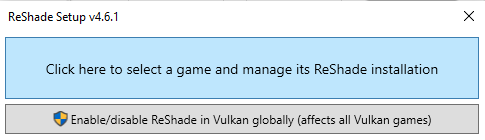
Перейдите на официальный сайт ReShade[reshade.me] и скачайте установщик.После того как скачали запустите .exe'шник и нажмите на верхнюю кнопку
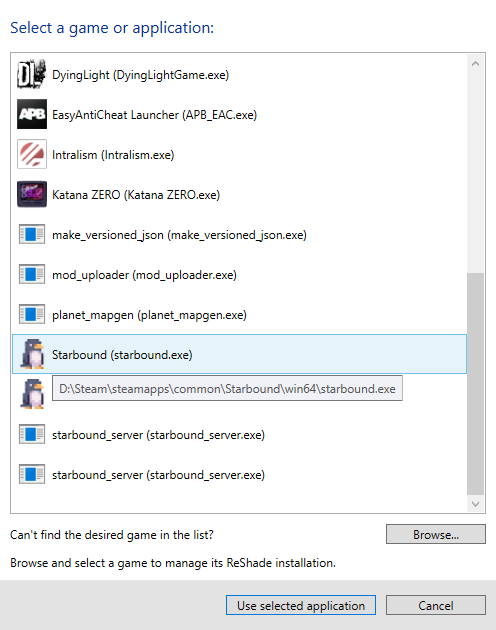
После этого выберите версию старбаунда в которую играете (по стандарту 64х), чтобы узнать версию просто наведите на название и вам покажут путь к файлу, 64х или 32х
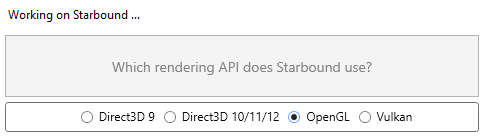
Далее нажмите на "OpenGL"
В следующем окне уберите галочку со "SweetFX", если она у вас стоит
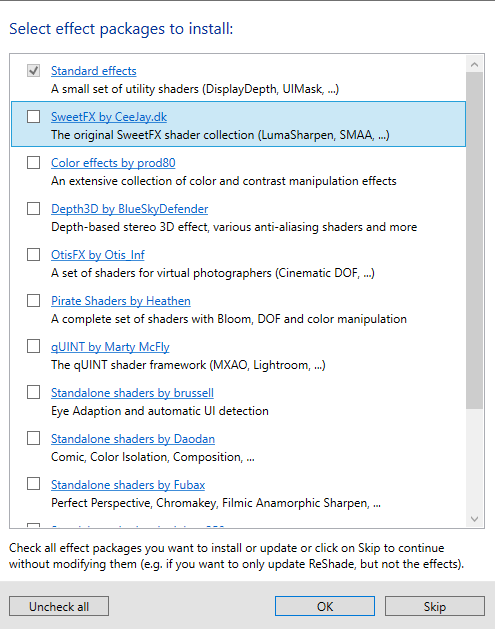
И, наоборот, поставьте на "Legacy Standart Effects"
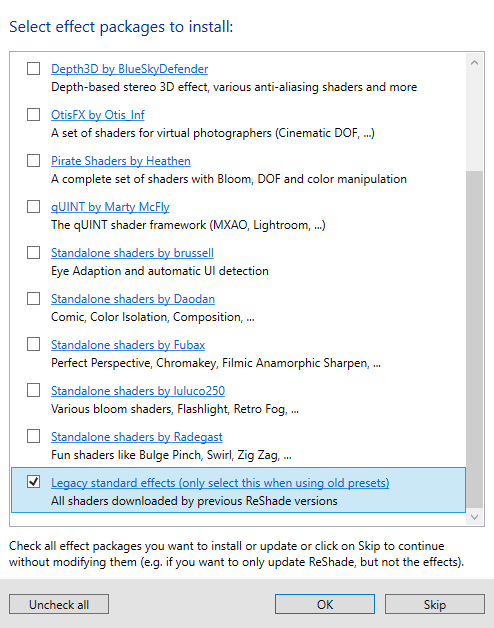
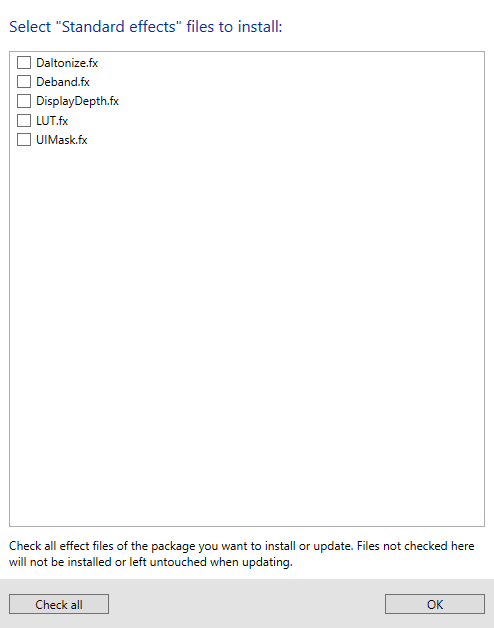
После этого всплывёт окошко, в первом из них уберите все галочки
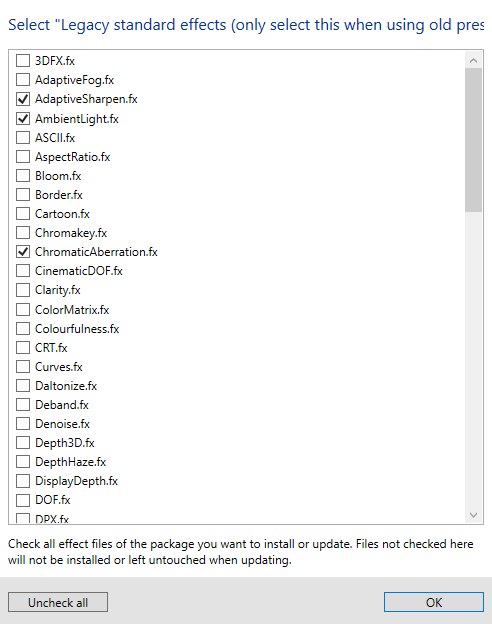
Второе всплывёт чуть позже, там поставьте галочки:
- AdaptiveSharpen
- AmbientLight
- ChromaticAberration
- FakeHDR
- Levels
- MagicBloom
- Tonemap
- Vignette
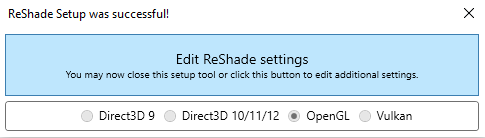
После этого вас вернут к старой странице, нажмите на кнопку "Edit ReShade settings" и укажите там мой пресет
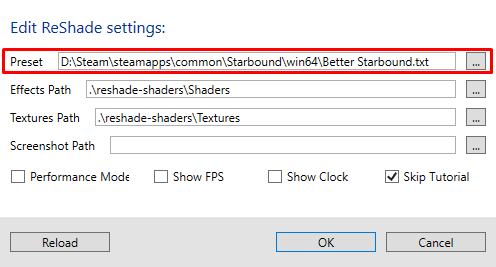
Настройка шейдера
Итак, мы установили шейдер, теперь всё что нам нужно — запустить старбаунд.
Изменения вы должны увидеть сразу, если ничего не изменилось нажмите кнопку Home и ещё раз укажите мой пресет в списке.
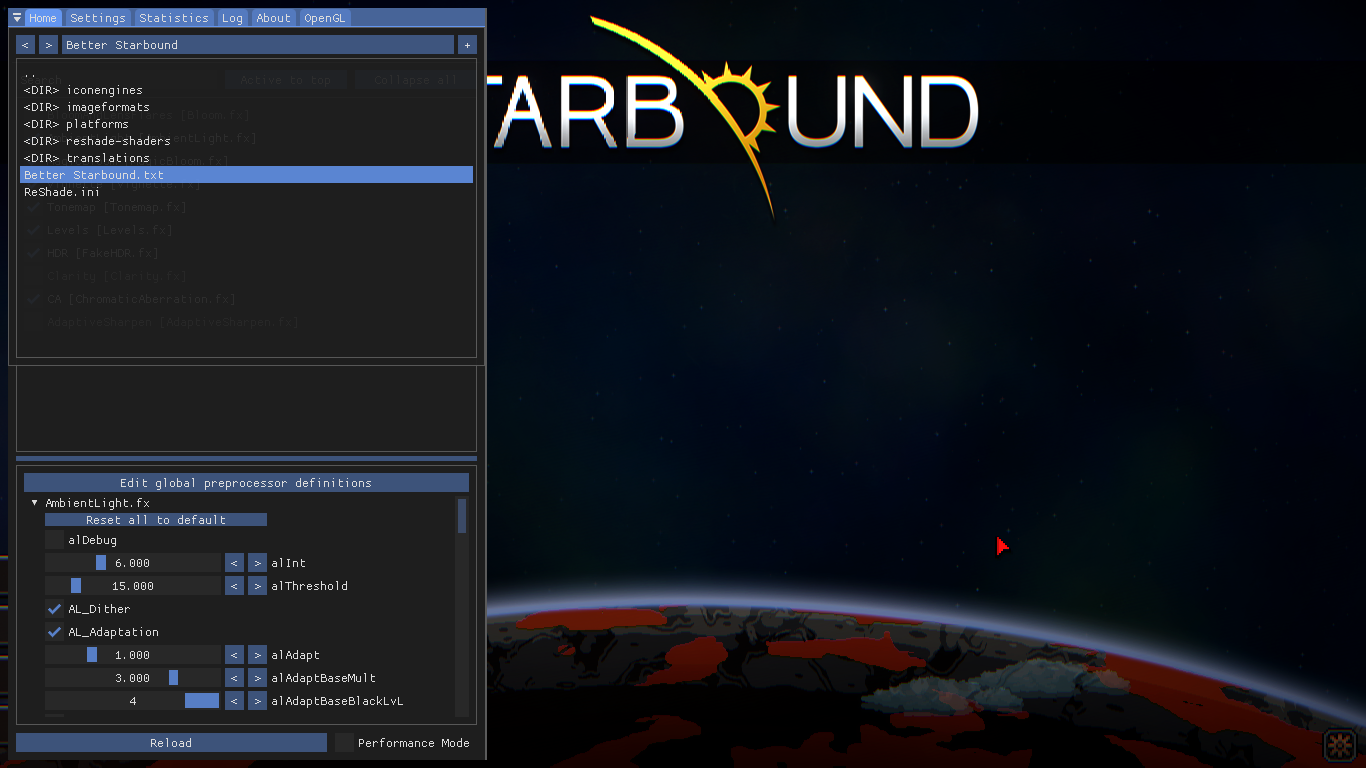
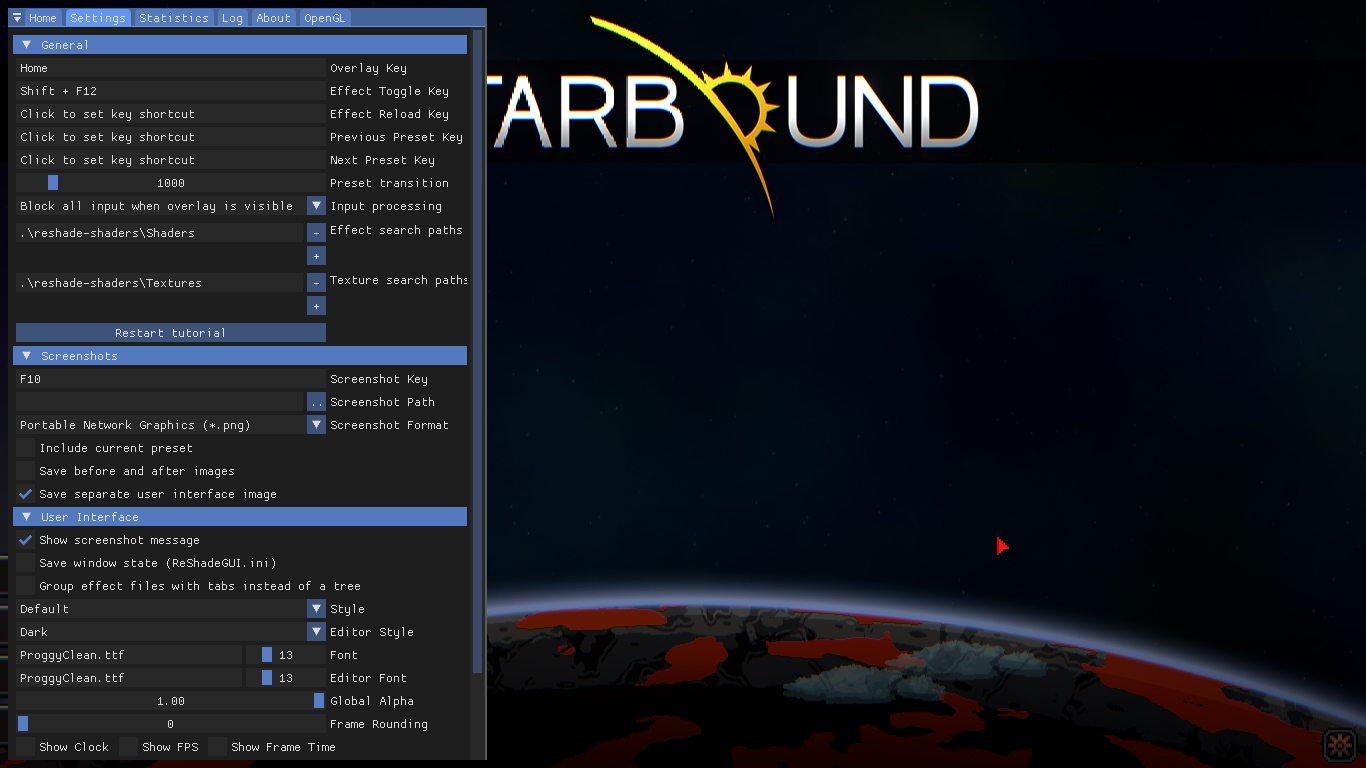
Далее можете перейти во вкладку Settings и поставить выключение/включения шейдера на одну кнопку или сочитание клавиш (Effect Toggle Key).
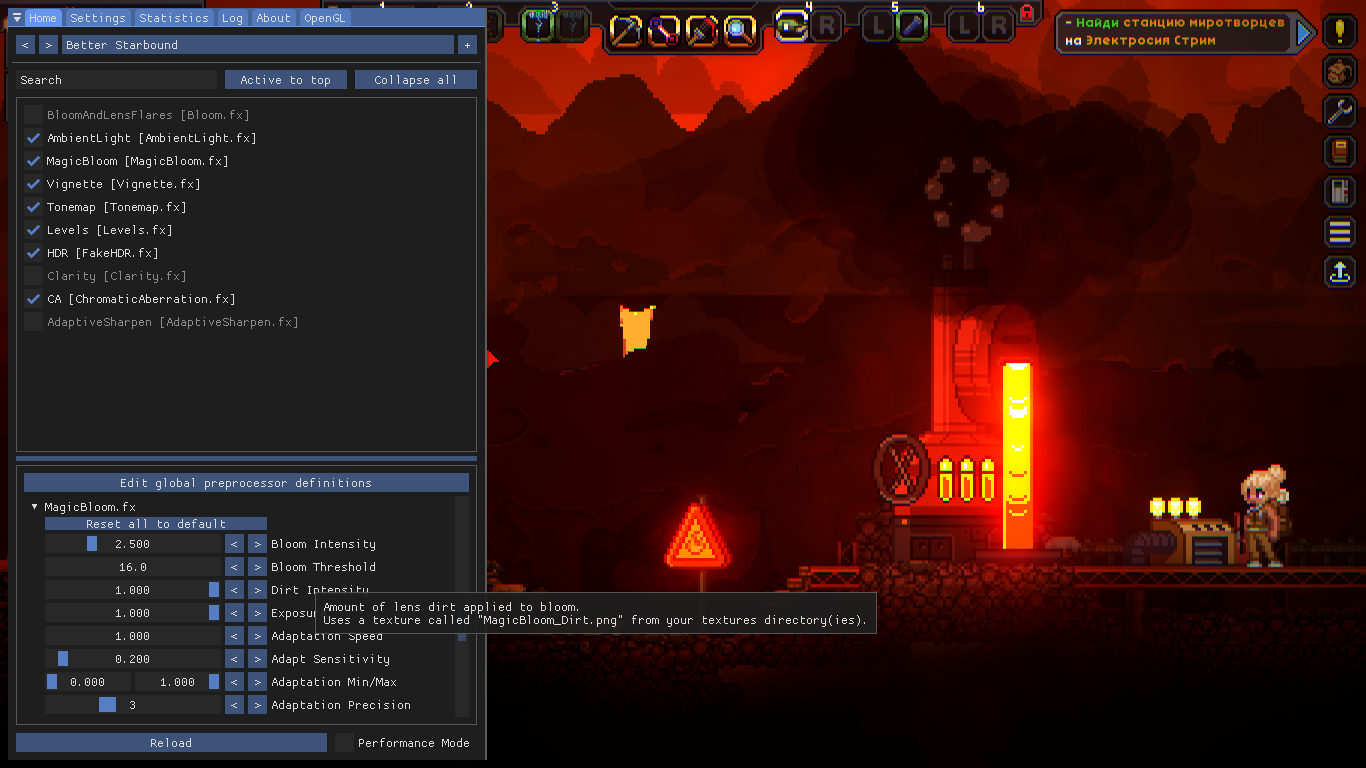
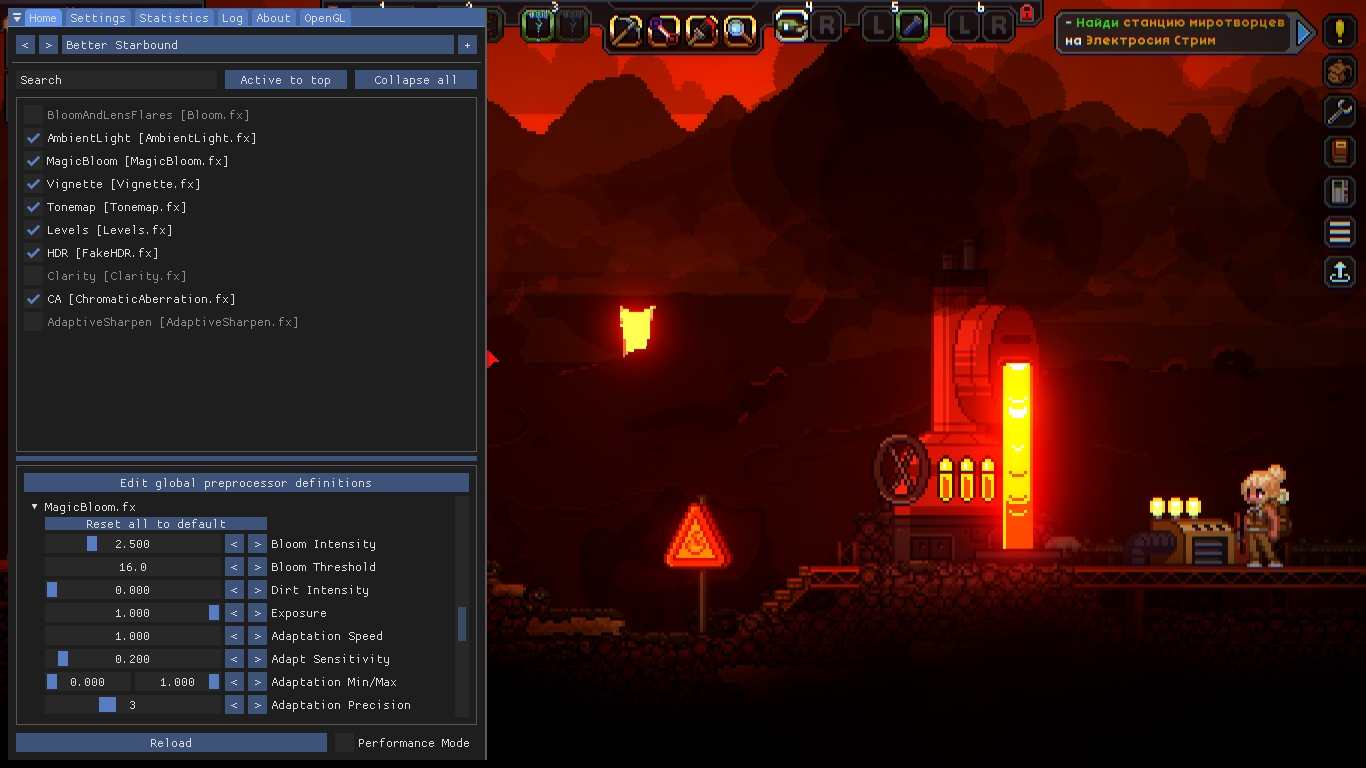
В первой вкладке показаны все эффекты их можно включать/отключать (в списке) и настраивать (под списком). К примеру вот сравнение показателя "Dirt Intensity", в эффекте "MagicBloom" который отвечает за создание иллюзии грязных линз, с полным и нулевым значением:
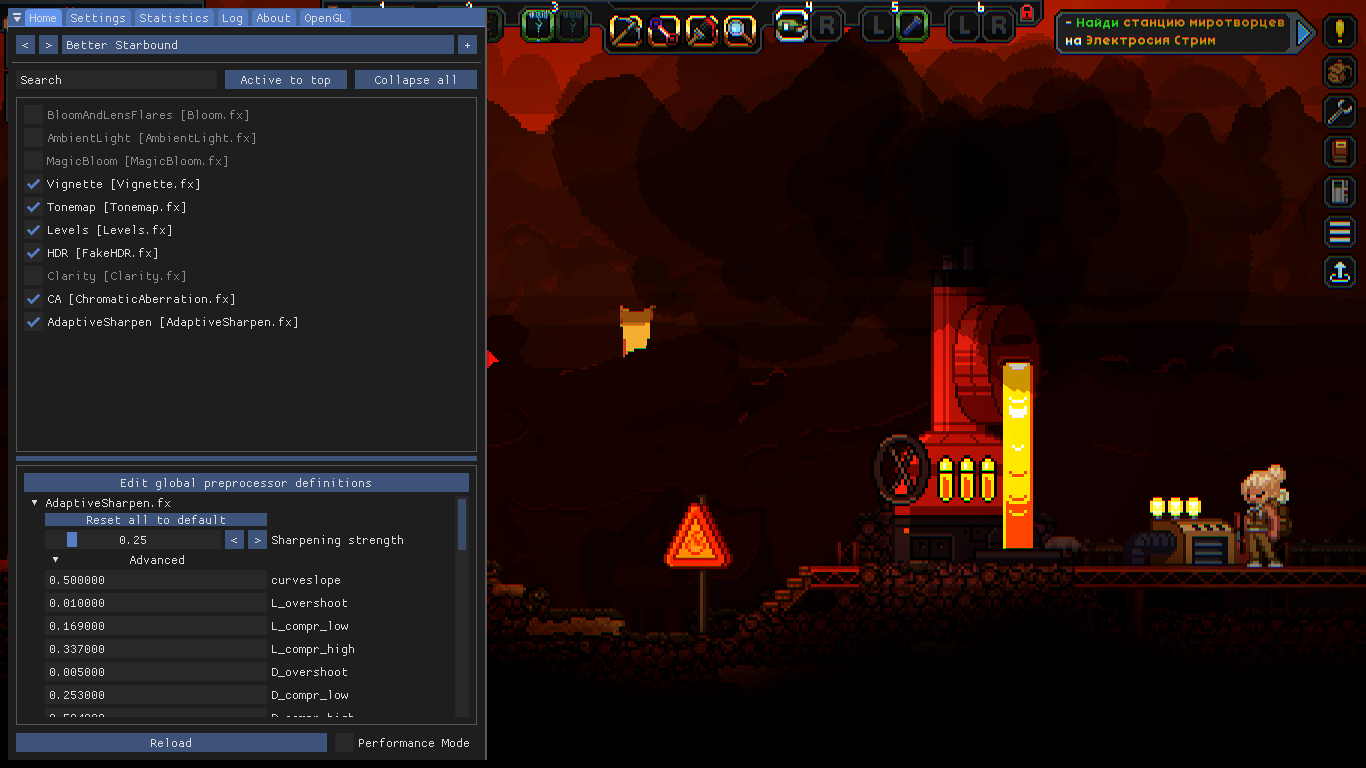
Или полное отключение эффектов "MagicBloom" и "AmbientLight":
Внимание! Если захотите экспериментировать, советую перед этим создать копию моего пресета, так как любые изменения в настройках моментально применяются к пресету.
Изменения вы должны увидеть сразу, если ничего не изменилось нажмите кнопку Home и ещё раз укажите мой пресет в списке.
Далее можете перейти во вкладку Settings и поставить выключение/включения шейдера на одну кнопку или сочитание клавиш (Effect Toggle Key).
В первой вкладке показаны все эффекты их можно включать/отключать (в списке) и настраивать (под списком). К примеру вот сравнение показателя "Dirt Intensity", в эффекте "MagicBloom" который отвечает за создание иллюзии грязных линз, с полным и нулевым значением:
Или полное отключение эффектов "MagicBloom" и "AmbientLight":
Внимание! Если захотите экспериментировать, советую перед этим создать копию моего пресета, так как любые изменения в настройках моментально применяются к пресету.
Удаление шейдера
Если вы хотите удалить шейдер по той или иной причине, то зайдите в корневую папку игры:
...Steam\steamapps\common\Starbound\win64 — для 64х
...Steam\steamapps\common\Starbound\win32 — для 32х
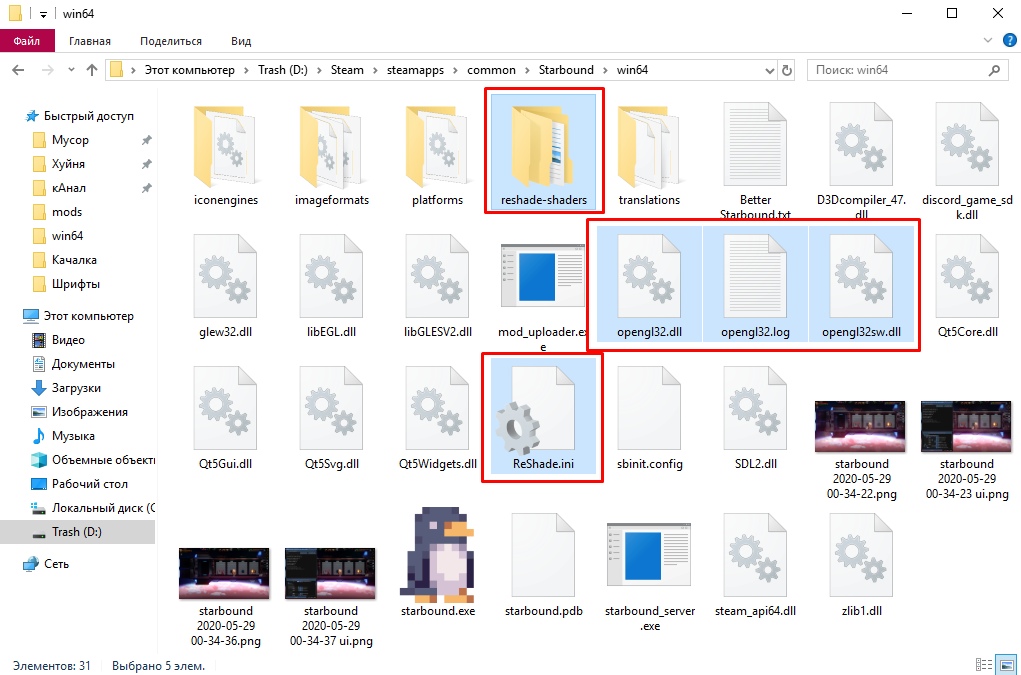
И удалите все указанные на скриншоте файлы:
Да, у меня случайно получился член, я тут не причём.
Если это не помогло, то удалите всё содержимое папки и проведите проверку локальных файлов.
...Steam\steamapps\common\Starbound\win64 — для 64х
...Steam\steamapps\common\Starbound\win32 — для 32х
И удалите все указанные на скриншоте файлы:
Да, у меня случайно получился член, я тут не причём.
Если это не помогло, то удалите всё содержимое папки и проведите проверку локальных файлов.
Советы и мудрости
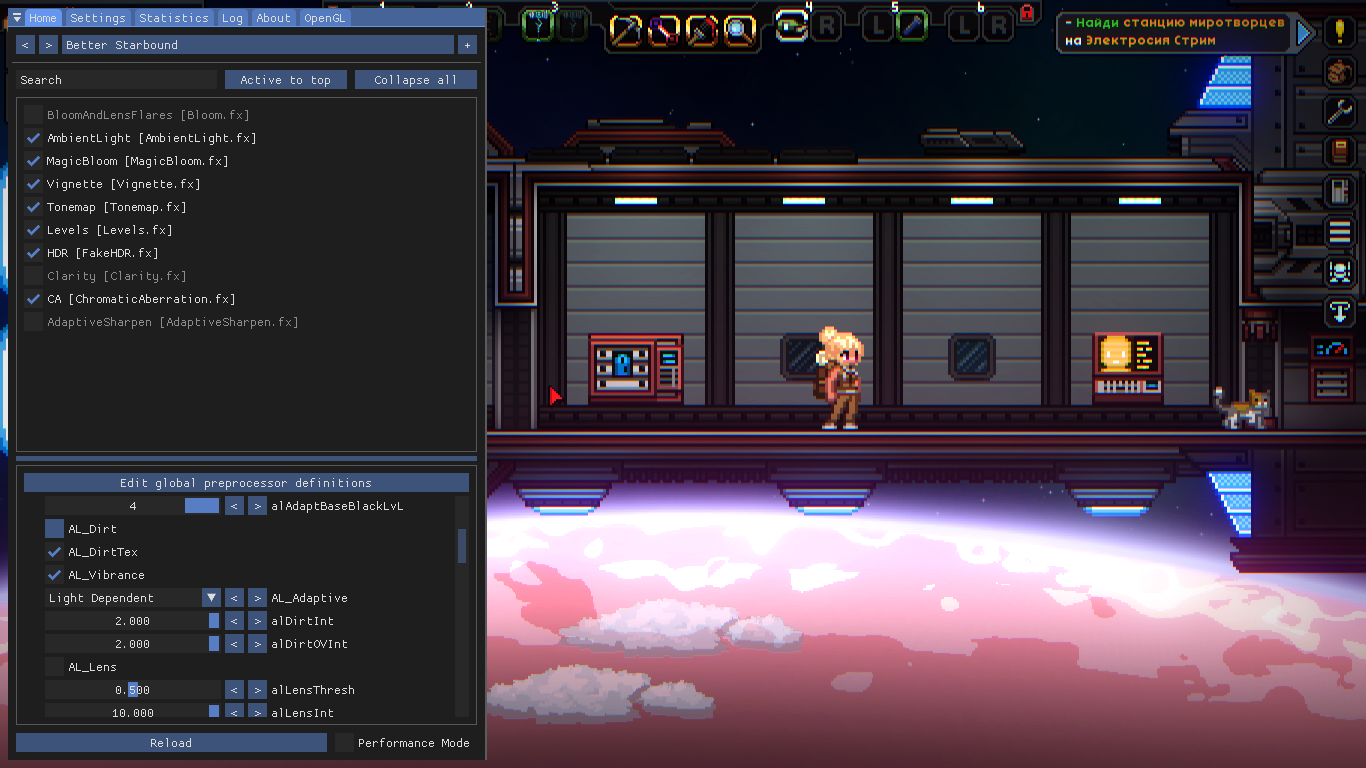
1. Если вам не нравятся блики от линз, вы можете убрать их снизив параметр "Dirt Intensity" в эффекте "MagicBloom", о котором говорилось раньше, до 0. А так же убрав галочки с "AL_Dirt" и "AL_Lins" в параметрах эффекта "AmbientLights".
2. На некоторых ярких планетах, вроде кристалических или снежных, иногда невозможно играть, на них настоятельно рекомендуется полностью отключать "MagicBloom" и "AmbientLights", либо можете запотеть и настроить их так чтобы было комфортно играть вообще всегда.
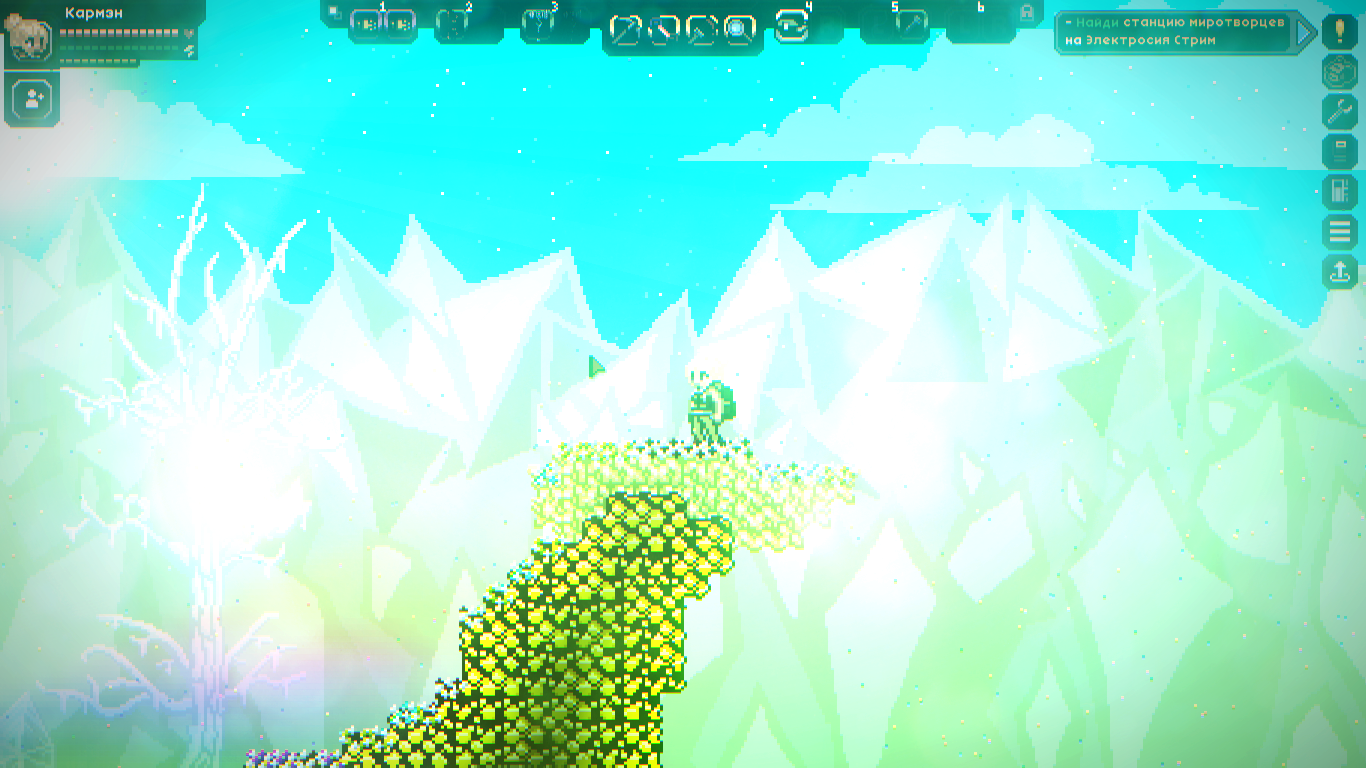
Кристалическая планета днём
3. Вы можете добавлять другие эффекты, просто повторите инструкции из установки (без удаления) и на моменте когда откроется второе окно:
Ставьте галочки перед интересующими параметрами, сразу выпишу те, которые можно даже не пытаться:
Это всё чего стоит сторониться. Остальные я либо не пробовал, либо их можно использовать, настраивать и спокойно играть.
4. Настоятельно рекомендую скачать мод который делает освещение в игре более реалистичным, с ним были сделаны все скриншоты:
https://steamcommunity.com/sharedfiles/filedetails/?id=729467376
2. На некоторых ярких планетах, вроде кристалических или снежных, иногда невозможно играть, на них настоятельно рекомендуется полностью отключать "MagicBloom" и "AmbientLights", либо можете запотеть и настроить их так чтобы было комфортно играть вообще всегда.
Кристалическая планета днём
3. Вы можете добавлять другие эффекты, просто повторите инструкции из установки (без удаления) и на моменте когда откроется второе окно:
Ставьте галочки перед интересующими параметрами, сразу выпишу те, которые можно даже не пытаться:
- 3DFX — Из-за него игра может просто не запускаться.
- ASCII — Делает картинку игры как в старых кряках, забавно, но неиграбельно.
- Border — Создаёт чёрные полосы сверху и снизу. Просто бесполезен.
- Cartoon — Бессмысленный.
- CinematicDOF — Что он делает, так и не понял, настройка ничего не дала, но может быть я в глаза долблюсь.
- Daltonize — Только если вы дальтоник.
- DOF — Создаёт резкость в изображении. Иногда полезно конечно, но уже есть "AdaptiveSharpen".
- FakeMotionBlur — Просто мусор. Создаёт не размытие в движении, а эффект потёкшей матрицы.
- Glitch — Бесполезный, создаёт анимационные артефакты в изображении, действует на всю картинку и так играть просто невозможно.
- LUT — Цветокоррекция, для тех кто разбирается в теме и сможет нормально настроить - зачёт, остальным просто не нужен.
- Monochrome — Накидывать эффекты чтобы насладиться чёрно-белым изображением?
- NightVision — Тоже самое что и верхнее только с зелёными оттенками.
- Nostalgia — Чем-то похож на "ASCII", более играбельный, но примерно на столько же, как если бы инвалиду с парализованными ногами вместо костылей дали нормальную коляску. Удобнее, но ходить-то он всё ещё не может.
- Prism — Создаёт хроматическую оберацию, но хуже чем та, что уже есть. Бесполезный.
- Sepia — Наряду с "Monochrome" и "NightVision".
- UI Detect и UI Mask — Как я понял, они позволяют обнаружить интерфейс игры и наложить на неё маску, чтобы эффекты не применялись или наоборот применялись только на интерфейс. Звучит крайне полезно и удобно, но я в нём так и не разобрался, если у вас много терпения и мозгов то дерзайте, в остальном даже не пытайтесь.
Это всё чего стоит сторониться. Остальные я либо не пробовал, либо их можно использовать, настраивать и спокойно играть.
4. Настоятельно рекомендую скачать мод который делает освещение в игре более реалистичным, с ним были сделаны все скриншоты:
https://steamcommunity.com/sharedfiles/filedetails/?id=729467376
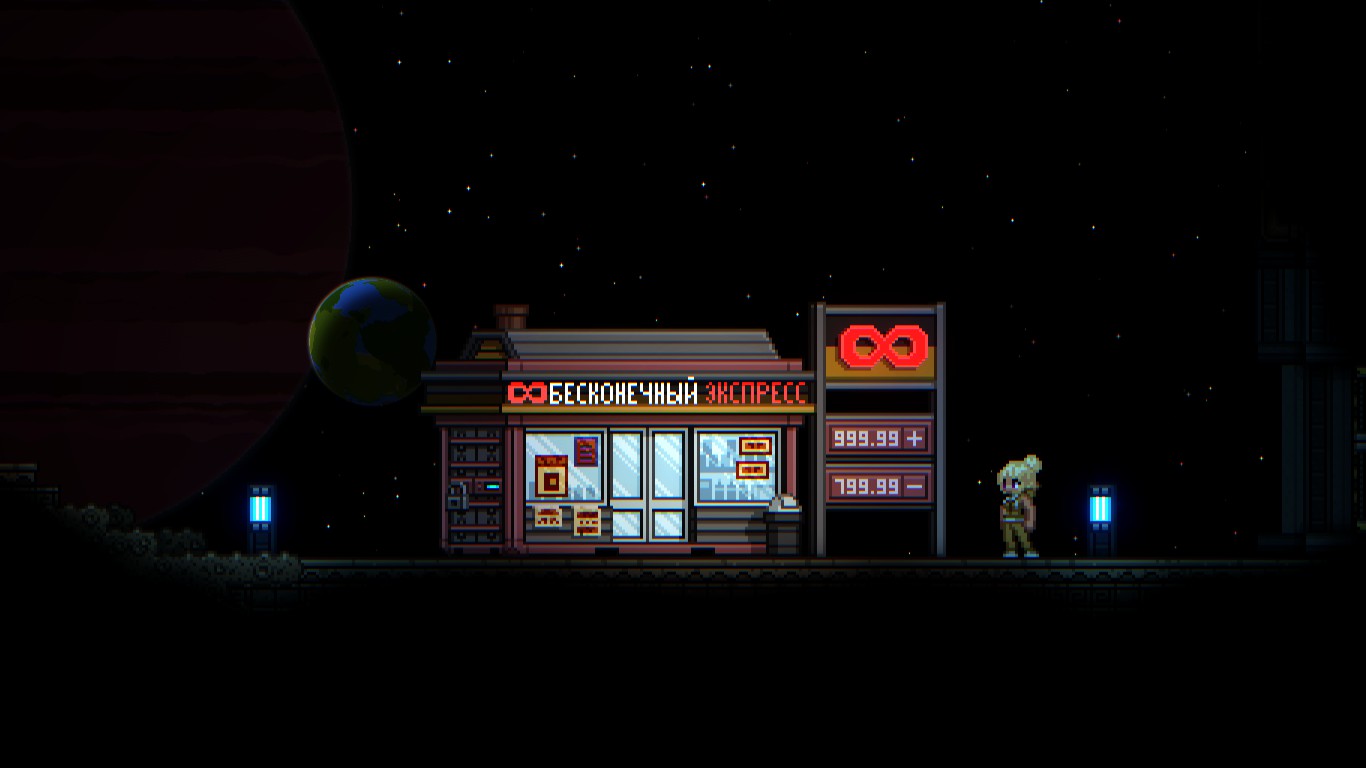
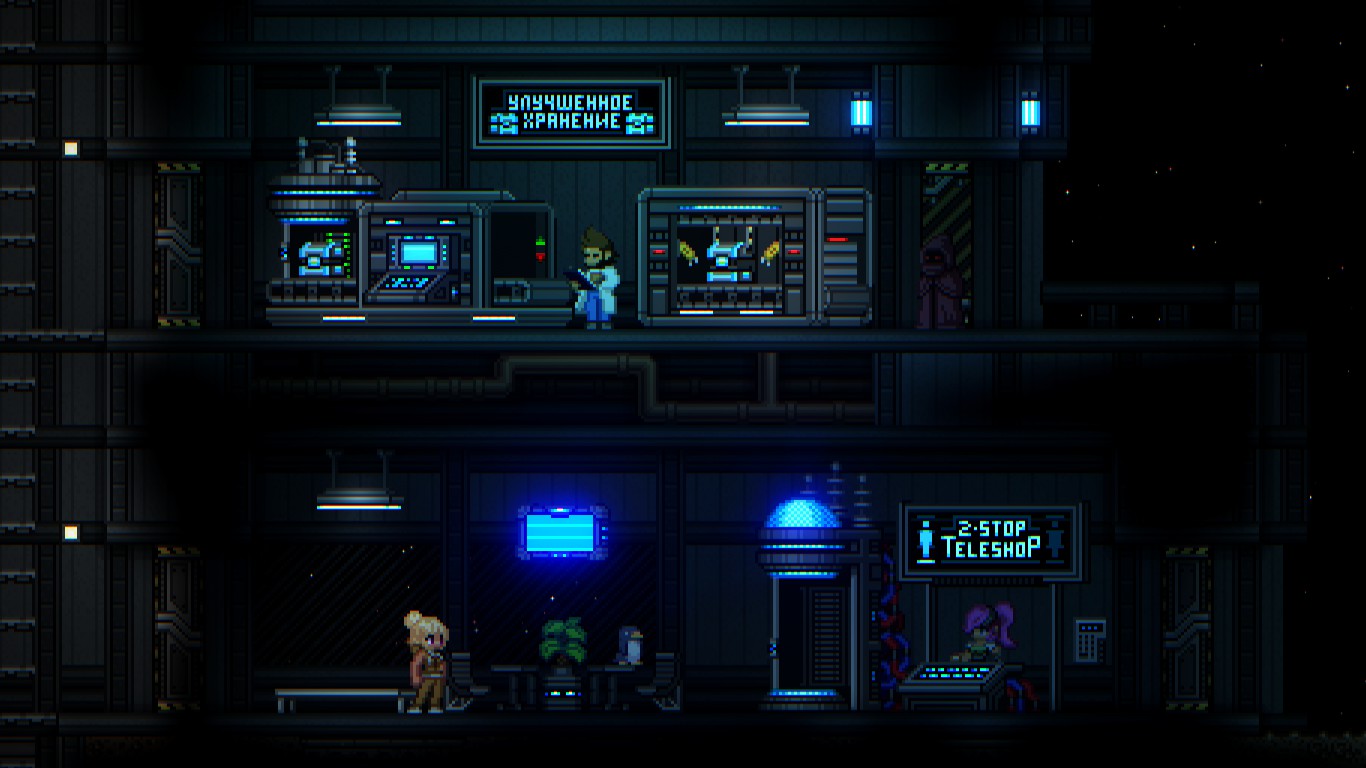
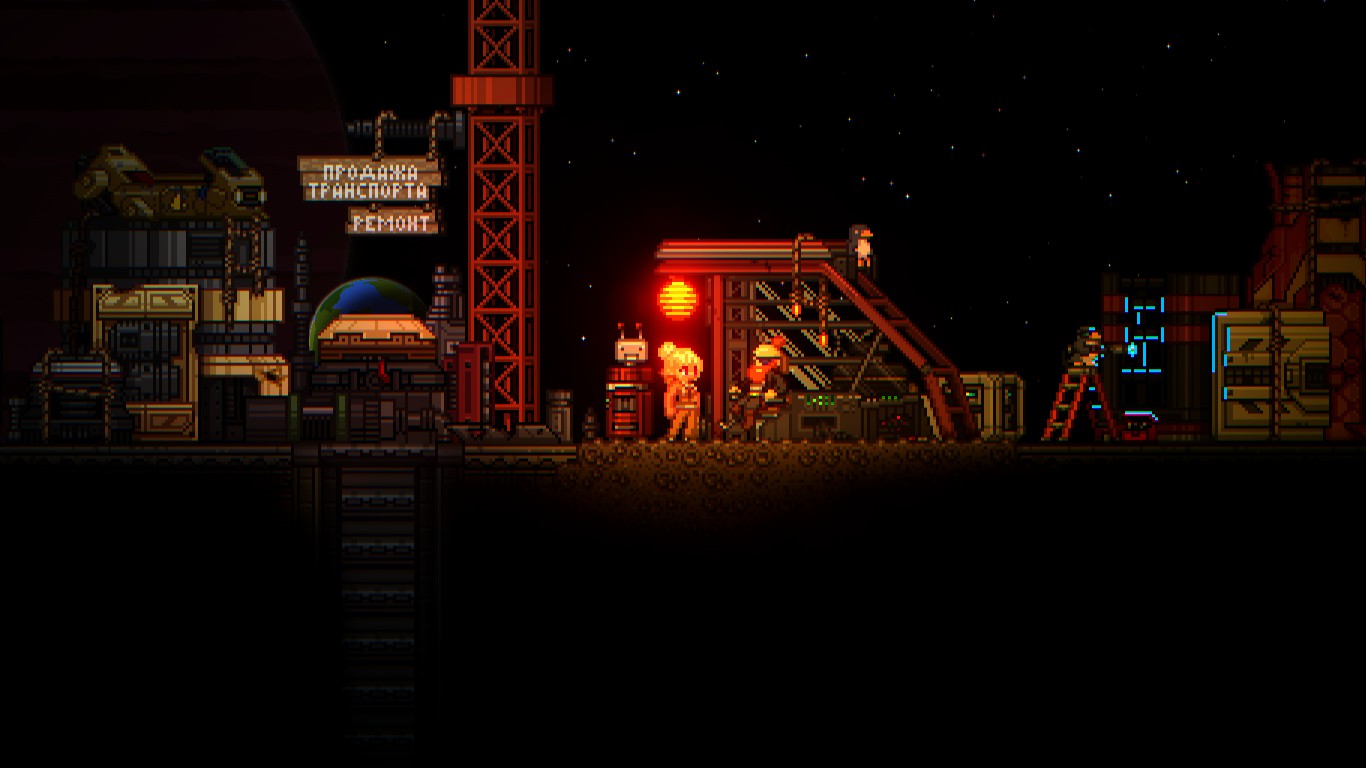
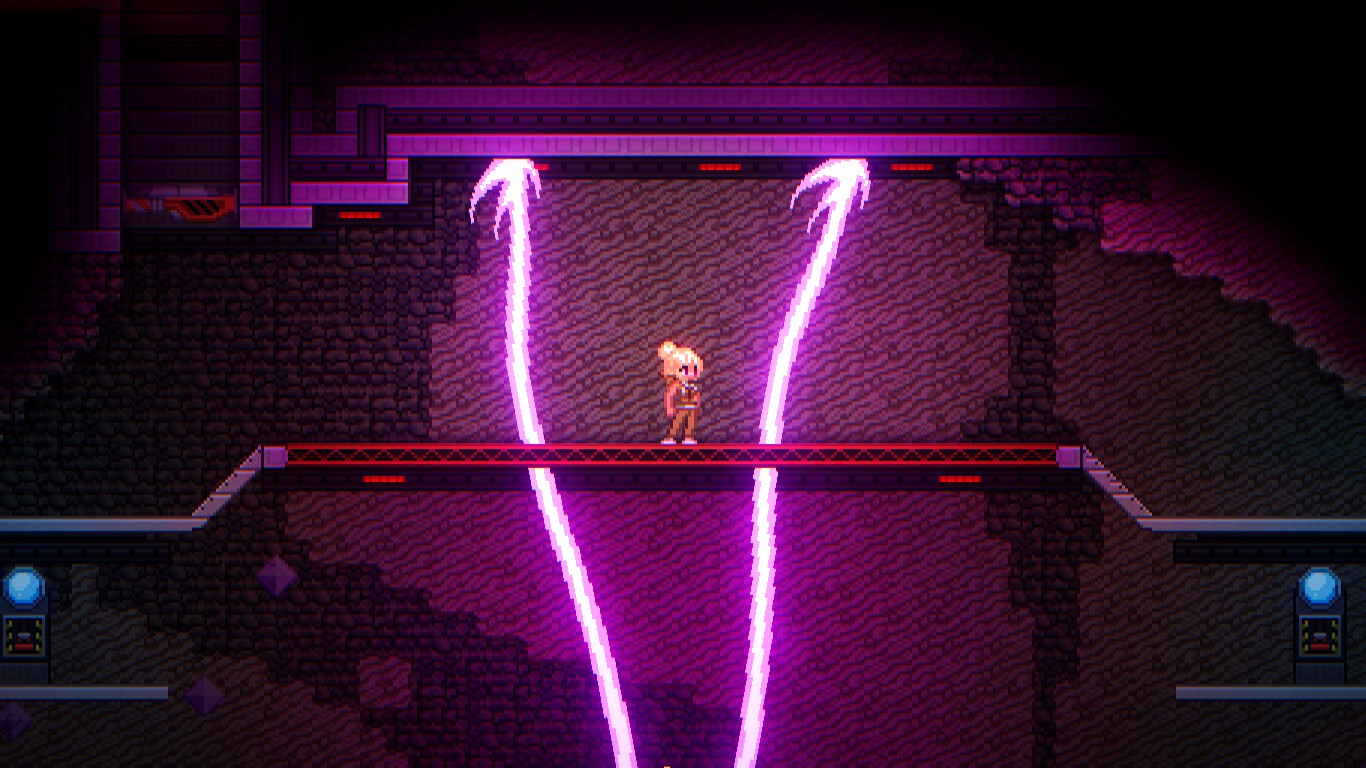
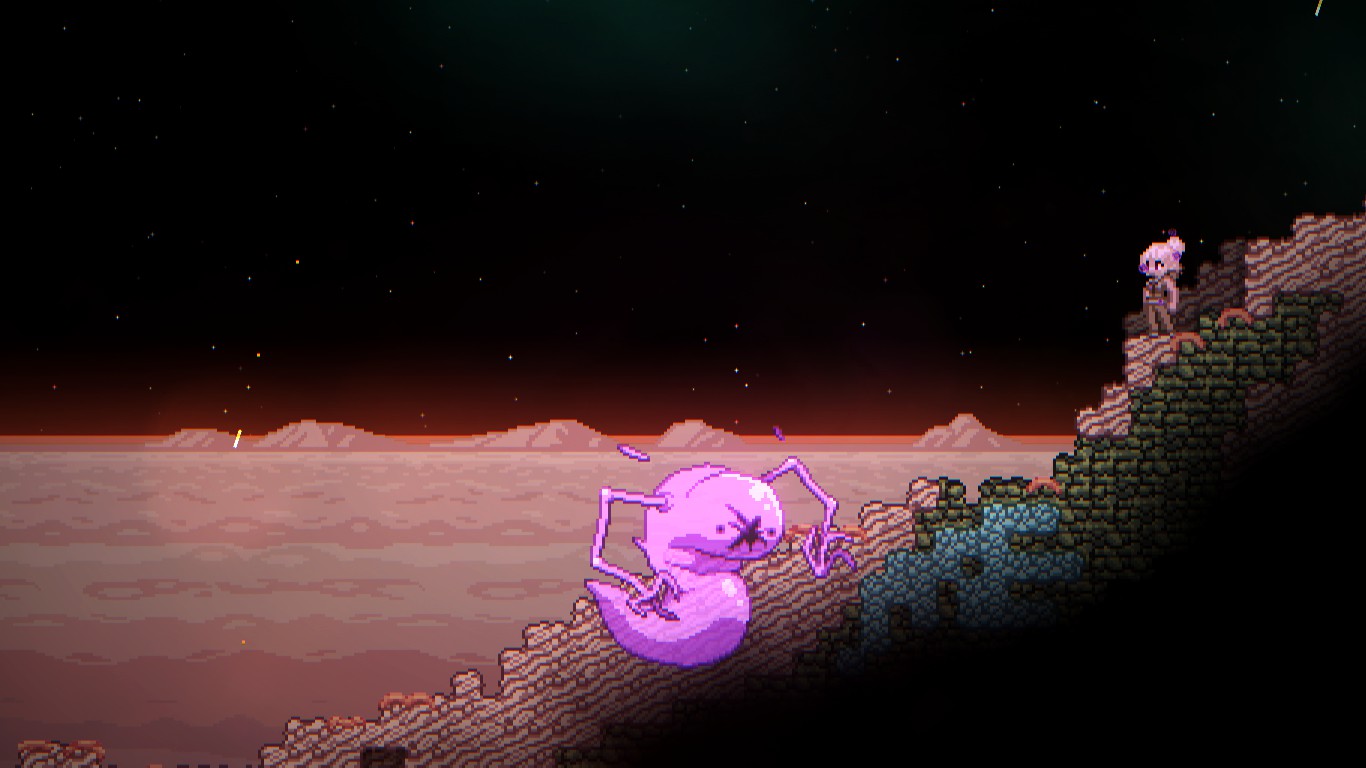
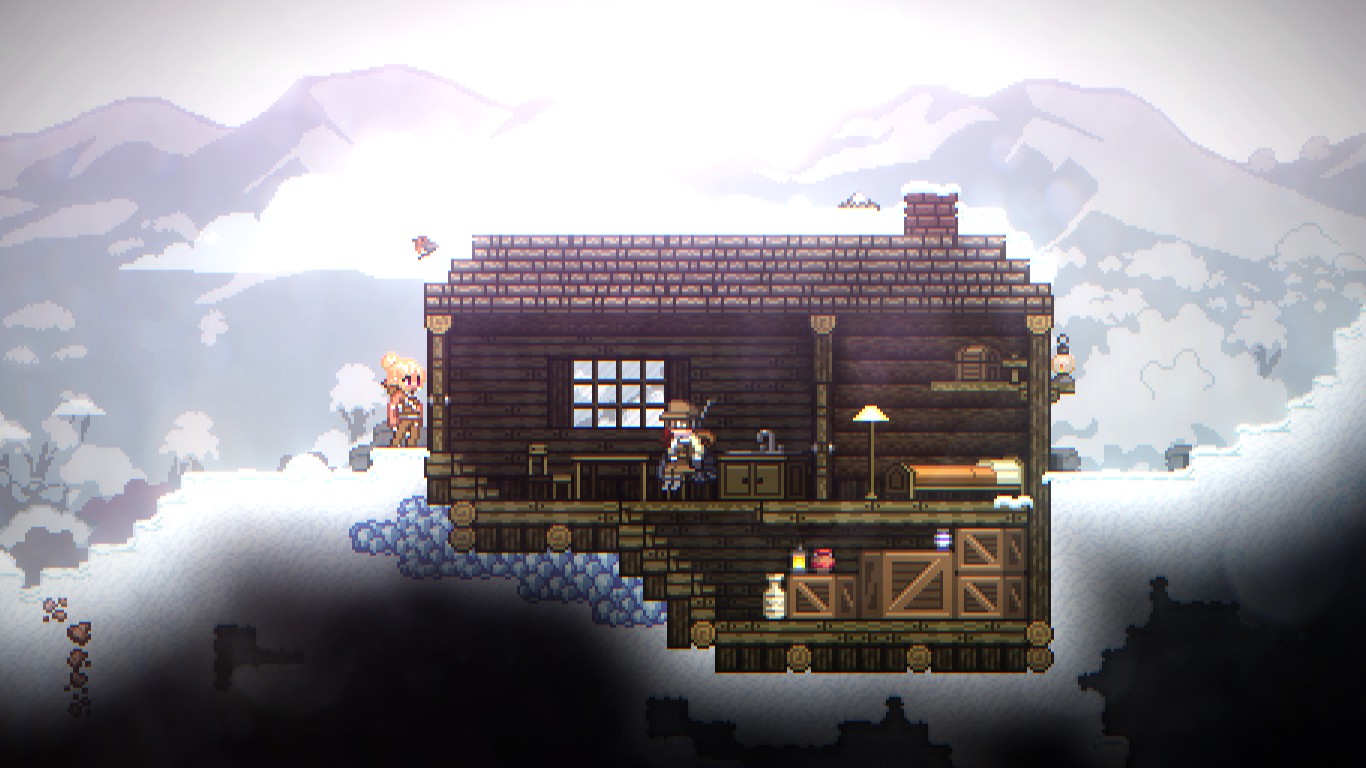
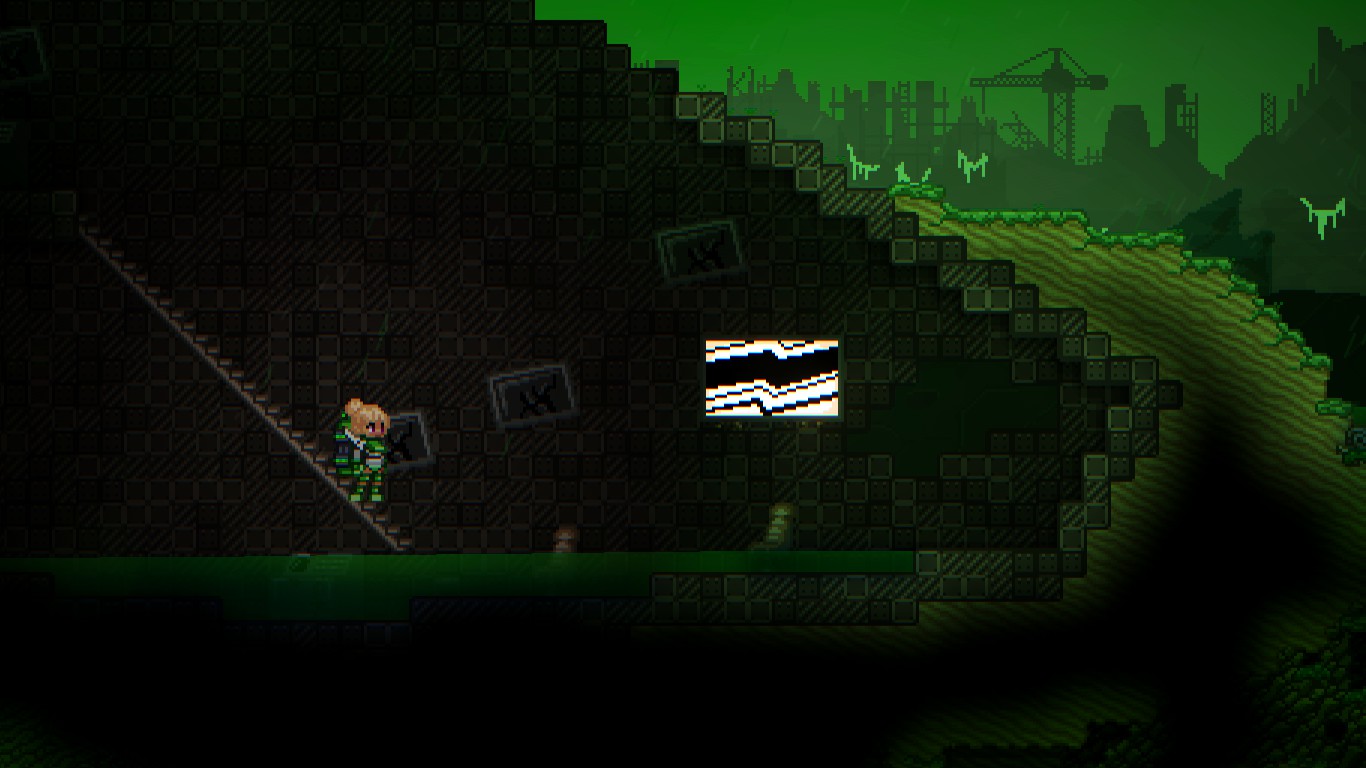
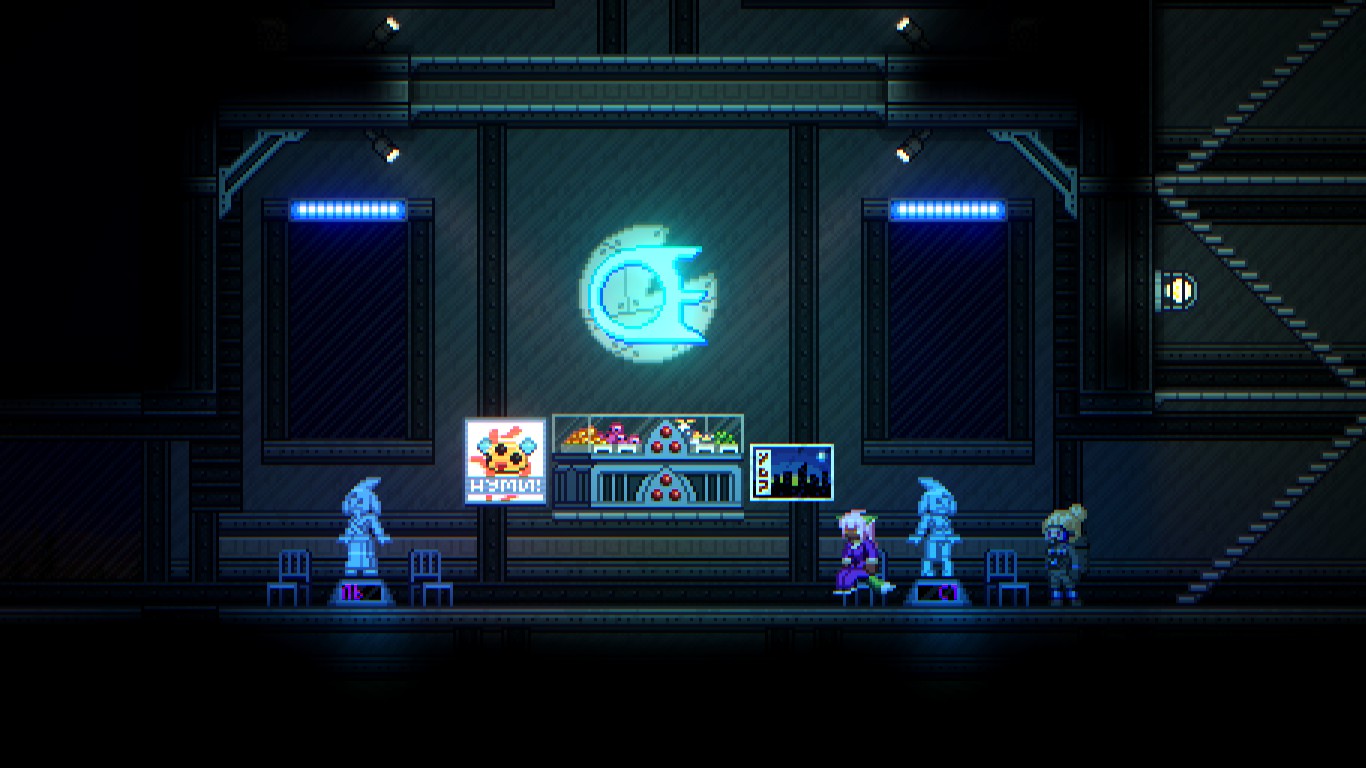
Скриншоты
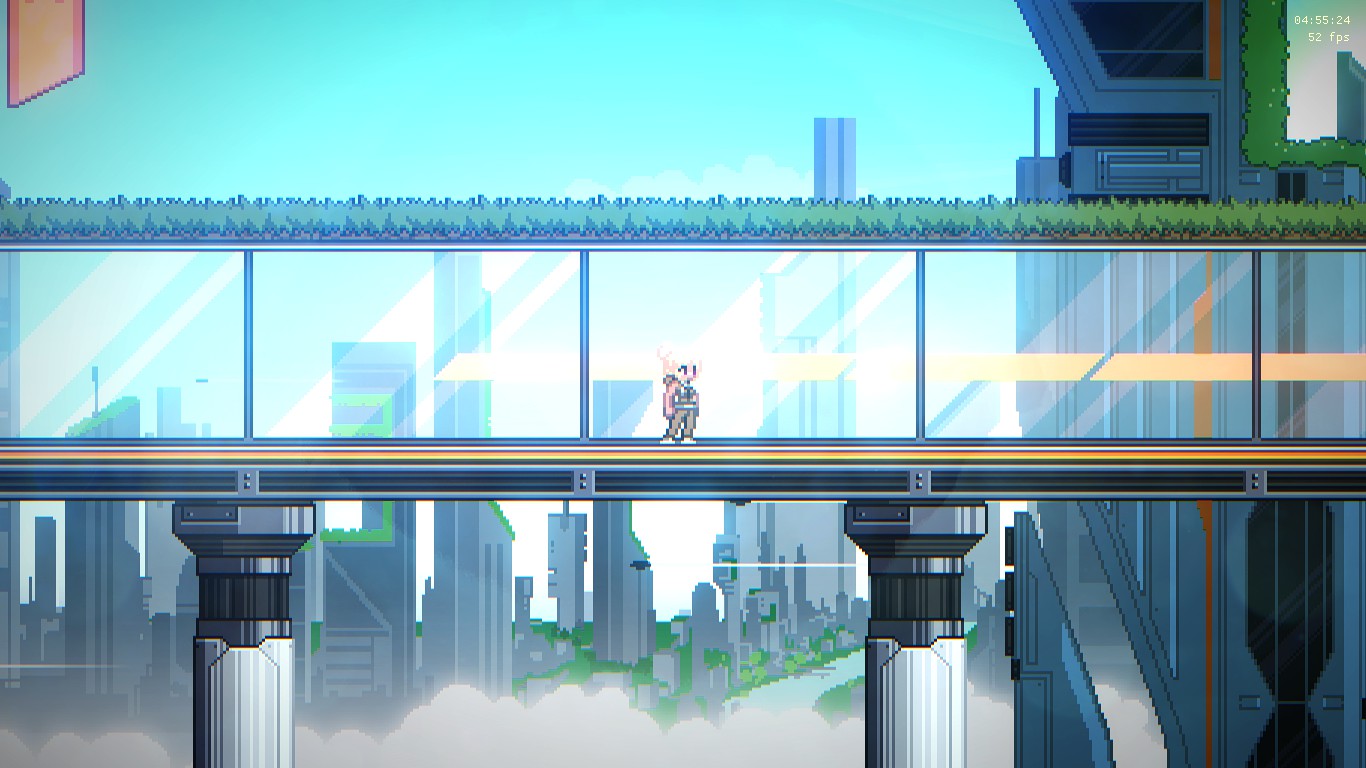
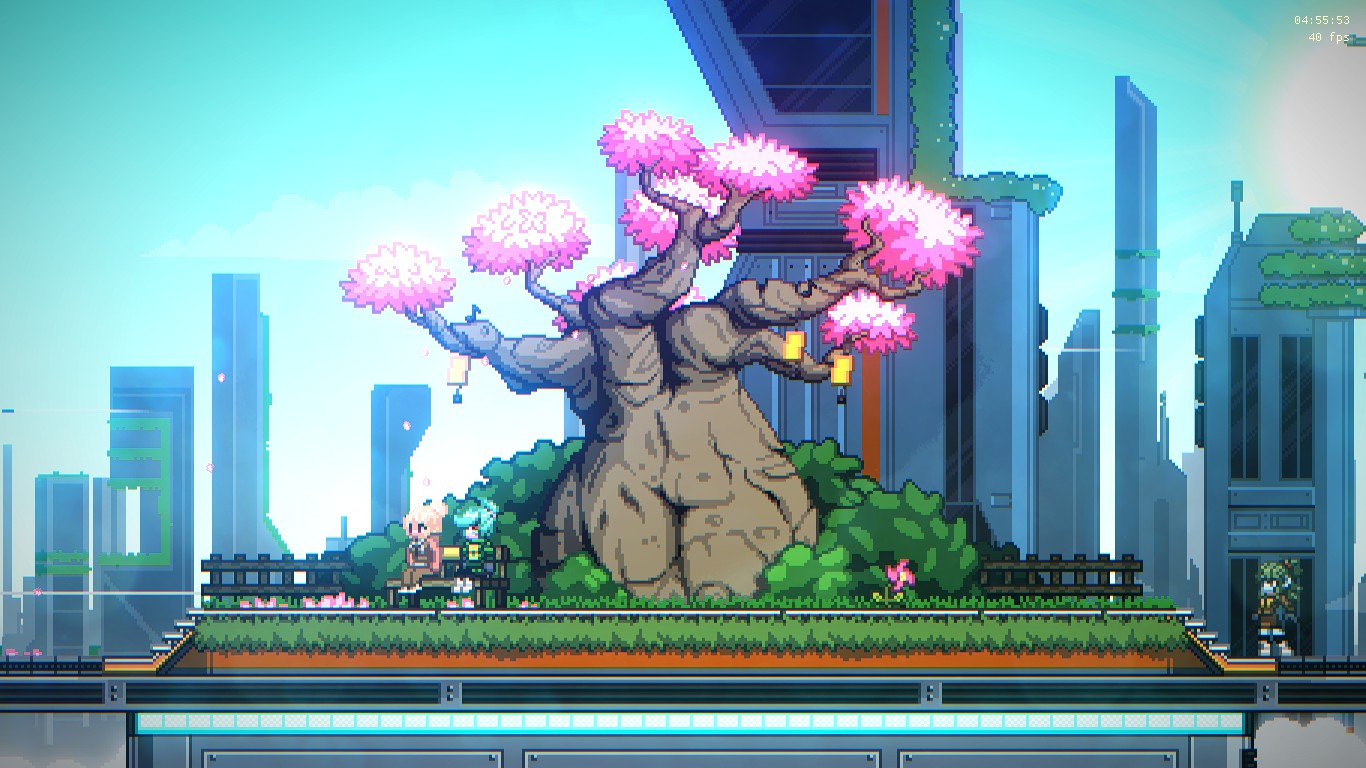
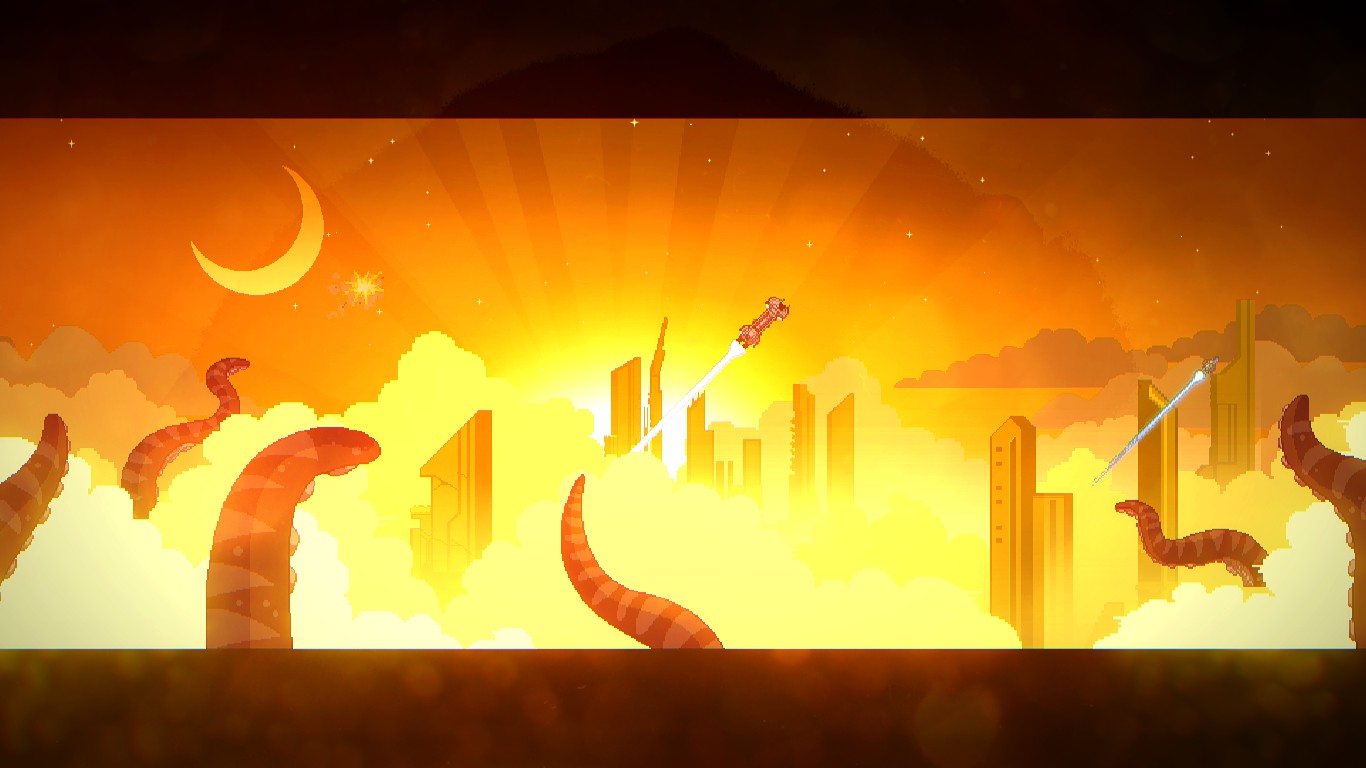
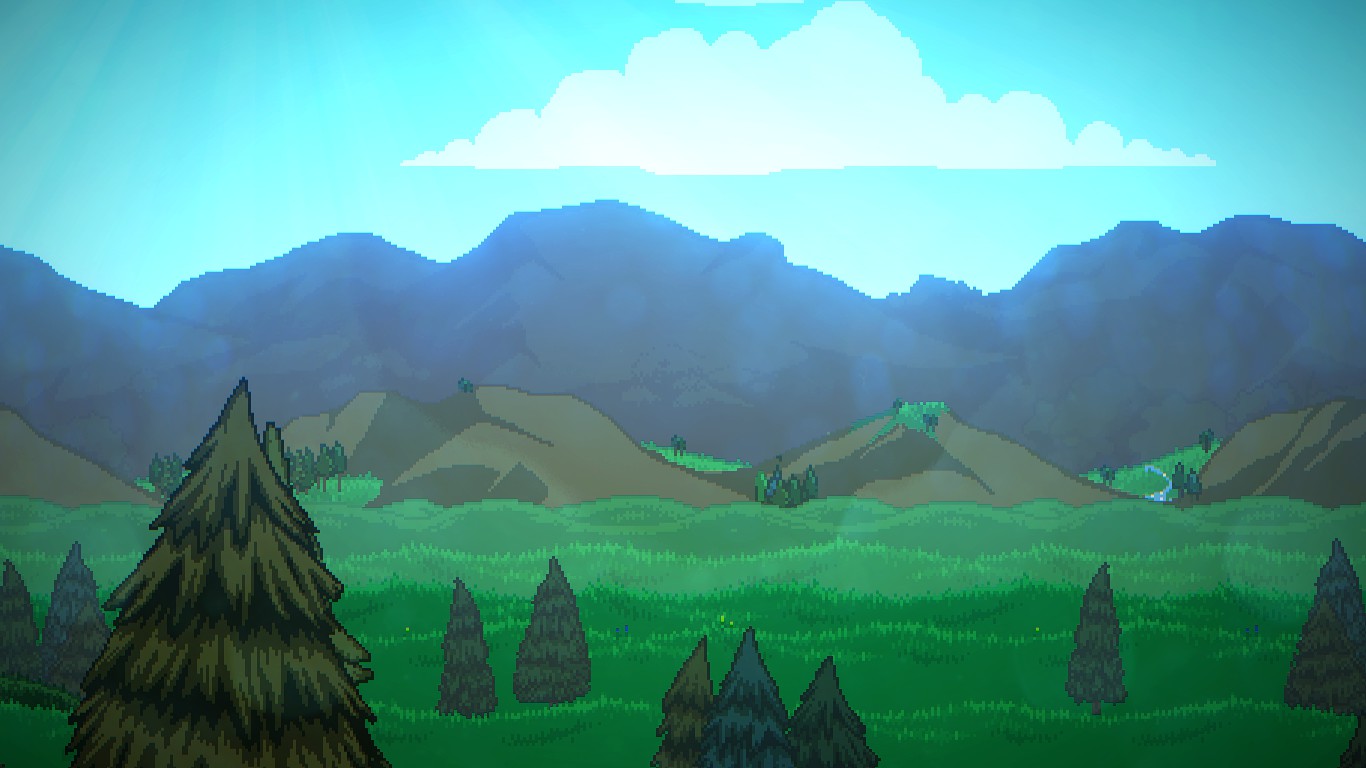
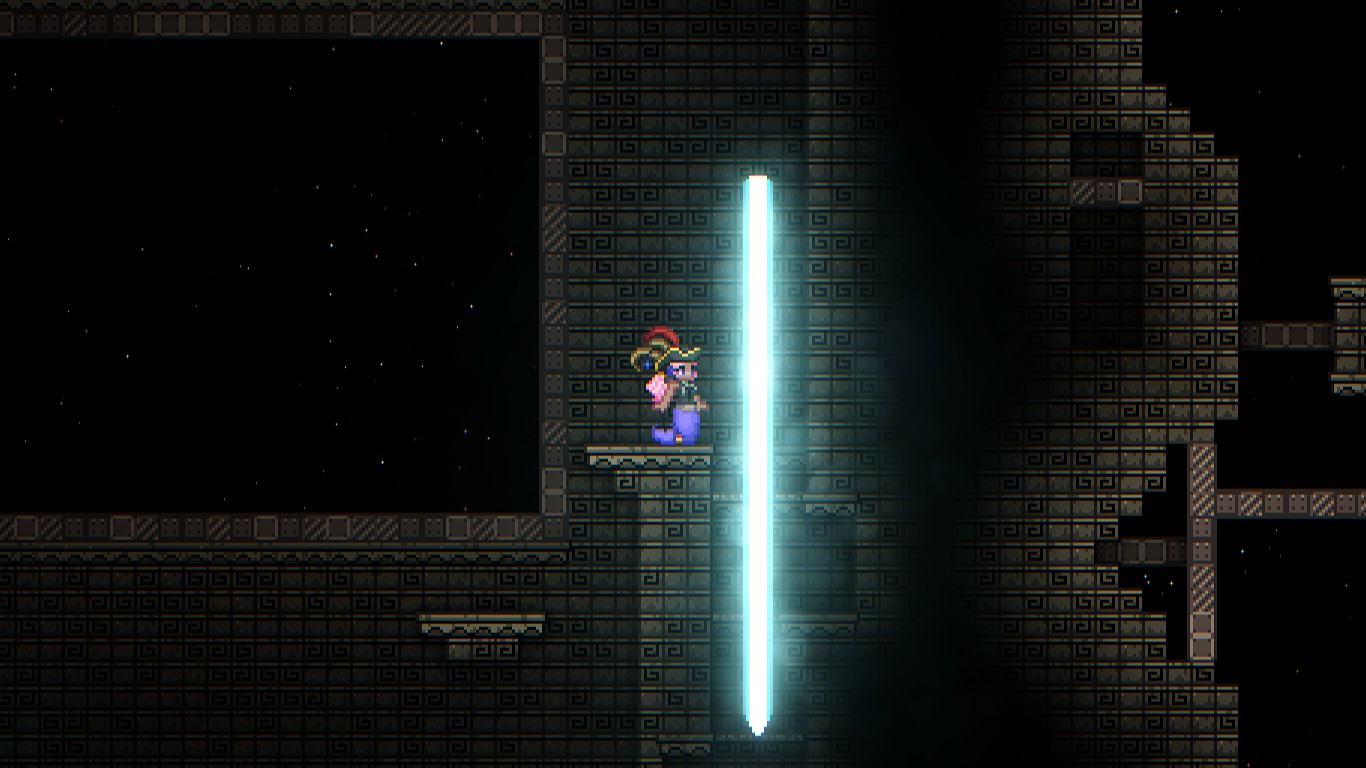
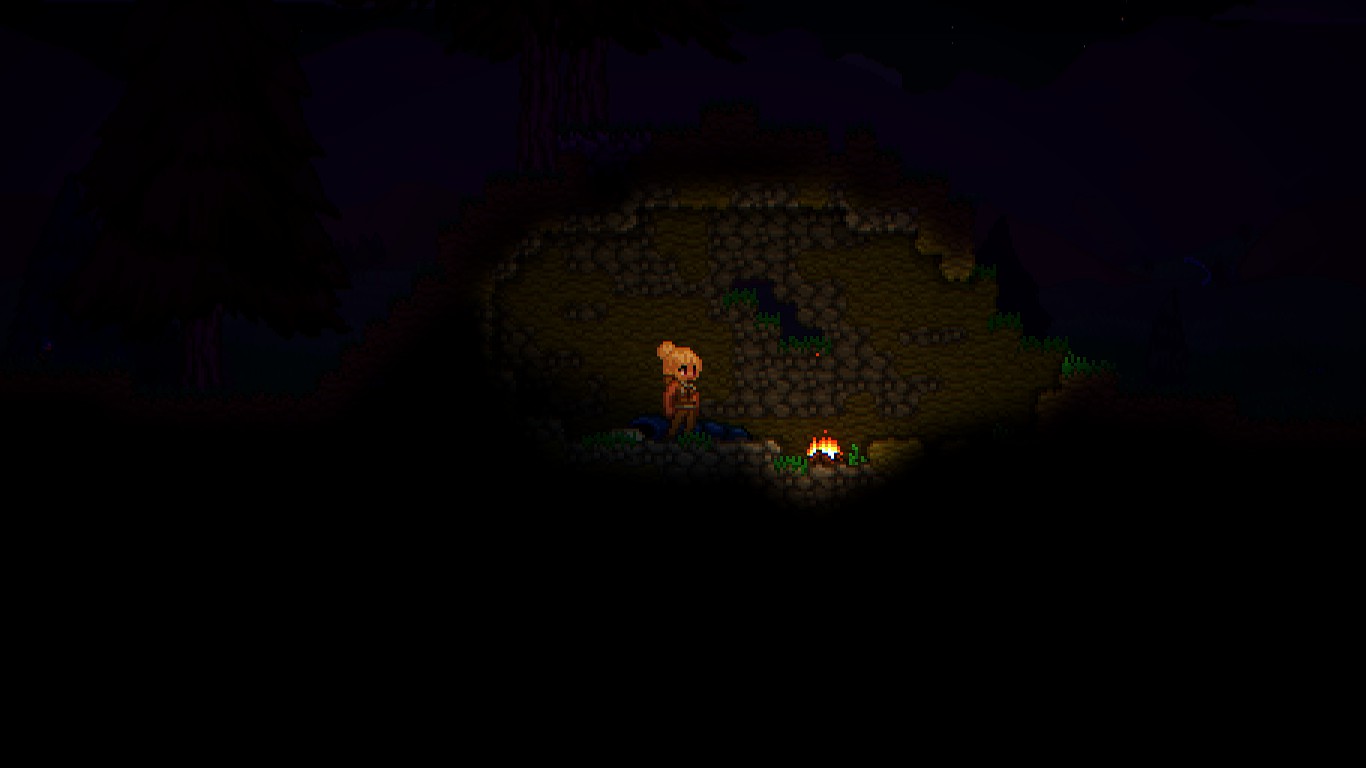
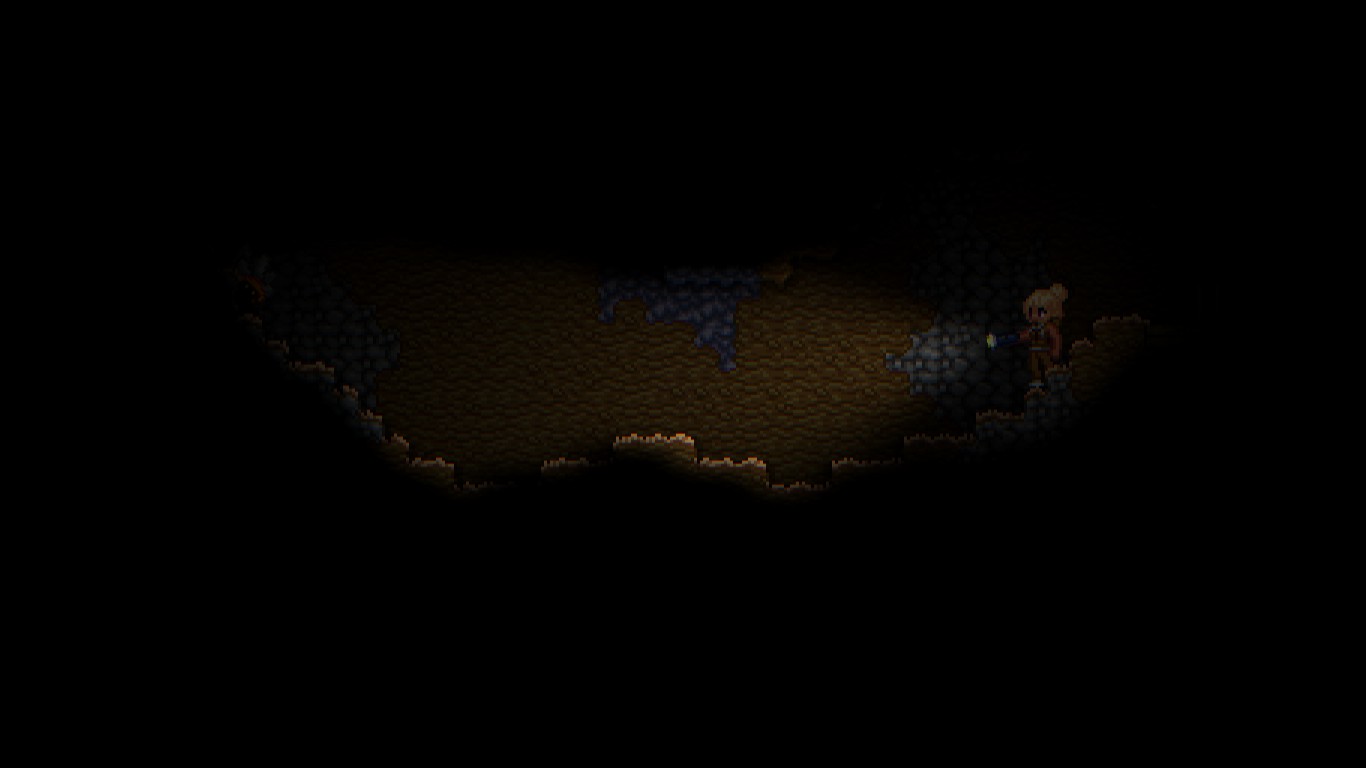

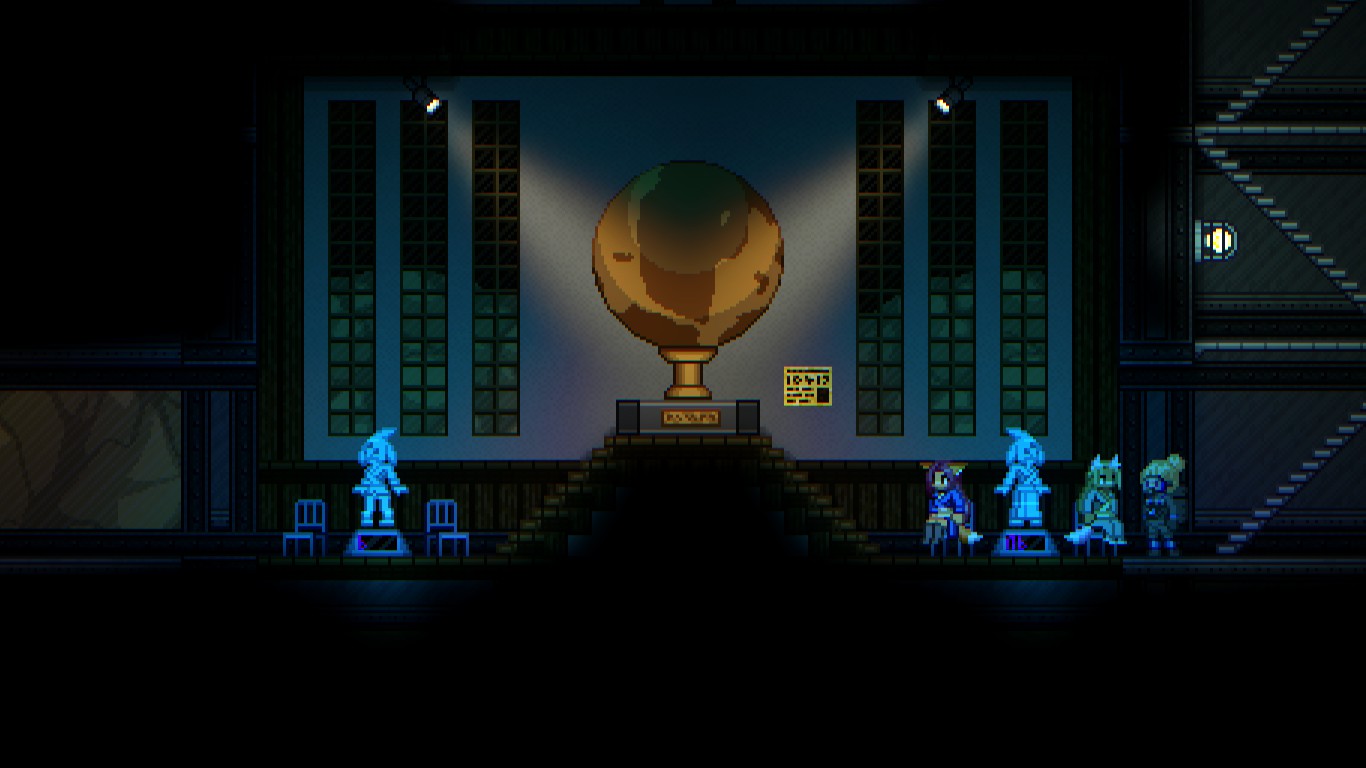
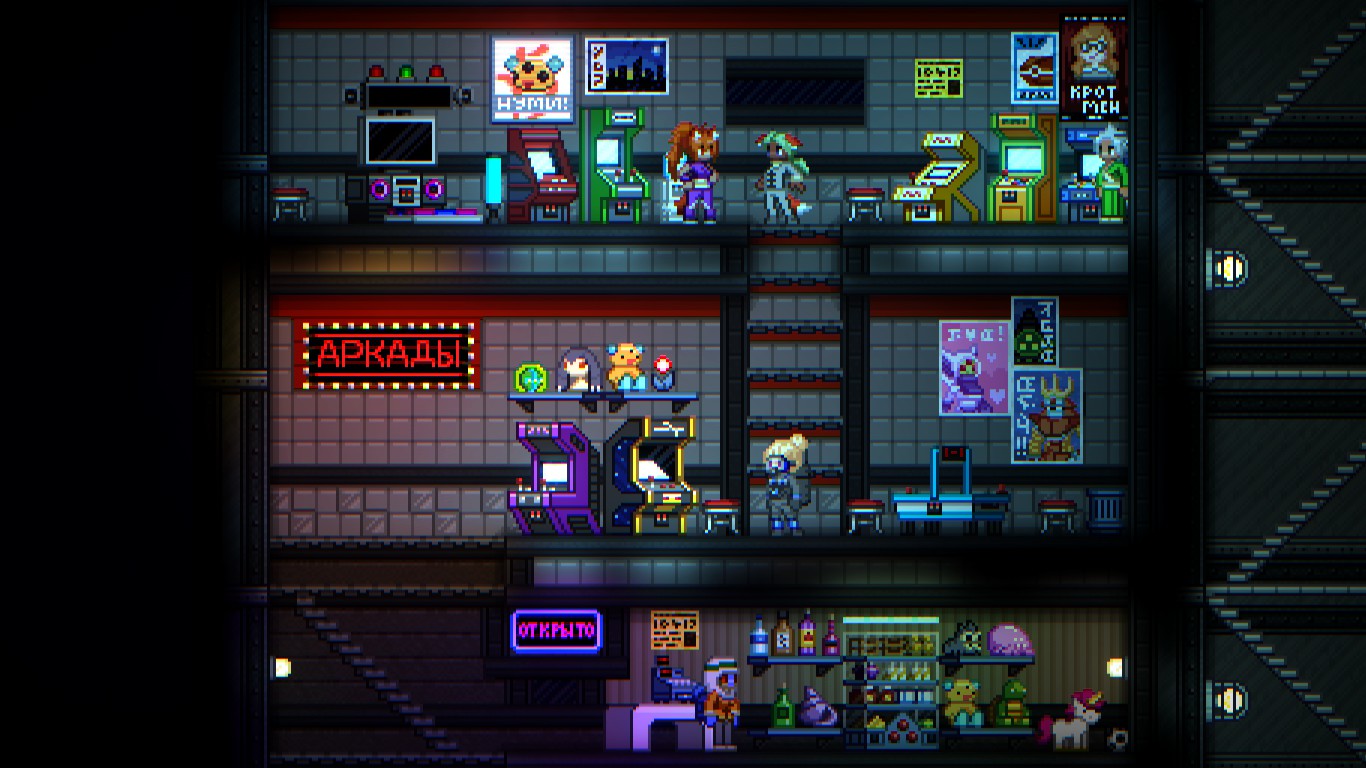

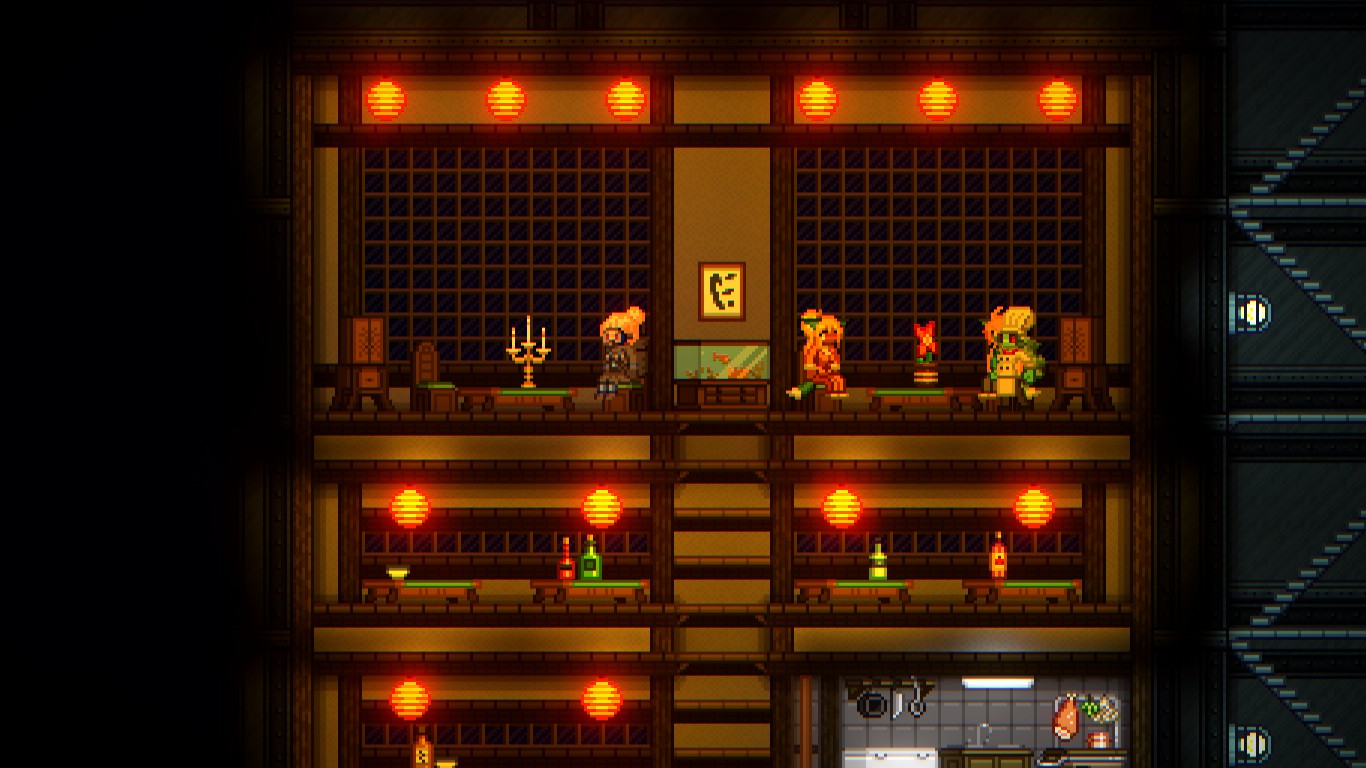
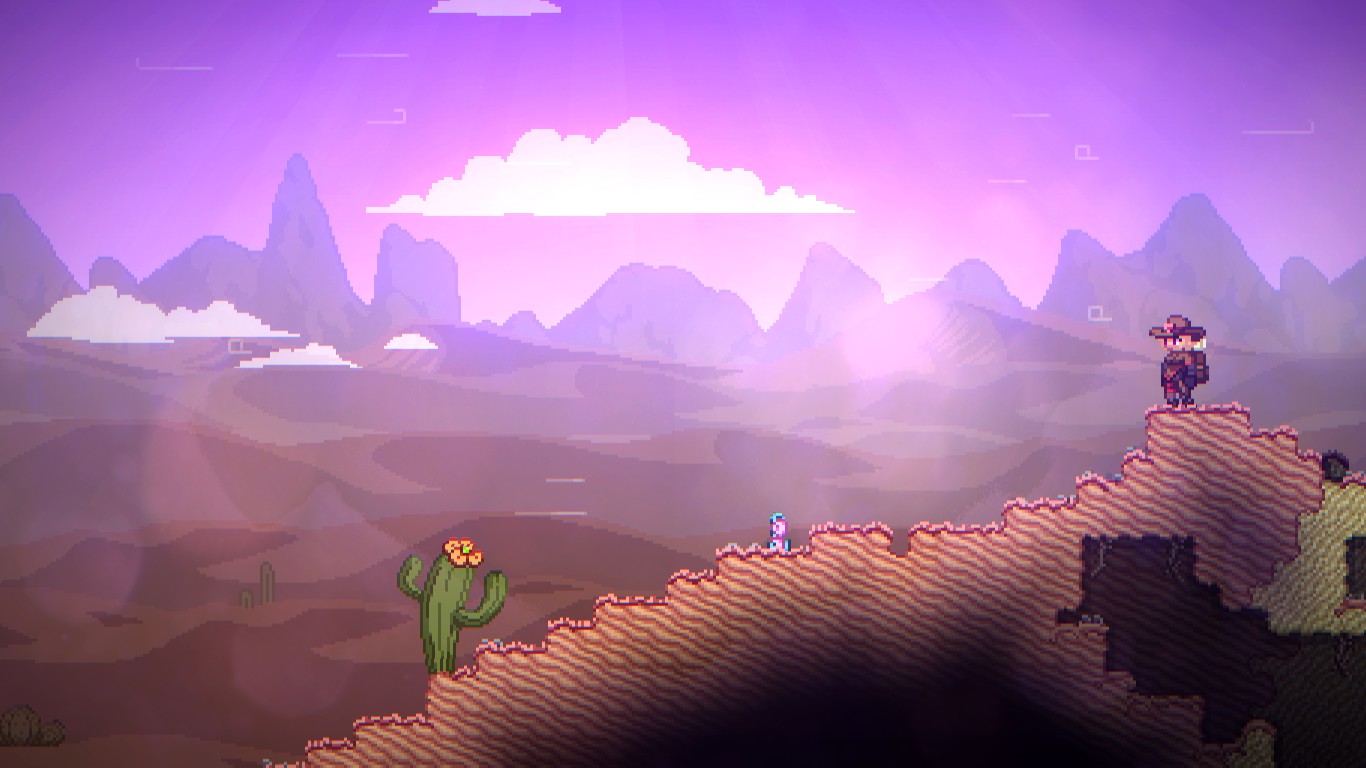

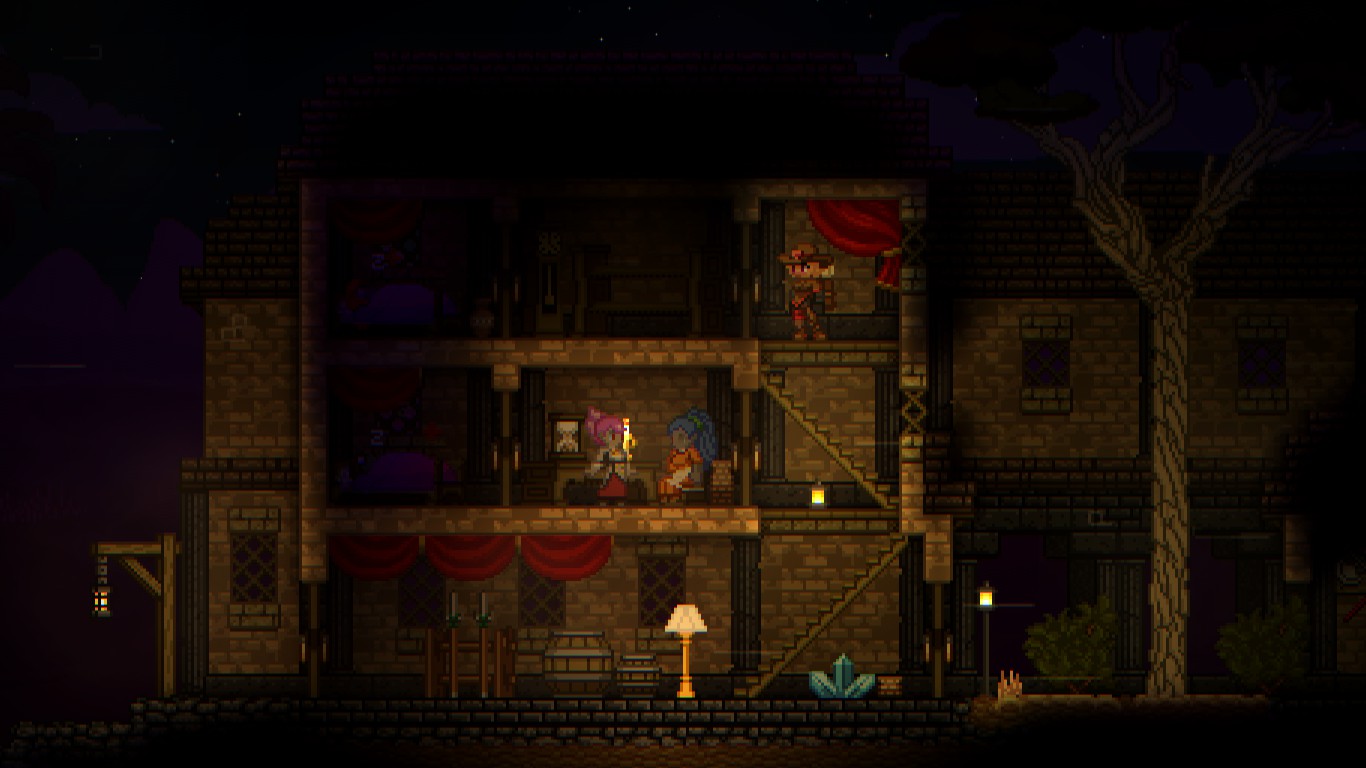
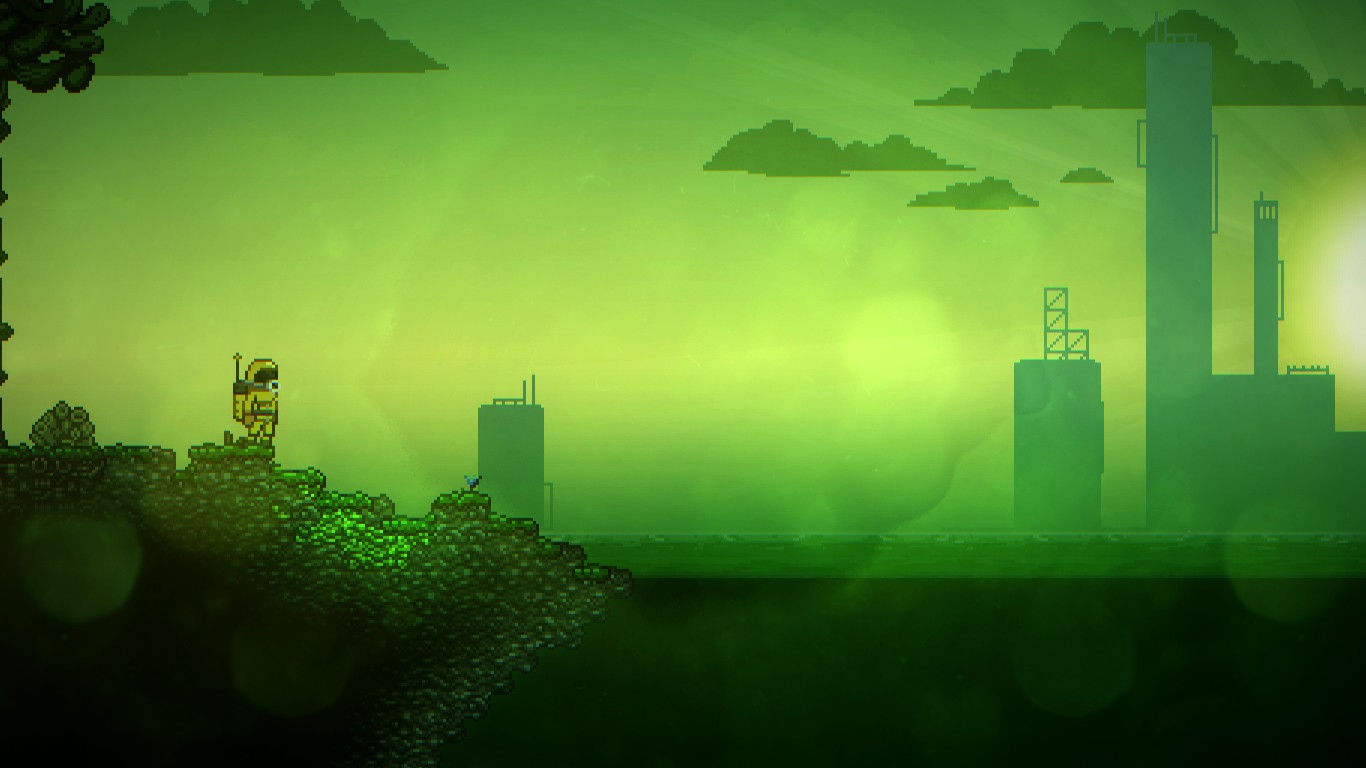
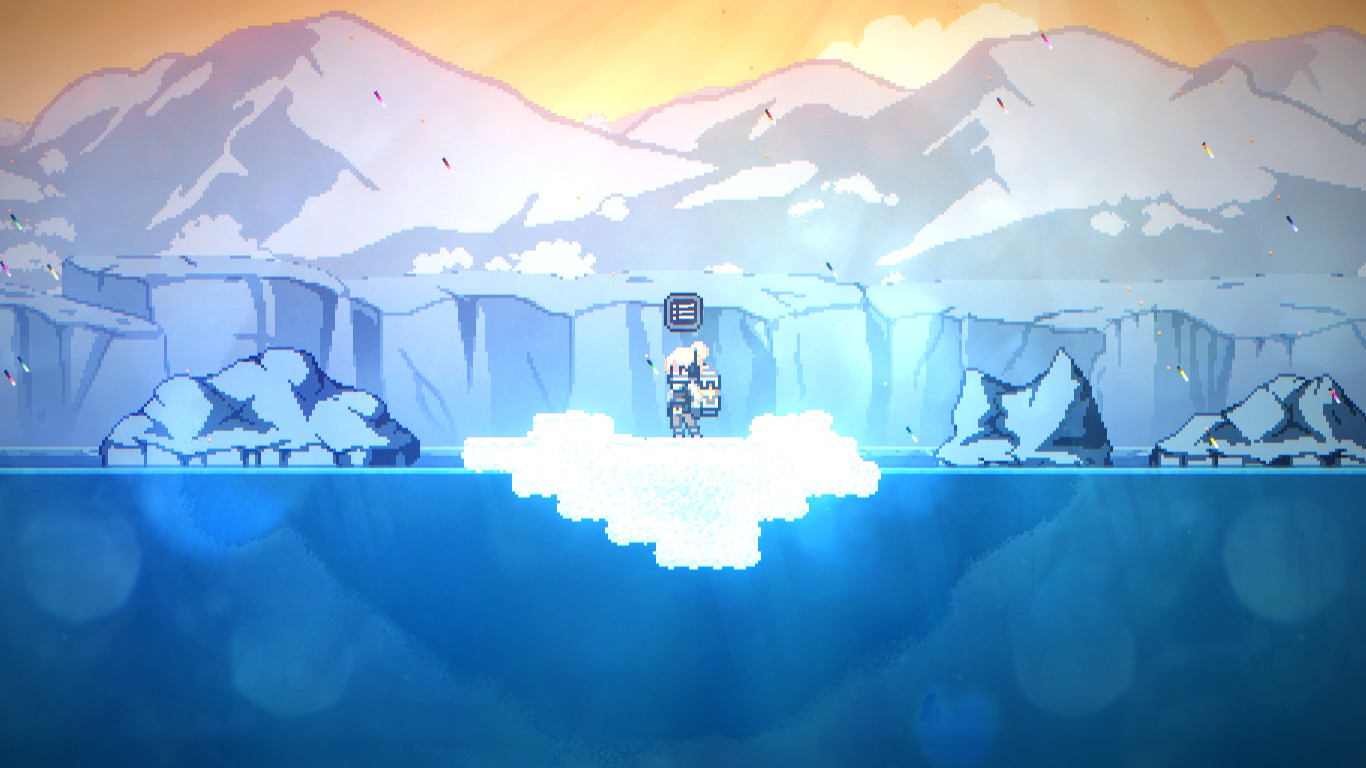
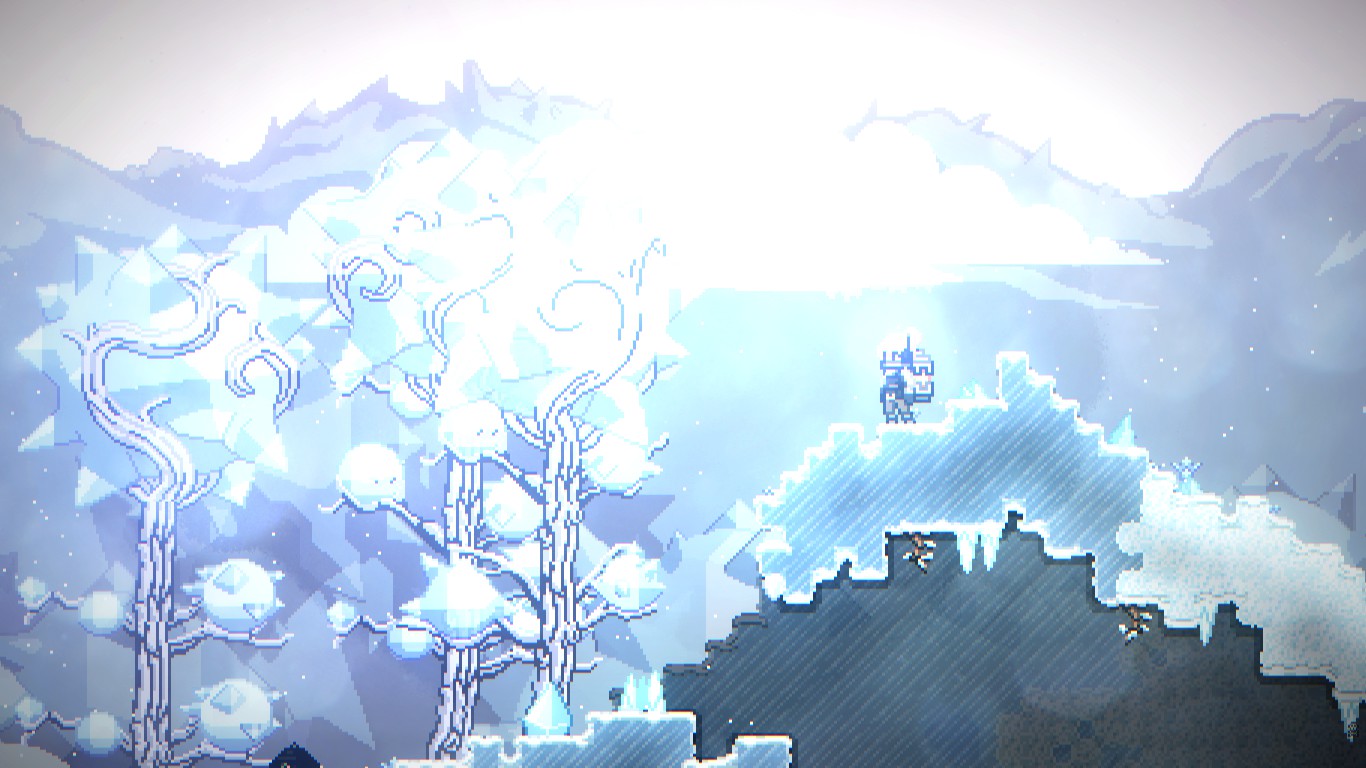
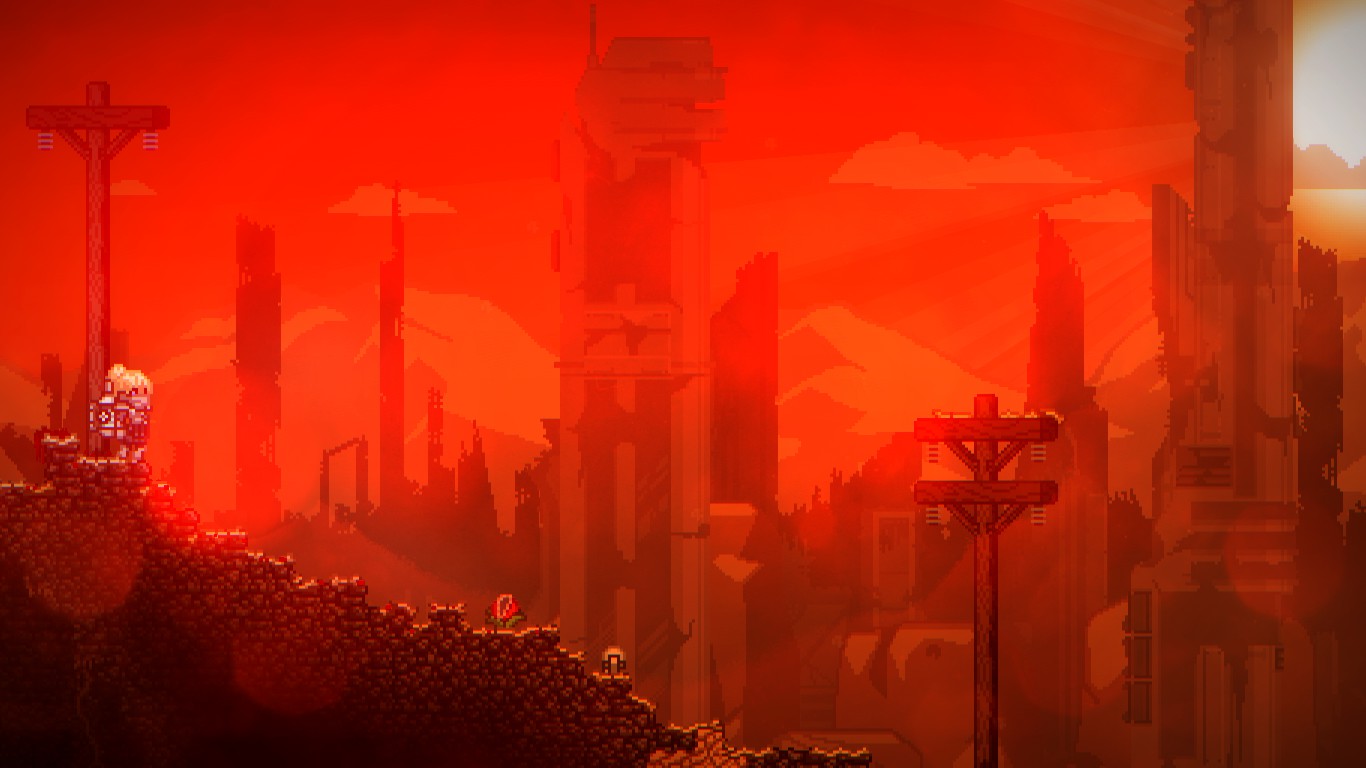
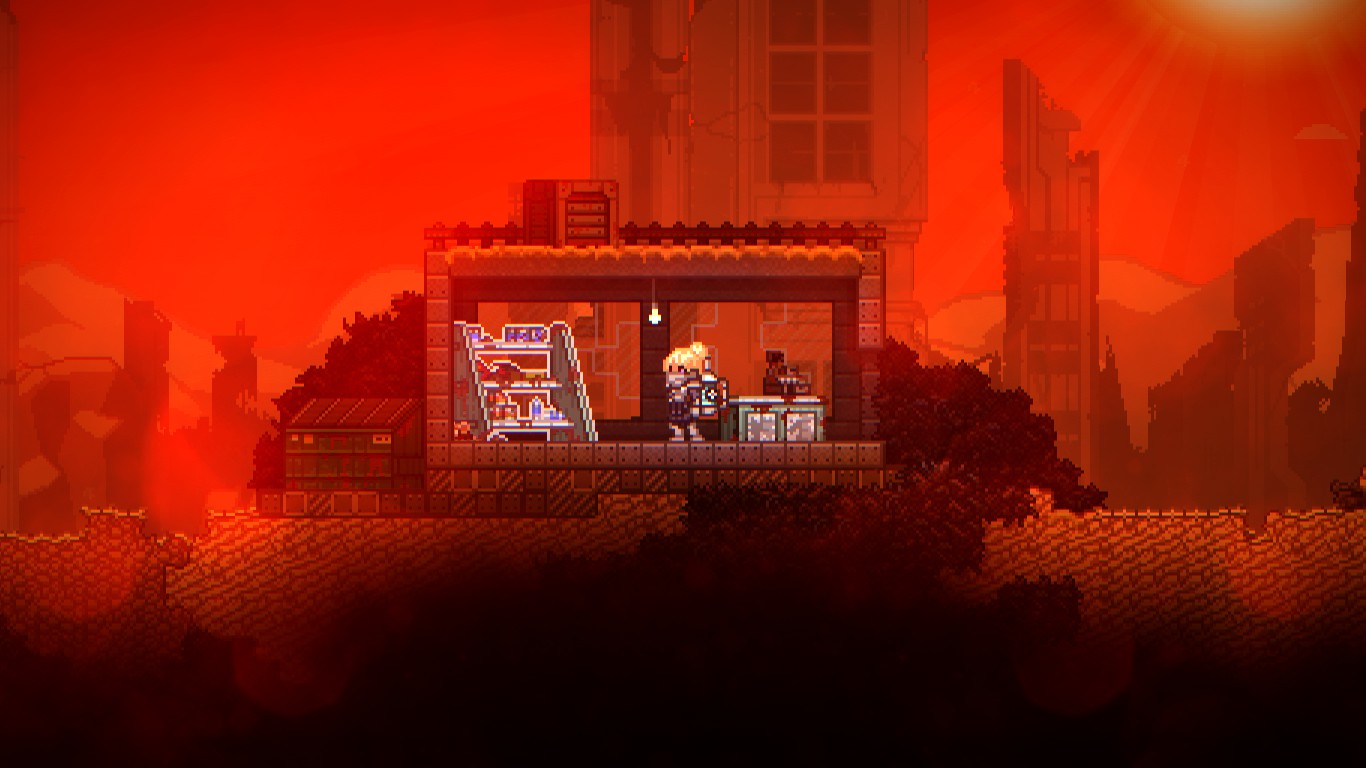
Заключение
Собственно, это всё. Я попытался расписать всё достаточно подробно, со скриншотами и надеюсь что ни у кого никаких проблем не возникнет. Буду рад если кому-то помог найти то, что он искал. Или просто научил чему-то новому. Спасибо за то, что прочли это, прощайте.
More Starbound guides
- Starbound 100% Achievement Guide★ 5 (3k)60k views5k ♥14 minUpdated Jan 21, 2024
- How to construct a liquid erchius fuel generator★ 5 (726)40k views1.9k ♥2 minUpdated Jan 19, 2019
- Starbound: Гайд для начинающих! [Первые боссы, Первый Артефакт - Флоран!]★ 5 (1.1k)39k views1.8k ♥35 minRussianUpdated Jun 14, 2017
- Русификатор для Starbound 1.4.4★ 5 (770)38k views997 ♥1 minRussianUpdated Feb 16, 2021
- Starbound + Frackin’ Universe Guide to Automation [Part 1]★ 5 (451)33k views1.5k ♥23 minUpdated Oct 19, 2024
- Русскоязычное руководство по моду Frackin' Universe (частично актуально)★ 5 (975)30k views2.2k ♥52 minRussianUpdated Nov 26, 2024





This guide was created by its original author on the Steam Community. Are you the author and want it removed? Request removal.