Как создать свой сервер в Wreckfest
Небольшое отступление перед началом
Эта инструкция основана на личном опыте и все настройки я прописывал для своего роутера и компьютера. Как открывать порты на вашем роутере, я написать не смогу, я не Ванга не мастер наладчик и не волшебник. Инструкции к своим роутерам смотрите сами.
Что нам нужно?
Первое: Штука из Workshop под названием Wreckfest Server Manager
Второе: Вот эти порты: 27015, 33540, 27016.
Третье: Включить мозьг.
Второе: Вот эти порты: 27015, 33540, 27016.
Третье: Включить мозьг.
Первое: Качаем нужный стафф
Идем в workshop и подписываемся на прогу Wreckfest Server Manager
http://steamcommunity.com/sharedfiles/filedetails/?id=712825572
Далее идем в папку где у вас расположен Стим в раздел workshop
У меня этот путь выглядит так
D:\Games Launchers\Steam\steamapps\workshop
Заходим в папку Content и ищем папку с номером 228380. Далее заходим в папку
712825572 и далее в папку tools. Там мы найдем архив WSM.zip
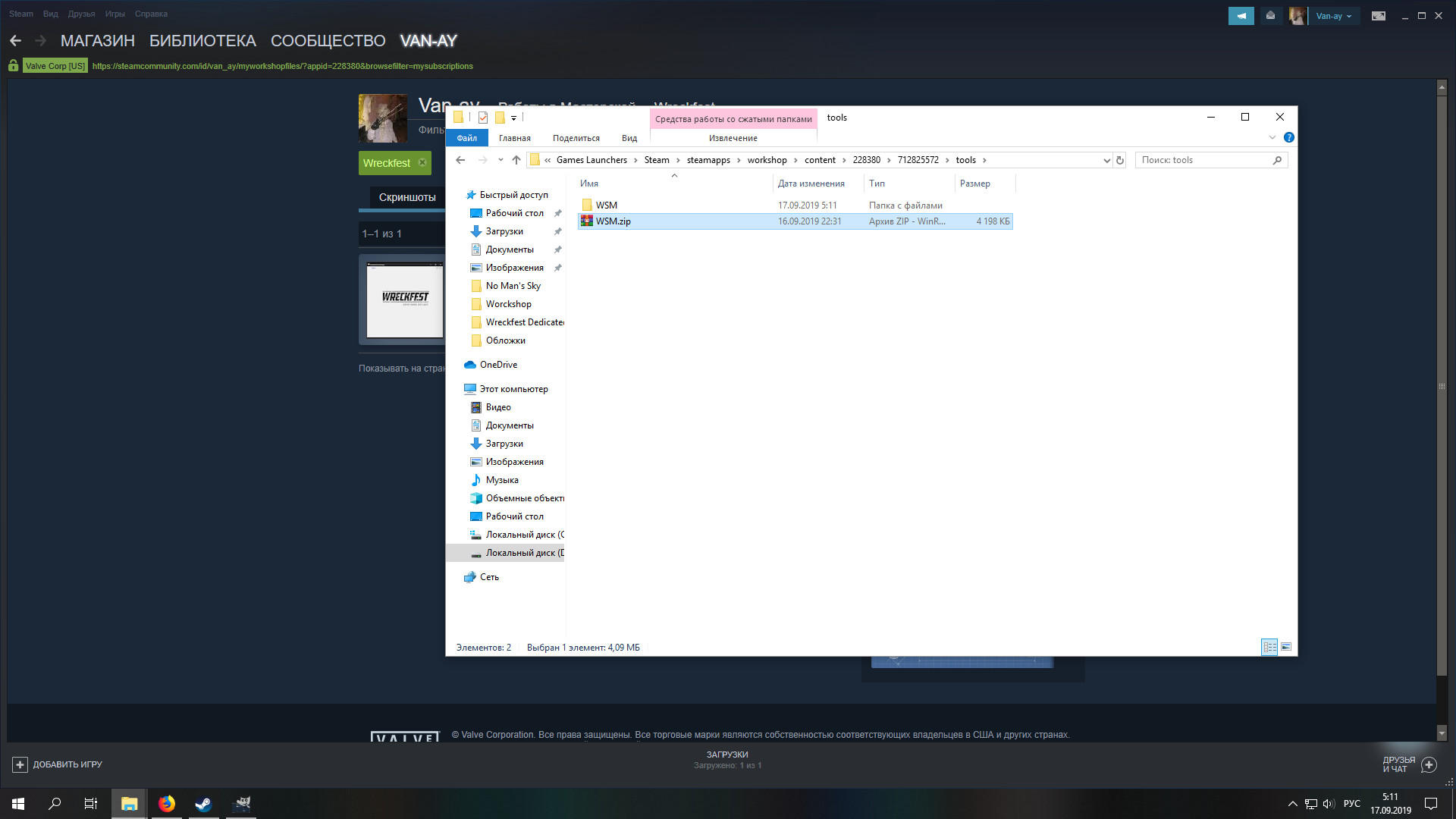
Извлекаем его в эту папку или куда вам нужно
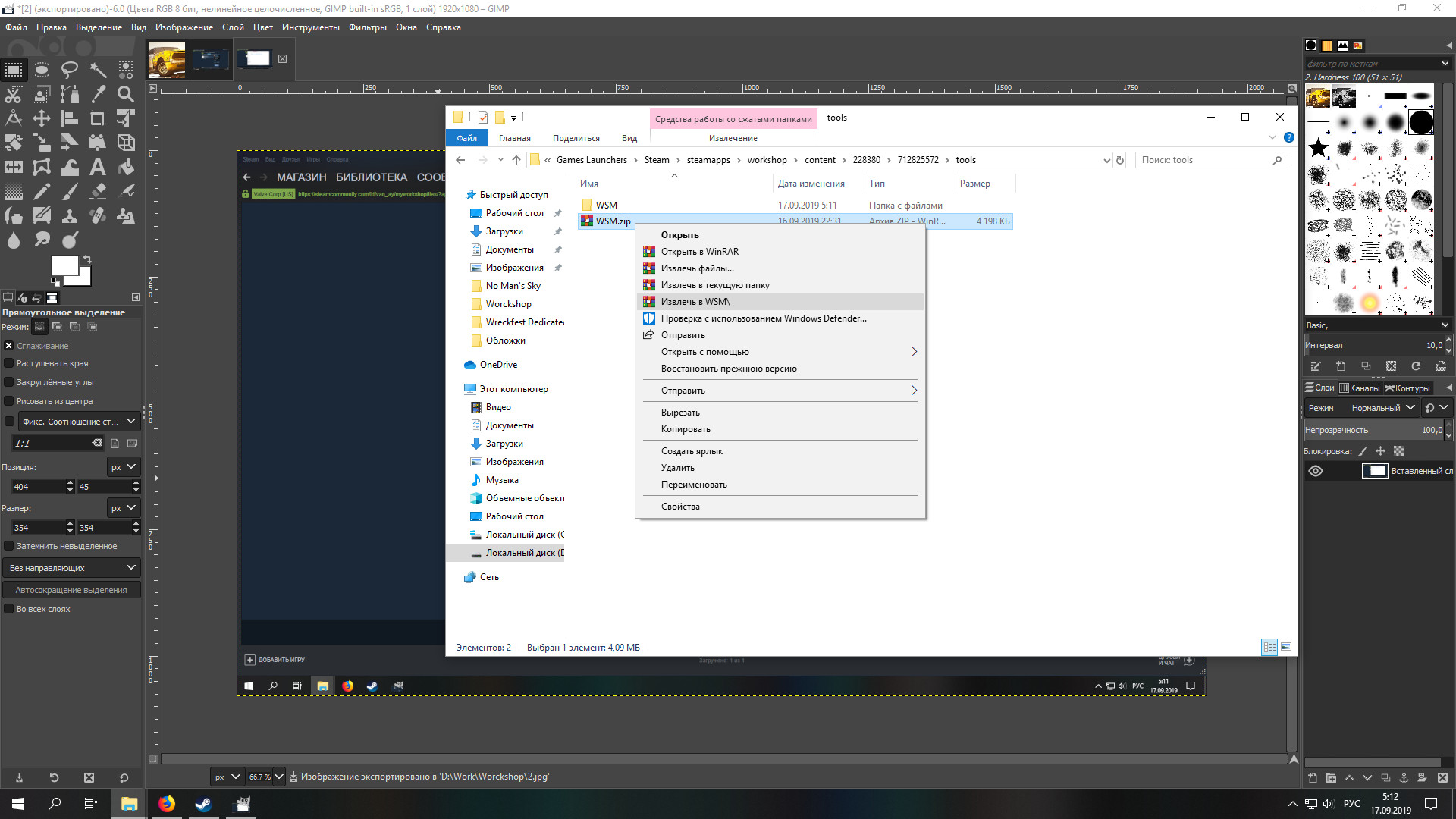
Пока что все.
Предвидя вопросы, нет вам не надо ставить Wreckfest Dedicated Server, забудьте про него как страшный сон.
http://steamcommunity.com/sharedfiles/filedetails/?id=712825572
Далее идем в папку где у вас расположен Стим в раздел workshop
У меня этот путь выглядит так
D:\Games Launchers\Steam\steamapps\workshop
Заходим в папку Content и ищем папку с номером 228380. Далее заходим в папку
712825572 и далее в папку tools. Там мы найдем архив WSM.zip
Извлекаем его в эту папку или куда вам нужно
Пока что все.
Предвидя вопросы, нет вам не надо ставить Wreckfest Dedicated Server, забудьте про него как страшный сон.
Второе: Открываем порты.
Я надеюсь вы предварительно научились подключаться к своему роутеру и менять в нем настройки?
Открываем браузер и в сроке адреса вводим 192.168.0.1
(ну или что вам нужно, что бы попасть в настройки своего роутера)
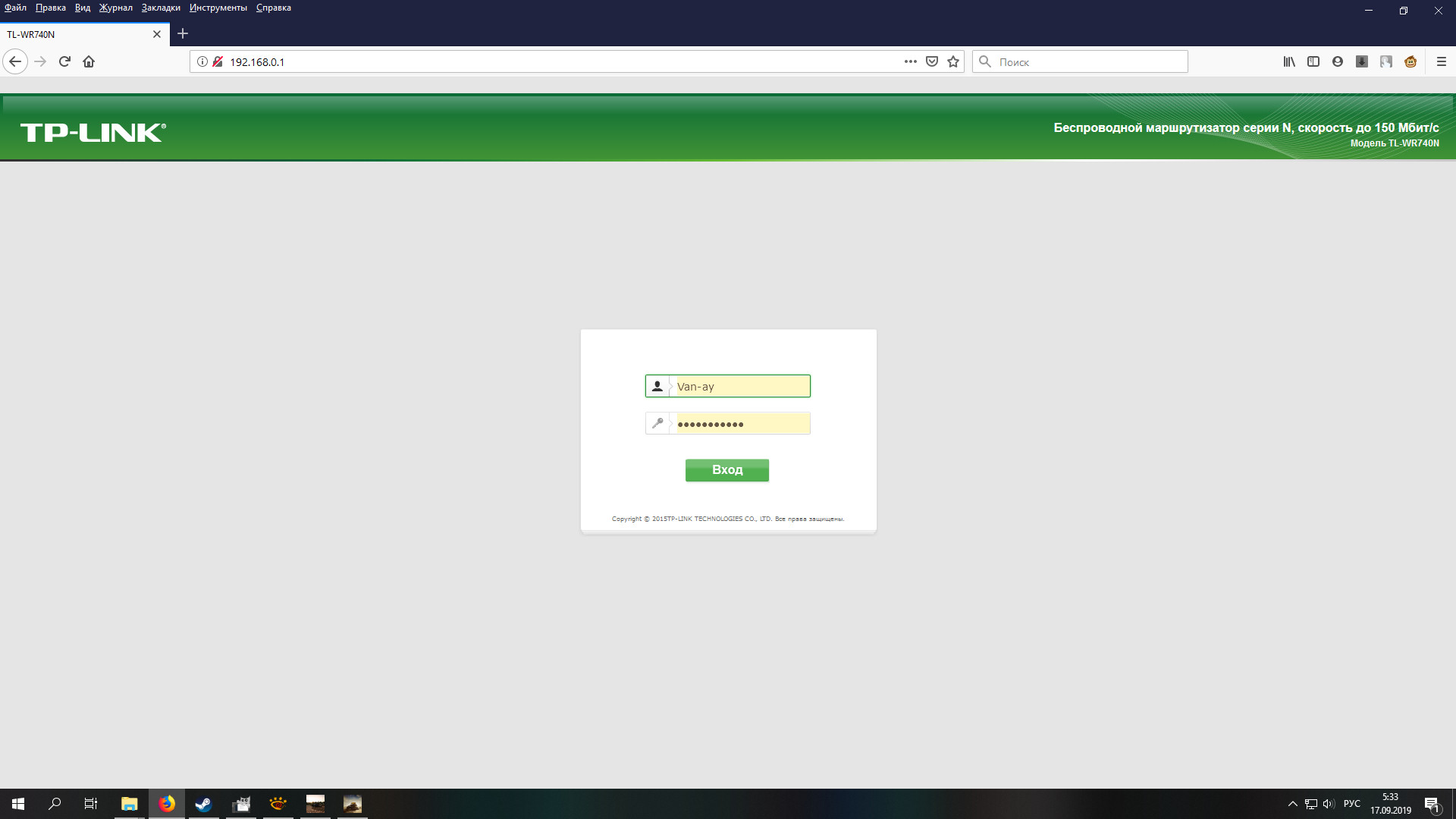
Логинимся. Если вы не меняли настроек то обычно логин и пароль это admin. В инструкциях к вашему роутеру это написано.
Далее в настройках роутера ищем раздел: Переадресация подраздел Виртуальные серверы
В английском варианте и на вашем роутере это может быть:
"Port Forwarding", "Applications", "Gaming", "Virtual Servers", "Firewall", "Protected Setup".
У меня это выглядит вот так
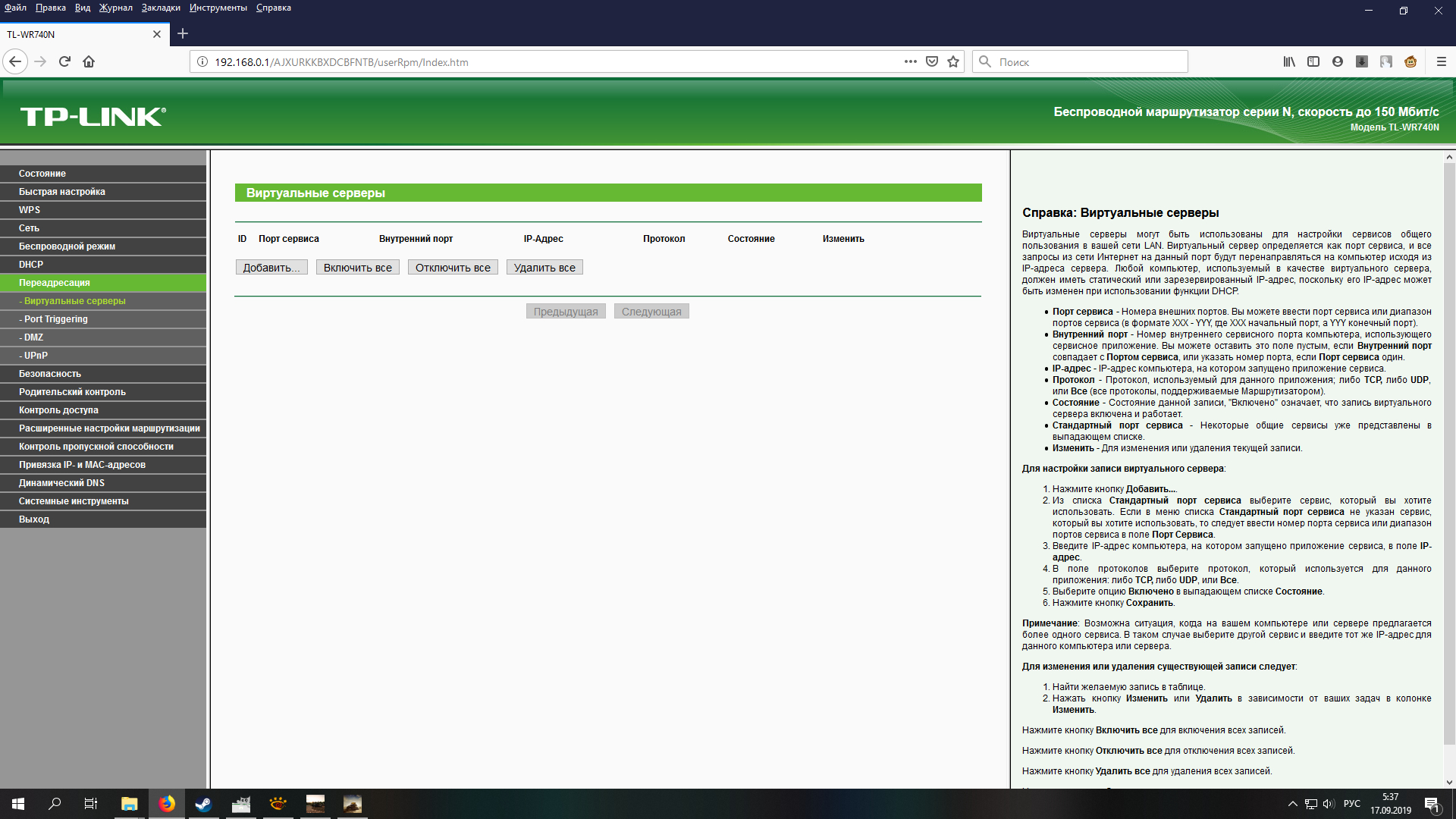
Вот те самые три порта, которые нам надо прописать в настройках:
27015, 33540, 27016
Жмем: Добавить и прописываем порт и ip адрес вашего компьютера. Нужно так же в настройках роутера закрепить IP к которому вы привязали порты совпадал с IP вашего компьютера, что бы при перезагрузке роутера ваш компьютер не получил другой IP адрес, тогда сервер не будет работать.
В моем варианте это выглядит так:
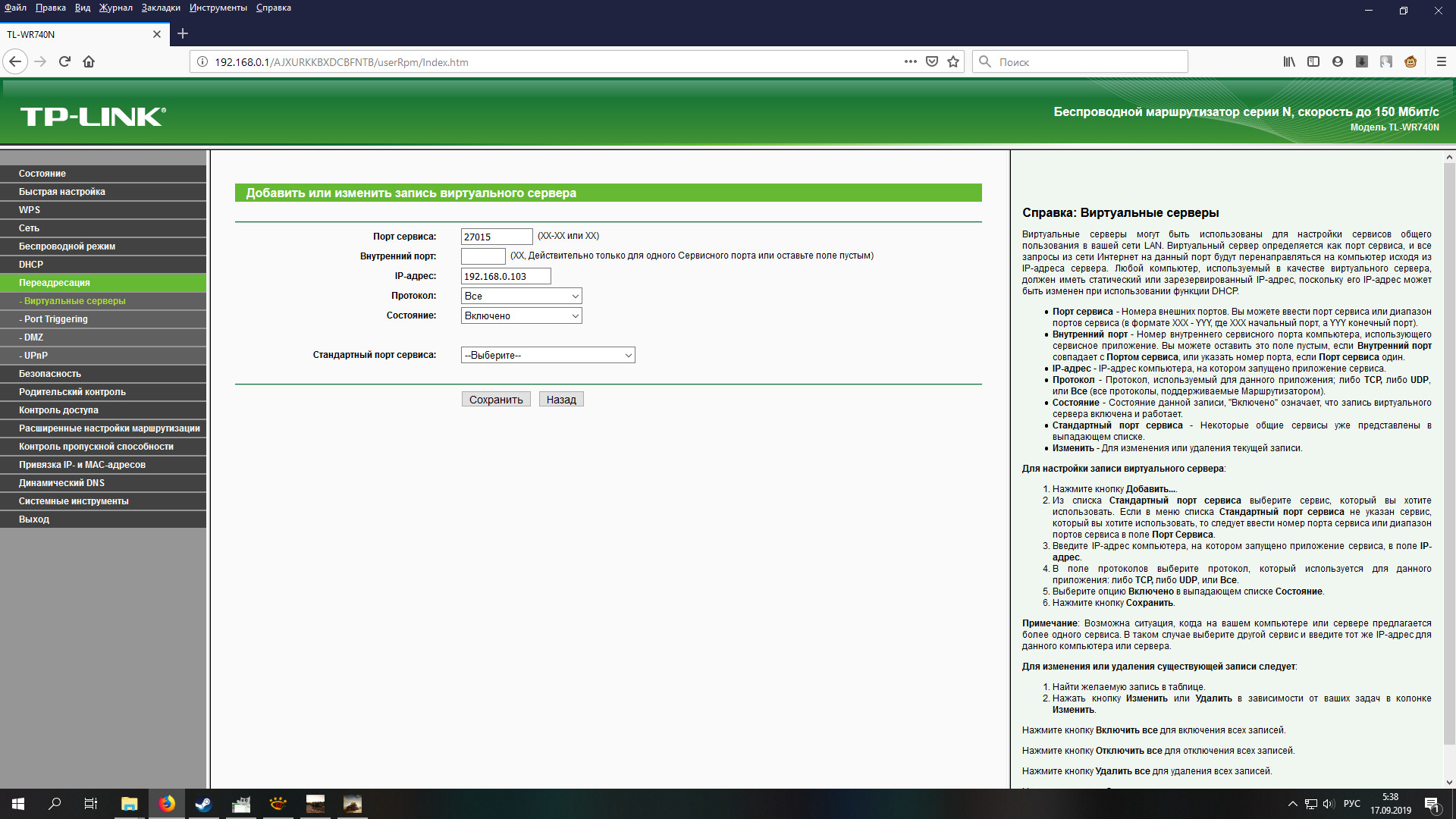
ip вашего компьютера можно узнать в свойствах сети:
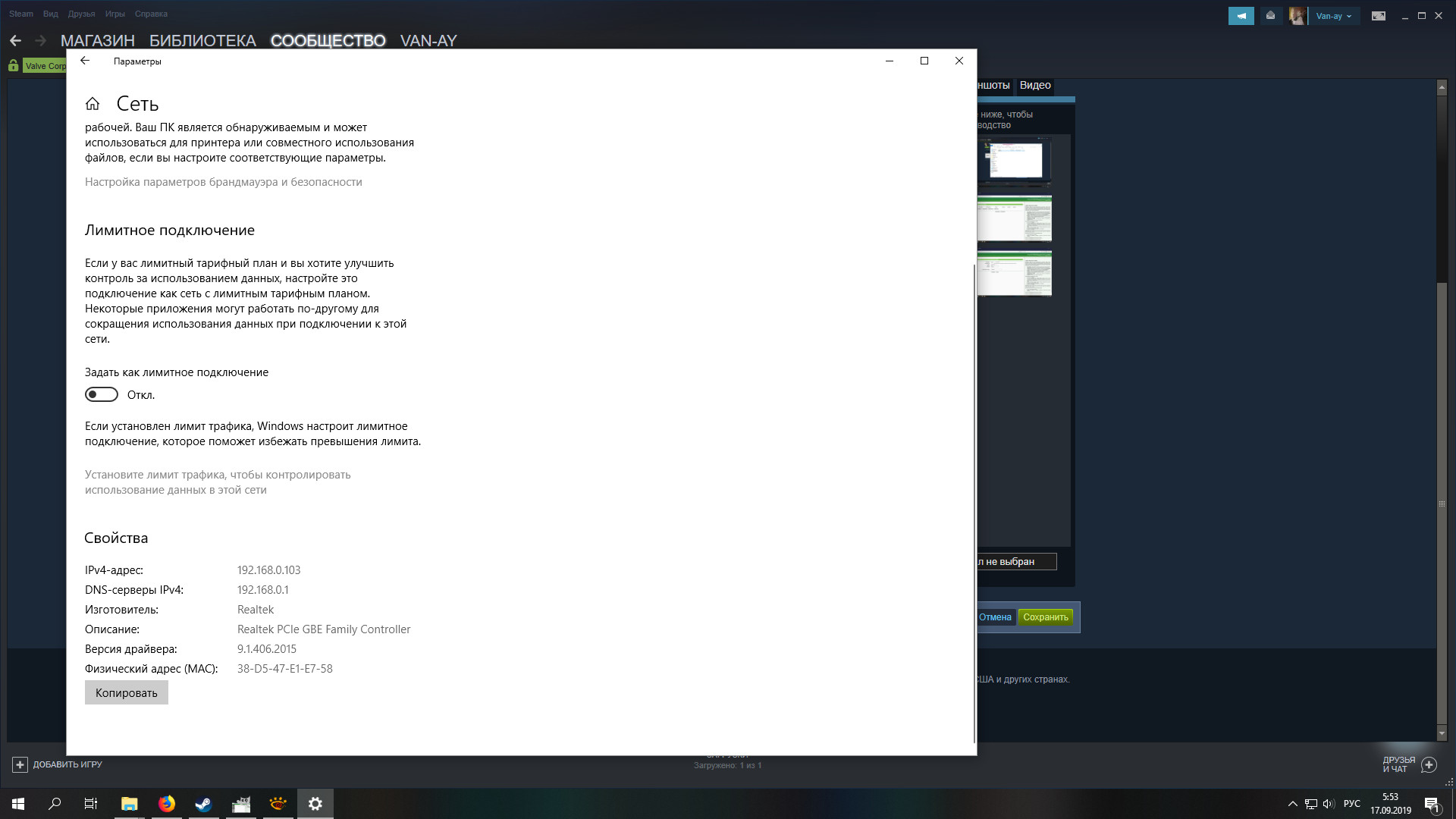
Жмем сохранить. В итоге повторяем эту операцию для двух других портов. У меня все выглядит теперь вот таким вот образом:
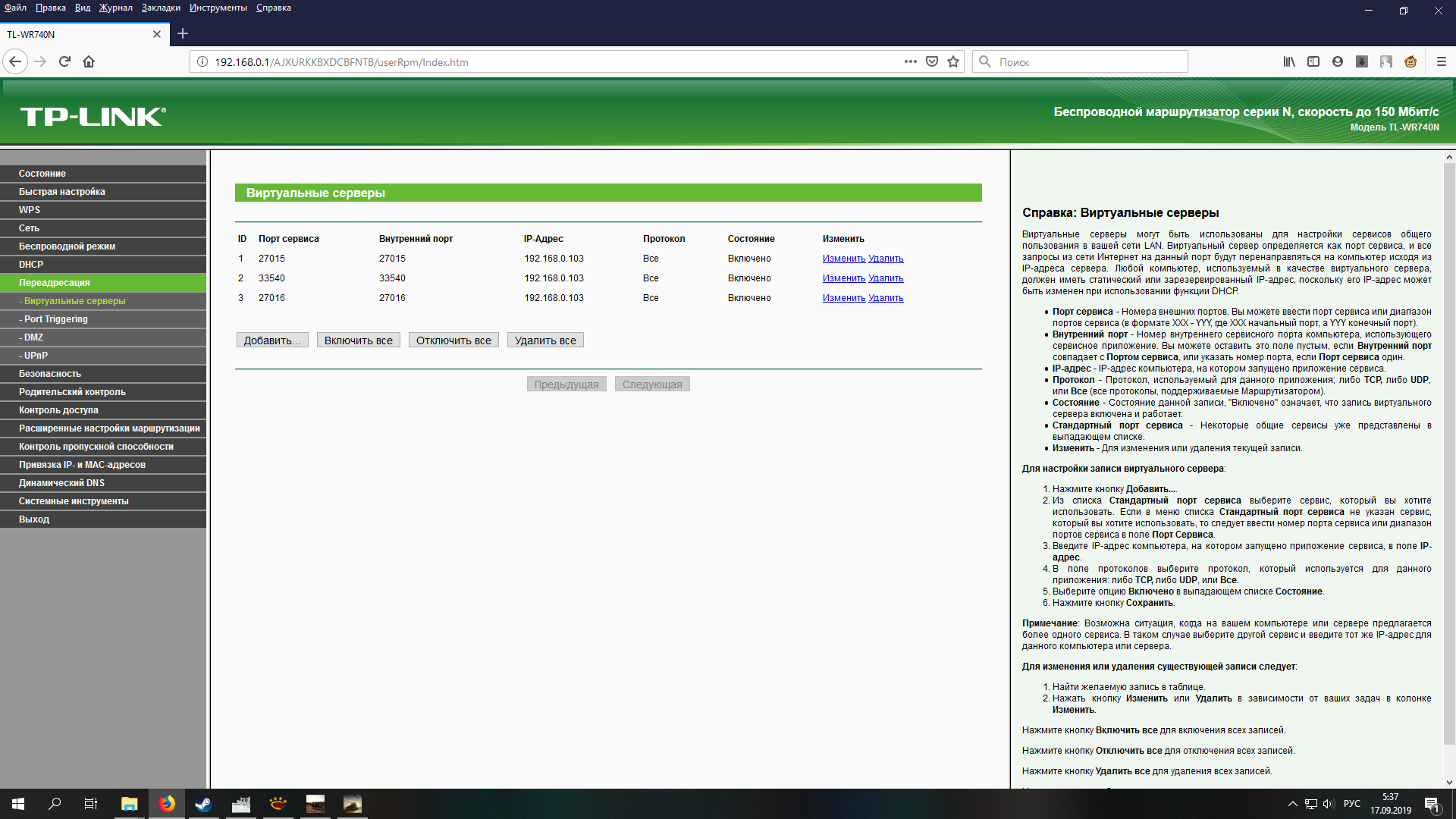
На этом с открытием портов все. Правда все...
Открываем браузер и в сроке адреса вводим 192.168.0.1
(ну или что вам нужно, что бы попасть в настройки своего роутера)
Логинимся. Если вы не меняли настроек то обычно логин и пароль это admin. В инструкциях к вашему роутеру это написано.
Далее в настройках роутера ищем раздел: Переадресация подраздел Виртуальные серверы
В английском варианте и на вашем роутере это может быть:
"Port Forwarding", "Applications", "Gaming", "Virtual Servers", "Firewall", "Protected Setup".
У меня это выглядит вот так
Вот те самые три порта, которые нам надо прописать в настройках:
27015, 33540, 27016
Жмем: Добавить и прописываем порт и ip адрес вашего компьютера. Нужно так же в настройках роутера закрепить IP к которому вы привязали порты совпадал с IP вашего компьютера, что бы при перезагрузке роутера ваш компьютер не получил другой IP адрес, тогда сервер не будет работать.
В моем варианте это выглядит так:
ip вашего компьютера можно узнать в свойствах сети:
Жмем сохранить. В итоге повторяем эту операцию для двух других портов. У меня все выглядит теперь вот таким вот образом:
На этом с открытием портов все. Правда все...
Третье: Запускаем сервак.
Помните куда вы извлекли Wreckfest Server Manager?
Пользователи 10-ки могут сделать следующий трюк: Нажмите правой кнопкой мыши не эгзешнике и выберите "Закрепить на начальном экране"
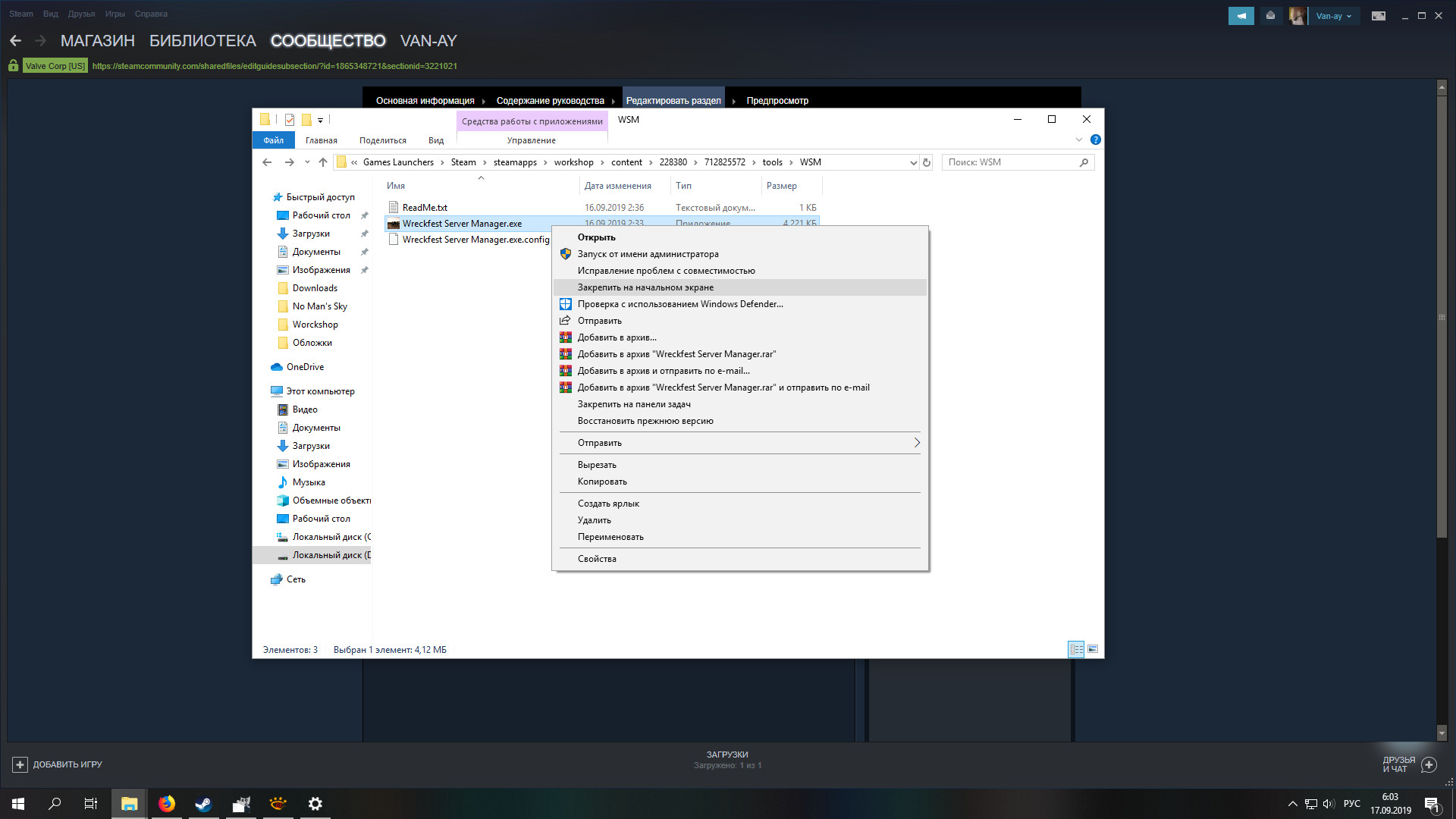
Что бы каждый раз не лезть в эти еб... кхм... дали. Теперь прога доступна из меню "Пуск"
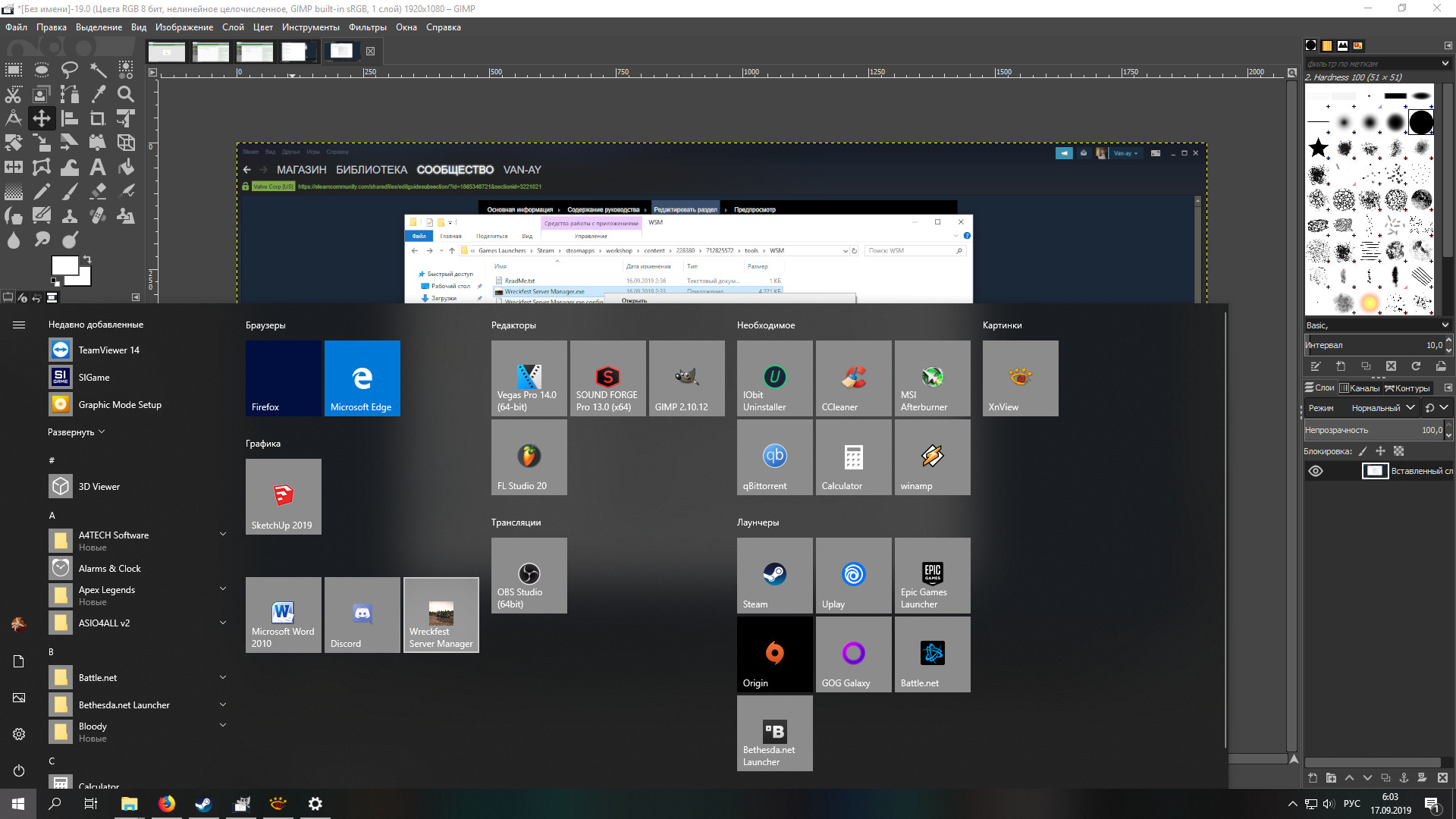
Удобно правда?
Запускаем прогу. Выглядит она так:
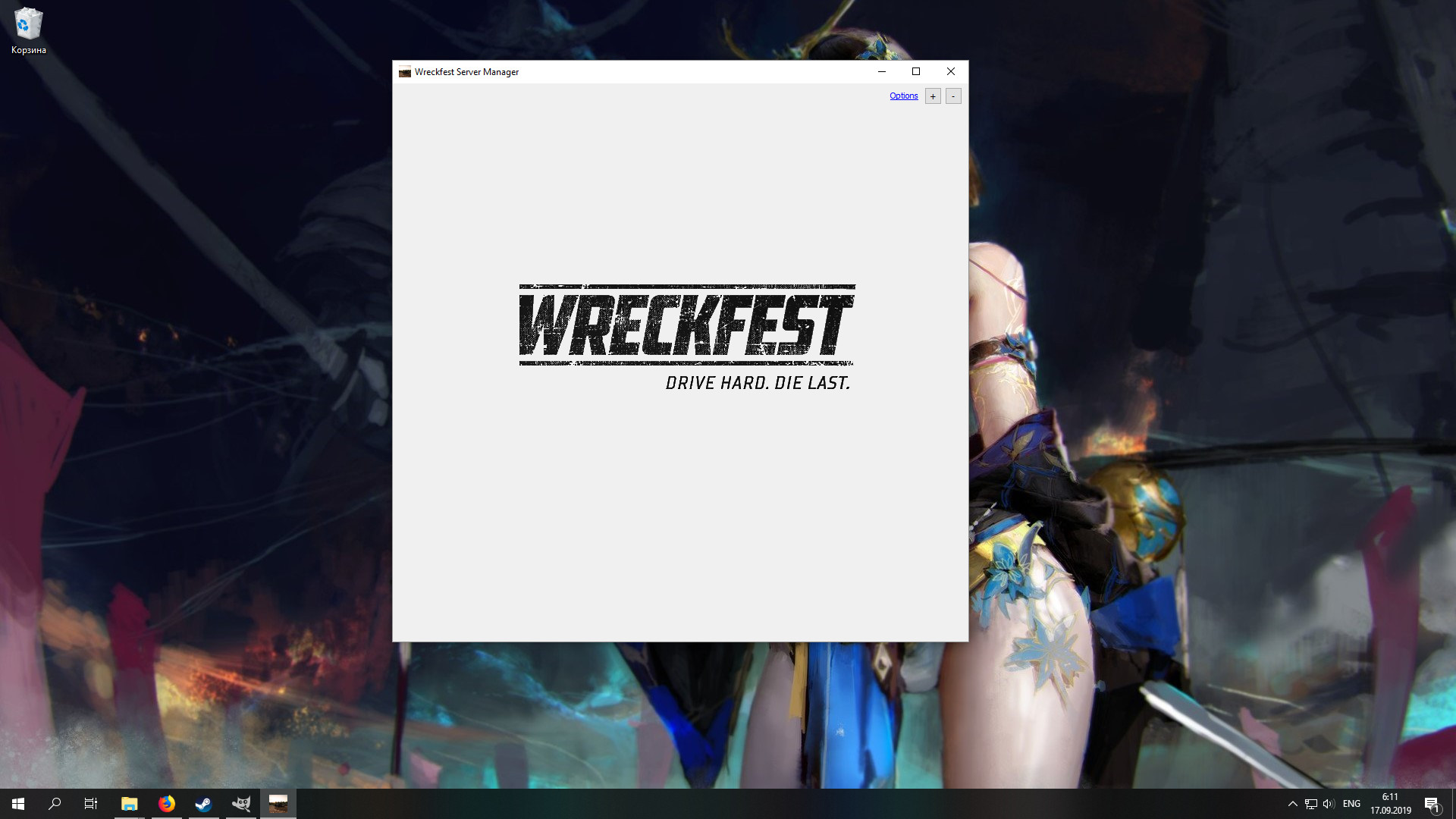
Жмем на плюсик рядом с Options, теперь прога выглядит так:
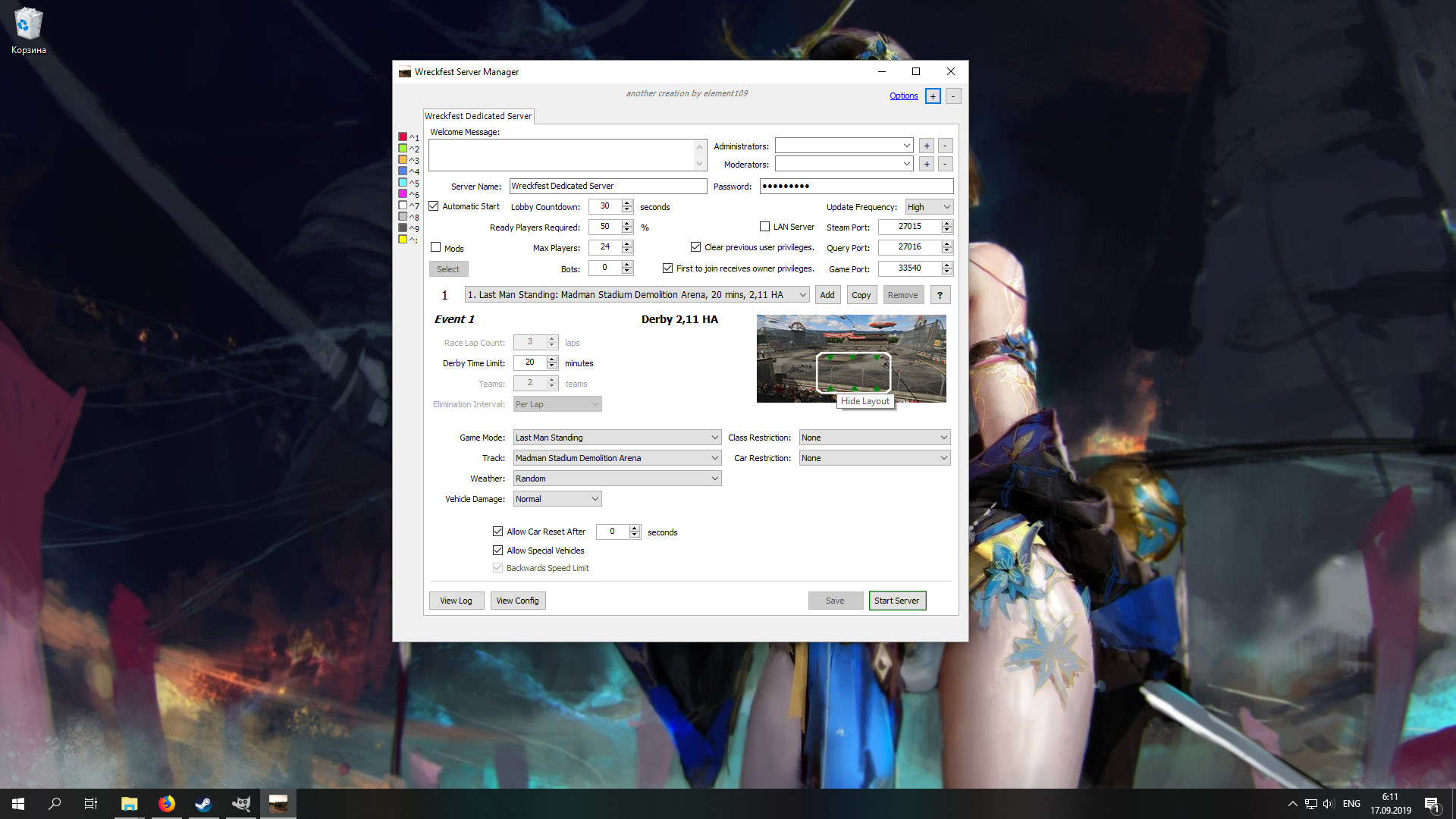
Прописываем имя сервера (Server Name), ставим или не ставим пароль (Password)
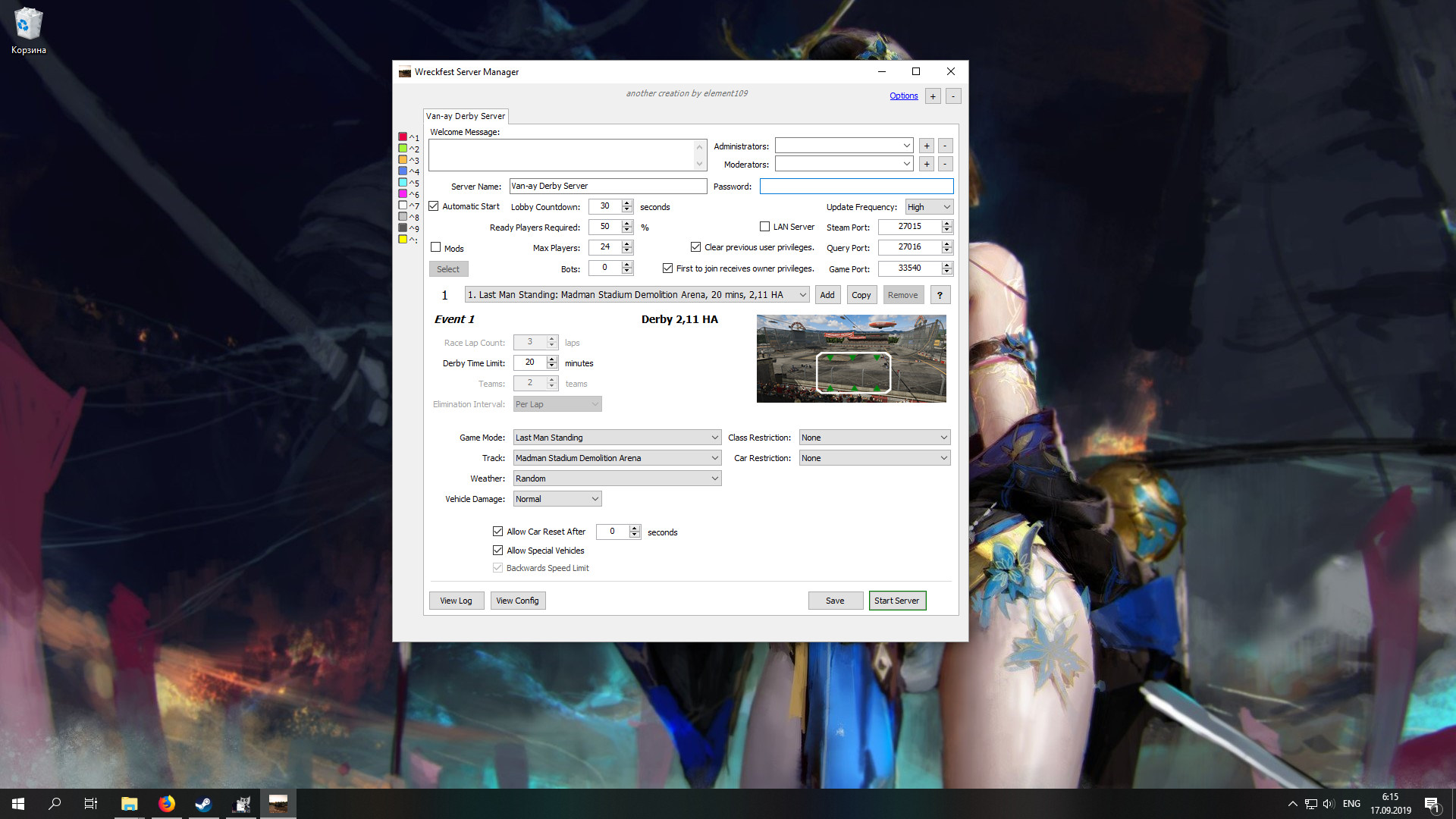
Прописываем количество ботов или не прописываем:
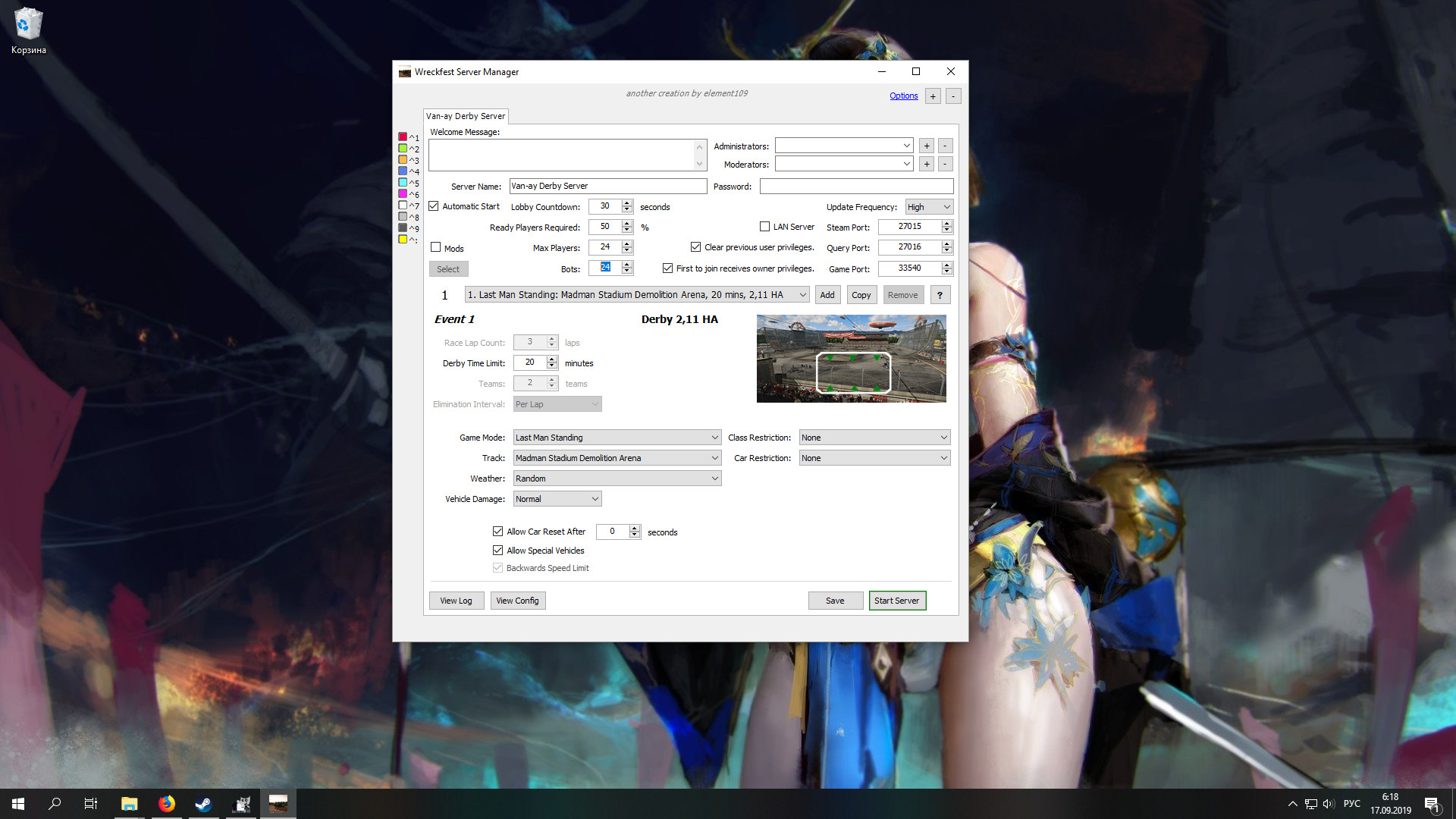
Сохраняем и нажимаем Start Server. Ждем когда появится командная строка:
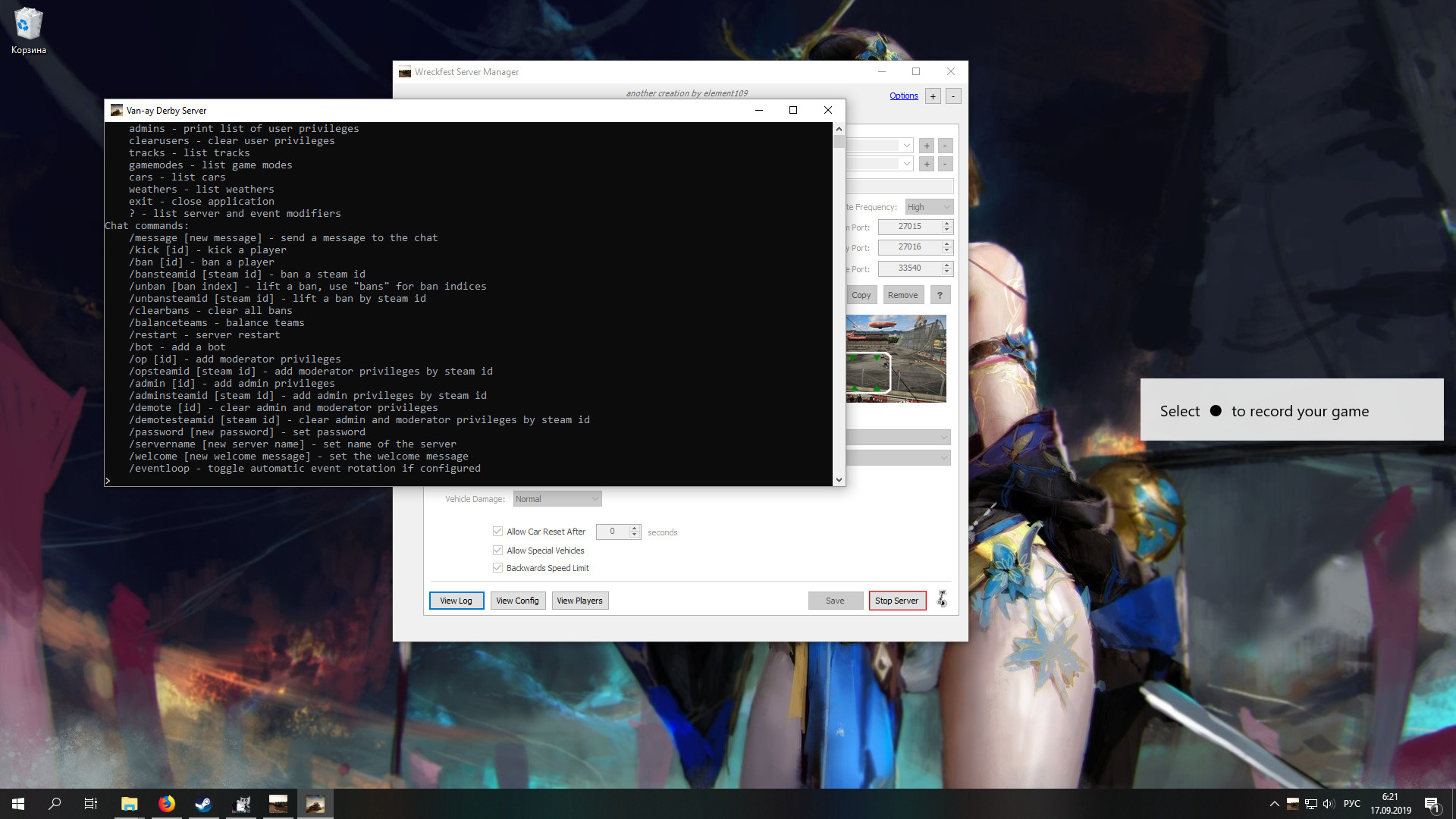
А в ней не стартанет сервер с ботами (Ну или без ботов, если вы их не прописывали)
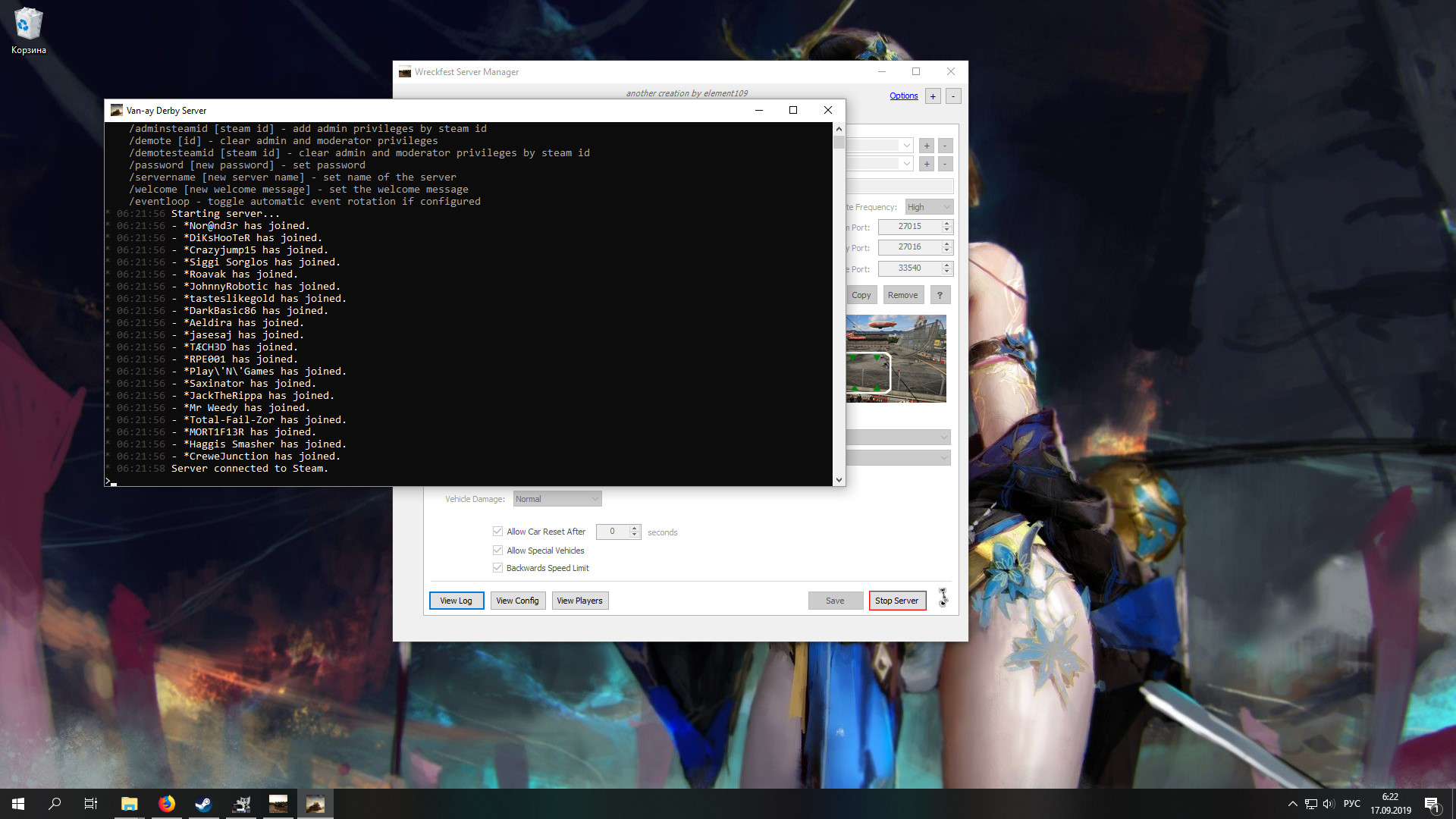
Все.
Теперь запускаем игру, идем в мультиплеер, в первый раз загрузка может идти минуты 2.
На всякий случай проверяем, виден ли ваш сервак в разделе "Локально"
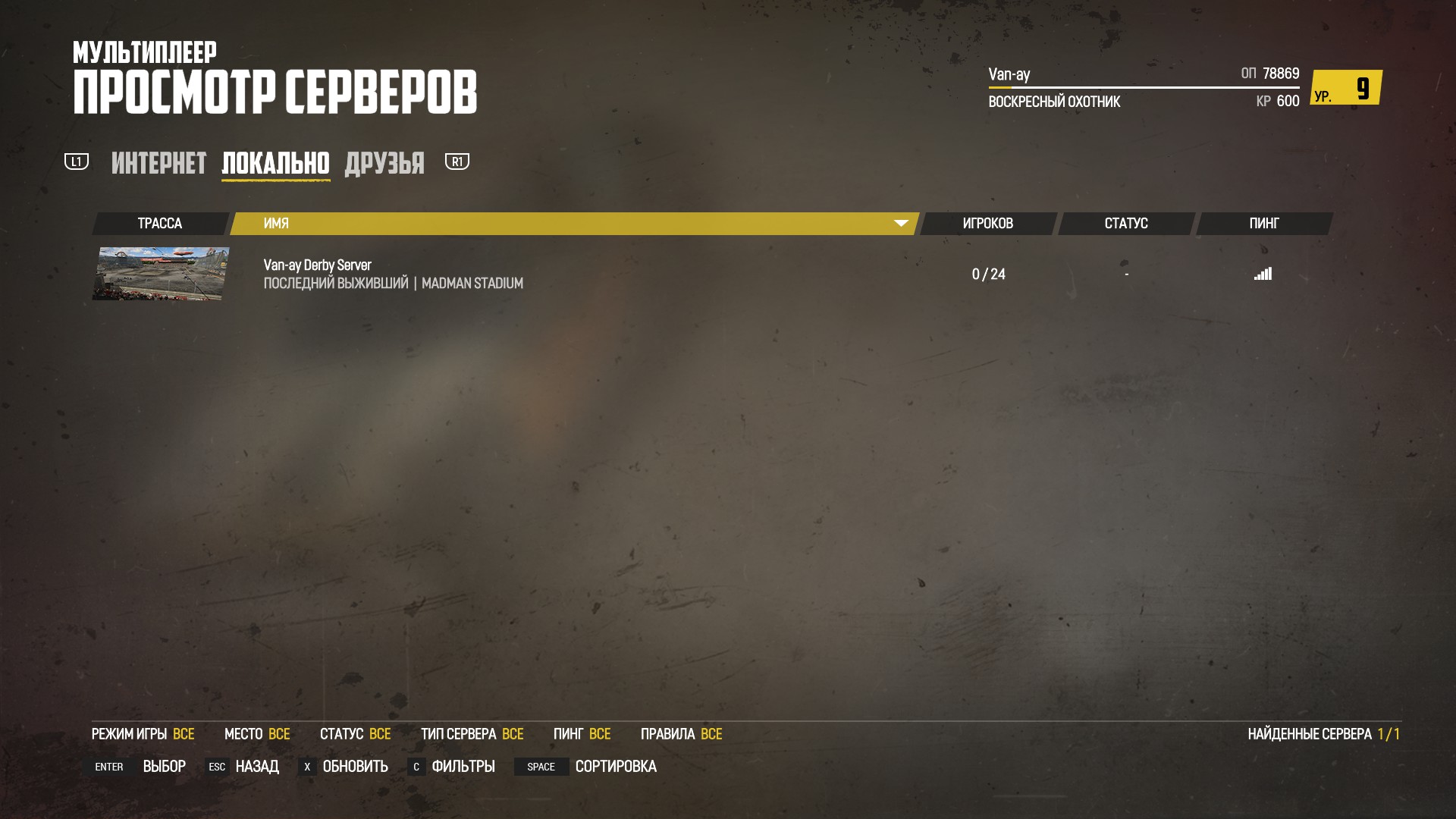
Если видно, то ищем свой сервер уже в разделе "Интернет"
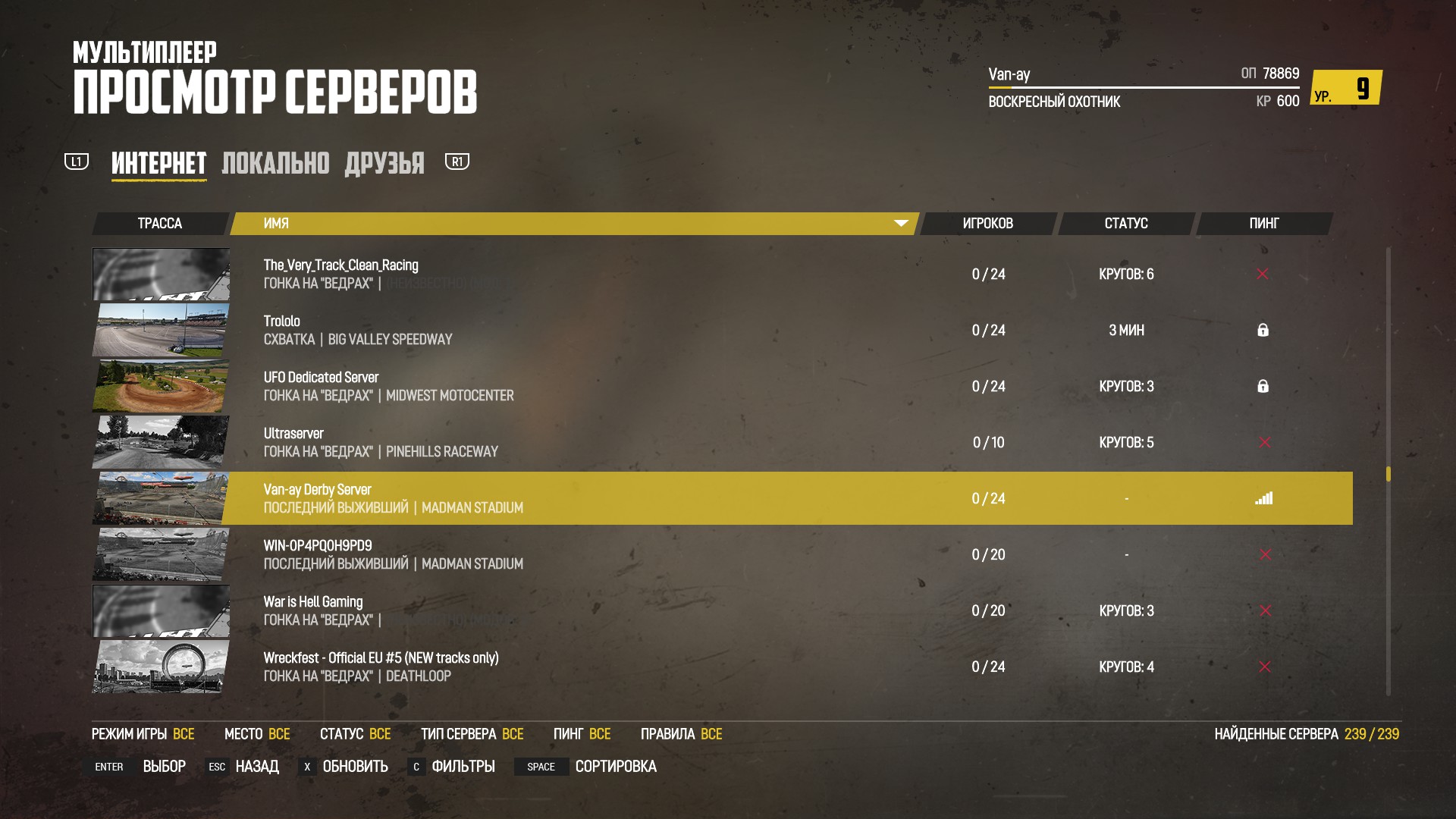
Заходим на него. Поздравляю, вы организатор своего сервака во Wreckfest
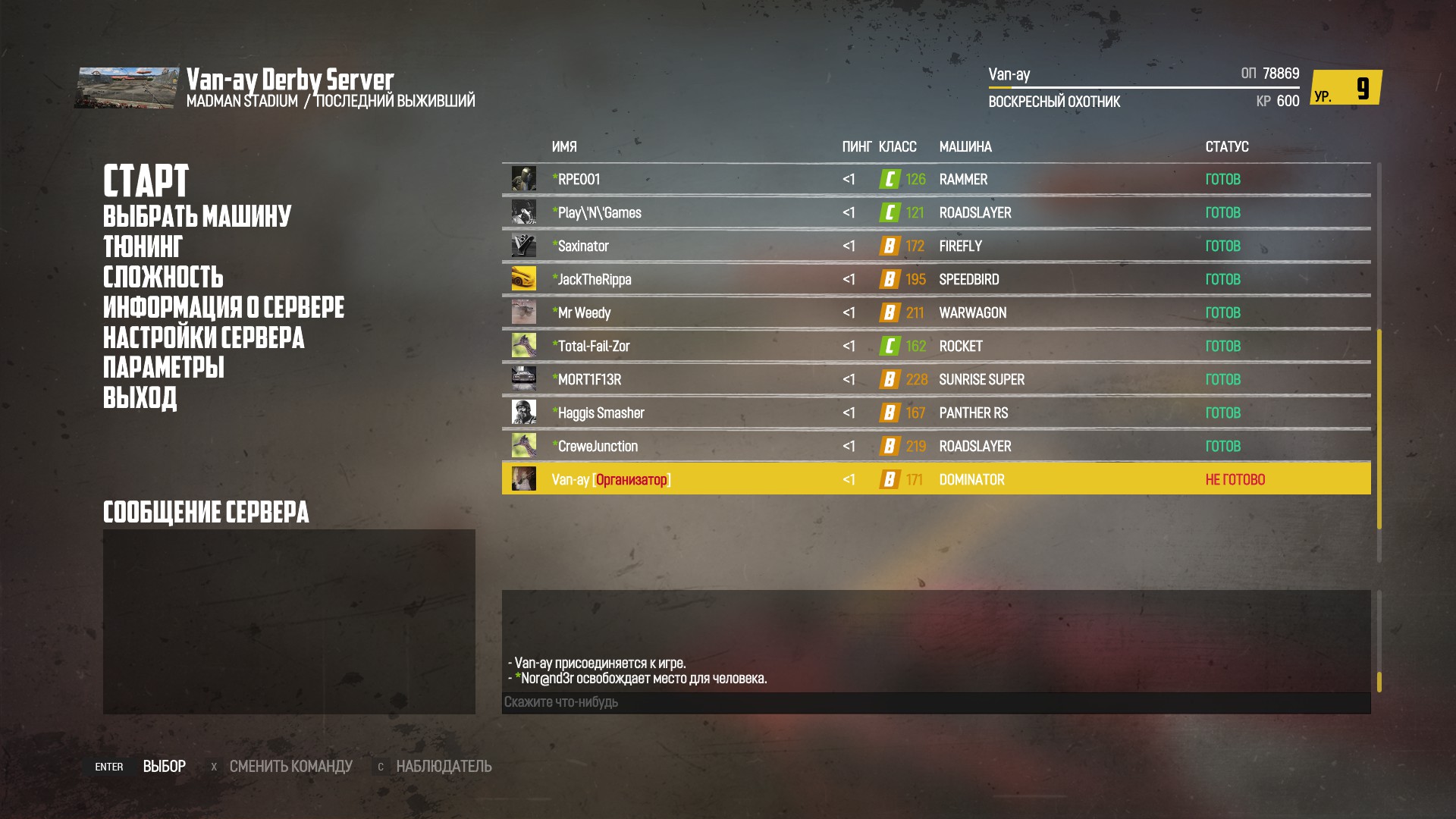
Все настройки режимов гонки вы можете поменять в соответствующем меню "Настройки сервера".
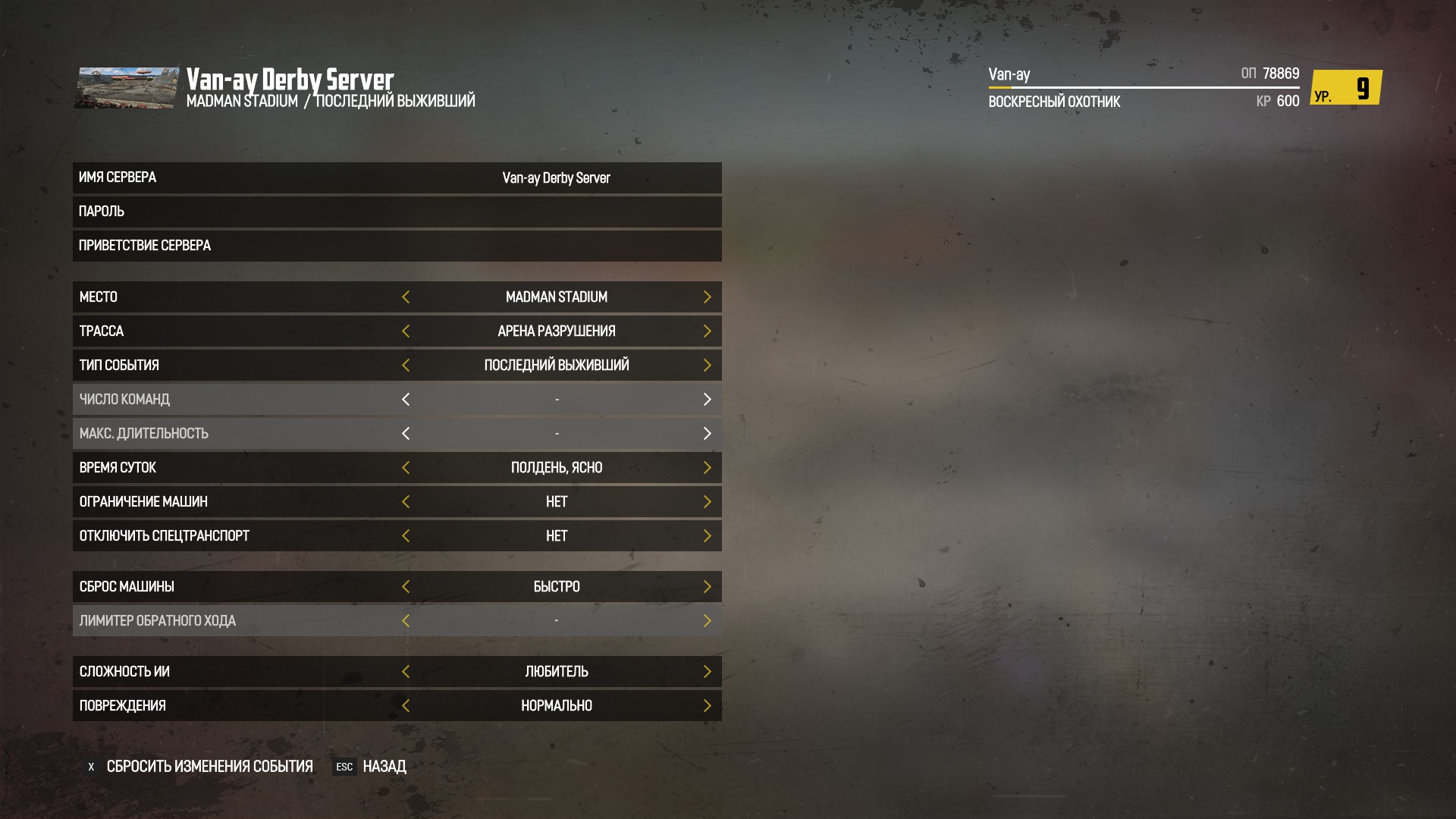
Все, пусть ваши товарищи ищут вашу игру в списке "Друзья" или "Интернет", если они вам не друзья в Стиме и присоединяются.
Приятной игры.
Пользователи 10-ки могут сделать следующий трюк: Нажмите правой кнопкой мыши не эгзешнике и выберите "Закрепить на начальном экране"
Что бы каждый раз не лезть в эти еб... кхм... дали. Теперь прога доступна из меню "Пуск"
Удобно правда?
Запускаем прогу. Выглядит она так:
Жмем на плюсик рядом с Options, теперь прога выглядит так:
Прописываем имя сервера (Server Name), ставим или не ставим пароль (Password)
Прописываем количество ботов или не прописываем:
Сохраняем и нажимаем Start Server. Ждем когда появится командная строка:
А в ней не стартанет сервер с ботами (Ну или без ботов, если вы их не прописывали)
Все.
Теперь запускаем игру, идем в мультиплеер, в первый раз загрузка может идти минуты 2.
На всякий случай проверяем, виден ли ваш сервак в разделе "Локально"
Если видно, то ищем свой сервер уже в разделе "Интернет"
Заходим на него. Поздравляю, вы организатор своего сервака во Wreckfest
Все настройки режимов гонки вы можете поменять в соответствующем меню "Настройки сервера".
Все, пусть ваши товарищи ищут вашу игру в списке "Друзья" или "Интернет", если они вам не друзья в Стиме и присоединяются.
Приятной игры.
P.S. От KópóJIb Kìñg: моды
Что нужно сделать для игры с модами на своём сервере:
1. Порядок модов обязателен.
Обязательно нужно поставить моды у себя в игре ровно в таком же порядке, в каком вы их ставили на сервере.
(Моды выше имеют приоритет над модами ниже)
2. Нужно запустить сервер, подождать секунд 5, после чего ввести команду "exit" в консоль.
!!!
(Важно ввести команду не сразу после старта консоли и ДО того, как консоль сообщит о запущенном сервере, иначе сервер не подхватит модификации)
Сервер обновит информацию о модификациях, после чего консоль закроется.
(Этот пункт нужно делать обязательно каждый раз, если вы хотите: отключить/добавить/обновить моды)
3. Снова запустить сервер, зайти в игру и убедиться в том, что сервер доступен и вы можете зайти.
Небольшие заметки:
- Для удобства, можно скачать моды из стим мастерской, после вручную скопировать их в директорию игры в папку mods.
Это избавит вас от ручного обновления информации о модах для сервера, из пункта 2.
Ибо модификации рано или поздно обновляются, и сам сервер не умеет работать с обновлениями для модов, их нужно будет копировать в директорию заново, вручную.
Но есть и обратная сторона у этого способа:
Во-первых вы лишаетесь обновлений.
Во-вторых вам придётся скинуть свои модификации тем людям, с которыми вы будете играть, чтобы у всех была одинаковая версия модификаций.
- Если вы спокойно заходите на сервер, а вашему другу пишет что-то о разности файлов, в 99% случаев ваш друг банально ошибся когда выставлял порядок модов в игре
1. Порядок модов обязателен.
Обязательно нужно поставить моды у себя в игре ровно в таком же порядке, в каком вы их ставили на сервере.
(Моды выше имеют приоритет над модами ниже)
2. Нужно запустить сервер, подождать секунд 5, после чего ввести команду "exit" в консоль.
!!!
(Важно ввести команду не сразу после старта консоли и ДО того, как консоль сообщит о запущенном сервере, иначе сервер не подхватит модификации)
Сервер обновит информацию о модификациях, после чего консоль закроется.
(Этот пункт нужно делать обязательно каждый раз, если вы хотите: отключить/добавить/обновить моды)
3. Снова запустить сервер, зайти в игру и убедиться в том, что сервер доступен и вы можете зайти.
Небольшие заметки:
- Для удобства, можно скачать моды из стим мастерской, после вручную скопировать их в директорию игры в папку mods.
Это избавит вас от ручного обновления информации о модах для сервера, из пункта 2.
Ибо модификации рано или поздно обновляются, и сам сервер не умеет работать с обновлениями для модов, их нужно будет копировать в директорию заново, вручную.
Но есть и обратная сторона у этого способа:
Во-первых вы лишаетесь обновлений.
Во-вторых вам придётся скинуть свои модификации тем людям, с которыми вы будете играть, чтобы у всех была одинаковая версия модификаций.
- Если вы спокойно заходите на сервер, а вашему другу пишет что-то о разности файлов, в 99% случаев ваш друг банально ошибся когда выставлял порядок модов в игре
More Wreckfest guides
- Using the tune page so you can win races and get dolla★ 5 (397)17k views533 ♥9 minUpdated Jun 19, 2018
- Wreckfest: Car Customisation★ 5 (286)16k views364 ♥41 minUpdated Jul 29, 2022
- Wreckfest Server Manager★ 4 (110)13k views189 ♥8 minUpdated Dec 22, 2024
- Wreckfest Community Car Guide★ 5 (330)12k views479 ♥59 minUpdated Jun 1, 2025
- Easy credits/money/XP 48K Credits/190K XP per run approx. (Nov 2021)★ 5 (196)9k views241 ♥6 minUpdated Nov 3, 2021
- Damage modes explained★ 5 (170)8.1k views97 ♥2 minUpdated Jan 16, 2025


This guide was created by its original author on the Steam Community. Are you the author and want it removed? Request removal.