Как оптимизировать/ускорить Русскую Рыбалку 4?
Вступление
Думаю не у каждого сейчас имеется мощный компьютер, а денег на новый по просту не хватает, или же хочется сэкономить. Игра русская рыбалка 4 довольно требовательна к железу, и сейчас я вам покажу все способы как поднять фпс!
Моё железо
Чтобы вы поняли критичность ситуации я вам покажу хар-ки своего компьютера на скриншоте ниже ↓↓↓↓↓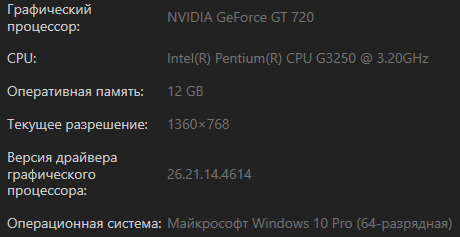 Как мы видим, слабым звеном у меня является видеокарта и процессор.
Как мы видим, слабым звеном у меня является видеокарта и процессор.Настройки в самой игре
Сейчас, пройдёмся по настройкам в самой игре.
Если у вас такой же компьютер или хуже, смело ставим всё так как у меня!
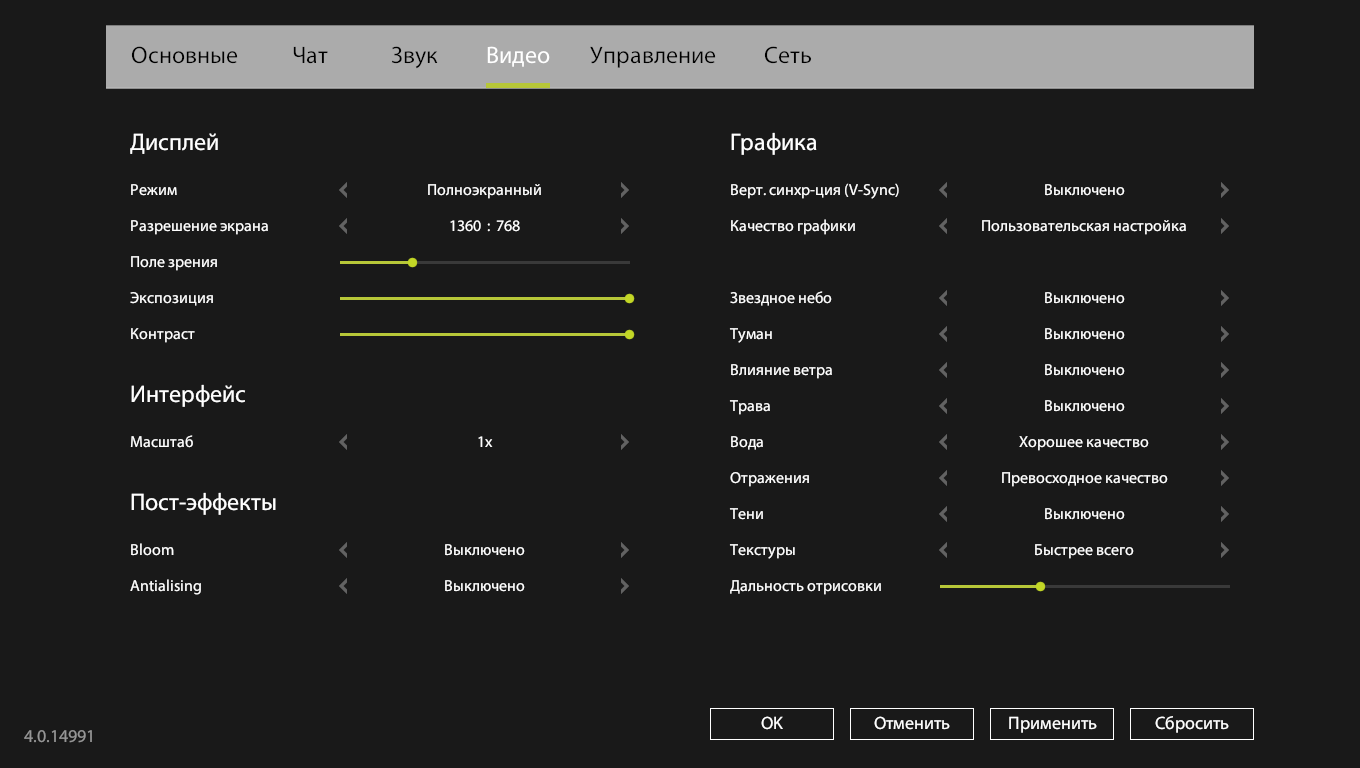 В таком виде игра выдаёт у меня 14-16 фпс спокойно, но с фризами в некоторых моментах.
Если у вас такой же компьютер или хуже, смело ставим всё так как у меня!
В таком виде игра выдаёт у меня 14-16 фпс спокойно, но с фризами в некоторых моментах.
Параметры запуска
P.S. Способ работает для пользователей стим. На счёт лаунчера я не уверен и не знаю.
Многие не знали но если задать параметры запуска игры, можно поднять фпс.
Суть в том что у игры есть заданное количество собираемой оперативной памяти.
Мы же его увеличим для большей производительности и повышения фпс через параметры запуска
Для начала войдём в вашу библиотеку стим, кликнем на рыбалку правой кнопкой мыши и нажмём свойства.
В появившемся окне выберем установить параметры запуска.
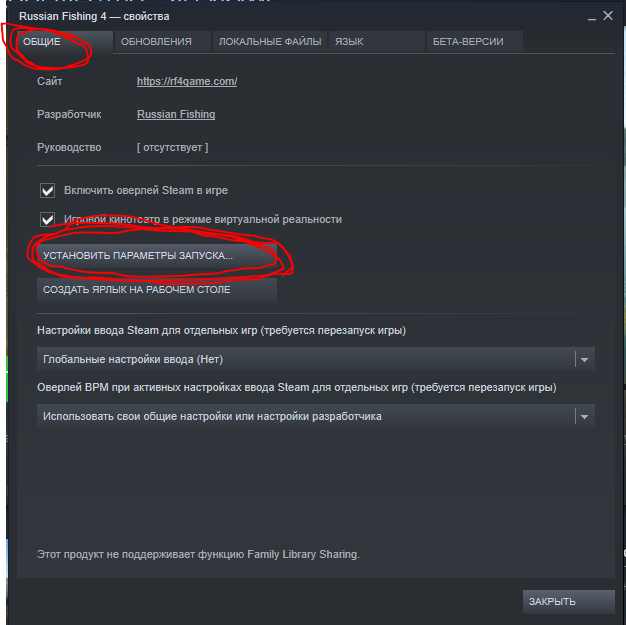 И вписываем в табличку данное значение
-heapsize И размер оперативки в килобайтах, какой вы хотите задать игре
Если вам не жалко 8ГБ то смело пишем -heapsize 8000000
Если не жалко 6ГБ, то -heapsize 6000000
Если 10ГБ то -heapsize 10000000
И так далее...
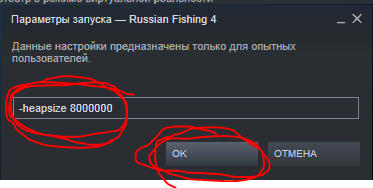 Это мне подняло примерно 4 кадра в игре, но зная мой слабый компьютер это довольно неплохо!
Многие не знали но если задать параметры запуска игры, можно поднять фпс.
Суть в том что у игры есть заданное количество собираемой оперативной памяти.
Мы же его увеличим для большей производительности и повышения фпс через параметры запуска
Для начала войдём в вашу библиотеку стим, кликнем на рыбалку правой кнопкой мыши и нажмём свойства.
В появившемся окне выберем установить параметры запуска.
И вписываем в табличку данное значение-heapsize И размер оперативки в килобайтах, какой вы хотите задать игре
Если вам не жалко 8ГБ то смело пишем -heapsize 8000000
Если не жалко 6ГБ, то -heapsize 6000000
Если 10ГБ то -heapsize 10000000
И так далее...
Это мне подняло примерно 4 кадра в игре, но зная мой слабый компьютер это довольно неплохо!
Прочие методы
Поставить такие настройки это самое простой что придёт на ум человеку, играющему в рыбалку.
Поэтому сейчас перейдём к более качественным методам борьбы с низким фпс!
Поэтому сейчас перейдём к более качественным методам борьбы с низким фпс!
Обновить драйвера
Первое что нужно сделать это обновить драйвера вашей видеокарты!
Для этого заходим на официальный сайт компании, у меня это Нвидиа, но может быть и АМД.
https://www.amd.com/ru/support
https://www.nvidia.ru/Download/index.aspx?lang=ru
Затем нужно зайти посмотреть название вашей видеокарты
Как же это сделать?
1.) Нажмите клавиши Win+R на клавиатуре и введите dxdiag в окно «Выполнить».
2.) После загрузки окна, сверху перейдите на вкладку «Экран».
3.) Слева вверху в появившемся окне будет информация о вашей видеокарте.
![]()
Затем на сайте, подбираем такие же параметры, но учтите, если у вас ноутбук, то выбирайте с припиской (notebook), у меня лично получилось вот так.
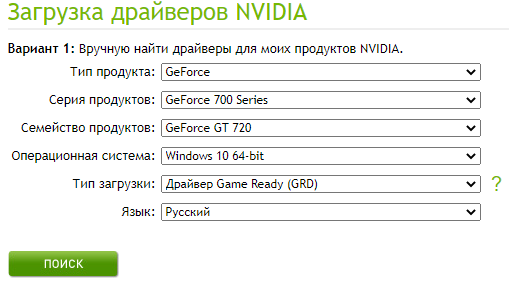 Жмём кнопку «Поиск», ждём. Затем кликаем на кнопку «Загрузить сейчас»
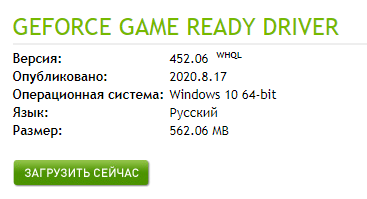 После скачивание следуем инструкциям непосредственно в самом установщике, там будет всё понятно.
После того как скачали и установили драйвера, перезапускаем компьютер. Данная процедура может сильно повлиять на фпс в игре, т.к. старые драйвера которые не обновлялись уже много лет, не помогают, а наоборот загружают систему.
Для этого заходим на официальный сайт компании, у меня это Нвидиа, но может быть и АМД.
https://www.amd.com/ru/support
https://www.nvidia.ru/Download/index.aspx?lang=ru
Затем нужно зайти посмотреть название вашей видеокарты
Как же это сделать?
1.) Нажмите клавиши Win+R на клавиатуре и введите dxdiag в окно «Выполнить».
2.) После загрузки окна, сверху перейдите на вкладку «Экран».
3.) Слева вверху в появившемся окне будет информация о вашей видеокарте.
Затем на сайте, подбираем такие же параметры, но учтите, если у вас ноутбук, то выбирайте с припиской (notebook), у меня лично получилось вот так.
Жмём кнопку «Поиск», ждём. Затем кликаем на кнопку «Загрузить сейчас»После скачивание следуем инструкциям непосредственно в самом установщике, там будет всё понятно.После того как скачали и установили драйвера, перезапускаем компьютер. Данная процедура может сильно повлиять на фпс в игре, т.к. старые драйвера которые не обновлялись уже много лет, не помогают, а наоборот загружают систему.
Сканирование на вирусы (Dr.Web)
Очень часто компьютер с играми начинает тормозить как раз таки из-за вирусов.
Что бы эффективно их убрать, нам поможет программа Dr.Web.
Многим она не нравится и я не знаю почему, т.к. справляется со своей задачей на ура.
Первым делом качаем ее по ссылке ниже и устанавливаем!
https://free.drweb.ru/download+cureit+free/
Жмём кнопку скачать и ждём 1 минуту!
 После того как скачали, устанавливаем программу, и запускаем ее.
В появившемся окне жмём кнопку *Начать проверку!*
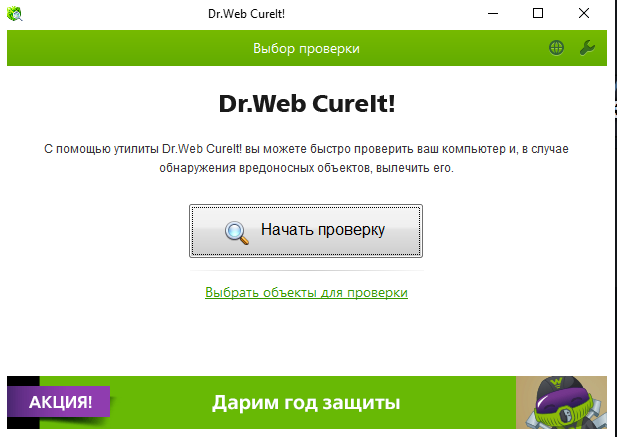 После чего ждём, это может занять некоторое время.
Когда сканирование завершится, у нас появится такое окно, где мы жмём кнопку "Обезвредить"
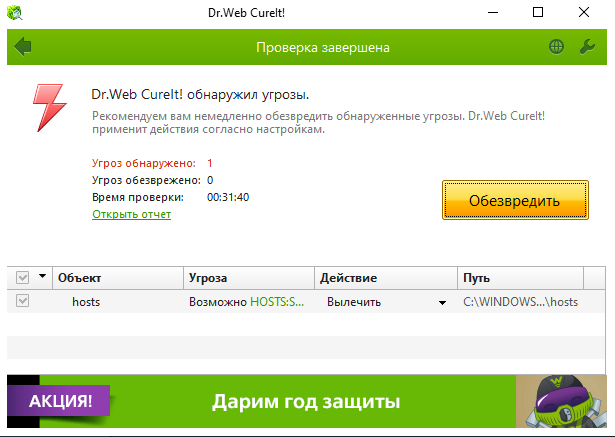
Что бы эффективно их убрать, нам поможет программа Dr.Web.
Многим она не нравится и я не знаю почему, т.к. справляется со своей задачей на ура.
Первым делом качаем ее по ссылке ниже и устанавливаем!
https://free.drweb.ru/download+cureit+free/
Жмём кнопку скачать и ждём 1 минуту!
После того как скачали, устанавливаем программу, и запускаем ее.В появившемся окне жмём кнопку *Начать проверку!*
После чего ждём, это может занять некоторое время.Когда сканирование завершится, у нас появится такое окно, где мы жмём кнопку "Обезвредить"
Очистка оперативки MemReduct
Следующая программа так же немного поможет оптимизировать работу компьютера, следовательно и игры.
Переходим по ссылке ниже и жмём на кнопку установить, затем ждём 60 сек.
https://howdyho.net/windows-software/mem-reduct-avtoochistka-operativnoj-pamyati
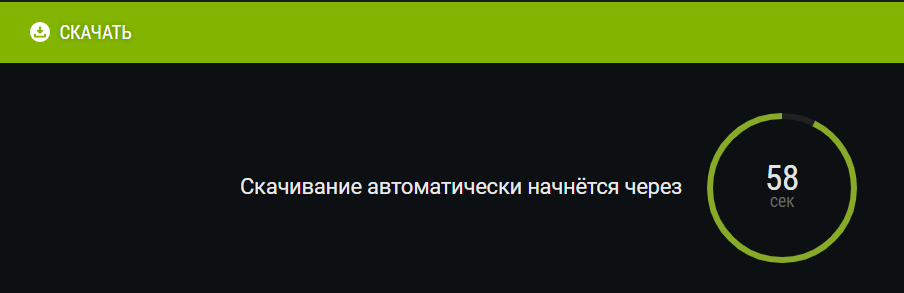 После окончание таймера автоматически начнётся скачивание файла, запускаем его и видим меню, где с зажатым Ctrl выделяем все файлы по нажатию на *Физическая память, Виртуальная память, Системный кэш*
После чего жмём Очистить память.
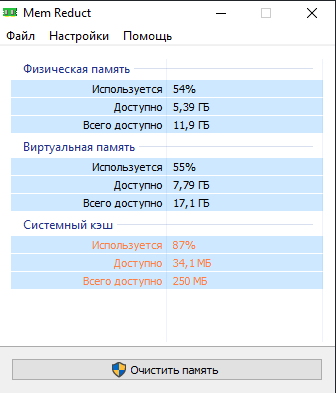 После полной очистки программу можно закрыть.
Переходим по ссылке ниже и жмём на кнопку установить, затем ждём 60 сек.
https://howdyho.net/windows-software/mem-reduct-avtoochistka-operativnoj-pamyati
После окончание таймера автоматически начнётся скачивание файла, запускаем его и видим меню, где с зажатым Ctrl выделяем все файлы по нажатию на *Физическая память, Виртуальная память, Системный кэш*После чего жмём Очистить память.
После полной очистки программу можно закрыть.
Ускорение процессора Mz CPU Accelerator
Не секрет то что чем быстрее работает процессор тем быстрее работает комп!
Данная программа поможет нам ускорить процессор.
Переходим по ссылке ниже, жмём скачать и снова ждём 60 секунд.
https://howdyho.net/windows-software/mz-cpu-accelerator-povyshenie-skorosti-processora
Затем устанавливаем программу в любое удобное место и запускаем ее.
Нас будет приветствовать такое окно.
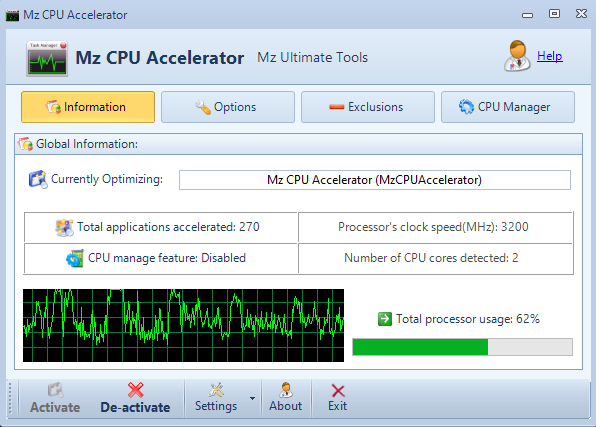 Где мы нажимаем на вкладку Options, которая находится сверху, и выставляем такие же настройки как и в моём случае.
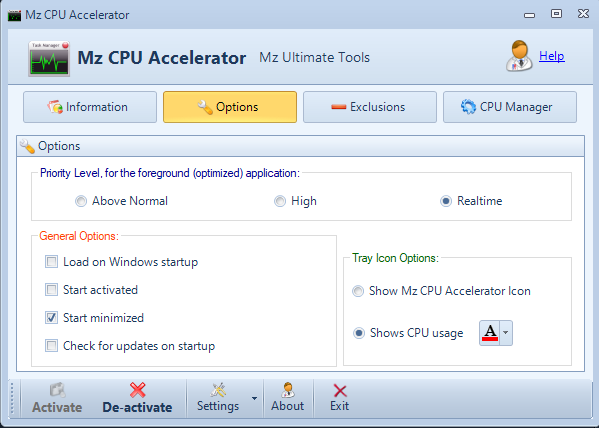 Затем возвращаемся обратно во вкладку Information и жмём на кнопку Activate.
Так мы ускоряем работу процессора и следовательно немного повышаем фпс.
Данная программа поможет нам ускорить процессор.
Переходим по ссылке ниже, жмём скачать и снова ждём 60 секунд.
https://howdyho.net/windows-software/mz-cpu-accelerator-povyshenie-skorosti-processora
Затем устанавливаем программу в любое удобное место и запускаем ее.Нас будет приветствовать такое окно.
Где мы нажимаем на вкладку Options, которая находится сверху, и выставляем такие же настройки как и в моём случае.Затем возвращаемся обратно во вкладку Information и жмём на кнопку Activate.Так мы ускоряем работу процессора и следовательно немного повышаем фпс.
Сжатие текстур NVIDIA Inspector
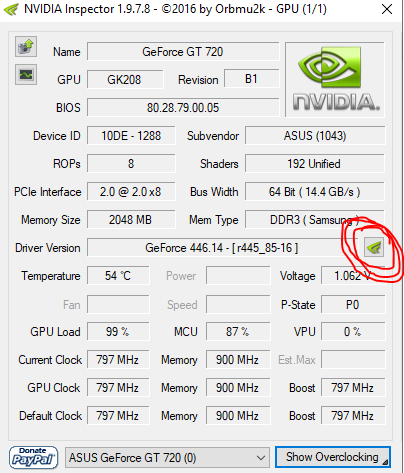
Этой программой мы слегка подредактируем файлы РР4. Скачиваем ее отсюда и ждём 60 сек. https://howdyho.net/windows-software/nvidia-inspector-razgon-videokarty-i-monitoring
После скачивания запускаем файл nvidiaInspector и следуем моим инструкциям.
В появившемся окне жмём на кнопку nvidiaProfileInspector, выделенную красной ручкой на скриншоте ниже
 Затем пролистываем вниз и устанавливаем значения как у меня на скриншоте после чего сверху жмём на кнопку Apply Changes.
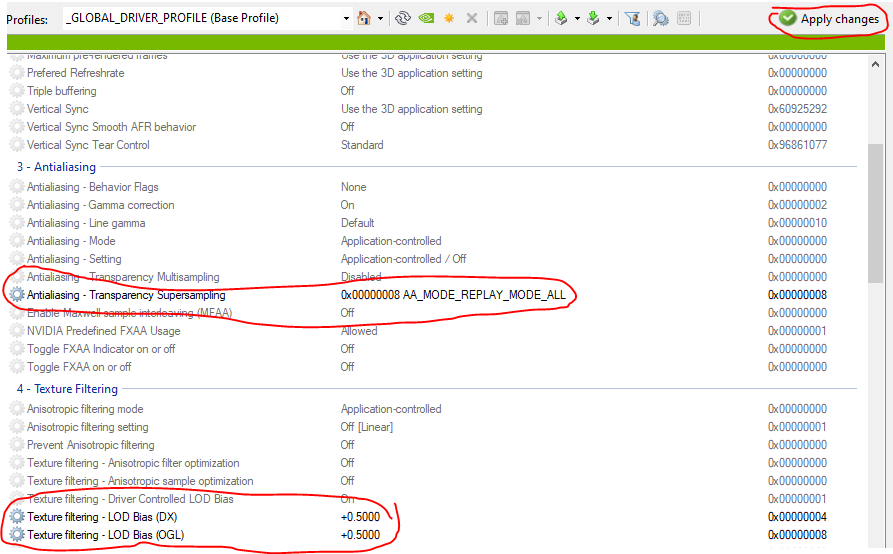 Таким образом мы слегка сжали текстуры, что могло повлиять на фпс в игре, если вас не устраивает то можно всё вернуть, а если мало фпс то можно значения +0.5000 исправить на другое в высшую сторону, например на +1.0000, +1.5000.
После скачивания запускаем файл nvidiaInspector и следуем моим инструкциям.В появившемся окне жмём на кнопку nvidiaProfileInspector, выделенную красной ручкой на скриншоте ниже
Затем пролистываем вниз и устанавливаем значения как у меня на скриншоте после чего сверху жмём на кнопку Apply Changes.Таким образом мы слегка сжали текстуры, что могло повлиять на фпс в игре, если вас не устраивает то можно всё вернуть, а если мало фпс то можно значения +0.5000 исправить на другое в высшую сторону, например на +1.0000, +1.5000.
Ускоритель игр Razer Cortex
Ускоритель игр помогает немного поднять фпс в игре.
Скачиваем его по ссылке снизу и ждём 60 секунд как по традиции.
https://howdyho.net/windows-software/razer-cortex-godnyj-uskoritel-igr
Затем выбираем нужную директорию и скачиваем программу.
После того как скачали запускаем, регистрируемся и видим следующее окно.
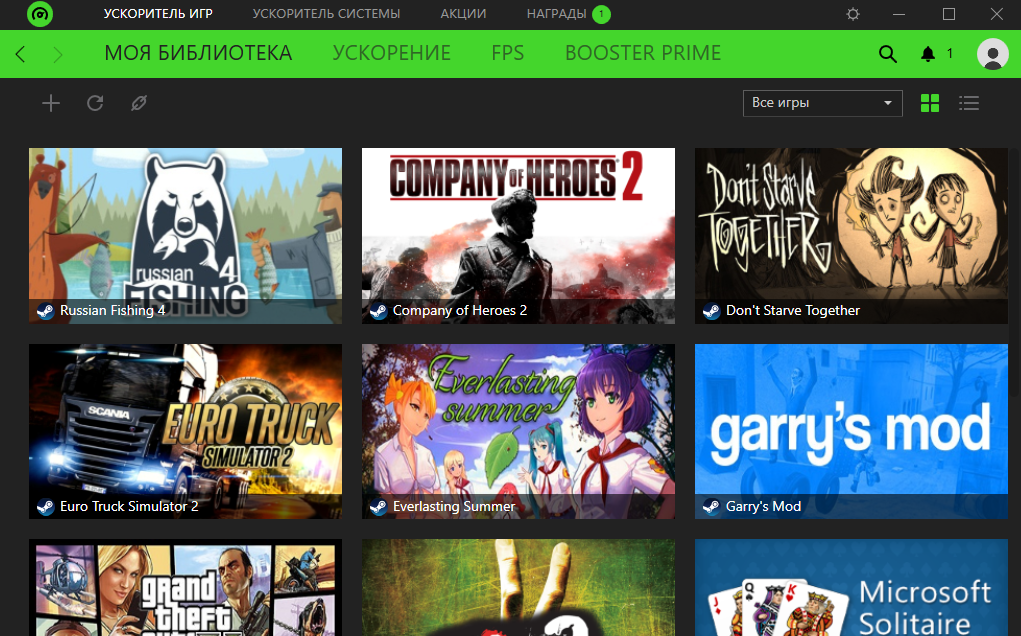 Наводим курсор на рыбалку и жмём на кнопку "Открыть инфопанель"
В данном окне выбираем вкладку "Ускорение" и включаем все галочки кроме explorer.exe.
т.к. она выключит рабочий стол и другие компоненты Windows.
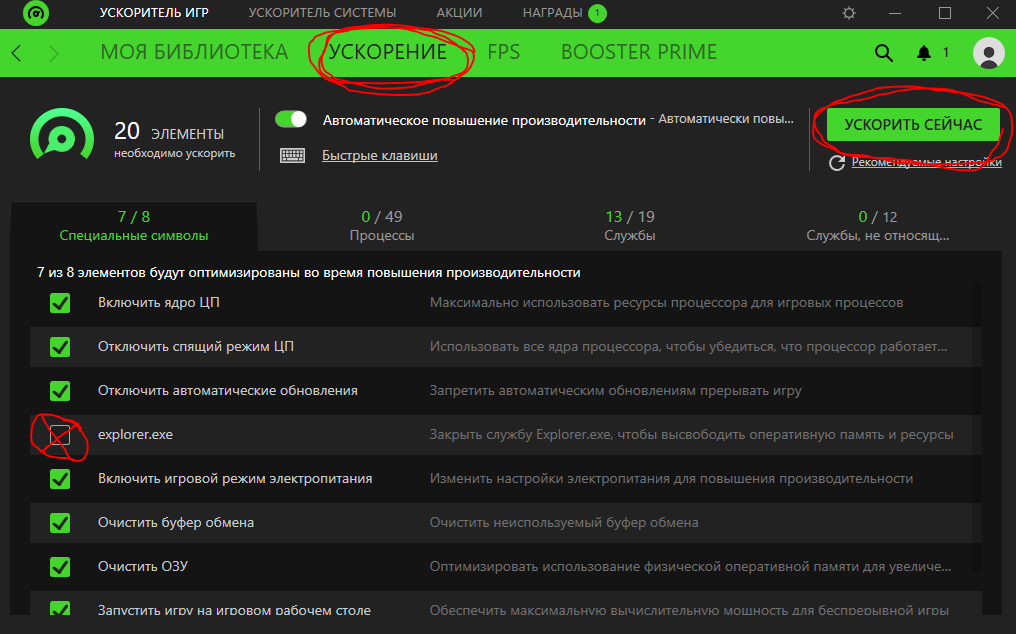 После чего жмём обратно на кнопку "Моя библиотека", наводим курсор на рыбалку и жмём играть!
Скачиваем его по ссылке снизу и ждём 60 секунд как по традиции.
https://howdyho.net/windows-software/razer-cortex-godnyj-uskoritel-igr
Затем выбираем нужную директорию и скачиваем программу.После того как скачали запускаем, регистрируемся и видим следующее окно.
Наводим курсор на рыбалку и жмём на кнопку "Открыть инфопанель"В данном окне выбираем вкладку "Ускорение" и включаем все галочки кроме explorer.exe.
т.к. она выключит рабочий стол и другие компоненты Windows.
После чего жмём обратно на кнопку "Моя библиотека", наводим курсор на рыбалку и жмём играть!
Итоги
Итак. Подведем итоги, если вы сделали всё так, как я указал, то это должно было прибавить вам лишние пару(а может и не пару) кадров, и да, с такими настройками моя игра выглядит примерно так.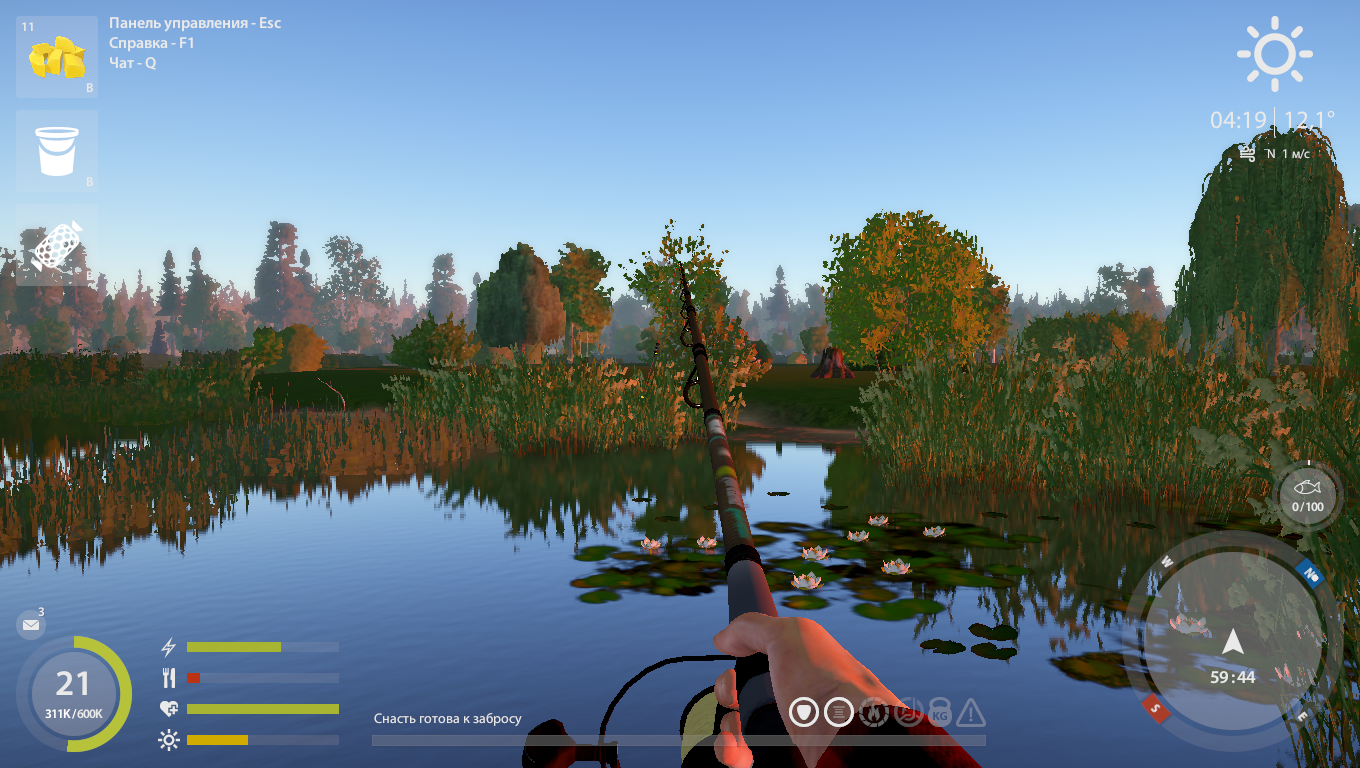 Может графика не супер идеальна, и не огонь, но 30 фпс у меня существует!
Если у вас есть свои способы поднять фпс, то пишите в комментарии, всех выслушаю.
А лучше купить себе нормальный компьютер, а не идти по моим стопам. :)
Может графика не супер идеальна, и не огонь, но 30 фпс у меня существует! Если у вас есть свои способы поднять фпс, то пишите в комментарии, всех выслушаю.
А лучше купить себе нормальный компьютер, а не идти по моим стопам. :)
More Russian Fishing 4 guides
- Лучшие места для ловли рыбы "Фарма"(оз.Комариное) 2023★ 5 (184)22k views501 ♥9 minRussianUpdated 21 Jul, 2025
- Лучший заработок для новичка - гайд на фарм серебра (о.Комариное)★ 4 (118)17k views441 ♥8 minRussianUpdated 6 Jan
- Нет фарма? Где половить? [Актуально на 05.06.19]★ 5 (296)17k views734 ♥7 minRussianUpdated 29 Feb, 2020
- Места для заработка★ 4 (160)17k views347 ♥2 minRussianUpdated 2 Dec, 2018
- ГДЕ КЛЮЕТ? оз.Старый Острог 20.07.2025★ 5 (188)16k views548 ♥2 minRussianUpdated 28 Jul, 2025
- Simple RF4 Guide★ 4 (111)13k views173 ♥10 minUpdated 28 Apr, 2022






🔥 Popular guides
- Upgrading to PremiumTeam Fortress 2★ 5 (20k)1441k views11k ♥6 minUpdated May 11, 2022
- No More Room in Hell Official ManualNo More Room in Hell★ 5 (2.8k)569k views2.1k ♥29 minUpdated Apr 22, 2019
- NMRiH Community Hosting GuidesNo More Room in Hell★ 5 (526)351k views653 ♥1 minUpdated Aug 10, 2022
- ULTIMATE GUIDE FOR GAME DEV TYCOONGame Dev Tycoon★ 5 (5.8k)326k views10k ♥4 minUpdated 23 Jan, 2014
- How to 'Git Gud' Soon™MORDHAU★ 5 (2k)318k views3k ♥68 minUpdated Nov 16, 2024
- Лучшие кооперативные игры SteamPAYDAY 2★ 5 (1.5k)315k views2.1k ♥56 minRussianUpdated Apr 27, 2025






This guide was created by its original author on the Steam Community. Are you the author and want it removed? Request removal.