Самый большой гайд по оптимизации гта 5
Настройки в самой игре
Версия directX:
11
Можете поставить 10 версию,но тогда графика будет совсем мыльная,и прибавится максимум пару фпс,и то не во всех местах,поэтому лучше 11 ставьте
Тип экрана:
Полный либо оконный без рамки
Если у вас разрешение соответствующее вашему монитору,то ставьте оконный без рамки,если нет то полный экран
Разрешение:
Ведрище просто-1024х768
Средний пк:1366х768 либо 1280x720
Мощный пк-разрешения выше этих
Формат:
Растянутый экран 4:3 либо 5:4
Обычный то 16:9
после обновления "Bottom Dollar Bounties" от формата экрана меняется и фпс,поэтому если комп не очень,то лучше ставьте 4:3,он не такой растянутый,и фпс более менее нормальный + стреляться удобнее
Сглаживание FXAA:
На ваше усмотрение,читайте снизу текст
Игра становится красивее но теряется 5-10 фпс
Анизотропная фильтрация:
Опять же тестите под себя
Фпс почти таким же,но у меня появились фризы когда я ее включил,поэтому смотрите сами
Мягкие тени:
Резкие
Можете потестить другие виды,но у меня больше всего фпс с этими мягкими тенями
Тени:
Если хотите забустить 10-20 фпс то делайте все как я опишу в следующем разделе
Качество текстур:
Слабый или средний пк-высокие
Мощный пк-очень высокие
Стандарт текстуры никогда не ставьте,с ними фпс падает на 10-15%
Разновидность населения:
Убавляем на 0
Никак не влияет на игру,ни сюжет,ни онлайн,бесполезно жрет 200-500 мб видеопамяти
Все остальное про что я не написал:Стандарт,либо выключить
Дополнительные настройки изображения:все пункты выключаем либо скручиваем на 0
Отключаем тени(графика сильно ухудшится)
!!!Дисклеймер!!!
Освещение сильно поменяется,особенно в помещениях
Открываем проводник-Ищем раздел документы и папку Rockstar Games
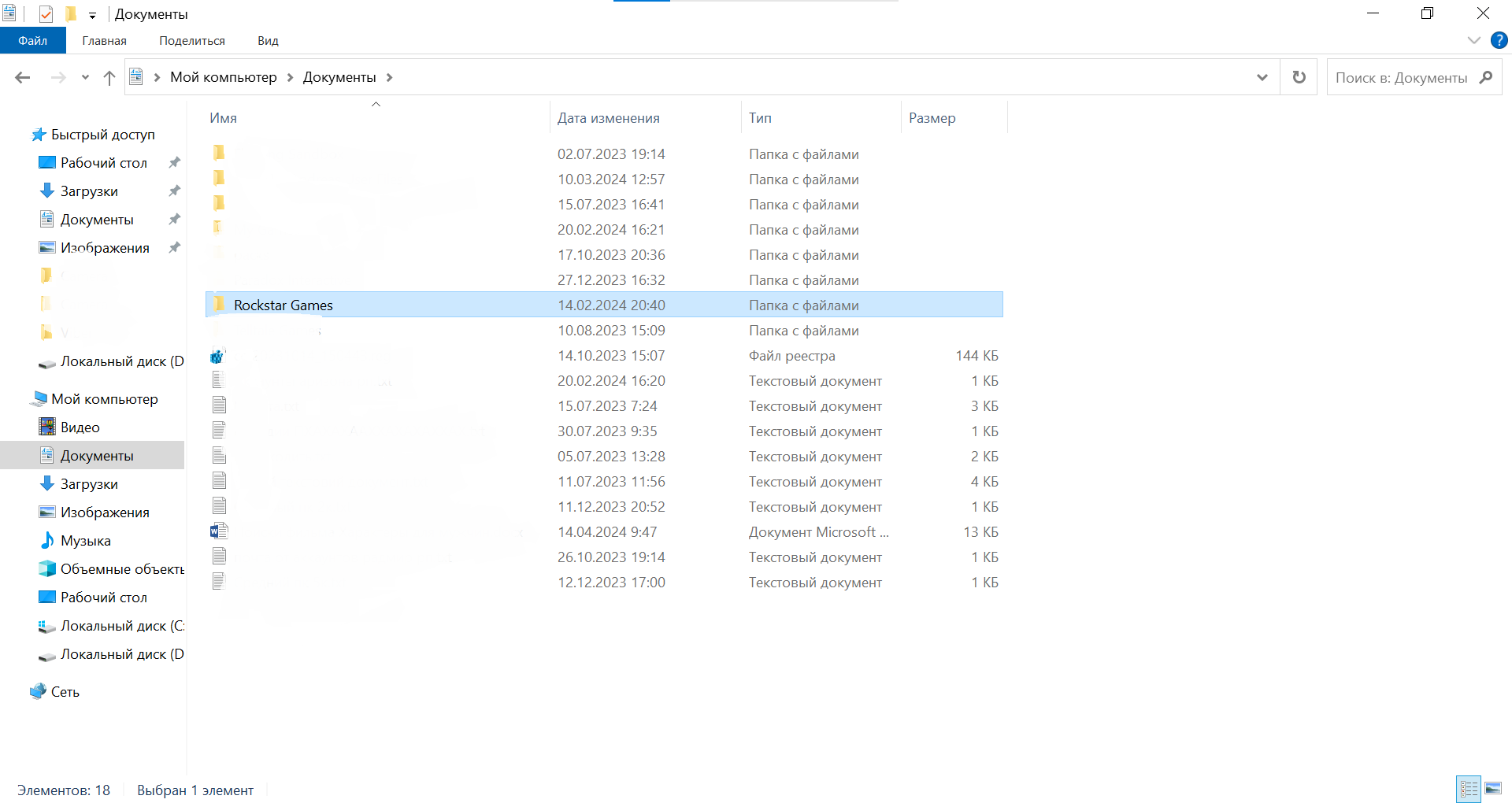
-Открываем и ищем папку Gta V
-Ищем папку settings.xml
-Открыли,ищем нужные пункты и ставим как у меня
<Shadow_SplitZStart value="0.000000"/>
<Shadow_SplitZEnd value="0.000000"/>
<ShadowQuality value="0"/>
-закрываем и сохраняем
Настройки вне игры
Нажимаем пкм по ней(правой кнопкой мыши)
Тыкаем на свойства
Находим пункт "Контроллер"
Выбираем в окне "Отключить систему ввода стим"
-Нажимаете пкм по пункту
-"Просмотреть локальные файлы" нажимаем
-
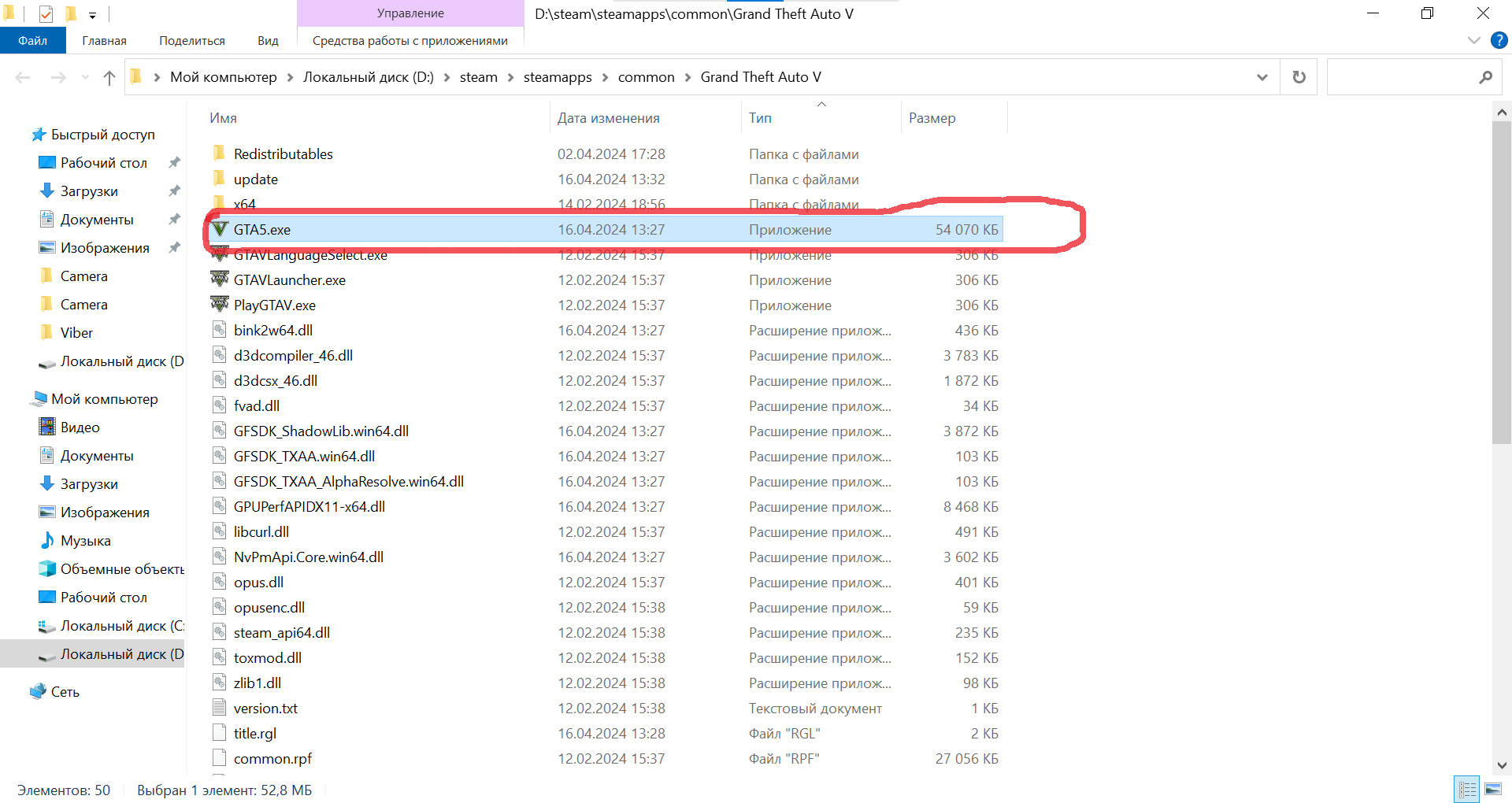
Ищем ярлык который обведен на скриншоте
Нажимаем по нему пкм
Свойства
Отключить оптимизацию во весь экран
Применить
Фпс может неплохо вырости
Настройки пользователей
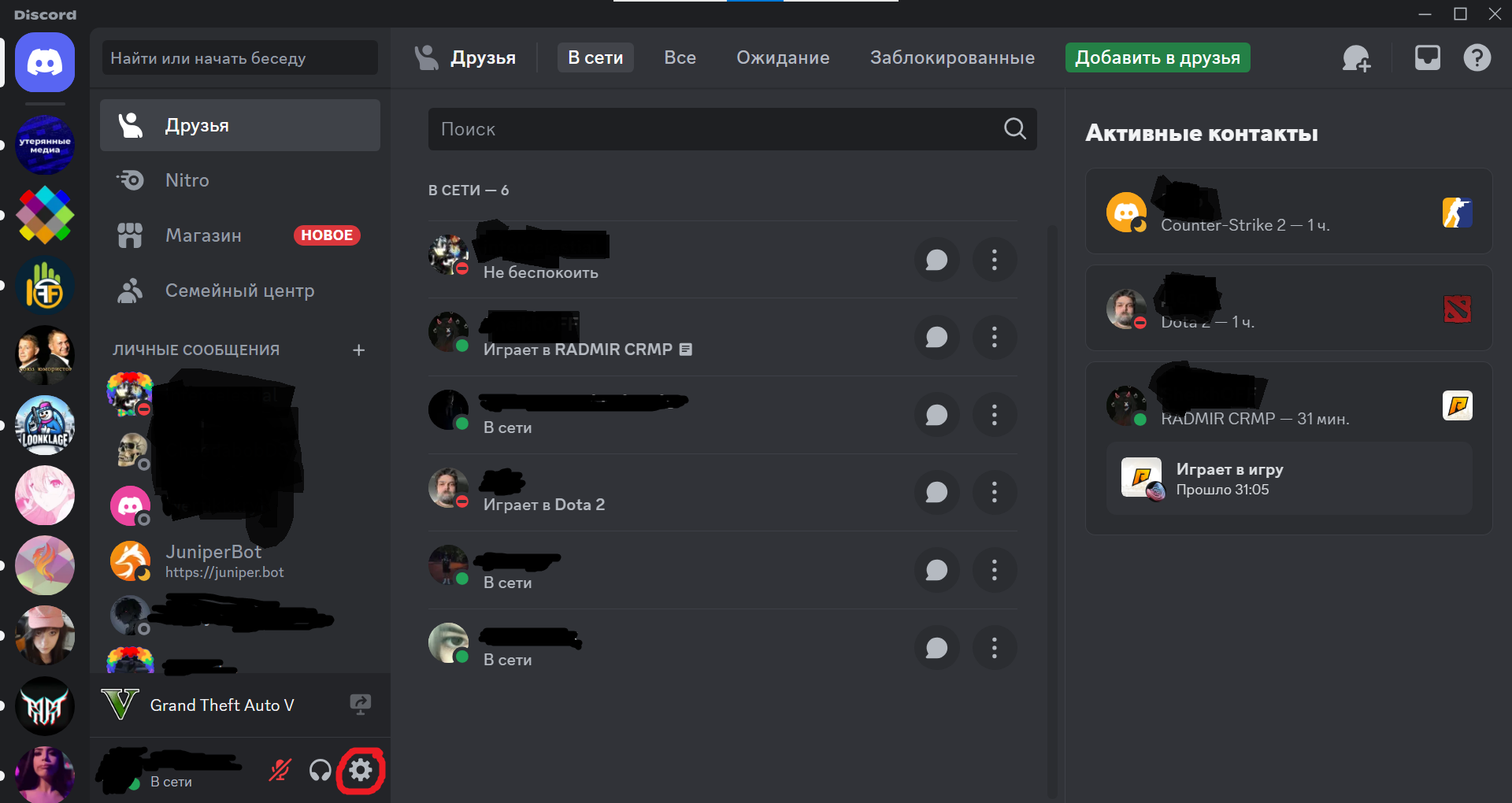
Далее ищем пункт "Расширенные"
Выключить "Аппаратное ускорение"
Получаем буст во время игры с включенным дискордом на 5-10%
Возможно дискорд станет немного медленнее работать
Очищаем папки %Temp% и Temp (если вы не знаете как это сделать то посмотреть можно тут Очистка папок %Temp% и Temp
Далее будем делать очистку диска с помощью CCleaner,но об этом в следующем разделе
Самый банальный совет,но посмотрите есть ли у вас ненужные приложения
Можно сделать и более глубокую очистку,но я в это углубляться не буду,кому интересно можете глянуть в ютубе
Параметры запуска
Полный список можно найти тут:
https://steamcommunity.com/sharedfiles/filedetails/?id=874358042
-noChunkedDownload
Обновления скачиваются за один раз, а не кусками
-cityDensity
Задать уровень плотности объектов в городе,от 0.0 до 1.0
-disableHyperthreading
Не считать логические ядра за физические при создании задач
-shadowSoftness
Задать степень мягкости теней: linear, rpdb, box 4x4 или soft 16
-SSA
Включить SSA
-SSAO
Задать уровень качества SSAO 0-2
-fxaa
Задать уровень качества FXAA 0-3
-grassQuality
Задать уровень качества травы 0-5
-lodScale
Задать дистанцию смены уровня детализации от 0.0 до 1.0f
-particleQuality
Задать уровень качества частиц 0-2
-particleShadows
Отображать тени от частиц
-pedLodBias
Задать дистанцию смены уровня детализации пешеходов от 0.0 до 1.0f
-vehicleLodBias
Задать дистанцию смены уровня детализации транспорта от 0.0 до 1.0f
-waterQuality
Задать уровень качества воды от 0-1
-hdr
Перевести потоковый рендеринг в 16-битный формат
-noquattransform
Не использовать кватернионные преобразования для размещенных объектов
Я крайне рекомендую вписать в параметры запуска -hdr -noInGameDOF
Необходимые программы для большей производительности
CCleaner-очистка мусора
BoosterX-лучший оптимизатор виндовс,сам пользуюсь им
QuickCPU-настройка процессора
CPU-Z-мониторинг состояния процессора
GPU-Z-мониторинг состояния видеокарты
Совет:
В выборе режима сканирования нажимаем на "продвинутый" (в этом режиме он находит абсолютно все остатки приложения)
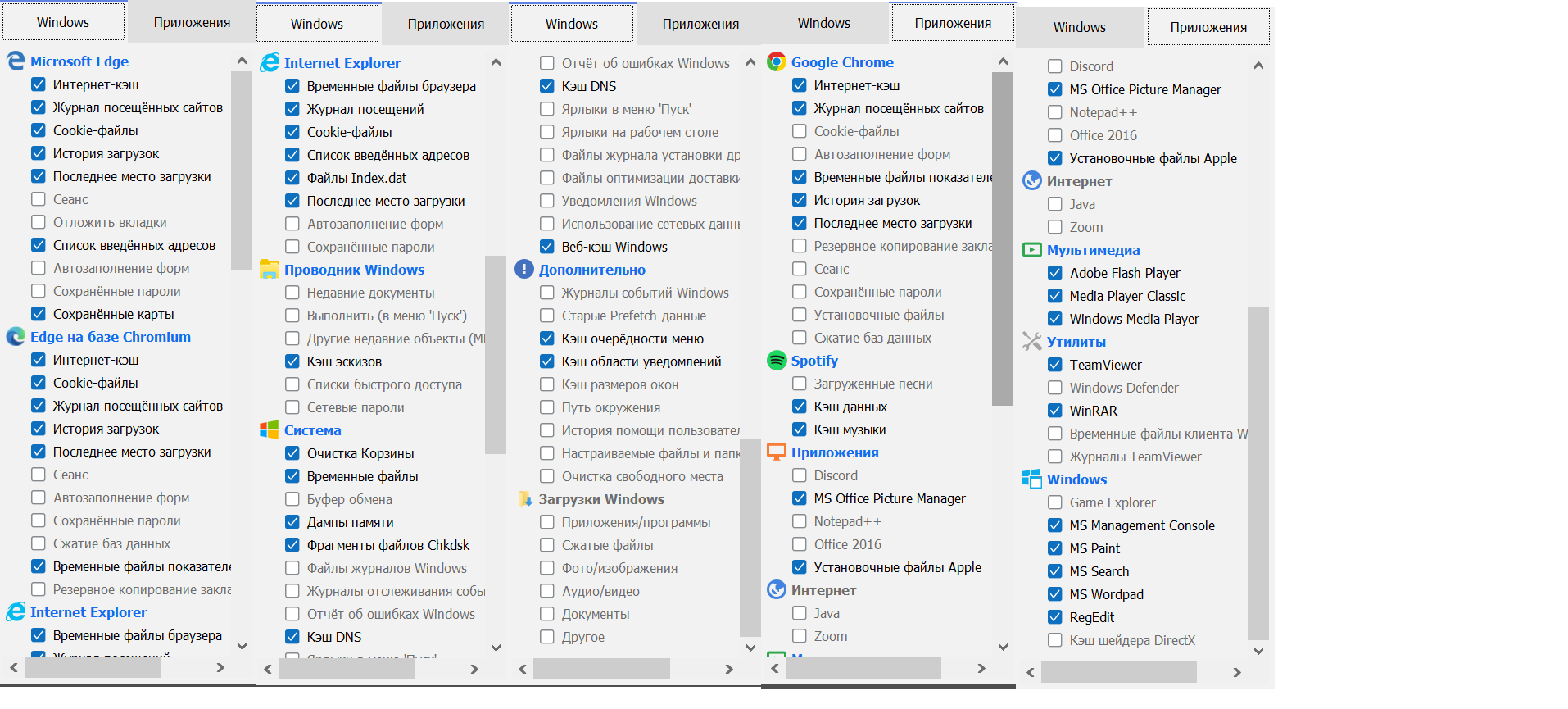
Еще совет)
В раздел "реестр" даже не заходите,если вы исправите проблемы там,то сделаете только хуже
Тут объяснять ничего не буду,потому-что к каждой функции есть полное описание
после того как выбрали все необходимое делаете перезагрузку
Открываете программу
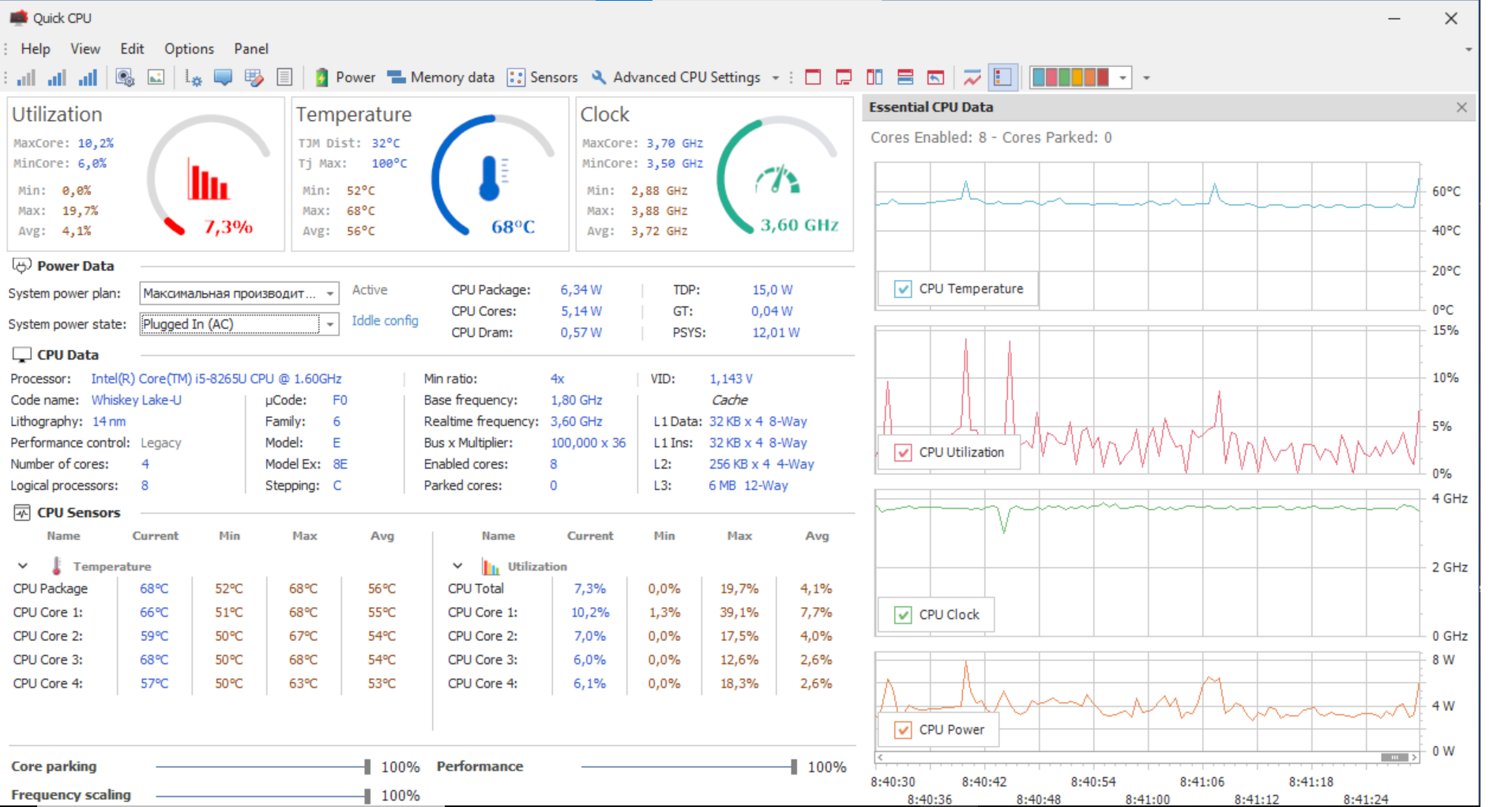
В разделе Power Data выбираете "Максимальная производительность",если у вас такого пункта нет,то через BoosterX добавляете его,и включаете
Внизу видите 3 ползунка "Core parking" "Frequency Scaling" "Perfomance",выкручиваете все эти ползунки на 100%
Перезагружаете комп
(если хотите большей мощности,то разбирайтесь с настройками сами,и ставьте все на свой страх и риск,я рассказал про самое основное)
Объяснять не буду,так-как там все понятно
Объяснять ничего не буду по той же причине
Итоги оптимизации
После оптимизации у меня с этими же настройками в сюжетке 40-60 фпс
Заключение
лично у меня в виндовс 58 процессов,но вы можете сделать и меньше,с помощью кастомных сборок и более углубленной оптимизации
желаю всем удачи
(P.S потратил очень много времени на написание руководства,и поиск способов,поэтому пожалуйста напишите комментарий и киньте награду)
Послесловие
очень крутой,прикольный,добрый,умный чювак
- Создание женского персонажа в GTA ONLINE | Женский персонаж 1.0★ 5 (1.7k)91k views2.1k ♥2 minRussianUpdated 23 Jan, 2019
- [RUS] Достижения в Grand Theft Auto V. Руководство по получению 100%★ 5 (5k)77k views5.7k ♥43 minRussianUpdated 22 Oct, 2021
- Grand Theft Auto V 100% Achievement Guide★ 5 (2.6k)66k views4.1k ♥69 minUpdated 18 Jun, 2015
- Гайд по обновлению "Ограбление Кайо Перико"★ 5 (719)65k views1.5k ♥6 minRussianUpdated 25 Dec, 2022
- Руководство по The Cayo Perico Heist★ 5 (598)61k views1.2k ♥24 minRussianUpdated 20 Oct, 2021
- Заначки Джеральда в онлайн-режиме★ 5 (397)58k views901 ♥3 minRussianUpdated 5 May





- Upgrading to PremiumTeam Fortress 2★ 5 (20k)1441k views11k ♥6 minUpdated May 11, 2022
- No More Room in Hell Official ManualNo More Room in Hell★ 5 (2.8k)569k views2.1k ♥29 minUpdated Apr 22, 2019
- NMRiH Community Hosting GuidesNo More Room in Hell★ 5 (526)351k views653 ♥1 minUpdated Aug 10, 2022
- ULTIMATE GUIDE FOR GAME DEV TYCOONGame Dev Tycoon★ 5 (5.8k)326k views10k ♥4 minUpdated 23 Jan, 2014
- How to 'Git Gud' Soon™MORDHAU★ 5 (2k)318k views3k ♥68 minUpdated Nov 16, 2024
- Лучшие кооперативные игры SteamPAYDAY 2★ 5 (1.5k)315k views2.1k ♥56 minRussianUpdated Apr 27, 2025






This guide was created by its original author on the Steam Community. Are you the author and want it removed? Request removal.