Увеличение фпс в игре
Добавление команд в файл boot.config
Идём в корневую папку игры(через библиотеку стима), заходим в папку "7DaysToDie_Data", открываем файл "boot.config" и добавляем следующие команды:
gfx-enable-gfx-jobs=1
gfx-enable-native-gfx-jobs=1
wait-for-native-debugger=0
vr-enabled=0
hdr-display-enabled=0
gc-max-time-slice=3
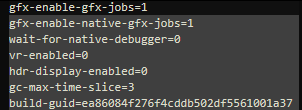
Эти команды включают многопоточность в игре, что даёт неплохой прирост в производительности. После этого зайдите в свойства файла и поставьте галку на "Только чтение". Когда игра обновляется, стим может сказать, что отказано доступ к файлам. Нужно просто убрать галку с файла "Только чтение", и тогда проблема решиться, но в файле могут пропасть эти команды, либо как то изменится(некоторые значение могут поменятся на "0", поэтому проверяйте).Запускайте игру, выбирая "Show game launcher", и поставьте галку на "Всегда использовать этот вариант". После того, когда вы нажмёте кнопку "Run", то игра может сказать, что отказано в доступе файлу "boot.config", так как он в режиме чтения. Вы просто нажимаете "ОК", и игра спокойно запускается, никаких проблем не будет.
Если вы играете с другом, то при запуске можно убрать галку с "Use EasyAntiCheat". Так же в "Renderer" можно выбрать "Vulkan", так как в некоторых системах это так же повысит фпс
Отключение логирования
Это ускорит загрузку карты и прибавить немного производительности
Установка драйвера NVIDIA без лишних компонентов
ЕСЛИ ВЫ НЕ ИСПОЛЬЗУЕТЕ ФИЛЬТРЫ ИЗОБРАЖЕНИЯ ОТ NVIDIA, НЕ ПОЛЬЗУЕТЕСЬ ЗАПИСЬ ЭКРАНА ОТ NVIDIA, ЛИБО НЕ ИСПОЛЬЗУЕТЕ GEFORCE EXPERIENCE, то можно приступать к работе
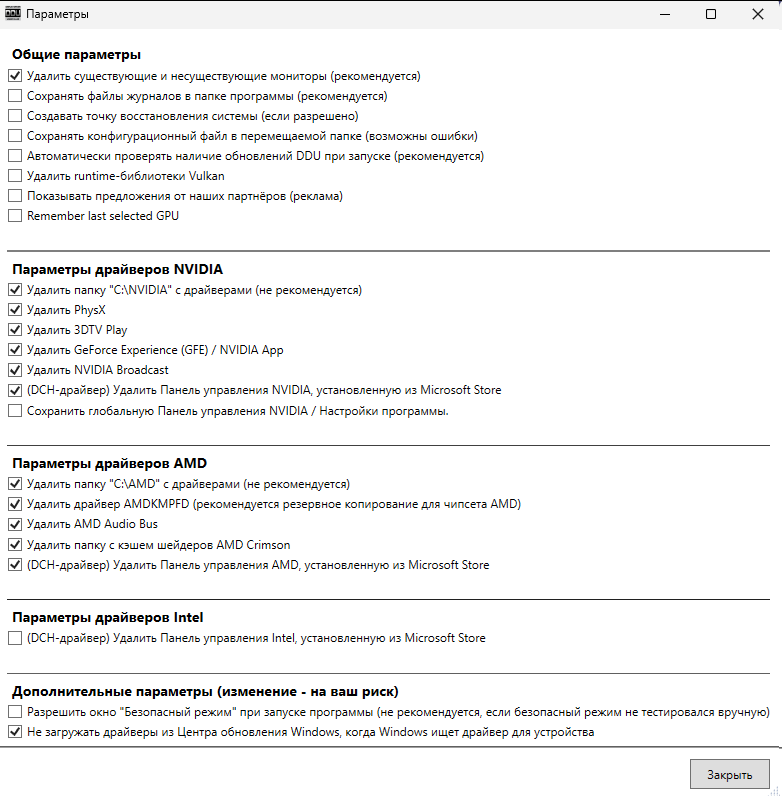
После того, как выбрали всё как надо, переходим в безопасную загрузку. Нажимаем кнопку "Win" на клавиатуре и английскую кнопку "R", пишем "msconfig", переходим во вкладку "загрузки" ставим галку на "безопасный режим", нажимаем "ОК" и ваш пк перезагрузится в безопасный режим. После этого заходим в программу снова. В колонке "---выберите тип устройства---" выбираем "Видеокарта", "---Выбор производителя---" выбираем "NVIDIA". И после этого нажимаем "Удалить и перезагрузить". После перезагрузки так же заходим в "msconfig" и убираем галку с безопасного режима, и снова идём на перезагрузку.
Потом заходим в программу NVCleanstall, нажимаем на кнопку "Browse..." и выбираем наш драйвер, который мы скачали, а дальше делаем как на скриншотах:(Если у вас идёт звук с видеокарты на телевизор/монитор, то поставьте галку на "HD Audio via HDMI". Так же, если вы используете порт "TYPE-C" на видеокарте, то ставьте галочку на USB-C Driver, если нужна старая панель управления nvidia, то ставьте галку на Legacy Control Panel, на НОУТБУКАХ обязательно ставим галку на NV Platform Controllers)
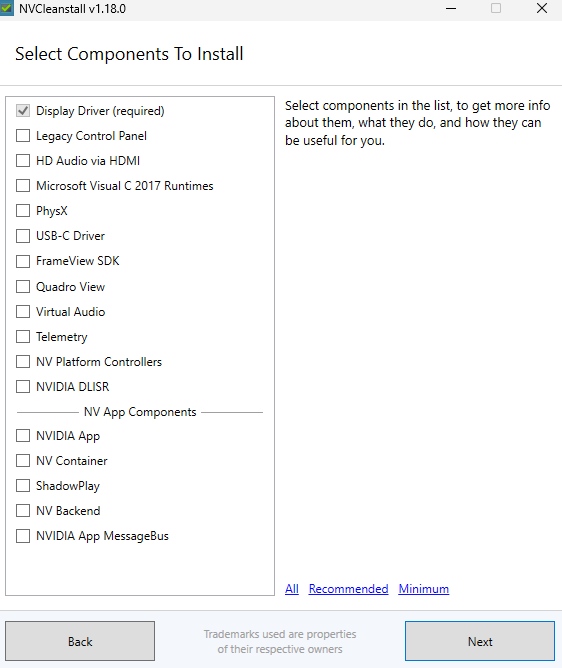
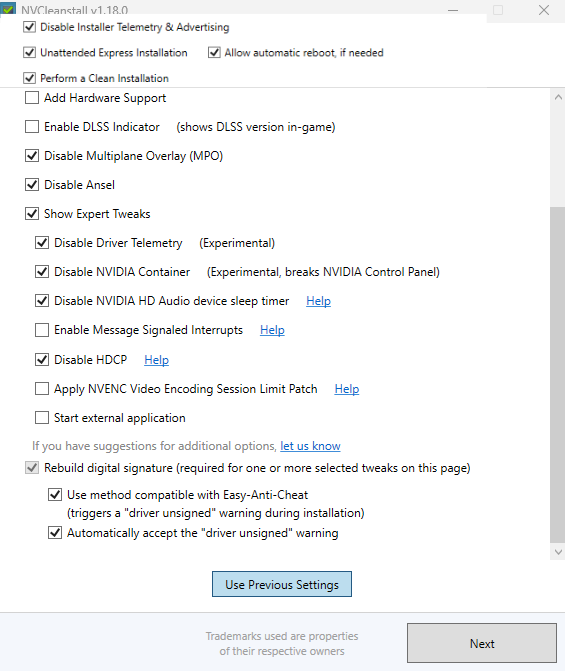
После этого нажимаем кнопку "Install" И ждём установки(если будете использовать старую панель управления nvidia, то уберите галку с Disable NVIDIA Container). После этого перезагружаемся.
Если выскакивает ошибка, то нужно включить службу "Изоляция ключей CNG(KeyIso)"
Панель управления NVIDIA
Заходите в панель управления NVIDIA, нажимаем на "Управление параметрами 3D", в колонке "Глобальные параметры" есть параметр "Предпочтительный графический процессор:" ставим "Высокопроизводительный процессор NVIDIA"(От этого есть толк, только если помимо дискреной видеокарты у вас есть и встроенная, и игра/приложение выбирает встроенную графику)
Режим низкой задержки: "ВЫКЛ(Высокий фпс)" или "УЛЬТРА(Меньше фпс, но управление более отзывчивое)"
Размер кэша шейдеров: "БЕЗ ОГРАНИЧЕНИЙ(Если в вашем диске абсолютно нет места, свободно буквально несколько мегабайт, то не меняйте параметр)"
Потоковая оптимизация: "ВКЛ"
Метод представления Vulkan/OpenGL: "ИСПОЛЬЗОВАТЬ СОБСТВЕННЫЙ(Меньше расход памяти)" или "ИСПОЛЬЗОВАТЬ ЦЕПОЧКУ БУФЕРОВ DXGI(Больший расход памяти и повышенная совместимость)"
ГП рендеринга OpenGL: "Выбираете свою видеокарту NVIDIA"
Вертикальный сихроинпульс: "ВЫКЛ(больше фпс, но появляются разрывы в изображении)" или "БЫСТРО(фпс не ограничивается, разровывов в изображении не будет)", либо оставляете по умолчанию "УПРАВЛЕНИЕ ОТ ПРИЛОЖЕНИЯ".
Так как у меня ноутбук, то я выбрал "ВЫКЛ", разрывов у меня нет, так как изображение с дискретной сначала идёт на встроенную графику, а уже от неё на экран ноутбука, уж такая особенность у него
Заходим в колону "Программные настройки" выбираете нужное приложение и меняем 1 настройку:
Режим управления электропитанием: "Предпочтительный режим максимальной производильности".
Почему именно для конкретного приложения, а не в "Глобальные параметры" для всех сразу? Потому, что если сделать это всем, то видеокарта будет работать на максимальных частотах, даже в простое
Скрытые параметры драйвера NVIDIA
"Ansel - Enabled" и "CUDA - Force P2 State", меняем эти 2 параметра на "Off"
"Shadercache - Cachesize" меняем на "Unlimited"
"Shadercache - Enabled" меняем на "On"
"rBAR -Feature" переводим на значение "Enabled", ТОЛЬКО ЕСЛИ У ВАС ВИДЕОКАРТА ОТ RTX3000 СЕРИИ И ВЫШЕ!!!
"rBAR - Size Limit" сюда нужно вписать то, какое количество видеопамяти в вашей видеокарте (ТОЛЬКО ДЛЯ ВИДЕОКАРТ RTX3000 СЕРИИ И ВЫШЕ!!!) -
0x0000000100000000 = 4 ГБ
0x0000000200000000 = 8 ГБ
0x0000000280000000 = 10 ГБ
0x0000000360000000 = 12 ГБ
0х0000000400000000 = 16 ГБ
0x0000000600000000 = 24 ГБ
Так как на моей видеокате 8 гб видеопамяти, то я вписываю значение "0x0000000200000000"
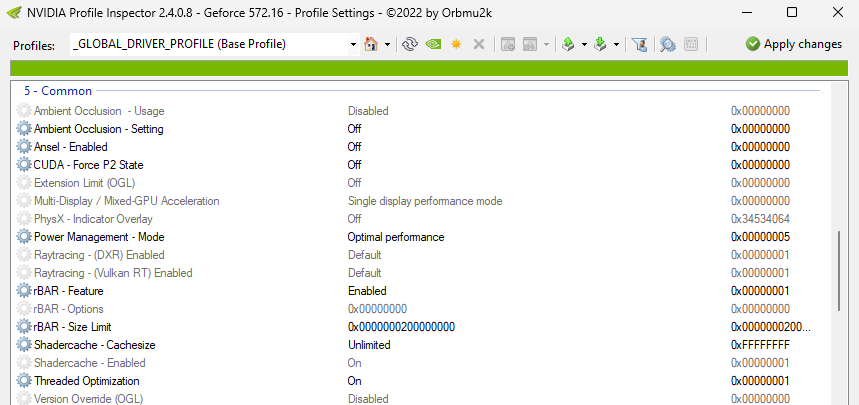 Пролистая ниже есть ещё 2 параметра "Event Log Severity Threshold" и "Event Log Tmon Severity Threshold", переводим их значение, показанные на скриншоте: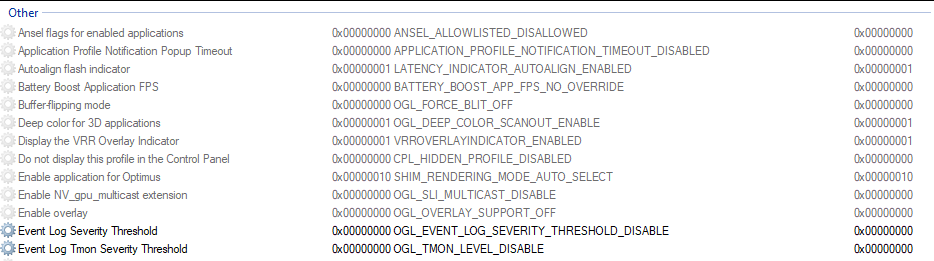
После этого сверху справа нажмите "Apply changes" и перезагрузите пк
Установка облегченной версии Visual C++
Качаем из Яндекс диска[disk.yandex.ru]
Файл БЕЗ вирусов!
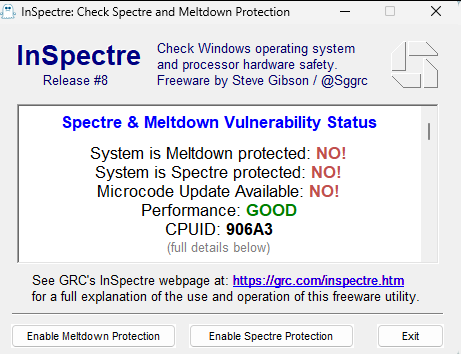
Программа для отключение защиты процессора - InSpectre
Переведите 2 параметра так, как показаны на скриншоте и после этого перезагрузите систему.
Всё можно вернуть как прежде в любой момент, просто перевести кнопки на "Disable meltdown Protection" и "Disable Spectre Protection"
Отключение ненужных устройств в "Диспетчере устройств" и HPET
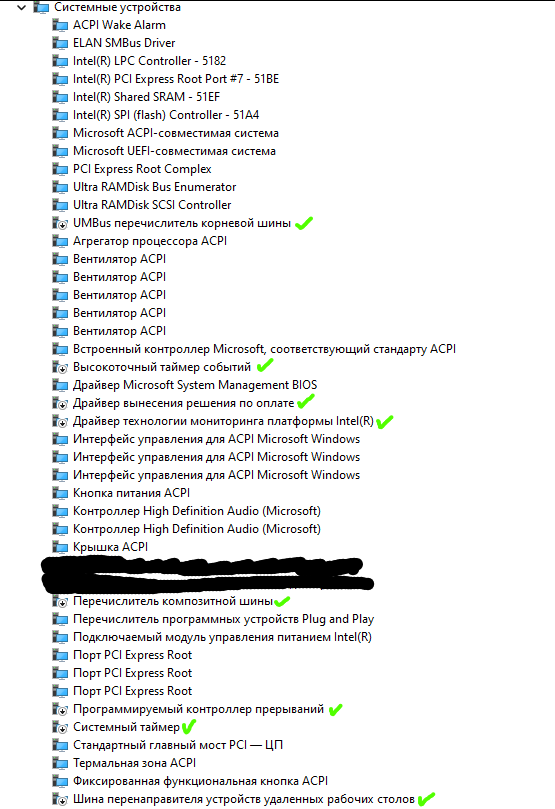
После отключения "Высокоточный таймер событий" и делаем следующее:
Открываем реестр и идём по пути "HKEY_LOCAL_MACHINE\SYSTEM\CurrentControlSet\Control\Session Manager\kernel", создаём в этой папке DWORD с названием "GlobalTimerResolutionRequests" с значением 1, после этого открываем командную строку от имени админа и вписываем:
bcdedit /deletevalue useplatformclock
bcdedit /deletevalue useplatformtick
bcdedit /deletevalue disabledynamictick
И перезагружаемся
Мой ютуб канал
- The Complete Builds, Skills, and Items Guide★ 5 (1.2k)64k views2.2k ♥179 minUpdated 25 Jul, 2025
- Как включить шкалу здоровья у врагов?(How to turn on the health bar of the enemies?)★ 5 (838)62k views1.1k ♥2 minRussianUpdated 29 Jun
- !!!ОБНОВЛЕНО!!! Консольные (чит) команды 7 Days to Die★ 5 (200)59k views386 ♥8 minRussianUpdated 14 Jun, 2025
- Tips by a 500 hour player★ 5 (988)51k views1.3k ♥8 minUpdated 16 Feb, 2024
- Hidden Achievement Guide★ 5 (544)48k views598 ♥2 minUpdated 17 Oct, 2016
- [RU] Броня в 7 Days To Die V3.0★ 5 (567)40k views915 ♥2 minRussianUpdated 29 Jun




- Upgrading to PremiumTeam Fortress 2★ 5 (20k)1441k views11k ♥6 minUpdated May 11, 2022
- No More Room in Hell Official ManualNo More Room in Hell★ 5 (2.8k)569k views2.1k ♥29 minUpdated Apr 22, 2019
- NMRiH Community Hosting GuidesNo More Room in Hell★ 5 (526)351k views653 ♥1 minUpdated Aug 10, 2022
- How to 'Git Gud' Soon™MORDHAU★ 5 (2k)318k views3k ♥68 minUpdated Nov 16, 2024
- Лучшие кооперативные игры SteamPAYDAY 2★ 5 (1.5k)315k views2.1k ♥56 minRussianUpdated Apr 27, 2025
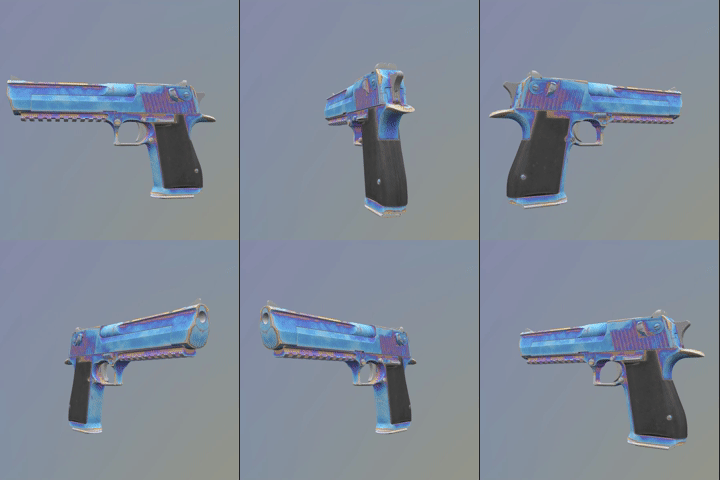
- Desert Eagle Heat Treated | Blue GemCounter-Strike 2★ 5 (1.6k)293k views1.5k ♥2 minUpdated Jan 16




This guide was created by its original author on the Steam Community. Are you the author and want it removed? Request removal.