Оптимальные настройки графики и изображения | ACC
Введение
В данное руководство также я решил добавить советы по настройке монитора и изображения в игре, т.к. у мониторов из магазина, обычно, выкручены все настройки на максимум, из-за чего сидеть за таким монитором комфортно не будет.
Настройка графики
Если приведенные ниже настройки графики не позволяют вам получить желаемые 60 fps, то ниже я оставлю ещё пару советов для их достижения.
ВАЖНО: я не менял настройки зеркал, т.к. я их не использую и полностью полагаюсь на Helicorsa, поэтому, если вы их активно используете, то оставляйте дефолтные настройки (пункты: дальность обзора зеркал; качество зеркал; частота кадров для зеркал; разрешение зеркал).
Также хочу отметить, что для повышения производительности в жертву пошло качество проработки деревьев и объёмного тумана. Если Ваш ПК на ура переваривает данные настройки, то рекомендую повысить настройки листвы, и, возможно, отключить иерархический уровень детализации, на дальних расстояниях всё-таки заметно как он работает на автомобиле соперника.
Пункт: Основные настройки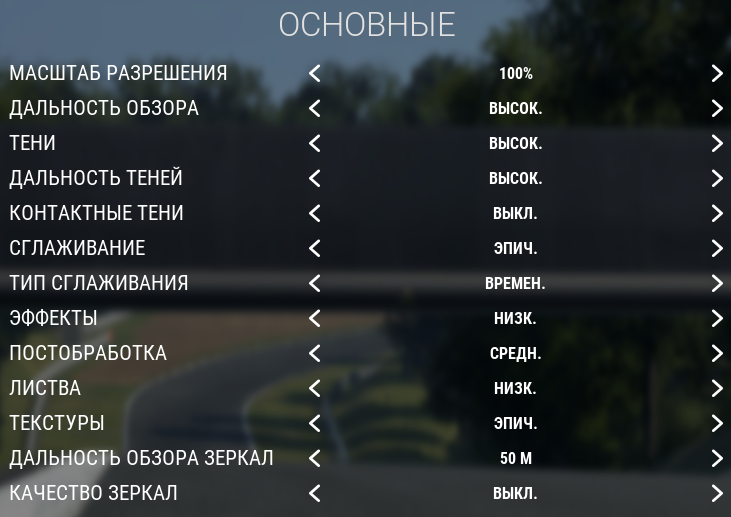

Обратите внимание, что если на вашей видеокарте меньше 4 gb видеопамяти, то поставьте настройку текстур на «Высокие» или «Средние». Пункт: Продвинутые настройки
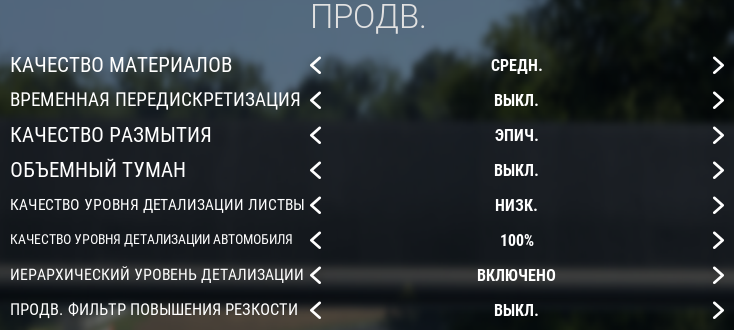
В пункте «Качество материалов» можно повысить значение до «Высоких», что чутка съест наши драгоценные кадры, но зато качество алькантары в салоне увеличится в разы.
Для справки приведу характеристики моего ПК:
процессор AMD Fx-8320e (без разгона); видеокарта AMD RX-570 8gb, ОЗУ ddr3 12gb 1600Mhz, стандартный SSD и монитор разрешением 2560 на 1080 (21:9).
Теперь пройдёмся по способам повышения производительности, если на данных настройках всё равно недостаточно fps, но тут уже придется жертвовать качеством картинки.
Основные настройки
— Понижаем дальность обзора на "Средние". Да, у Вас будут трибуны прогружаться прямо перед носом, но fps заметно вырастет.
— Если вы используете зеркала, то "Низкое" качество зеркал, частоту кадров ограничиваем на 20 и оставляем "Среднее" разрешение.
— Ставим видимость соперников на значение 15-20, что существенно прибавит fps на старте.
— Ставим сглаживание на "Среднее" значение. В некоторых местах появятся "лесенки", поэтому если они вас устраивают, то можете оставлять.
Продвинутые настройки
— Ставим качество размытия на «Средние». У Вас станут более простые задние фонари у автомобилей, пропадёт их сочность, но чуточку подрастёт fps.
— Качество уровня детализации автомобиля ставим на 70%, сильного влияния не оказывает ни на что, но можно покрутить, если не хватает пару кадров.
Понижать разрешение не рекомендую, т.к. пропадает чёткость и начинают «мерцать» текстуры. Если кто-то знает, что можно сделать с этим «мерцанием», то, пожалуйста, отпишитесь в комментариях.
Ещё, как совет, рекомендую поставить игру на SSD, это может повлиять на производительность в лучшую сторону.
На этом с настройкой графики всё, дальше разговор пойдёт о настройке изображения.
Настройка монитора
Для настройки нам понадобится телефон и полная темнота. Ищем ночную картинку с разной степенью освещенности (ниже я оставлю пример), включаем эту картинку во весь экран, загружаем эту же картинку на телефон, включаем на телефоне максимальную яркость. Далее при прямом сравнении пытаемся добиться максимальной схожести телефона и монитора по цветопередаче, регулируя на мониторе яркость (не советую ставить сильно ярко, глазам потом будет не особо приятно), контрастность (обращайте внимание на детали в самых темных и ярких местах, они должны быть читаемы), уровень чёрного тоже можно немного повысить и выбираем по душе температуру цвета (пункт с настройкой цвета по каждому оттенку лучше не трогать).
Ссылка на картинки[drive.google.com]
Все эти настройки очень индивидуальные, но их я оставлю для своего IPS монитора: Яркость - 46; Контрастность - 64; Температура - Средняя; Уровень чёрного - Высокий (или 70%).
Настройка изображения в игре
Сразу скажу пару слов о HDR, который тут работает через одно место. Выражается это в том, что при попытке захвата картинки любыми программами, появляются сильные засветы, такое ощущение, что контрастность выкручена на 300%. Ещё к побочным эффектам можно отнести, что при сворачивании настройки HDR слетают и приходиться перезаходить, также не работают скриншоты от Стима. Если вы готовы с этими проблемами мириться или у вас они не наблюдаются, то пользуйтесь на здоровье, с ним картинка более сочная.
Далее я приведу настройки изображения без HDR, но максимально приближенные по эффекту к нему. Если Вы решили его использовать HDR, то чуть ниже я оставлю настройки на HDR.
Готовые настройки изображения без функции HDR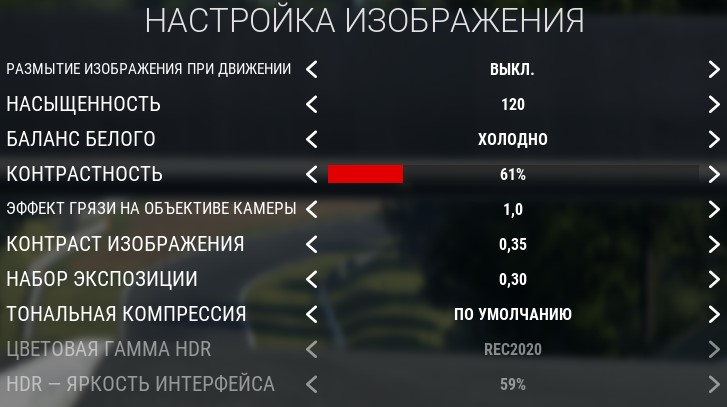 Готовые настройки изображения с функцией HDR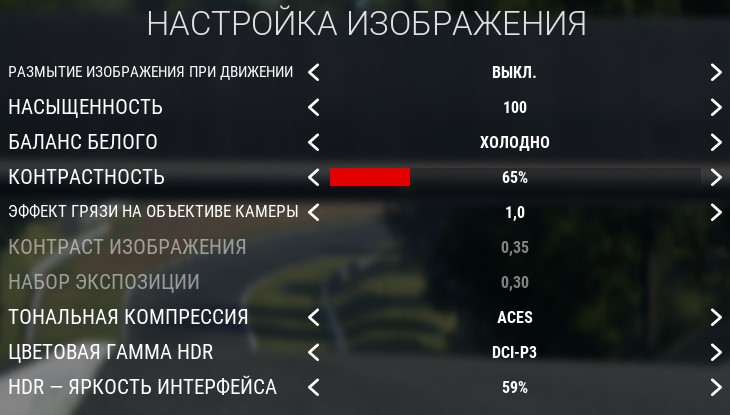
Если вы хотите настроить изображение сами, то я дальше напишу как.
Методика такая: берём BMW команды BMW Team Schnitzer, выбираем Silverstone на 4 часа дня и запускаем сессию. Нажимаем «поехали» и переходим в меню настройки изображения. Для HDR напишу позже, сейчас описываю настройку без HDR. Я предлагаю начинать с повышения насыщенности до значений 110-120, затем с помощью настроек набора экспозиции (делает ярче картинку) понижаем/повышаем до тех пор (или не трогаем), пока глобальное освещение не станет более естественно на Ваш взгляд, делам всё от третьего лица. Потом нажимаем кнопку «посмотреть назад» и регулируем «контраст изображения» (не путать просто с контрастом, он влияет совсем чуть-чуть, можно не трогать) до тех пор, пока не начнут проявляться стыки кузовных элементов в самом освещенном месте, сейчас это у нас капот. Ещё обратите внимание на арку крыла со стороны водителя, когда переключитесь на вид сбоку, она должна чётко читаться.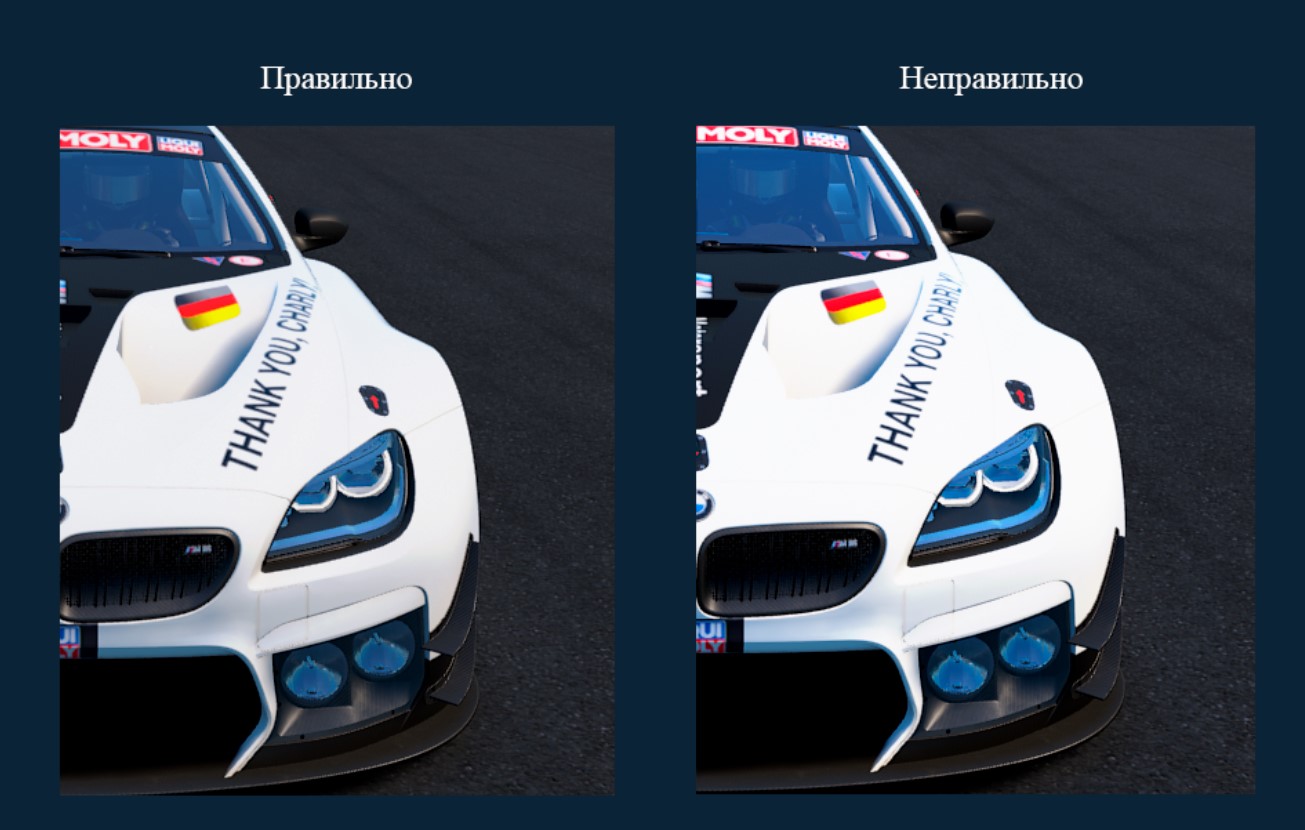
У HDR идёт вся настройка через «контрастность». Выбираем цветовую гамму DCI-P3, тональную компрессию ACES и начинаем убавлять контрастность до проявления у нашей BMW стыков кузовных элементов на капоте.
Заключение
В этом руководстве я поделился своим опытом, который Вам поможет (надеюсь) получать более лучший игровой опыт и развивать наше маленькое симрейсерское сообщество. Жду замечания, возможно, что я что-то пропустил, делитесь своими знаниями в комментариях.
Если вам было полезно руководство, то дайте мне знать, так я пойму, что нужно делать дальше что-то подобное, сейчас это было нечто вроде эксперимента.
Всем здоровья!
- Logitech G29/G27/DGFT Force Feedback LUT Settings★ 5 (329)27k views740 ♥2 minUpdated Jan 3, 2020
- FREE stable race setups & simplified setup tweak guide★ 5 (1.4k)22k views2.6k ♥8 minUpdated Aug 2, 2025
- Assetto Corsa Competizione - ECU Map Guide★ 5 (607)20k views1.2k ♥5 minUpdated May 20, 2020
- Beginner steps to setup★ 5 (530)18k views1k ♥5 minUpdated Apr 25, 2023
- VR quality guide (+ Quest 2 & 3 in depth settings)★ 4 (123)17k views379 ♥5 minUpdated Feb 16, 2025
- Setup Checklist★ 5 (425)17k views980 ♥1 minUpdated Jul 27, 2025


- Upgrading to PremiumTeam Fortress 2★ 5 (20k)1441k views11k ♥6 minUpdated May 11, 2022
- No More Room in Hell Official ManualNo More Room in Hell★ 5 (2.8k)569k views2.1k ♥29 minUpdated Apr 22, 2019
- NMRiH Community Hosting GuidesNo More Room in Hell★ 5 (526)351k views653 ♥1 minUpdated Aug 10, 2022
- How to 'Git Gud' Soon™MORDHAU★ 5 (2k)318k views3k ♥68 minUpdated Nov 16, 2024
- Лучшие кооперативные игры SteamPAYDAY 2★ 5 (1.5k)315k views2.1k ♥56 minRussianUpdated Apr 27, 2025
- Desert Eagle Heat Treated | Blue GemCounter-Strike 2★ 5 (1.6k)293k views1.5k ♥2 minUpdated Jan 16




This guide was created by its original author on the Steam Community. Are you the author and want it removed? Request removal.