Красивая графика Assetto Corsa
Начнем с настройки самого Content Manager
Для начала нам понадобится Content Manager (Гайд по установке Content Manager смотрите в предыдущем руководстве).
Зайдя в Content Manager (далее CM). Переходим во вкладку настройки, далее сверху слева "Assetto Corsa" и в "Графика".
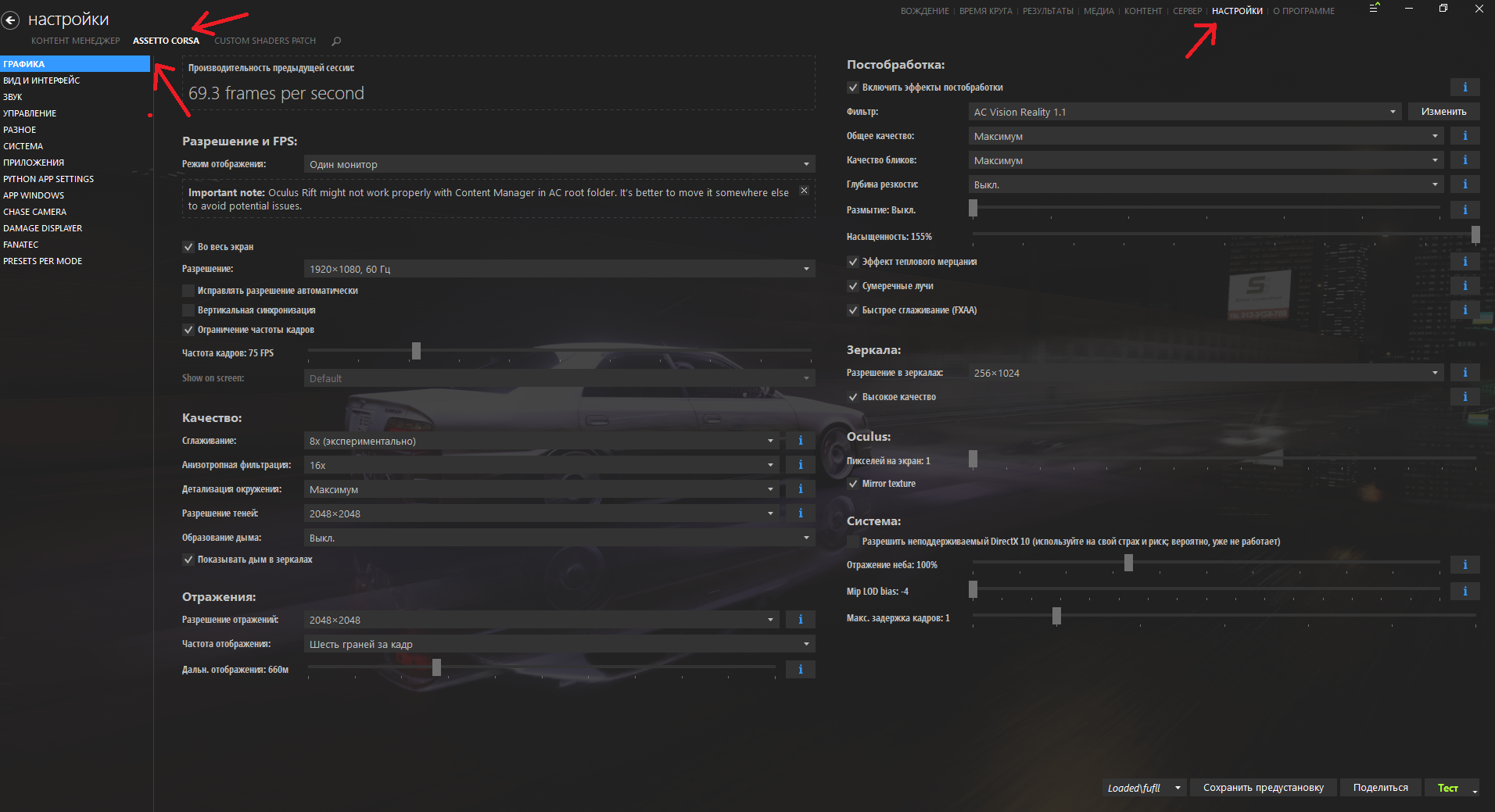
Тут куча ползунков и настроек, пройдемся по основным и самым важным.
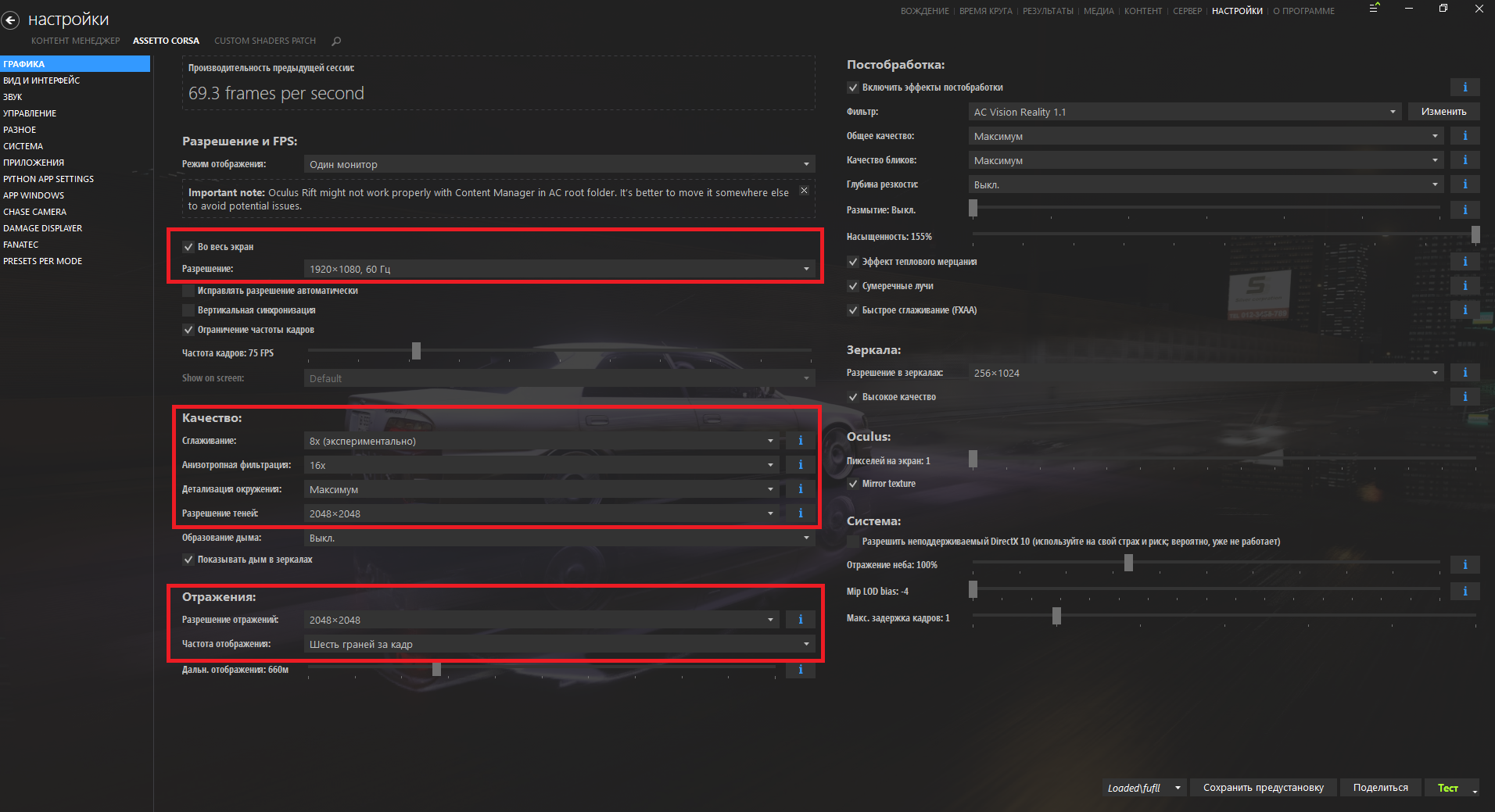
Красным выделены самые важные настройки:
1 - Разрешение. Если у вас +- средний пк, то ставьте родное разрешение своего монитора (У меня 1920x1080), если у вы играете с компьютеров NASA, и можете поставить максимальную прогрузку чанков в майнкрафте, то ставьте 4к разрешение.
2 - Качество. Ну тут все просто.
2.1 - Сглаживание на максимум.
2.2 - Анизатропная фильтрация на 16х
2.3 - Детализация окружения на максимум
2.4 - Разрешение теней зависит от вашего ПК. У меня стоит 2048х2048, вы можете поставить и выше, но тогда заметно упадет фпс , главное не ставьте выше 4096х4096 , иначе взорвете печку (в настройках так и написано - "Not Recomended")
3 - Отражения. Ставим максимальное и частоту обновления "Шесть граней за кадр".
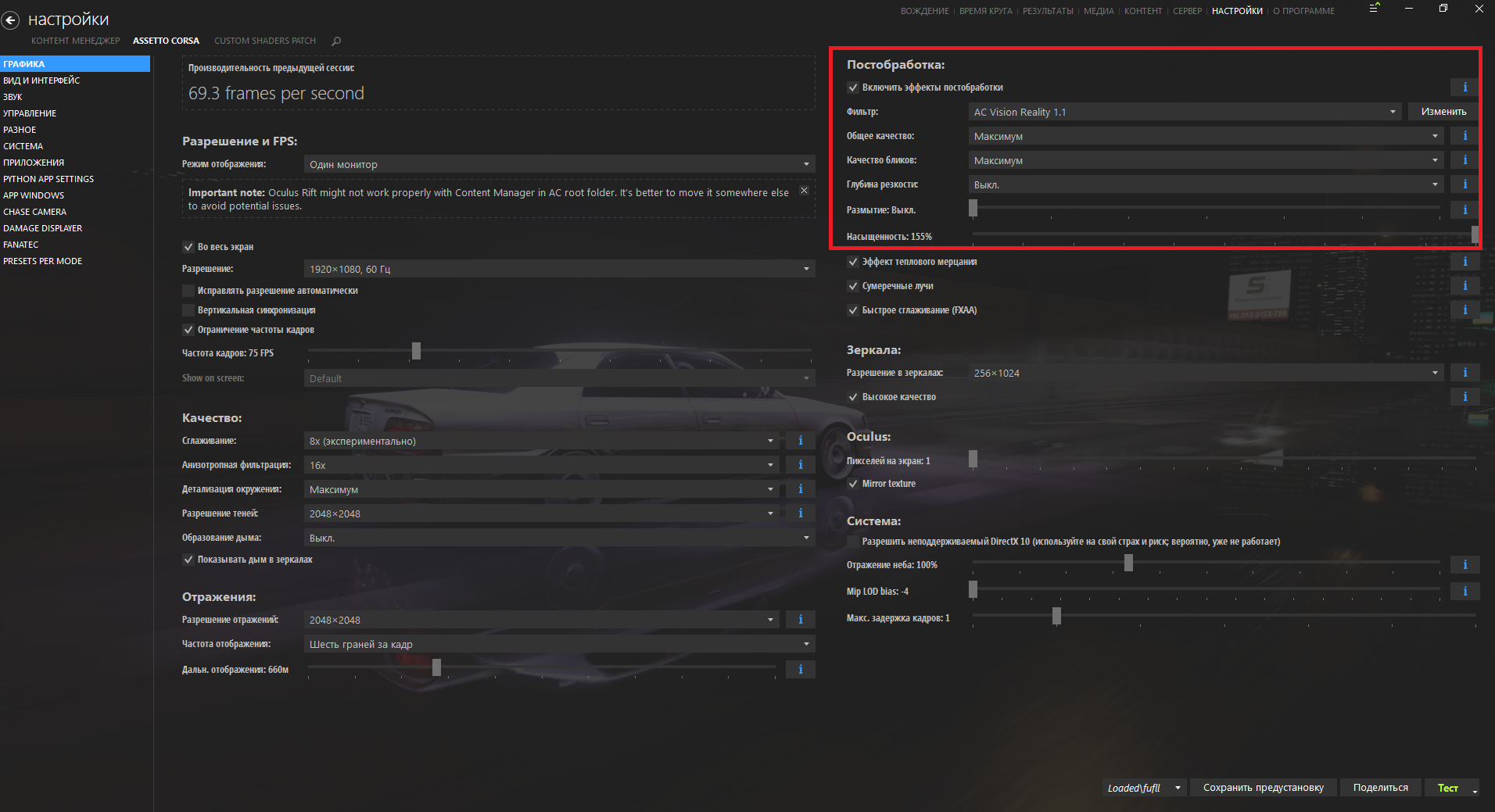
Далее нам понадобятся фильтры (Постобработка).
Вы можете найти красивые фильтры в интернетах, например SKY GT (не советую, т.к муторно устанавливать, но оно все таки того стоит, решать вам) https://www.racedepartment.com/downloads/sky-pure-sol.53935/
В постобработке ставим:
Фильтр - по желанию (Можно сменить в самой игре)
Общее качество - максимум
Качество бликов - максимум
Глубина резкости - по желанию (У меня выключено)
Размытие в движении - по желанию (У меня выключено).
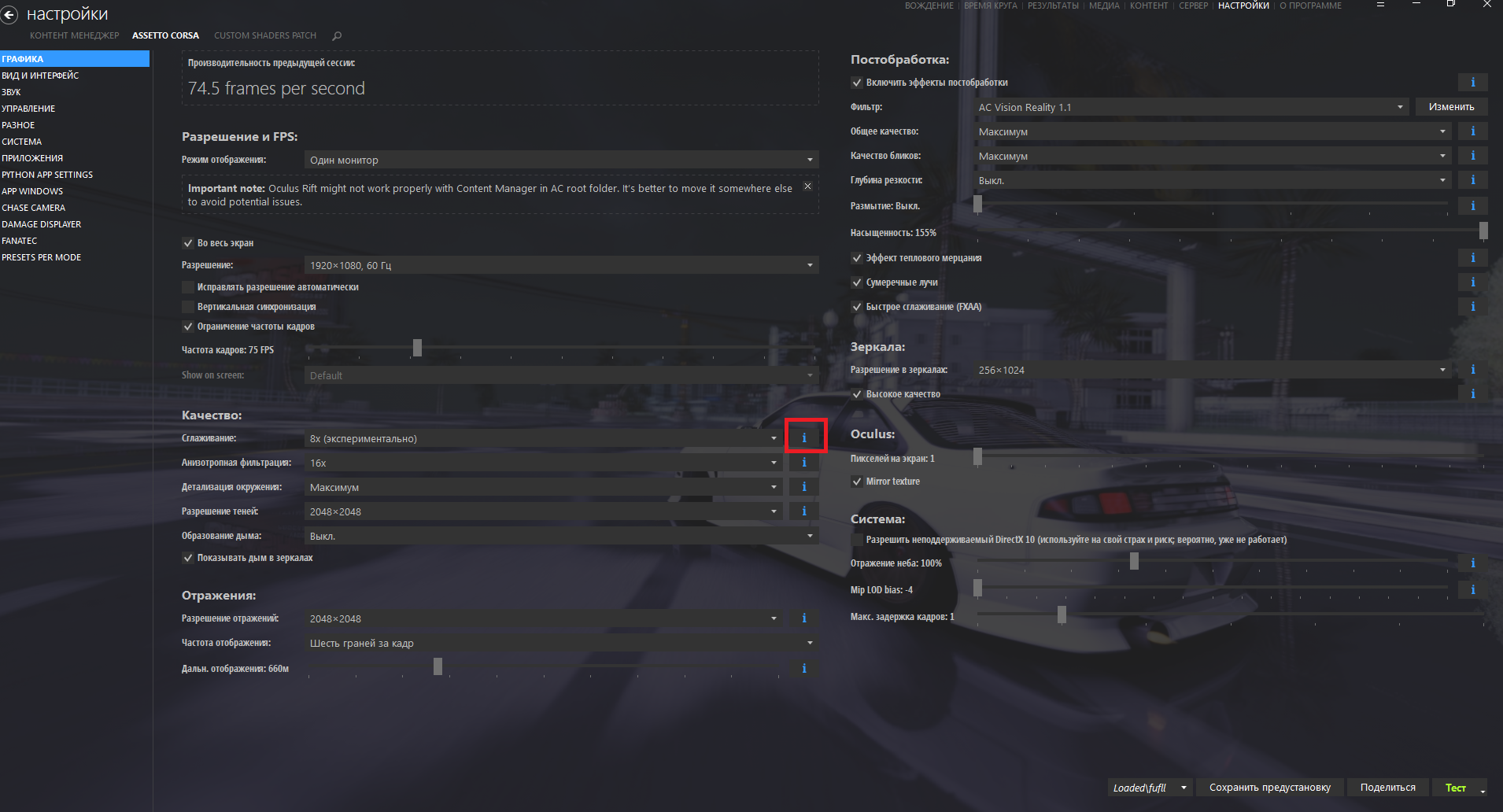
Так же вы можете посмотреть наглядно разницу между настройками и сколько они кушают производительности вашего ПК нажав на i.
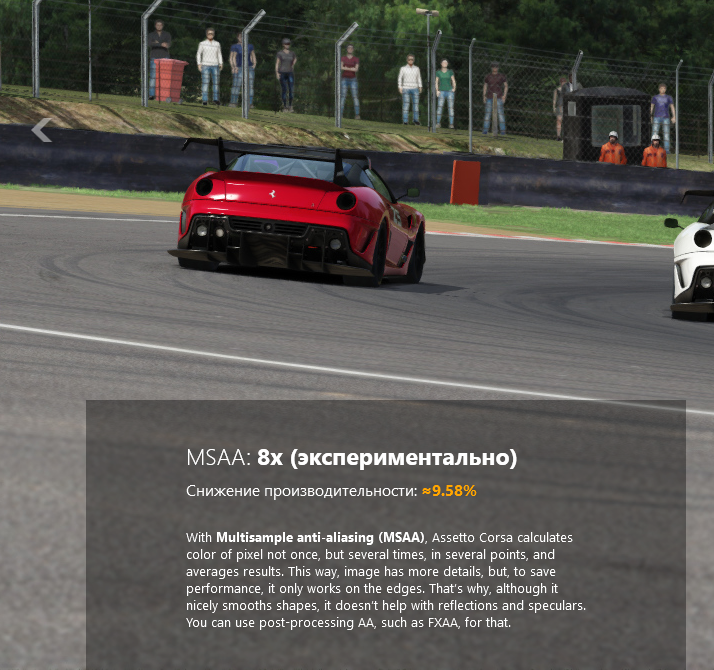
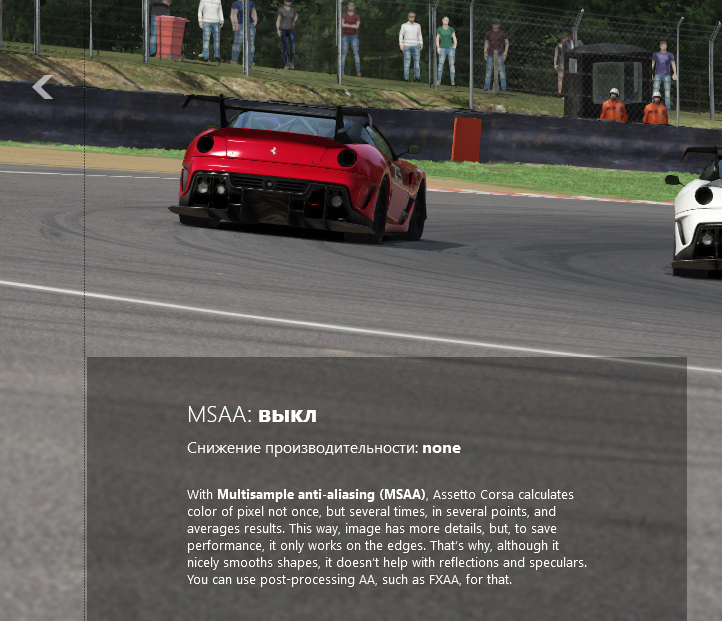
С этим закончили.
Настройки Custom Shader Patch.
Custom Shader Patch (Далее CSP) дает огромный выбор настроек графики (и не только), поэтому ставим последнюю версию CSP и переходим в эту вкладку.
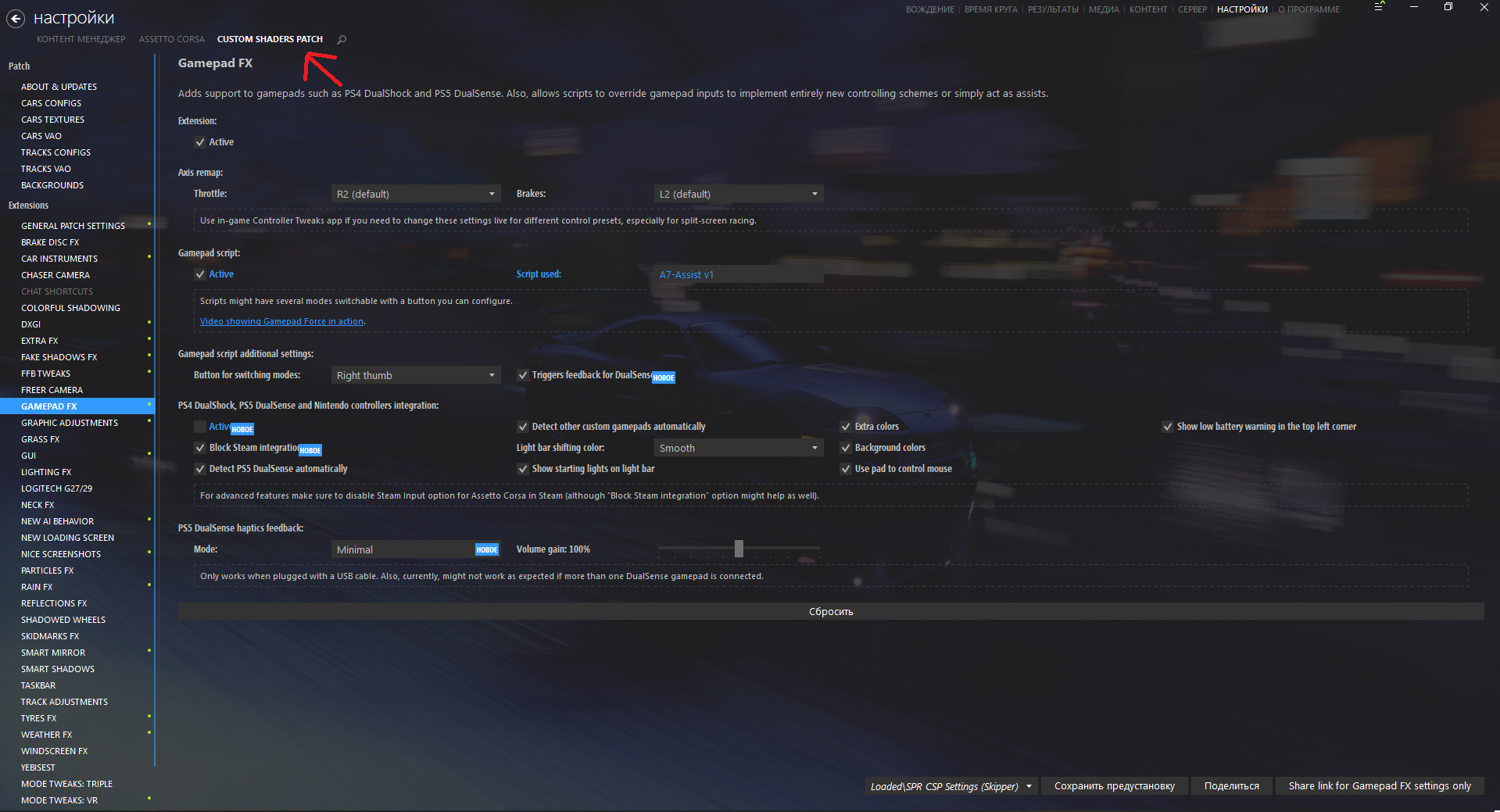
Тут куча разных вкладок. Я покажу основные и которыми пользуюсь я, дальше смотрите сами, где-то что-то подкрутите, что-то включите, что-то выключите, все познается методом проб и ошибок (ошибки не критичны, просто может упасть фпс).
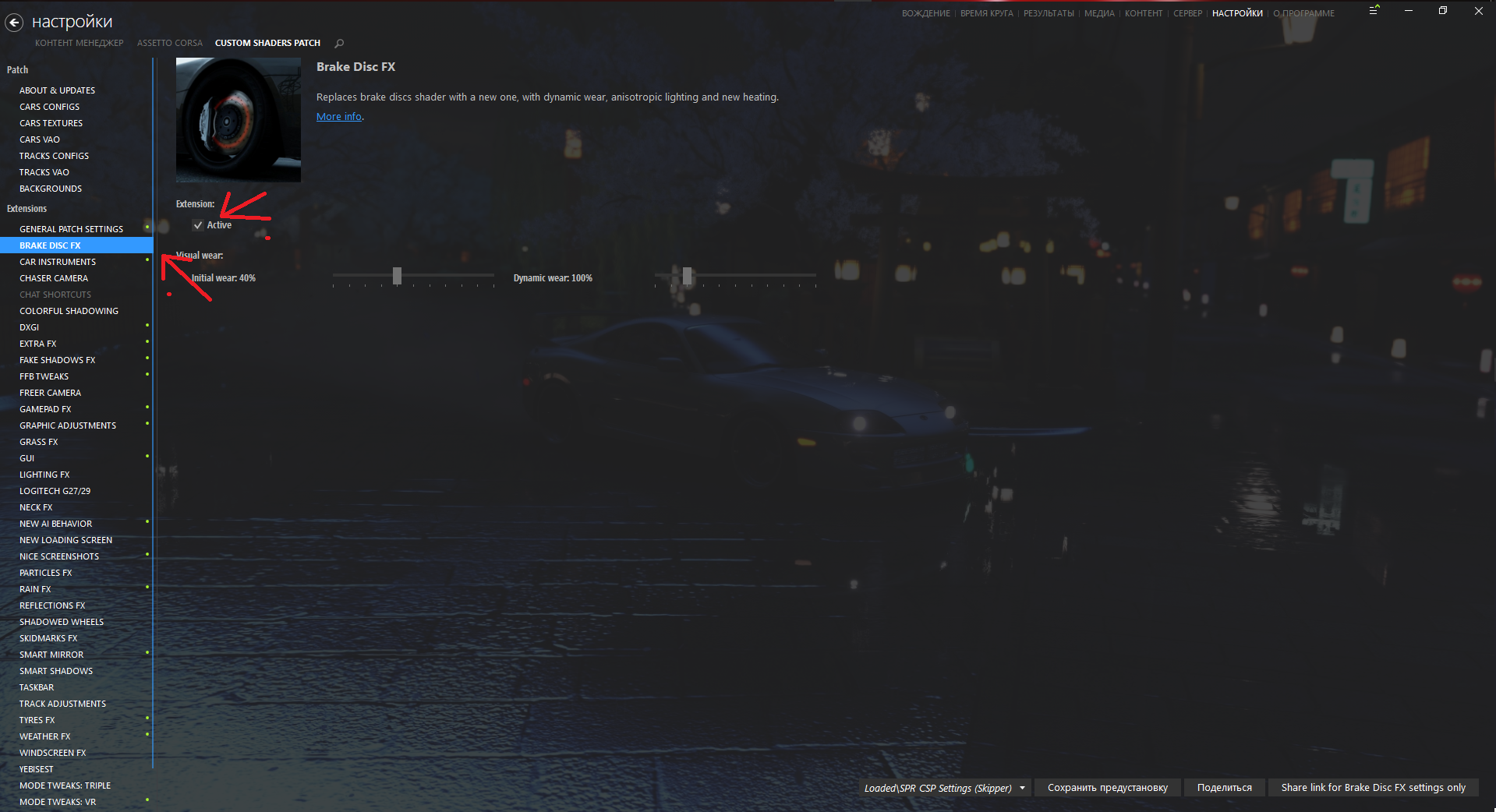
На примере Brake Disk FX я покажу как включать или выключать нужные нам параметры.
На скриншоте снизу вы видите сам Brake Disk FX в колонке слева. Чтобы включить/выключить настройки CSP, нужно перейти на нужную нам вкладку и поставить/снять галочку с "Active".
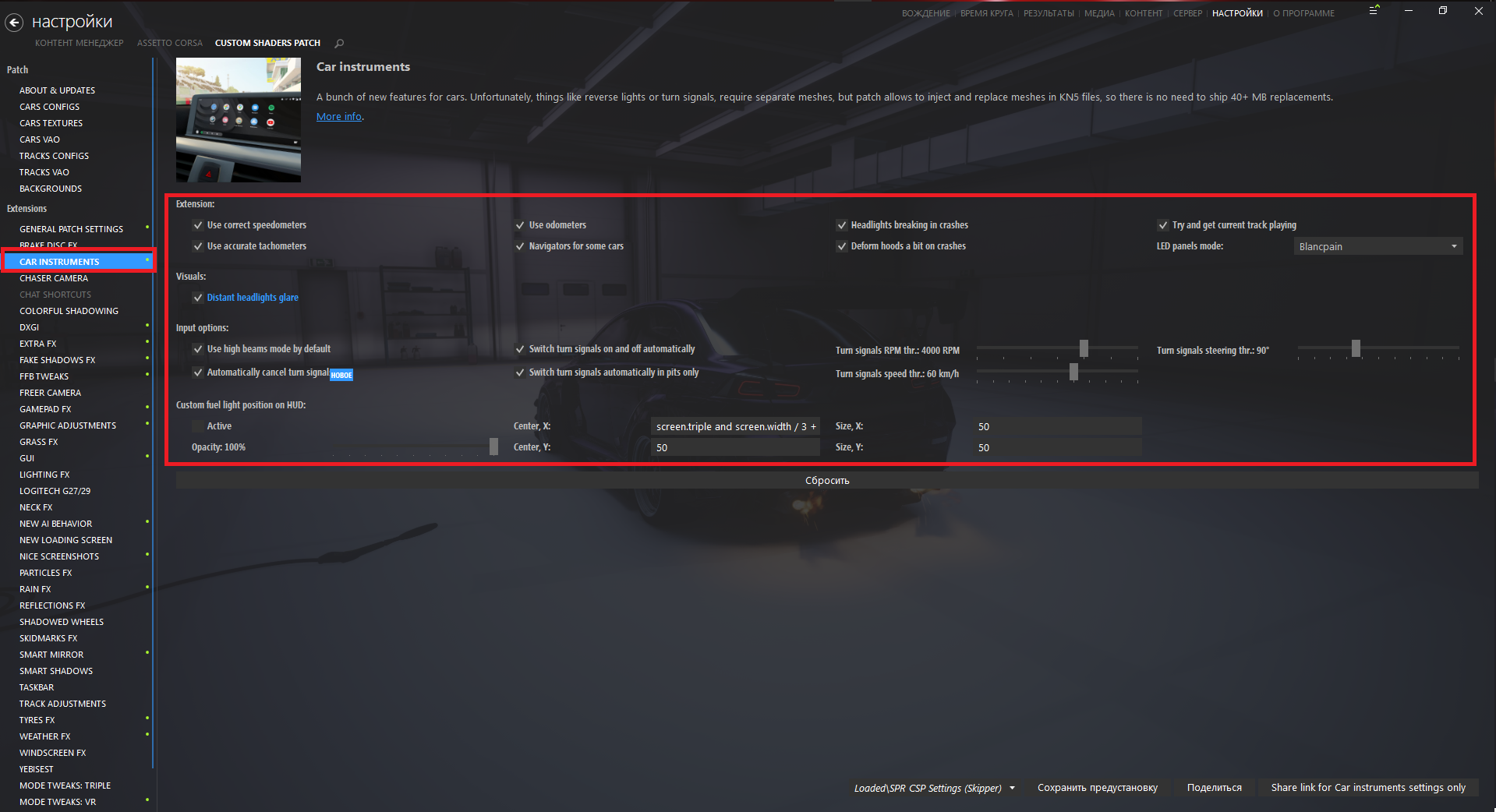
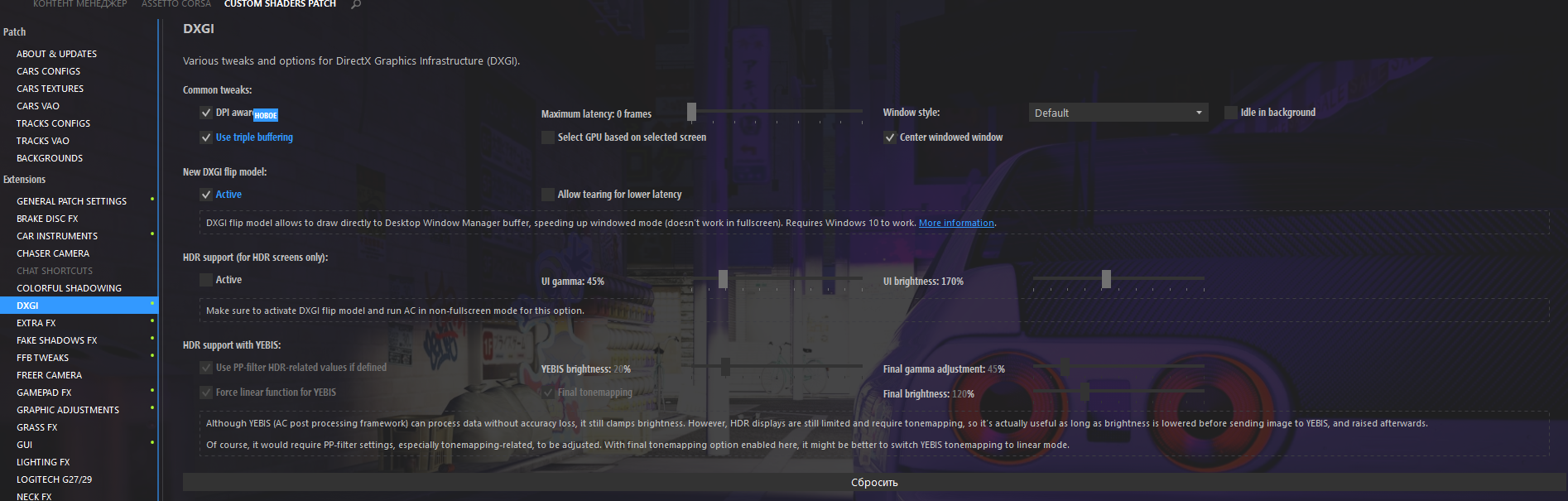
Далее я перечислю все используемые мной вкладки, а так же некоторые настройки к ним (скрины прилагаются).
Car Instruments
Chaser Camera
Сolorful shadowing
DXGI
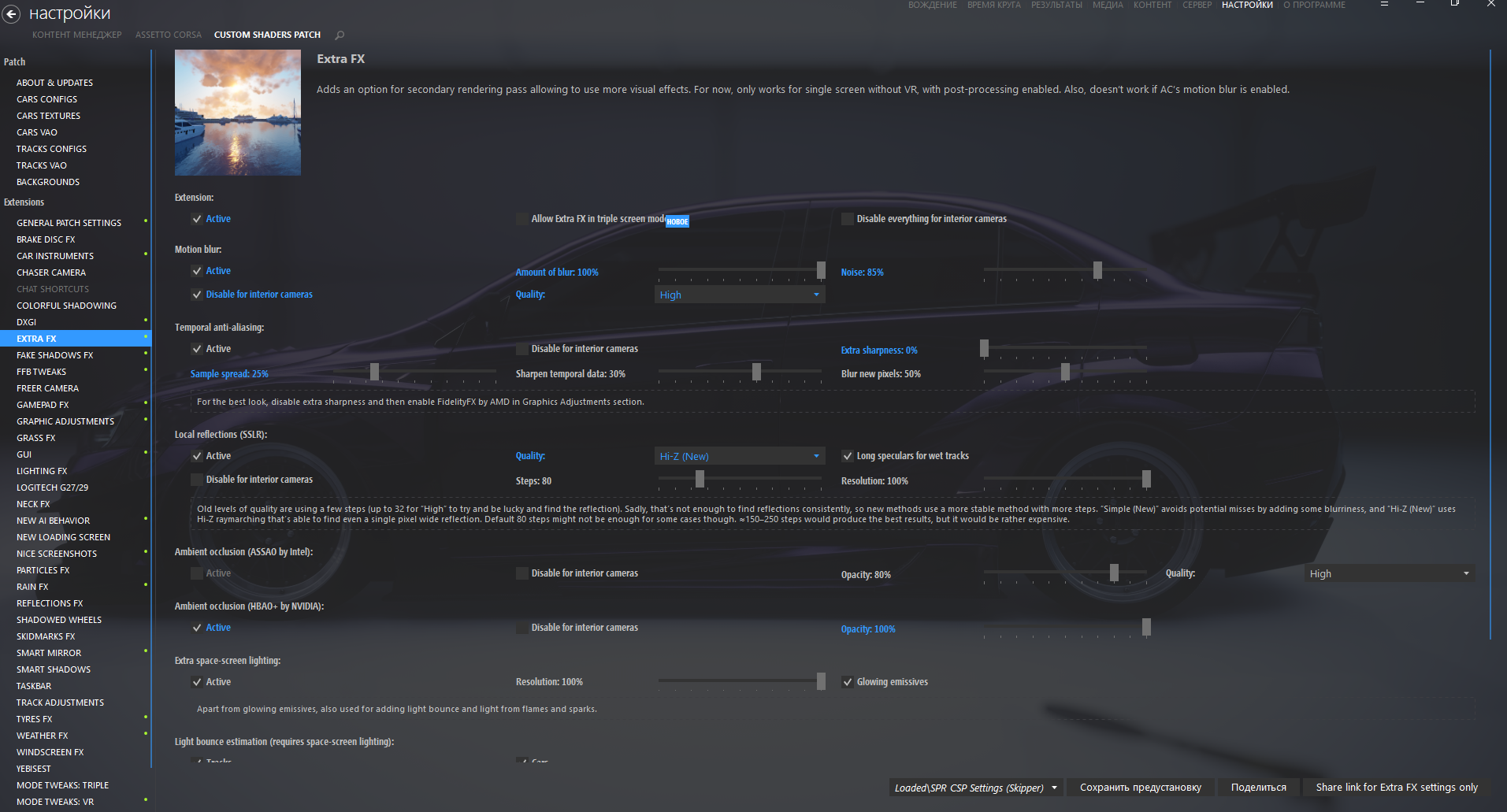
Extra FX
Этот плагин кушает много фпс, но делает картинку красивее.
По настройкам:
Extension - active
Motion blur - Active, amount of blur 100%, noise 85%, Disable for interior cameras, Quality "High"
Temporal anti-aliasing - Active, extra sharpness 0%, Sample spread 25%.
Local reflrections (SSLR) - Active, Quality "Hi-Z (New)"
Ambient occlusion (HBAD+ by NVIDIA) - Active, Opacity 100%
Extra space-screen lighting - Active
Volumetric headlights - Active, Resolution 32% (Этот параметр можете менять под себя, вроде как это отвечает за то , насколько ярко будет гореть приборка в машине но могу ошибаться).
Мелкие вкладки
Тут я перечислю вкладки, которые можно просто включить и оставить все по дефолту (или что-то подкрутить по желанию).
Fake Shadows FX
FFB Tweaks
GRAPHIC ADJUSTMENTS
Grass FX
Lighting FX (Включите галочку на Dynamic shadows (expensive))
Nice screenshots
Particles FX
Rain FX (настройка дождя это отдельная тема для руководства, если вы включите эту галочку, то не факт что у вас пойдет дождь)
Shadowed Wheels
Skidmarks FX
Smart Shadows
Track Adjustments
Tyres FX
Weather FX - тут (Weather style SOL/PURE, у меня PURE)
Windscreen FX
Настройка в игре
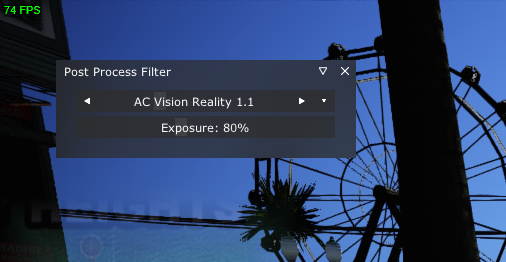
В игре наводим курсор мыши в правую область экрана и в открывшемся меню ищем Post Process Filter, открываем его.
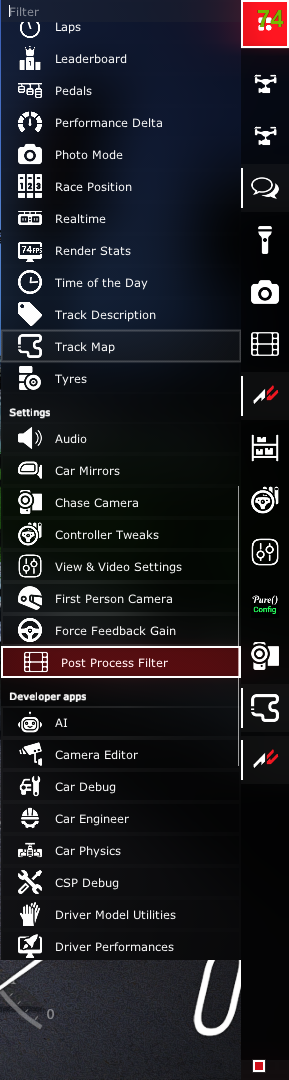
В открывшемся окне выбираем фильтр (Если не выбрали ранее в настройках графики CM), и экспозицию (по желанию, в основном ставят 50+-).
 .
.
Далее настраиваем SOL/Pure если у вас они установлены.
Гайды по установке SOL/Pure есть в интернетах и на ютюбе, их там реально полно, так же настройки к SOL/Pure чаще всего происходят на самих гайдах на ютюбе.
Наш Discord.
Заходите к нам в Discord.
Веселые беседы, покатушки, дрифт, шашки и не только ждет вас.
- Установка модов в игру Assetto Corsa★ 5 (364)52k views873 ♥1 minRussianUpdated 9 Sep, 2020
- Best mods for Assetto Corsa★ 5 (866)47k views2k ♥6 minUpdated 20 Apr, 2024
- [2023] How to stop playing Assetto Corsa★ 5 (873)34k views251 ♥1 minBulgarianUpdated 13 Nov, 2023
- HOW TO OPEN THE GAME★ 5 (1.5k)33k views272 ♥1 minBulgarian
- No.1 AC Guide - A Simple Set Up Cheat sheet that works.★ 5 (1.2k)30k views2.4k ♥1 minUpdated 8 Jun, 2022
- Русификатор для Assetto Corsa V 1.0★ 5 (725)30k views738 ♥2 minRussianUpdated 18 Mar, 2025



- Upgrading to PremiumTeam Fortress 2★ 5 (20k)1441k views11k ♥6 minUpdated May 11, 2022
- No More Room in Hell Official ManualNo More Room in Hell★ 5 (2.8k)569k views2.1k ♥29 minUpdated Apr 22, 2019
- NMRiH Community Hosting GuidesNo More Room in Hell★ 5 (526)351k views653 ♥1 minUpdated Aug 10, 2022
- ULTIMATE GUIDE FOR GAME DEV TYCOONGame Dev Tycoon★ 5 (5.8k)326k views10k ♥4 minUpdated 23 Jan, 2014
- How to 'Git Gud' Soon™MORDHAU★ 5 (2k)318k views3k ♥68 minUpdated Nov 16, 2024
- Лучшие кооперативные игры SteamPAYDAY 2★ 5 (1.5k)315k views2.1k ♥56 minRussianUpdated Apr 27, 2025






This guide was created by its original author on the Steam Community. Are you the author and want it removed? Request removal.