Aumentar los fps para cualquier GPU
AUMENTA A LOS 60FPS
Seguimos la siguiente Ruta
C:\Users\TUUSUARIO\AppData\Local\DBFighterZ\Saved\Config\WindowsNoEditor
Y buscamos el archivo ENGINE.ini
en ese archivo pegamos este codigo..... on engine.ini we paste the next code
[SystemSettings]
r.SceneColorFringeQuality=0
r.SceneColorFringeQuality=0
r.SceneColorFringe.Max=0
r.LightFunctionQuality=0
r.ShadowQuality=0
r.Shadow.CSM.MaxCascades=0
r.Shadow.RadiusThreshold=0
r.Shadow.DistanceScale=0
r.Shadow.CSM.TransitionScale=0
r.MotionBlurQuality=0
r.BlurGBuffer=0
r.AmbientOcclusionLevels=0
r.AmbientOcclusionRadiusScale=0
r.DepthOfFieldQuality=0
r.RenderTargetPoolMin=200
r.LensFlareQuality=0
r.BloomQuality=0
r.FastBlurThreshold=0
r.Upscale.Quality=0
r.Tonemapper.GrainQuantization=0
r.TranslucencyLightingVolumeDim=12
r.RefractionQuality=0
r.SSR=0
r.SceneColorFormat=3
r.DetailMode=0
r.MaterialQualityLevel=0
r.Streaming.MipBias=1.2
r.MaxAnisotropy=0
r.Streaming.PoolSize=150
r.VSync=0
r.ViewDistanceScale=0.4
Guarda y listo.
Dependiendo de nuestra gráfica, podremos obtener hasta unos 20-30fps por zonas sin sacrificar tanto detalle visual....
Resolución : la que tu creas conveniente.
Resolución de escalado: yo uso 100-120 para que no se vea tan feo
opciones graficas: todo en bajo para que no consuma recursos y sea jugable al 100%
Si tienes dudas, favor de comentarlas y seguirme en mi canal de youtube, que seguire subiendo contenido para mejorar el rendimiento de este y otros juegos
- Explaining universal mechanics (& their secrets)★ 5 (596)30k views988 ♥20 minUpdated May 7, 2018
- How to play Vegito without mashing Square★ 5 (393)17k views120 ♥1 min
- What to do if you play on wifi★ 4 (583)15k views107 ♥1 minUpdated Feb 20, 2023
- Tutorials for newcomers, how to improve your gameplay !★ 5 (295)15k views497 ♥10 minUpdated Apr 3
- Full guide on how to play TEEN GOHAN★ 5 (328)14k views52 ♥1 min
- Story Mode Guide (Skills, fastest Zeni/EXP farm, builds)★ 5 (235)12k views406 ♥21 min


- Upgrading to PremiumTeam Fortress 2★ 5 (20k)1441k views11k ♥6 minUpdated May 11, 2022
- No More Room in Hell Official ManualNo More Room in Hell★ 5 (2.8k)569k views2.1k ♥29 minUpdated Apr 22, 2019
- NMRiH Community Hosting GuidesNo More Room in Hell★ 5 (526)351k views653 ♥1 minUpdated Aug 10, 2022
- How to 'Git Gud' Soon™MORDHAU★ 5 (2k)318k views3k ♥68 minUpdated Nov 16, 2024
- Лучшие кооперативные игры SteamPAYDAY 2★ 5 (1.5k)315k views2.1k ♥56 minRussianUpdated Apr 27, 2025
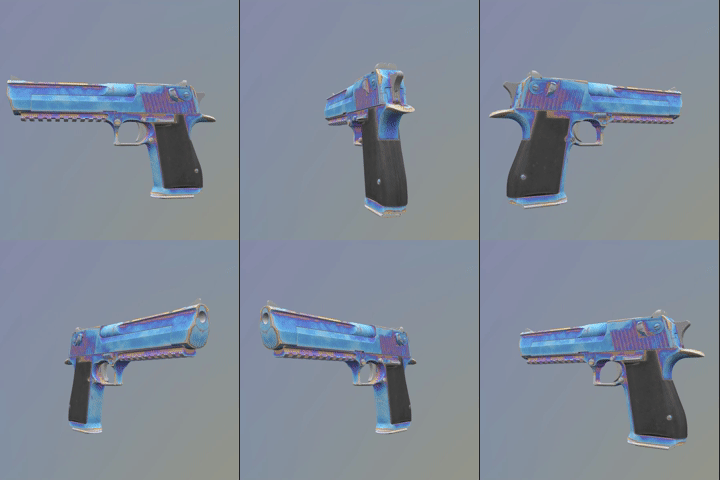
- Desert Eagle Heat Treated | Blue GemCounter-Strike 2★ 5 (1.6k)293k views1.5k ♥2 minUpdated Jan 16




This guide was created by its original author on the Steam Community. Are you the author and want it removed? Request removal.