Лучшие настройки графики в файле настроек / Best graphics settings in the settings file
Настройка GamerProfile.xml
Приветствую!
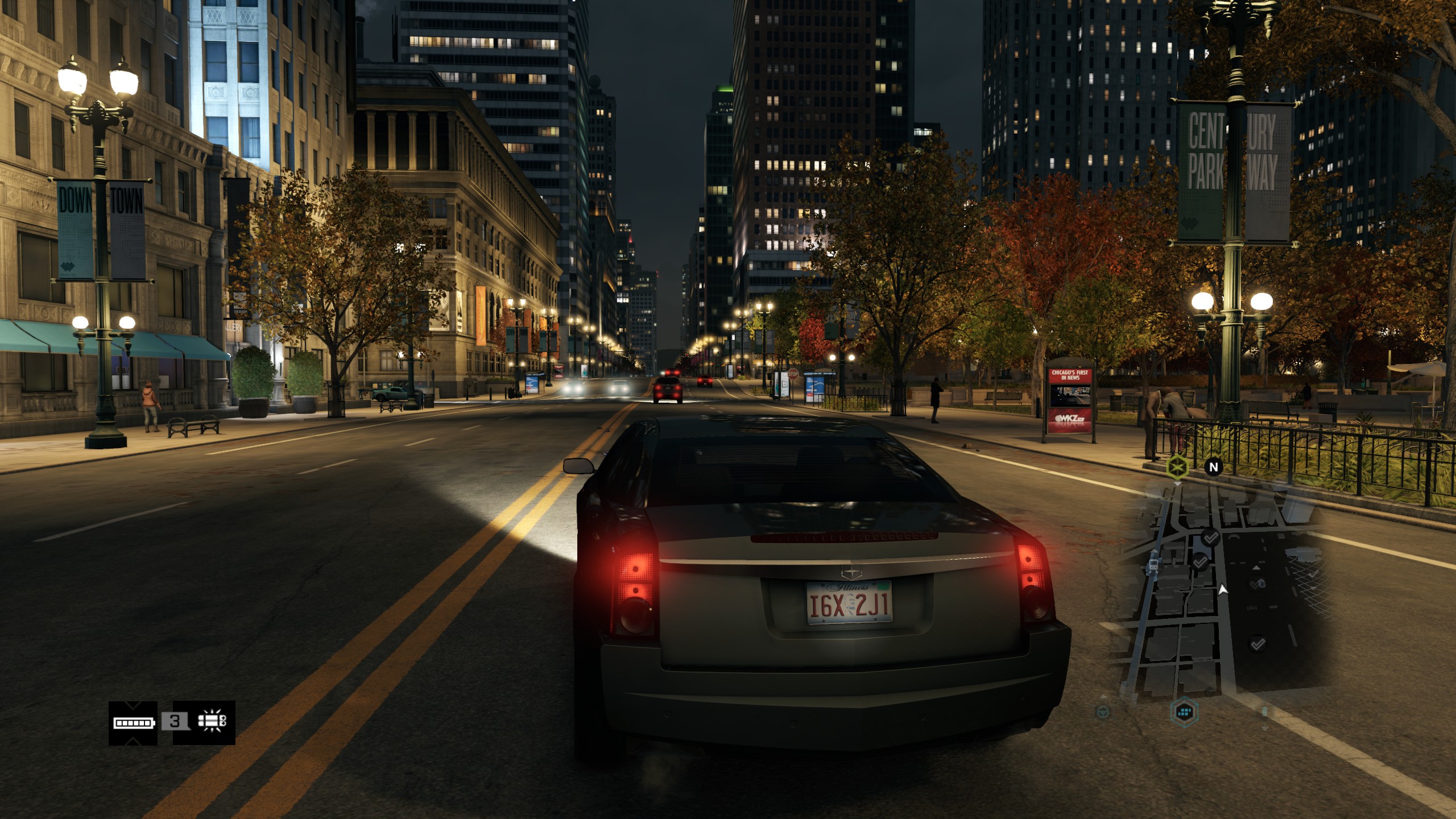
При настройке игры столкнулся с рядом проблем, из-за которых не получалось реализовать потенциал игры и заложенного качества графики. В частности, столкнулся с мерцанием теней и эффектом лесенок, да и общее качество картинки не впечатляло. Смог решить проблему через файл настроек игры GamerProfile.xml. Выкладываю данное руководство, так как на просторах интернета не нашёл правильных настроек для файла GamerProfile.xml.
- Для начала необходимо запустить игру и настроить её по своему усмотрению, чтобы появился файл настроек.
- Далее находим файл по следующему пути (возможно на вашем ПК путь немного отличается): C:\Users\Name\Documents\My Games\Watch_Dogs\f1dc1723-f44a-48d3-b337-fa01a96ae209
<RenderProfile PCCustomTextureQuality="ultra" PCCustomAntialiasingQuality="temporalsmaa" RAWCPUScore="7913" AlphaToCoverage="0" ResolutionX="2560" ResolutionY="1440" Quality="_runtime" QualityEditor="pc_editor" WindowMode="2" WindowPosX="-1" WindowPosY="-1" Force16_9="1" ForceWidescreen="0" WidescreenFOV="0" OutputScalingFactor="1" AspectRatio="6" VSync="2" MaxPrerenderedFrames="5" RefreshRate="170" MaxDriverBufferedFrames="0" ShowFPS="0" IsCalibrationSetup="1" ClustersZPassMaxLOD="1" NewBrightness="1" Contrast_v3="1" NewGammaRamp="0.985" GammaRampR="1" GammaRampG="1" GammaRampB="1" AllowAsynchShaderLoading="1">
<CustomQuality>
<quality ResolutionX="2560" ResolutionY="1440" EnvironmentQuality="ultra" AntiPortalQuality="pc" PostFxQuality="ultra" TextureQuality="pc" TextureResolutionQuality="ultra" WaterQuality="ultra" ParaboloidReflectionQuality="ultra" DepthPassQuality="pc" VegetationQuality="ultra" TerrainQuality="ultra" GeometryQuality="ultra" LodDitheringQuality="pc" ShadowQuality="ultra" ShadingQuality="ultra" RoadQuality="pc" EditorQuality="pc" ParticlesQuality="ultra" DeferredFxQuality="pc" HDR="1" SuperSampling="1" HighPrecisionNormal="1" RenderSplashes="1" RenderRain="1" MotionBlurQuality="pc" SSAOQuality="hmssao" DepthOfFieldQuality="pc" AntiAliasingQuality="temporalsmaa" id="_runtime" />
</CustomQuality>
</RenderProfile>
4. Сохраняем файл (необязательно ставить в свойствах "Только для чтения", если захотите поэкспериментировать, просто сделайте резервную копию этого файла).Обратите внимание, что настройки разрешения и частоты в данном коде приведены для моего монитора, вам необходимо ввести свои настройки.
Также после настройки игры столкнулся с редким багом, при запуске мини-игры по взлому CtOS не полностью загружался интерфейс взлома, из-за чего пройти мини-игру становится почти невозможно. Но этот баг можно устранить, изменив значения настроек SuperSampling="1", для корректной работы пропишите значение "0". После прохождения сегмента рекомендую вернуть настройку в значение "1".
Данные настройки помогут реализовать лучшее качество картинке без модов. Эти настройки были подобраны опытным путём и только с ними игра работала стабильно и производительно. Пусть вас не удивляют не максимальные настройки сглаживания, так как именно выбранные методы дают самый лучший визуальный эффект.
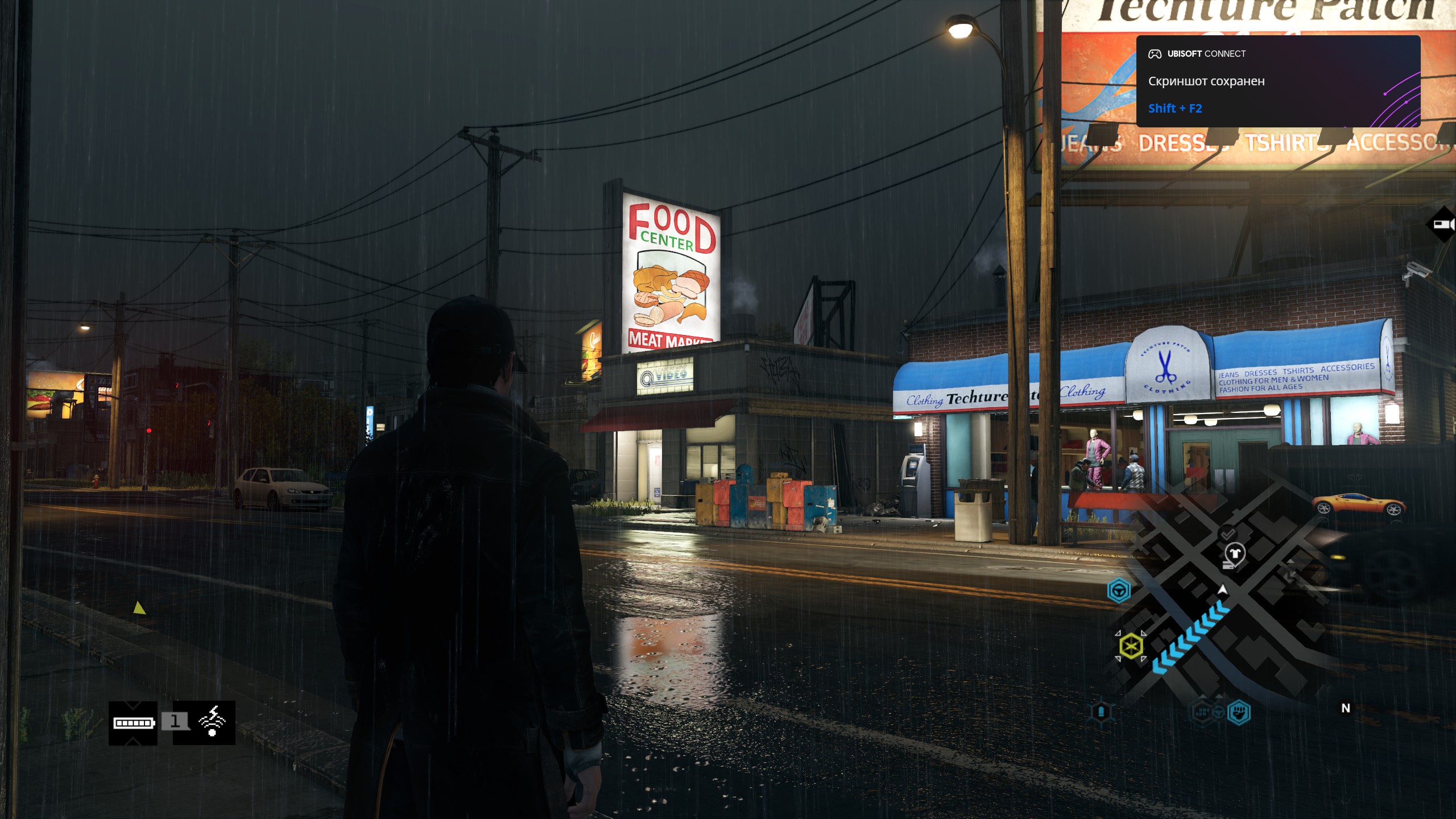
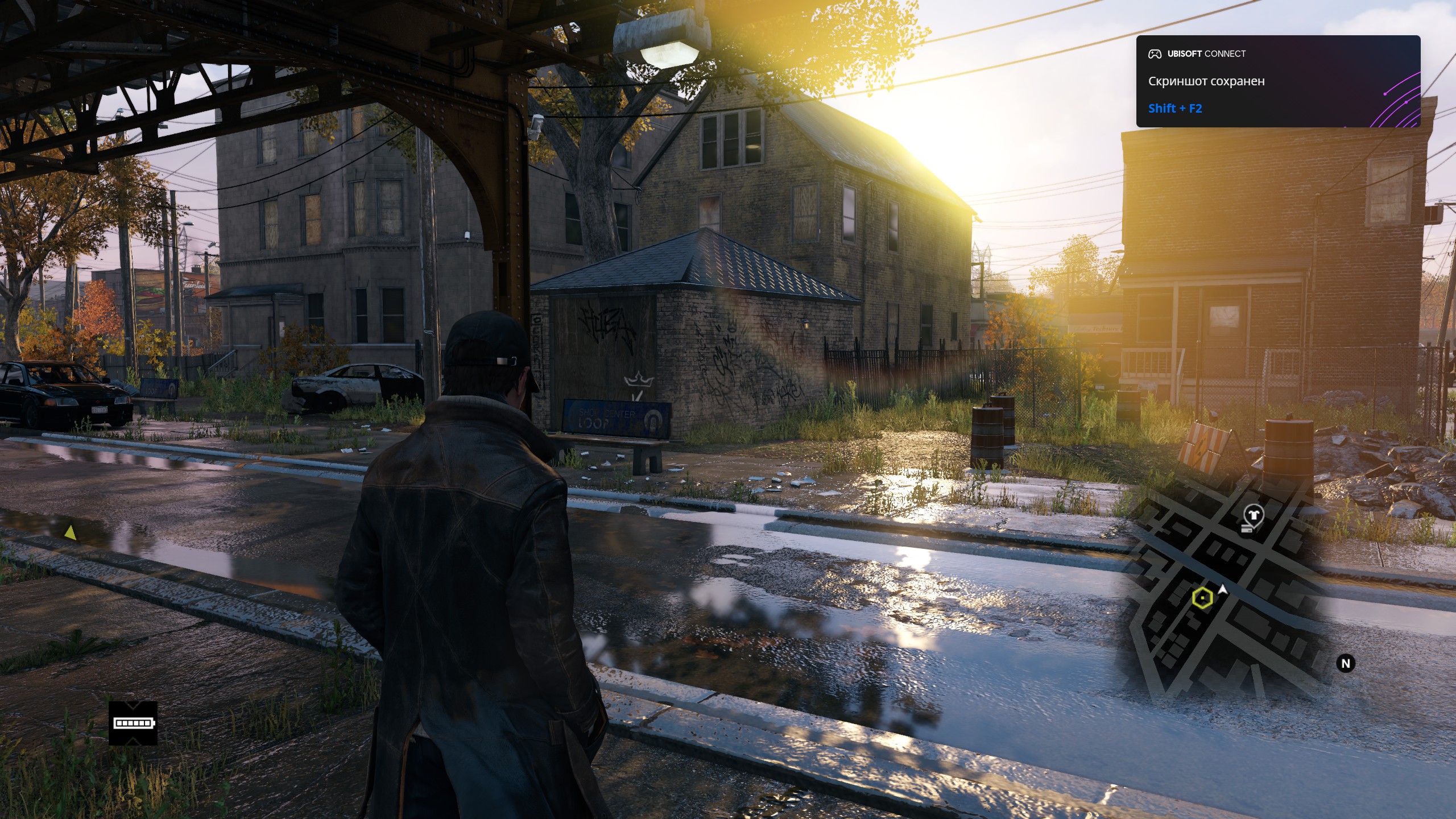
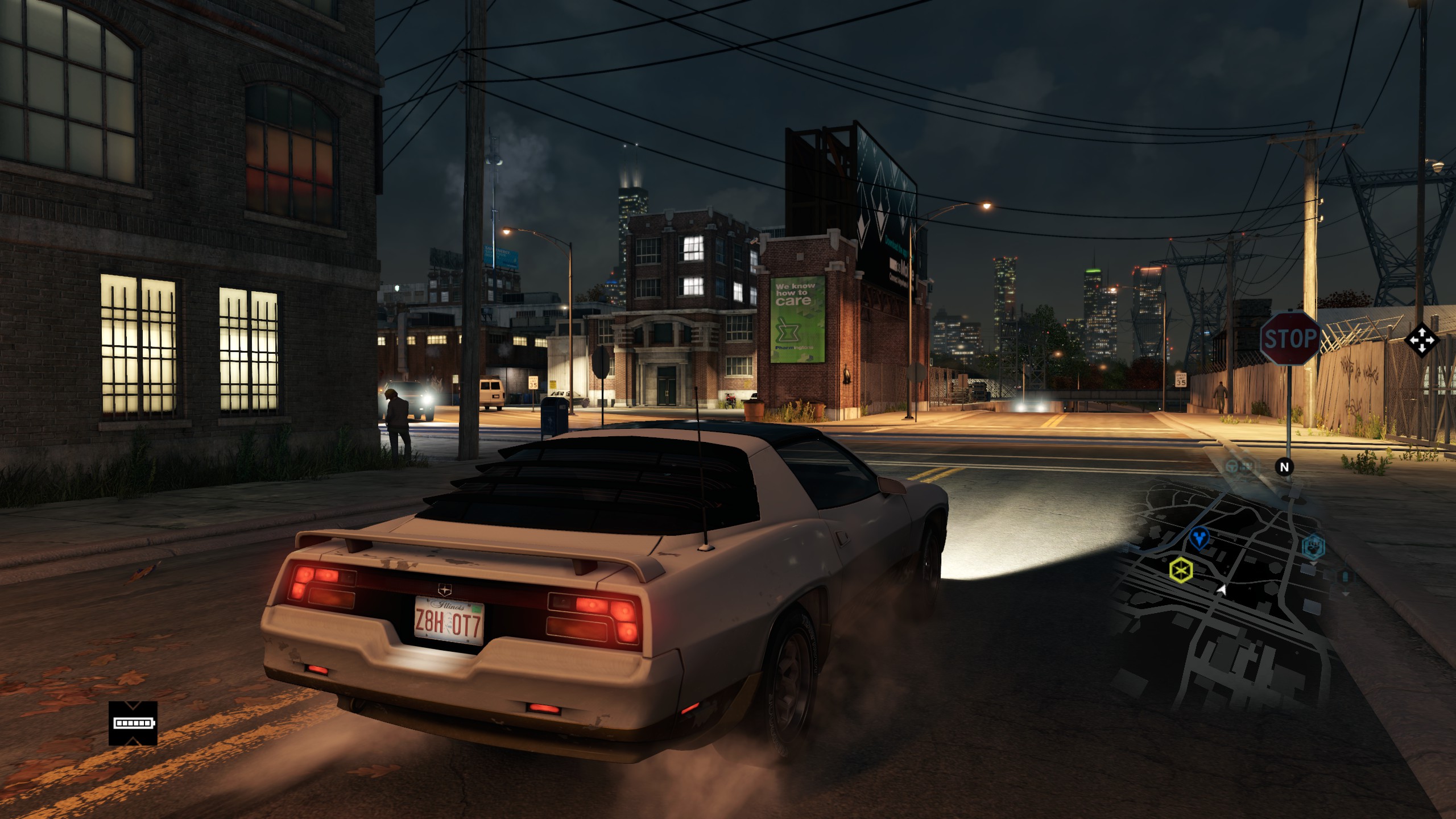
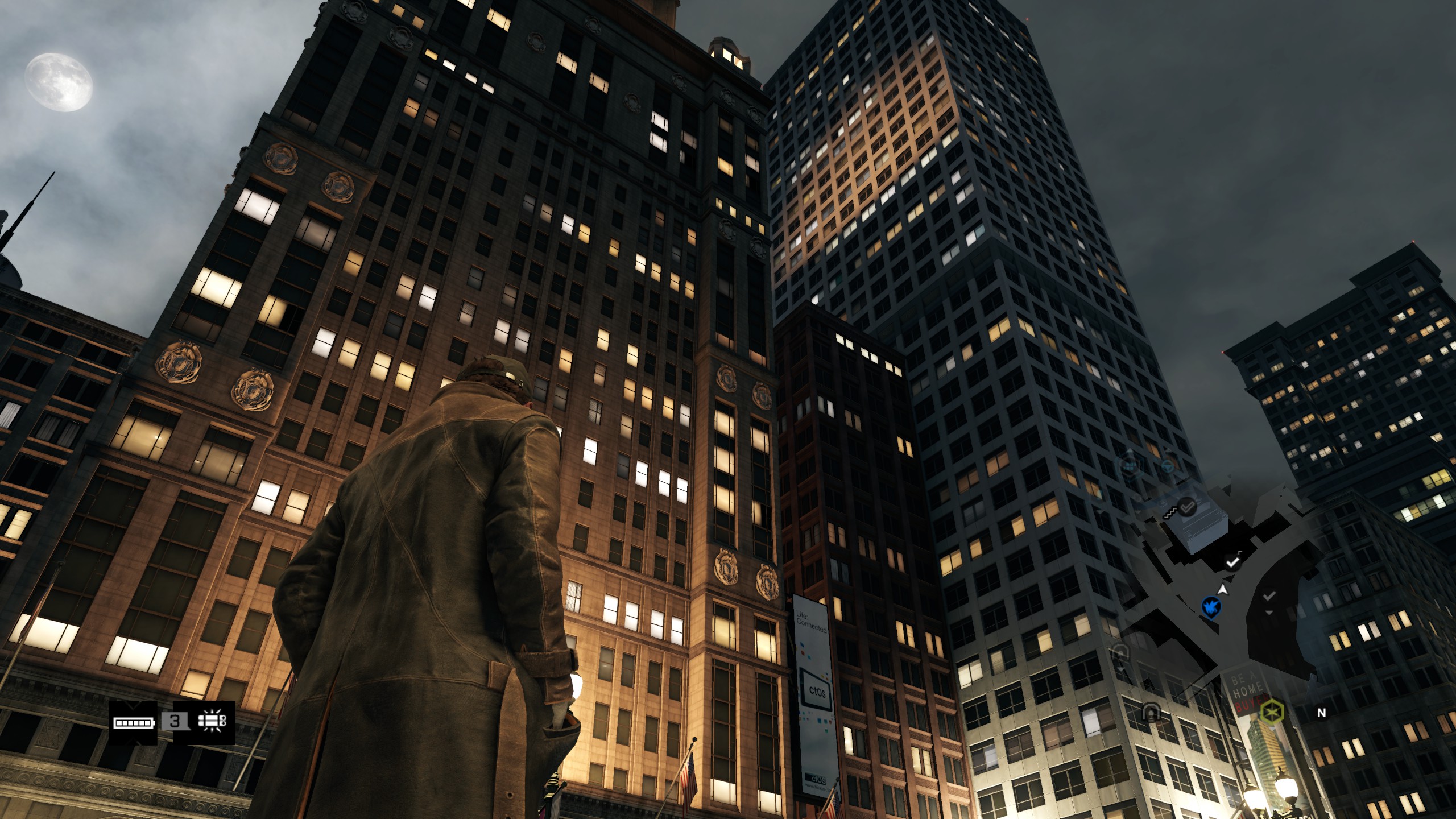
Также привожу скриншот из редактора с примером вида строк кода и несколько скриншотов полученной картинки в игре.
Надеюсь, это руководство будет полезно.

More Watch_Dogs guides
- Watch_Dogs — Improve Graphics + Performance★ 5 (370)28k views574 ♥1 minUpdated May 28, 2014
- Повышаем фпс и графон \ Lets UP FPS and Graphics★ 4 (252)18k views393 ♥1 min
- Watch Dogs - ALL easter eggs!★ 5 (194)13k views206 ♥5 minBulgarian
- Все достижения в Watch_Dogs (Uplay)★ 5 (198)9.3k views583 ♥7 minRussianUpdated Nov 1, 2019
- Как троллить вторженцев.★ 4 (98)7.1k views86 ♥1 minRussianUpdated Dec 16, 2019
- A Way to Quickly and Drastically Boost FPS★ 4 (88)6.4k views133 ♥1 min




🔥 Popular guides
- Upgrading to PremiumTeam Fortress 2★ 5 (20k)1441k views11k ♥6 minUpdated May 11, 2022
- No More Room in Hell Official ManualNo More Room in Hell★ 5 (2.8k)569k views2.1k ♥29 minUpdated Apr 22, 2019
- NMRiH Community Hosting GuidesNo More Room in Hell★ 5 (526)351k views653 ♥1 minUpdated Aug 10, 2022
- ULTIMATE GUIDE FOR GAME DEV TYCOONGame Dev Tycoon★ 5 (5.8k)326k views10k ♥4 minUpdated 23 Jan, 2014
- How to 'Git Gud' Soon™MORDHAU★ 5 (2k)318k views3k ♥68 minUpdated Nov 16, 2024
- Лучшие кооперативные игры SteamPAYDAY 2★ 5 (1.5k)315k views2.1k ♥56 minRussianUpdated Apr 27, 2025






This guide was created by its original author on the Steam Community. Are you the author and want it removed? Request removal.