Cómo editar Texturas
Introducción
En esta guía vamos a ver los pasos necesarios para extraer las texturas de los archivos del juego, luego el cómo poder editarlas y posteriormente aplicarlas en nuestra partida.
No es algo complicado, así que en un solo par de minutos podrás aprender a hacer tus propias modificaciones visuales y skins.
Resumidamente:- Archivos TGA (texturas)
- Archivos TCP (texturas comprimidas)
- Archivos ERF (texturas compiladas) --- Juego
Para hacer todo esto vamos a necesitar 4 programas, por suerte todos gratuitos:
Es portable, así que con descargar y descomprimir ya lo podremos abrir sin problemas.
Hay que descargarlo e instalarlo.
Nota: Asegúrense de descargar la opción que dice "installer".
Es portable, así que con descargar y descomprimir ya lo podremos abrir sin problemas.
1. Extrayendo los archivos del juego - ERF Editor
La ubicación suele ser algo como: E:\Steam\steamapps\common\Knights of the Old Republic II\TexturePacks.
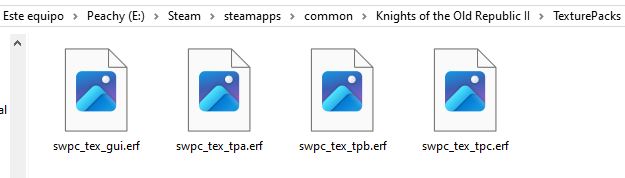
La secuencias de nombres ya nos dan ciertos indicadores:
- swpc_tex_GUI: Son las texturas del HUD y de las interfaces. Incluye cosas como mapas, fondos de pantallas y de cargas, iconos de habilidades y poderes, retratos de los personajes, entre otros. Muy seguramente lo vamos a usar para editar.
- swpc_tex_tpA: Las texturas de alta calidad y resolución. Incluye cosas como ropas/armaduras, armas, cuerpos, cabezas, entre otros. Algo que muy seguramente siempre vamos a usar.
- swpc_tex_tpB: Las mismas texturas pero un poco más difusas o con una resolución levemente menor para ahorrar memoria.
- swpc_tex_tpC: Texturas más comprimidas y optimizadas.
Empecemos...
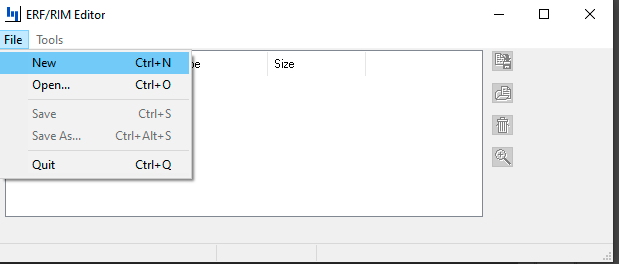
Arriba a la izquierda hacemos click en Files, luego a Open y abrimos el archivo "swpc_tex_tpa.erf" dentro de la carpeta TexturePacks
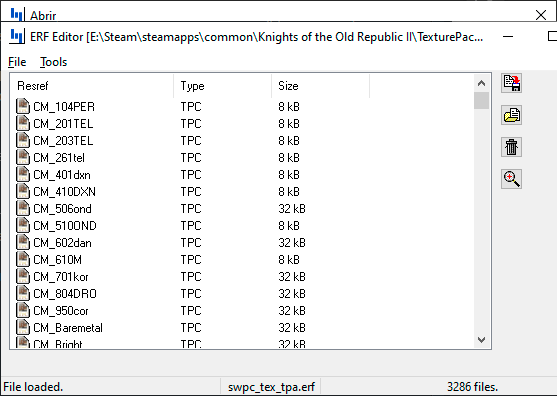
 Una vez abierto vamos a poder ver el listado de todas las texturas.
 Para poder extraerlas solo basta con seleccionarlas y arrastrarlas hacia afuera en una carpeta.
De igual manera, pueden hacer click en el icono que está arriba a la derecha para hacer lo mismo.
Para seguir con un ejemplo, vamos a usar el archivo "po_patton" que es el retrato neutral de Atton.
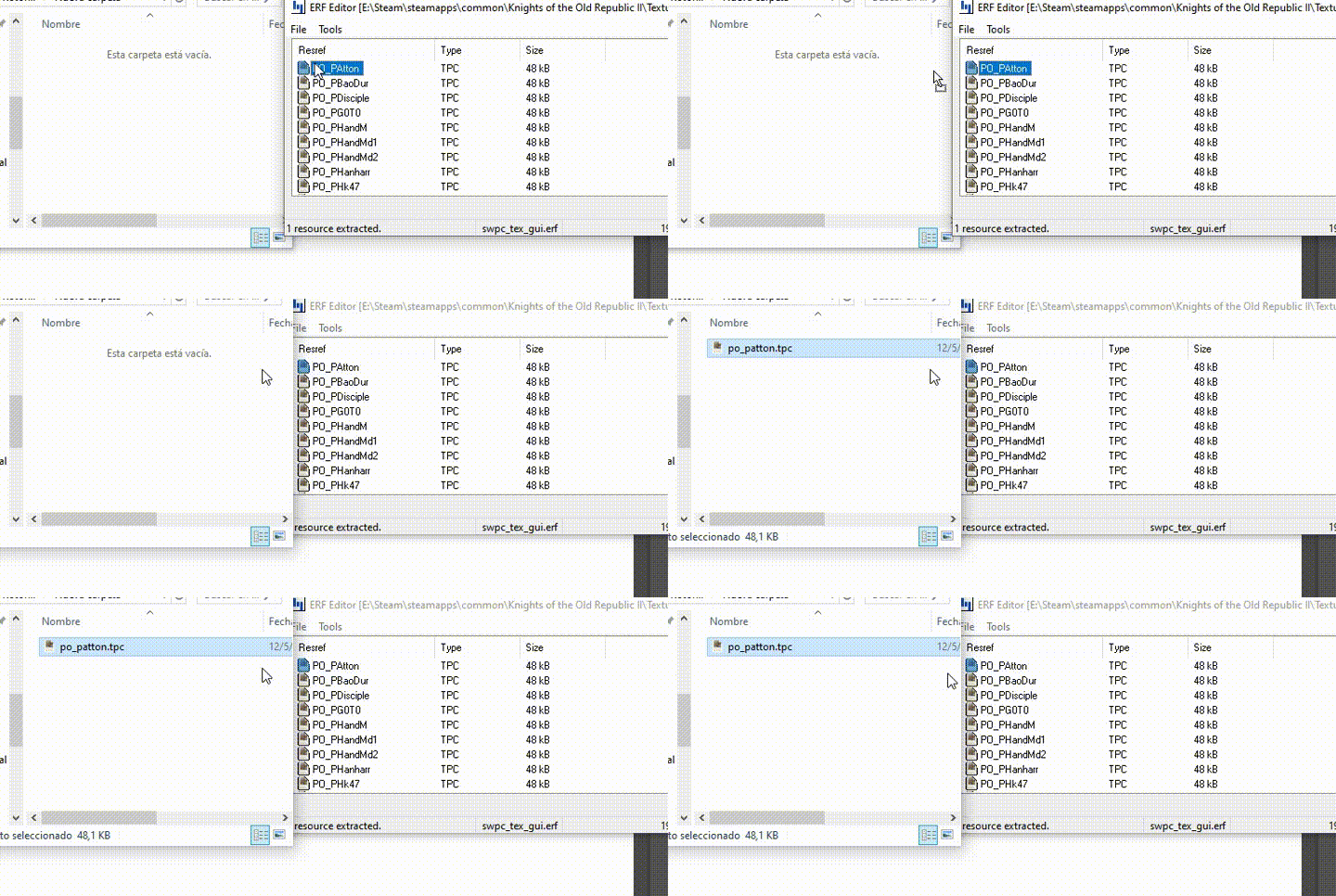
Ahora ya sabemos cómo extraer los archivos.
2. Abriendo y exportando archivos TPC - TPC View
Teniendo instalado el programa, nos va a permitir abrir y visualizar los archivos .tpc automáticamente.
Cuando lo abrimos veremos que es una ventana gris (o con una foto si es que abrimos directamente desde un archivo).
Una vez abierto el programa, tenemos que arrastrar el archivo hacia su interior mientras mantenemos PRESIONADO la tecla ALT.Al hacerlo, el programa va a mostrar un recuadro inferior que dice "Export TGA".
Cuando soltemos uno o varios archivos, estos se exportarán a .tga en la misma carpeta donde se encuentra el archivo original.
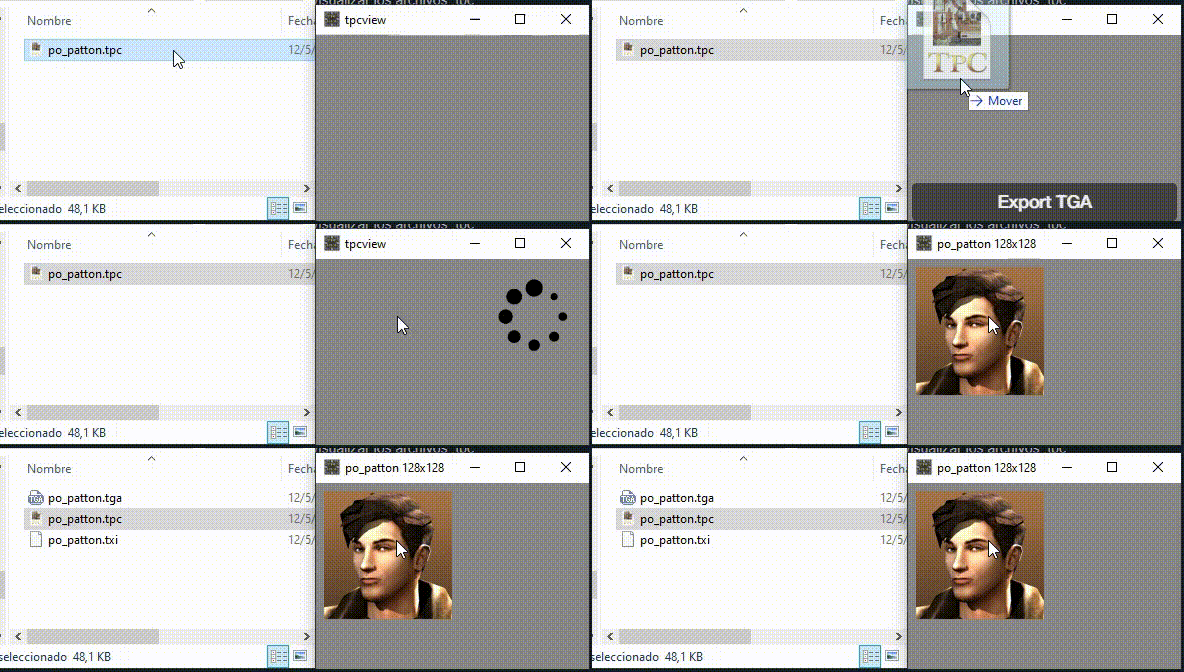
Ignoraremos el archivo .txi.
Y con esto, ya tenemos la textura TGA para editar.
3. Editando las texturas TGA
Llegados a este punto podemos abrir el archivo .tga con cualquier programa de edición. Nuevamente, pongo el GIMP porque es gratuito y fácil.
Abrimos GIMP y abrimos el archivo de la textura seleccionada.
Selecciono la herramienta Lazo con la tecla L y le realizo una selección alrededor del pelo, Ya seleccionado aprieto Ctrl+C y Ctrl+V para copiar y pegar otra capa solo con el pelo.
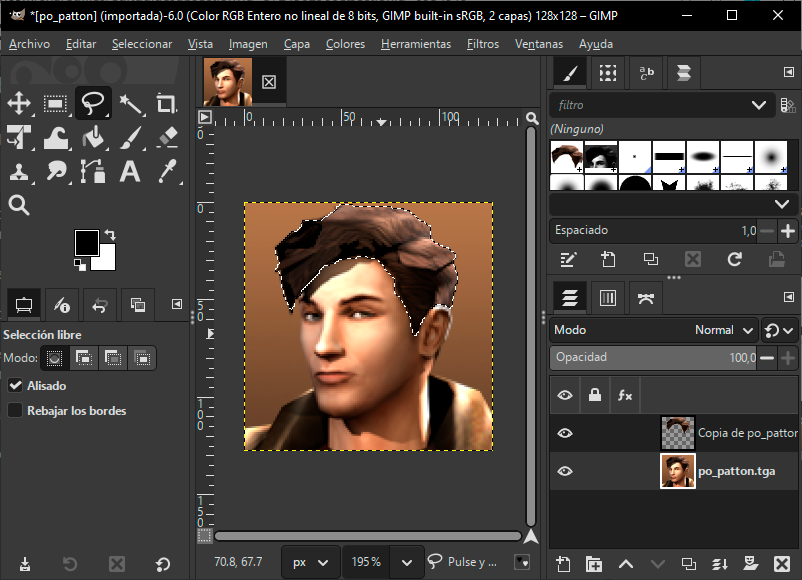
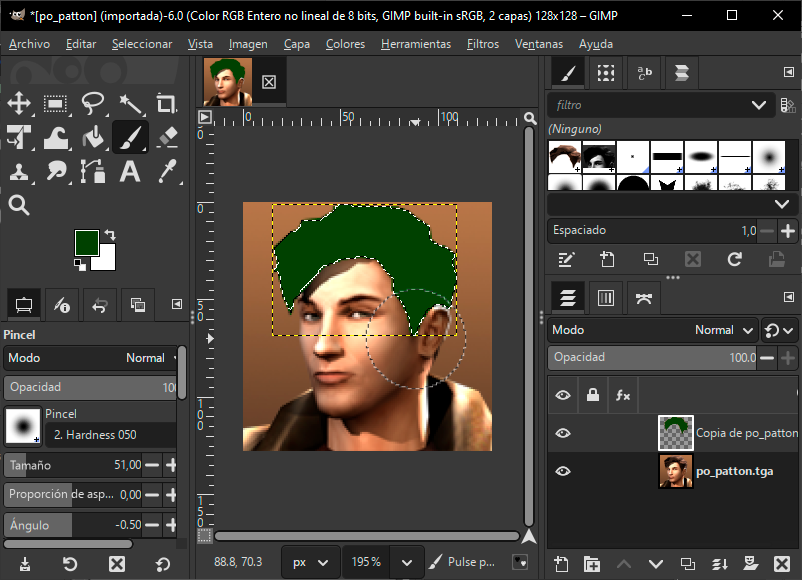 Luego solo queda ajustar y jugar con los efectos, la opacidad, y el modo de fusión de la capa.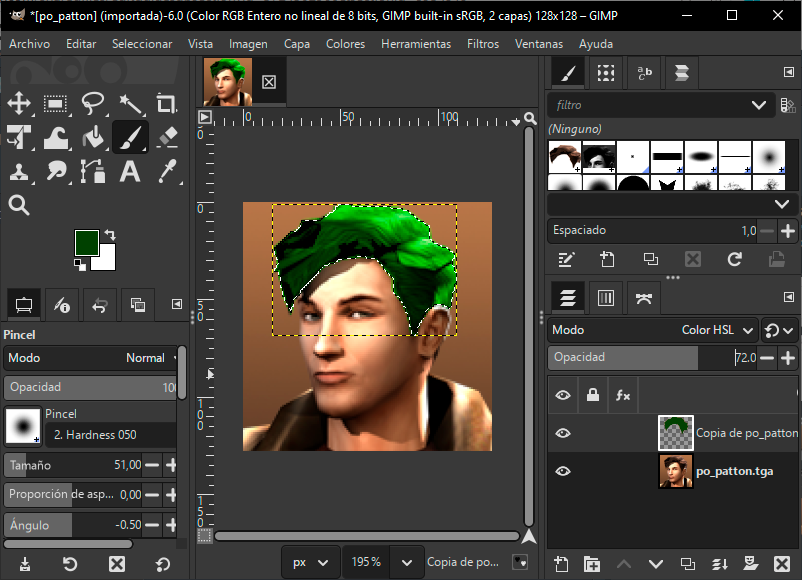
Ya editada la textura, guardamos el archivo nuevamente en formato TGA.
Ahora tenemos nuestra textura editada.
Vale aclarar, también voy a editar el archivo "p_attnh1" que corresponde a la textura de la cabeza de Atton para que coincida con el pelo que le cambiamos en el retrato.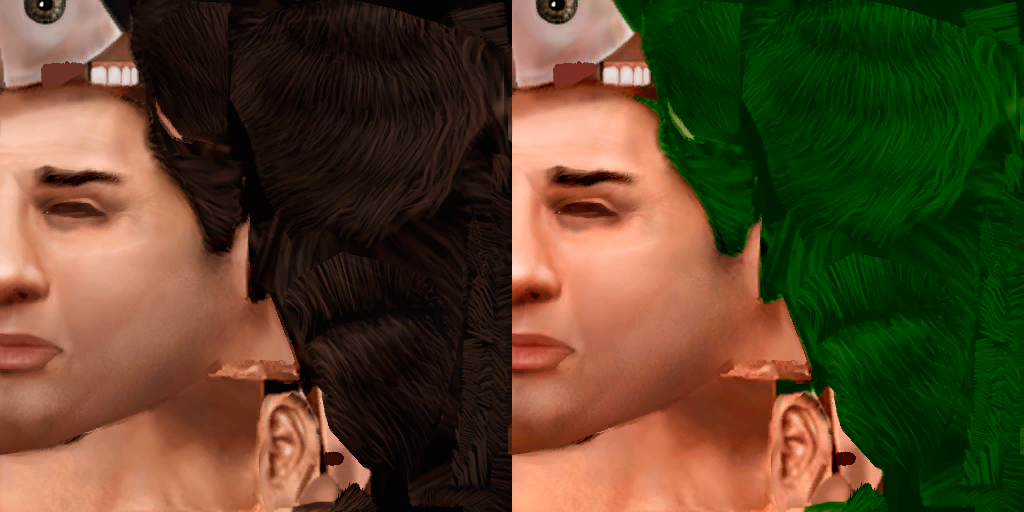
4. Exportando archivos TGA - TGA to TPC
Abimos tga2tpc.
Para añadir el archivo tga podemos arrastrarlo hacia el interior de la ventana, o bien apretar el botón +TGA y seleccionar nuestro archivo.
Abajo la izquierda aparecerá una lista que nos muestra la o las texturas cargadas.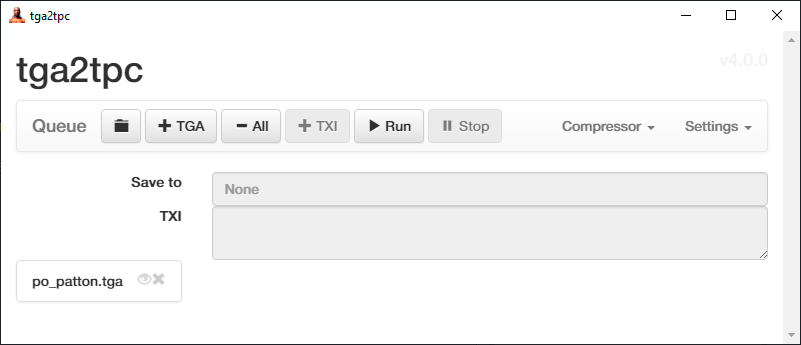 Hacemos click en el botón "RUN" y seleccionamos la carpeta donde queremos exportar los archivos.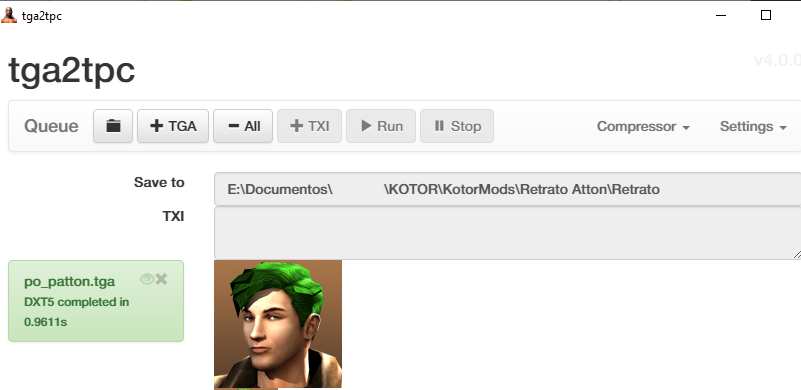
Listo, ya tenemos nuestra textura editada y exportada.
5. Importando archivos TPC - ERF Editor
Volvemos al ERF Editor, con el archivo de swpc_tex_tpa.erf abierto.
Y simplemente arrastramos el archivo TPC hacia adentro.
Aceptamos el cartel que indica si queremos reemplazar el archivo.
Nos aseguramos de guardar el archivo ERF.
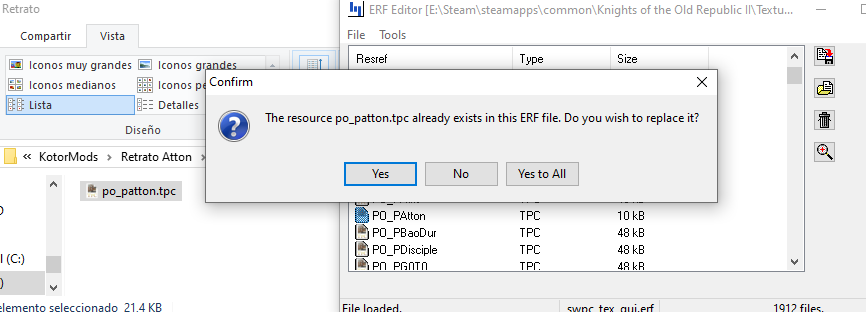
Listo, nuestra textura modificada ya se encuentra en el juego.
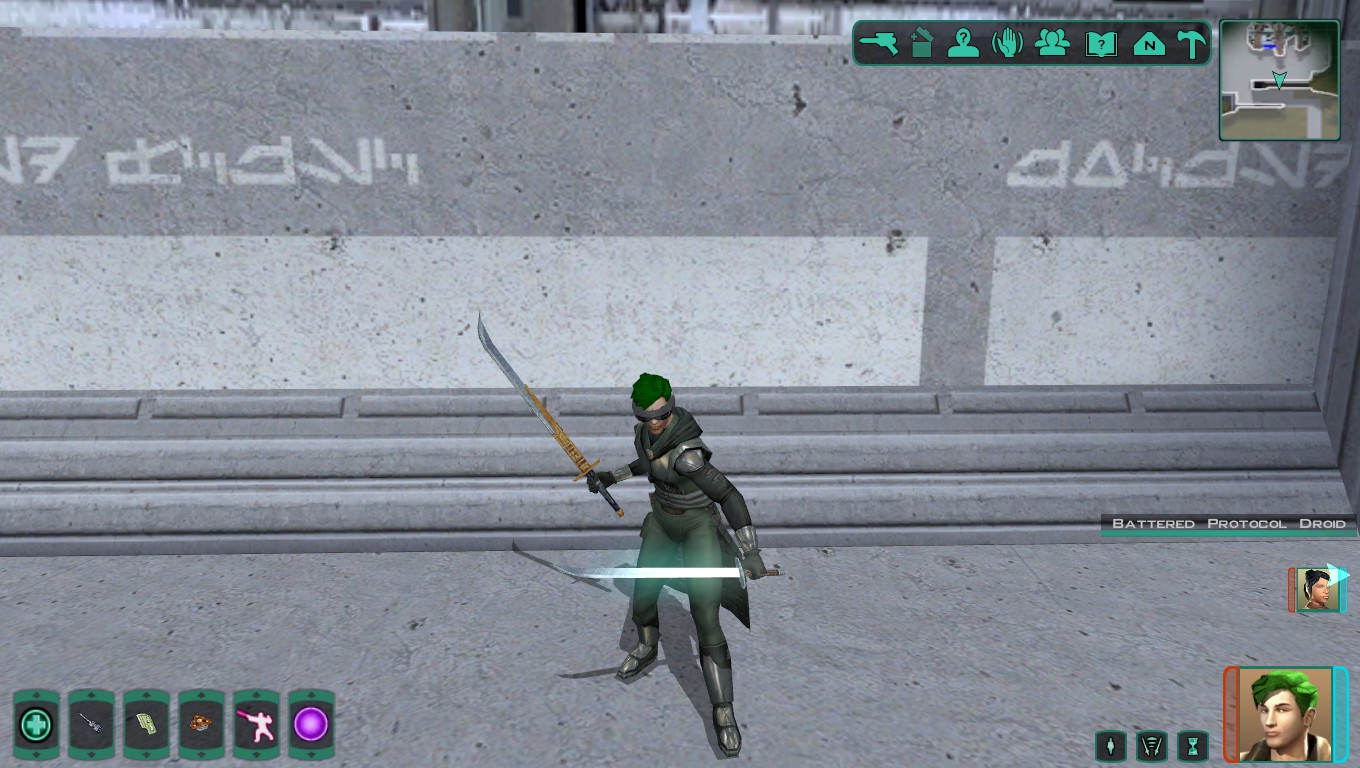
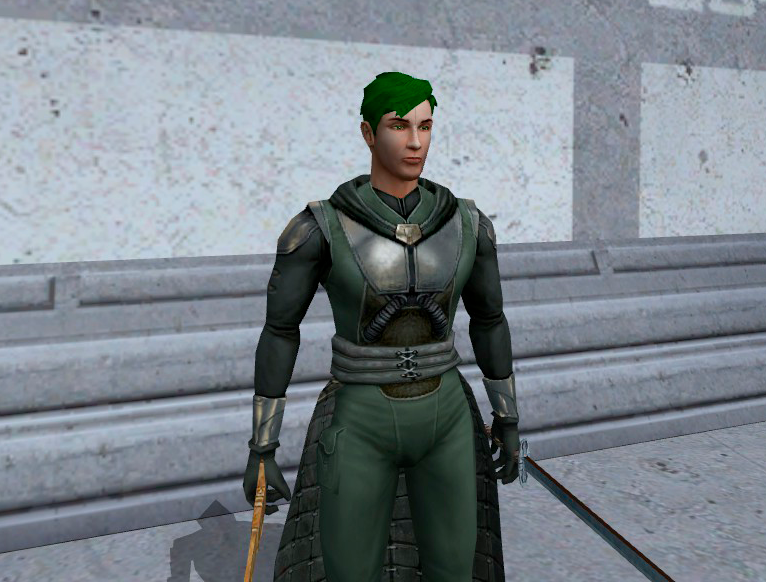
Textura en el juego
- KotOR II Cheat Codes★ 5 (1.6k)116k views4.4k ♥17 minUpdated Jul 20, 2017
- KOTOR II: The Sith Lords - Go-To Essential Mods★ 5 (768)56k views2.2k ♥13 minUpdated Feb 28
- Character and Party Optimizing Guide - Archival★ 5 (1.1k)56k views2.7k ♥51 minUpdated Apr 24, 2024
- KotOR II Steam Workshop Modding Guide★ 5 (499)46k views1.1k ♥9 minUpdated Dec 20, 2015
- KOTOR: Tips and Tricks★ 5 (386)42k views756 ♥5 minUpdated Jun 12, 2023
- Ultima Pearl (Code)★ 5 (329)32k views749 ♥1 minUpdated Nov 25, 2025


- Upgrading to PremiumTeam Fortress 2★ 5 (20k)1441k views11k ♥6 minUpdated May 11, 2022
- No More Room in Hell Official ManualNo More Room in Hell★ 5 (2.8k)569k views2.1k ♥29 minUpdated Apr 22, 2019
- NMRiH Community Hosting GuidesNo More Room in Hell★ 5 (526)351k views653 ♥1 minUpdated Aug 10, 2022
- ULTIMATE GUIDE FOR GAME DEV TYCOONGame Dev Tycoon★ 5 (5.8k)326k views10k ♥4 minUpdated 23 Jan, 2014
- How to 'Git Gud' Soon™MORDHAU★ 5 (2k)318k views3k ♥68 minUpdated Nov 16, 2024
- Лучшие кооперативные игры SteamPAYDAY 2★ 5 (1.5k)315k views2.1k ♥56 minRussianUpdated Apr 27, 2025






This guide was created by its original author on the Steam Community. Are you the author and want it removed? Request removal.