Cómo subir tus mods a Steam - Explicación detallada
Preparación
Crea algunas carpetas con atajos cortos que puedas recordar fácilmente.
Aquí unos ejemplos:
Para la localización de tu carpeta principal de mods:
E:\MisMods
Para el mod que quieres subir:
E:\MisMods\MiPrimerMod
Lo mismo para la imágenes que quieras mostrar:
E:\MisMods\FotosMods
Asegúrate de siempre poner el contenido de tu Mod en una subcarpeta llamada "override":
E:\MisMods\MiPrimerMod\override
Un archivo Vdf - Lo esencial para subir el Mod
Ahora necesitas crear un archivo vdf, el cual servirá como un archivo de referencia para cuando vayas a subir tu mod. Necesita tener la extensión ".vdf", y solo será un archivo de texto que puedes crear fácilmente con algún editor como el que viene por defecto en el Windows.
Aquí tienes un ejemplo de lo que tienes que poner, después podrás editarlo a como te de gusto:A tener en cuenta:
- _"appid" es la id del KotOR 2, así que no lo cambies.
- _En "contentfolder" pones la ruta de la carpeta donde está tu Mod; en "previewfolder" pones la imagen que se verá en miniatura. En "title", el título, y en "description" la descripción de la misma.
- _contentfolder": Me di cuenta de que aparece con dos barritas (//) en vez de una. También me di cuenta de que en esa ruta no aparece la carpeta override (igual la misma tiene que estar ahí).
- _El "previewfile" debe pesar menos de 1MB. Sugiero que sean de formatos JPG, PNG o GIF.
- _"visibility": Descubrí que esa parte de la línea es ignorada, así que si quieres ocultar tu Mod después de publicarlo, tienes que acceder desde Steam y ahí configurar la visibilidad.
Postdata, podés cambiar el título y la descripción de tu mod después de publicarlo.
Recuerda guardar el archivo como un formato ".vdf" cuando ya hayas cambiado los valores de cada línea.
La localización del archivo no es muy importante, siempre y cuando puedas volver a encontrarlo. Pero igual recomiendo guardarlo como mostré en los ejemplos anteriores, en una ruta que sea como "E:\MisMods\VDF", y el archivo con un nombre como "MiPrimerMod.vdf".
Steamcmd.exe
Ahora necesitamos el programa que usará el archivo vdf para subir tu mod.
Puedes conseguirlo aquí:
https://developer.valvesoftware.com/wiki/SteamCMD
De nuevo, recomiendo mantener las rutas lo más cortas posible.
Recomiendo poner el programa en un atajo como "C:\SteamCMD" (o lo mismo en el driver que quieras).
Asegúrate que después de extraer el programa, el archivo steamcmd.exe esté en la ruta anteriormente mencionada, y no en otra carpeta redundante, como puede ser: "C:\SteamCMD\steamcmd\steamcmd.exe"
El command prompt
El steamcmd.exe es un programa de comando básico de líneas. Algunos de ustedes sabrá qué significa eso (y posiblemente salteen esta sección), y algunos otros jamás habrán visto el comando prompt de Windows.
Antes (y después) de que hubiera un sistema operativo con una interfaz gráfica como Windows, solíamos hacer cosas escribiendo comandos. Algunos programas siguen funcionando de esta manera, o permiten usar el command prompt.
En las versiones más recientes de Windows, la forma más fácil de usar el command prompt es:- _Apretar al mismo tiempo Windows + R
- _Escribir "cmd" y apretar Enter.
- _Para ir al directorio principal del drive en el que te encuentras, escribe "cd/".
- _Para cambiar de drive, digamos que quieres ir al E:, escribe "e:".
- _Para cambiar de directorio, escribe "cd nombredelacarpeta". Por ejemplo, "cd SteamCMD".
Ya habiendo accedido a la ruta en la que se encuentra el steamcmd.exe, estás listo para avanzar a la sección final.
Publicando tu Mod
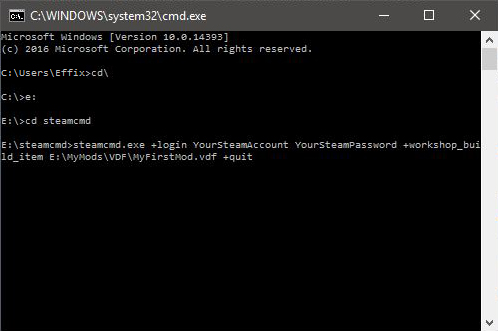
Ahora, a través del command prompt, es cuestión de ejecutar el steamcmd.exe con los parámetros correctos. Para que funcione bien, Steam no debe estar abierto y ejecutándose.
Por ejemplo, pon esto (ajustalo a tu forma):Si todo fue bien, deberías de poder ver tu mod ya subido en Steam; y de paso, agregarle más imágenes y una descripción (si es necesario).
El .vdf va a tener una nueva línea, con la id del mod. Si usas ese vdf otra vez, eso hará que el mod se cambie/actualice debido a esa nueva línea (en vez de hacer otro mod).
Unas cuantas advertencias
- _Recomiendo empezar con un Mod que sea un reskin o algo semejante y sencillo.
- _Si sabes cómo agregar objetos únicos que no están originalmente en el juego, asegúrate de dar información del mod.
- _Gran parte de los jugadores de Steam solamente clickearán el botón para suscribirse al Mod después de ver una imagen de la misma; es decir, van a ignorar las instrucciones, advertencias, y probablemente no hablen tu idioma (la mayoría habla inglés), etc. Si ellos llegan a tener problemas, recurrirán a ti, o peor, irán a la sección de discusiones generales sin tener ni idea de qué sucede.
- _Después de aprender lo restrictivos que son los mods en Steam, no recomiendo incluir ningún archivo ".2da" en tu mod. También, ten en cuenta que la mayoría de la personas usan el TSLRCM (The Sith Lords Restored Content Mod), el cual incluye varios de esos tipos de archivos. Puedes intentar comunicarles algunas cosas a los demás, pero teniendo en mente lo del punto anterior.. no lo recomendaría.
Créditos
Todos los créditos van para él.
Aquí pueden encontrar la guía original:
https://steamcommunity.com/sharedfiles/filedetails/?id=838182756
Otras guías útiles
- KotOR II Cheat Codes★ 5 (1.6k)116k views4.4k ♥17 minUpdated Jul 20, 2017
- KOTOR II: The Sith Lords - Go-To Essential Mods★ 5 (768)56k views2.2k ♥13 minUpdated Feb 28
- Character and Party Optimizing Guide - Archival★ 5 (1.1k)56k views2.7k ♥51 minUpdated Apr 24, 2024
- KotOR II Steam Workshop Modding Guide★ 5 (499)46k views1.1k ♥9 minUpdated Dec 20, 2015
- KOTOR: Tips and Tricks★ 5 (386)42k views756 ♥5 minUpdated Jun 12, 2023
- Ultima Pearl (Code)★ 5 (329)32k views749 ♥1 minUpdated Nov 25, 2025


- Upgrading to PremiumTeam Fortress 2★ 5 (20k)1441k views11k ♥6 minUpdated May 11, 2022
- No More Room in Hell Official ManualNo More Room in Hell★ 5 (2.8k)569k views2.1k ♥29 minUpdated Apr 22, 2019
- NMRiH Community Hosting GuidesNo More Room in Hell★ 5 (526)351k views653 ♥1 minUpdated Aug 10, 2022
- ULTIMATE GUIDE FOR GAME DEV TYCOONGame Dev Tycoon★ 5 (5.8k)326k views10k ♥4 minUpdated 23 Jan, 2014
- How to 'Git Gud' Soon™MORDHAU★ 5 (2k)318k views3k ♥68 minUpdated Nov 16, 2024
- Лучшие кооперативные игры SteamPAYDAY 2★ 5 (1.5k)315k views2.1k ♥56 minRussianUpdated Apr 27, 2025






This guide was created by its original author on the Steam Community. Are you the author and want it removed? Request removal.