Consejos para optimizar el juego.
Introducción, fuente y explicación
Buenas gente, antes de nada incluiré el enlace en el que me baso para hacer esta guía para intentar arreglar la optimización y el stuttering del juego. El resto de información que no se encuentra en esa página esta recopilada de distintos usuarios y foros.
Fuente: https://www.pcgamingwiki.com/wiki/Deus_Ex:_Human_Revolution_-_Director%27s_Cut
¿El por qué del mal funcionamiento del juego? Según he leído, es un port casi directo del de Wii U al que dedicaron poco tiempo, poco más hay que decir.
Ahora sí, que comience la guía:
Ajustes básicos
Estos son los primeros pasos a seguir, son poco probables que funcionen, pero nunca se sabe:
- Usar DirectX 9 en vez de DirectX 11: Dependiendo del PC, puede que esto mejore el rendimiento; en caso contrario, volver a usar DirectX 11. Esto se cambia simplemente marcando y desmarcando la opción de DirectX 11.
- Jugar en modo ventana. Por alguna extraña razón, el juego funciona mejor en modo ventana; aunque incómodo, suele funcionar.
- Jugar con Google Chrome abierto. Sí, lo has leído bien, por alguna razón el juego funciona mejor de esta manera. Importante abrirlo antes de iniciar el propio juego.
- Toquetear los ajustes gráficos del juego como es obvio puede solucionar estos bajones de rendimiento, aunque principalmente no se debe a los requisitos del sistema que pide el propio título, si no más bien a una falta de mantenimiento por parte de Square Enix y Eido.
- Desactivar el triple buffering en los ajustes gráficos del juego.
Ajustes avanzados
A partir de aquí empieza la bueno; antes de nada deberemos cerrar el juego, no sin antes asegurarnos de estar utilizando DirectX 11 y tener activada la sincronización vertical en los ajustes del juego.
- Teclearemos en el buscador del sistema lo siguiente: "regedit", lo cual abrirá el editor de registros de Windows.
- Importante: Solo deberemos cambiar lo mencionado en esta guía, de todas formas, siempre se puede hacer una copia de seguridad del registro original exportando el archivo entero en caso de haberla liado.
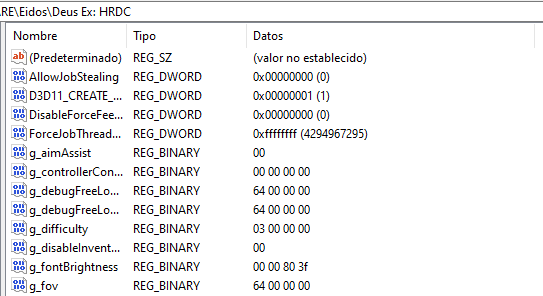
- Una vez en los registros, buscamos esta dirección: HKEY_CURRENT_USER\SOFTWARE\Eidos\Deus Ex: HRDC
- Pulsamos con el botón derecho encima de Deus Ex: HRDC y buscamos la opción:
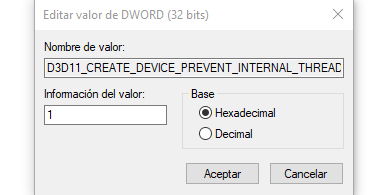
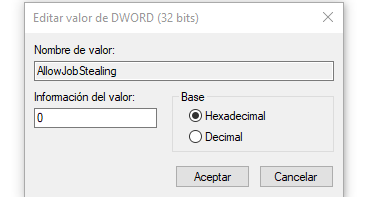
D3D11_CREATE_DEVICE_PREVENT_INTERNAL_THREADING_OPTIMIZATIONS y la ponemos en 1 (pulsando encima con botón derecho del ratón). - Luego, buscamos en el mismo directorio la opción: AllowJobStealing y la ponemos a 0.


Ajustes extra para los usuarios de Nvidia y fin de guía
A continuación, comentare un par de pasos extra para los usuarios de Nvidia. Si no es el caso, ya puedes cerrar los registros y probar el funcionamiento del juego. En principio debería de ir mejor.
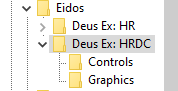
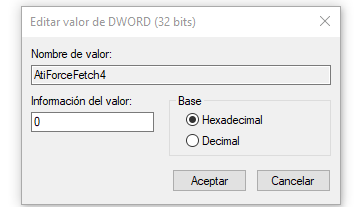
- Buscamos la carpeta "Graphics" dentro de la carpeta del juego en los registros (solo existen dos carpetas por lo que no hay mucha pérdida), luego buscaremos: AtiForceFetch4 y lo cambiaremos a 0. Ya podemos cerrar los registros definitivamente.
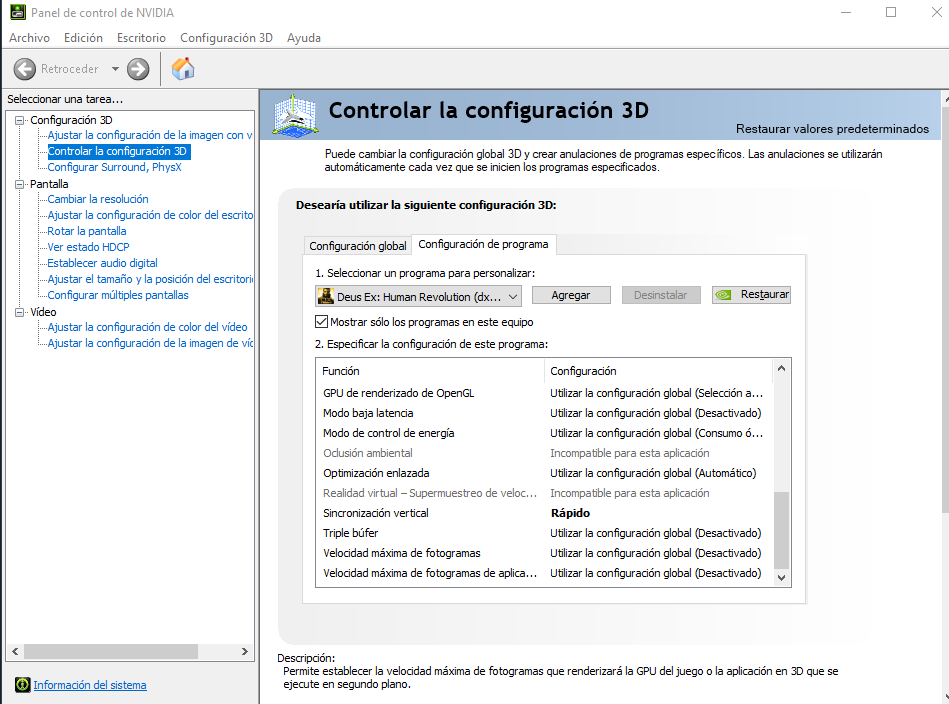
- Tendremos que tener instalado el panel de control de Nvidia, nos vamos a "Controlar la configuración 3D"/"Configuración de programa" y añadimos el juego. Una vez agregado, buscamos la opción de sincronización vertical y la cambiamos a "Rápido". Aplicamos los cambios.
Aclaraciones
- No me hago responsable del uso indebido del registro y de lo que eso pueda conllevar en el PC.
- ¿No se abre el juego luego de aplicar los cambios? Esto posiblemente se deba a un uso incorrecto del registro, en caso de que no funcione como debería, lo que recomiendo hacer es desinstalar el juego y borrar la carpeta del registro (Deus Ex: HRDC); luego volveremos a instalar el juego y estaremos justo como al inicio.
- ¿En ciertos momentos el juego sigue funcionado regular? Es normal, al final con esta guía se intenta conseguir un mejor rendimiento, pero no hace milagros, para eso Eidos tendría que sacar un parche optimizando el juego directamente. Aun así, sí que se debería de notar cierta mejora general.
- ¿Es realmente necesario activar DirectX 11 y la sincronización vertical antes de hacer los ajustes avanzados? Sí, si no activamos ambos, algún ajuste que modifiquemos en el registro podrían hacer que el juego no se iniciase; volveríamos a la primera pregunta básicamente.
More Deus Ex: Human Revolution - Director's Cut guides
- Deus Ex: Human Revolution - Director's Cut Achievements Guide★ 5 (2.5k)48k views4.1k ♥30 minUpdated Aug 9, 2023
- Самый новый Русификатор 2026[Полная локализация или только текст] NEW★ 5 (616)35k views1.1k ♥2 minRussianUpdated May 26
- All Praxis Kits / All Weapon Modifications locations★ 5 (905)25k views2.1k ♥16 minUpdated Apr 8, 2016
- Keypad Codes★ 5 (980)23k views2.3k ♥11 minUpdated Dec 23, 2019
- Comprehensive guide to Deus Ex HR-DC★ 5 (443)21k views867 ♥22 minUpdated Nov 8, 2015
- Restoring the Gold Filter and original post-processing★ 5 (272)19k views428 ♥1 minUpdated May 3





🔥 Popular guides
- Upgrading to PremiumTeam Fortress 2★ 5 (20k)1441k views11k ♥6 minUpdated May 11, 2022
- No More Room in Hell Official ManualNo More Room in Hell★ 5 (2.8k)569k views2.1k ♥29 minUpdated Apr 22, 2019
- NMRiH Community Hosting GuidesNo More Room in Hell★ 5 (526)351k views653 ♥1 minUpdated Aug 10, 2022
- ULTIMATE GUIDE FOR GAME DEV TYCOONGame Dev Tycoon★ 5 (5.8k)326k views10k ♥4 minUpdated 23 Jan, 2014
- How to 'Git Gud' Soon™MORDHAU★ 5 (2k)318k views3k ♥68 minUpdated Nov 16, 2024
- Лучшие кооперативные игры SteamPAYDAY 2★ 5 (1.5k)315k views2.1k ♥56 minRussianUpdated Apr 27, 2025






This guide was created by its original author on the Steam Community. Are you the author and want it removed? Request removal.