Deus Ex Руководство по настройке графики
Установка Deus Ex
Проведите чистую установку Deus Ex, удалив до этого игру и полностью папку, где была установлена игра(если была).
Запустите Deus Ex хотя бы раз, чтобы корректно создались конфигурационные файлы и записи в реестре.
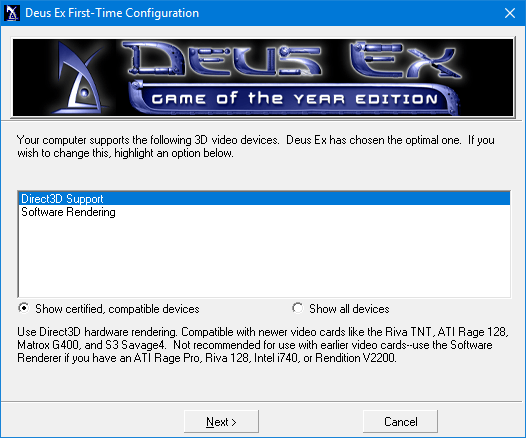
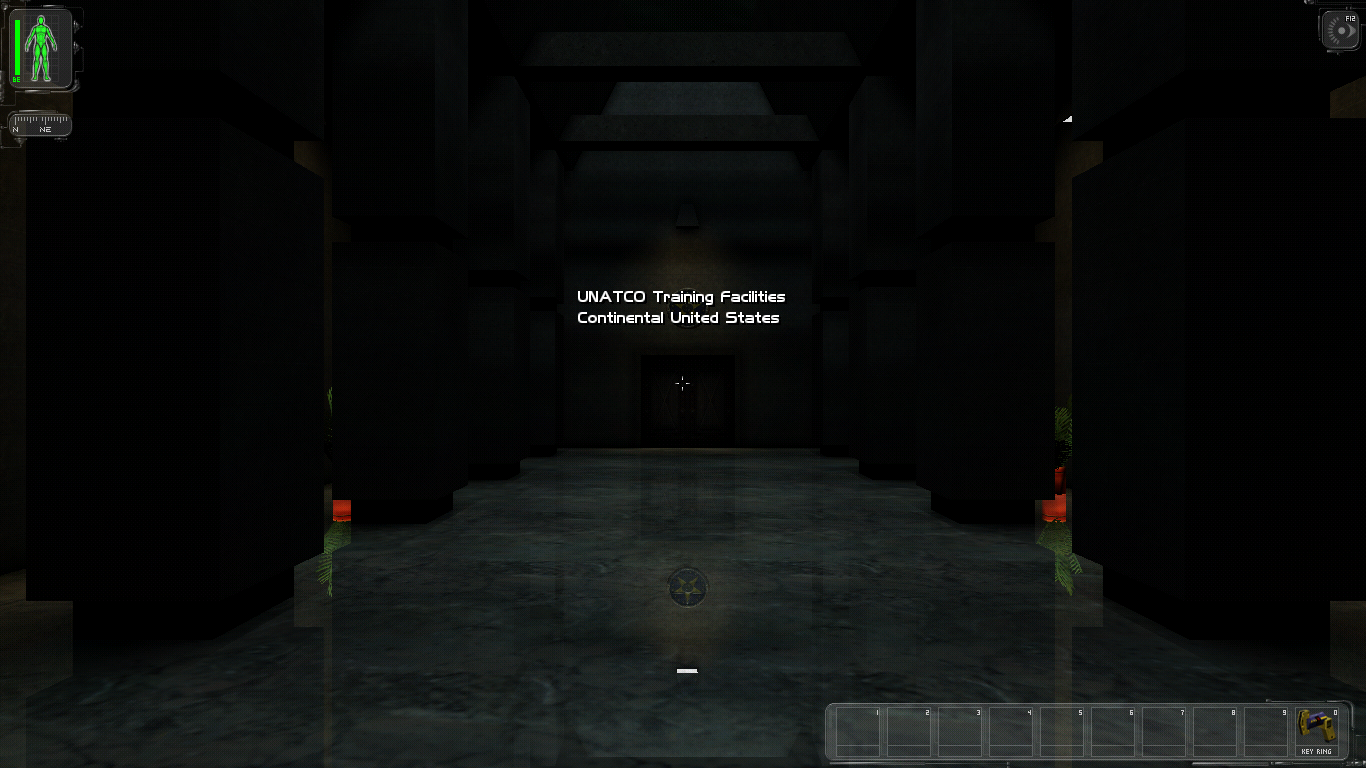
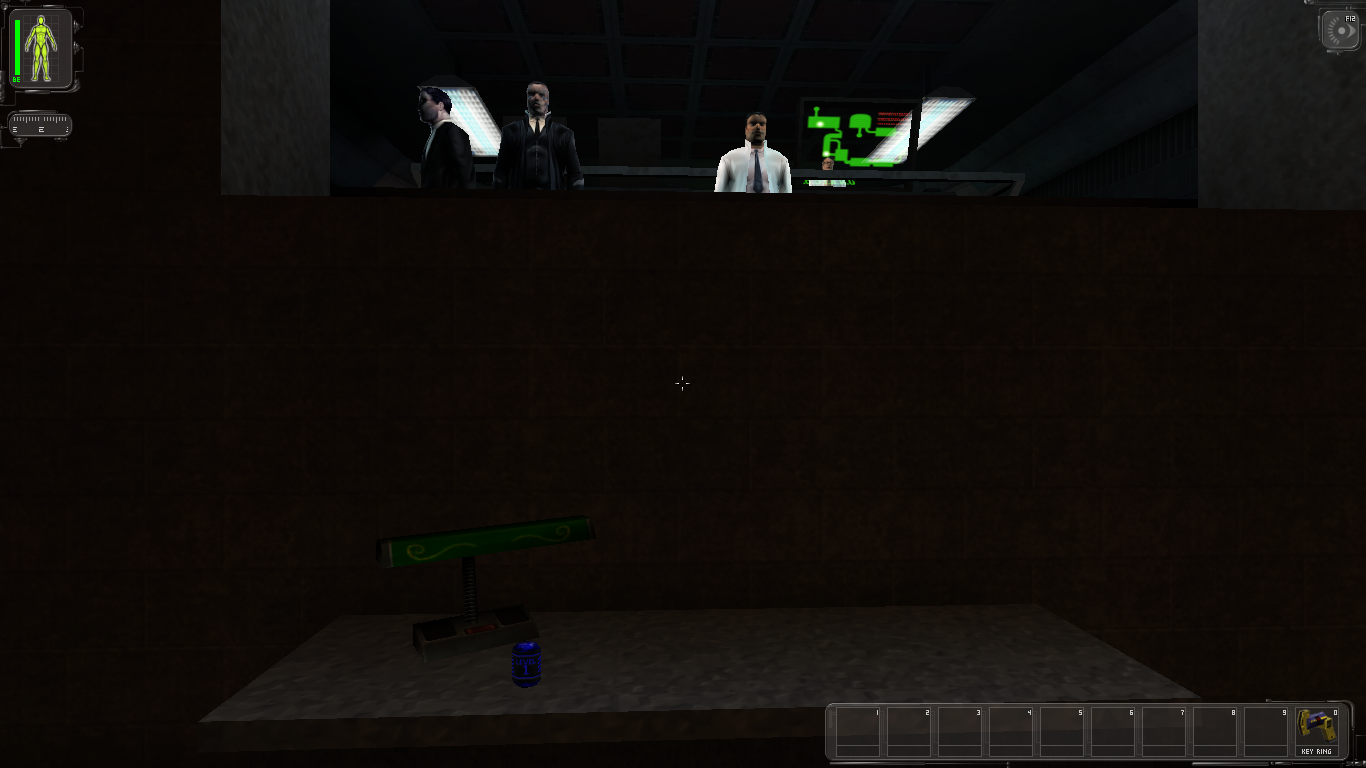
Изначальная графика.
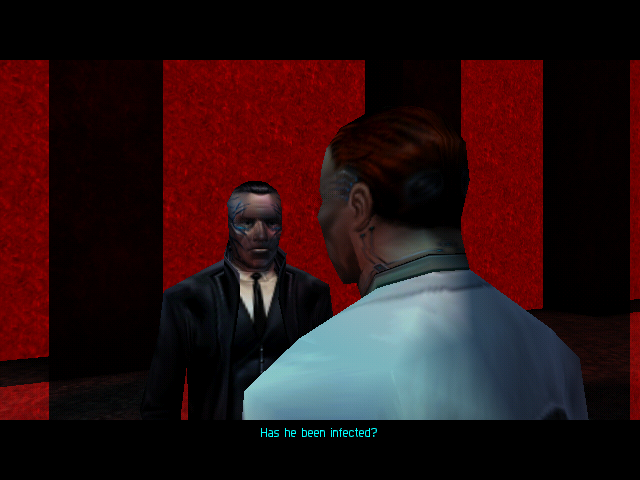
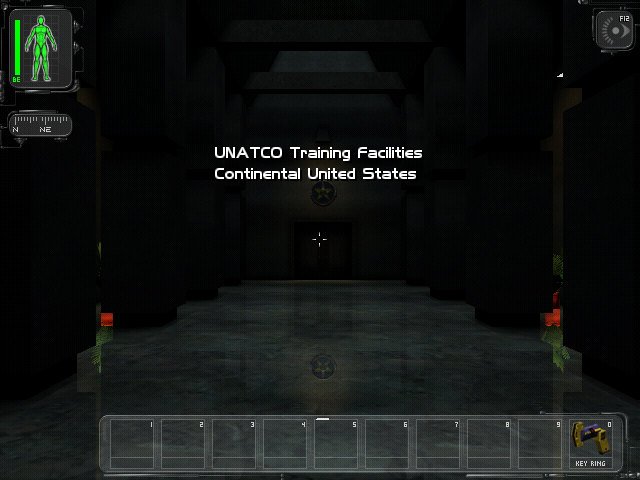
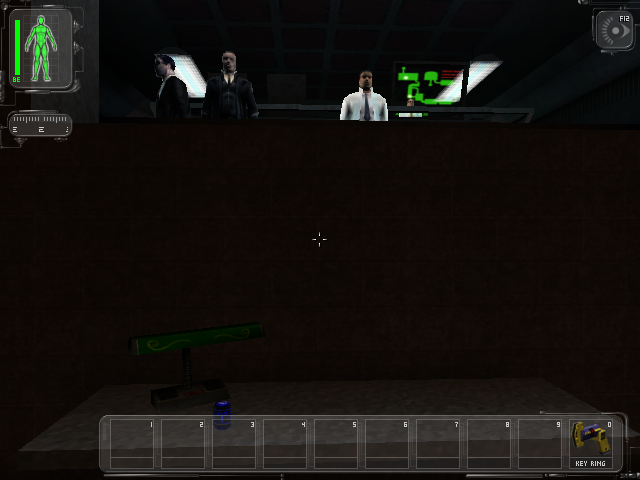
Запустите Deus Ex хотя бы раз, чтобы корректно создались конфигурационные файлы и записи в реестре.
Изначальная графика.
Deus Exe
Это лаунчер для удобного запуска с различными рендерами, выбора любого разрешения и нескольких других фиксов.
Для правильно работы необходимо поставить Microsoft Visual C++ 2015 Redistributable (x86)[www.microsoft.com].
DeusExe v8.1 by Kentie (Google Drive)[drive.google.com]
Источник[kentie.net]
Прямая ссылка[kentie.net]
Закинуть оба файла в /Deus Ex/System/ с заменой exe-файла.
Важно! После этого в самом Steam нажмите правой кнопкой на игре, нажмите Свойства, нажмите Установить параметры запуска и введите:
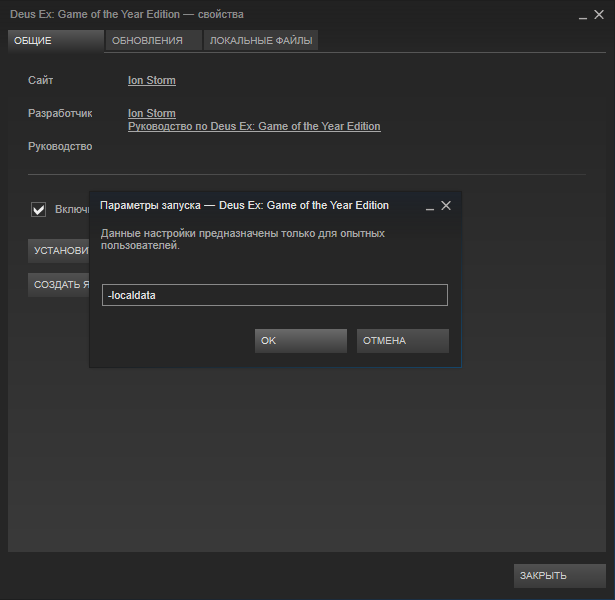
Это укажет лаунчеру использовать конфигурационный файл DeusEx.ini в /Deus Ex/System/, а не в Документах.
Теперь при запуске игры, будет запускаться лаунчер.
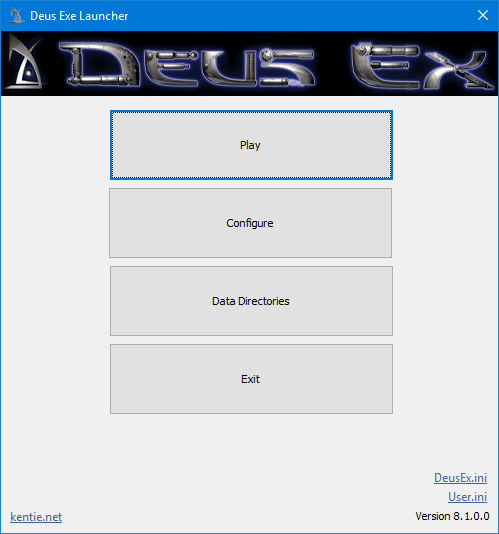
Нажмите кнопку Configure.
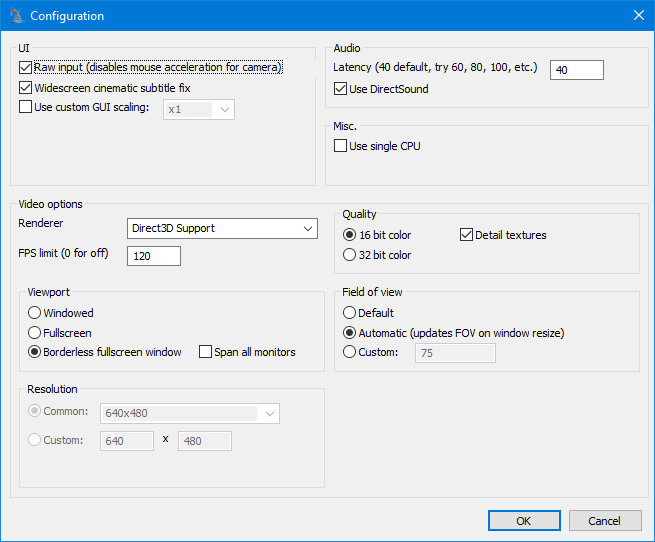
Вместо выбора расширения теперь доступен вариант Borderless fullscreen window, предпочтительная опция. Но вы всегда можете выбрать Fullsreen и конкретное разрешение. Также включите 32bit color Quality. Если у вас высокое разрешение, GUI в игре может быть очень маленьким, в этом случае включите GUI Scaling с предпочитаемым коэффициентом. Нажмите Ok. Игру опять запускать не обязательно.
После установки лаунчера основным отличием будет разрешение, и соответственно углы обзора.
Для правильно работы необходимо поставить Microsoft Visual C++ 2015 Redistributable (x86)[www.microsoft.com].
DeusExe v8.1 by Kentie (Google Drive)[drive.google.com]
Источник[kentie.net]
Прямая ссылка[kentie.net]
Закинуть оба файла в /Deus Ex/System/ с заменой exe-файла.
Важно! После этого в самом Steam нажмите правой кнопкой на игре, нажмите Свойства, нажмите Установить параметры запуска и введите:
-localdata
Это укажет лаунчеру использовать конфигурационный файл DeusEx.ini в /Deus Ex/System/, а не в Документах.
Теперь при запуске игры, будет запускаться лаунчер.
Нажмите кнопку Configure.
Вместо выбора расширения теперь доступен вариант Borderless fullscreen window, предпочтительная опция. Но вы всегда можете выбрать Fullsreen и конкретное разрешение. Также включите 32bit color Quality. Если у вас высокое разрешение, GUI в игре может быть очень маленьким, в этом случае включите GUI Scaling с предпочитаемым коэффициентом. Нажмите Ok. Игру опять запускать не обязательно.
После установки лаунчера основным отличием будет разрешение, и соответственно углы обзора.
Project HDTP
Более качественные текстуры внутриигровых объектов, модели некоторые персонажей и другие мелочи.
Project HDTP Beta Release 3 (Google Drive)[drive.google.com]
Источник
Прямая ссылка
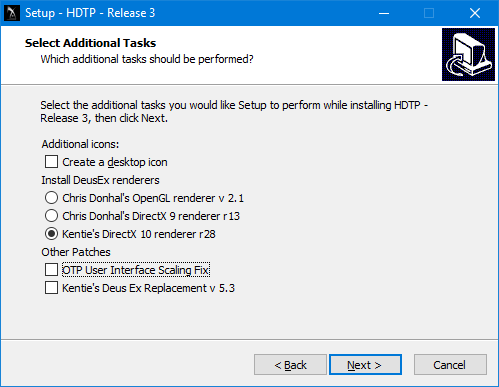
Установщик так же добавит новый OpenGL рендер, а так же D3D9 и D3D10 рендеры, и спросит для которого из них включить исходные настройки в ini-файл, можете выбрать любой, в конце я укажу более-менее оптимальные настройки для всех.
Иконка на рабочем столе не нужна, OTP User Interface Scaling Fix с новым лаунчером не нужен.
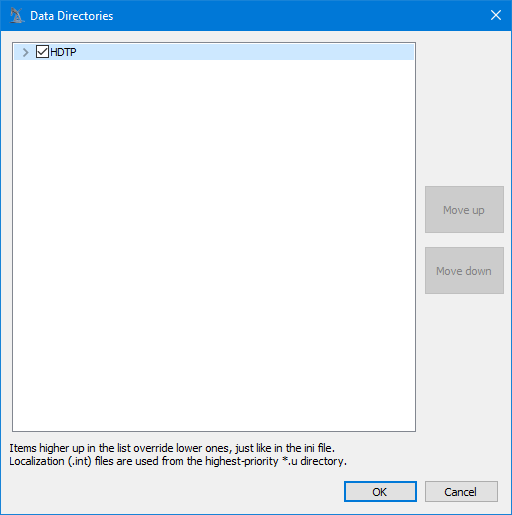
После установки необходимо запустить лаунчер, выбрать Data Directories и удостовериться, что стоит галочка напротив HDTP
В игре, в настройках появится пункт HDTP Dettings, где можно включить/отключить определённые модели.
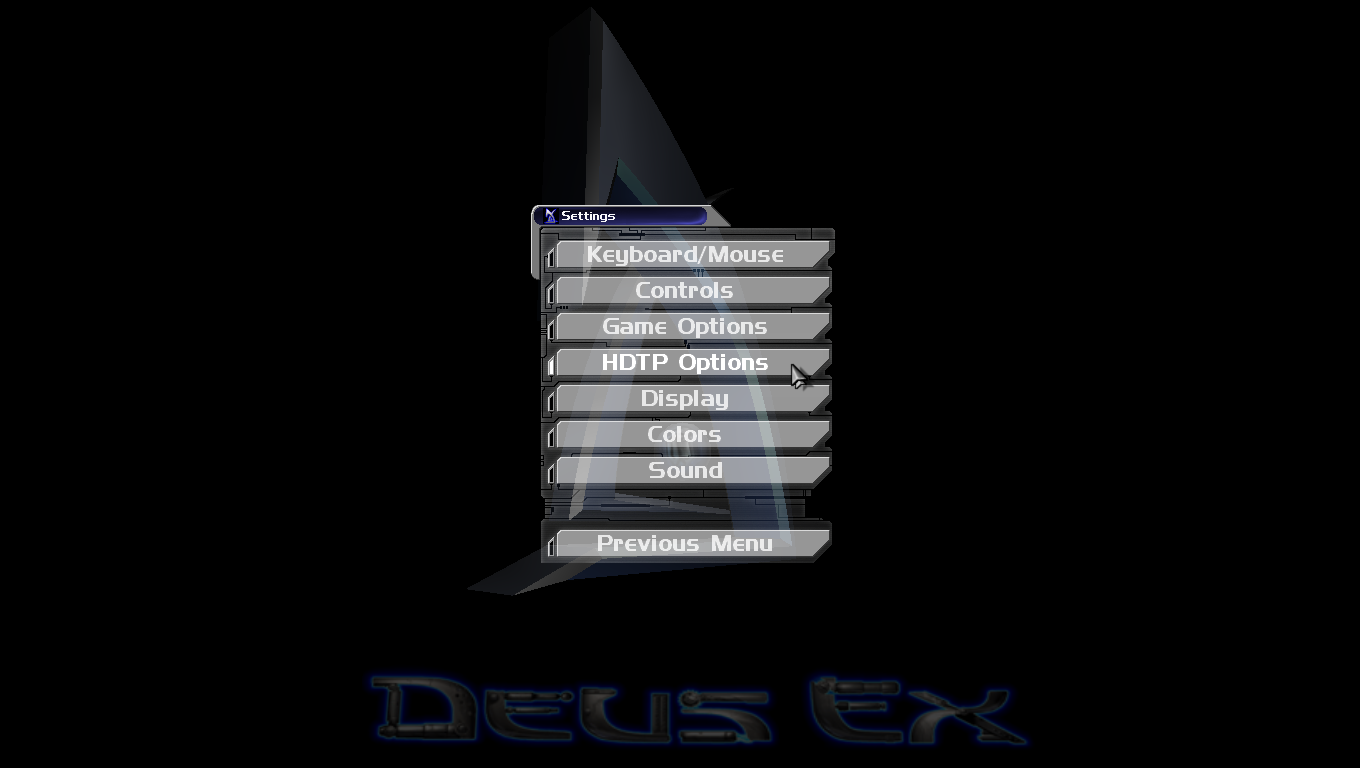
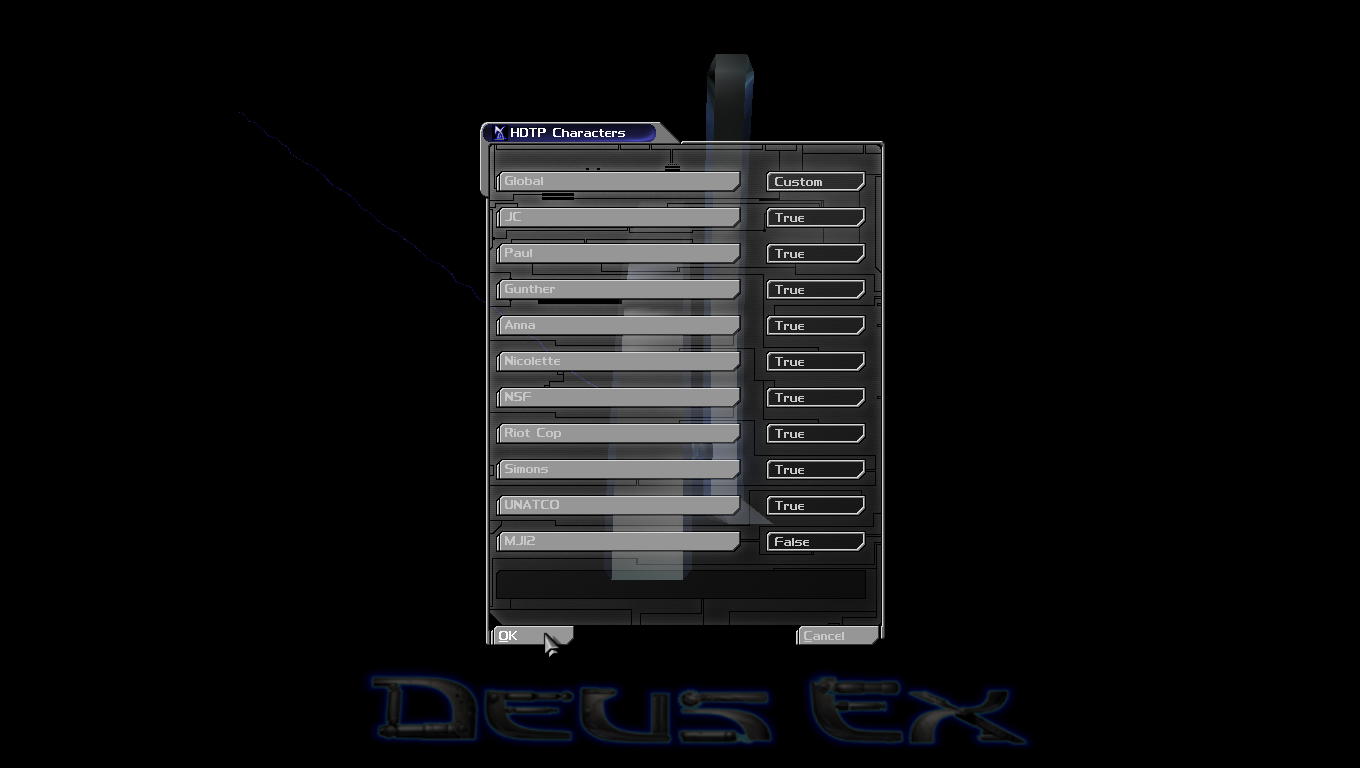
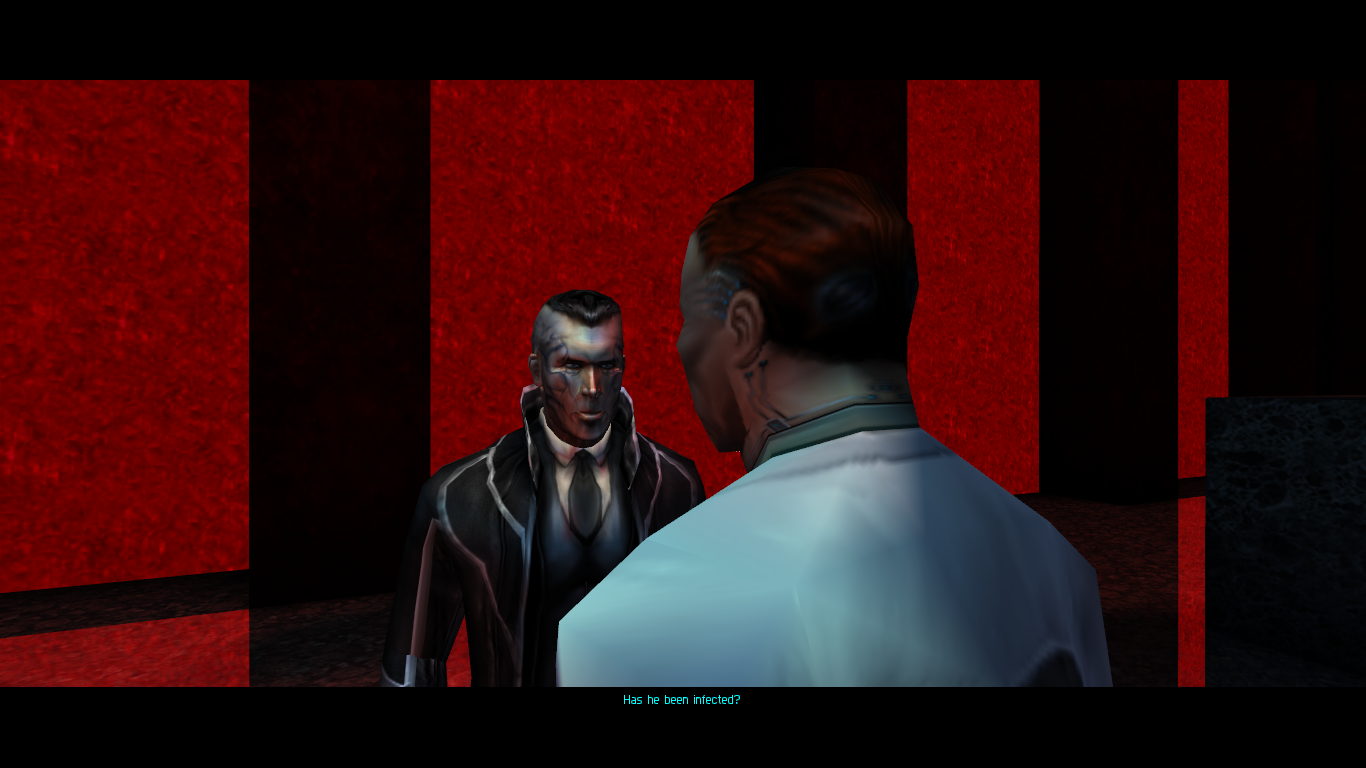
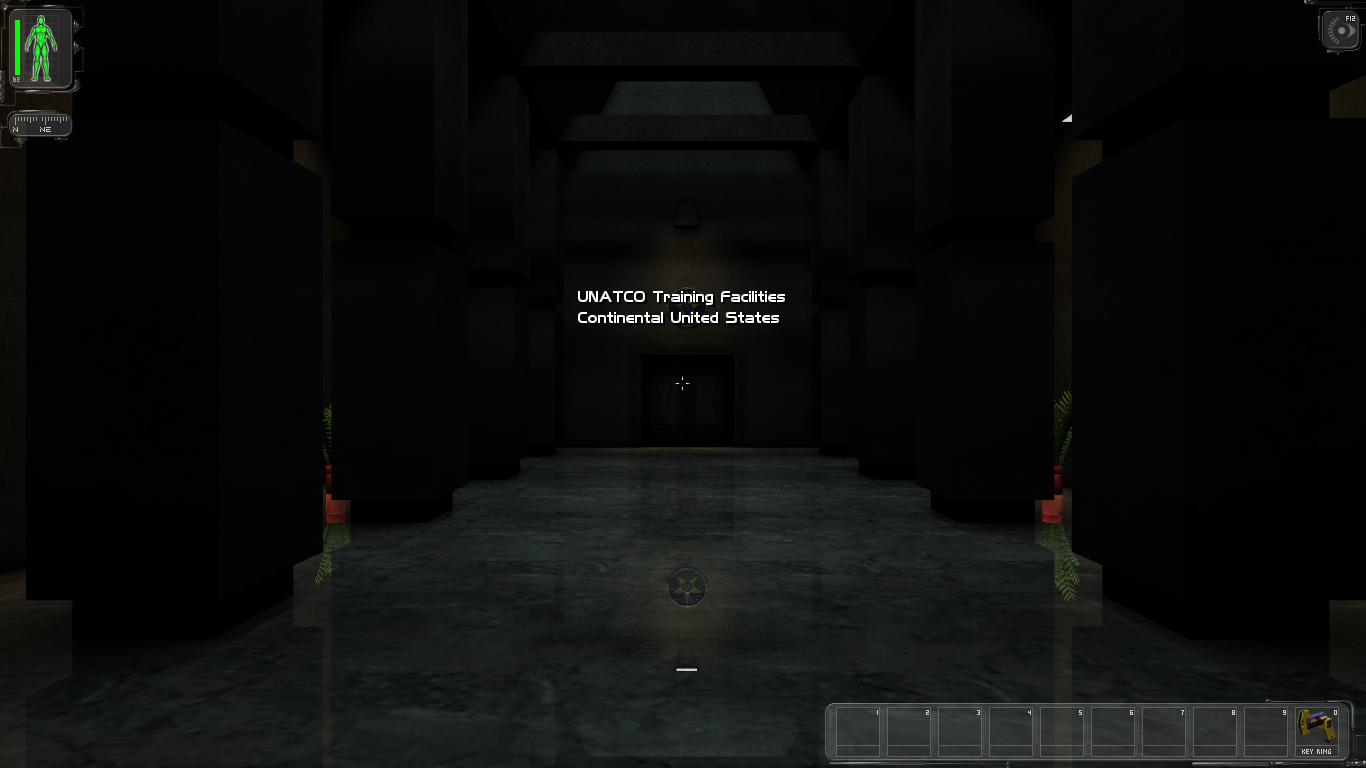
После установки будет улучшено освещение(за счёт использования новых рендеров) а так же новые модели внутриигровых объектов и некоторых персонажей.
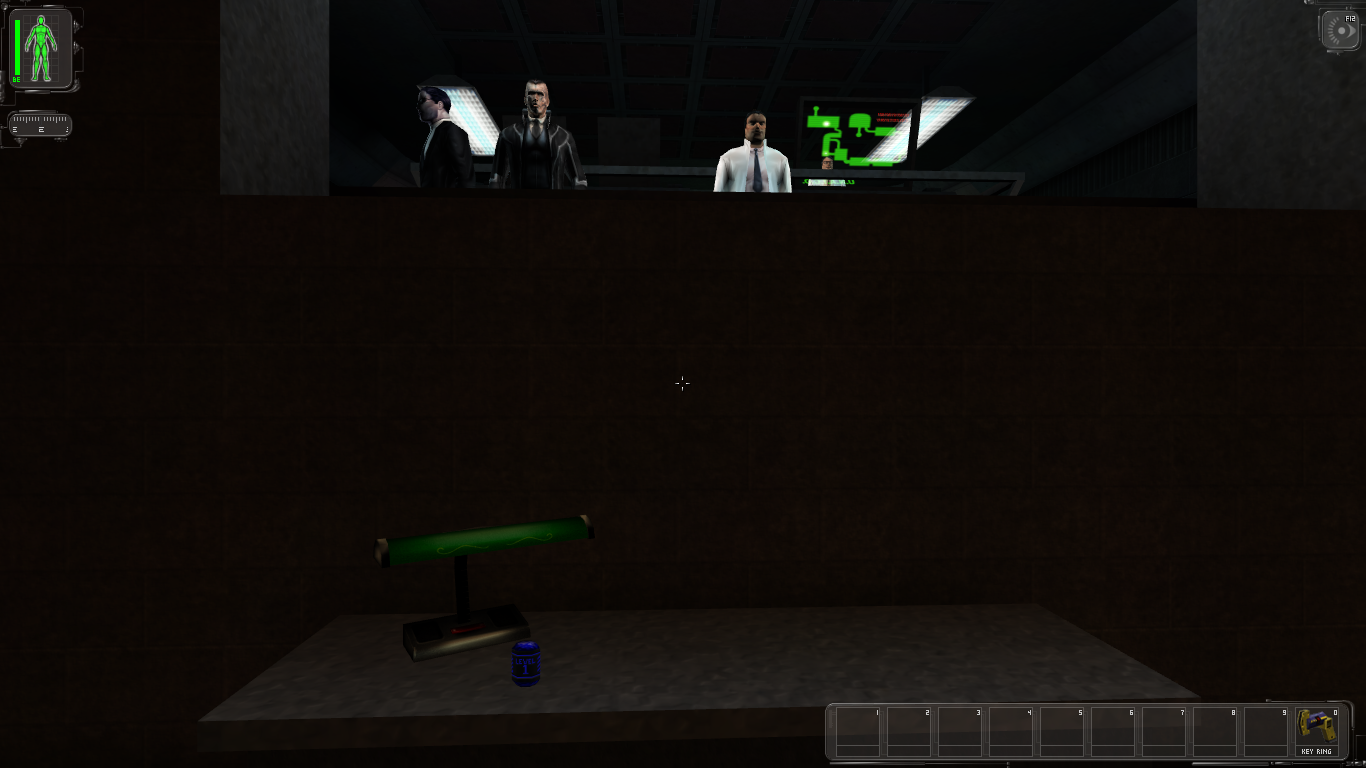
Project HDTP Beta Release 3 (Google Drive)[drive.google.com]
Источник
Прямая ссылка
Установщик так же добавит новый OpenGL рендер, а так же D3D9 и D3D10 рендеры, и спросит для которого из них включить исходные настройки в ini-файл, можете выбрать любой, в конце я укажу более-менее оптимальные настройки для всех.
Иконка на рабочем столе не нужна, OTP User Interface Scaling Fix с новым лаунчером не нужен.
После установки необходимо запустить лаунчер, выбрать Data Directories и удостовериться, что стоит галочка напротив HDTP
В игре, в настройках появится пункт HDTP Dettings, где можно включить/отключить определённые модели.
После установки будет улучшено освещение(за счёт использования новых рендеров) а так же новые модели внутриигровых объектов и некоторых персонажей.
New Vision
Более качественные текстуры окружающего мира.
Deus Ex - New Vision 1.5 (Google Drive)[drive.google.com]
Источник
Прямая ссылка
При установке снимаем галочки со всего, так как рендеры поставились с HDTP, а лаунчер уже стоит самый новый.
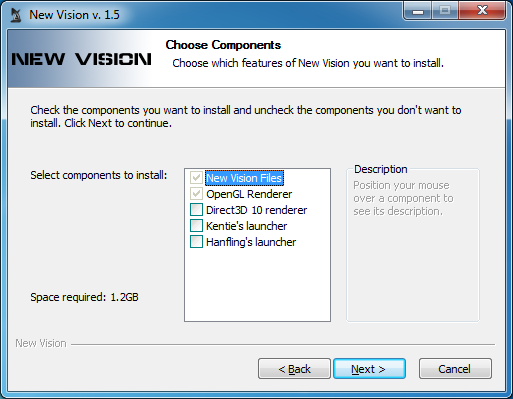
После установки New Vision значительно улучшатся текстуры окружающего мира - стены, двери, мебель.
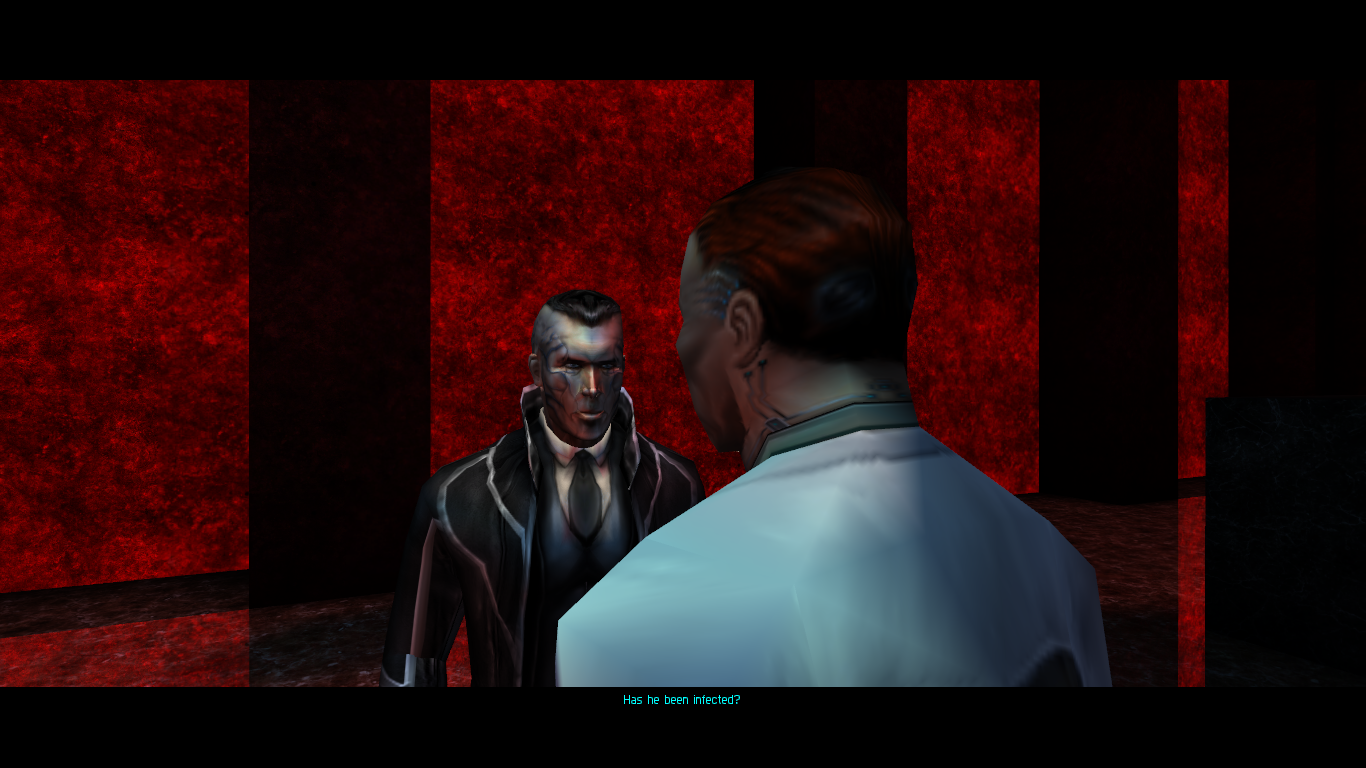
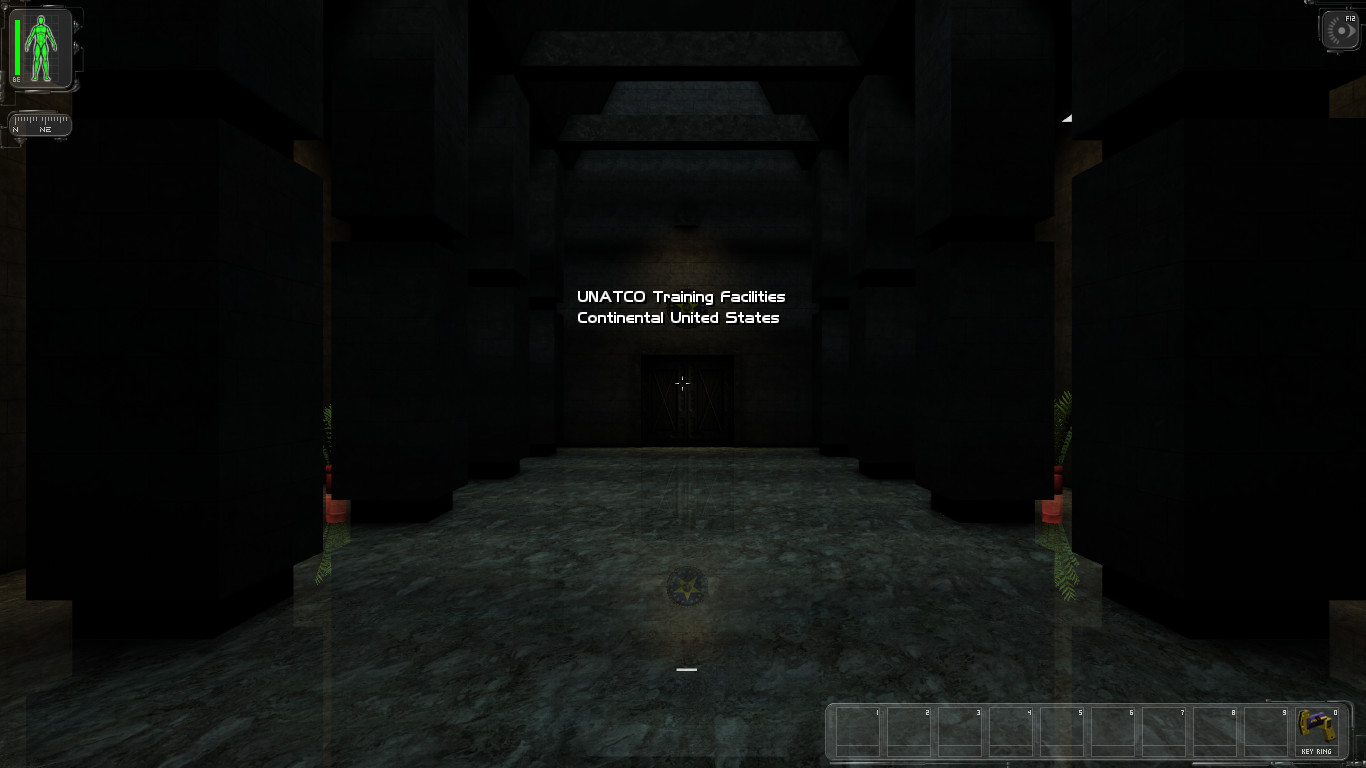
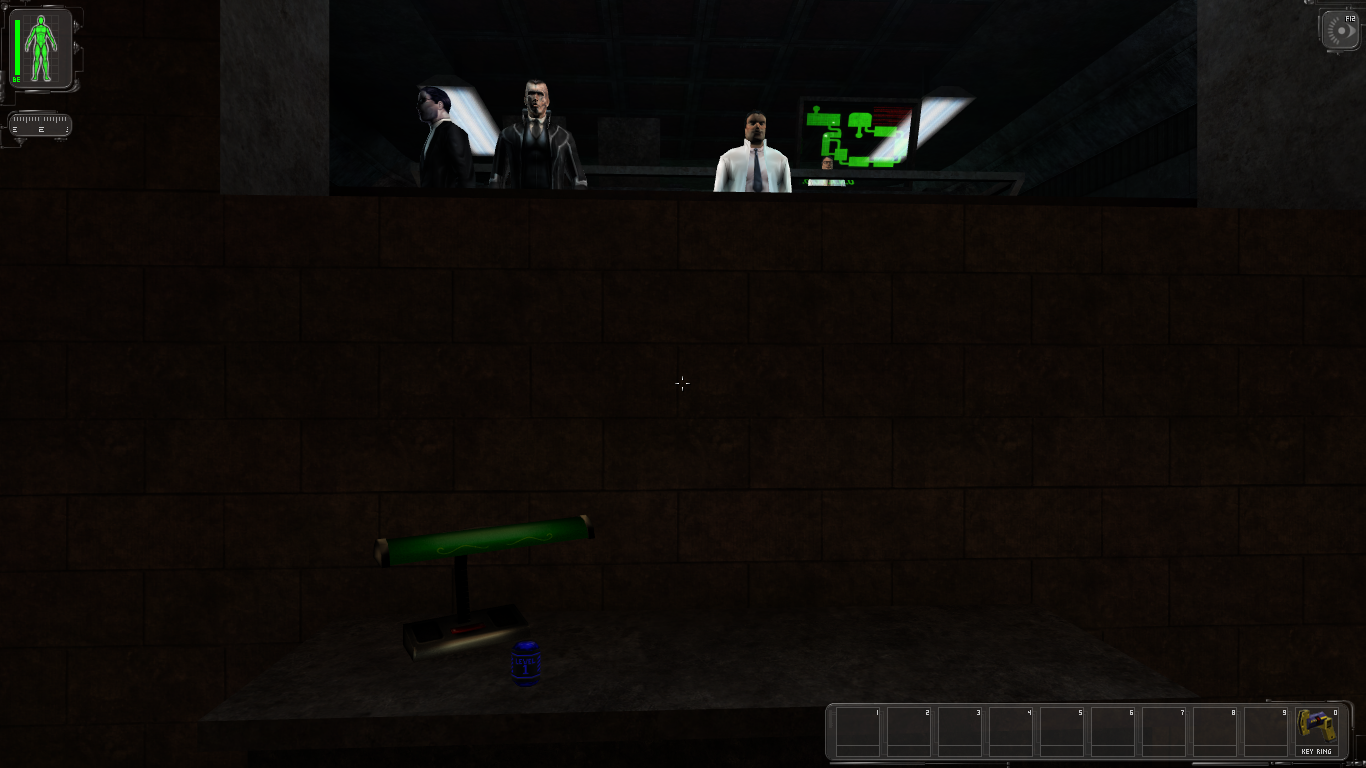
Deus Ex - New Vision 1.5 (Google Drive)[drive.google.com]
Источник
Прямая ссылка
При установке снимаем галочки со всего, так как рендеры поставились с HDTP, а лаунчер уже стоит самый новый.
После установки New Vision значительно улучшатся текстуры окружающего мира - стены, двери, мебель.
Русификация
Текст
Deus Ex Russian Text by Alexsoft[drive.google.com]
Источник[www.zoneofgames.ru]
Чтобы включить русский язык, откройте /Deus Ex/System/DeusEx.ini и замените
Language=int
наLanguage=rut
Озвучка
Можно поставить озвучку от 7Wolf, хотя не рекомендую, русского текста вполне достаточно, да и озвучка посредственная.
Deus Ex Russian Speech by 7Wolf[drive.google.com]
Источник[www.zoneofgames.ru]
Шрифт
Так же советую поставить оригинальные русские шрифты.
Deus Ex Russian Font Patch v016a[drive.google.com]
Источник[planetdeusex.ru]
При установке у вас попросят указать путь к /Deus Ex/System/DeusExUI.u или любому файлу в этой папке.
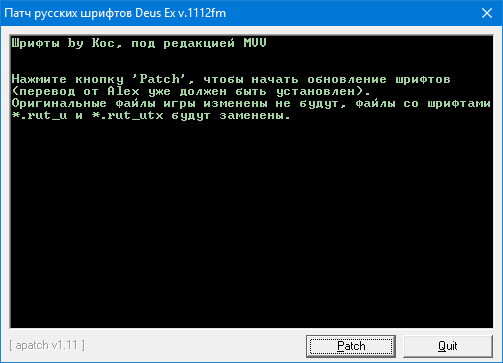
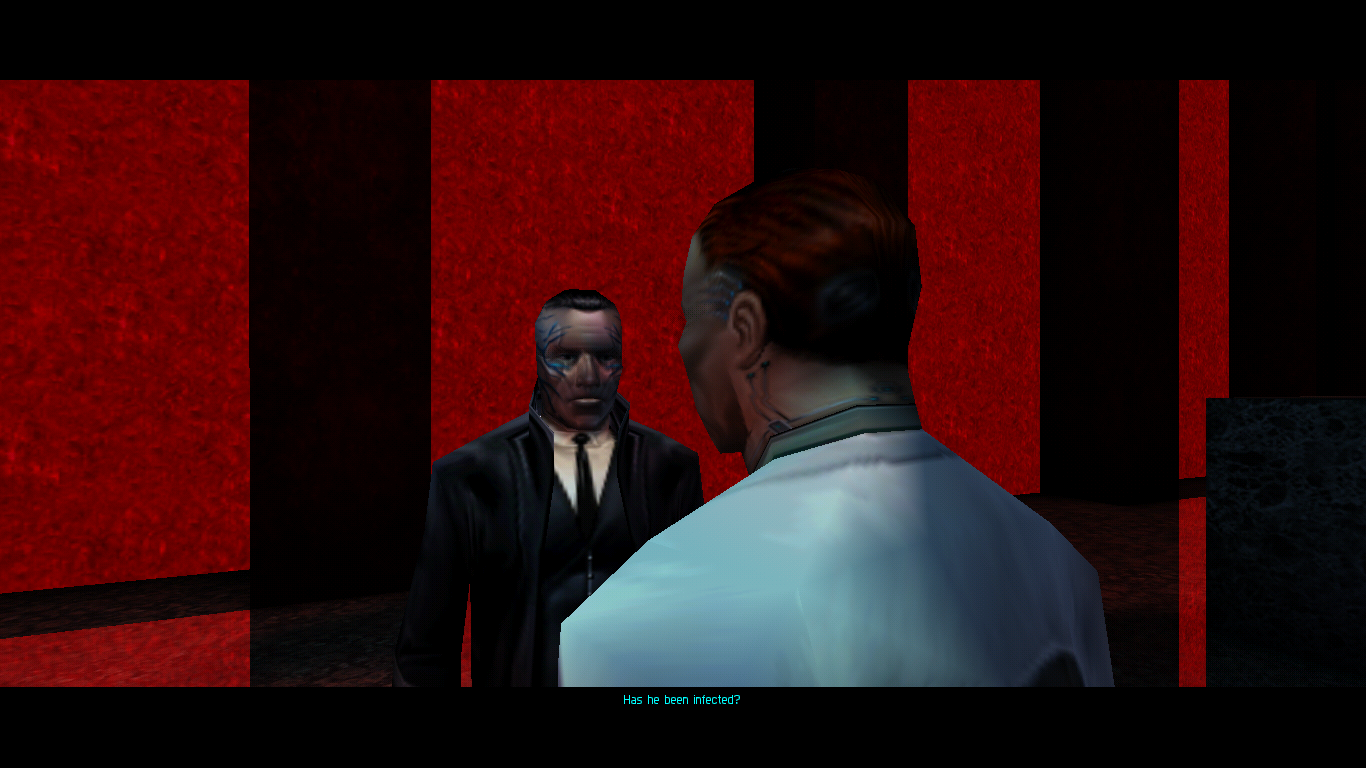
До и После.
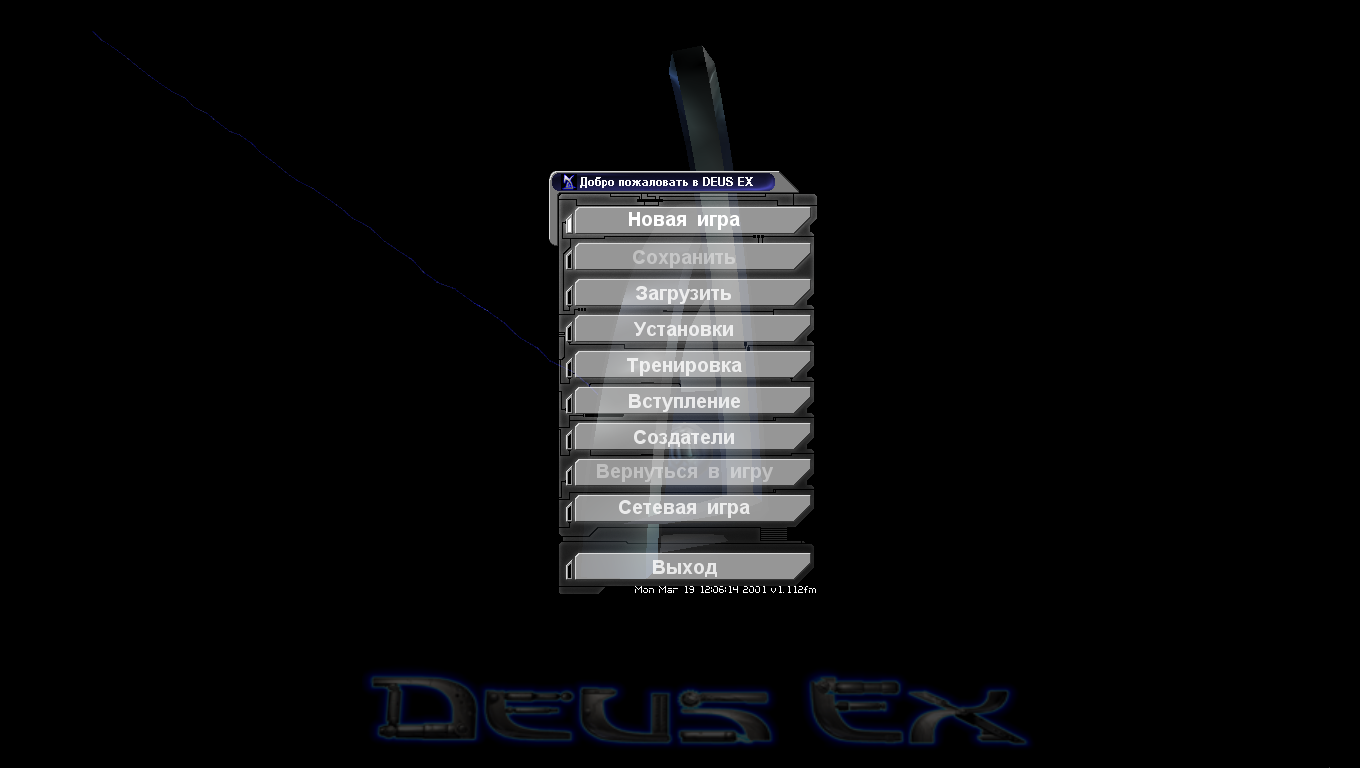
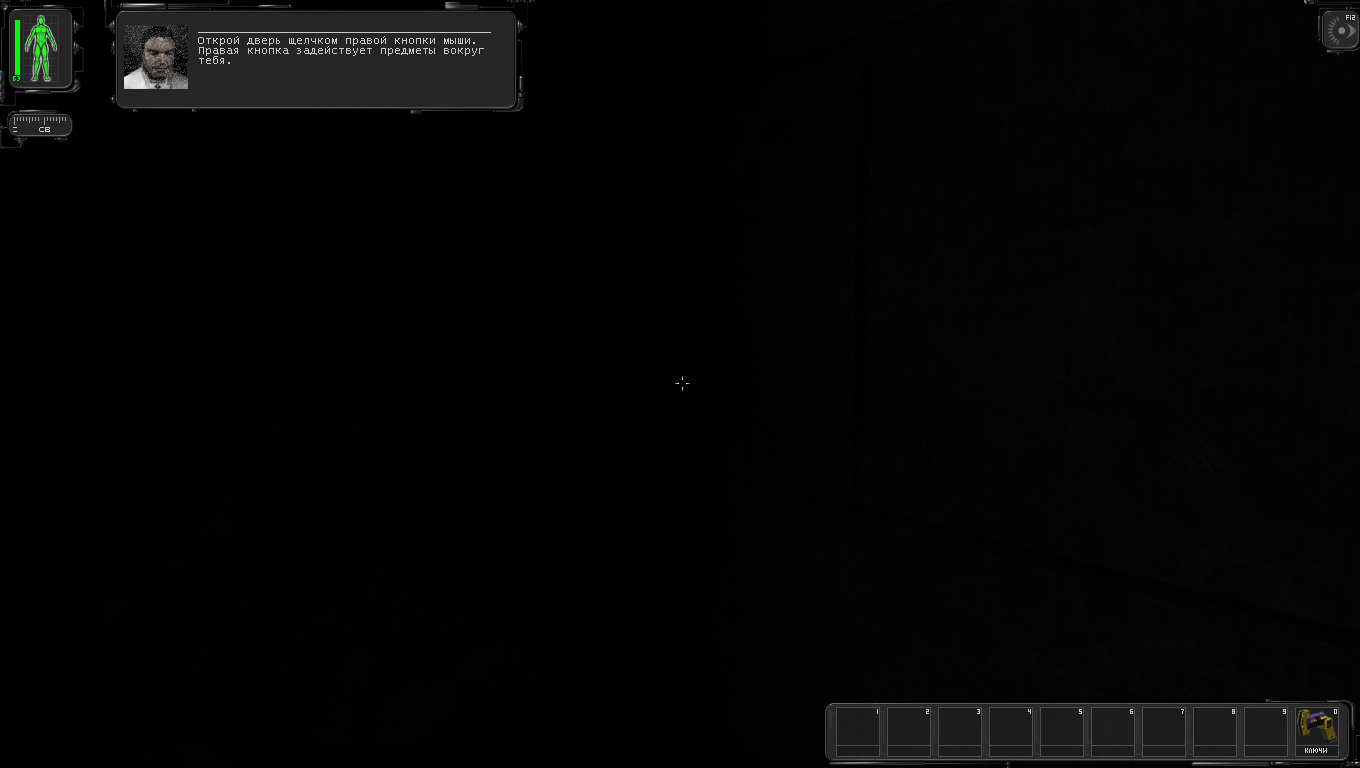
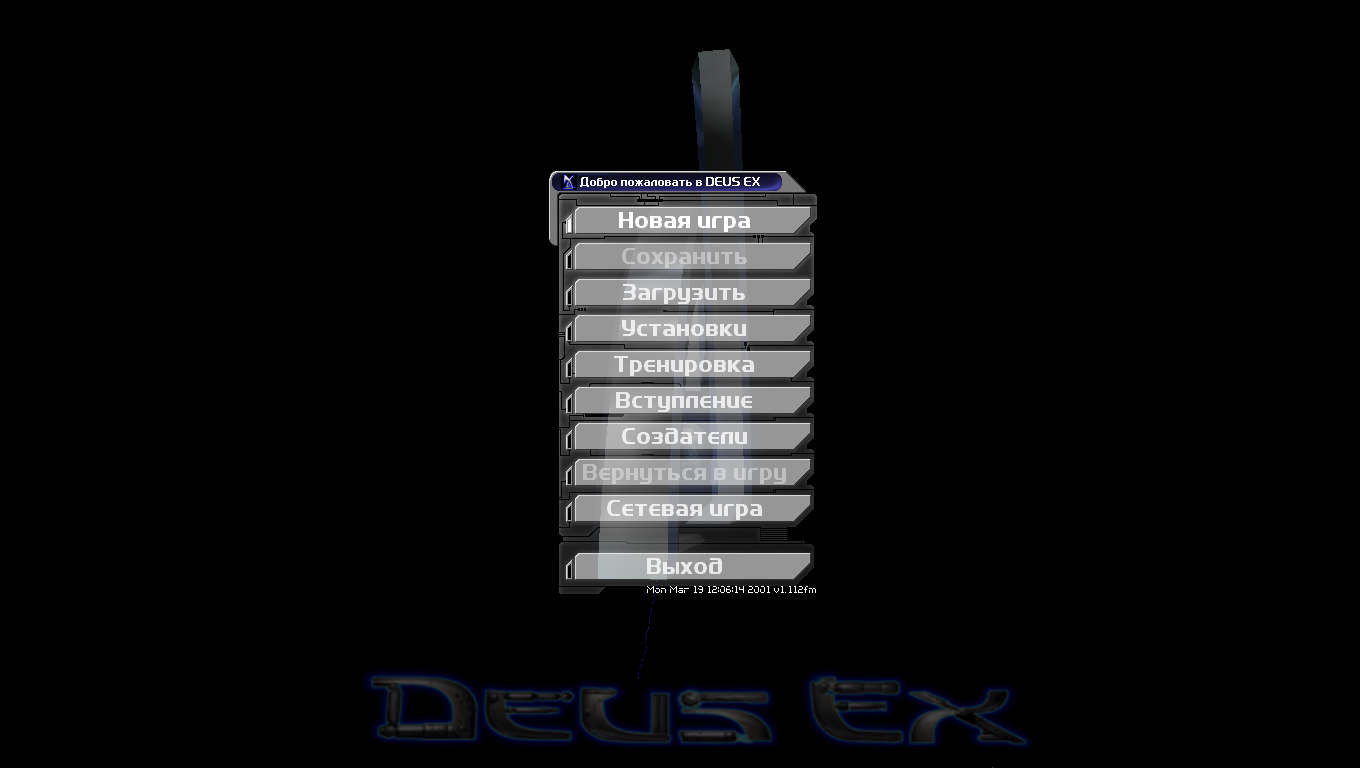
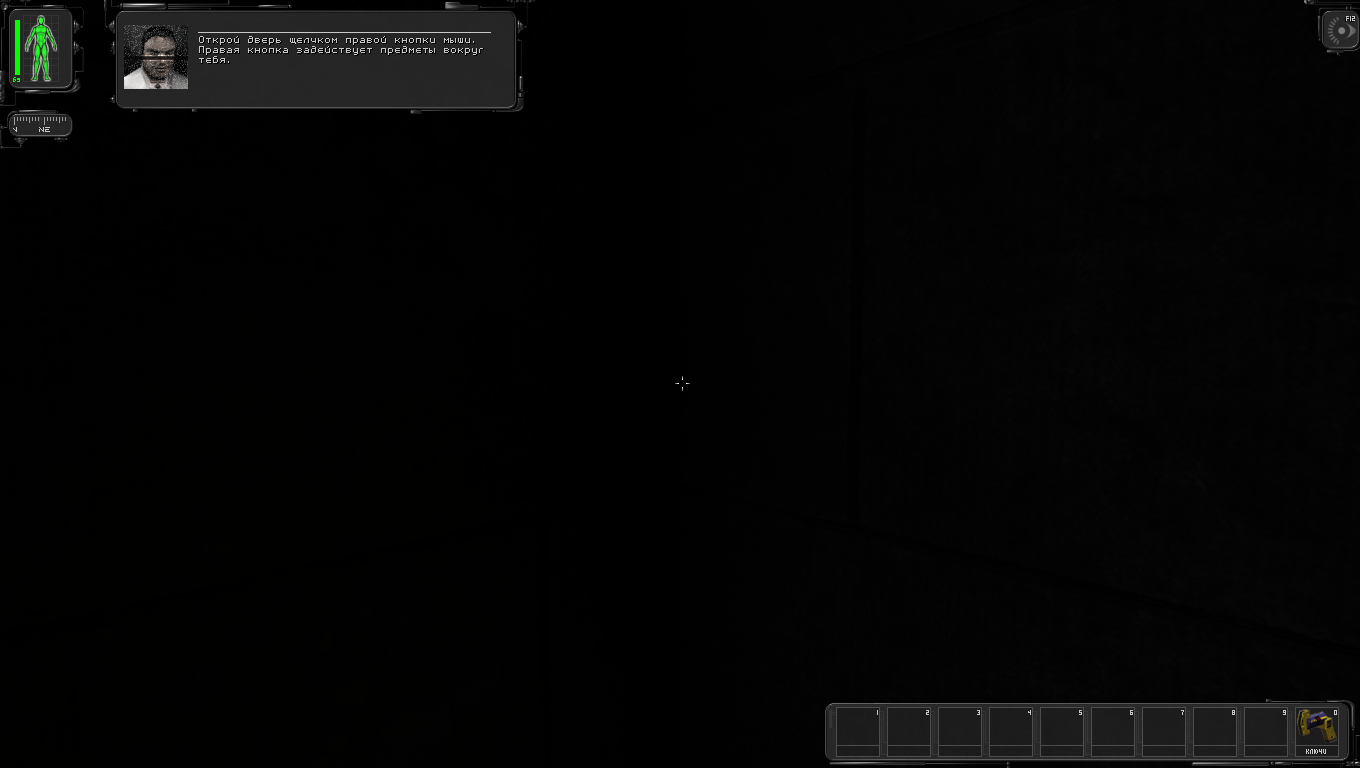
Дополнительно
Настройки для рендеров
Я использую следующие настройки, их нужно вставить в /Deus Ex/System/DeusEx.ini, заменив соответствующие блоки, если такие уже прописаны там:
[OpenGLDrv.OpenGLRenderDevice]
Translucency=True
VolumetricLighting=True
UseS3TC=True
ShinySurfaces=True
Coronas=True
HighDetailActors=True
DetailTextures=True
UseTNT=1
MinDepthBits=16
MaxLogUOverV=8
MaxLogVOverU=8
UseMultiTexture=1
UsePalette=1
UseAlphaPalette=0
ShareLists=0
AlwaysMipmap=0
DoPrecache=0
UseTrilinear=False
MaxAnisotropy=0
SupportsLazyTextures=0
[D3D9Drv.D3D9RenderDevice]
ZRangeHack=False
NoAATiles=True
NumAASamples=16
UseAA=True
UseSoftwareVertexProcessing=False
UsePureDevice=True
MaskedTextureHack=True
SmoothMaskedTextures=True
SceneNodeHack=True
FrameRateLimit=0
SwapInterval=-1
UseFragmentProgram=False
TexDXT1ToDXT3=False
DynamicTexIdRecycleLevel=100
CacheStaticMaps=False
UseTexPool=True
UseTexIdPool=True
UseSSE2=True
UseSSE=True
SinglePassDetail=False
SinglePassFog=True
ColorizeDetailTextures=False
DetailClipping=False
DetailMax=2
RefreshRate=0
MaxTMUnits=0
NoFiltering=False
MaxAnisotropy=16
Use565Textures=False
Use16BitTextures=False
UseS3TC=True
UseMultiTexture=True
MaxLogTextureSize=8
MinLogTextureSize=0
OneXBlending=True
GammaCorrectScreenshots=True
GammaOffsetBlue=0
GammaOffsetGreen=0
GammaOffsetRed=0
GammaOffset=0.000000
LODBias=0
DetailTextures=True
DescFlags=0
Description=D3D9
Coronas=True
ShinySurfaces=True
VolumetricLighting=True
HighDetailActors=True
UsePrecache=False
UseTrilinear=True
UseTripleBuffering=True
UseCubemaps=False
UseCompressedLightmaps=True
UseVSync=False
MinDesiredFrameRate=30.000000
AvoidHitches=True
[D3D10Drv.D3D10RenderDevice]
Coronas=True
DetailTextures=True
ShinySurfaces=True
HighDetailActors=True
VolumetricLighting=True
Precache=False
Antialiasing=8
Anisotropy=8
VSync=True
ParallaxOcclusionMapping=True
LODBias=0
BumpMapping=True
ClassicLighting=False
AlphaToCoverage=True
AutoFOV=False
FPSLimit=120
simulateMultipassTexturing=False
unlimitedViewDistance=False
DescFlags=0
Description=D3D10
UseS3TC=True
Я использовал варианты настройки участников OTP форума[offtopicproductions.com] и документацию по D3D9 и OpenGL[www.cwdohnal.com], и D3D10[kentie.net] рендерах.
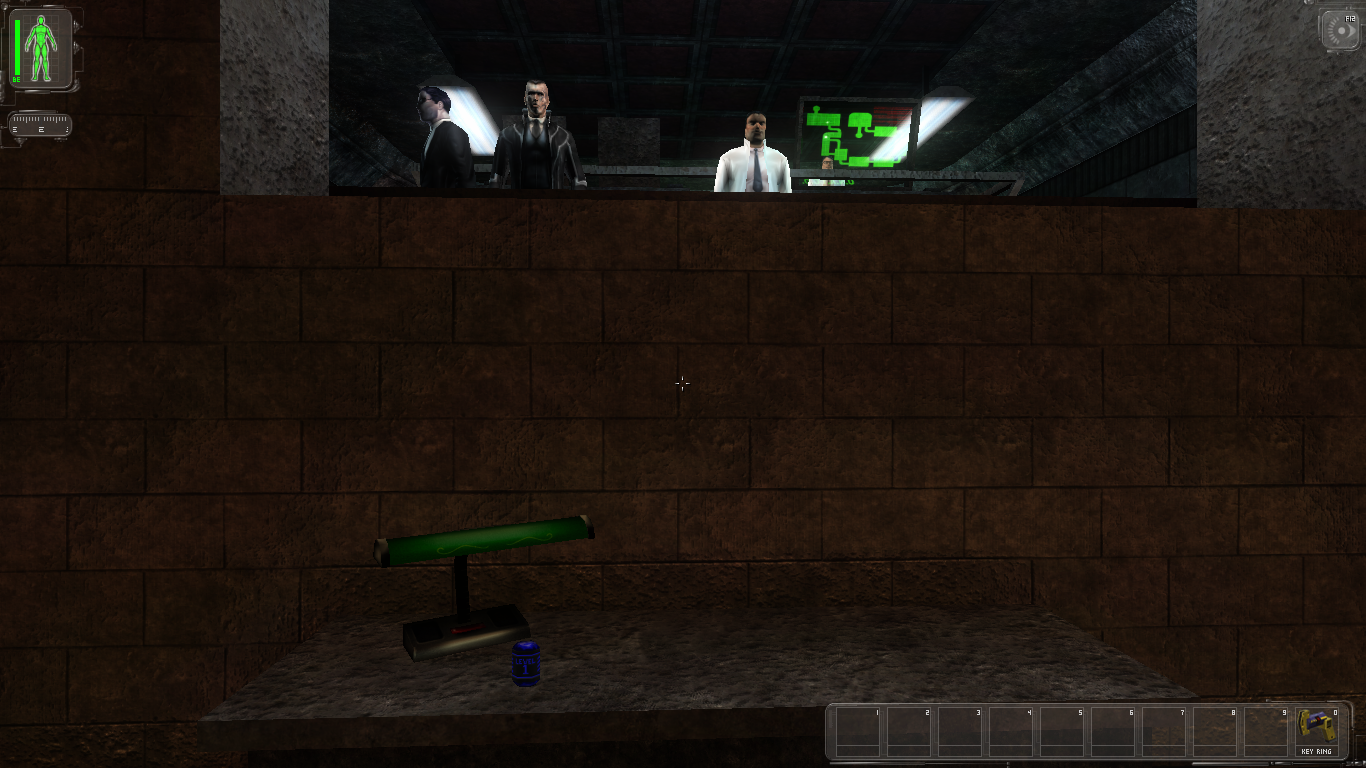
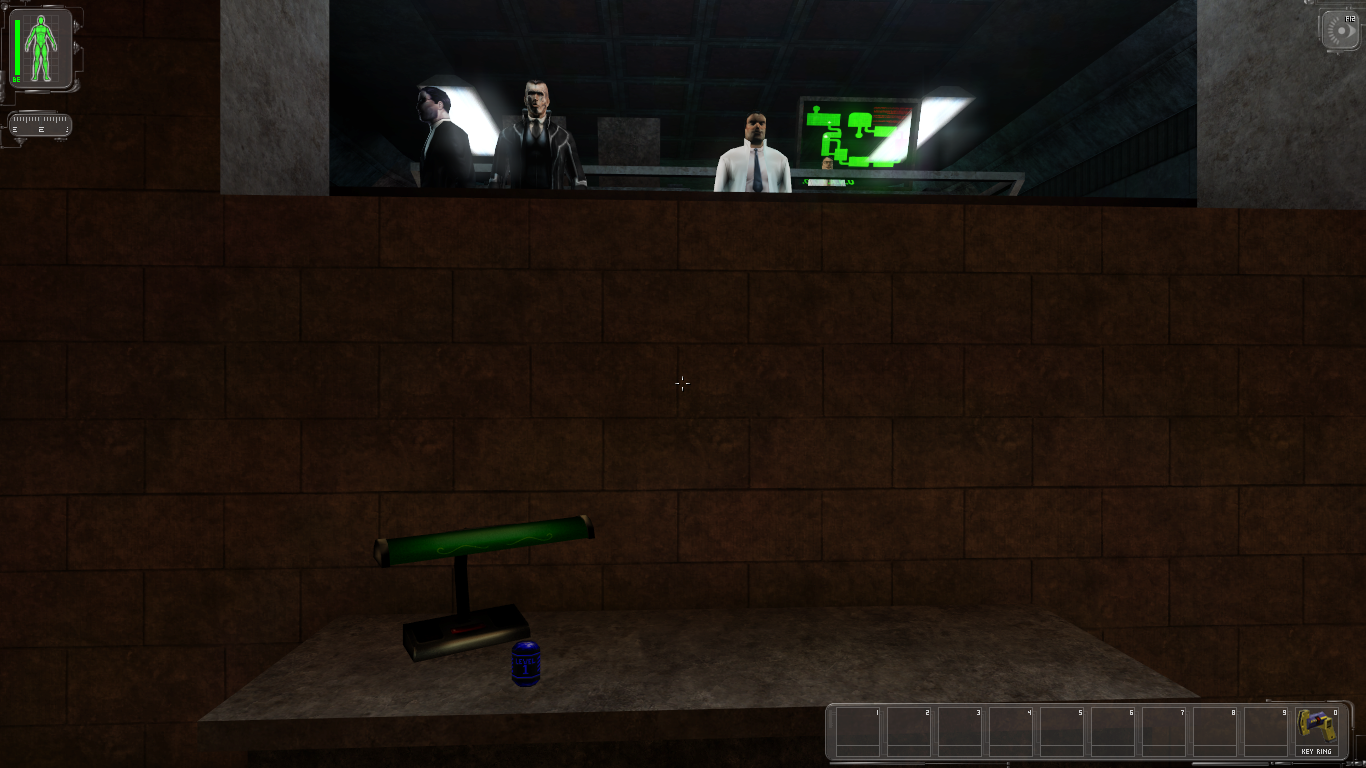
Теперь есть два варианта, использовать связку D3D9 + ENB или D3D10.
Для первого варианта качаем:
ENBSeries for Deus Ex v0.0075e (Google Drive)[drive.google.com]
Источник[enbdev.com] (У меня не открывался, когда проверял последний раз)
Скопировать файлы d3d9.dll и enbseries.ini в /Deus Ex/System/
По умолчанию, модификация включается в игре комбинацией клавиш Shift+F12(В меню, при включённом ENB, пункты меню слишком светятся).
Все настройки, связанные с ENB, изменяются в enbseries.ini.
Если хотите настроить всё под себя, ссылка на документацию[enbdev.com] (так же недоступно, когда проверял).
Перед запуском убедитесь, что в лаунчере выбран D3D9 рендер, так как ENB работает только с ним.
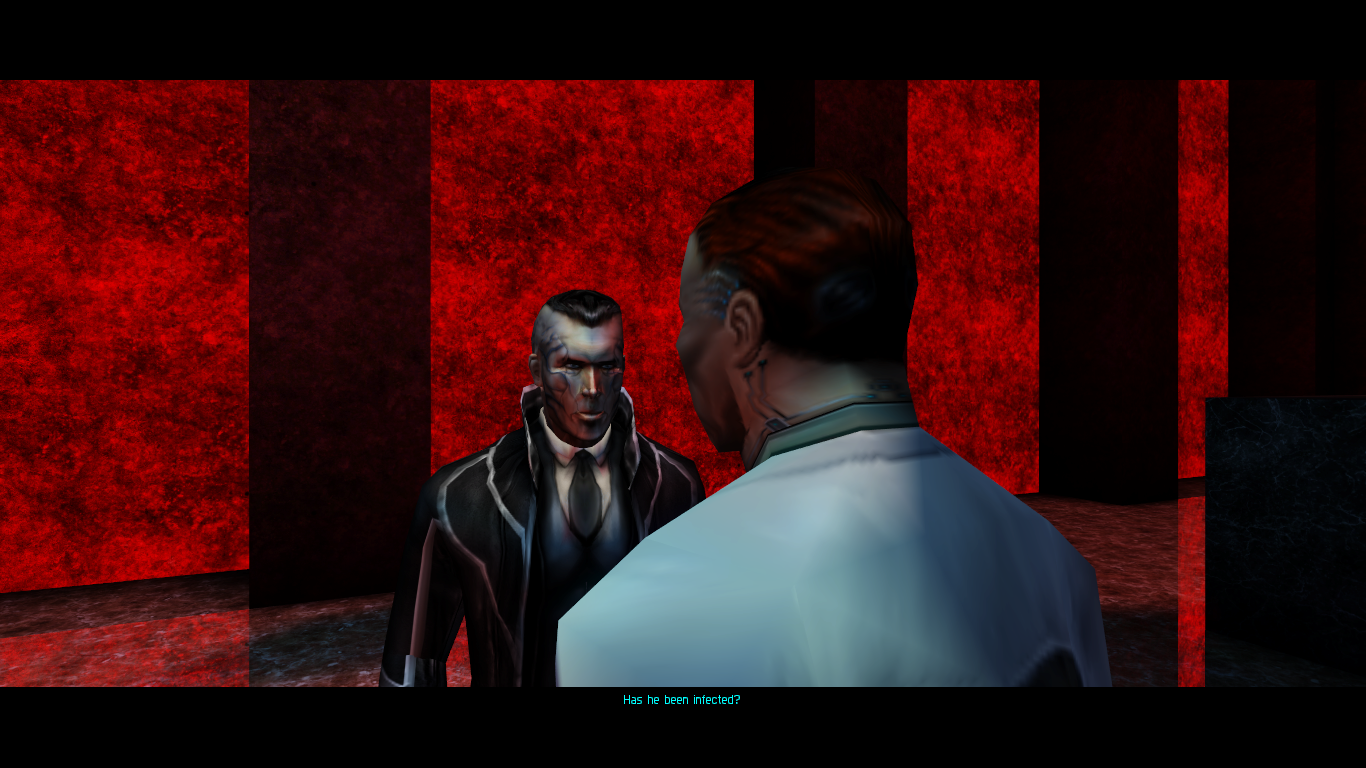
Для второго варианта просто включаете в лаунчере D3D10 рендер.
D3D9 + ENB
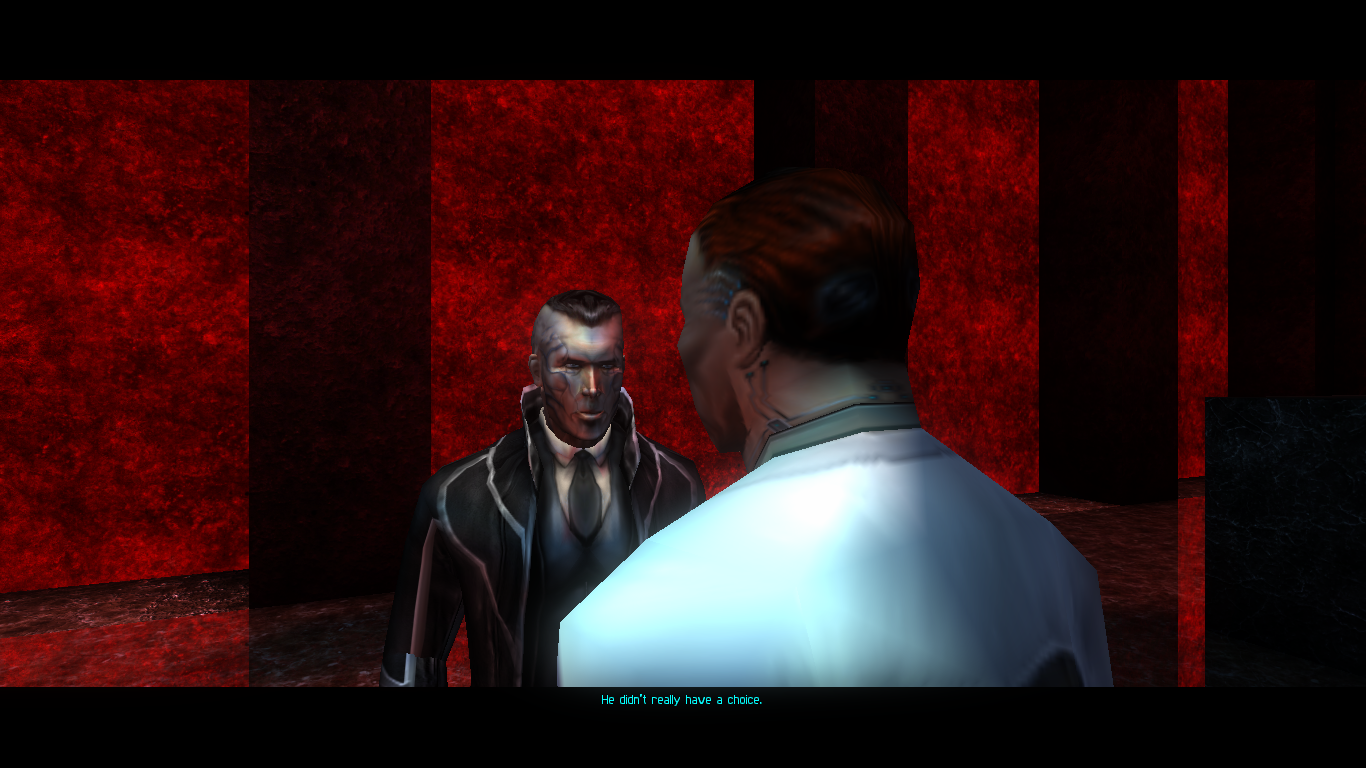
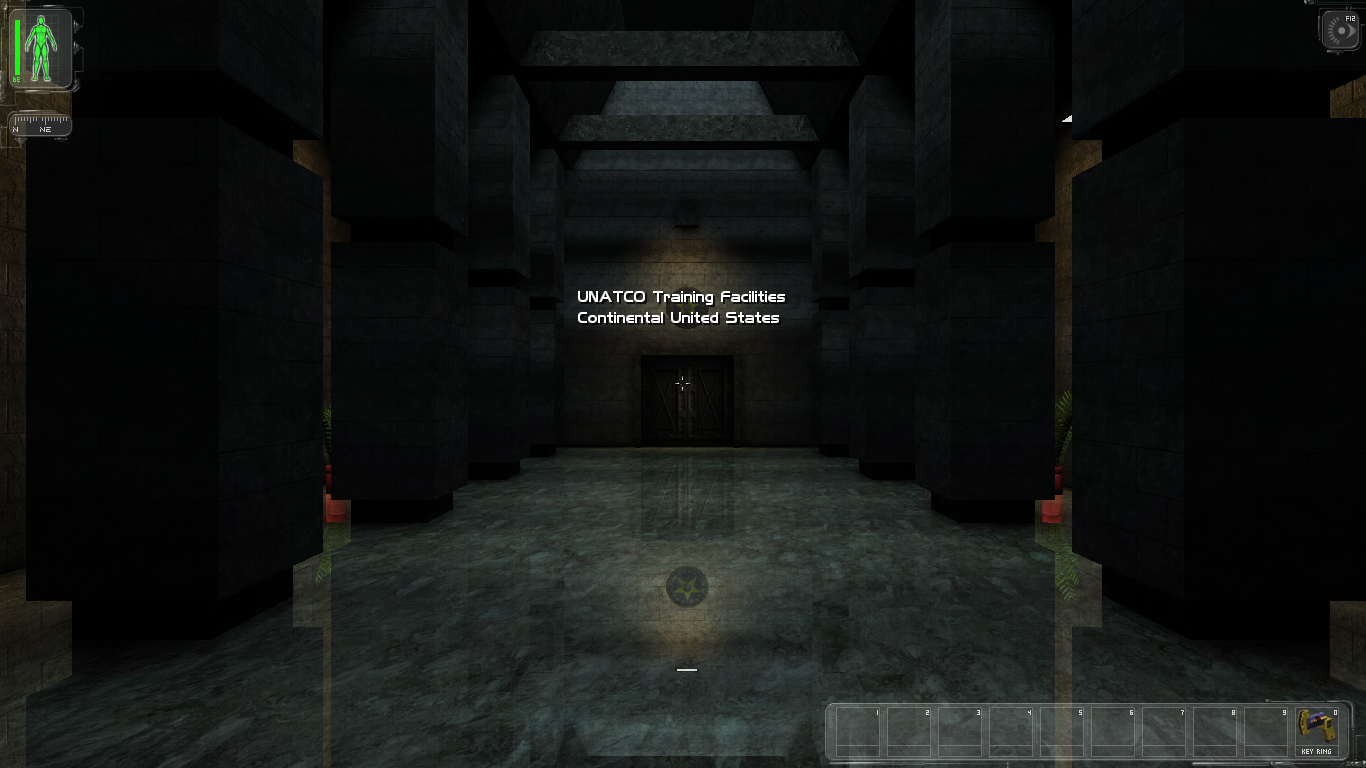
D3D10
DeusEx HDTP subtitles&GEP fix by Andrievskaya Veronika
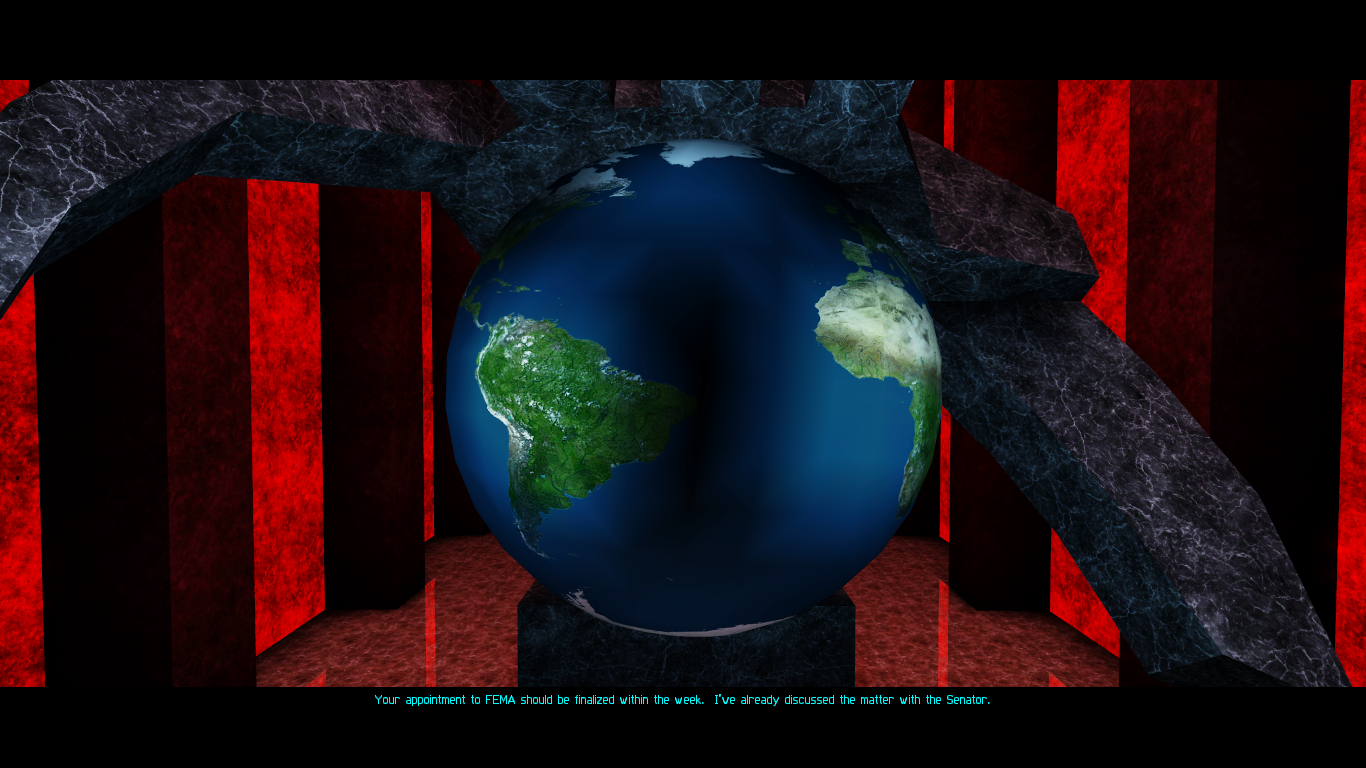
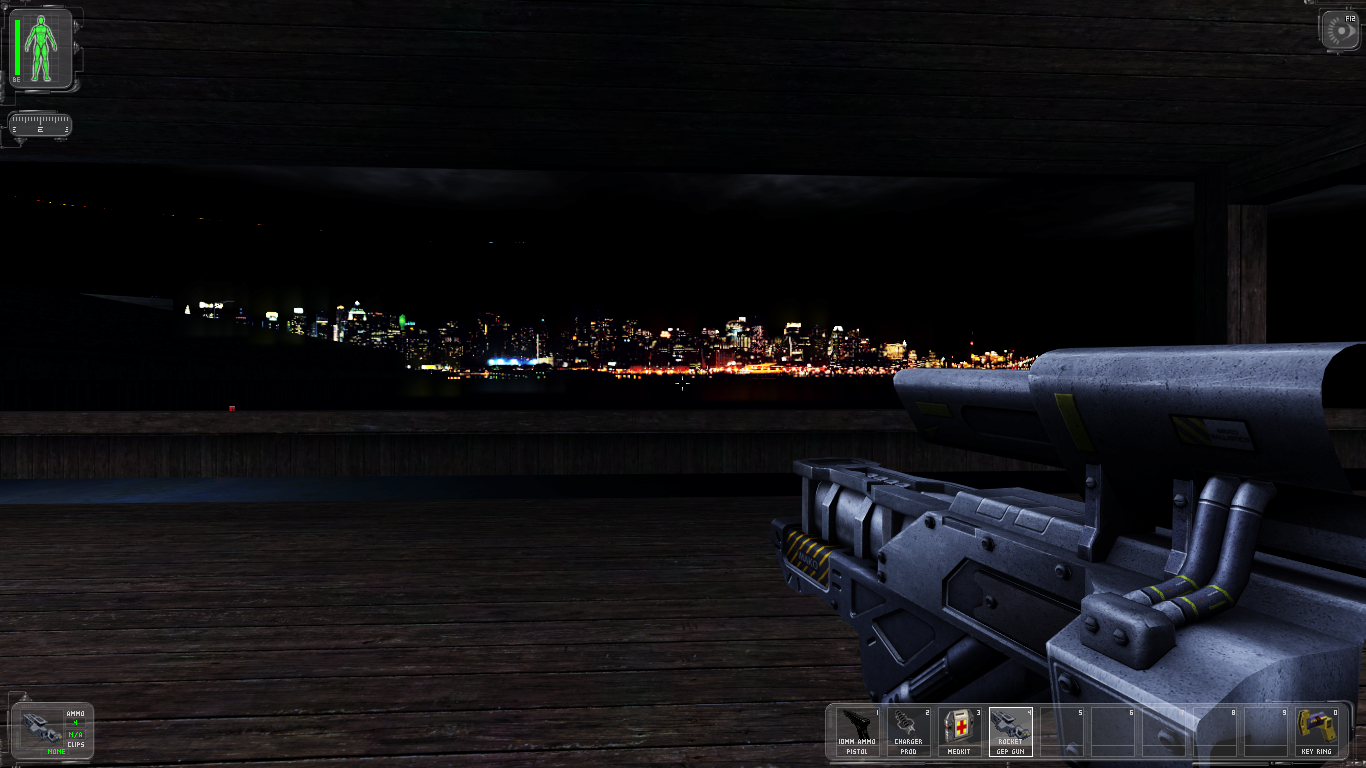
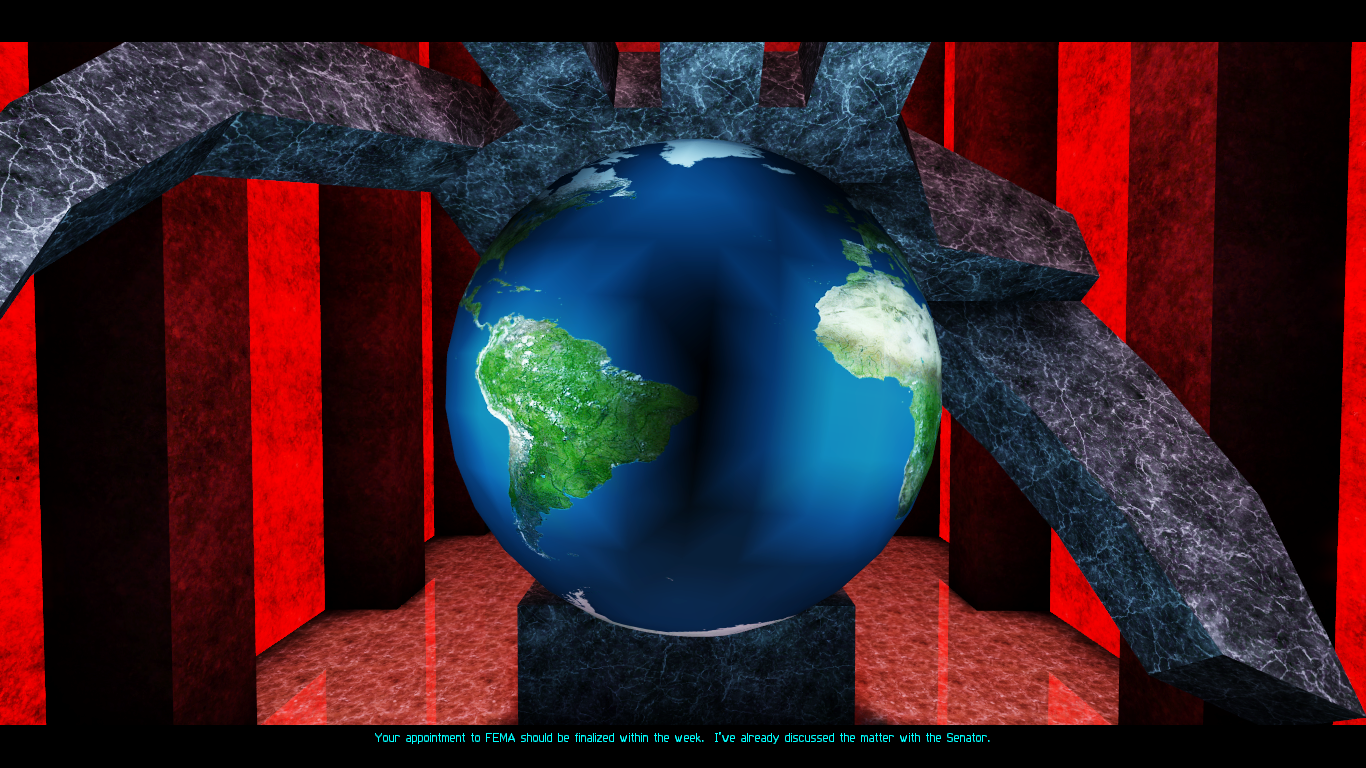
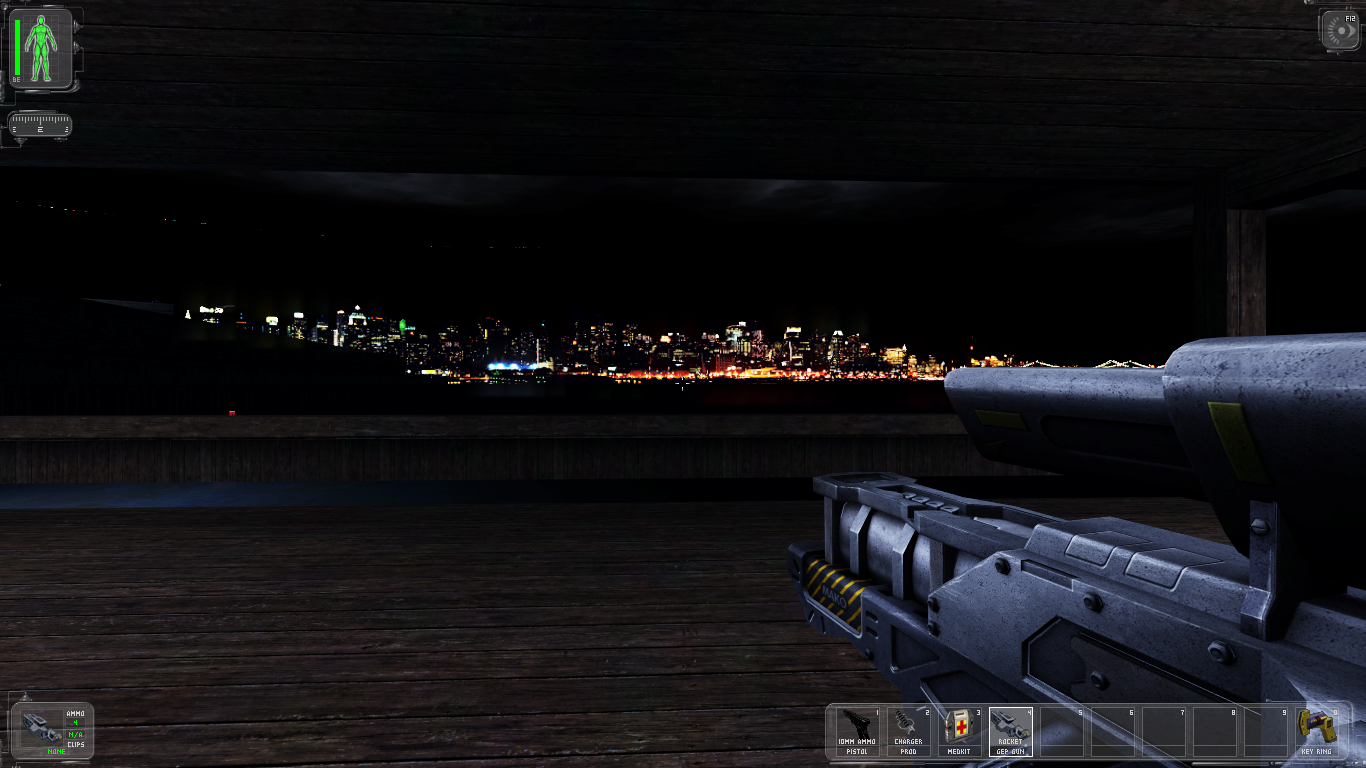
Внимание! Устарело! subtitles&GEP fix by Andrievskaya Veronika предназначен для второй версии HDTP. Так что, если используете третью, остановитесь на Widescreen cinematic subtitle fix, минусы не такие существенные.
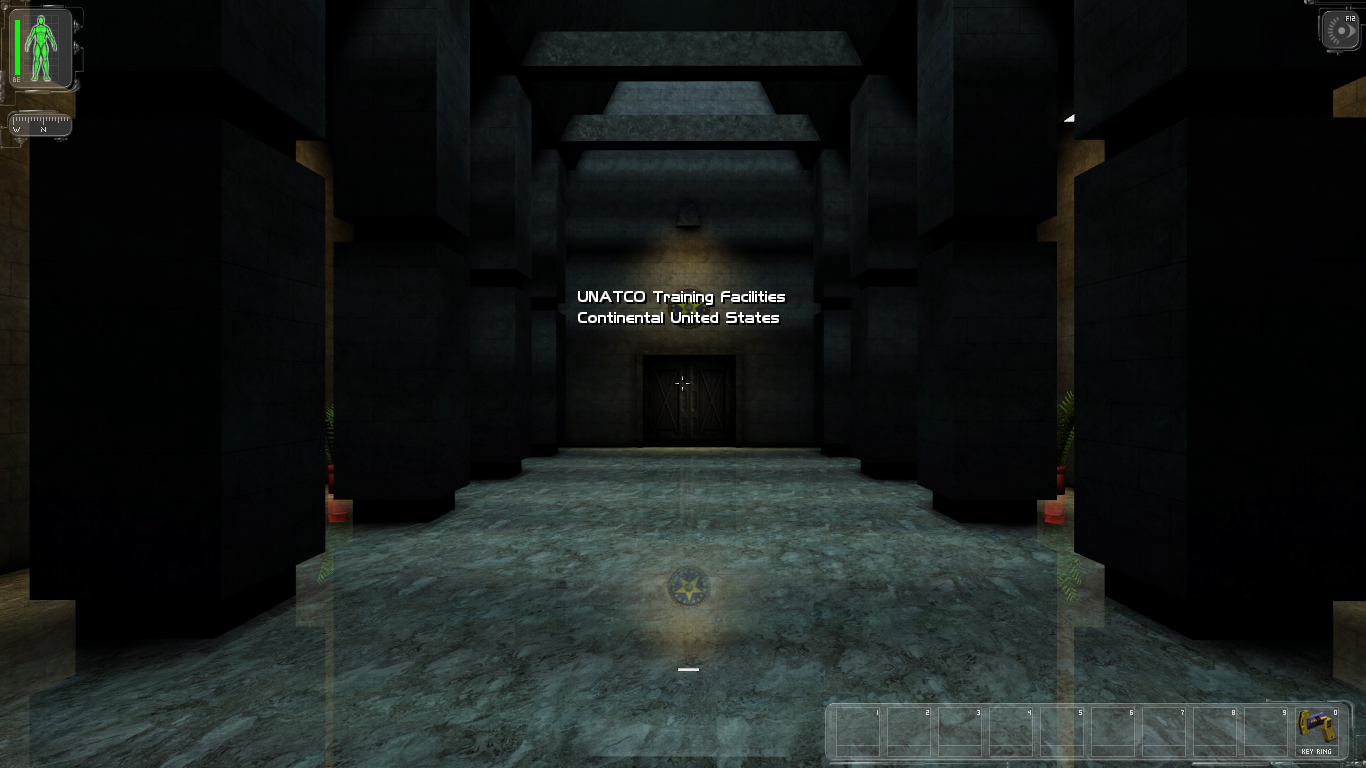
При установке разрешения с соотношением сторон 16:9, в роликах, не будут видны субтитры, так же возможны проблемы с отображением ракетницы(Gep Gun).
Решений проблемы два - первое простое, использовать фикс в Deus Exe (Widescreen cinematic subtitle fix, включён по умолчанию), второе - использовать модифицированный[drive.google.com] DuesEx.u от Андреевской Вероники, им нужно заменить файл /Deus Ex/HDTP/System/DeusEx.u. Это при условии, что вы устанавливали HDTP. Если не ставили HTDP, то модифицированный DeusEx.u нужно взять из раздачи на рутрекере, вбив в поиск [Mods] Новые возможности для Deus Ex (Deus Ex), там же в комментариях был выложен вариант выше, для HDTP. Плюсы, по сравнению с первым способом: полоска субтитров не такая широкая и не так сильно отрезает видимую часть экрана, исправлен GEP Gun.
Первый вариант
Второй вариант
После полной настройки, если вы не захотите, чтобы игра запускалась сразу, минуя лаунчер, добавьте к параметрам запуска в стиме, где вы писали -localdata, через пробел:
-skipdialog
Чтобы вновь запускать лаунчер, удалите эту часть.Приятной игры!
More Deus Ex: Game of the Year Edition guides
- Deus Ex Setup Guide for modern systems★ 5 (2k)82k views3.5k ♥11 minUpdated Aug 15, 2025
- Running (Vanilla) Deus Ex in 2026★ 5 (969)42k views2.1k ♥7 minUpdated May 27
- Ultimate beginner's guide to Deus Ex★ 5 (743)38k views1.5k ♥7 minUpdated Jan 3, 2019
- Deus Ex Modern Setup Guide★ 5 (447)37k views970 ♥5 minUpdated Nov 5, 2021
- Русификатор для "Deus Ex: Game of the Year Edition"★ 5 (3.1k)33k views1.2k ♥1 minRussianUpdated May 23, 2017
- The Single Most Important Tool You Have★ 5 (428)24k views292 ♥2 minUpdated Apr 30, 2020




This guide was created by its original author on the Steam Community. Are you the author and want it removed? Request removal.