Как создать шапку мечты
вступление
В данном руководстве я расскажу о программах в которых можно редактировать шапки, о том как создавать шапки, о том как их настраивать, о их видах.
Подготовка к созданию
И так чтобы создавать шапки, вам нужна любая из следующих программ: Photoshop, Paint.NET, aseprite. Вообще можно использовать любую прогу, где есть слои и +- удобный интерфейс.
Чтобы сделать шапку следуйте следующим шагам:- отрыть шаблон в любой удобной программе;
- создать новый слой(есть в разделах с размерами);
- нарисовать шапку на новом слое поверх шаблона;
- удалите слой шаблона;
- сохраните в формате png;
- полученную шапку сохраните в папке C:\Users\имя пользователя\AppData\Roaming\DuckGame\Custom\Hats
- зайти в игру и проверить работоспособность
Так же рекомендую перед данными действиями посмотреть в дополнительно, так как там могут быть полезные ссылки, которые могут помочь в создании или просто облегчить работу.
Шапки 32х32
Самая простая шапка в создании, это шапка 32х32, данная шапка не может ничем похвастаться, просто и минималистично.
 - шаблон
 - пример
- шаблон - пример
Шапки 64х32
Данная шапки уже имеет больше функционала по сравнению с 32х32. При кряке шапка изменяет свой вид, из чего можно получить анимацию в 2 кадра.
 - Шаблон
 - Пример
- Шаблон - ПримерШапки 96х32
По факту является 32х64, но имеет плащ. Плащ прикреплён к вам и следует за вами.
 - Шаблон
 - пример
- Шаблон - примерШапки 97x56
Шапка 97х56 является самой интересной среди остальных. Помимо предыдущий изменений в ней так же можно изменять камень и добавлять частицы.
 - шаблон
 - пример
- шаблон - пример
Метапиксели и с чем и их едят
Метапиксели - это особые пиксели определяющие поведение частей шапки(самой шапки, плаща, частиц). Чтобы добавить метапиксели необходимо расширить шаблон на один пиксель справа(не работает в 32х32 и 64х32 шапках) все пиксели помещённые в эту строчку и будут метапикселями.
Метапиксели работают через формат RGB, где каждый показатель(red | green | blue) может иметь значение от 0 до 255.
Таким образом:
Важное уточнение: нейтральным параметром является настройка, где параметры Green | Blue = 128.
Метапиксели работают через формат RGB, где каждый показатель(red | green | blue) может иметь значение от 0 до 255.
Таким образом:
- Red(красный) - отвечает за параметр;
- Green(зелёный) и Blue(синий) - отвечает за настройку параметра;
- булевое значение - нахождение метапикселя на шапке означает, что он используется(не требует дополнительных параметров);
- одинарный - задаёт только один параметр(Green);
- двойной - задаёт два параметра(Green | Blue);
Важное уточнение: нейтральным параметром является настройка, где параметры Green | Blue = 128.
Метапиксели шапки
R=1[Hat Offset] - отвечает за положение шапки, G=128 B=128 это 0, где G=смещение по оси x, а B=смещение по оси y.{Двойной}
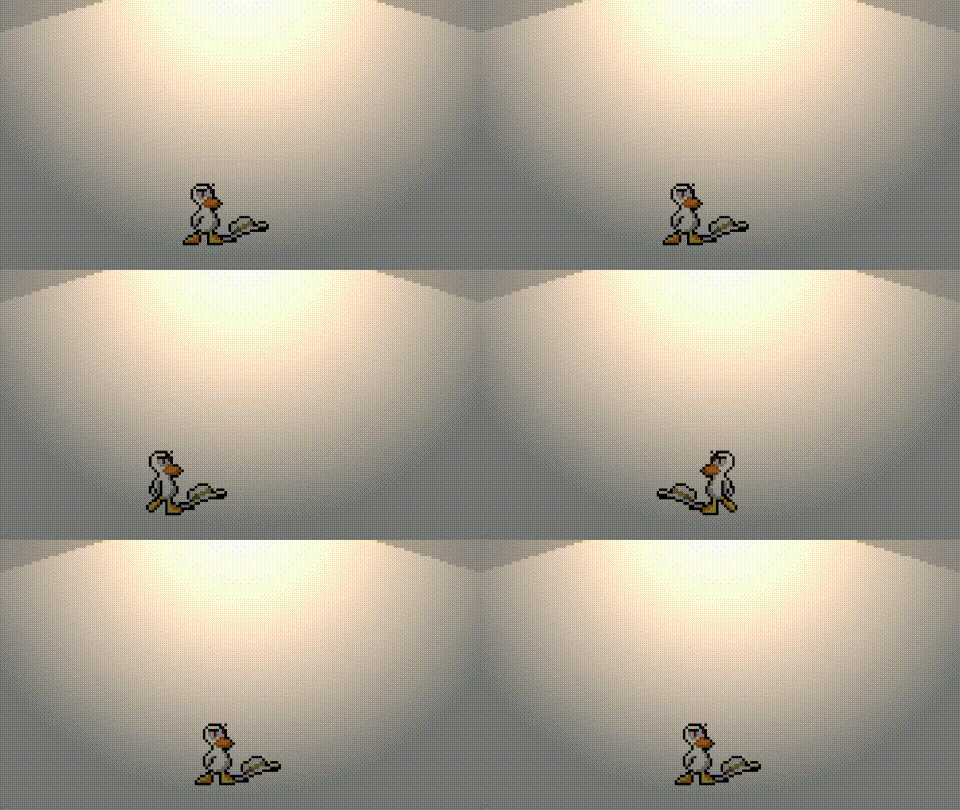 - G = 0 | B = 0
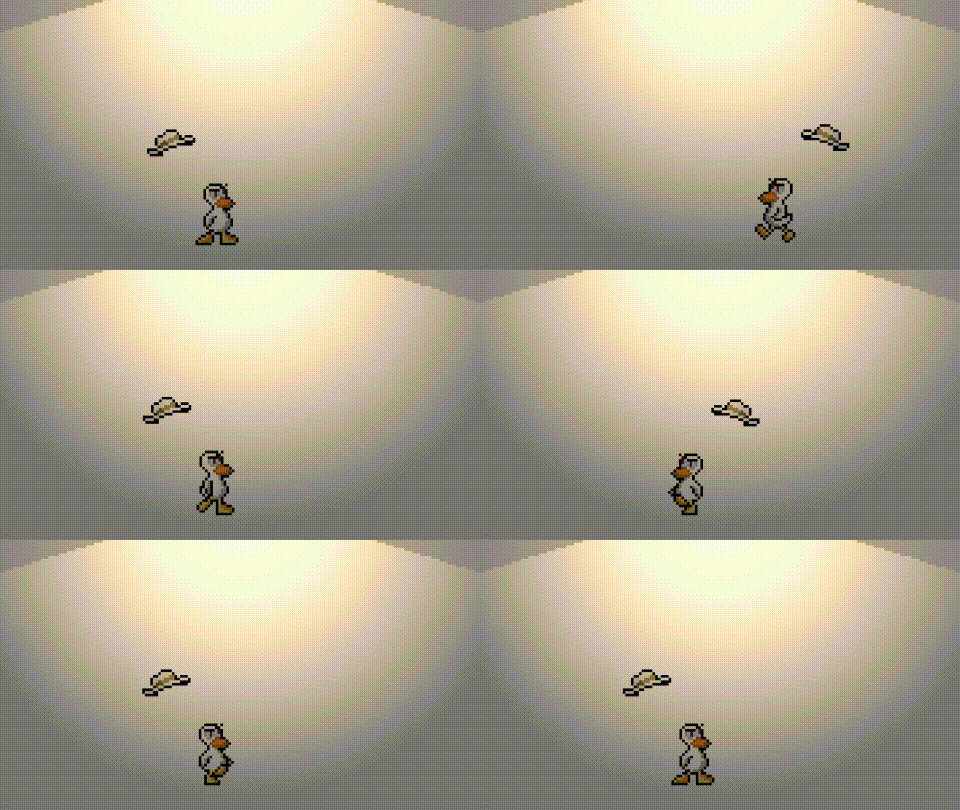 - G = 255 | B = 255
R=2[Use Duck Color] - изменяет цвет шапки под цвет утки, заменяет белый, серый(Red = 255 | Green = 255 | Blue = 255, Red = 157 | Green = 157 | Blue = 157), на цвет утки.{булевое значение}
- G = 255 | B = 255
R=2[Use Duck Color] - изменяет цвет шапки под цвет утки, заменяет белый, серый(Red = 255 | Green = 255 | Blue = 255, Red = 157 | Green = 157 | Blue = 157), на цвет утки.{булевое значение}
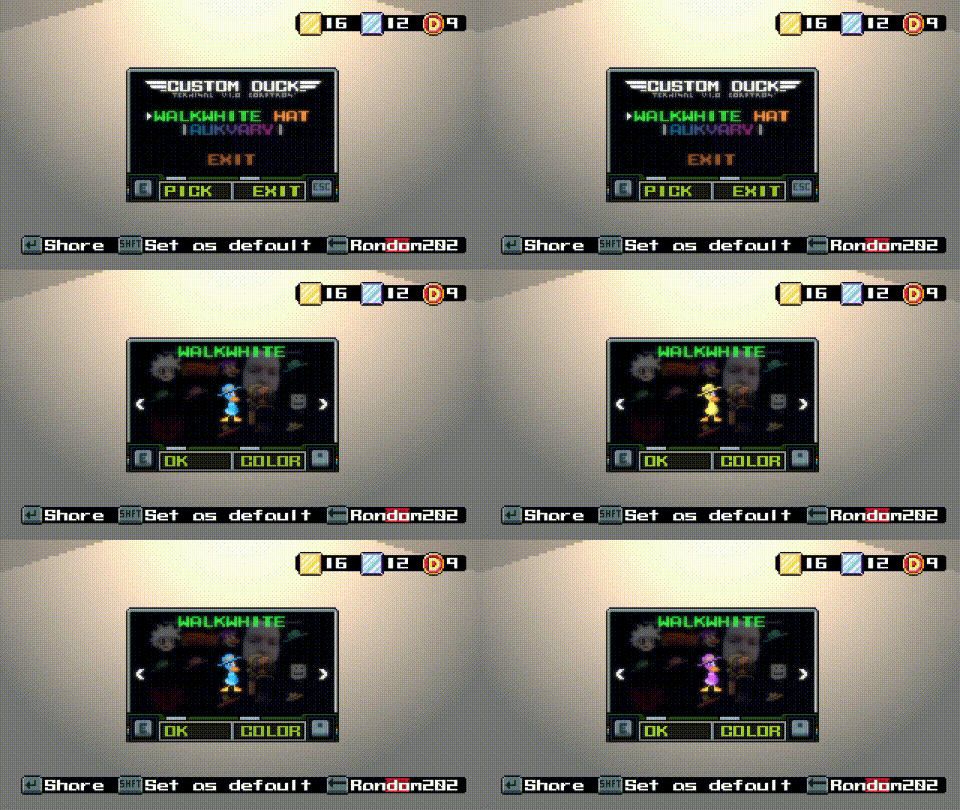 R=3[Hat No-Flip] - шапка всегда будет смотреть в одну сторону.{булевое значение}
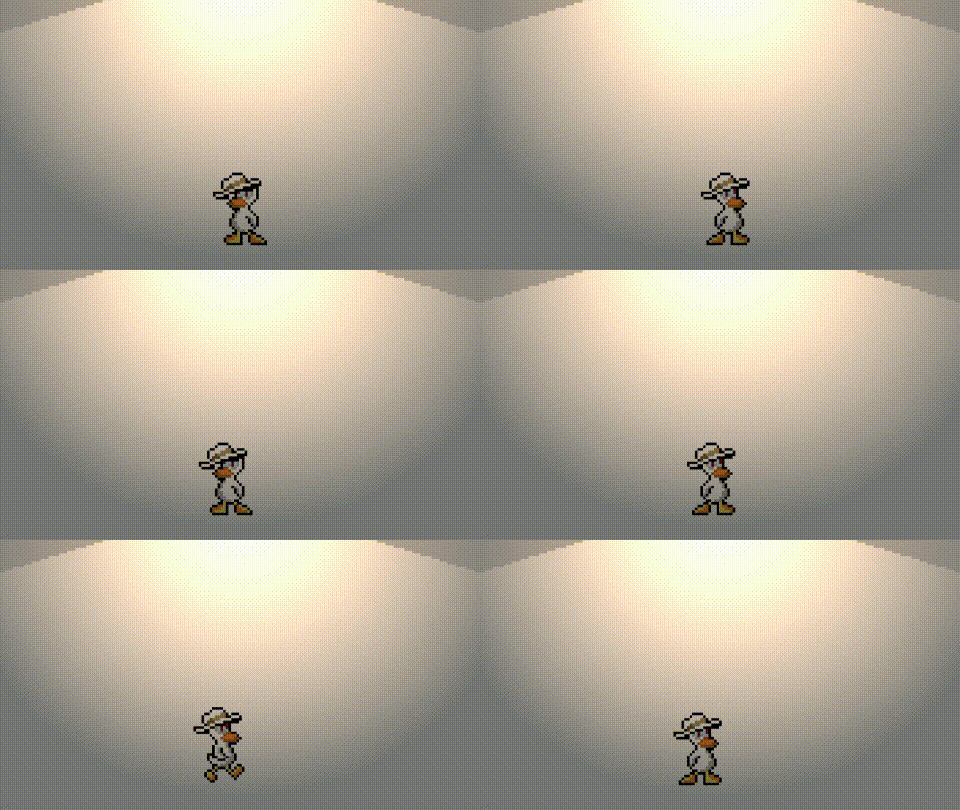
- G = 0 | B = 0
- G = 255 | B = 255
R=2[Use Duck Color] - изменяет цвет шапки под цвет утки, заменяет белый, серый(Red = 255 | Green = 255 | Blue = 255, Red = 157 | Green = 157 | Blue = 157), на цвет утки.{булевое значение}
R=3[Hat No-Flip] - шапка всегда будет смотреть в одну сторону.{булевое значение}Метапиксели плаща
R=10[capeOffset] - отвечает за положение плаща, G=128 B=128 это 0, где G=смещение по оси x, а B=смещение по оси y.{двойной}
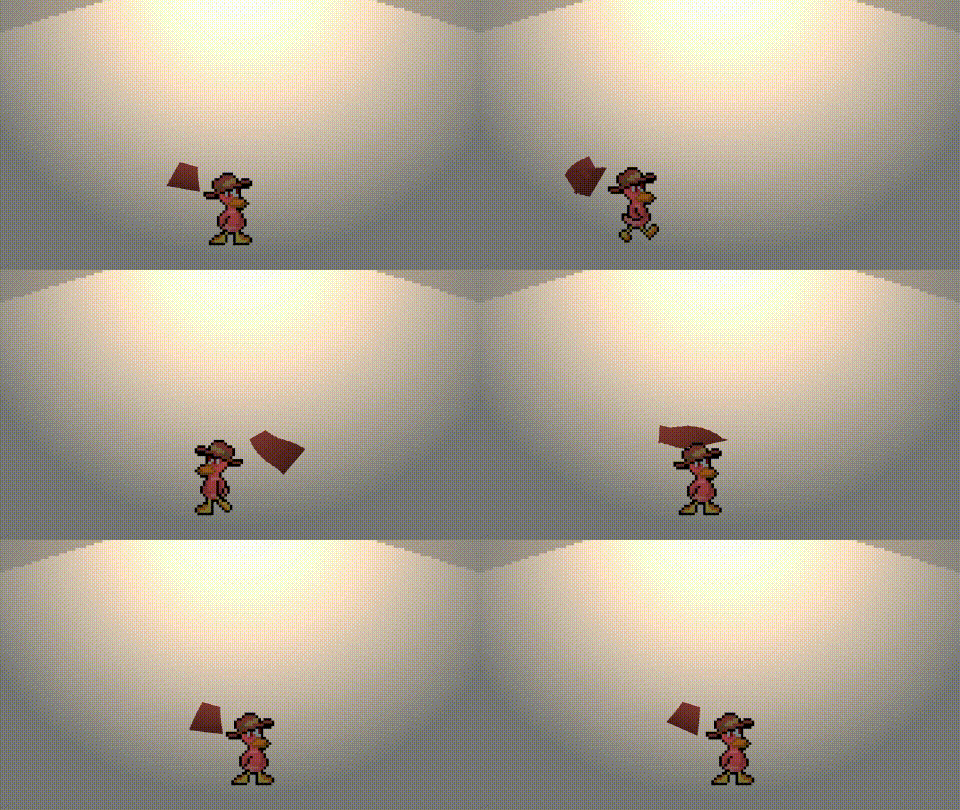 - G = 0 | B = 0
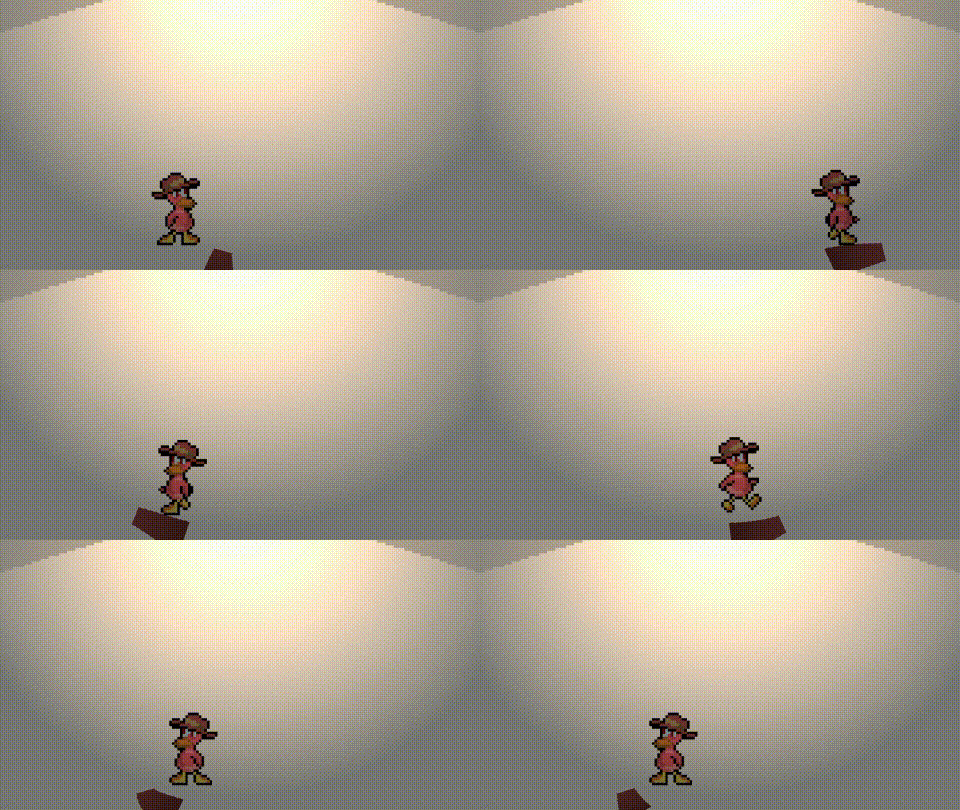 - G = 255 | B = 255
R=11[Cape Is Foreground] - Плащ будет отображаться поверх утки, которая его носит.{булевое значение}
- G = 255 | B = 255
R=11[Cape Is Foreground] - Плащ будет отображаться поверх утки, которая его носит.{булевое значение}
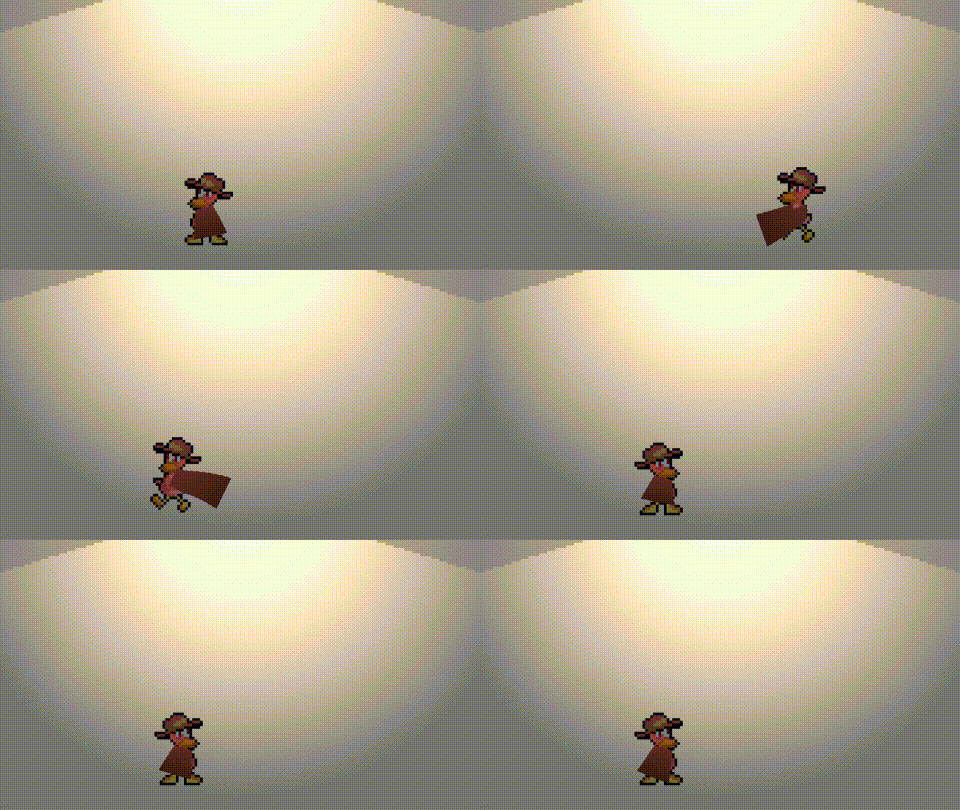 R=12[Cape Sway Modifier] - модификатор покачиваний плаща, G - отвечает за изменения по оси x, a B - отвечает за изменения по оси y.{двойной}
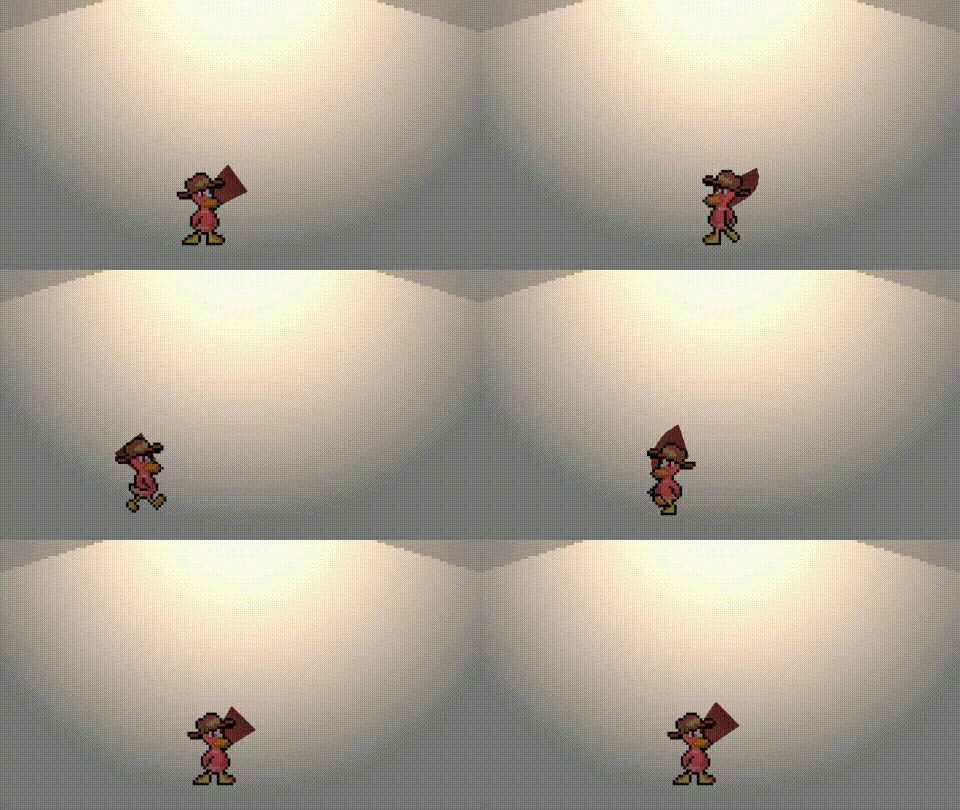 - G = 0 | B = 0
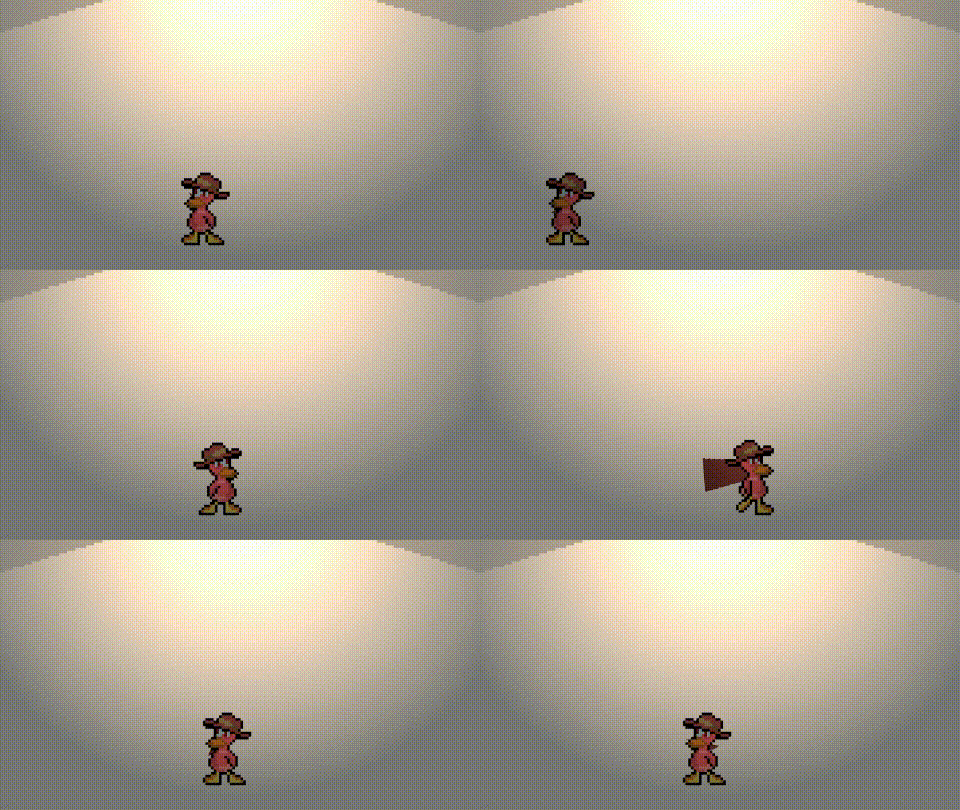 - G = 128 | B = 128
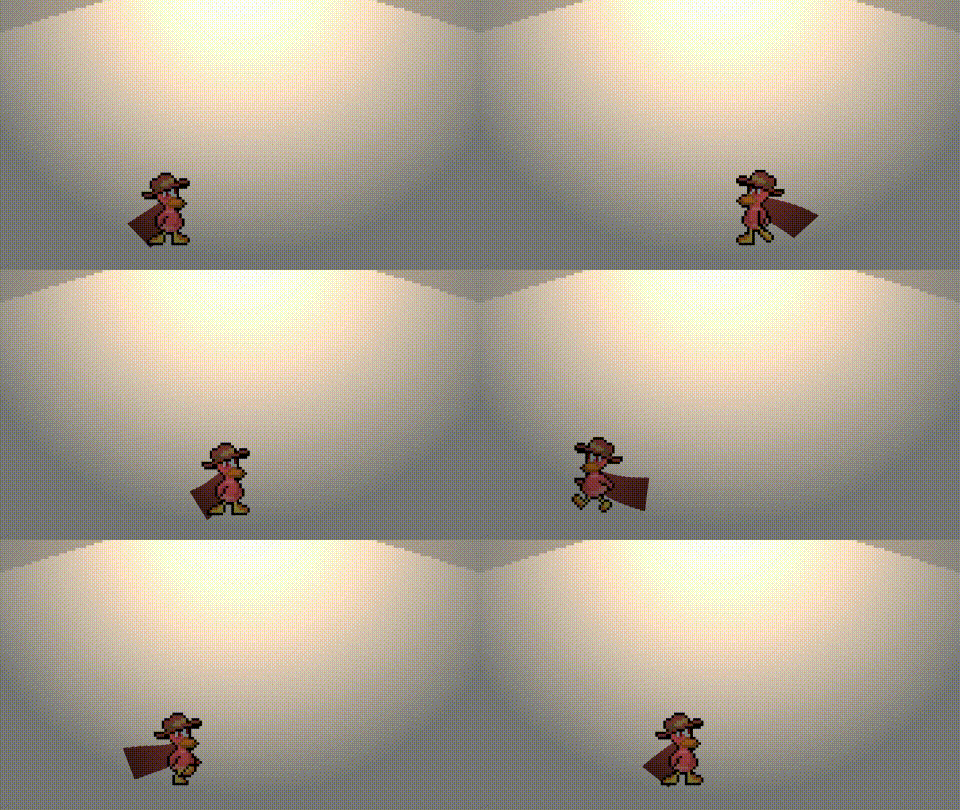 - G = 255 | B = 255
R=13[Cape Wiggle Modifier] - модификатор влияния ветра на плащ.{двойной}
- G = 255 | B = 255
R=13[Cape Wiggle Modifier] - модификатор влияния ветра на плащ.{двойной}
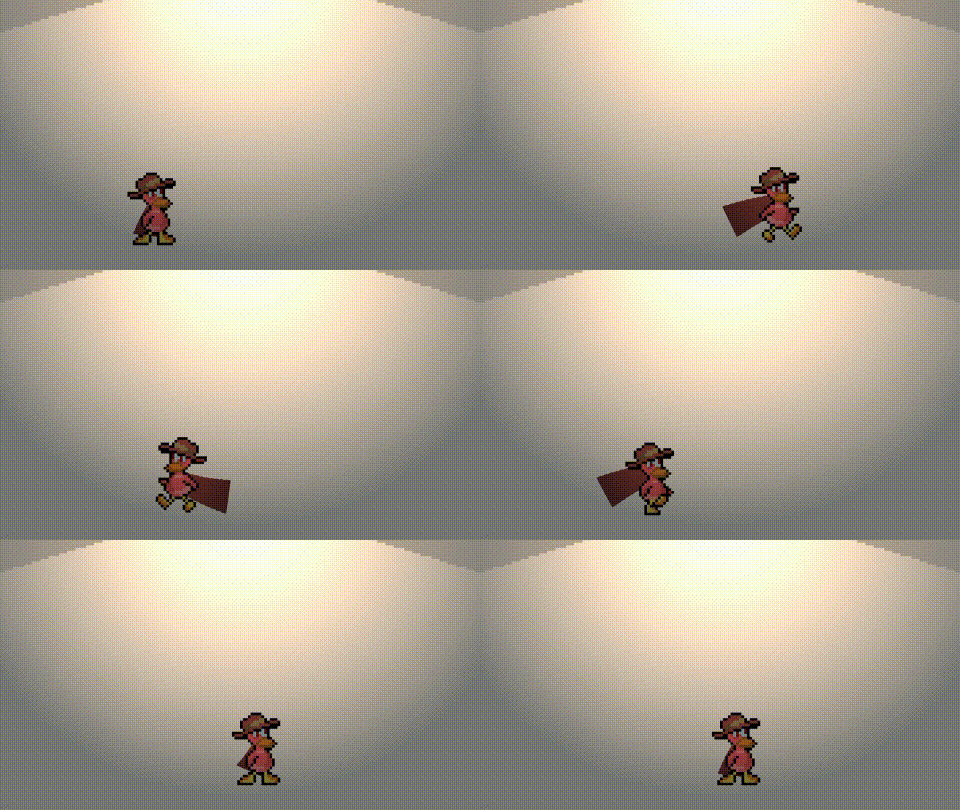 - G = 0 | B = 0
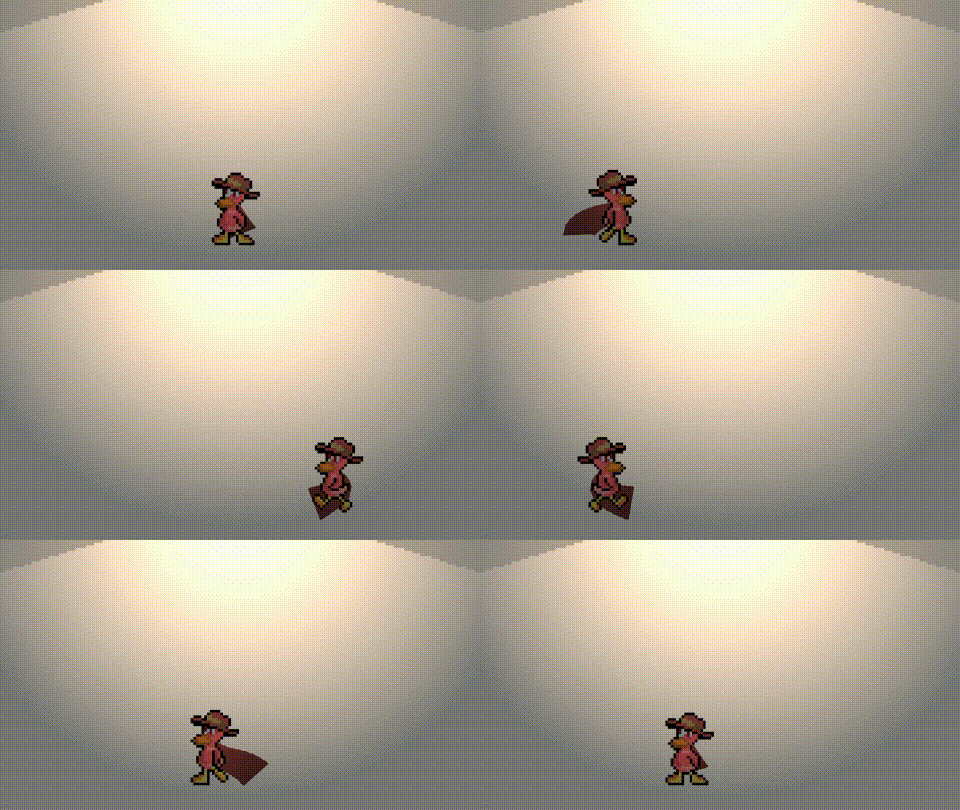 - G = 255 | B = 255
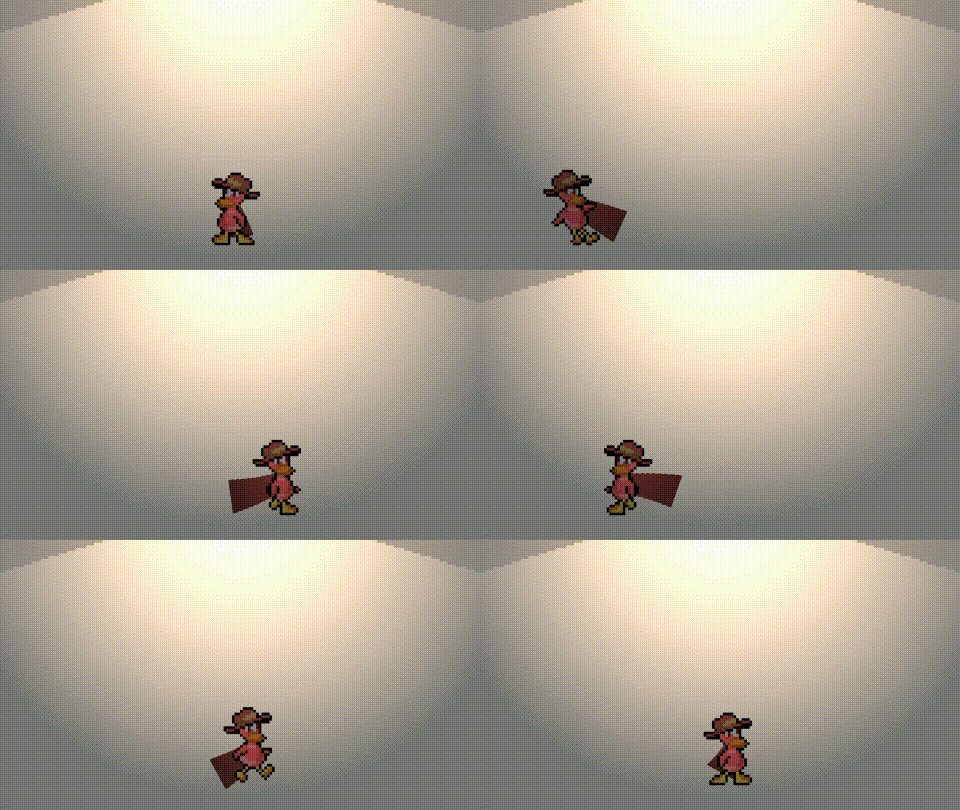
R = 14[Cape Taper Start] - модификатор сжатия плаща сверху или же в начале. Значение задаётся только параметром Green(зелёный).{одинарный}
- G = 255 | B = 255
R = 14[Cape Taper Start] - модификатор сжатия плаща сверху или же в начале. Значение задаётся только параметром Green(зелёный).{одинарный}
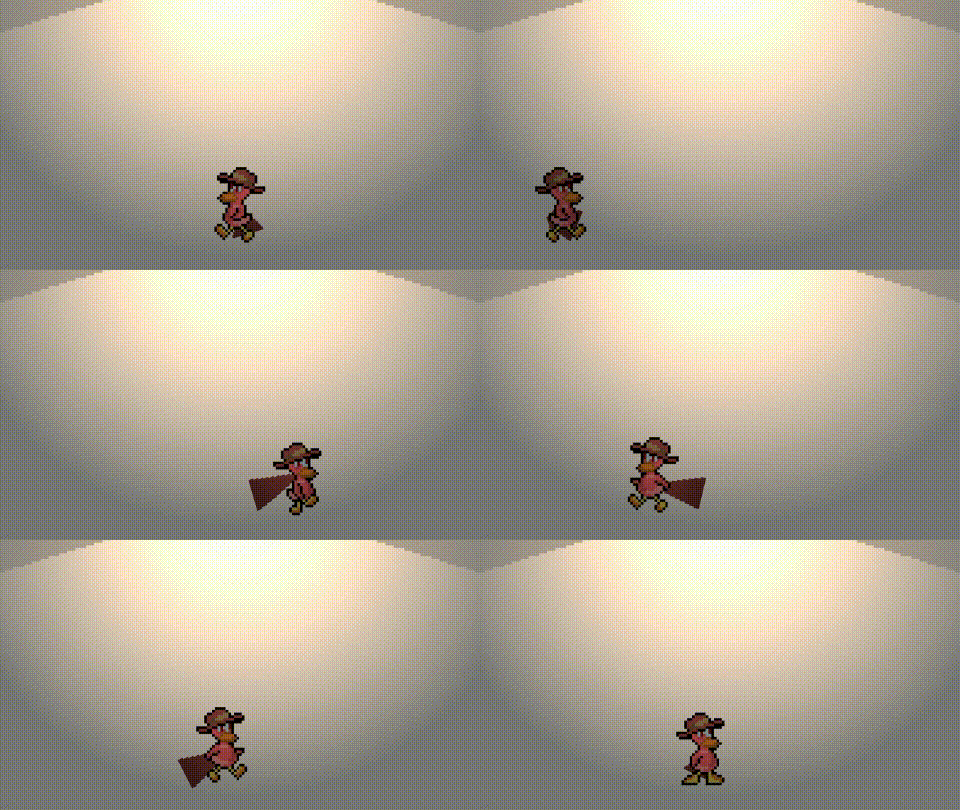 - G = 0
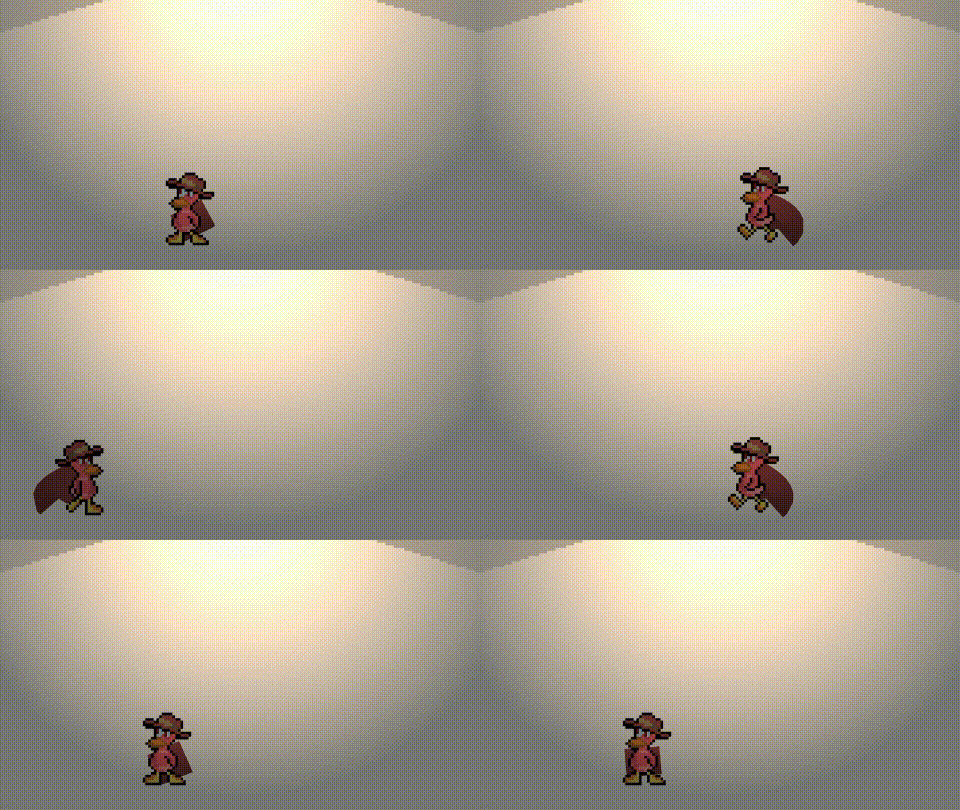 - G = 255
R = 15[Cape Taper End] - модификатор сжатия плаща снизу или же в конце. Значение задаётся только только параметром Green(зелёный).{оданарный}
- G = 255
R = 15[Cape Taper End] - модификатор сжатия плаща снизу или же в конце. Значение задаётся только только параметром Green(зелёный).{оданарный}
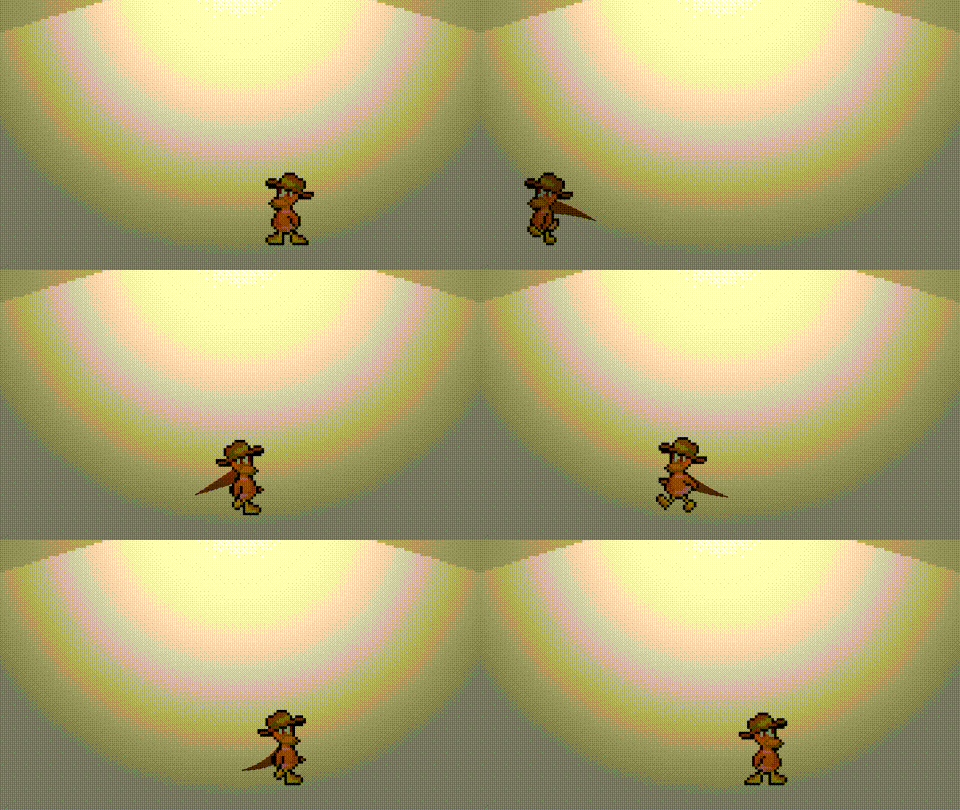 - G = 0
 - G = 255
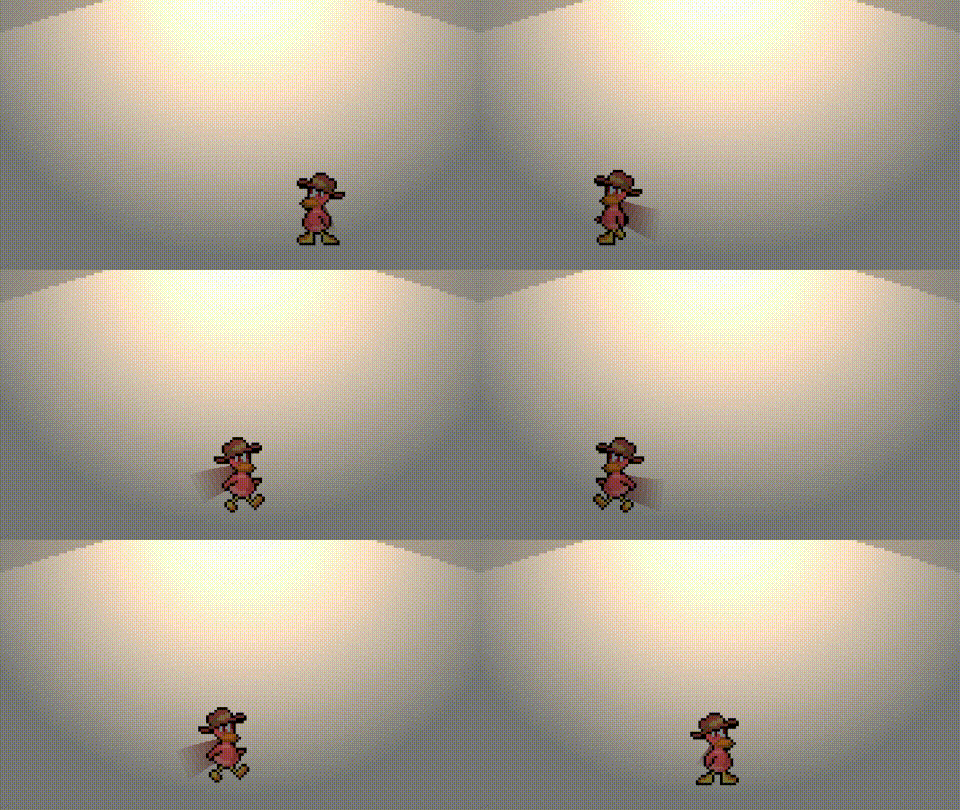
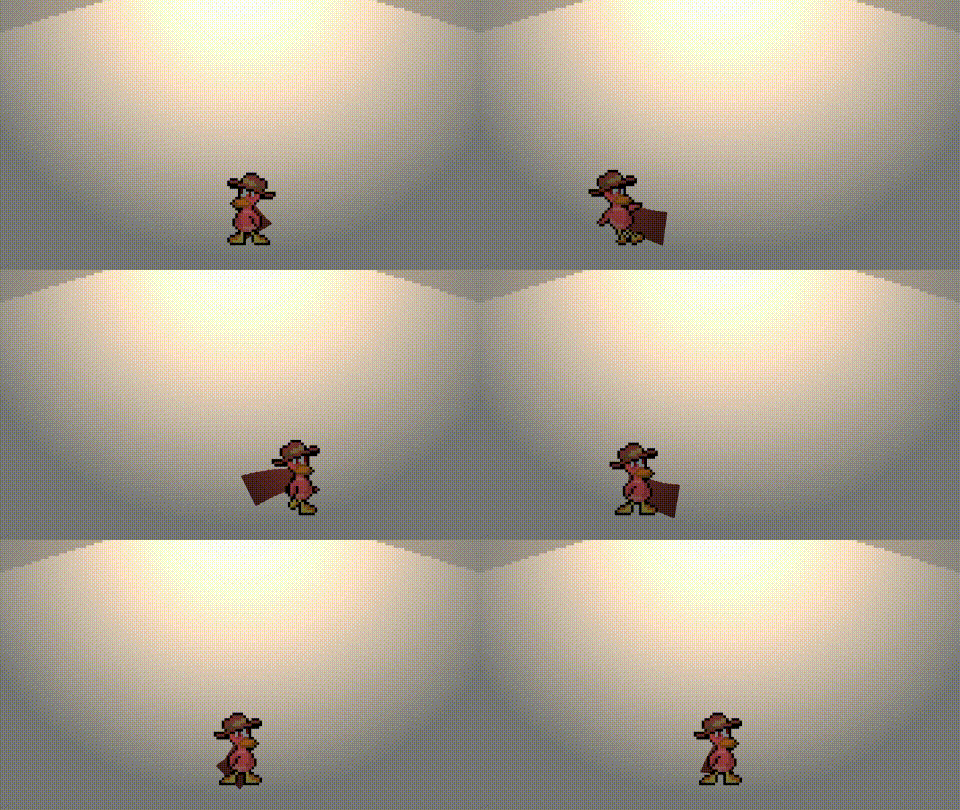
R = 16[Cape Alpha Start] - модификатор прозрачности плаща снизу или же в конце. Значение задаётся только только параметром Green(зелёный).{одинарный}
- G = 255
R = 16[Cape Alpha Start] - модификатор прозрачности плаща снизу или же в конце. Значение задаётся только только параметром Green(зелёный).{одинарный}
 - G = 0
 - G = 255
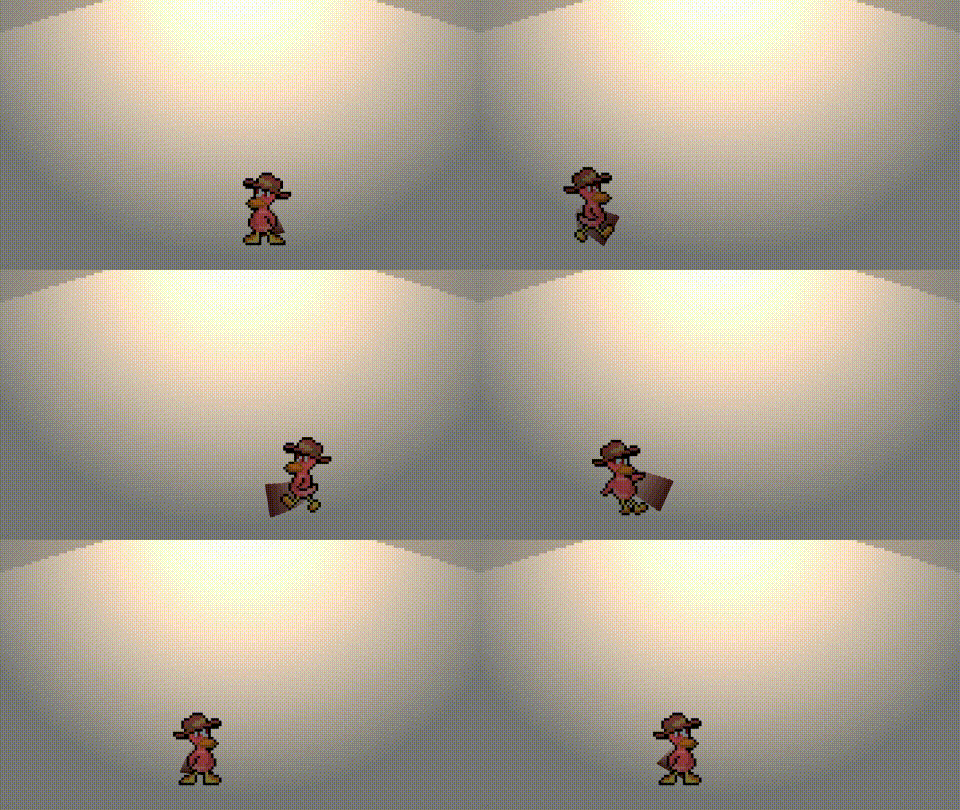
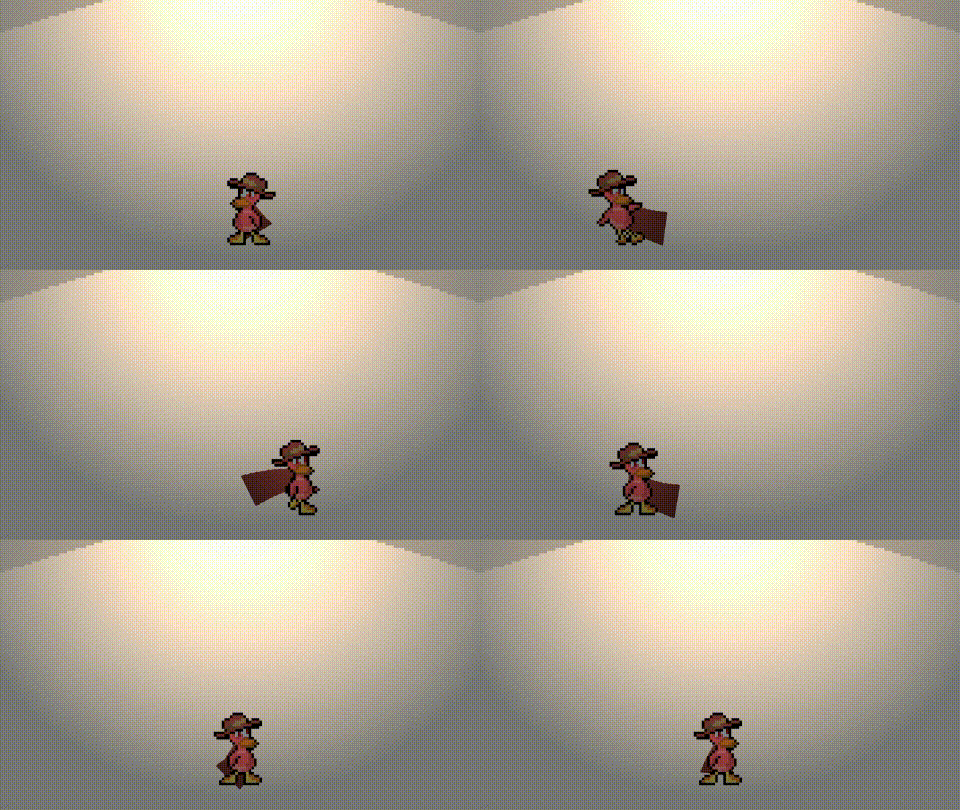
R = 17[Cape Alpha End] - модификатор прозрачности плаща сверху или же в начале. Значение задаётся только параметром Green(зелёный).{одинарный}
- G = 255
R = 17[Cape Alpha End] - модификатор прозрачности плаща сверху или же в начале. Значение задаётся только параметром Green(зелёный).{одинарный}
 - G = 0
 - G = 255
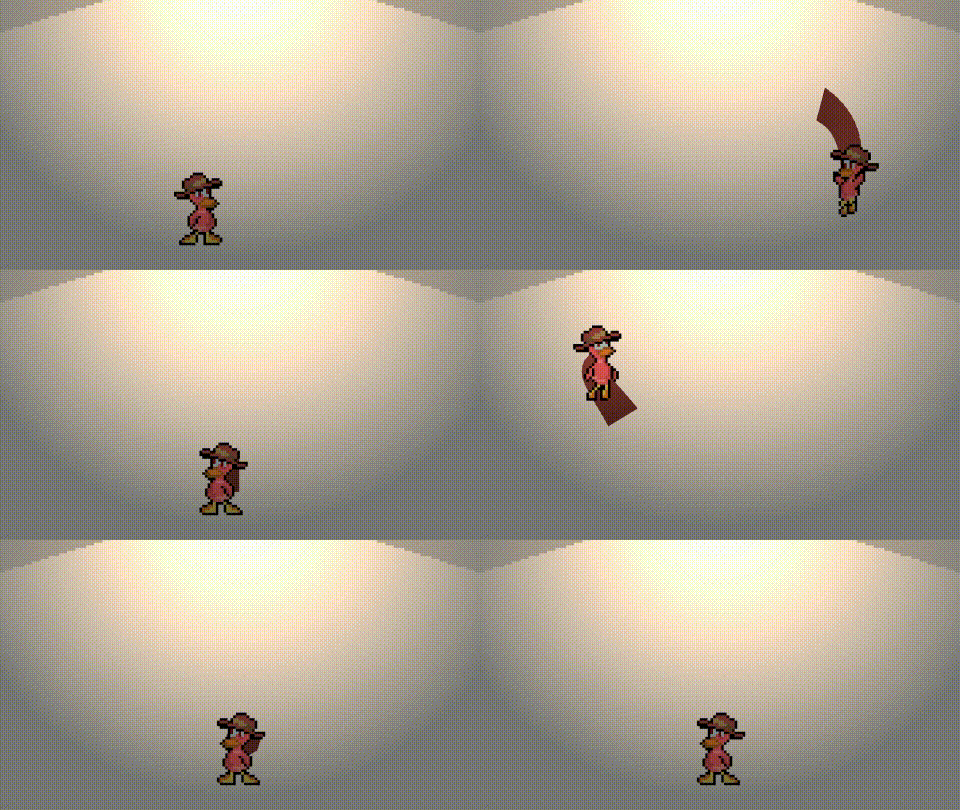
R = 20[Cape Is Trail] - превращает плащ в след, схожий со следом от телевизора.{булевое значение}
- G = 255
R = 20[Cape Is Trail] - превращает плащ в след, схожий со следом от телевизора.{булевое значение}
- G = 0 | B = 0
- G = 255 | B = 255
R=11[Cape Is Foreground] - Плащ будет отображаться поверх утки, которая его носит.{булевое значение}
R=12[Cape Sway Modifier] - модификатор покачиваний плаща, G - отвечает за изменения по оси x, a B - отвечает за изменения по оси y.{двойной} - G = 0 | B = 0
- G = 128 | B = 128
- G = 255 | B = 255
R=13[Cape Wiggle Modifier] - модификатор влияния ветра на плащ.{двойной} - G = 0 | B = 0
- G = 255 | B = 255
R = 14[Cape Taper Start] - модификатор сжатия плаща сверху или же в начале. Значение задаётся только параметром Green(зелёный).{одинарный} - G = 0
- G = 255
R = 15[Cape Taper End] - модификатор сжатия плаща снизу или же в конце. Значение задаётся только только параметром Green(зелёный).{оданарный} - G = 0
- G = 255
R = 16[Cape Alpha Start] - модификатор прозрачности плаща снизу или же в конце. Значение задаётся только только параметром Green(зелёный).{одинарный} - G = 0
- G = 255
R = 17[Cape Alpha End] - модификатор прозрачности плаща сверху или же в начале. Значение задаётся только параметром Green(зелёный).{одинарный} - G = 0
- G = 255
R = 20[Cape Is Trail] - превращает плащ в след, схожий со следом от телевизора.{булевое значение}Метапиксели частиц
R = 30[Particle Emitter Offset] - отвечает за положение спавна частиц, G = перемещение по оси х | B = перемещение по оси y.{Двойной}
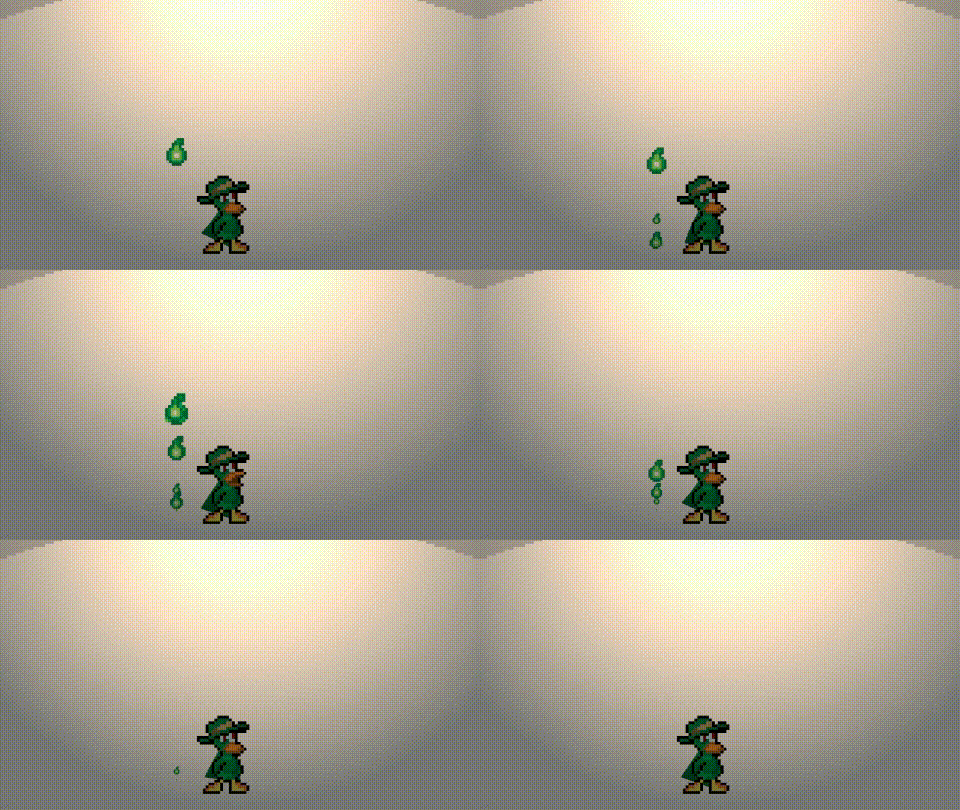 - G = 0 | B = 0
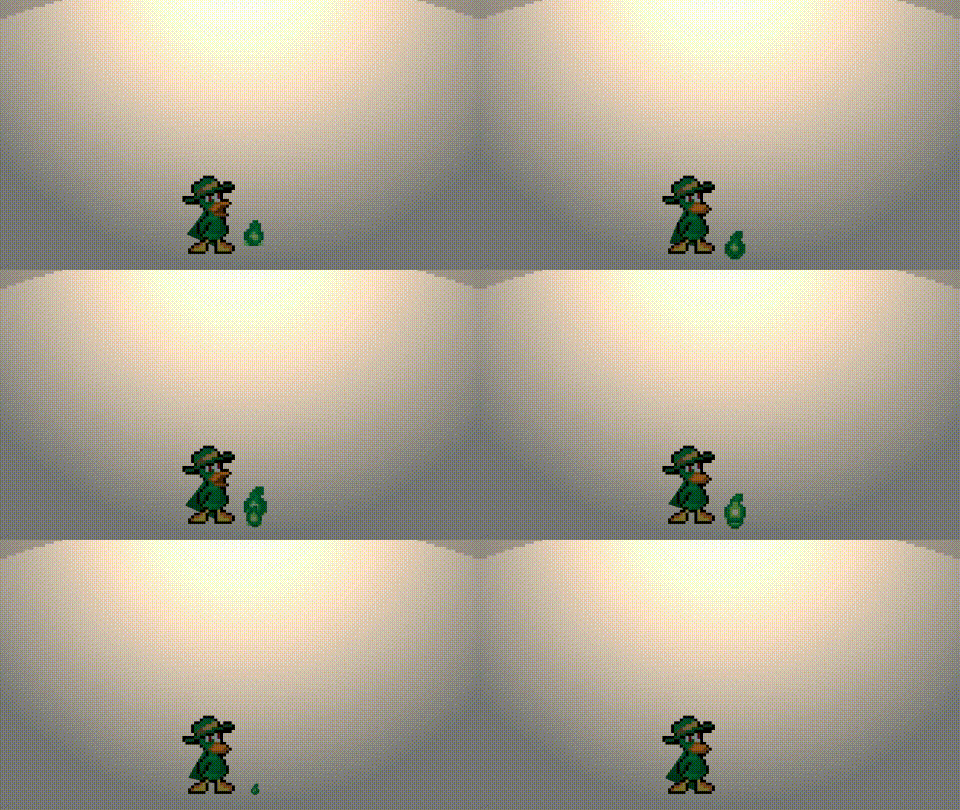 - G = 255 | B = 255
R = 31[Particle Default Behavior] - отвечает за то как частицы будут себя вести, задаётся только параметром Green(зелёный).{одинарный}
- G = 255 | B = 255
R = 31[Particle Default Behavior] - отвечает за то как частицы будут себя вести, задаётся только параметром Green(зелёный).{одинарный}
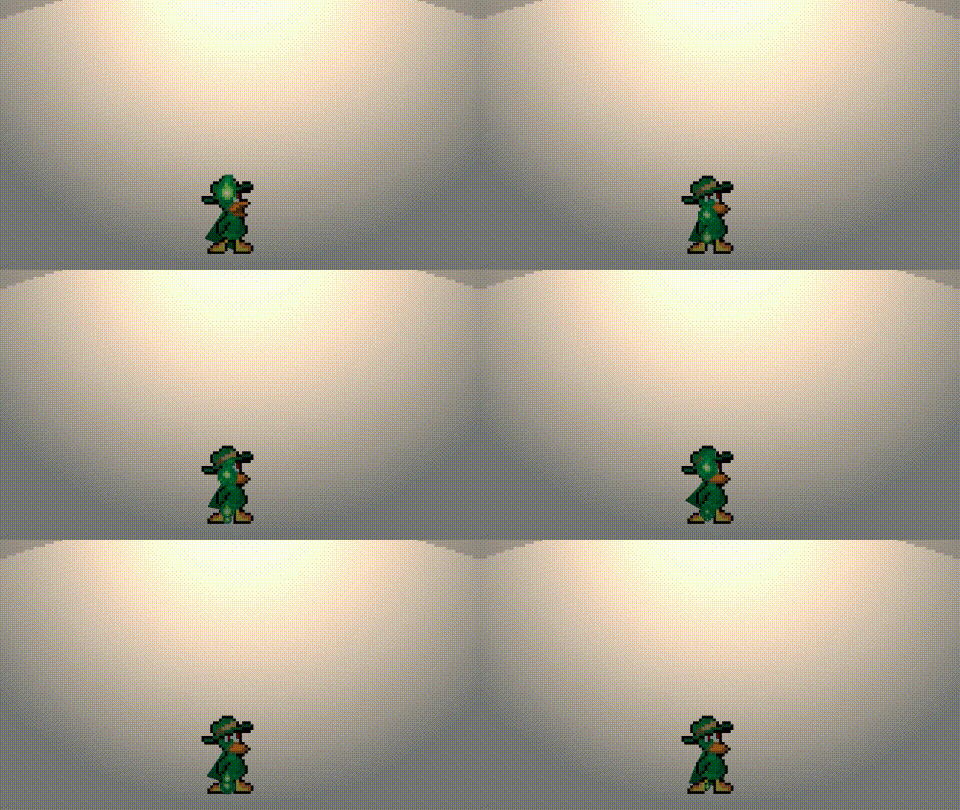 - G = 0[NO]
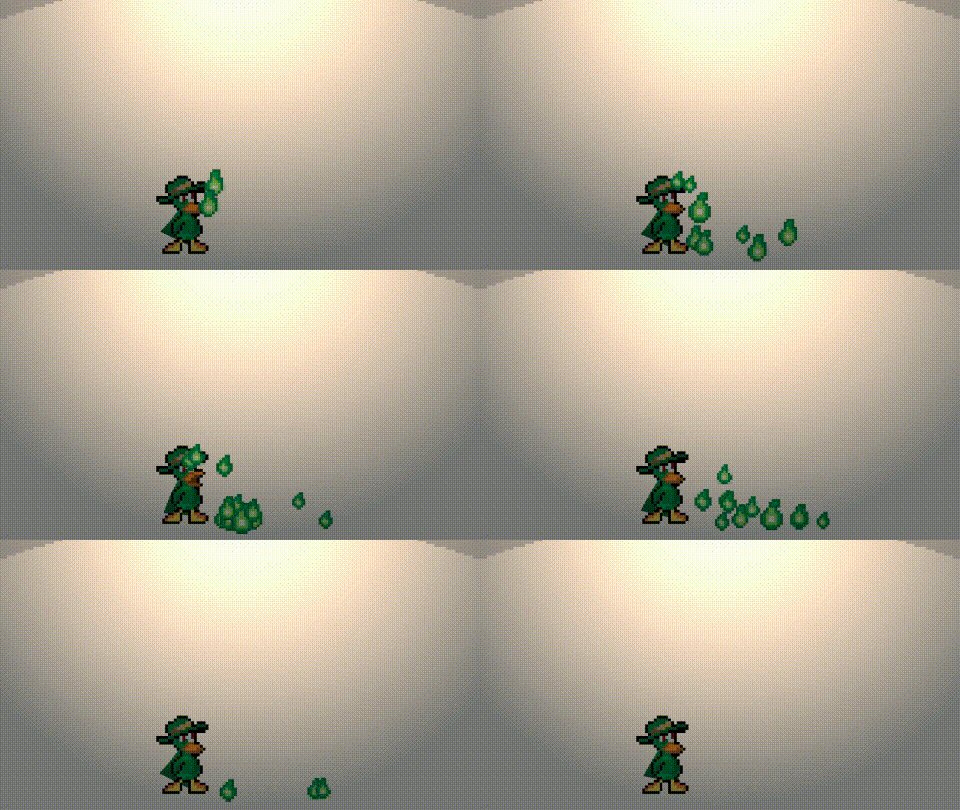 - G = 1[SPIT]
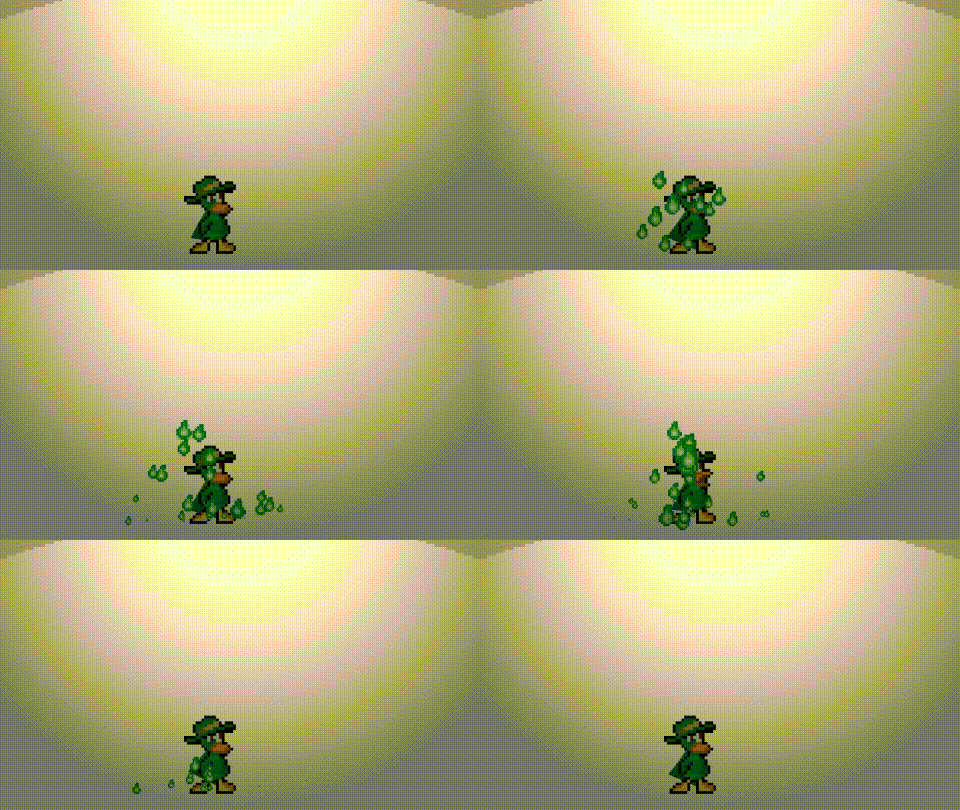 - G = 2[BURST]
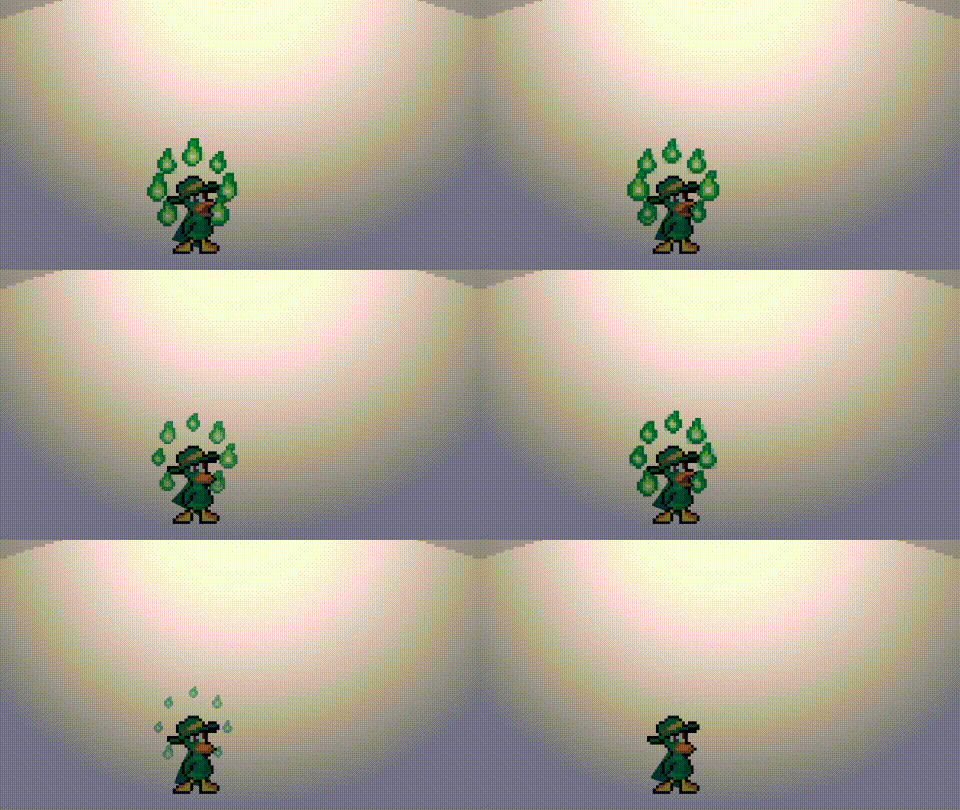 - G = 3[HALO]
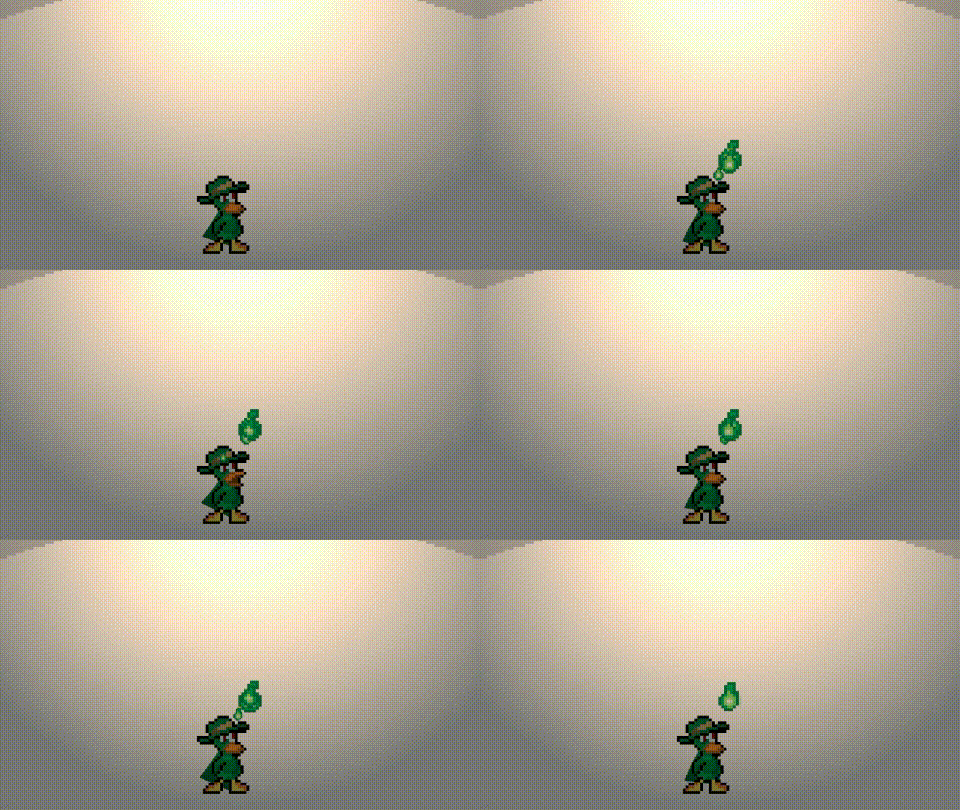 - G = 4[EXCLAMATION]
R = 32[Particle Emit Shape] - фигура по которой будут распространятся частицы, G = отвечает за тип фигуры | B = отвечает за способ заполнения.{Двойной}
- G = 4[EXCLAMATION]
R = 32[Particle Emit Shape] - фигура по которой будут распространятся частицы, G = отвечает за тип фигуры | B = отвечает за способ заполнения.{Двойной}
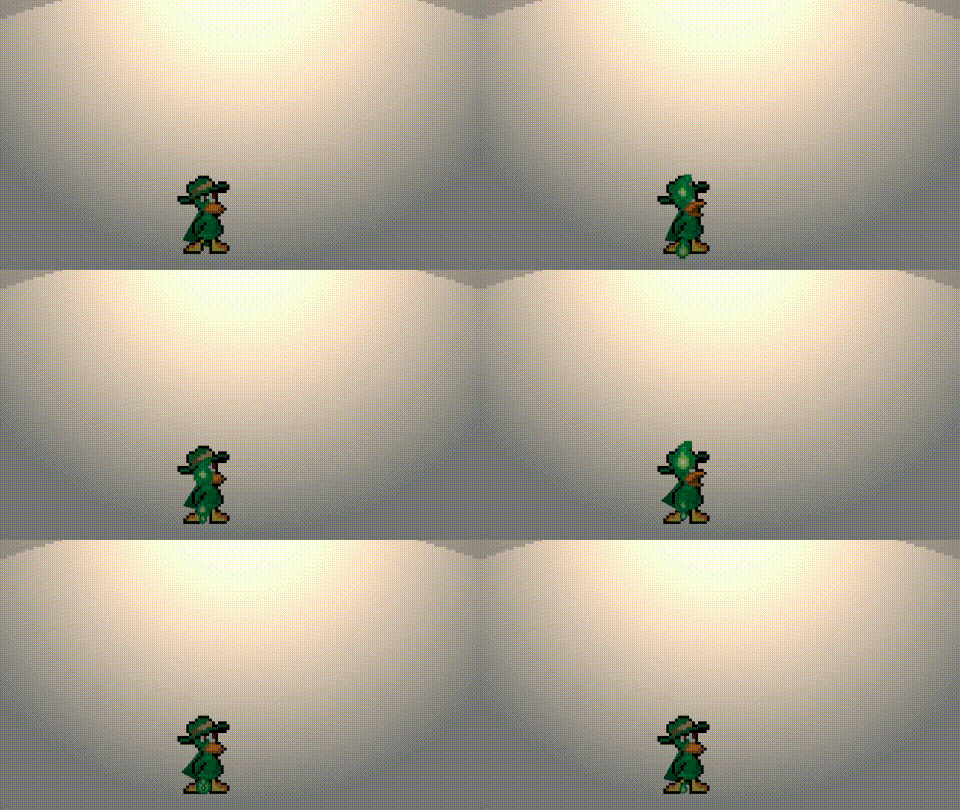 - G = 0[в точке]
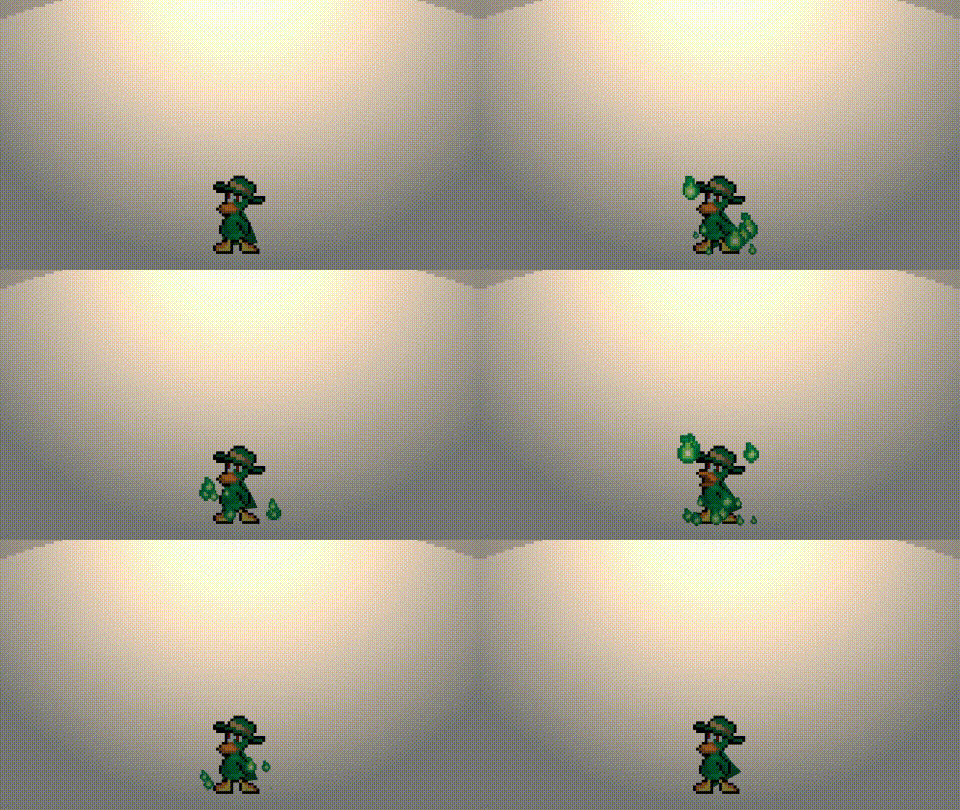 - G = 1[окружность]
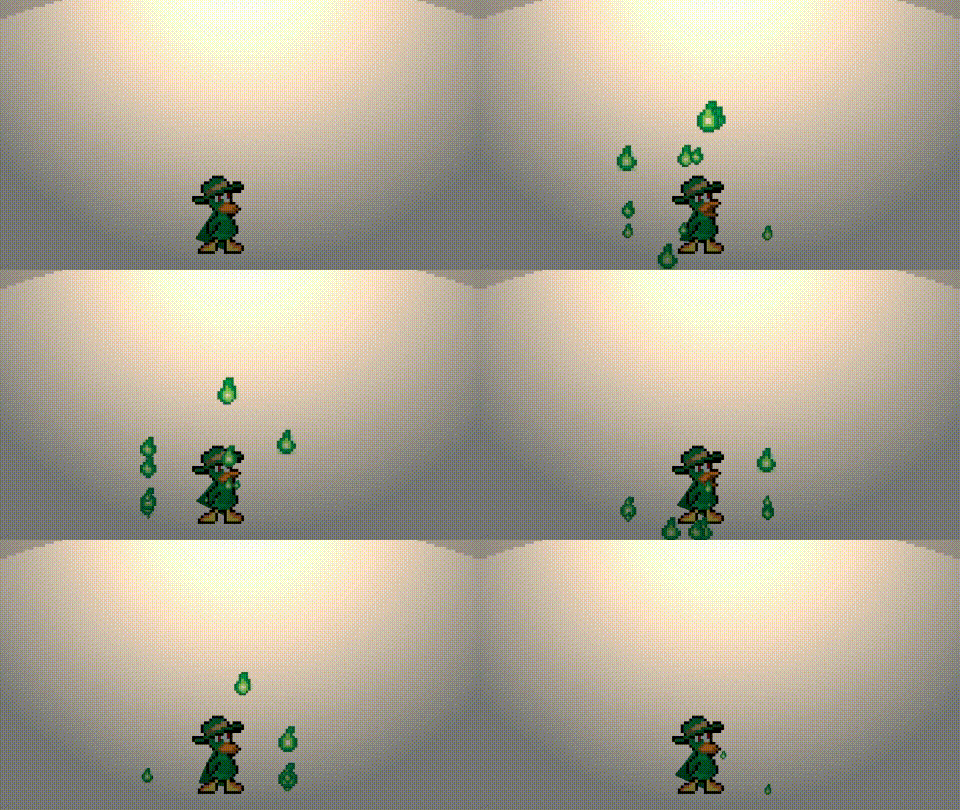 - G = 2[квадрат]
- B = 0[заполнить случайно по периметру]
- G = 2[квадрат]
- B = 0[заполнить случайно по периметру]
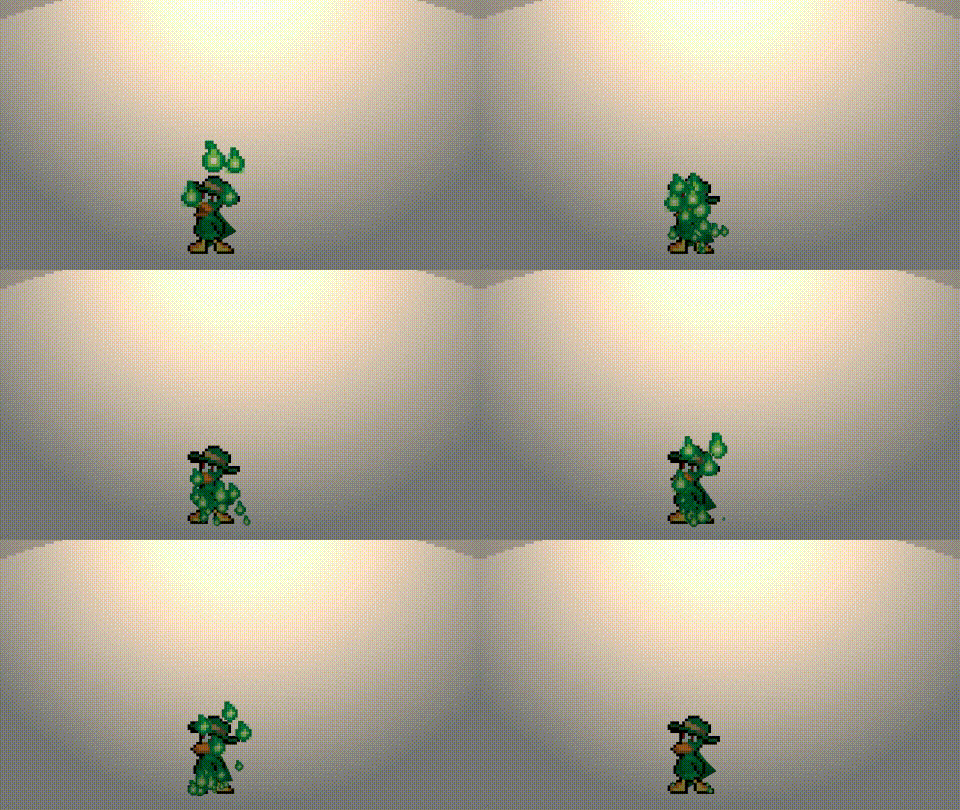 - B = 1[заполнить случайно]
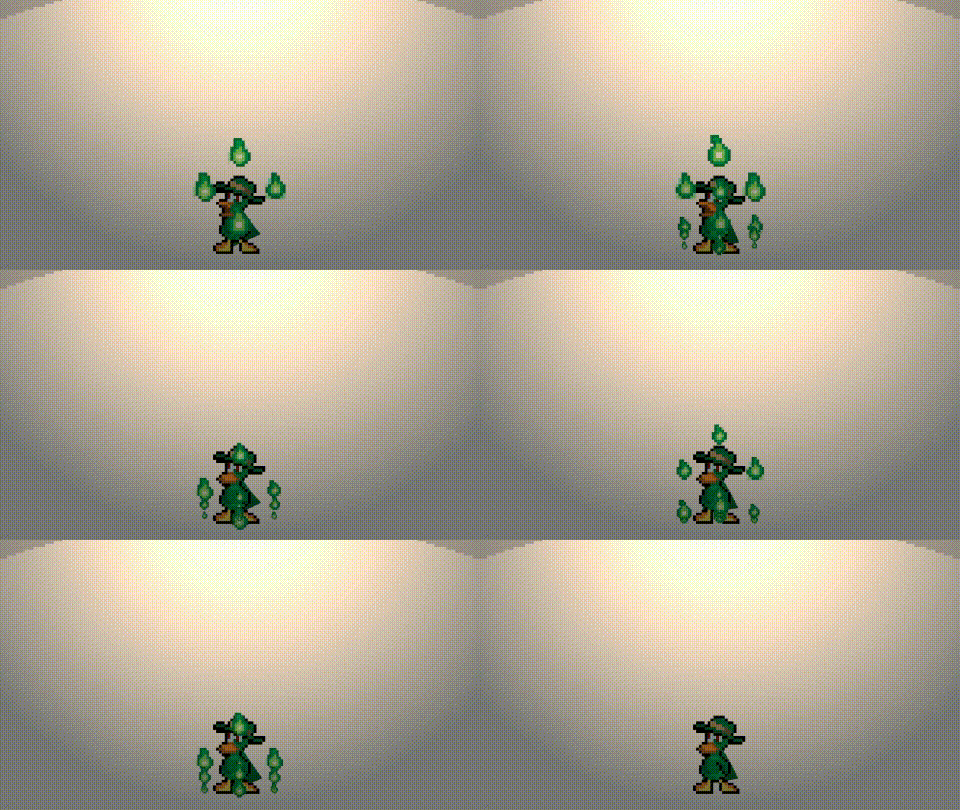 - B = 2[разбросать случайно возле фигуры]
R = 33[Particle Emit Shape Size] - отвечает за размер фигуры, G = размеры по оси х | B = размеры по оси y.{Двойной}
- B = 2[разбросать случайно возле фигуры]
R = 33[Particle Emit Shape Size] - отвечает за размер фигуры, G = размеры по оси х | B = размеры по оси y.{Двойной}
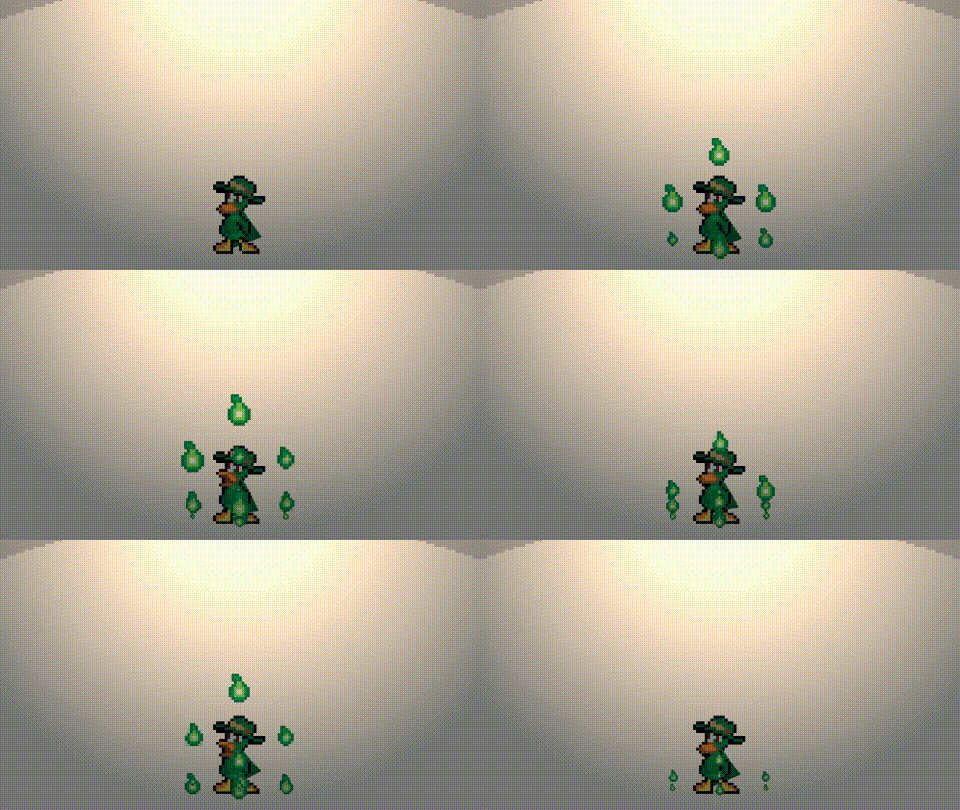 - G = 0 | B = 0
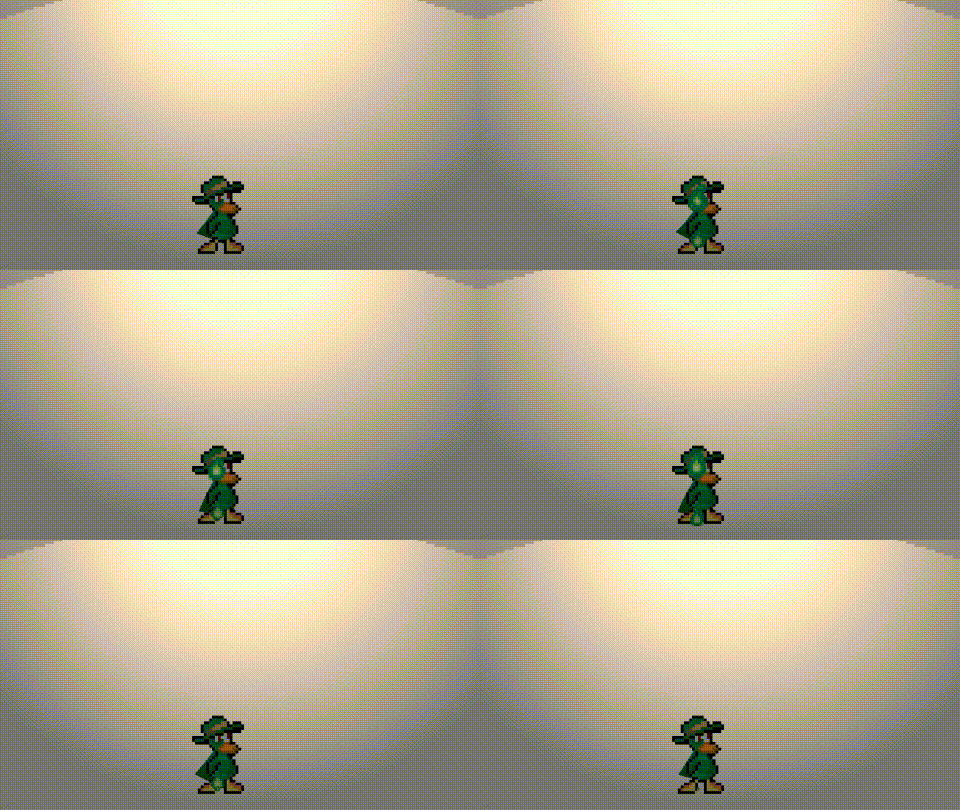 - G = 128 | B = 128
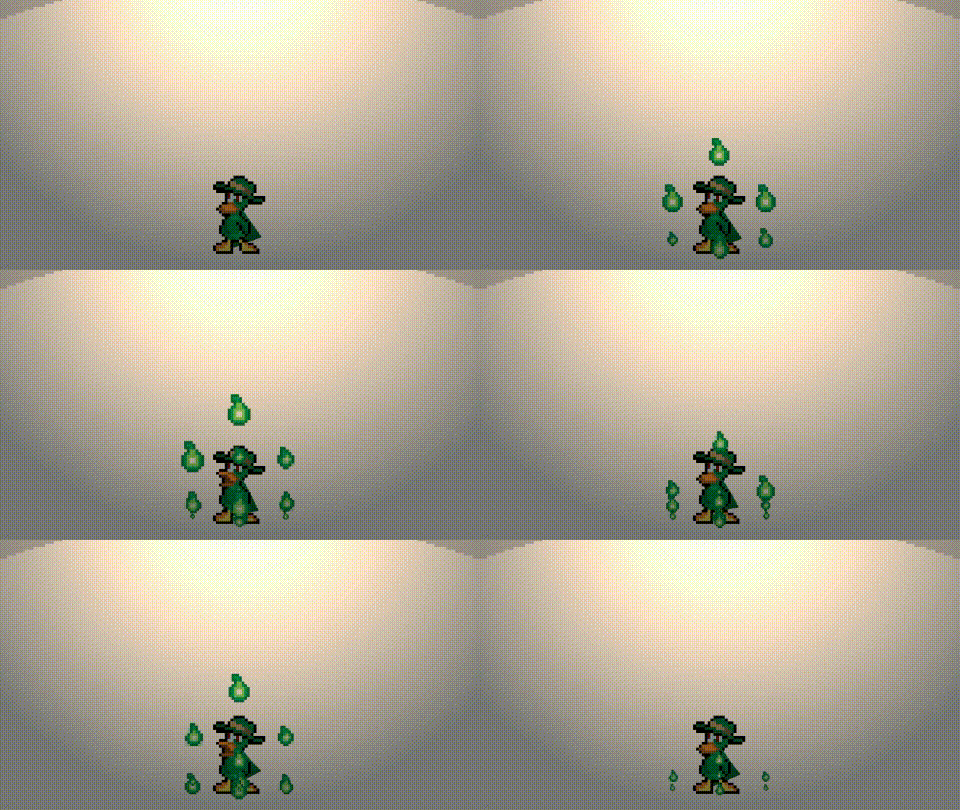 - G = 255 | B = 255
R = 34[Particle Count] - отвечает за количество частиц при разбросе, задаётся только параметром Green(зелёный).{Двойной}
- G = 255 | B = 255
R = 34[Particle Count] - отвечает за количество частиц при разбросе, задаётся только параметром Green(зелёный).{Двойной}
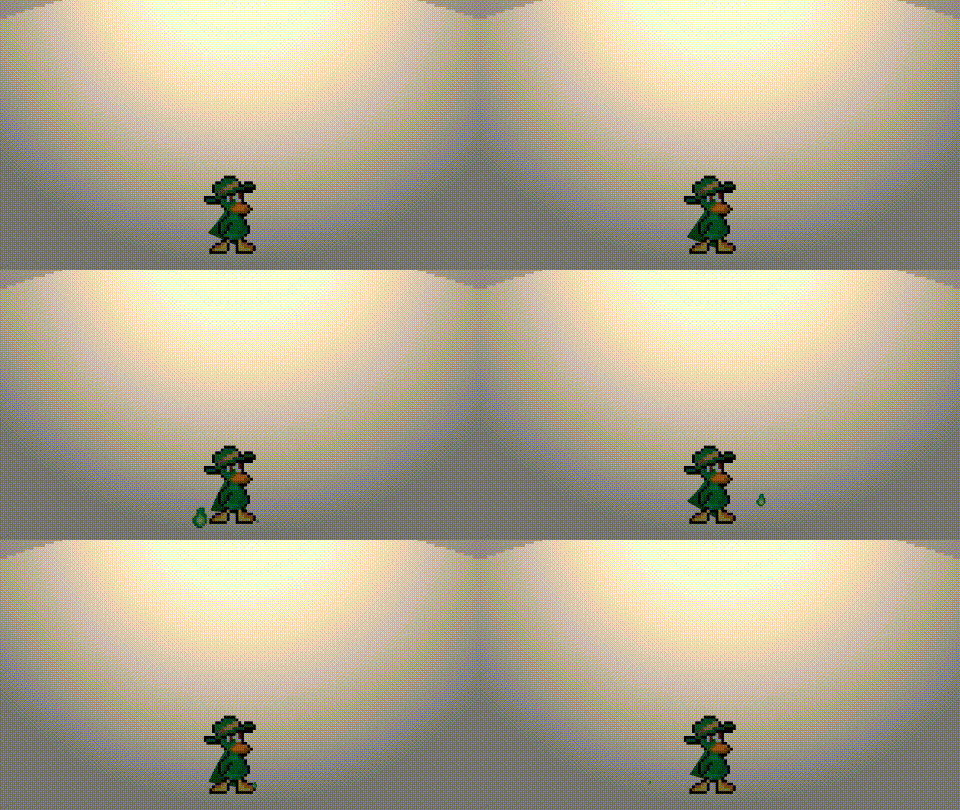 - G = 1
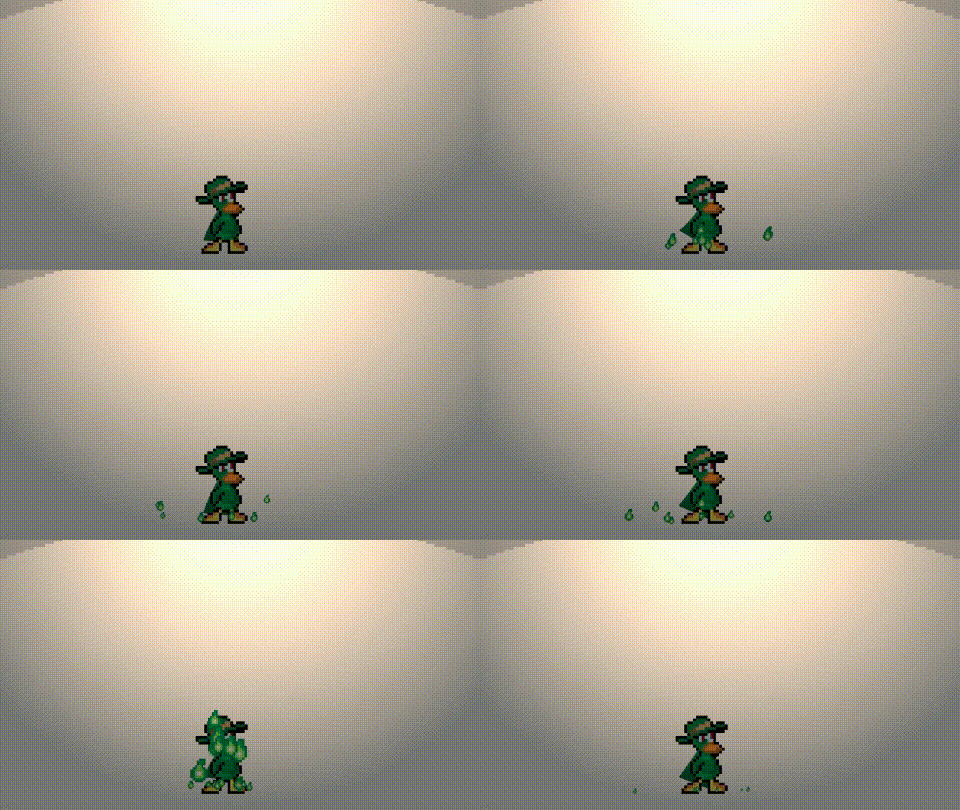 - G = 8
R = 35[Particle Lifespan] - время существование частиц.{Двойной}
- G = 8
R = 35[Particle Lifespan] - время существование частиц.{Двойной}
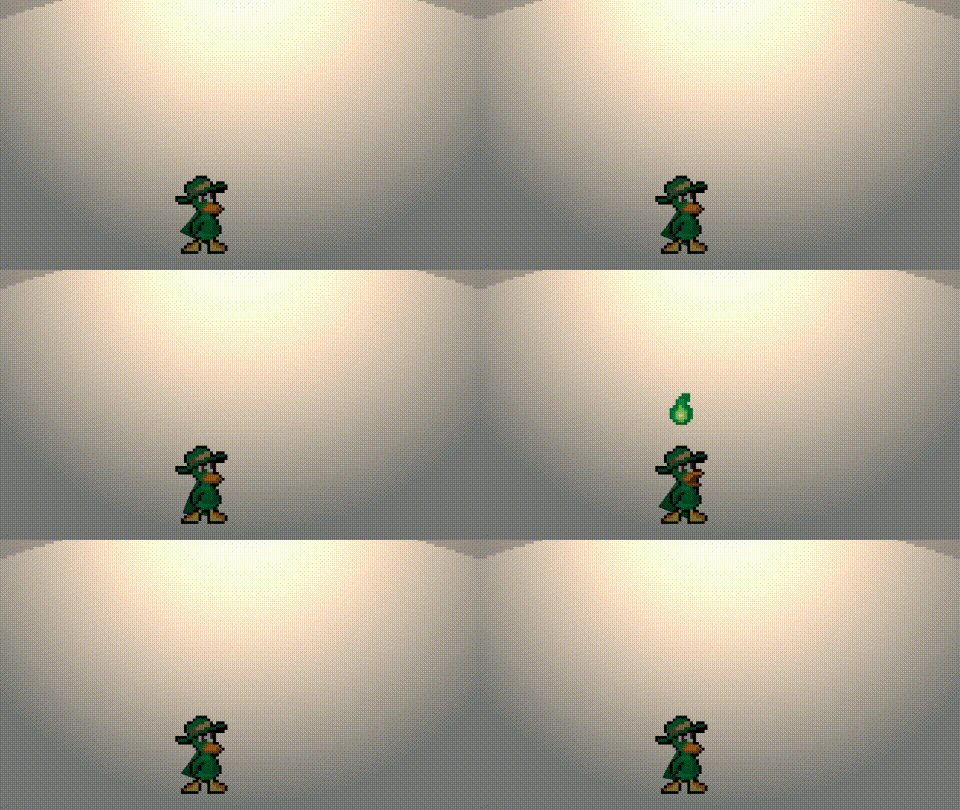 - G = 0
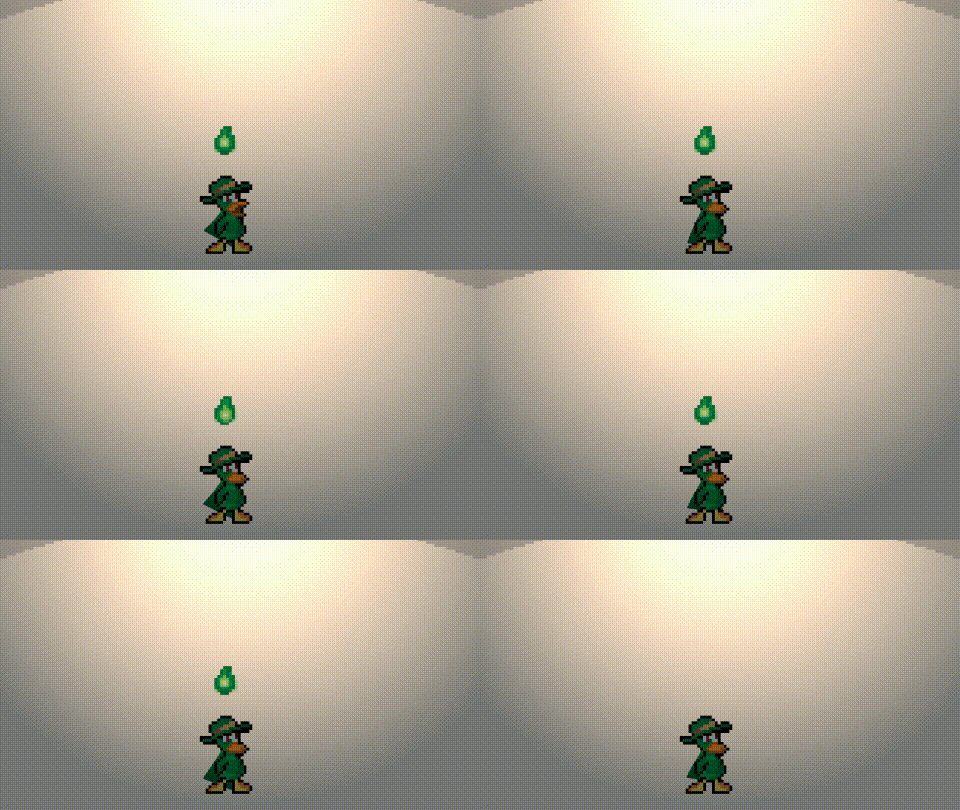 - G = 255
R = 36[Particle Velocity] - модификатор скорости частиц, G = скорость по оси х | B = скорость по оси y.{Двойной}
- G = 255
R = 36[Particle Velocity] - модификатор скорости частиц, G = скорость по оси х | B = скорость по оси y.{Двойной}
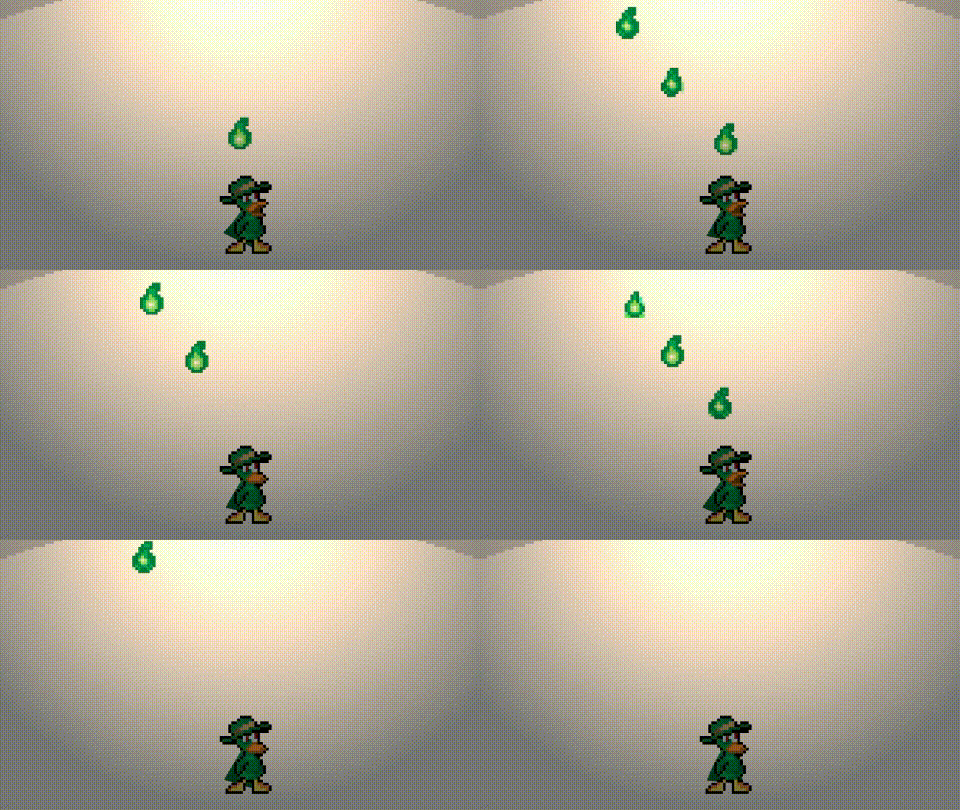 - G = 0 | B = 0
 - G = 255 | B = 255
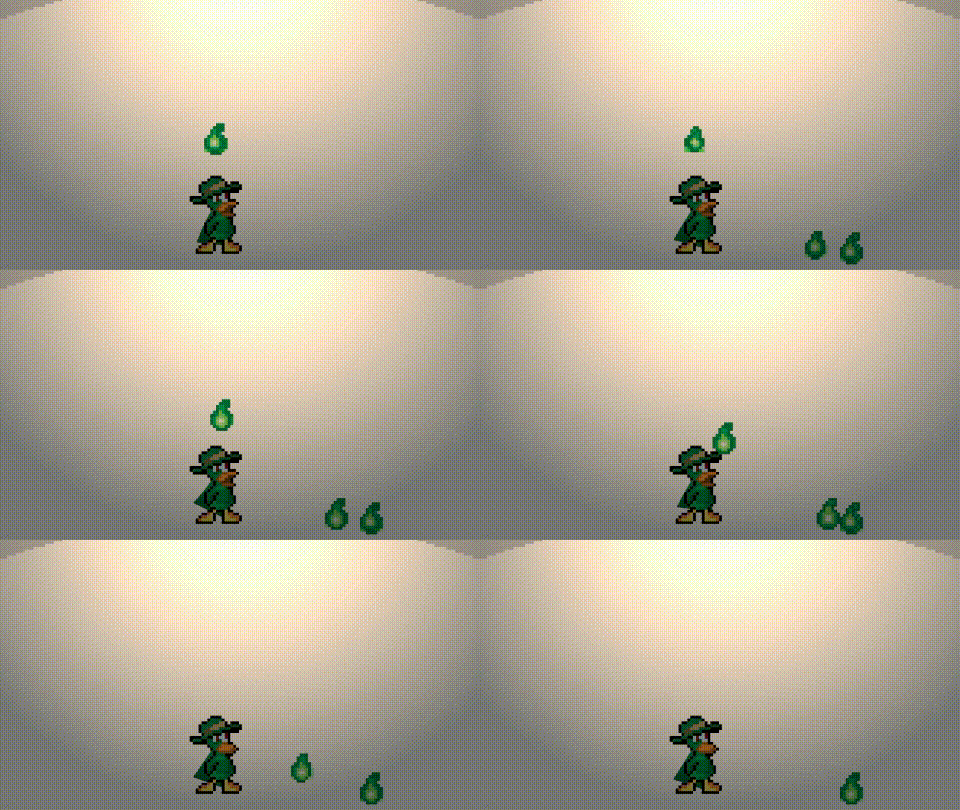
R = 37[Particle Gravity] - модификатор гравитации частиц, G = гравитация по оси х | B = гравитация по оси y.{Двойной}
- G = 255 | B = 255
R = 37[Particle Gravity] - модификатор гравитации частиц, G = гравитация по оси х | B = гравитация по оси y.{Двойной}
 - G = 0 | B = 0
- G = 255 | B = 255
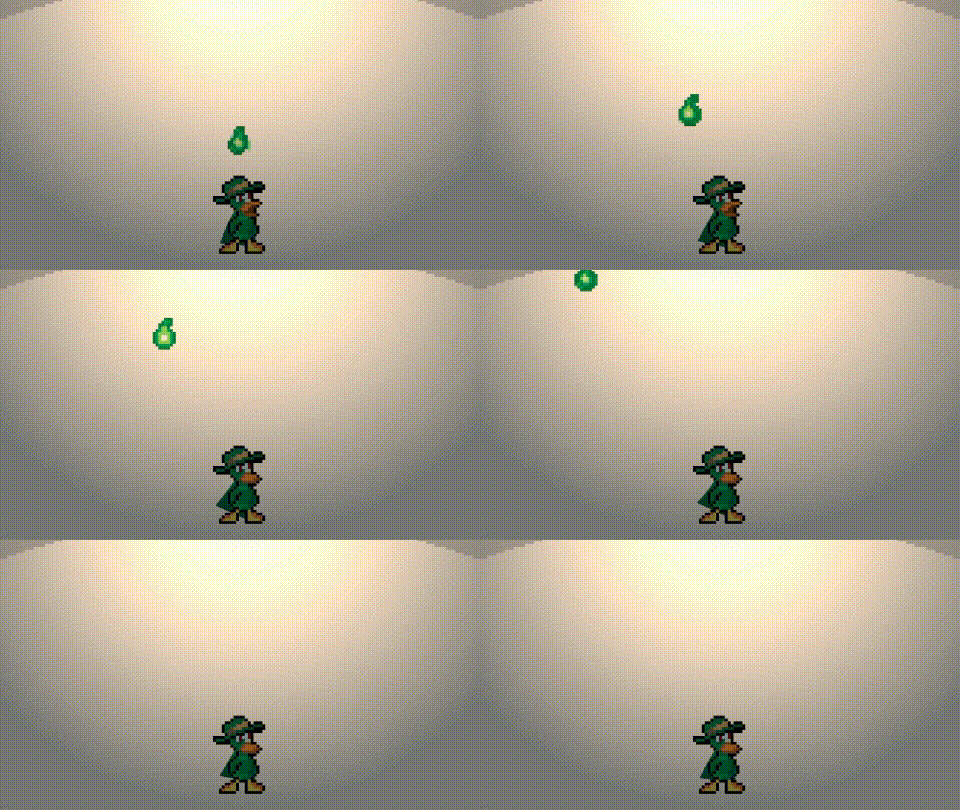
R = 38[Particle Friction] - модификатор трения частиц.{Двойной}
- G = 0 | B = 0
- G = 255 | B = 255
R = 38[Particle Friction] - модификатор трения частиц.{Двойной}
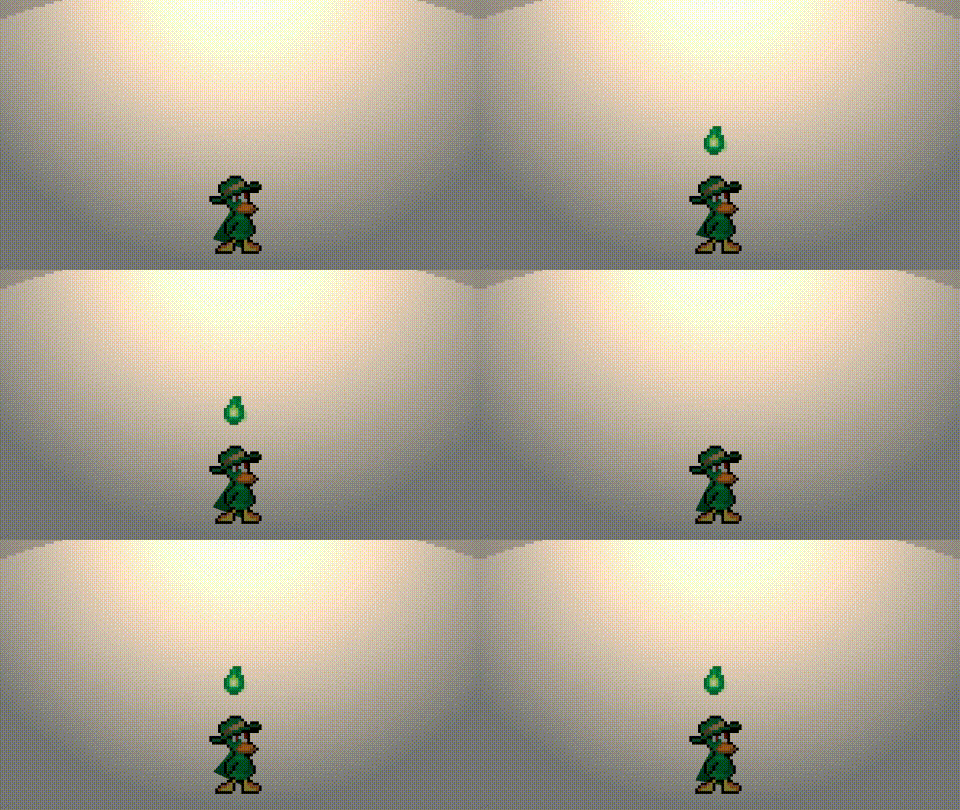 - G = 0 | B = 0
 - G = 128 | B = 128
 - G = 255 | B = 255
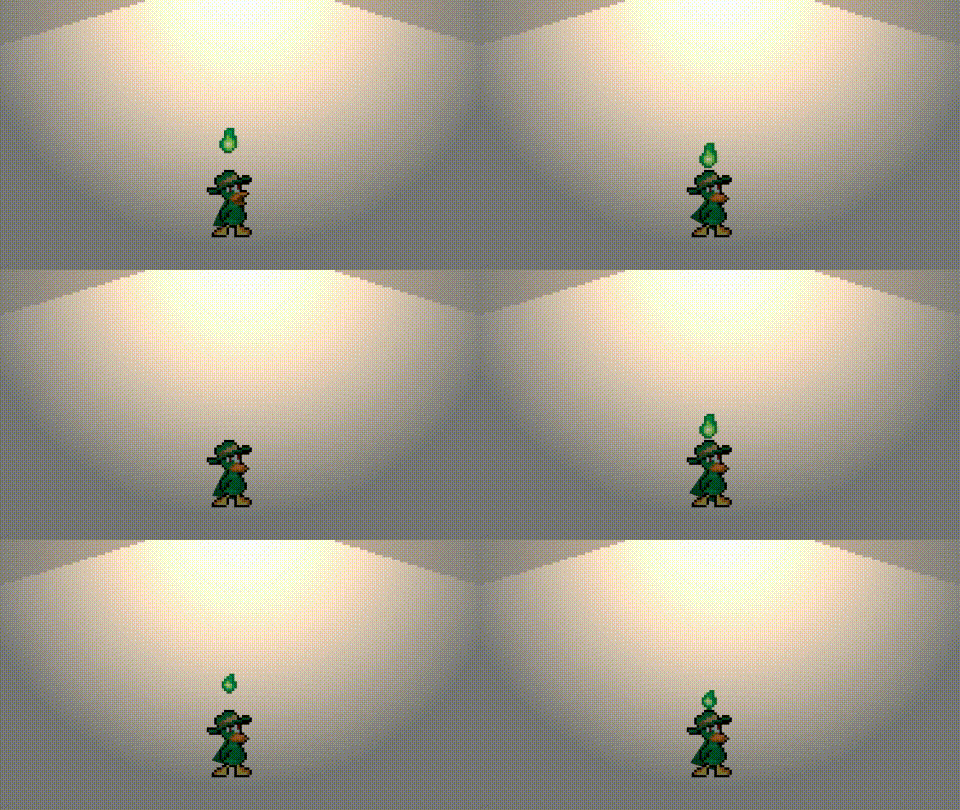
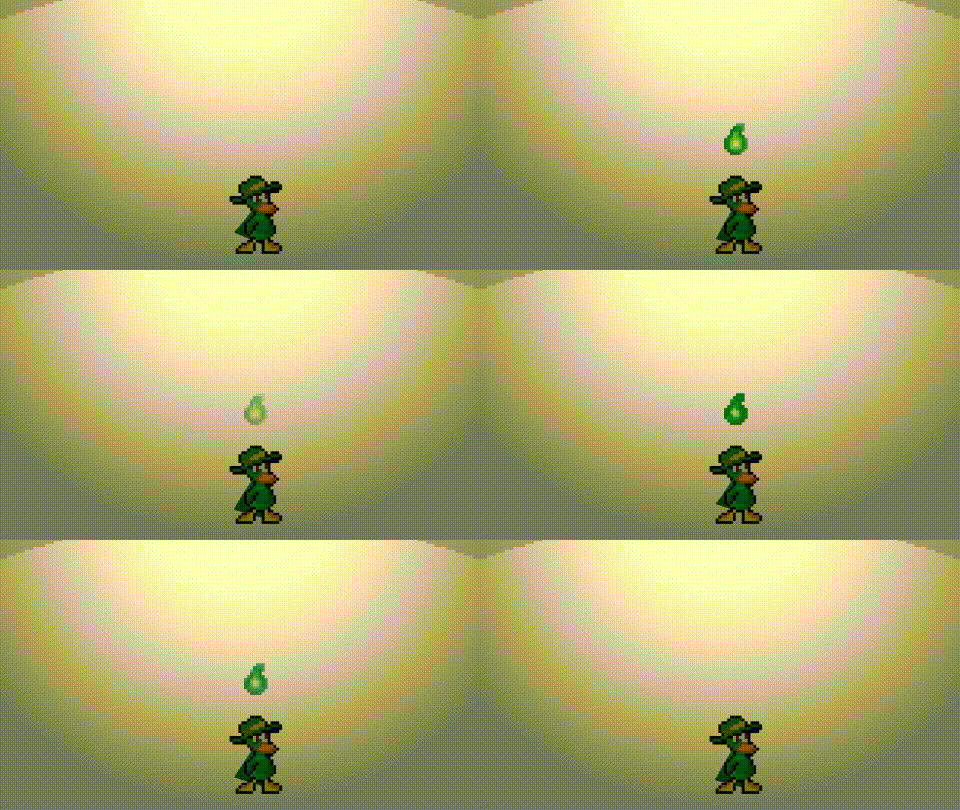
R = 39[Particle Alpha] - модификатор прозрачности частицы, G = начальная прозрачность | B = конечная прозрачность.{Двойной}
- G = 255 | B = 255
R = 39[Particle Alpha] - модификатор прозрачности частицы, G = начальная прозрачность | B = конечная прозрачность.{Двойной}
 - G = 0 | B = 255
 - G = 255 | B = 0
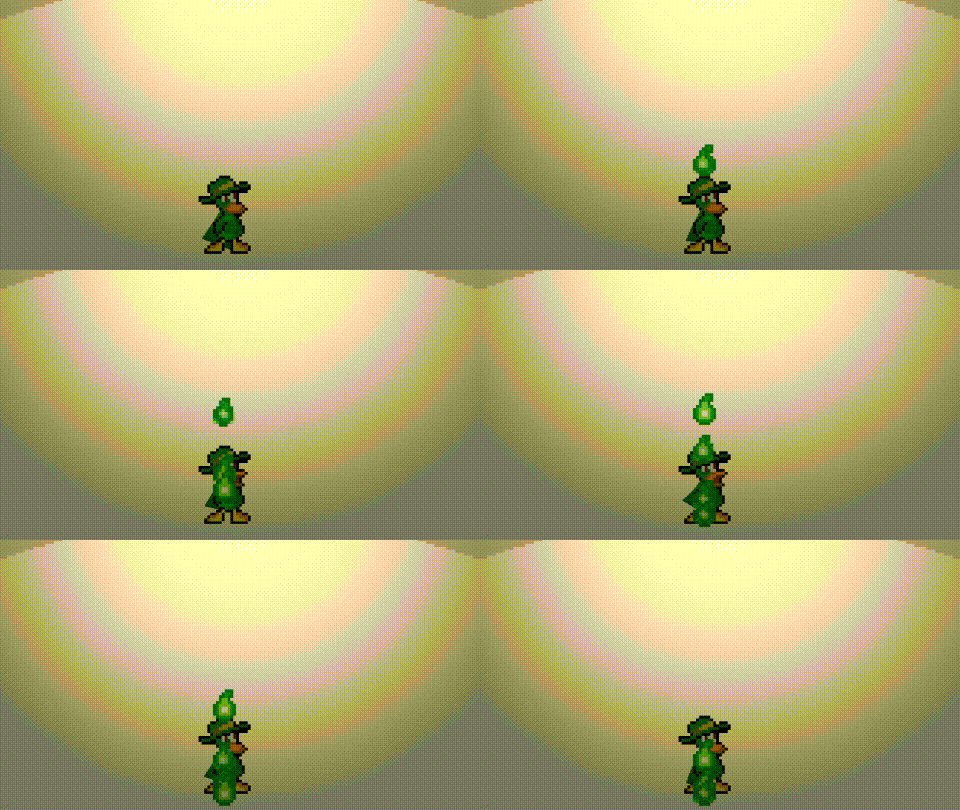
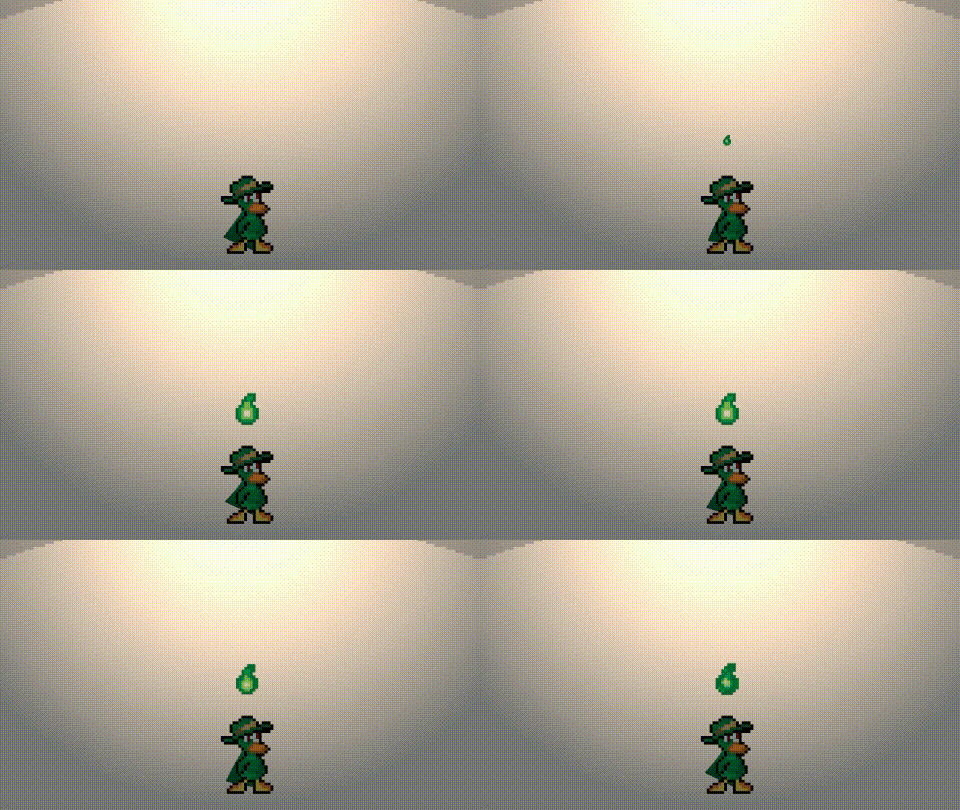
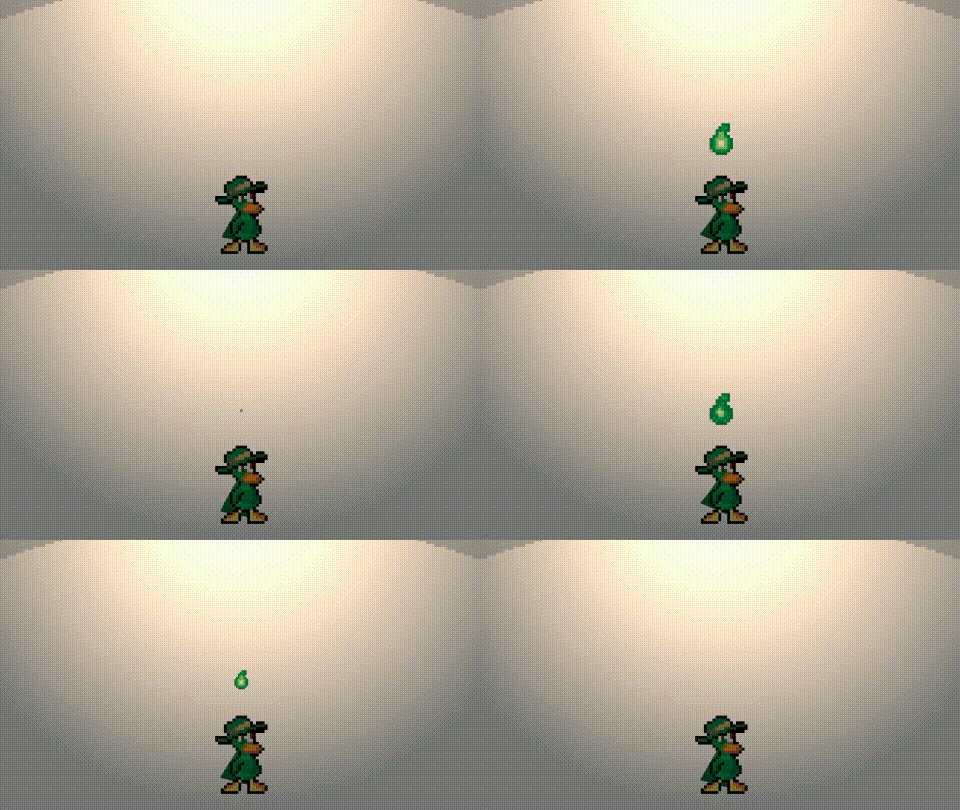
R = 40[Particle Scale] - модификатор размера частиц, G = начальный размер | B = конечный размер.{Двойной}
- G = 255 | B = 0
R = 40[Particle Scale] - модификатор размера частиц, G = начальный размер | B = конечный размер.{Двойной}
 - G = 0 | B = 255
 - G = 255 | B = 0
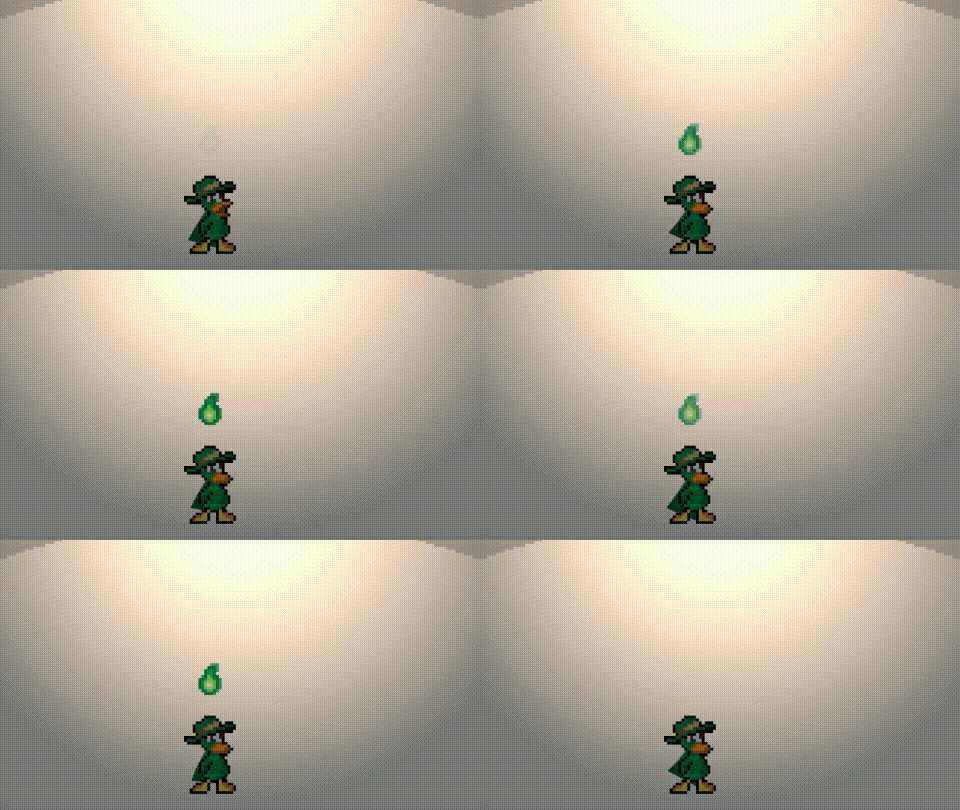
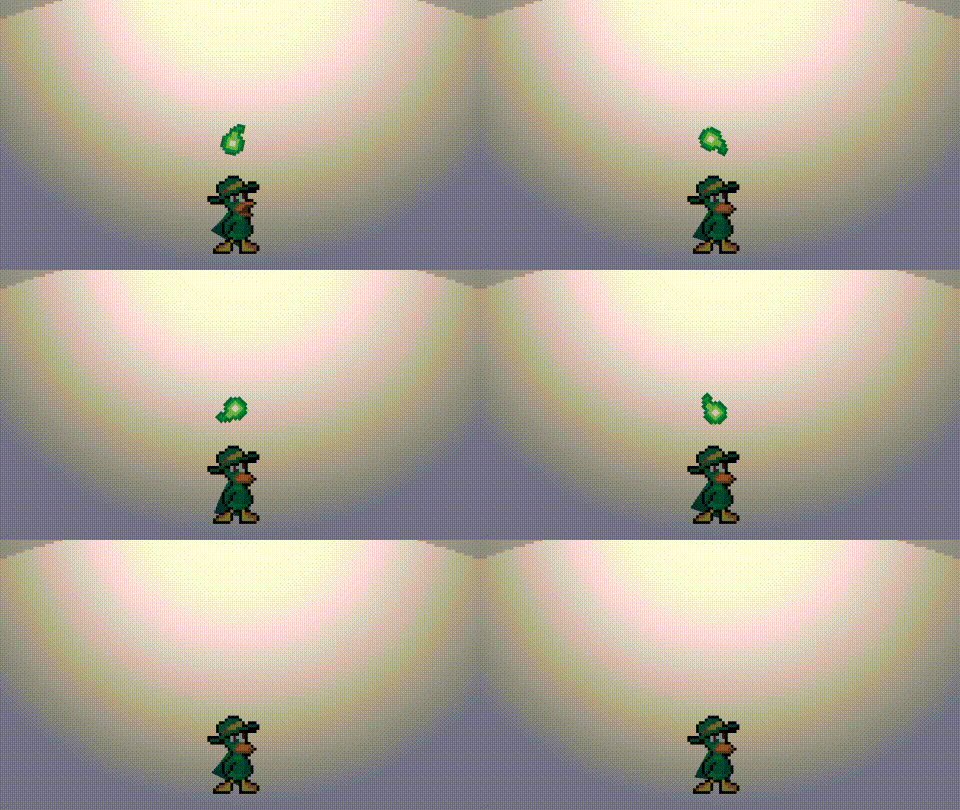
R = 41[Particle Rotation] - определяет угол падения частиц, G = начальный угол | B = конечный угол.{Двойной}
- G = 255 | B = 0
R = 41[Particle Rotation] - определяет угол падения частиц, G = начальный угол | B = конечный угол.{Двойной}
 - G = 0 | B = 255
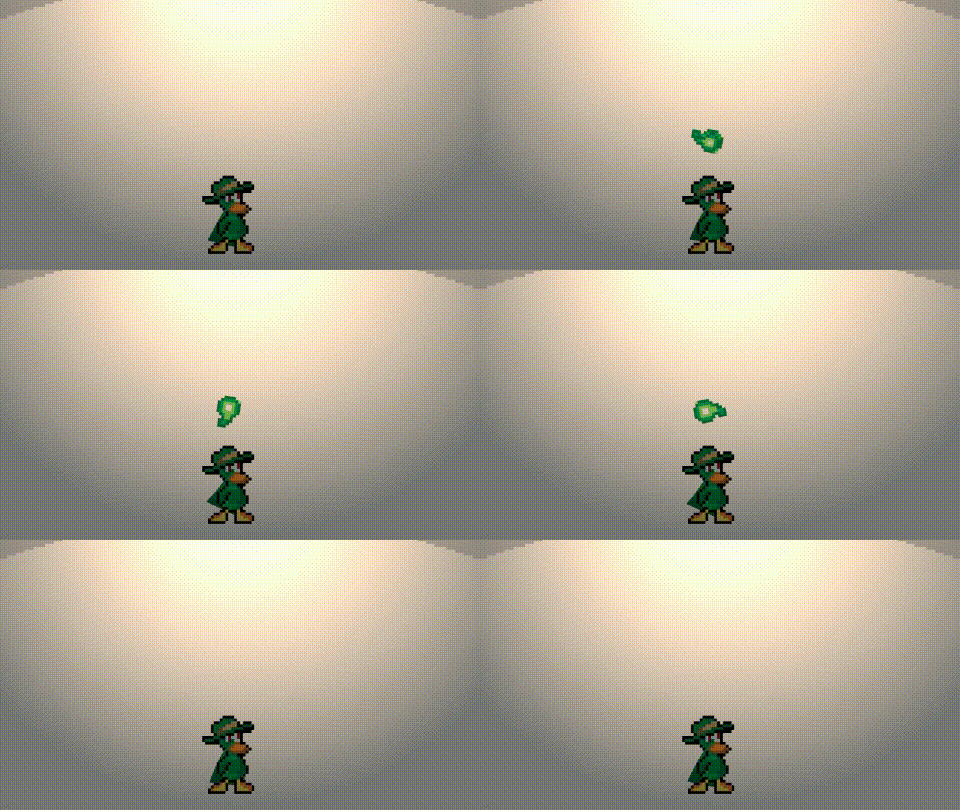 - G = 255 | B = 0
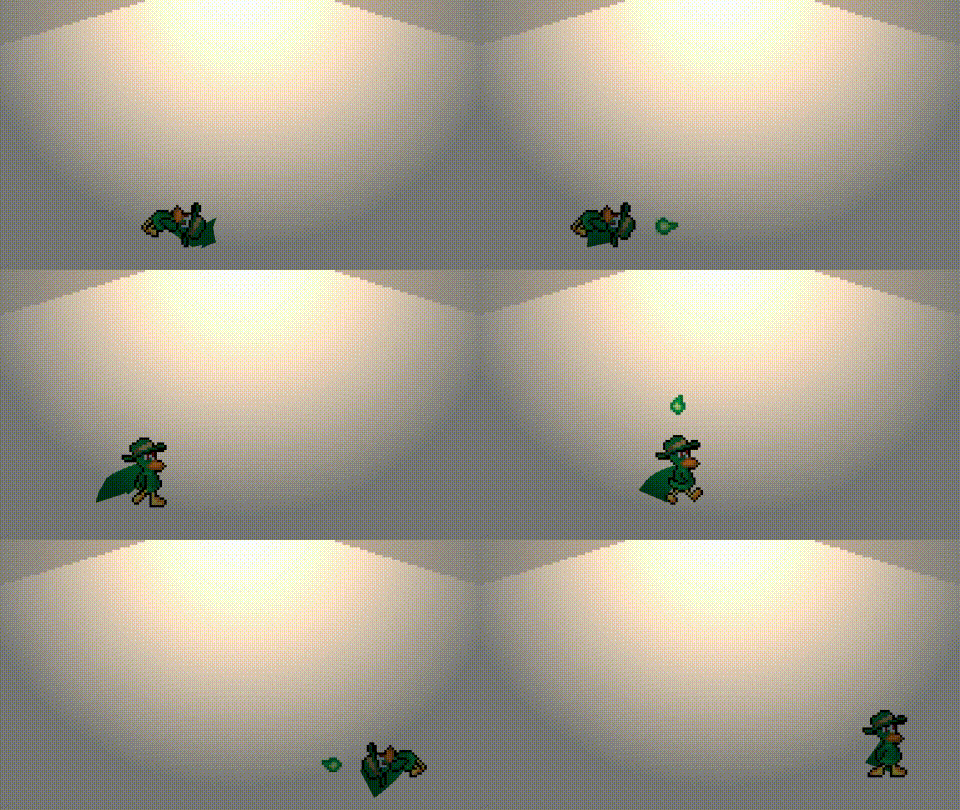
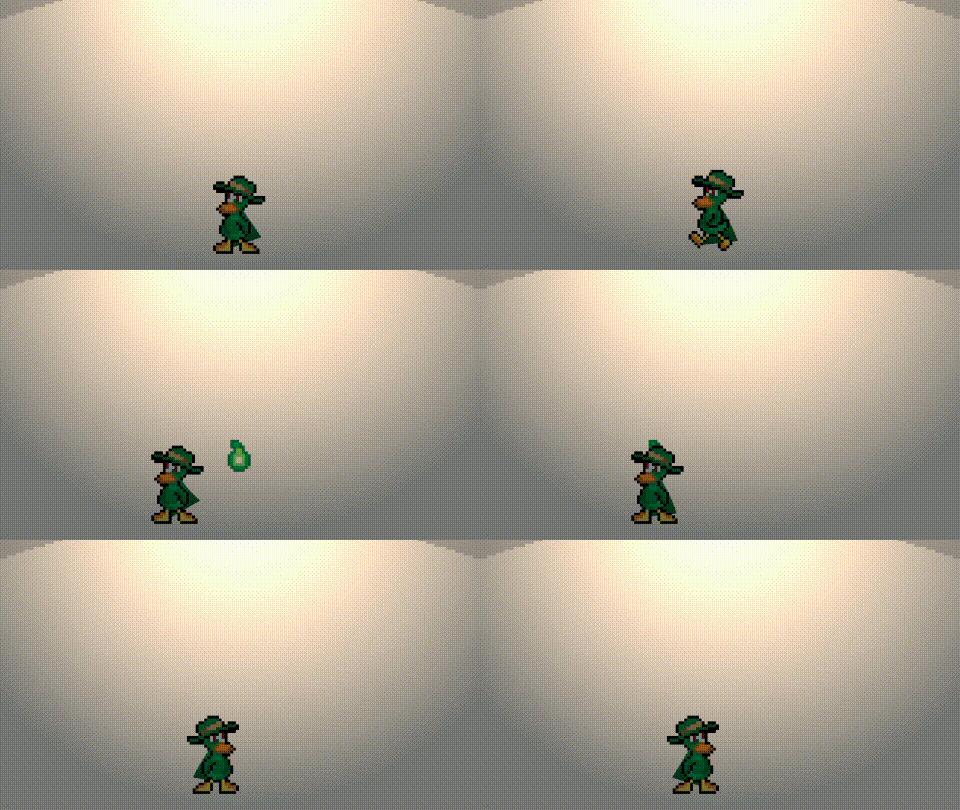 R = 44[Particle Anchor] - частицы будут закреплены за шапкой.{Булевое значение}
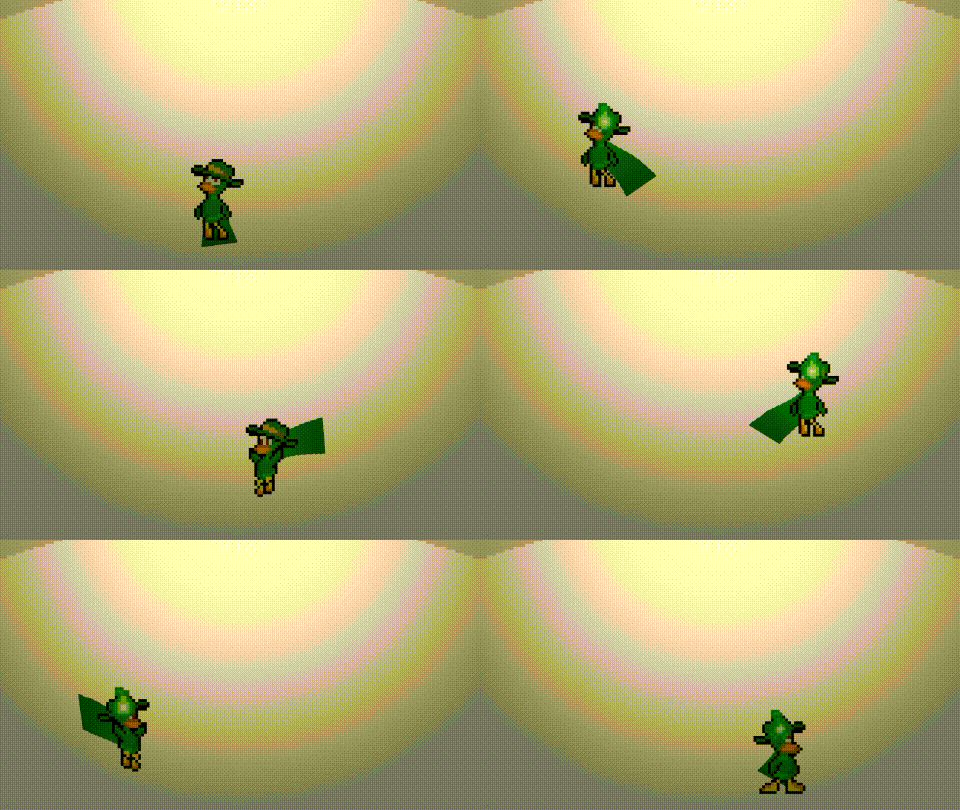 R = 45[Particle Animated] - частицы будут идти друг за другом.{Булевое значение}
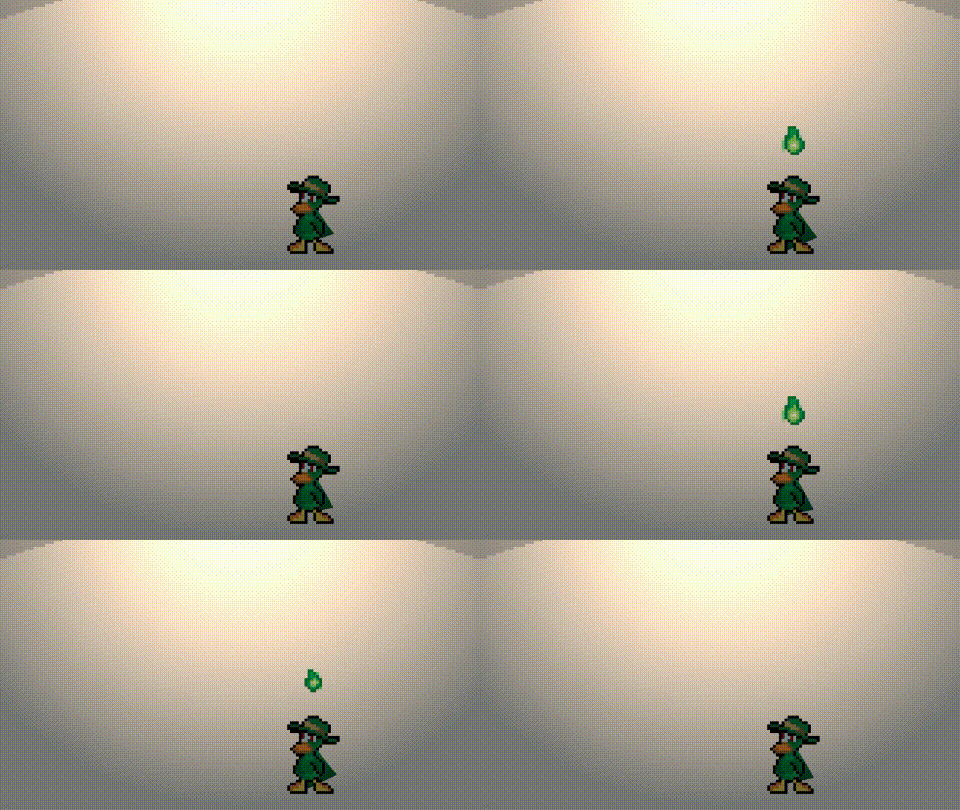 R = 46[Particle Animation Loop] - анимация частиц будет зациклена, работает только при наличии 45.{Булевое значение}
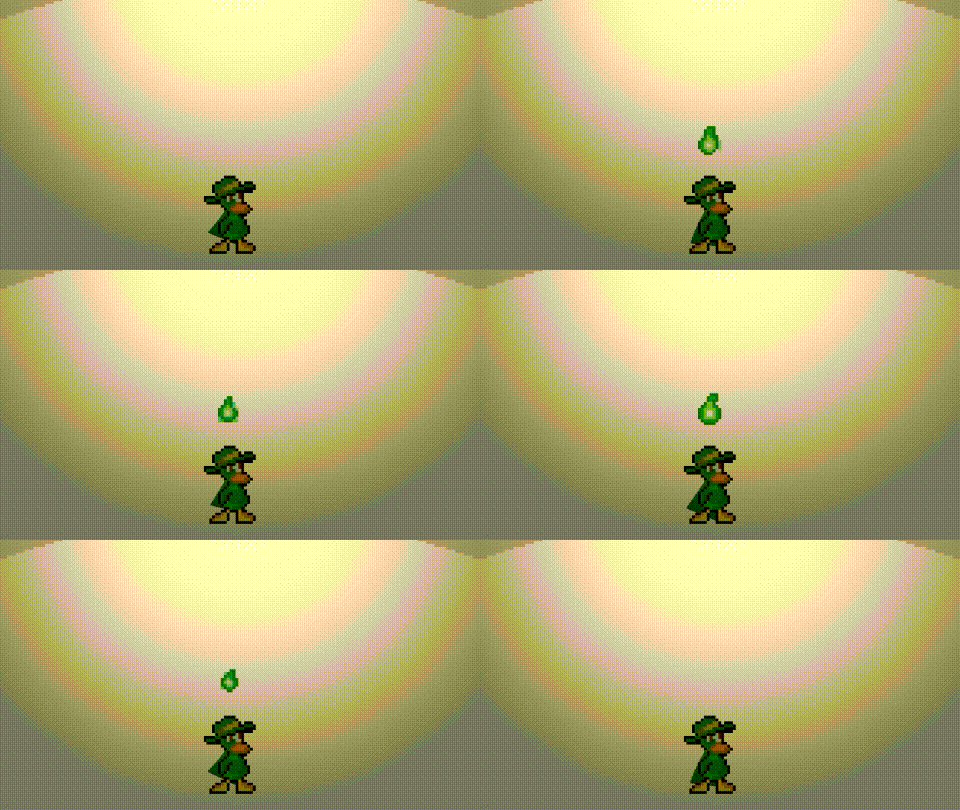 R = 47[Particle Animation Random Frame] - анимация будет начитаться со случайного кадра.{Булевое значение}
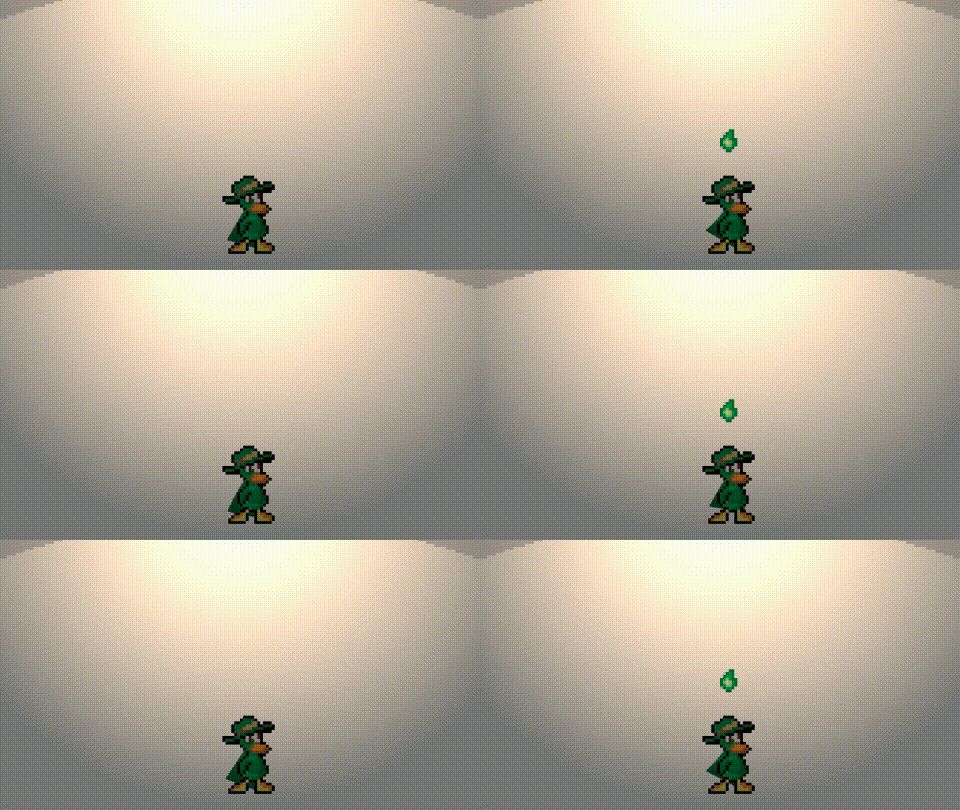 R = 48[Particle Animation Speed] - модификатор скорости анимации.{Одинарный}
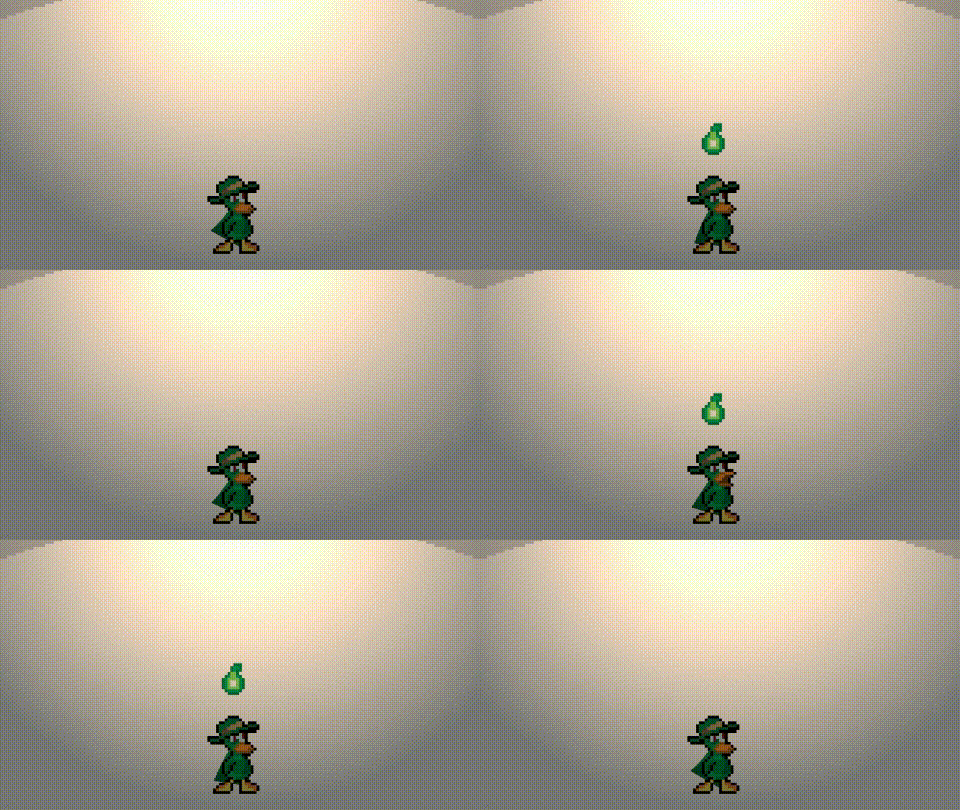 - G = 0
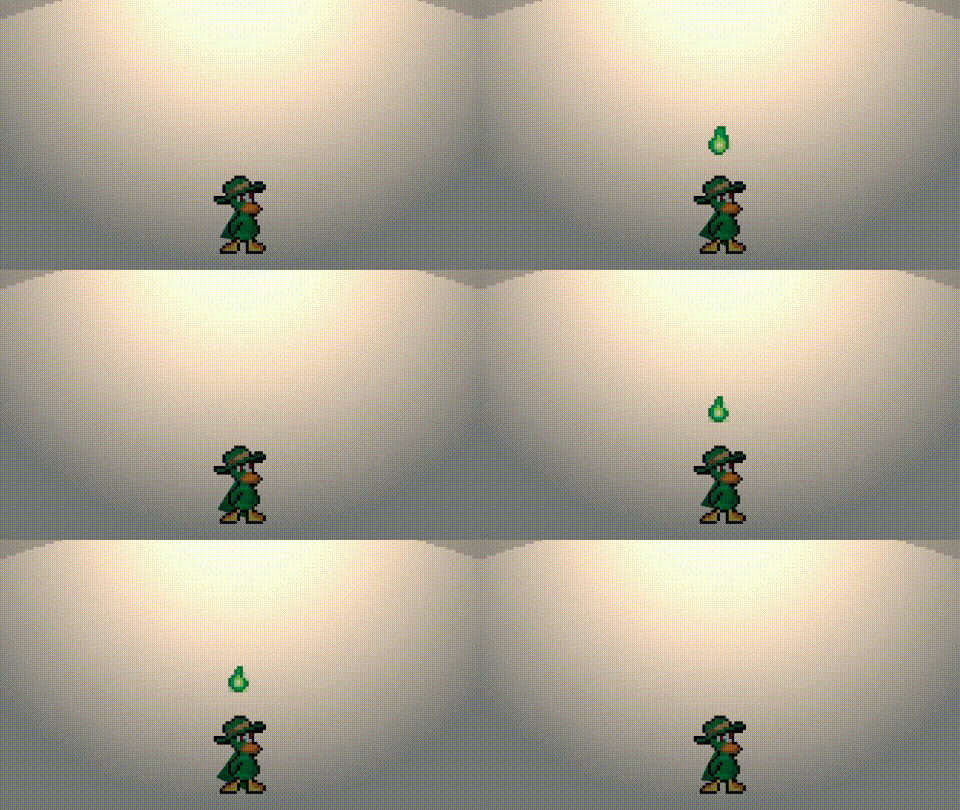 - G = 255
R = 49[Particle Anchor Orientation] - наличие этого метапикселя означает, что частицы будут поворачиваться, когда вы ложитесь{Булевое значение}
- G = 255
R = 49[Particle Anchor Orientation] - наличие этого метапикселя означает, что частицы будут поворачиваться, когда вы ложитесь{Булевое значение}
- G = 0 | B = 0
- G = 255 | B = 255
R = 31[Particle Default Behavior] - отвечает за то как частицы будут себя вести, задаётся только параметром Green(зелёный).{одинарный} - G = 0[NO]
- G = 1[SPIT]
- G = 2[BURST]
- G = 3[HALO]
- G = 4[EXCLAMATION]
R = 32[Particle Emit Shape] - фигура по которой будут распространятся частицы, G = отвечает за тип фигуры | B = отвечает за способ заполнения.{Двойной} - G = 0[в точке]
- G = 1[окружность]
- G = 2[квадрат]
- B = 0[заполнить случайно по периметру]
- B = 1[заполнить случайно]
- B = 2[разбросать случайно возле фигуры]
R = 33[Particle Emit Shape Size] - отвечает за размер фигуры, G = размеры по оси х | B = размеры по оси y.{Двойной} - G = 0 | B = 0
- G = 128 | B = 128
- G = 255 | B = 255
R = 34[Particle Count] - отвечает за количество частиц при разбросе, задаётся только параметром Green(зелёный).{Двойной} - G = 1
- G = 8
R = 35[Particle Lifespan] - время существование частиц.{Двойной} - G = 0
- G = 255
R = 36[Particle Velocity] - модификатор скорости частиц, G = скорость по оси х | B = скорость по оси y.{Двойной} - G = 0 | B = 0
- G = 255 | B = 255
R = 37[Particle Gravity] - модификатор гравитации частиц, G = гравитация по оси х | B = гравитация по оси y.{Двойной} - G = 0 | B = 0
- G = 255 | B = 255
R = 38[Particle Friction] - модификатор трения частиц.{Двойной} - G = 0 | B = 0
- G = 128 | B = 128
- G = 255 | B = 255
R = 39[Particle Alpha] - модификатор прозрачности частицы, G = начальная прозрачность | B = конечная прозрачность.{Двойной} - G = 0 | B = 255
- G = 255 | B = 0
R = 40[Particle Scale] - модификатор размера частиц, G = начальный размер | B = конечный размер.{Двойной} - G = 0 | B = 255
- G = 255 | B = 0
R = 41[Particle Rotation] - определяет угол падения частиц, G = начальный угол | B = конечный угол.{Двойной} - G = 0 | B = 255
- G = 255 | B = 0
R = 42[Particle Offset] - дополнительный параметр смещения частиц.{Двойной}
МЕТАПИКСЕЛЬ СЛОМАН
R = 43[Particle Background] - частицы будут отображаться позади утки.{Булевое значение}
R = 44[Particle Anchor] - частицы будут закреплены за шапкой.{Булевое значение}
R = 45[Particle Animated] - частицы будут идти друг за другом.{Булевое значение}
R = 46[Particle Animation Loop] - анимация частиц будет зациклена, работает только при наличии 45.{Булевое значение}
R = 47[Particle Animation Random Frame] - анимация будет начитаться со случайного кадра.{Булевое значение}
R = 48[Particle Animation Speed] - модификатор скорости анимации.{Одинарный} - G = 0
- G = 255
R = 49[Particle Anchor Orientation] - наличие этого метапикселя означает, что частицы будут поворачиваться, когда вы ложитесь{Булевое значение}Метапиксели таймера
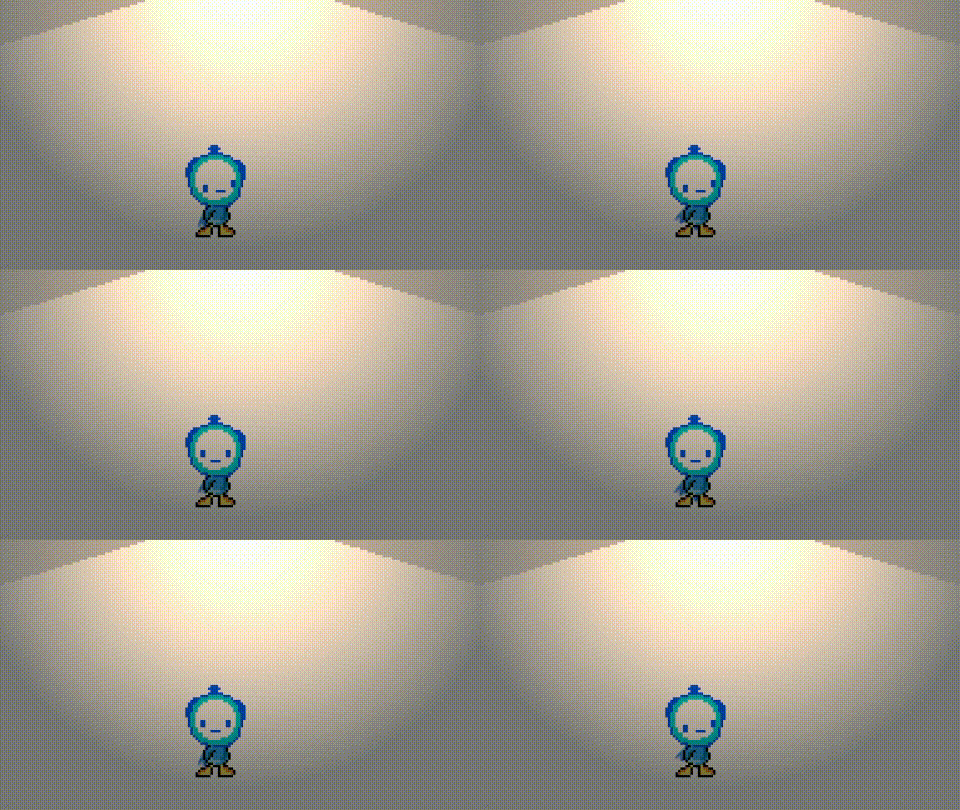
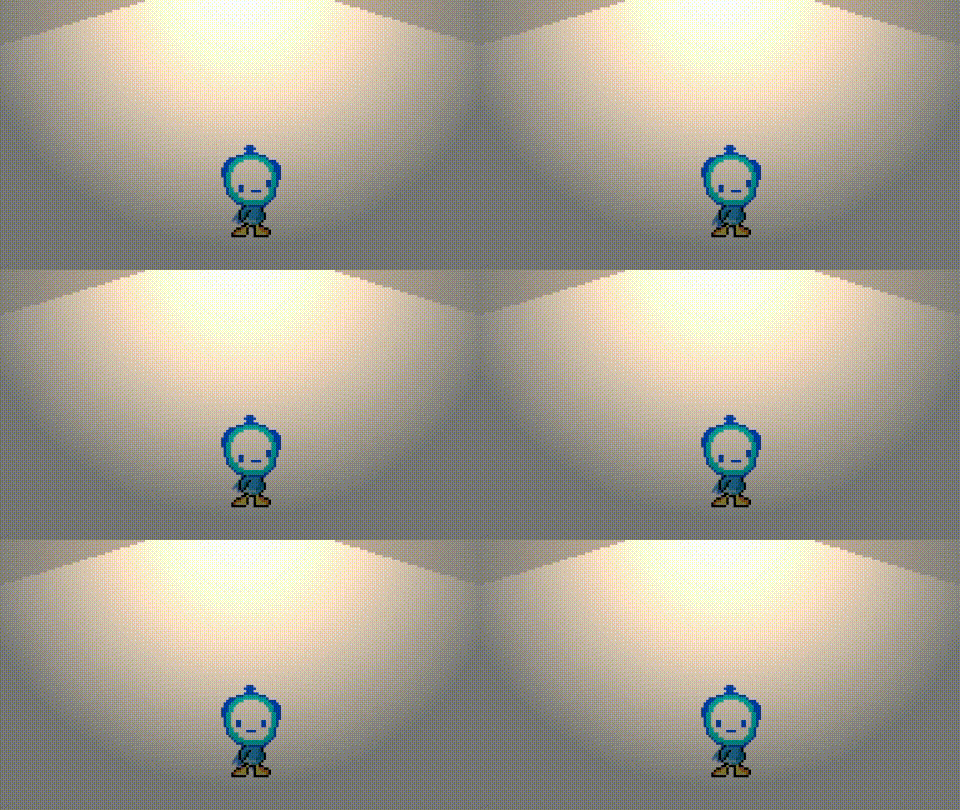
R = 60[Quack Delay] - задержка между сменой кадра с некряк на кряк. Важное уточнение, необходимо задержать кнопку кряка, для перехода на другой кадр{одинарный}
 - G = 0
 - G = 255
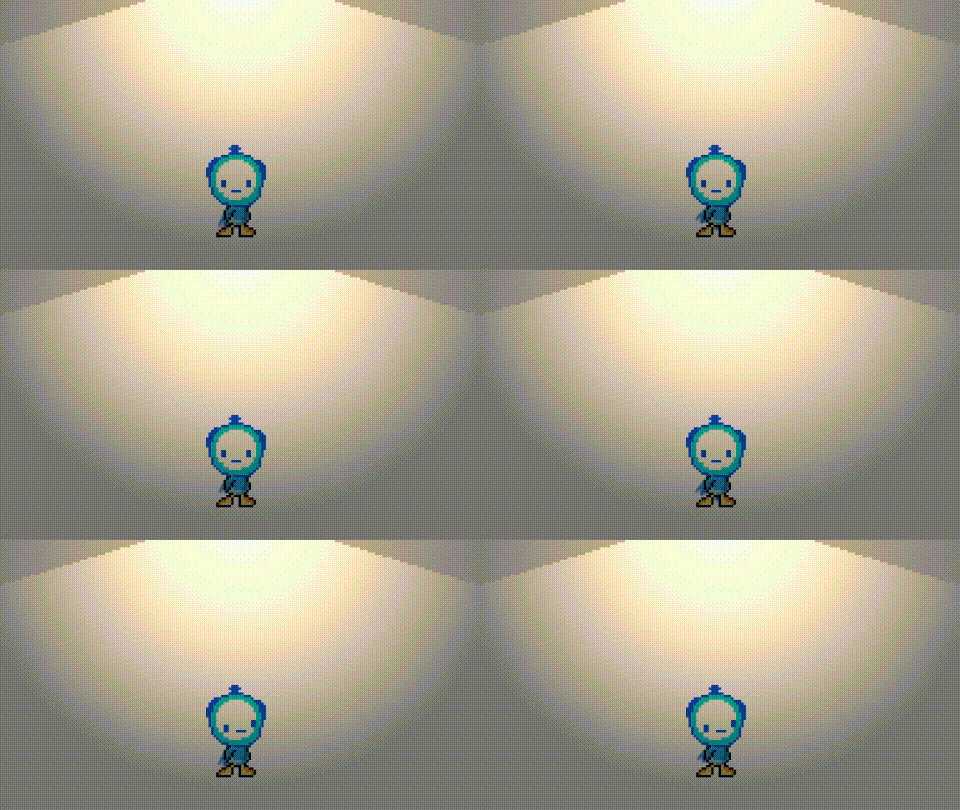
R = 61[Quack Hold] - задержка между сменой кадра с кряк на некряк.{одинарный}
- G = 255
R = 61[Quack Hold] - задержка между сменой кадра с кряк на некряк.{одинарный}
- G = 0
 - G = 255
- G = 0
- G = 255
R = 61[Quack Hold] - задержка между сменой кадра с кряк на некряк.{одинарный} - G = 0
- G = 255
R = 62[Quack Suppress Requack] - наличие этого метапикселя означает, что снова крякнуть не получиться пока не пройдёт задержка.{булевое значение}
Метапиксели рандома
Работают только с частицами!!
R = 100[Randomize Parameter X] - рандомизирует значение вышестоящего метапикселя по параметру Green, Green - максимальное значение, Blue - максимальное значение. важное уточнение - пиксель стоящий выше должен иметь максимальное значение(Green = 255). {двойной}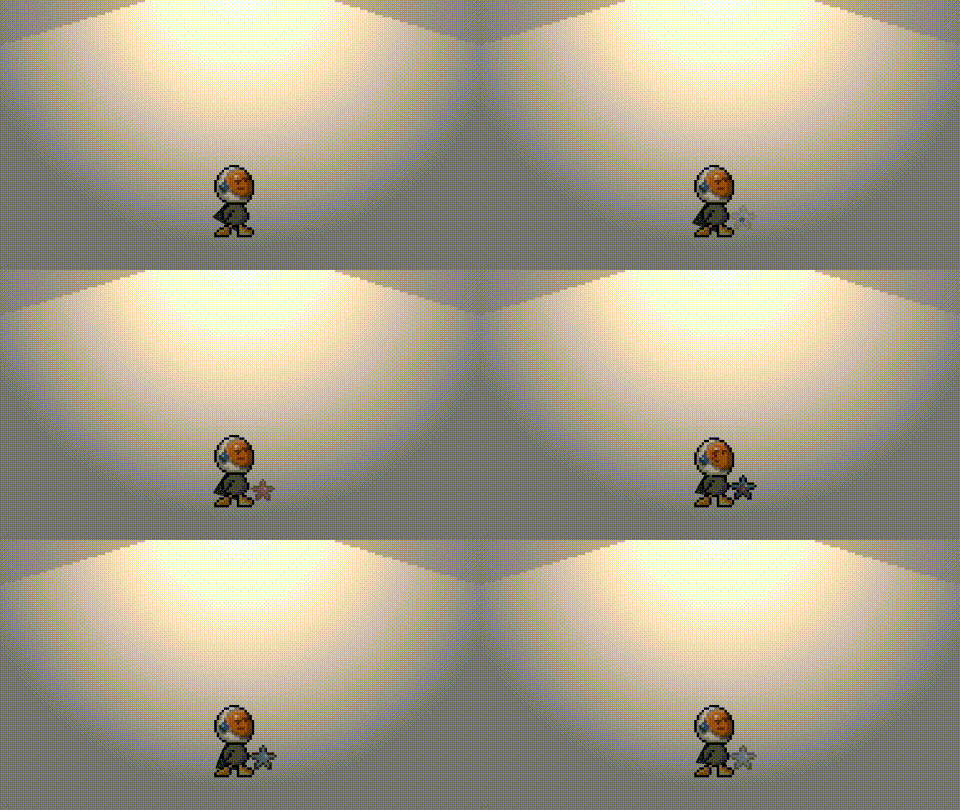 - G = 100 | B = 255 (на примере 40[Particle Scale])
R = 101[Randomize Parameter Y] - рандомизирует значение вышестоящего метапикселя по параметру Blue, Green - максимальное значение, Blue - максимальное значение.важное уточнение - пиксель стоящий выше должен иметь максимальное значение(Blue = 255). {двойной}
- G = 100 | B = 255 (на примере 40[Particle Scale])
R = 101[Randomize Parameter Y] - рандомизирует значение вышестоящего метапикселя по параметру Blue, Green - максимальное значение, Blue - максимальное значение.важное уточнение - пиксель стоящий выше должен иметь максимальное значение(Blue = 255). {двойной}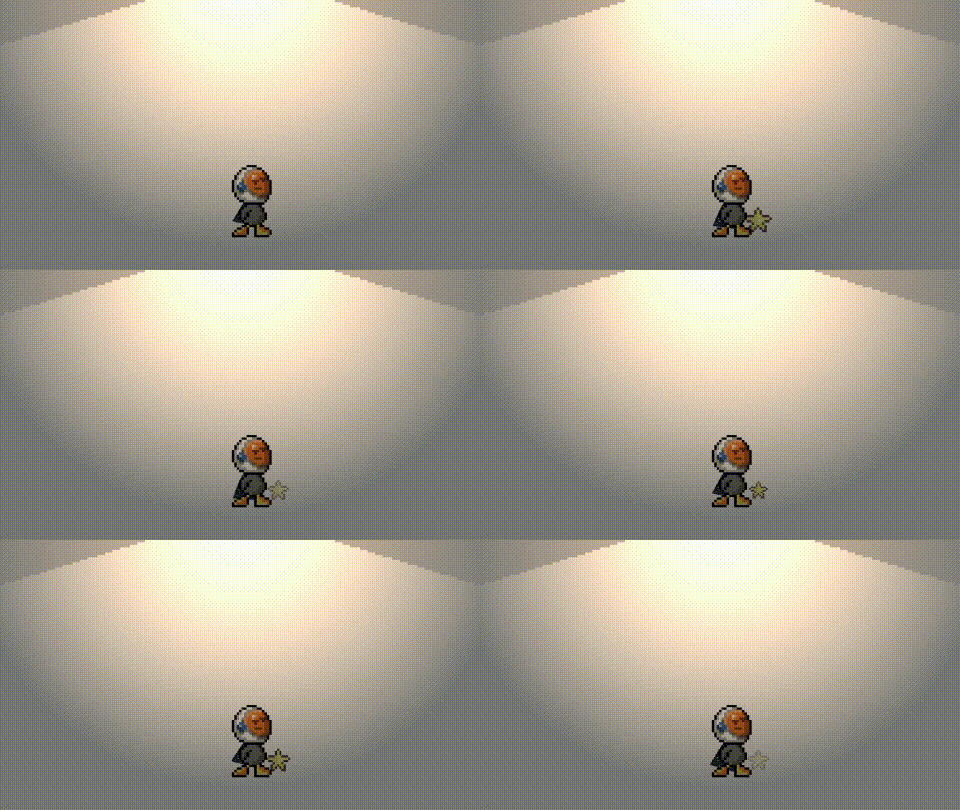 - G = 100 | B = 255 (на примере 40[Particle Scale])
R = 102[Randomize Parameter] - рандомизирует значение Green и Blue, Green - максимальное значение, Blue - максимальное значение. важное уточнение - пиксель стоящий выше должен иметь максимальное значение(Green = 255 | Blue = 255).{двойной}
- G = 100 | B = 255 (на примере 40[Particle Scale])
R = 102[Randomize Parameter] - рандомизирует значение Green и Blue, Green - максимальное значение, Blue - максимальное значение. важное уточнение - пиксель стоящий выше должен иметь максимальное значение(Green = 255 | Blue = 255).{двойной}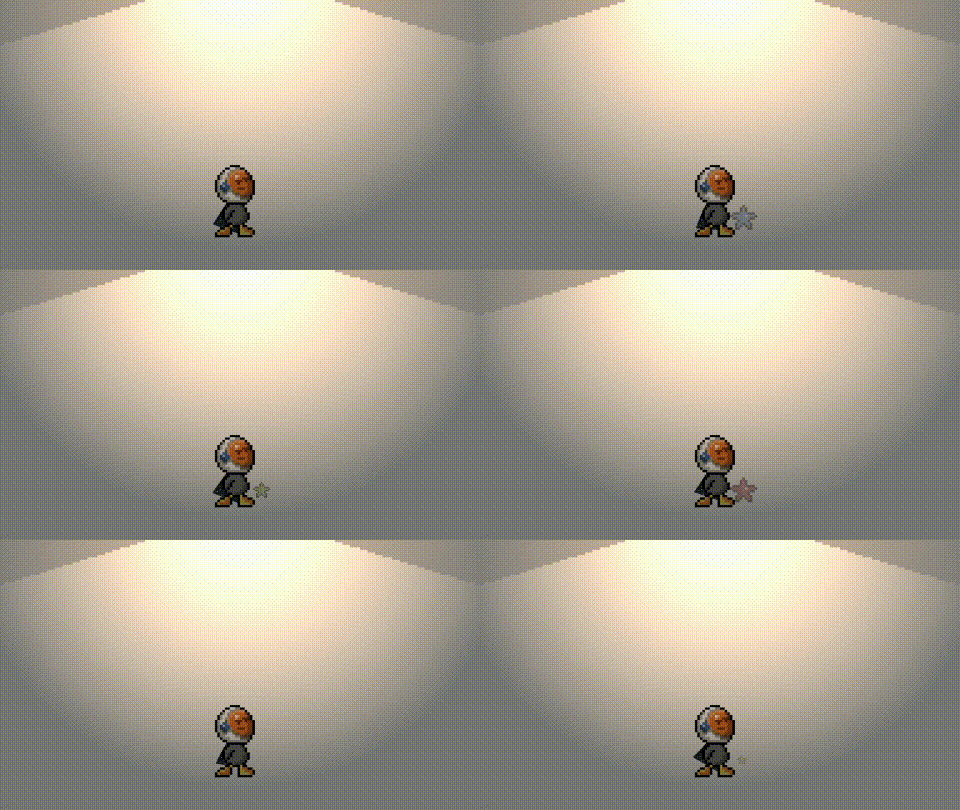 - G = 100 | B = 255 (на примере 40[Particle Scale])
Дополнительно
Здесь я оставлю полезные ссылки:
- Мод в котором можно перезагружать шапки не выходя из игры - QOL;
- Программа, где можно настраивать метапиксели, не особо её рекомендую, так как в ней случаются баги, но для того чтобы разобраться подойдёт - DuckGame-MetaPixel-Editor[github.com];
- Дискорд сервер на который я закидываю шапки - DuckChennel[5][discord.gg];
More Duck Game guides
- Weapons : What are they, and how do they work?★ 5 (308)16k views309 ♥26 minUpdated 29 Aug, 2022
- Obscure Tricks★ 5 (222)11k views398 ♥6 minUpdated 24 Jan, 2017
- Medal Requirements★ 5 (379)10k views596 ♥2 minUpdated 1 Sep, 2017
- Platinum Challenge Guide★ 5 (246)9.5k views353 ♥1 minUpdated 20 Jun, 2015
- Duck Game Official Modding Guide★ 5 (185)8.6k views333 ♥10 minUpdated 13 Apr, 2022
- Como Ser Un Pato sexy★ 5 (274)6.2k views104 ♥1 minSpanishUpdated 23 Jul, 2020


🔥 Popular guides
- Upgrading to PremiumTeam Fortress 2★ 5 (20k)1441k views11k ♥6 minUpdated May 11, 2022
- No More Room in Hell Official ManualNo More Room in Hell★ 5 (2.8k)569k views2.1k ♥29 minUpdated Apr 22, 2019
- NMRiH Community Hosting GuidesNo More Room in Hell★ 5 (526)351k views653 ♥1 minUpdated Aug 10, 2022
- ULTIMATE GUIDE FOR GAME DEV TYCOONGame Dev Tycoon★ 5 (5.8k)326k views10k ♥4 minUpdated 23 Jan, 2014
- How to 'Git Gud' Soon™MORDHAU★ 5 (2k)318k views3k ♥68 minUpdated Nov 16, 2024
- Лучшие кооперативные игры SteamPAYDAY 2★ 5 (1.5k)315k views2.1k ♥56 minRussianUpdated Apr 27, 2025






This guide was created by its original author on the Steam Community. Are you the author and want it removed? Request removal.