[ESP] Optimización y Rendimiento
Prologo
 Buenas! En esta guía voy a mostrarles como poder optimizar GTA IV y mejorar su rendimiento.
Ya que todos sabemos que su Port para PC no es muy bueno, veremos también como cambiar de "DirectX" a "Vulkan", en mi caso hacerlo me funciono y se los comparto.
Asimismo les compartiré un mod que soluciona muchos errores y mejora la estabilidad de los FPS dentro del juego!
Prodecimientos
PASO N°1
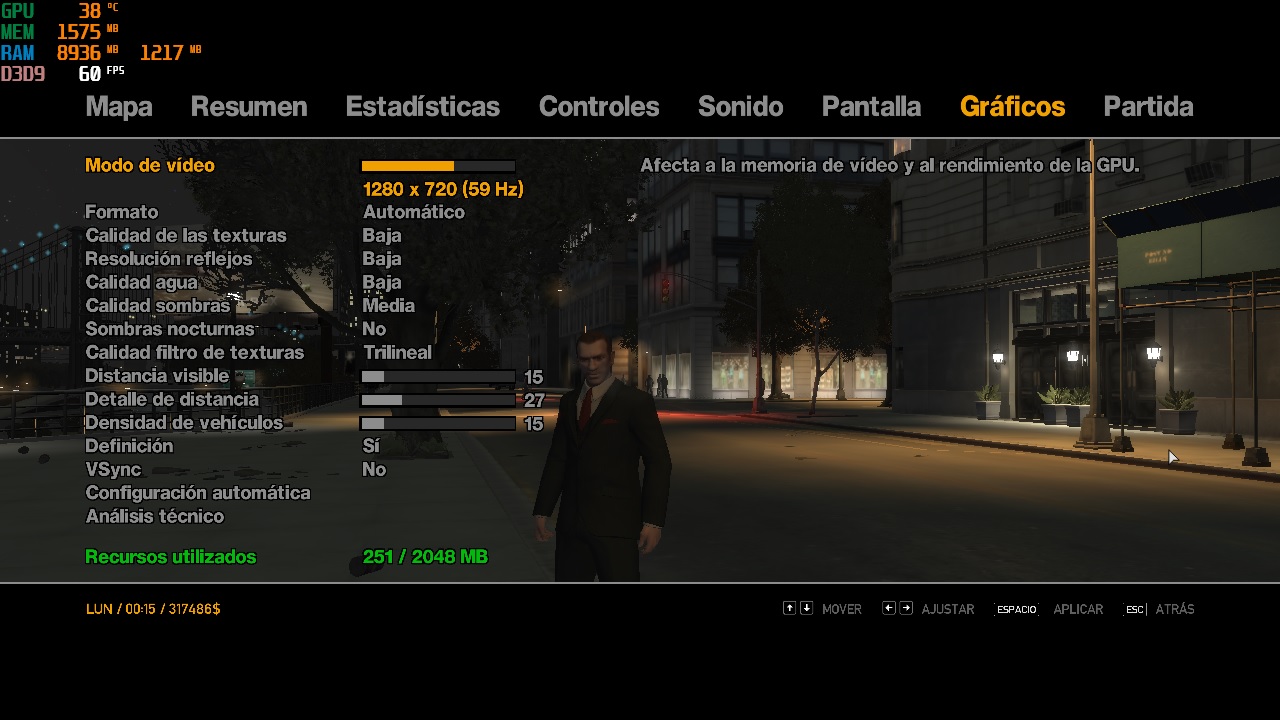
Lo primero y lo mas básico seria la configuración dentro del juego, les voy a dejar la que para mi es la mejor.
Resolución: Recomiendo usar la nativa como yo use después, en mi caso: (1366x768)
Pero si no la mejor es 1280x720.
Aconsejo que prueben distintas resoluciones y usen la que mejor se adapten a sus ojos.
Sombras: Si no notan diferencia entre medio y bajo déjenlas en "Medio".
Detalles de distancia: No la bajen del todo por que el juego no renderiza ni si quiera hasta al personaje que esta al lado de Niko y se ve muy mal.
Densidad de vehículos: Yo lo deje en "15" pero si quieren bajarla esta bien igualmente!
Terminado con eso podemos seguir con el siguiente paso.
PASO N°2
No se si lo sabían pero Grand Theft Auto IV tiene un uso limitado sobre las memorias RAM.
El juego siempre reconoce 2GB, no importa si tenemos 4, 8, 16, 32 o 64 Siempre el GTA lo va a limitar a 2. Por eso ahora vamos a ver como hacer para que no pase eso y así conseguir un mejor performance y menos stuttering.
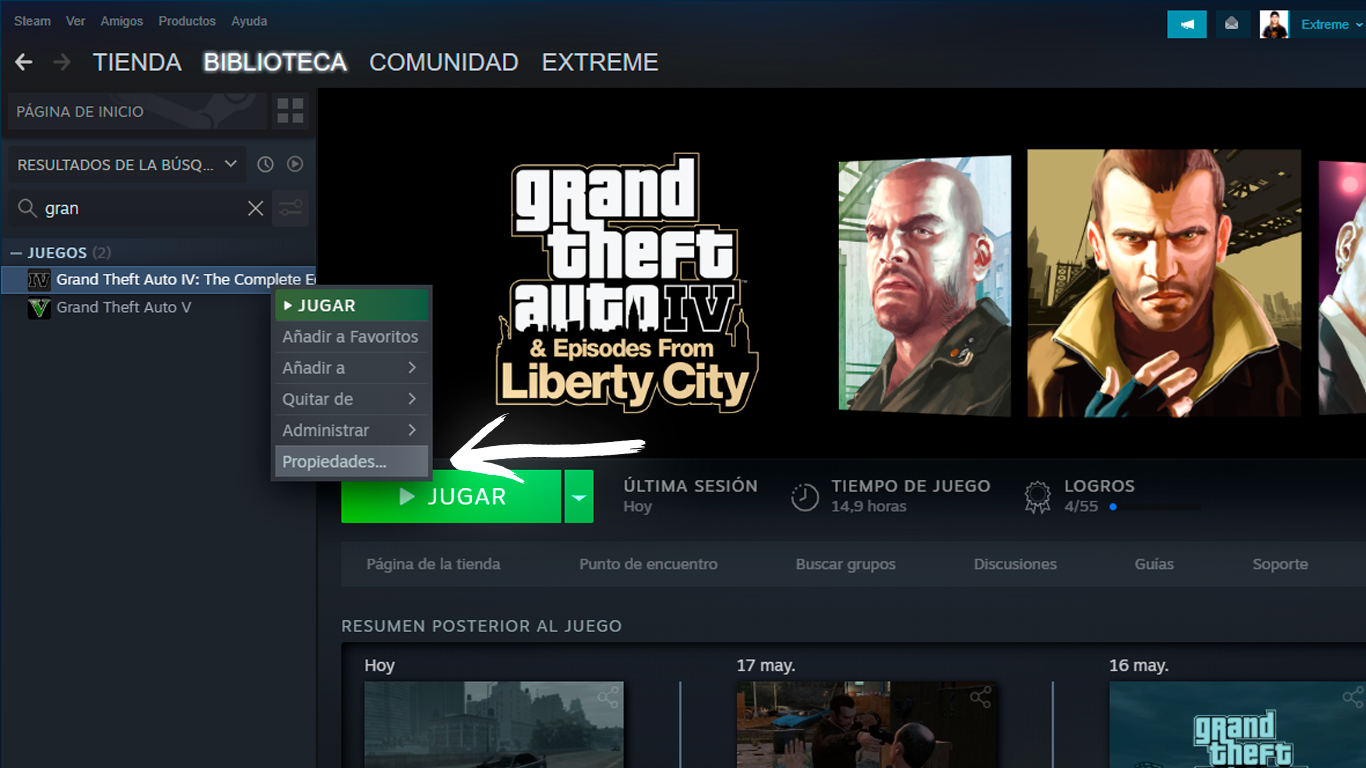
Lo primero es dirigirnos a nuestra biblioteca y buscar el juego, le damos click derecho y propiedades.
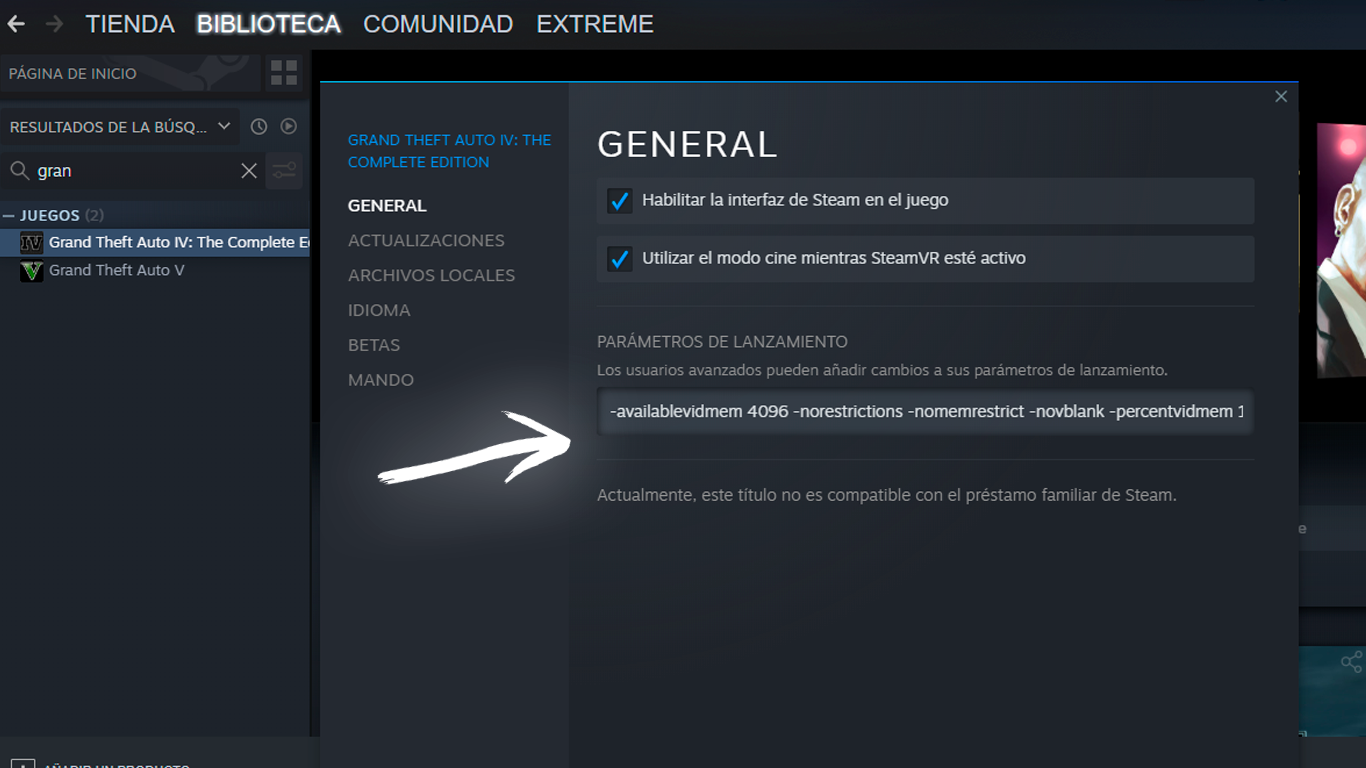
Luego de eso en parametros de lanzamiento pegamos esto y cerramos.
(En caso de tener el juego pirata, dirigite a la carpeta donde tengas instalado el juego, mas concretamente la llamada "GTAIV" ubicada dentro de la carpeta con el titulo "Grand Theft Auto IV", en esa misma carpeta, creas un archivo de texto llamado "commandline.txt", REITERO: solo si tenes el juego pirata)
-availablevidmem (Aca solo tenes que poner la VRAM disponible de TU grafica, te dejo debajo de los parametros de lanzamiento los distintos valores)
-norestrictions
-nomemrestrict
-novblank
-percentvidmem 100
Valores de las memorias de las graficas:
1GB VRAM: 1024
2GB VRAM: 2048
3GB VRAM: 3072
4GB VRAM: 4096
6GB VRAM: 6144
8GB VRAM: 8192
10GB VRAM: 10240
11GB VRAM: 11264
12GB VRAM: 12288
16GB VRAM: 16384
24GB VRAM: 24576
32GB VRAM: 32768
Ahora vamos a la carpeta de nuestro GTA IV, para eso nos dirigimos nuevamente a nuestra biblioteca.
Click derecho en el juego y administrar, luego "Ver Archivos Locales"
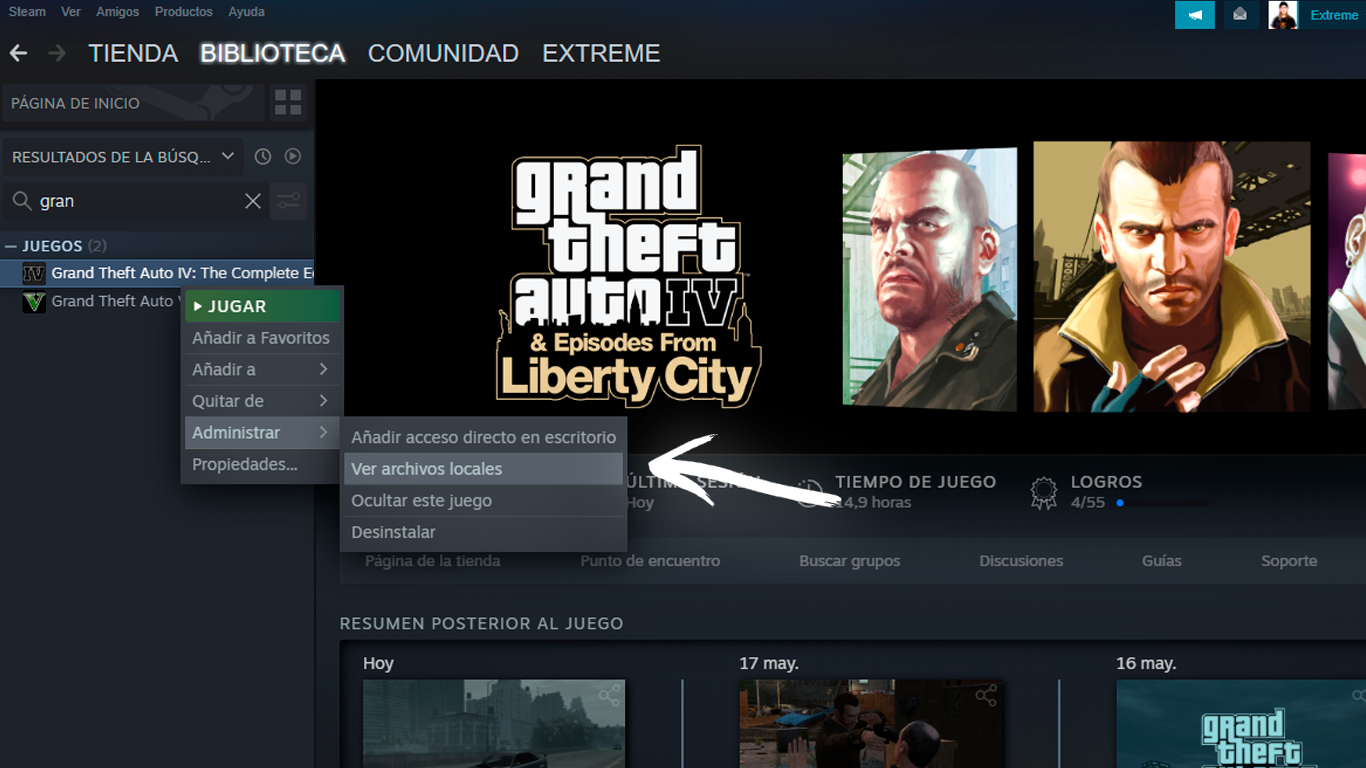
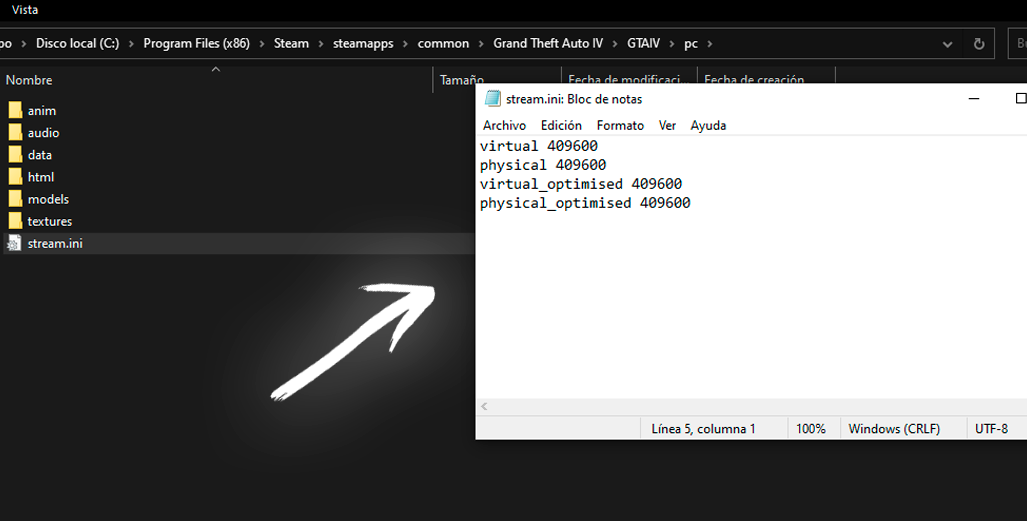
Ya dentro de la carpeta, entramos en "GTA IV" vamos a "PC" y abrimos el archivo llamado "Stream.ini" con el bloc de notas.
dentro borramos lo que haya y pegamos esta configuración:
virtual 409600
physical 409600
virtual_optimised 409600
physical_optimised 409600
ESTO ES SOLO UN EJEMPLO, el numero que debes poner es el que corresponda segun tu RAM, aca te dejo un listado de los distintos valores
DEFAULT: 204800
3GB RAM: 307200
4GB RAM: 409600
8gb RAM: 819200
Este ultimo es el MAXIMO VALOR SOPORTADO POR EL JUEGO, y puede pasar que te crashee, si esto te pasa, anda por la segura y utiliza el de 4GB RAM (En mi caso el de 8GB RAM anduvo perfecto)
Damos click en archivo y guardar.
Listo! Podemos cerrar tranquilamente el bloc de notas.
Lo primero y lo mas básico seria la configuración dentro del juego, les voy a dejar la que para mi es la mejor.
Resolución: Recomiendo usar la nativa como yo use después, en mi caso: (1366x768)
Pero si no la mejor es 1280x720.
Aconsejo que prueben distintas resoluciones y usen la que mejor se adapten a sus ojos.
Sombras: Si no notan diferencia entre medio y bajo déjenlas en "Medio".
Detalles de distancia: No la bajen del todo por que el juego no renderiza ni si quiera hasta al personaje que esta al lado de Niko y se ve muy mal.
Densidad de vehículos: Yo lo deje en "15" pero si quieren bajarla esta bien igualmente!
Terminado con eso podemos seguir con el siguiente paso.
PASO N°2
No se si lo sabían pero Grand Theft Auto IV tiene un uso limitado sobre las memorias RAM.
El juego siempre reconoce 2GB, no importa si tenemos 4, 8, 16, 32 o 64 Siempre el GTA lo va a limitar a 2. Por eso ahora vamos a ver como hacer para que no pase eso y así conseguir un mejor performance y menos stuttering.
Lo primero es dirigirnos a nuestra biblioteca y buscar el juego, le damos click derecho y propiedades.
Luego de eso en parametros de lanzamiento pegamos esto y cerramos.
(En caso de tener el juego pirata, dirigite a la carpeta donde tengas instalado el juego, mas concretamente la llamada "GTAIV" ubicada dentro de la carpeta con el titulo "Grand Theft Auto IV", en esa misma carpeta, creas un archivo de texto llamado "commandline.txt", REITERO: solo si tenes el juego pirata)
-availablevidmem (Aca solo tenes que poner la VRAM disponible de TU grafica, te dejo debajo de los parametros de lanzamiento los distintos valores)
-norestrictions
-nomemrestrict
-novblank
-percentvidmem 100
Valores de las memorias de las graficas:
1GB VRAM: 1024
2GB VRAM: 2048
3GB VRAM: 3072
4GB VRAM: 4096
6GB VRAM: 6144
8GB VRAM: 8192
10GB VRAM: 10240
11GB VRAM: 11264
12GB VRAM: 12288
16GB VRAM: 16384
24GB VRAM: 24576
32GB VRAM: 32768
Ahora vamos a la carpeta de nuestro GTA IV, para eso nos dirigimos nuevamente a nuestra biblioteca.
Click derecho en el juego y administrar, luego "Ver Archivos Locales"
Ya dentro de la carpeta, entramos en "GTA IV" vamos a "PC" y abrimos el archivo llamado "Stream.ini" con el bloc de notas.
dentro borramos lo que haya y pegamos esta configuración:
virtual 409600
physical 409600
virtual_optimised 409600
physical_optimised 409600
ESTO ES SOLO UN EJEMPLO, el numero que debes poner es el que corresponda segun tu RAM, aca te dejo un listado de los distintos valores
DEFAULT: 204800
3GB RAM: 307200
4GB RAM: 409600
8gb RAM: 819200
Este ultimo es el MAXIMO VALOR SOPORTADO POR EL JUEGO, y puede pasar que te crashee, si esto te pasa, anda por la segura y utiliza el de 4GB RAM (En mi caso el de 8GB RAM anduvo perfecto)
Damos click en archivo y guardar.
Listo! Podemos cerrar tranquilamente el bloc de notas.
Complemento Adicional - FusionFix
"FusionFix" es un mod para "GTA IV" que corrige muchos bugs del juego base que nunca fueron solucionados.
Así mismo mejorando el rendimiento del juego.
Se los recomiendo mucho, la instalación no es muy difícil
Solamente descargan el "Asi loader" y "FusionFix" y lo pegan en la carpeta raiz del juego!
Les dejare unas capturas de un bug notorio que soluciona este mod pero son muchos!
Lista de contenidos
¡ATENCIÓN!
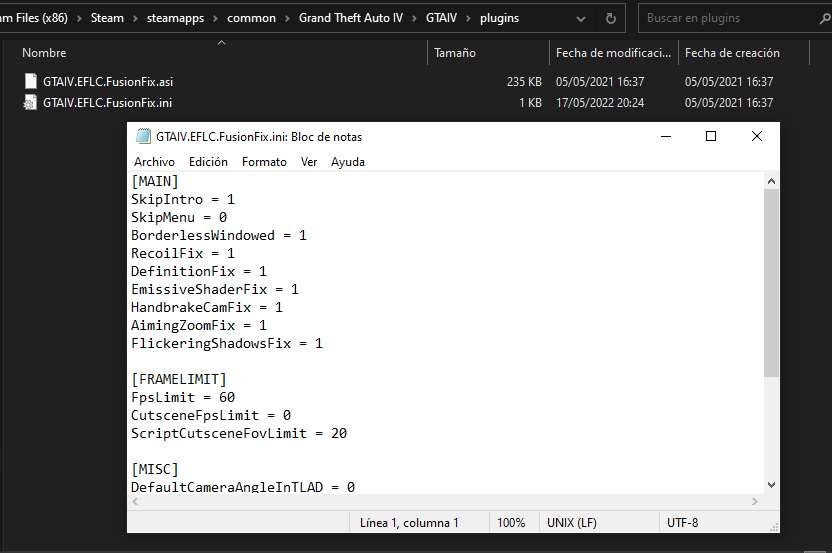
En la configuración por defecto del "Fusion fix" viene la opción activada de omitir menú (Skipmenu)
Esto tiene algunos errores al cargar una partida, abriendo un archivo guardado de "TBOGT" o "TLAD".
Para una mayor comodidad recomiendo dejarlo desactivado, aquí un ejemplo (El archivo de configuración se encuentra en la carpeta raíz de nuestro GTA en la carpeta Plugins)
Skipmenu = 0 (Desactivado)
Skipmenu = 1 (Activado)
Grand Theft Auto IV no abre
Para poder jugar con "Fusion Fix" y que el juego les abra precisan descargar la versión 2.0 de la pagina del Fusion fix de "Gifthub" (ya que las mas antiguas y nuevas no funciona).
Luego Instalen todo los archivos remplazando cada uno. (Si o si precisan instalar todos y remplazarlos) ya que si no instalan alguno el juego no arranca.
Luego el juego iniciara. (El Asi loader es un archivo llamado "Dinput8.dll", creo que el fusion fix ya lo trae con sus archivos para instarlo)
Video de demostración creado por Streetskulls .
Así mejora GTA IV en PC utilizando este mod - FusionFix
Link de descarga del mod! [github.com]
Así mismo mejorando el rendimiento del juego.
Se los recomiendo mucho, la instalación no es muy difícil
Solamente descargan el "Asi loader" y "FusionFix" y lo pegan en la carpeta raiz del juego!
Les dejare unas capturas de un bug notorio que soluciona este mod pero son muchos!
Lista de contenidos
Tipo
Explicación
Corrección
El recoil de las armas (a cubierto) era extremadamente preciso.
Corrección
Las cinemáticas no respetaban la configuración "Definición".
Corrección
Error de sombreado (EJ. Torre Rotterdam, Comrades Bar, Edificio BAWSAQ).
Corrección
Algunos autos no encendian las luces de reversa.
Corrección
La camara no vuelve a su lugar usando el freno de mano a mas de 60 FPS.
Corrección
El Uranus lanza humo por el lado derecho y el escape esta a su izquierda.
Corrección
La colisión de la Rancher esta muy cerca del suelo.
Corrección
En TBoGT la cámara de disparo activa el zoom por defecto.
Corrección
Las luces de reversa no se reflejan en el piso.
Corrección
Niko y Luis no bajan la pierna estando quietos en moto mientras hablan por teléfono.
Mejora
Limitador de FPS (Juego).
Mejora
Limitador de FPS (Cinemáticas).
Mejora
Saltar Intro (Ir al menú).
Mejora
Saltar Menú (Cargar una partida guardada).
¡ATENCIÓN!
En la configuración por defecto del "Fusion fix" viene la opción activada de omitir menú (Skipmenu)
Esto tiene algunos errores al cargar una partida, abriendo un archivo guardado de "TBOGT" o "TLAD".
Para una mayor comodidad recomiendo dejarlo desactivado, aquí un ejemplo (El archivo de configuración se encuentra en la carpeta raíz de nuestro GTA en la carpeta Plugins)
Skipmenu = 0 (Desactivado)
Skipmenu = 1 (Activado)
Grand Theft Auto IV no abre
Para poder jugar con "Fusion Fix" y que el juego les abra precisan descargar la versión 2.0 de la pagina del Fusion fix de "Gifthub" (ya que las mas antiguas y nuevas no funciona).
Luego Instalen todo los archivos remplazando cada uno. (Si o si precisan instalar todos y remplazarlos) ya que si no instalan alguno el juego no arranca.
Luego el juego iniciara. (El Asi loader es un archivo llamado "Dinput8.dll", creo que el fusion fix ya lo trae con sus archivos para instarlo)
Video de demostración creado por Streetskulls .
Así mejora GTA IV en PC utilizando este mod - FusionFix
Link de descarga del mod! [github.com]
Cambiar de DirectX A Vulkan
Para poder cambiar de DirectX A Vulkan precisamos únicamente este archivo que les dejare para descargar y la instalación es muy sencilla.
Los pegamos en la carpeta raíz del juego!
Si ven que al entrar al GTA IV se les desconfiguró la resolución al hacer esto es por que funciono, nada mas la cambian a la que estaban usando anteriormente y listo!
Hacer esto nos ayuda a solucionar muchísimo el problema de los tirones y tener una performance mas estable!
¡ATENCIÓN!
Al minimizar el juego con Vulkan no cargan las cinematicas.
Si notas un rendimiento incorrecto en Windows al cerrar el juego, desinstala el Vulkan.
Link Actualizado[linktr.ee]
Los pegamos en la carpeta raíz del juego!
Si ven que al entrar al GTA IV se les desconfiguró la resolución al hacer esto es por que funciono, nada mas la cambian a la que estaban usando anteriormente y listo!
Hacer esto nos ayuda a solucionar muchísimo el problema de los tirones y tener una performance mas estable!
¡ATENCIÓN!
Al minimizar el juego con Vulkan no cargan las cinematicas.
Si notas un rendimiento incorrecto en Windows al cerrar el juego, desinstala el Vulkan.
Link Actualizado[linktr.ee]
Final
Gracias por ver la guía hasta el final, espero que les haya podido ser de ayuda!
Cualquier inquietud que tengan no duden en dejarla en los comentarios!
Se agradece si valoran y puntúan la guía, Saludos!
Cualquier inquietud que tengan no duden en dejarla en los comentarios!
Se agradece si valoran y puntúan la guía, Saludos!
More Grand Theft Auto IV: The Complete Edition guides
- How to make GTA IV: The Complete Edition perfectly playable in 2026★ 5 (2.7k)106k views5.2k ♥11 minUpdated May 2
- Grand Theft Auto IV: CE - The Improved Classic★ 5 (1.4k)53k views3k ♥4 minUpdated May 4
- Optimization, Performance and Improvements★ 5 (1.3k)52k views2.7k ♥9 minBulgarianUpdated Apr 18
- Fixing GTA IV with 4 Mods (2026 Guide)★ 5 (677)44k views1.4k ♥8 minUpdated Feb 2
- GTA IV: The Complete Edition Achievement Guide [2024]★ 5 (1.7k)32k views3.3k ♥15 minUpdated Jul 2, 2024
- GTA 4 COMPLETE EDITION: THE DEFINITIVE MOD GUIDE★ 5 (692)31k views1.3k ♥13 minUpdated Mar 11, 2024


This guide was created by its original author on the Steam Community. Are you the author and want it removed? Request removal.