Fallout 3 GOTY - Полный ремонт игры
Шаг 1: Скачать игру с библиотеки Steam
Если вы уже имеете данную игру, то для начала вам надо ее установить.
Скачивает полностью ванильную версию Steam
Скачивает полностью ванильную версию Steam
Шаг 2: Впервые запустите игру.
Впервые запустите игру. В лаунчере выберете предпочитаемые настройки графики. В самой игре начните новую игру, и дойдите до момента выбора внешности персонажа. Затем выходите из игры.
Данные манипуляции необходимы для полной загрузки исполняемых файлах конфигурации!
Данные манипуляции необходимы для полной загрузки исполняемых файлах конфигурации!
Шаг 3: Качаем два файла
По данной ссылке скачиваем архив с файлами русской локализации (текст+звук от 1С, БЕЗ ТЕКСТУР!) и файлом Fallout.ini
https://drive.google.com/file/d/1zKRMQW4rKDTt5F9FC-ruaOTqxj1QD8XJ/view?usp=drive_link
После того, как архив скачался, вытаскиваем данные на рабочий стол.
Файл локализации помечен как папка Data.
Далее копируем папку Data в корень игры : Steam\steamapps\common\Fallout 3 goty. ВНИМАНИЕ, КОПИРУЕМ С ЗАМЕННОЙ ФАЙЛОВ! Если просто удалить папку Data и вставить эту, игра сломается, и придётся заново качать игру! Если все сделали правильно, то русификатор вы уже установили, поэтому двигаемся дальше.
Если файл Fallout.ini отсутствует по умолчанию, то в этом же скаченном архиве копируете данный файл по адресу Steam\steamapps\common\Fallout 3 goty.
https://drive.google.com/file/d/1zKRMQW4rKDTt5F9FC-ruaOTqxj1QD8XJ/view?usp=drive_link
После того, как архив скачался, вытаскиваем данные на рабочий стол.
Файл локализации помечен как папка Data.
Далее копируем папку Data в корень игры : Steam\steamapps\common\Fallout 3 goty. ВНИМАНИЕ, КОПИРУЕМ С ЗАМЕННОЙ ФАЙЛОВ! Если просто удалить папку Data и вставить эту, игра сломается, и придётся заново качать игру! Если все сделали правильно, то русификатор вы уже установили, поэтому двигаемся дальше.
Если файл Fallout.ini отсутствует по умолчанию, то в этом же скаченном архиве копируете данный файл по адресу Steam\steamapps\common\Fallout 3 goty.
Шаг 4: Настраиваем файлы конфигурации
Немного информации про исполняемые файлы конфигурации:
1) Fallout_default.ini — файл, в котором установлены дефолтные значения для всех настроек игры и других файлов конфигурации. Находится по умолчанию в Steam\steamapps\common\Fallout 3 goty. Для его полной загрузки мы как раз и должны были запустить игру в первый раз.
2) FalloutPrefs.ini — файл, в котором сохраняются настройки, сделанные в меню опций лаунчера, а также настройки, перенесённые из сохранённых предпочтений игры. Находится по умолчанию в Steam\steamapps\common\Fallout 3 goty\ Fallout3. Этот файл не редактируем и не трогаем!!!!
3) Fallout.ini — файл, в котором содержатся базовые и дефолтные настройки, необходимые для работы движка Gamebryo. Он содержит значения о звуковых и графических настройках, фоновых процессах и других параметрах. Должен находится по умолчанию в Steam\steamapps\common\Fallout 3 goty. Самый важный файл, который у 90% в Steam версии отсутствует.
Далее выполняем следующее. Открываем поочередно блокнотом Fallout_default.ini и Fallout.ini и находим данные значения:
bUseThreadedAI=1
iNumHWThreads=2
Эти две конфигурации должны быть в ОБОИХ вышеуказанных файлах. Это те манипуляции, которые не позволят игре намертво виснуть на современном железе. Открываете данные файлы блокнотом и ищете данные значения.
Если ранее в лаунчере вы выставляли максимальные значения графики, то в файле Fallout_default.ini данные файлы будут отредактированы правильно, то есть как указано выше.
В скачанном Fallout.ini по умолчанию стоит bUseThreadedAI=0. Открываете блокнотом, редактируете значение 0 на 1. Затем копируете iNumHWThreads=2 и вставляете прямо под ним. Сохраняете.
Цель проделанных изменений — принудительно ограничить количество обрабатывающих игру процессоров до двух, так-как игра не поддерживает выше четырёхядерных процессоров, и при этом видит только одно ядро.
Прекрасно, постоянные зависания мы починили.
О расположении данных файлов приложу скрины: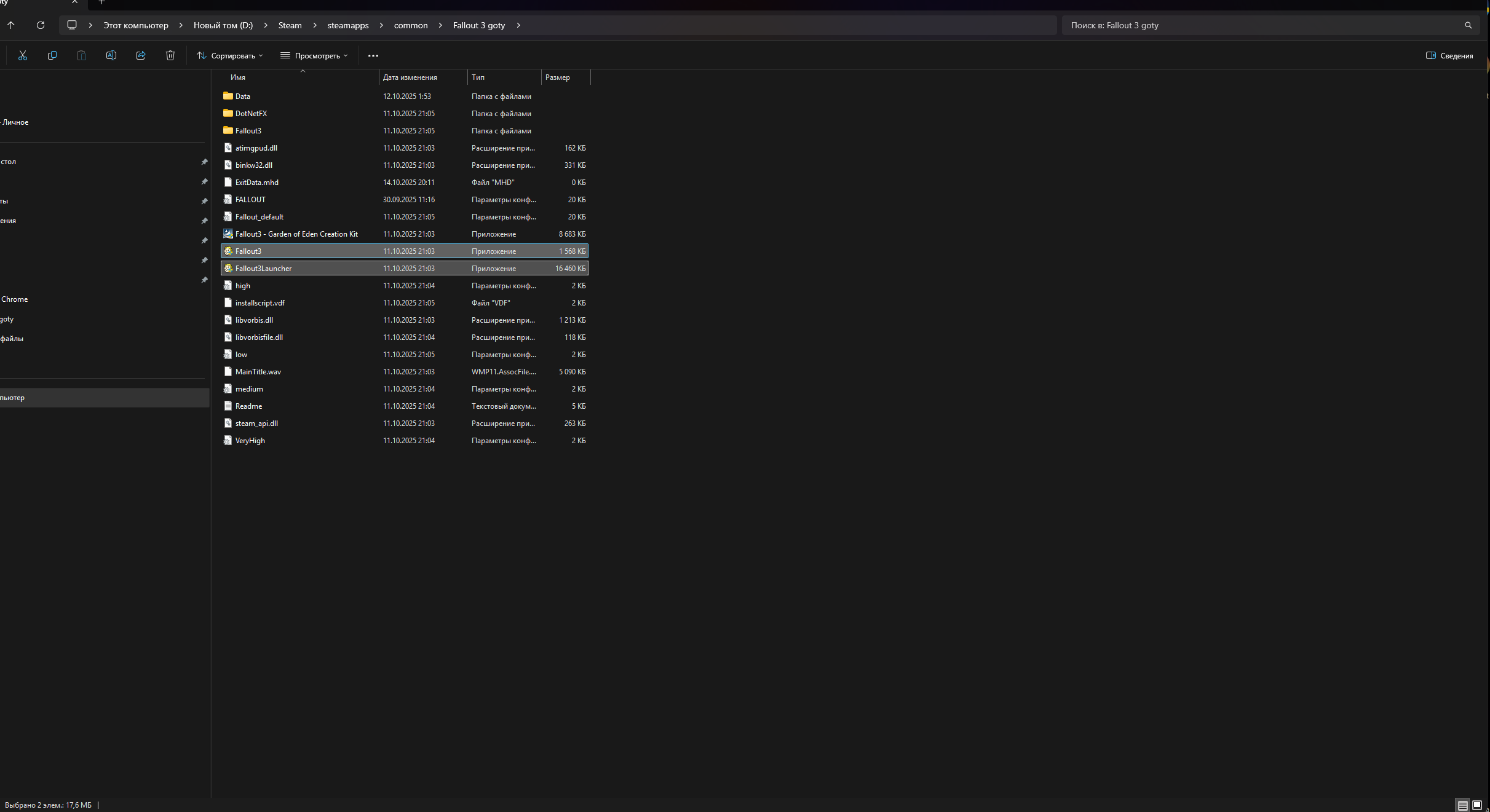
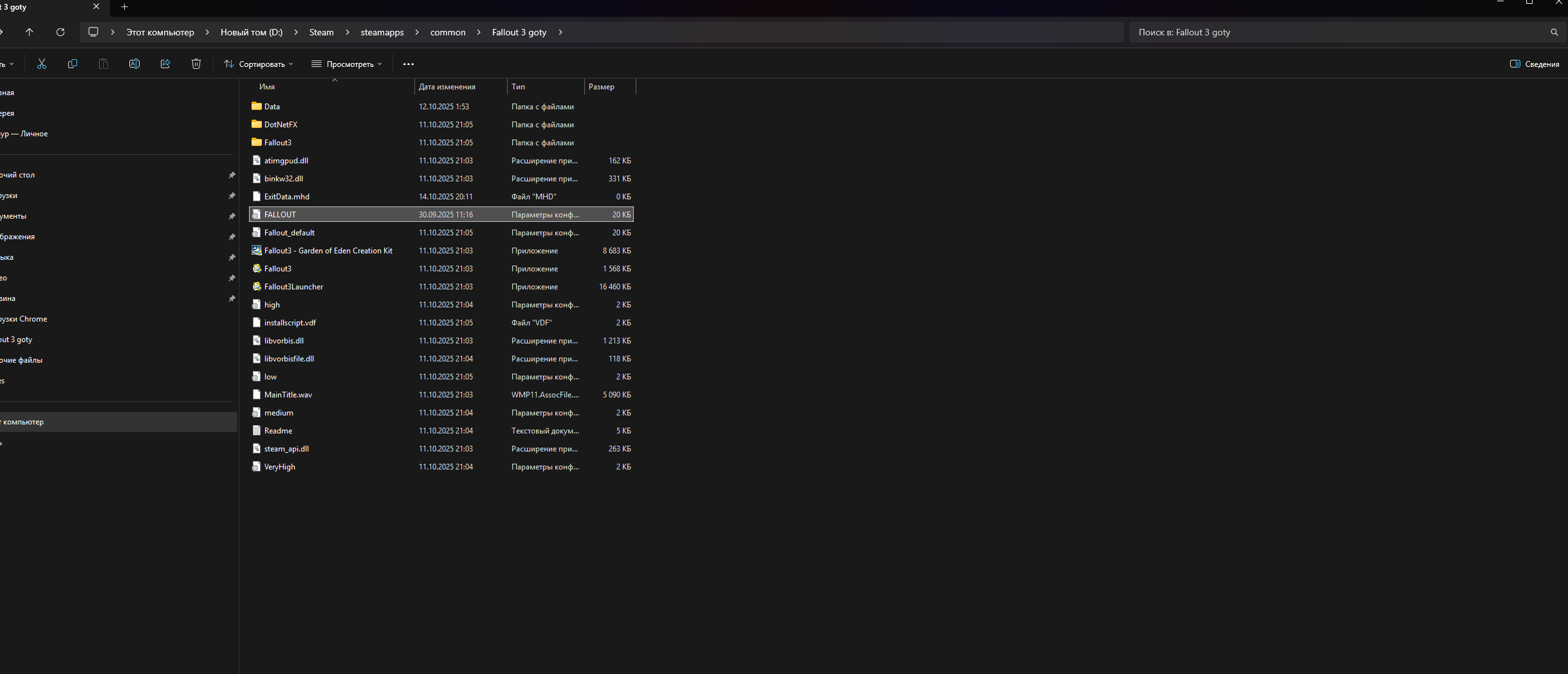
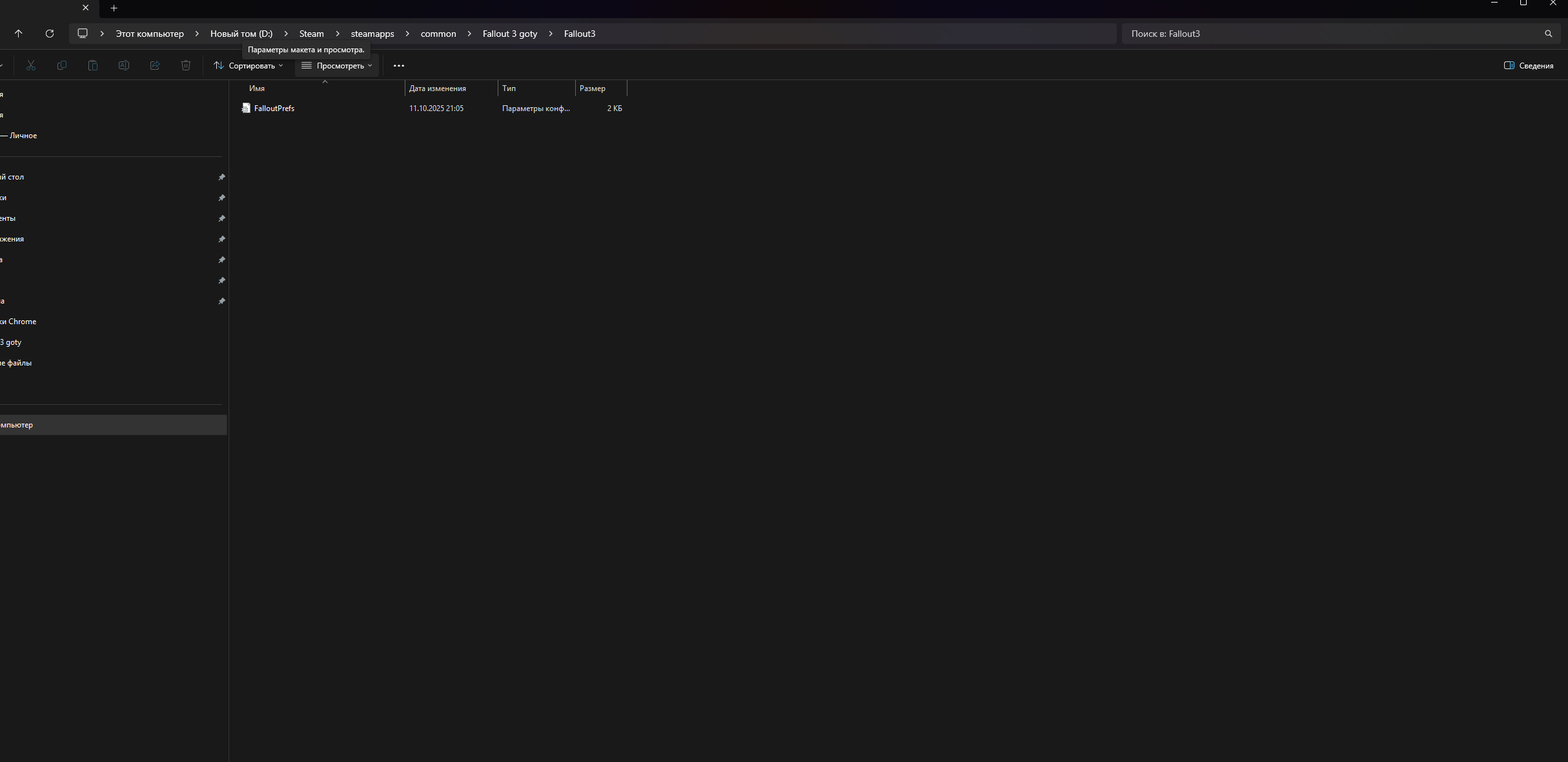
1) Fallout_default.ini — файл, в котором установлены дефолтные значения для всех настроек игры и других файлов конфигурации. Находится по умолчанию в Steam\steamapps\common\Fallout 3 goty. Для его полной загрузки мы как раз и должны были запустить игру в первый раз.
2) FalloutPrefs.ini — файл, в котором сохраняются настройки, сделанные в меню опций лаунчера, а также настройки, перенесённые из сохранённых предпочтений игры. Находится по умолчанию в Steam\steamapps\common\Fallout 3 goty\ Fallout3. Этот файл не редактируем и не трогаем!!!!
3) Fallout.ini — файл, в котором содержатся базовые и дефолтные настройки, необходимые для работы движка Gamebryo. Он содержит значения о звуковых и графических настройках, фоновых процессах и других параметрах. Должен находится по умолчанию в Steam\steamapps\common\Fallout 3 goty. Самый важный файл, который у 90% в Steam версии отсутствует.
Далее выполняем следующее. Открываем поочередно блокнотом Fallout_default.ini и Fallout.ini и находим данные значения:
bUseThreadedAI=1
iNumHWThreads=2
Эти две конфигурации должны быть в ОБОИХ вышеуказанных файлах. Это те манипуляции, которые не позволят игре намертво виснуть на современном железе. Открываете данные файлы блокнотом и ищете данные значения.
Если ранее в лаунчере вы выставляли максимальные значения графики, то в файле Fallout_default.ini данные файлы будут отредактированы правильно, то есть как указано выше.
В скачанном Fallout.ini по умолчанию стоит bUseThreadedAI=0. Открываете блокнотом, редактируете значение 0 на 1. Затем копируете iNumHWThreads=2 и вставляете прямо под ним. Сохраняете.
Цель проделанных изменений — принудительно ограничить количество обрабатывающих игру процессоров до двух, так-как игра не поддерживает выше четырёхядерных процессоров, и при этом видит только одно ядро.
Прекрасно, постоянные зависания мы починили.
О расположении данных файлов приложу скрины:
Шаг 5: Устранение ошибки с лаунчером
Далее, после выше проделанных манипуляций вы заметите, что, запуская Fallout 3 GOTY через библиотеку Steam, у вас лаунчер виснет намертво, и игра не запускается?! По крайней мере, у меня было именно так!
Так вот, перед последней манипуляцией, проверьте локализацию, запустив игру через экзешник, по адресу: Steam\steamapps\common\Fallout 3 goty. Да, игра запускается без лаунчера, Steam ее не видит, следовательно накрутки часов, равно как и Steam Overlay у нас работать не будет!
Не беда, главное проверить на данном этапе, что игра запускается, графика стоит та, которую мы ранее устанавливали через лаунчер и русификация установлена верно (достаточно доиграть до вашего рождения и услышать голос отца).
Все установлено верно? Отлично! Теперь выходим из игры и возвращаемся в корневую папку с игрой по адресу: Steam\steamapps\common\Fallout 3 goty и находим два файла: Fallout3Launcher и Fallout3. Так вот, по весу файла Fallout3 (собственно экзешник) это тот, что весит около 16000 КБ, Fallout3Launcher около 1500 КБ. Все, что вам нужно сделать – переименовать эти два файла наоборот, чтобы у вас получилось, как на картинке в ШАГЕ 4.
Теперь у вас сразу, без лаунчера игра будет запускаться через БИБЛИОТЕКУ STEAM со всеми ее бонусами!
Так же я проверял параметры совместимости, устанавливая на Windows XP, однако это лично у меня ни на что не влияло, поэтому совместимость на экзешник можете не устанавливать.
Так вот, перед последней манипуляцией, проверьте локализацию, запустив игру через экзешник, по адресу: Steam\steamapps\common\Fallout 3 goty. Да, игра запускается без лаунчера, Steam ее не видит, следовательно накрутки часов, равно как и Steam Overlay у нас работать не будет!
Не беда, главное проверить на данном этапе, что игра запускается, графика стоит та, которую мы ранее устанавливали через лаунчер и русификация установлена верно (достаточно доиграть до вашего рождения и услышать голос отца).
Все установлено верно? Отлично! Теперь выходим из игры и возвращаемся в корневую папку с игрой по адресу: Steam\steamapps\common\Fallout 3 goty и находим два файла: Fallout3Launcher и Fallout3. Так вот, по весу файла Fallout3 (собственно экзешник) это тот, что весит около 16000 КБ, Fallout3Launcher около 1500 КБ. Все, что вам нужно сделать – переименовать эти два файла наоборот, чтобы у вас получилось, как на картинке в ШАГЕ 4.
Теперь у вас сразу, без лаунчера игра будет запускаться через БИБЛИОТЕКУ STEAM со всеми ее бонусами!
Так же я проверял параметры совместимости, устанавливая на Windows XP, однако это лично у меня ни на что не влияло, поэтому совместимость на экзешник можете не устанавливать.
Заключение
 Если вы выполнили все точно по пунктам, то у вас должен спокойно запускаться Fallout 3 через библиотеку Steam, с русской локализацией от 1С (текст и звук), мертвых зависаний быть ВООБЩЕ не должно, а вылеты могут быть, однако крайне редкие (бывало за 12 часов игры вылета 3, однако это вылеты были без мертвых зависаний, а сразу на рабочий стол).
 Попытался для вас собрать всю доступную и проверенную мною лично информацию, и уложить это все в одно руководство. Если кому-то помогло, хорошо, если не помогло, а делали все по инструкции, прошу сильно меня не ругать. Игра старенькая, на ладан дышит, однако поклонников Fallout 3 очень много, и, если кому-то мой гайд поможет, я буду очень рад! Делитесь своими впечатлениями, побольше вам случайных встреч на Столичной Пустоши, и надеемся, что Bethesda рано или поздно, выпустит переиздание -)
More Fallout 3 - Game of the Year Edition guides
- The (almost) Perfect Start to a New Game★ 5 (1.5k)102k views3.8k ♥30 minUpdated Mar 2, 2017
- Fallout 3 GOTY Edition: Русификатор★ 5 (3.8k)93k views5.1k ♥1 minRussianUpdated Jan 16, 2024
- Fallout 3 GOTY Edition: Полный Русификатор★ 5 (1.8k)74k views3.4k ♥2 minRussianUpdated Mar 2, 2024
- Perfect Character Guide★ 5 (1.3k)59k views3.6k ♥6 minUpdated Aug 23, 2023
- Fallout 3 GOTY instant crash fix after patch 1.7.0.4★ 5 (700)53k views809 ♥1 minUpdated Dec 5, 2021
- Fallout 3 (2026 Edition)★ 5 (1k)52k views2.5k ♥5 minUpdated Feb 25



This guide was created by its original author on the Steam Community. Are you the author and want it removed? Request removal.