РУСИФИКАТОР Far Cry 4 - замена озвучки на русскую.
Для кого предназначено?
Для всех русскоязычных за пределами 12-ти постсоветских республик (всех, кроме стран Балтии), а также для жителей шестой части суши, купивших игру за границей, с удивлением обнаруживших, что в игре отсутствует возможность выбрать в настройках русский язык.
АПДЕЙТ (08/12/14):
В Юбисофте наконец осознали, что совершили ошибку, и включили в обновление 1.5.0 возврат русского текста и субтитров в международную версию игры. Тем не менее, для того, чтобы поменять озвучку на русскую, всё-равно необходимо произвести все нижеизложенные действия.
Скачайте архив с недостающими файлами локализации и подробной инструкцей их использования по ссылкам, указанным здесь:
Если Стим удалил ссылку, скопируйте адрес с картинки ниже:

⚠️По двум отзывам в комментариях, у некоторых жителей некоторых регионов сайт controlc.com почему-то открывается только с ВПН, так что учтите, что и у вас он может не открываться по той же причине. Также, очень редко этот сайт закрывается на кратковременное техобслуживание, в таком случае нужно просто немного подождать (не дольше часа).
Инструкция:
0. Скачиваем архив с файлами русской локализации по ссылке выше.
1. Находим папку с игрой на вашем компьютере.
В версии Steam по умолчанию это здесь:
C:\Program Files (x86)\Steam\steamapps\common\Far Cry 4
или, если вы храните библиотеку Steam на другом диске, может быть что-то вроде такого:
D:\SteamLibrary\steamapps\common\Far Cry 4
Для не-Steam версии:
C:\Program Files(x86)\Ubisoft\Far Cry 4
(также, разумеется, вместо C: может быть что-то другое, если ваш системный диск обозначается другой буквой или если вы установили игру на другом диске.)
2. Закидываем папку data_win32 из архива в корневую папку игры \steamapps\common\Far Cry 4 (или \Ubisoft\Far Cry 4 - см. предыдущий пункт).
Таким образом в папку с игрой добавятся недостающие файлы русской локализации:
в папке \Far Cry 4\data_win32 должны появиться два файла sound_:
sound_russian.dat (39,375 KB)
sound_russian.fat (59 KB)
в подпапке \data_win32\worlds\fcc_main - два файла fcc_main_:
fcc_main_russian.dat (441,902 KB)
fcc_main_russian.fat (375 KB)
в подпапке \data_win32\worlds\multicommon - два файла multicommon_:
multicommon_russian.dat (299,389 KB)
multicommon_russian.fat (296 KB)
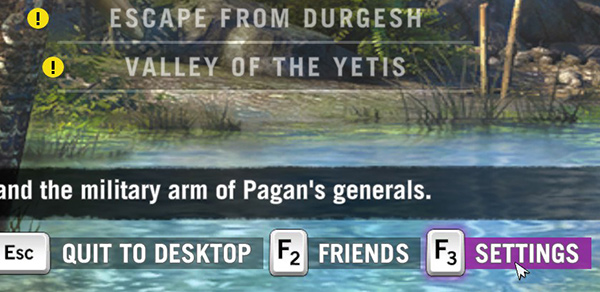
- Кликните по кнопке «SETTINGS» в правом нижнем углу (либо нажмите F3):
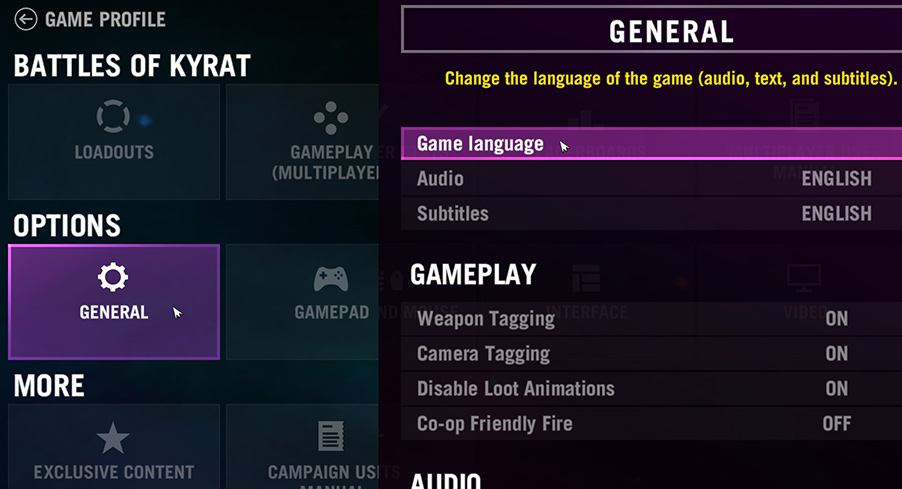
- В открывшемся экране нажмите на «GENERAL» (слева посередине), справа выдвинется меню, в котором сверху будут языковые настройки:
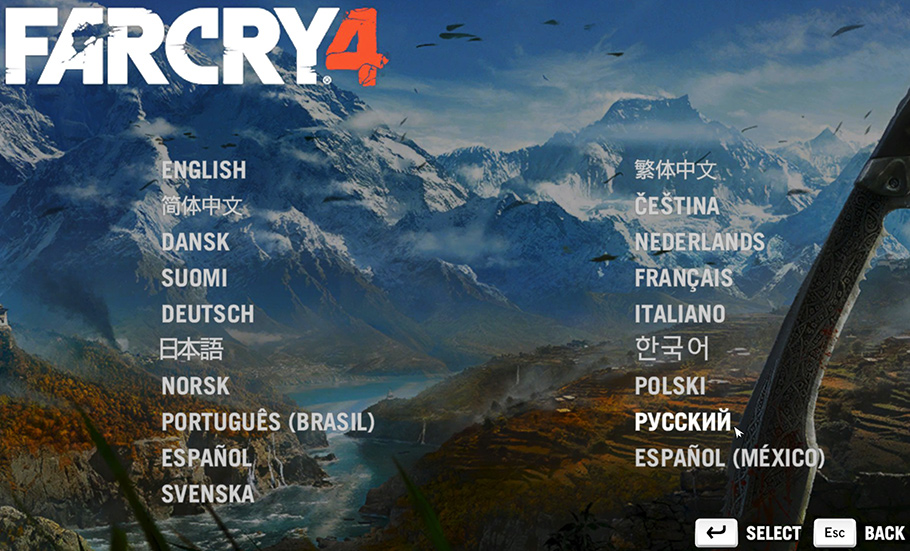
- Нажмите на самую верхнюю строчку «Game language», тогда откроется новый экран с перечнем доступных языков:
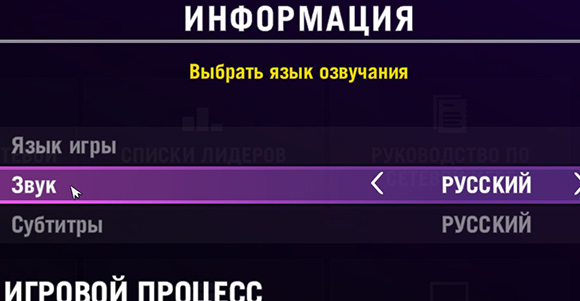
- Кликните на «РУССКИЙ», вернитесь в предыдущий экран через Esc и убедитесь, что выставлена русская озвучка:
- Вы можете убрать субтитры, но, к сожалению, вам придётся это делать КАЖДЫЙ РАЗ при новом запуске игры (эта конкретная настройка сбрасывается после выхода из игры при любом выставленном языке - есть такой маленький баг в игре).
Вот, весь процесс в одном коротком видео:
____________
ПРИМЕЧАНИЕ 1. Если после добавления шести русских файлов в папки игры русская озвучка не появляется, прежде всего проверьте, всё ли вы делаете в точности как написано выше! Если это так, попробуйте убрать английские файлы sound_english.dat и sound_english.fat из папки \data_win32. Так было необходимо делать в самом начале, когда игра только вышла, может быть в вашей конкретной версии это всё-ещё работает как раньше... При этом будьте готовы к тому, что интерфейс игры будет сбрасываться на английский при КАЖДОМ перезапуске игры и его будет необходимо выставлять каждый раз заново после загрузки главного экрана!
____________
ПРИМЕЧАНИЕ 2. По утверждению двух пользователей, после того, как они добавили в папки игры файлы русской озвучки, при попытке запуска игра стала запрашивать другой серийный номер, либо выдала ошибку "Uplay PC Error".
Если вдруг у вас произошло то же самое, попробуйте убрать из папок английские файлы локализации (это точно такие же шесть файлов, что вы туда закинули, но с суффиксом _english вместо _russian) и переименовать все русские файлы в английские (заменив _russian на _english в их названиях), т.е. не просто закинуть в папки игры скачанные файлы "_russian", а именно ВМЕСТО английских файлов поместить "замаскированные" под английские русские. Тогда, если выставить в настройках английскую озвучку, то по факту будет русская.
____________
Спасибо камрадам BergCos и Metallov3r за поиск файлов и доведение до ума. :)
Владельцам Gold edition/ Season pass/ отдельных DLC
Файлы русской локализации для дополнений «Побег из Дургеша», «Долина Йети» и т.п. уже есть в игре у всех, кто владеет этими DLC – они подгружаются отдельно для каждого дополнения единым многоязычным пакетом для всех игроков за пределами зоны бывшего СССР вне зависимости от их местоположения. Можно в этом убедиться, открыв все имеющиеся у вас подпапки в папке \data_win32\worlds\downloadcontent:
В папке «\data_win32\worlds\downloadcontent\fcc_d90_dlc» вы найдёте файлы:
fcc_d90_dlc_russian.dat
fcc_d90_dlc_russian.fat
fcc_d90_dlc_sound_russian.dat
fcc_d90_dlc_sound_russian.fat
«\data_win32\worlds\downloadcontent\fcc_dlc30»:
fcc_dlc30_russian.dat
fcc_dlc30_russian.fat
fcc_dlc30_sound_russian.dat
fcc_dlc30_sound_russian.fat
«\data_win32\worlds\downloadcontent\fcc_dlc60»:
fcc_dlc60_russian.dat
fcc_dlc60_russian.fat
fcc_dlc60_sound_russian.dat
fcc_dlc60_sound_russian.fat
* Список выше включает все возможные дополнения к игре – если вы не находите у себя какую-то из указанных выше папок, значит просто у вас не установлено соответствующее дополнение.
Так что вам не требуется искать и встраивать файлы русской локализации для имеющихся у вас DLC – когда вы выставляете русскую озвучку, все дополнения тоже будут на русском.
⚠️ Если вам пришлось воспользоваться методом, описанным в Примечании 2 ("маскировка" русских файлов под английские), то вам нужно будет проделать то же самое со всеми файлами русской локализации дополнений в каталоге \downloadcontent (переименовать все файлы _russian на _english, предварительно убрав из папок оригинальные английские файлы локализации).
Послесловие
Спасибо всем, кто заглянул, буду рад вопросам и комментариям (а также, само собой, признателен за лайки и добавления в избранное :)).

- Skip Intros★ 5 (546)34k views233 ♥1 min
- Useful FC4 Graphical Settings (NVIDIA)★ 5 (259)27k views409 ♥3 minUpdated Jan 14, 2019
- Снайперка Z93 В начале игры.★ 5 (423)26k views434 ♥1 minRussianUpdated Apr 6, 2017
- Complete compact CRAFTING table.★ 5 (249)15k views244 ♥17 minBulgarianUpdated Mar 16, 2025
- Valley of the Yetis map - with ALL guns and skins★ 5 (203)13k views188 ♥1 minBulgarianUpdated Jan 24
- ПОЛНЫЕ ФАКТЫ ОБ ОСНОВНЫХ ПЕРСОНАЖАХ - FAR CRY 4.★ 5 (420)13k views316 ♥52 minRussianUpdated Nov 14, 2019


- Upgrading to PremiumTeam Fortress 2★ 5 (20k)1441k views11k ♥6 minUpdated May 11, 2022
- No More Room in Hell Official ManualNo More Room in Hell★ 5 (2.8k)569k views2.1k ♥29 minUpdated Apr 22, 2019
- NMRiH Community Hosting GuidesNo More Room in Hell★ 5 (526)351k views653 ♥1 minUpdated Aug 10, 2022
- ULTIMATE GUIDE FOR GAME DEV TYCOONGame Dev Tycoon★ 5 (5.8k)326k views10k ♥4 minUpdated 23 Jan, 2014
- How to 'Git Gud' Soon™MORDHAU★ 5 (2k)318k views3k ♥68 minUpdated Nov 16, 2024
- Лучшие кооперативные игры SteamPAYDAY 2★ 5 (1.5k)315k views2.1k ♥56 minRussianUpdated Apr 27, 2025






This guide was created by its original author on the Steam Community. Are you the author and want it removed? Request removal.