Guia: Configuración de Wakfu en Steam Linux
Introducción
Hola a todos, se me conoce como Nocz y soy jugador desde la beta por allá desde 2012. Esta es una guía corta para aquellos que al igual que yo nos encontramos con problemas al ejecutar Wakfu en Linux.
Si están acá es porque como muchos, decidieron abandonar el barco de WIndows y uno de sus problemas al intentar ejecutar Wakfu desde Steam en cualquier distribución de Linux presenta los siguientes problemas:
Si están acá es porque como muchos, decidieron abandonar el barco de WIndows y uno de sus problemas al intentar ejecutar Wakfu desde Steam en cualquier distribución de Linux presenta los siguientes problemas:
- Escalado del juego para monitores con resoluciones superiores a 1080p es insuficiente
- Acentos inexistentes (áéíóúñ)
- La visualización del cursor es demasiado pequeña sin importar el escalado interno del juego
Requerimientos
Sin importar tu distribución necesitamos de 3 cosas:
Debes instalar los requerimientos desde la terminal con el gestor de paquetes de tu distribución (apt/dnf/pacman ...). Para distribuciones enfocadas a gaming como Bazzite/Nobara esto no es necesario, ya que viene preinstalado por defecto. En mi caso utilizo una distribución basada en arch; pero no afecta en absoluto el resultado final.
y por obvias razones, instalar el juego con Steam.
- Steam nativo
- Gamescope
- Mangohud (opcional, pero deberías tenerlo)
Debes instalar los requerimientos desde la terminal con el gestor de paquetes de tu distribución (apt/dnf/pacman ...). Para distribuciones enfocadas a gaming como Bazzite/Nobara esto no es necesario, ya que viene preinstalado por defecto. En mi caso utilizo una distribución basada en arch; pero no afecta en absoluto el resultado final.
y por obvias razones, instalar el juego con Steam.
Configuración
Cambiar idioma del juego
Una vez instalado Wakfu deben ir a las propiedades y cambiar el idioma deseado.
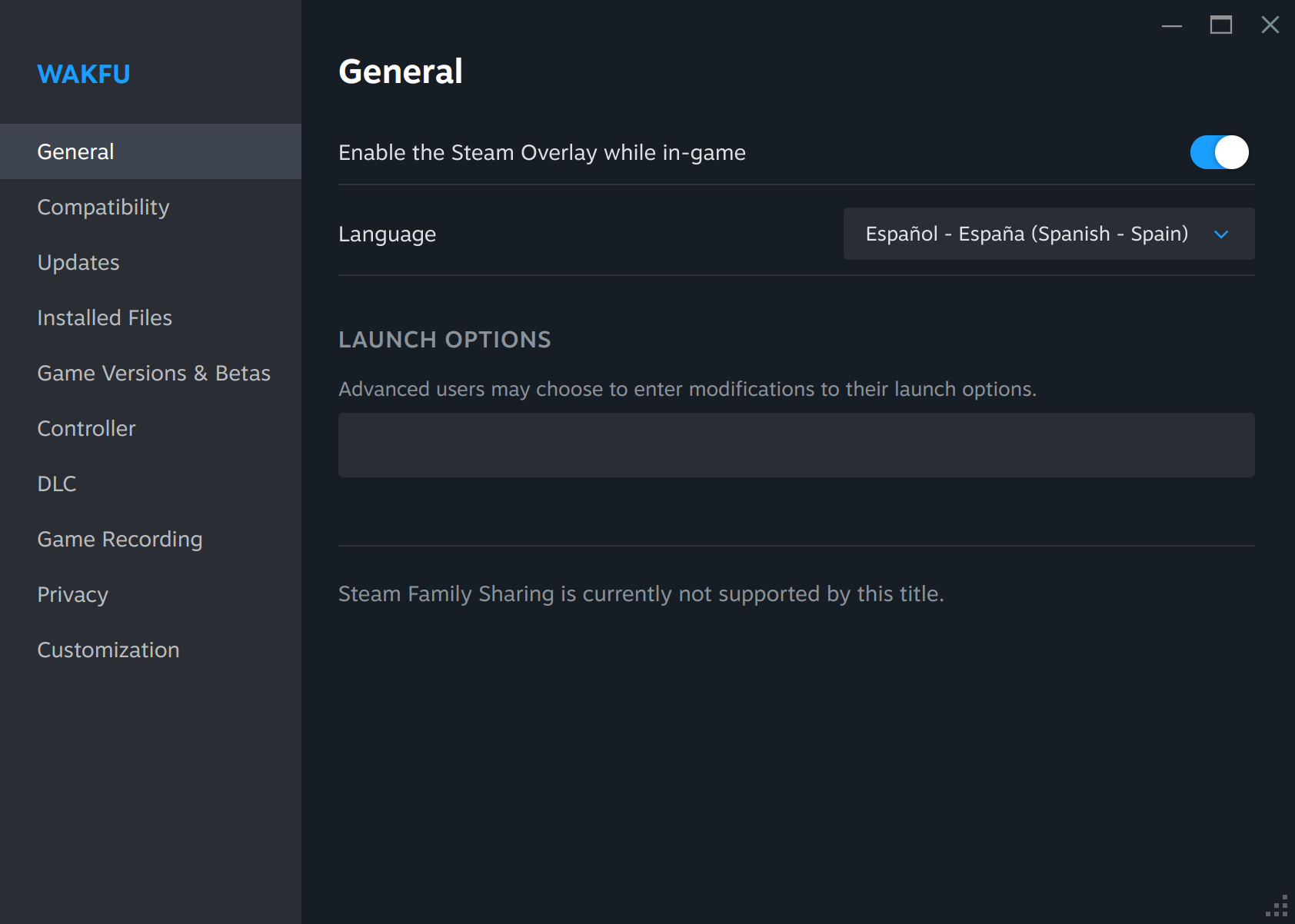
No hay Español latinoamerica, aunque la traducción es perfecta tal como es.
Solucionar acentos
En mi caso tengo mi sistema en Inglés US más la variante ALT-INTL del teclado para realizar acentos desde un teclado QWERTY estadounidense. Por esta razón estoy obligado a utilizar LC_ALL=en_US.UTF-8 como primer parametro desde Steam, de lo contrario cualquier intento de acentos resultara en un espacio en blanco para el juego.
Ojo!! esto no sucede si juegan desde el Ankama Launcher con la AppImage, pero para los que preferimos tener todo en un solo launcher, y ademas, no tenemos un teclado con acceso a la Ñ es la única solución que he encontrado.
Si todo lo que necesitas es esto y no te interesa reescalar el juego con gamescope, el Launch options debe ser:
LC_ALL=en_US.UTF-8 %command%
Para otros locales pueden intentar con:
- es_CO.UTF-8
- es_MX.UTF-8
- pt_PT.UTF-8
- pt_BR.UTF-8
- fr_FR.UTF-8
Escalado del juego
Wakfu tiene incorporado para escalar la interfaz desde las opciones, PERO en Linux cada vez que vuelves a abrir el juego se regresa a sus valores por defecto. Por tal motivo, lo dejaremos en 100%, la visualización en pantalla completa, y con gamescope forzaremos que se escale el juego desde 1080p hasta la resolución deseada.
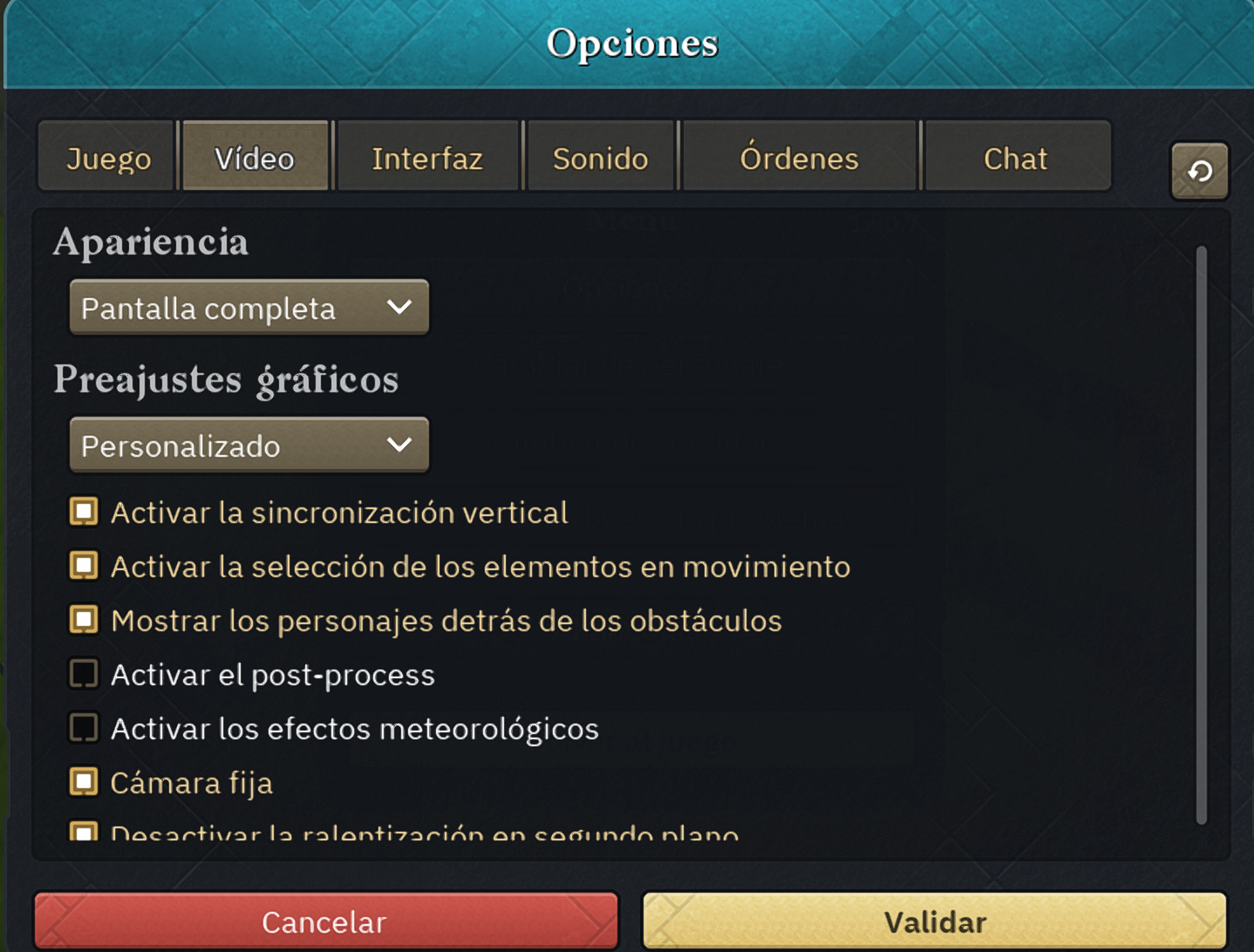
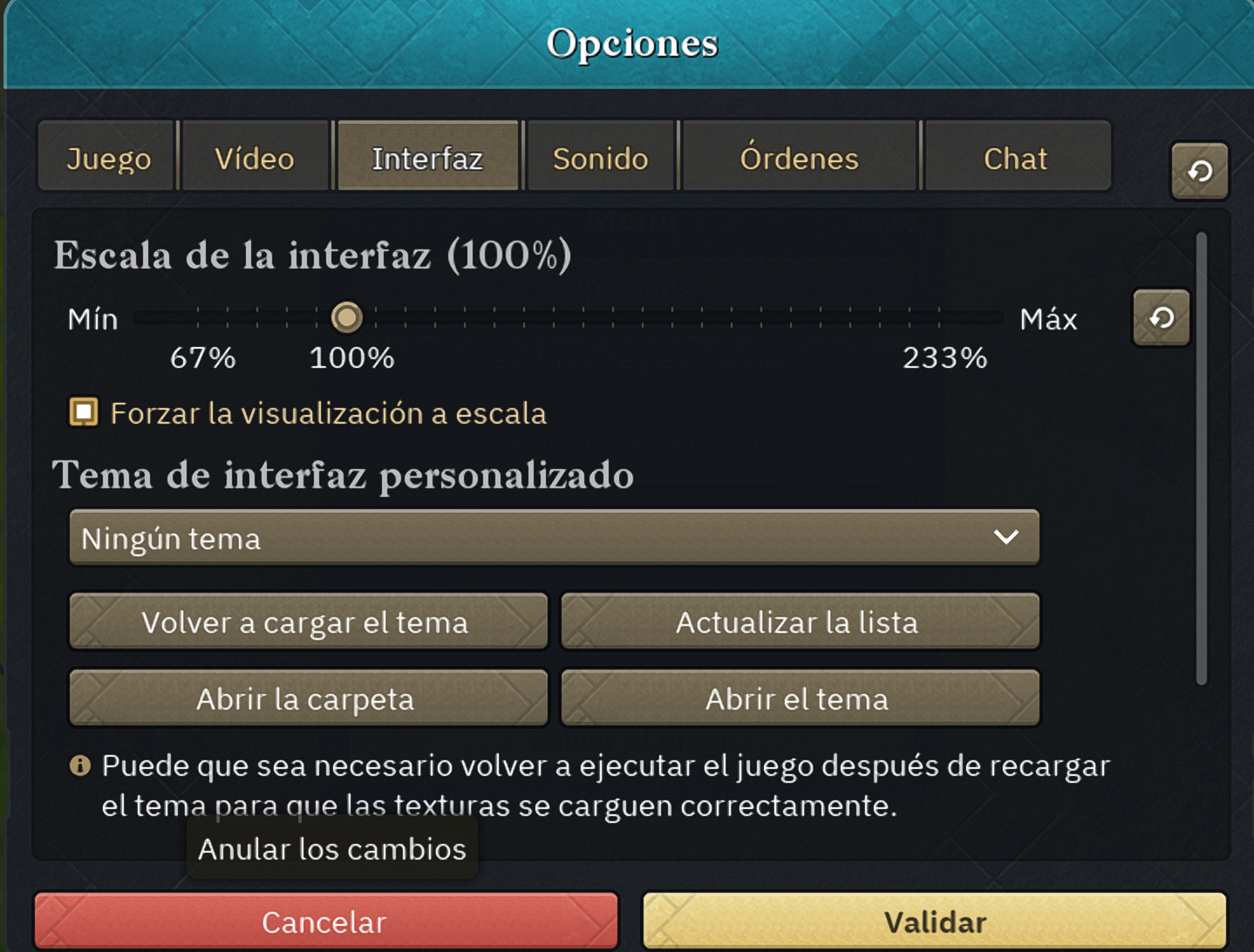
el Launch options de steam con todas las correcciones debe ser:
LC_ALL=en_US.UTF-8 LD_PRELOAD="" gamescope -f -w 1920 -h 1080 -W 3840 -H 2160 -F fsr --mangoapp -- %command%
Si tienes otra resolución, solo debes cambiar los números que vienen después de los parámetros
-W xxxx -H xxxx
Si no instalaste mangohud, puedes quitarlo del comando. No es necesario; eso si:
LD_PRELOAD=""
es obligatorio o despues de unos minutos gamescope bajará los FPS por el problema conocido como "Gamescope Lag Bomb". https://wiki.archlinux.org/title/GamescopePor otro lado, si no se resetea el escalado de la interfaz del juego cada vez que entras, pero quieres usar gamescope para escalar el cursor y usar los otros fixes, el Launch options debe ser:
LC_ALL=en_US.UTF-8 LD_PRELOAD="" gamescope -f -w 3840 -h 2160 --mangoapp -- %command%
En caso de tener otra resolucion, debes cambiar los números después de los parámetros (esta vez los de minusculas unicamente, acá no se está haciendo ningun escalado)
-w xxxx -h xxxx
Resultado
Como pueden oberservar el juego se ejecuta desde 1080p (1920x1080) pero reeescalado a
4K
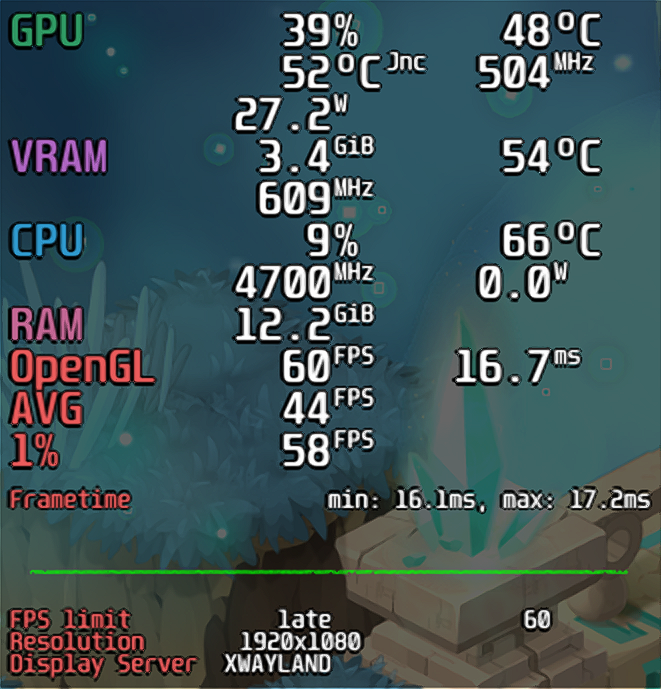
El cursor se muestra con su tamaño correcto

Y los acentos ya no son un problema
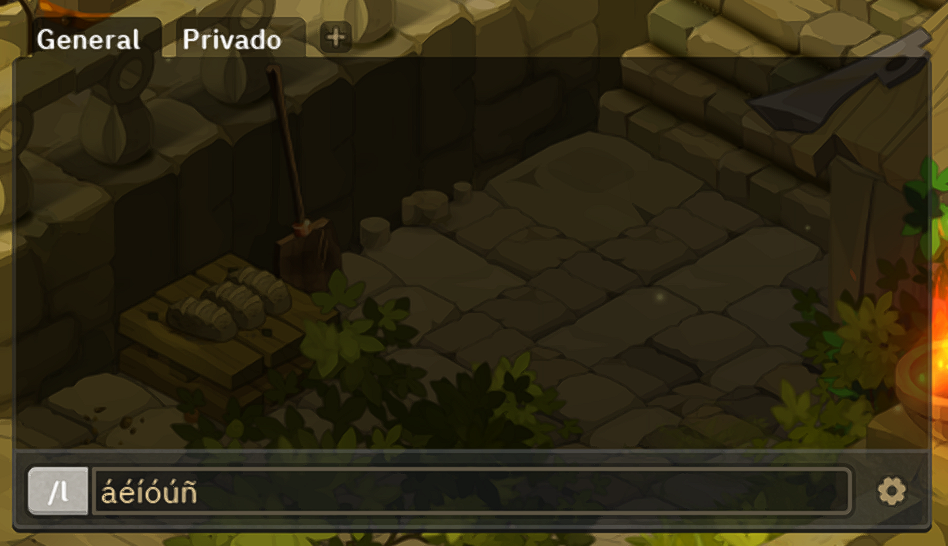
4K
El cursor se muestra con su tamaño correcto
Y los acentos ya no son un problema
Posibles problemas
- Para que esto funcione les recomiendo que su distribución utilice KDE Plasma con la versión más reciente. Esto no significa que Gnome y otros escritorios no funcione, pero en mi experiencia utilizando el comando con otros escritorios, en especifico Gnome hace que los FPS dentro de gamescope se limiten a 120 sin forma alguna de cambiarlos.
- A la fecha 3/02/2026 el parametro -r 60que se supone debe limitar los FPS no funciona al utilizar gamescope con el escritorio Gnome. Así que preparence a tener su CPU al límite si lo utilizan.
- El cursor aunque escalado, no se ve igual que en Windows. Esto es un bug que lleva en Linux tanto en el Ankama Launcher y Steam por un buen tiempo.
- Ejecutar el juego con Proton no es factible, ya que el rendimiento es pesimo. Esta guía está pensada sin utilizar ninguna capa de compatibilidad, después de todo Java (motor gráfico del juego) es multiplataforma.
- Gamescope tiene un problema conocido que despues de unos 30 minutos los fps bajan y posiblemente el fix incorporado en el comando no sea suficiente. Habrá que esperar que alguna vez lo solucionen.
- Utilizar LD_PRELOAD="" inutiliza la tienda, dado que desactiva por completo el Steam overlay.
- ¿Es posible con Steam desde Flatpak?: Si.
Al igual el Heroic Games Launcher debes instalar gamescope con la versión que requiere Steam como Flatpak. Si no funciona, no estoy lo suficientemente loco para ver por mi cuenta que error no lo permite.
More WAKFU guides
- A guide for new players★ 4 (155)15k views166 ♥13 minUpdated Oct 6, 2014
- Русификатор WAKFU★ 5 (223)8.7k views353 ♥1 minRussianUpdated Dec 31, 2024
- FAQ [RUS]★ 5 (253)7.6k views277 ♥12 minRussianUpdated Oct 16, 2019
- Treasure Hunt Guide [ENG] [SPA]★ 4 (81)6k views101 ♥1 minUpdated Oct 2, 2015
- Описание классов и их способности.★ 4 (187)5.9k views214 ♥62 minRussianUpdated Nov 11, 2017
- Eniripsa's Hands: Fire/Air Build★ 4 (74)3.7k views93 ♥34 minUpdated Oct 20, 2014





This guide was created by its original author on the Steam Community. Are you the author and want it removed? Request removal.