Mass Effect: Русификатор \ DLC \ HD Textures "MEUITM" \ SweetFX \ Проблемы
Порядок установки
1. DLC.
2. Русификатор.
3. Настроить игру. (Графику и разрешение экрана)
4. ME1Controller (Или любые другие моды)
5. MEUITM Anniversary Edition 2018
6. SweetFX.
DLC
DLC: "Гибель с небес" и "Станция «Вершина»"
1. Скачать DLC[drive.google.com]Установка
2. Распаковать содержание архива.
3. Папку "DLC" переместить в папку с игрой
Пример: "E:\Steam\steamapps\common\Mass Effect"
4. Готово.
Русификатор
Русификатор переводит только интерфейс и субтитры.
1. Скачать Русификатор[docs.google.com]Установка
2. Распаковать содержание архива.
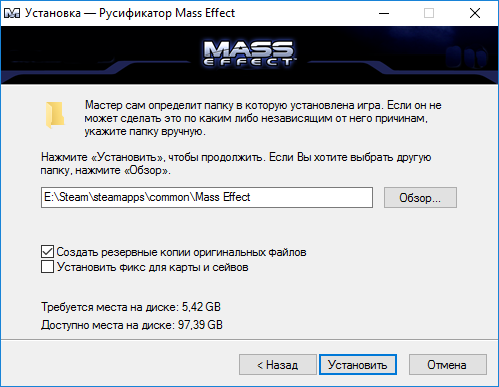
3. Запустить "Mass Effect [Rus]"
4. Указать путь к папке с игрой.
5. Галочку "Установить фикс для карты и сейвов" не ставить
6. Жмем "Установить" и ждем завершение установки.
7. Можно играть.
4k Textures "MEUITM Anniversary Edition 2018"
"MEUITM Anniversary Edition 2018" Улучшает текстуры до 4k
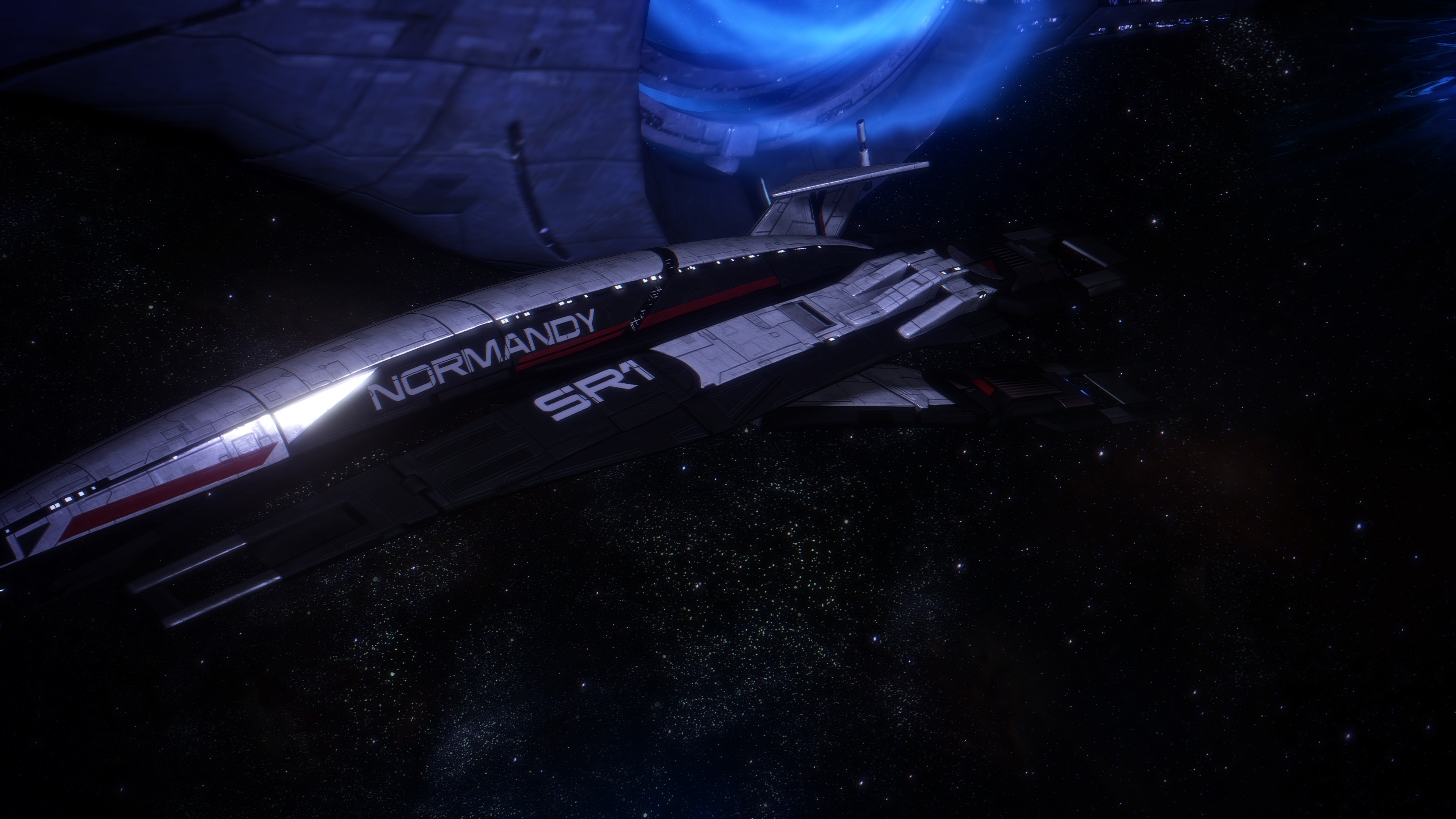
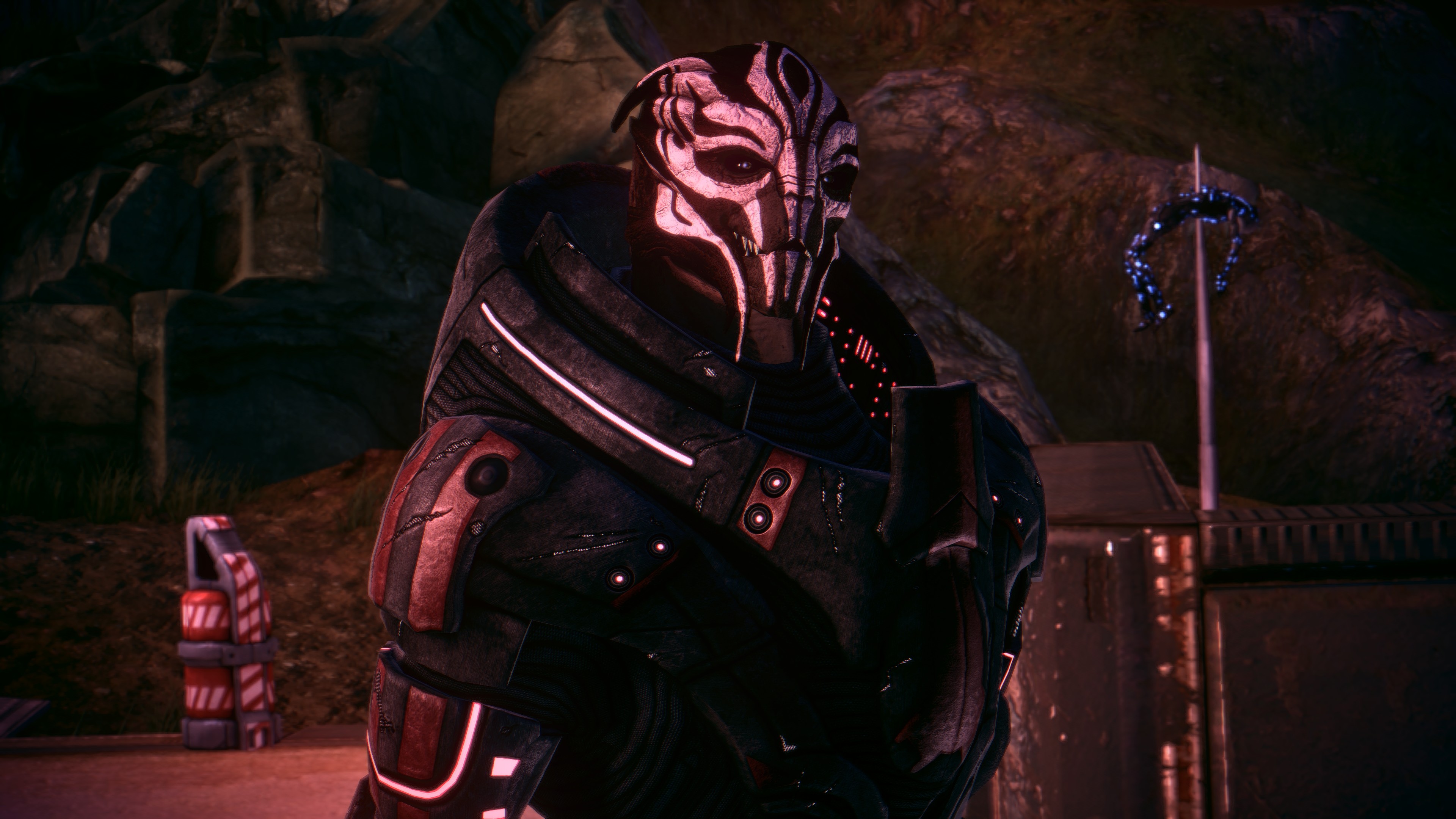
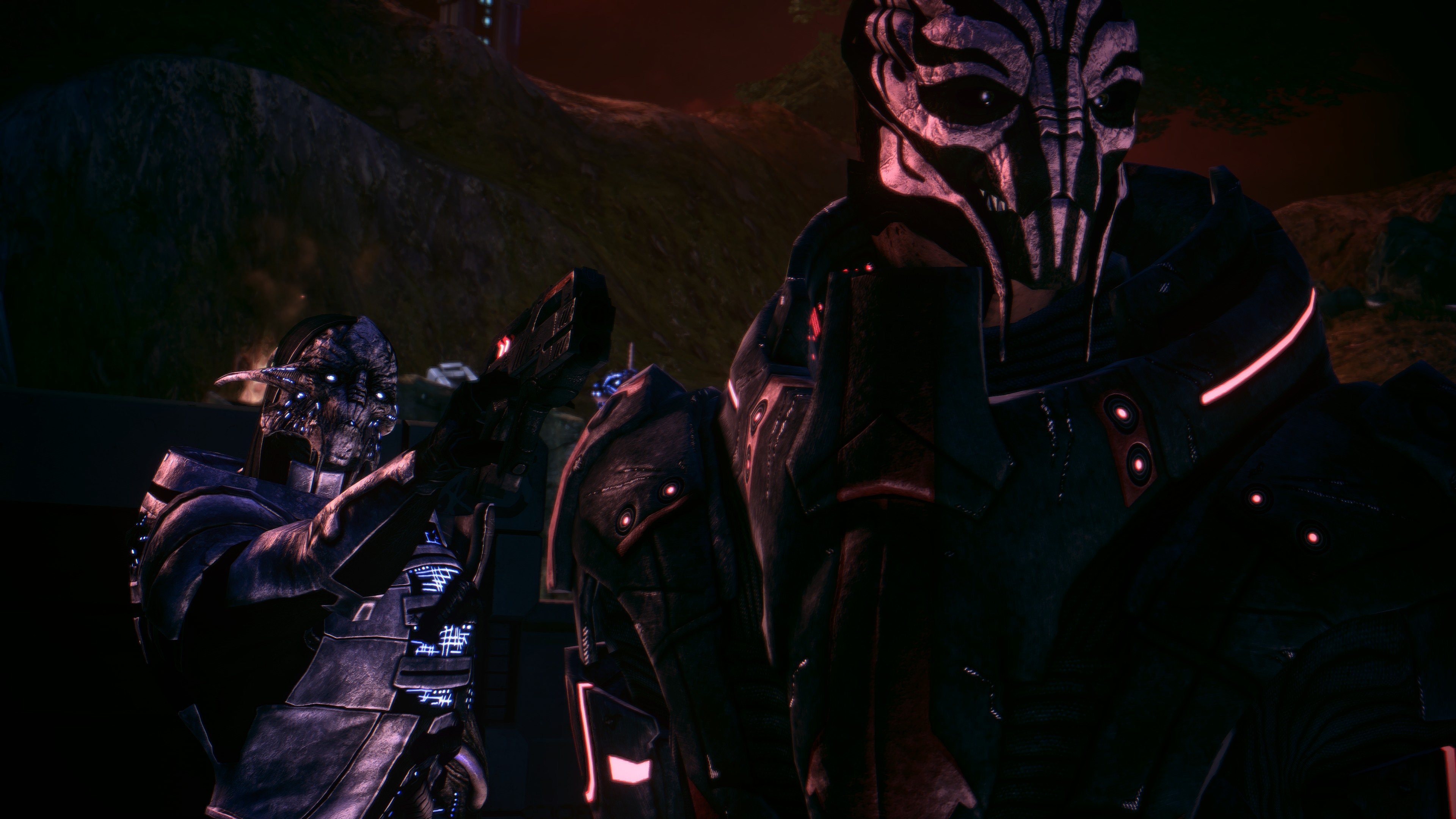
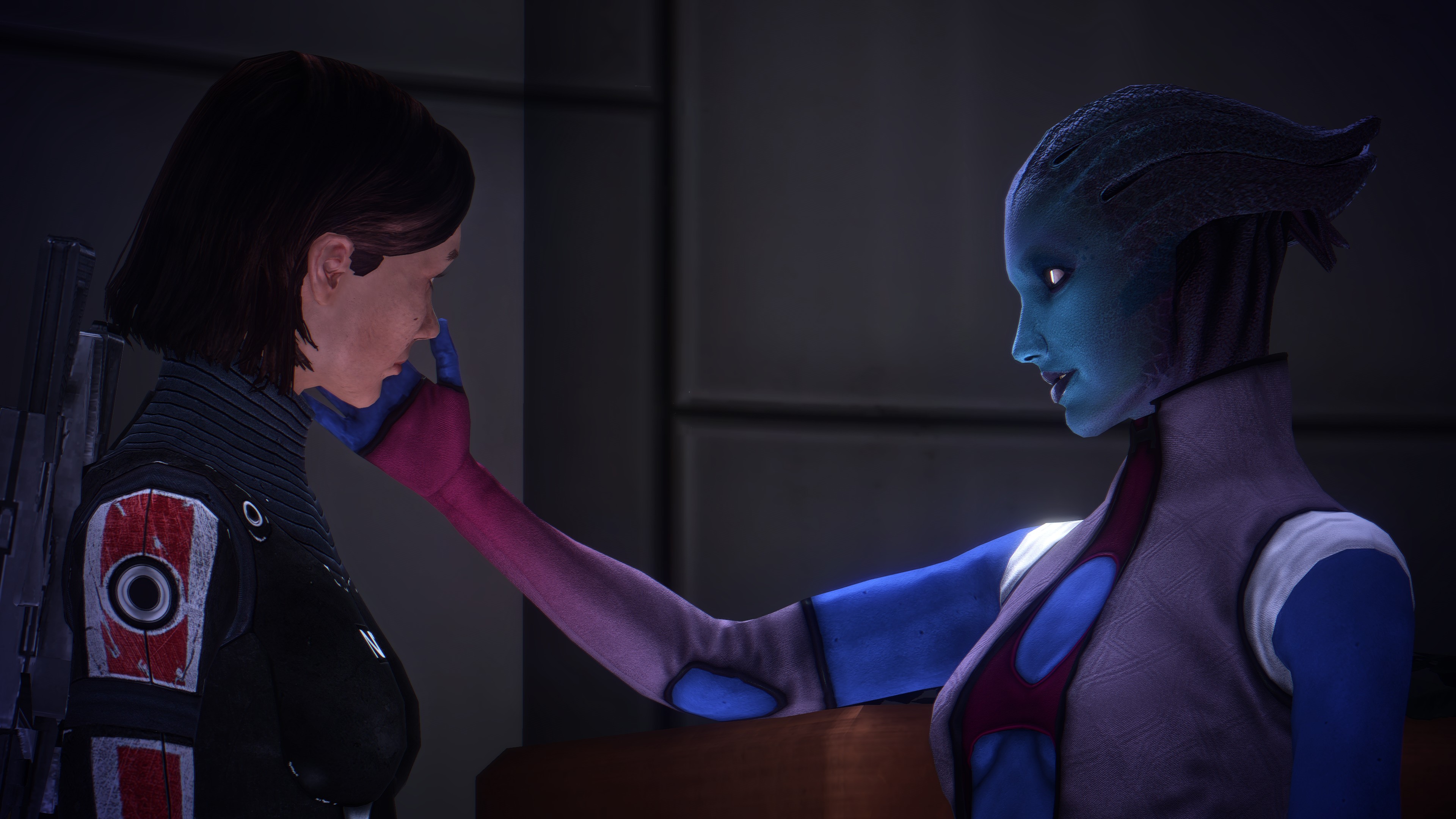
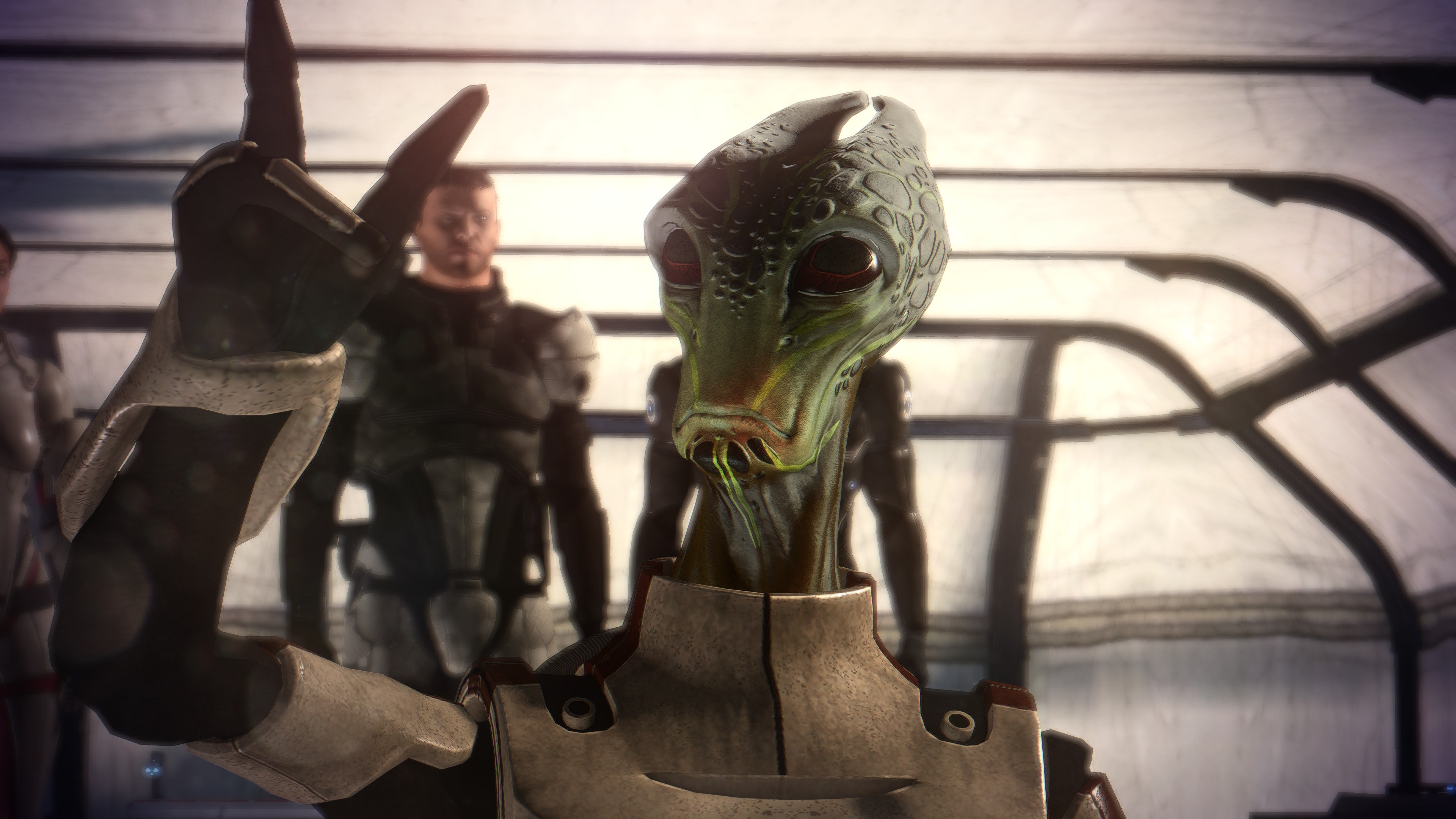
Для установки этого мода, запустите Mass Effect и настройте графику и разрешение экрана.ВАЖНО
Если собираетесь ставить другие моды на Mass Effect (Как пример ME1Controller) нужно это сделать до установки "MEUITM Anniversary Edition 2018"
1. Скачать "MEUITM" Google[drive.google.com] или Torrent[drive.google.com]
2. Распаковать содержимое архива.
3. Запустить "MassEffectModder.exe"
4. Отвечаем на все окна "OK"
5. Откроется главное окно
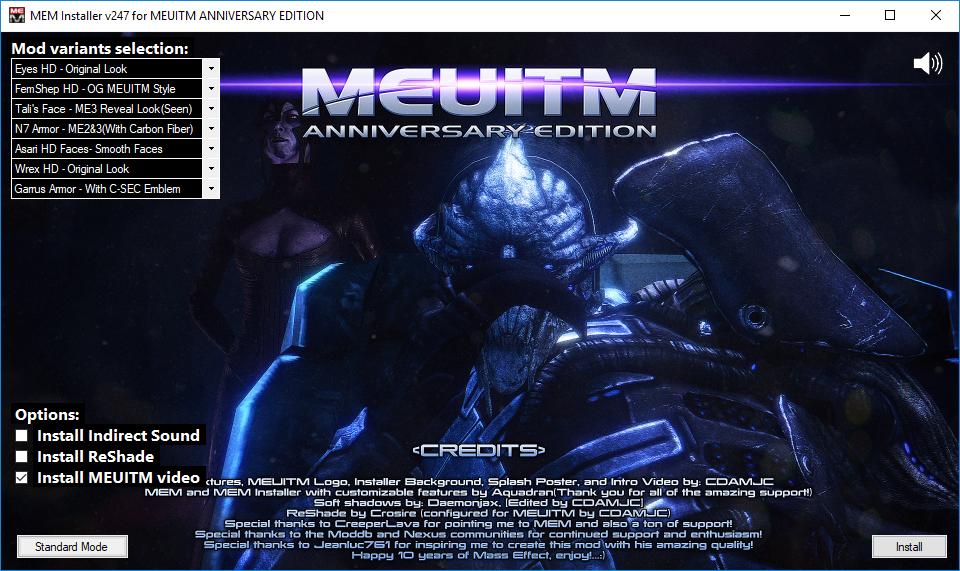
6. Настройка
Отличия можно будет посмотреть в папке "Example Screenshots of variant Options"Глаза◘ Eyes HD - Original look (Оригинальный внешний вид)
◘ Eyes Vibrant (Яркие глаза)Женщина Шепард◘ FemShep HD - CDAMJC Cut
◘ FemShep HD - OG MEUITM Style
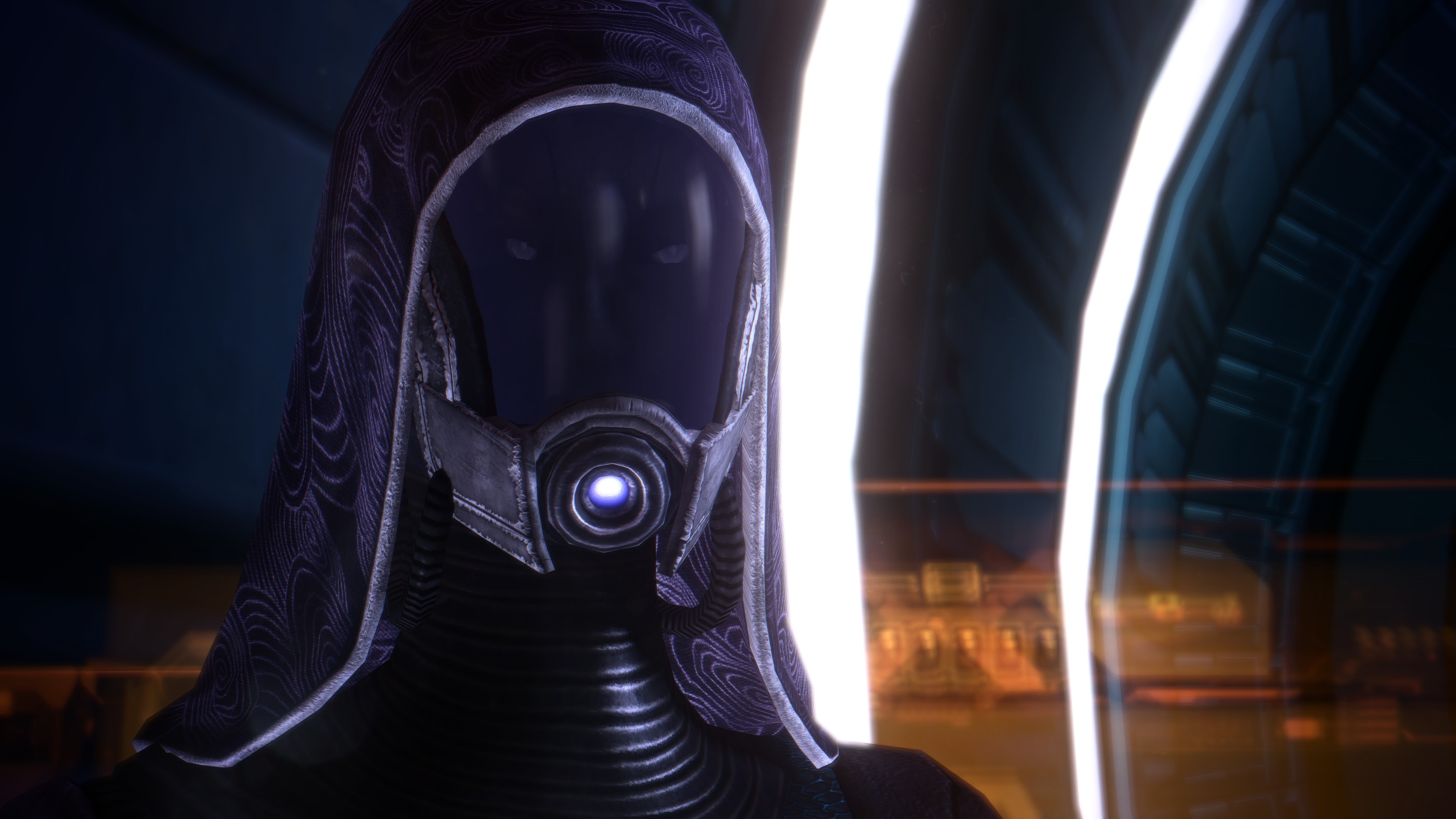
◘ FemShep HD - Original look (Оригинальный внешний вид)Тали'Зора◘ Tali's Face - ME3 Reveal Look (Seen) (Будет видно чуть лучше лицо)
◘ Tali's Face - Original look (Unseen) (Оригинальный внешний вид)Броня N7◘ N7 Armor - ME2&3(With Carbon Fiber) (N7 Броня с углеродным волокном как в ME2,3)
◘ N7 Armor - Original look (Оригинальный внешний вид)Азари◘ Asari HD Faces - High Detail (Высокая детализация)
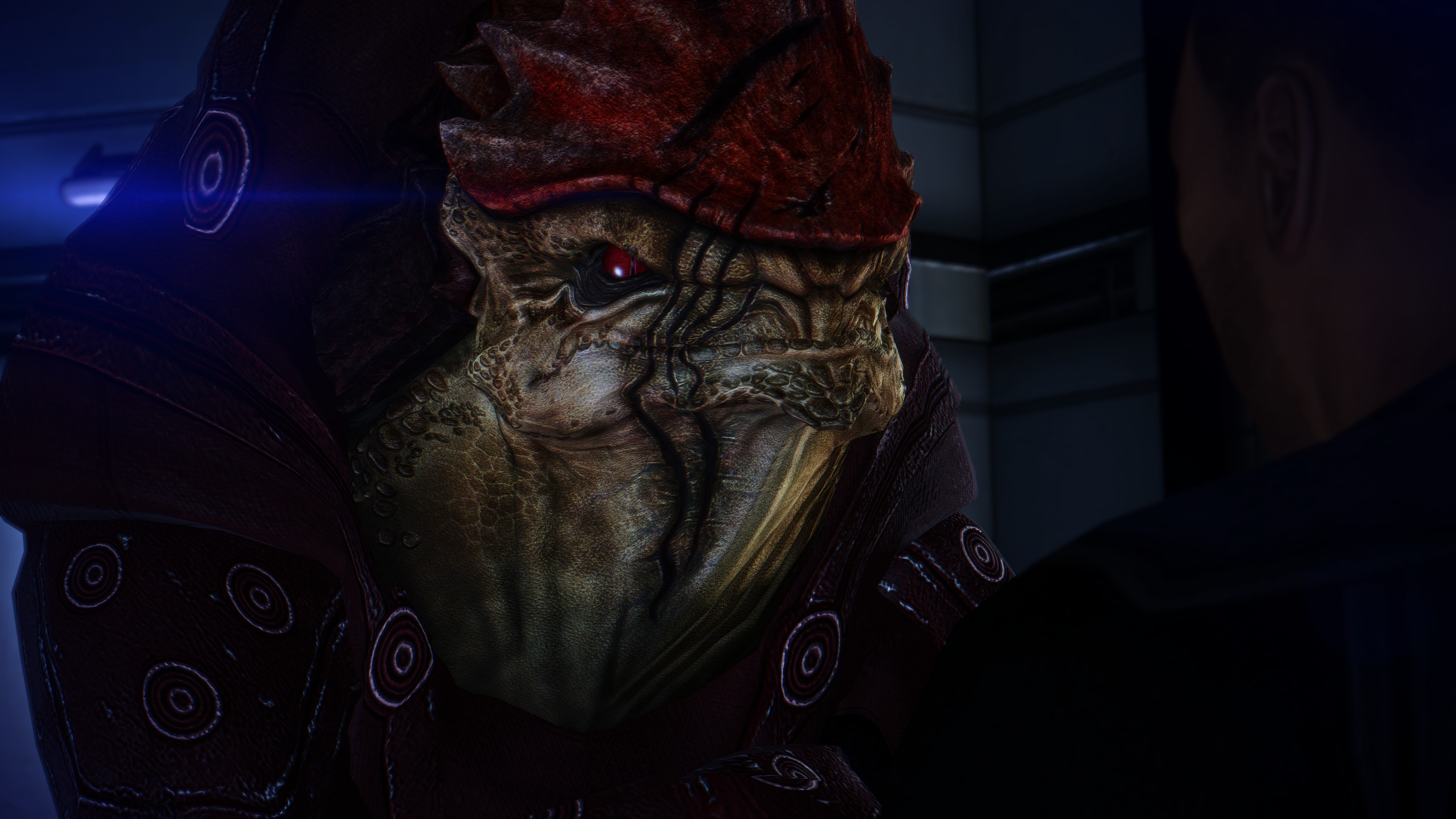
◘ Asari HD Faces - Smooth Faces (Гладкие лица)Рекс◘ Wrex HD - Battle Hardened (Закаленный в боях)
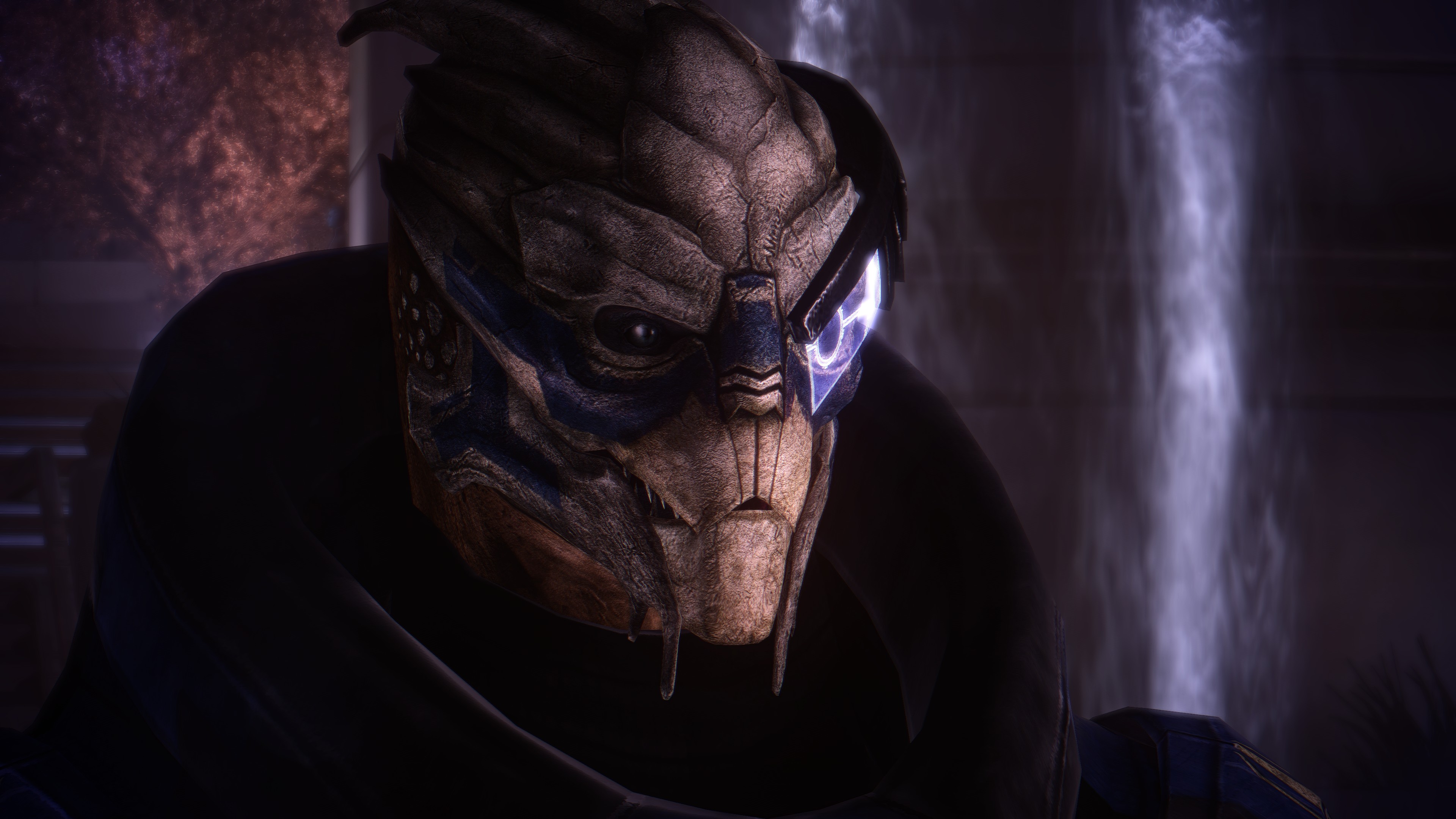
◘ Wrex HD - Original look (Оригинальный внешний вид)Броня Гарруса◘ Garrus armor - With C-SEC Emblem (С эмблемой)
◘ Garrus armor - Without C-SEC Emblem (Без эмблемы)Дополнительно◘ Install Indirect Sound (Фикс для людей у которых есть проблема со звуком)
◘ Install ReShade
◘ Install MEUITM video (При старте игры, будет заставка мода)Вот мой вариант настроек◘ Eyes HD - Original look7. В процессе установки может вылезти ошибка, откроется текстовый документ и два окна с предупреждением, текстовый документ можно закрыть а на все окна отвечать "OK"
◘ FemShep HD - OG MEUITM Style
◘ Tali's Face - ME3 Reveal Look (Seen)
◘ N7 Armor - ME2&3(With Carbon Fiber)
◘ Asari HD Faces - Smooth Faces
◘ Wrex HD - Original look
◘ Garrus armor - With C-SEC Emblem
Данная ошибка случается из-за русификатора, но автор мода сказал что можно просто игнорировать эту ошибку, все будет работать.
8. Завершение установкиПросто закрываем окно установки.
9. Можно играть.
SweetFX
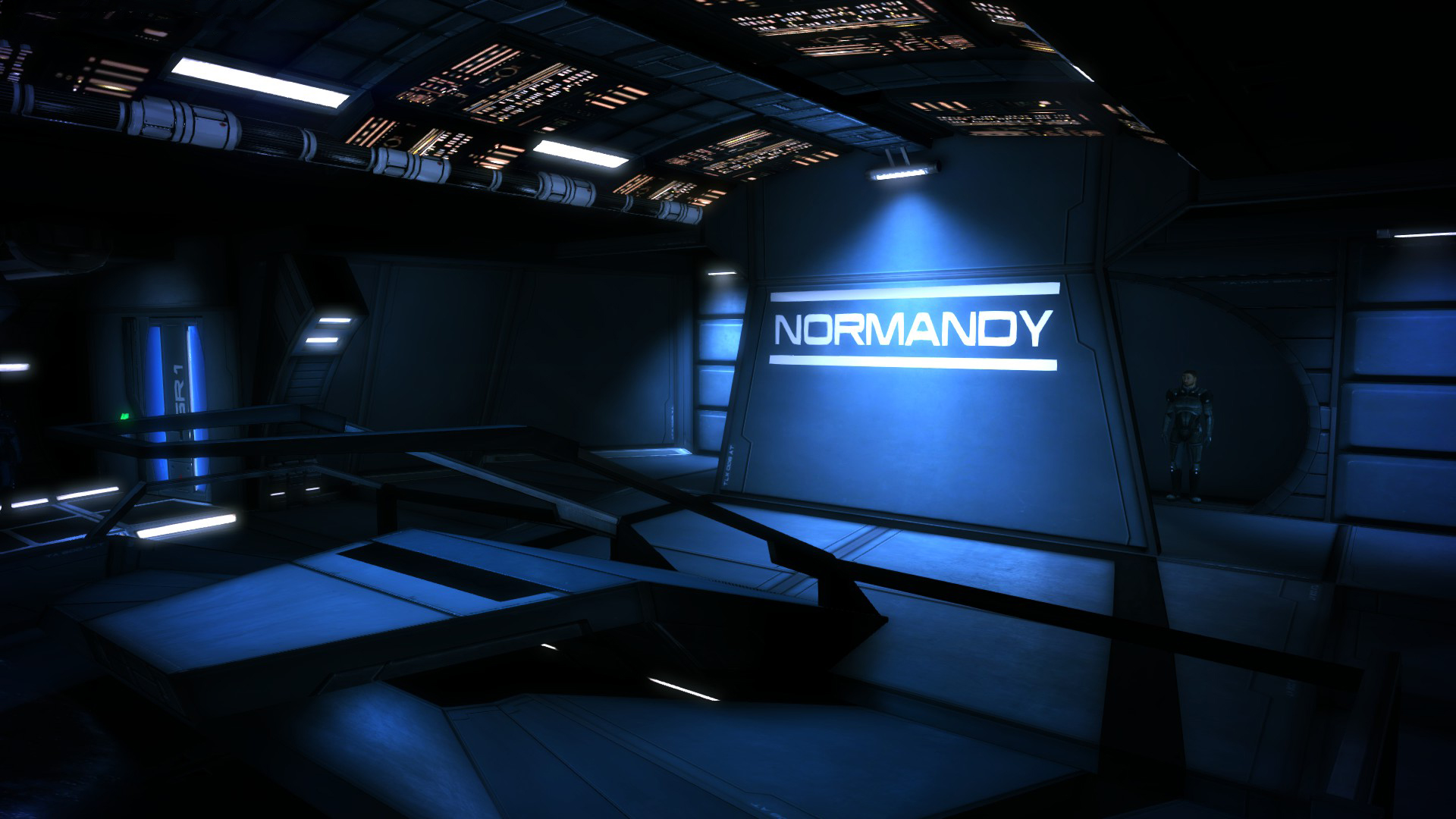
SweetFX делает картинку более сочной и добавляет сглаживание в игру.
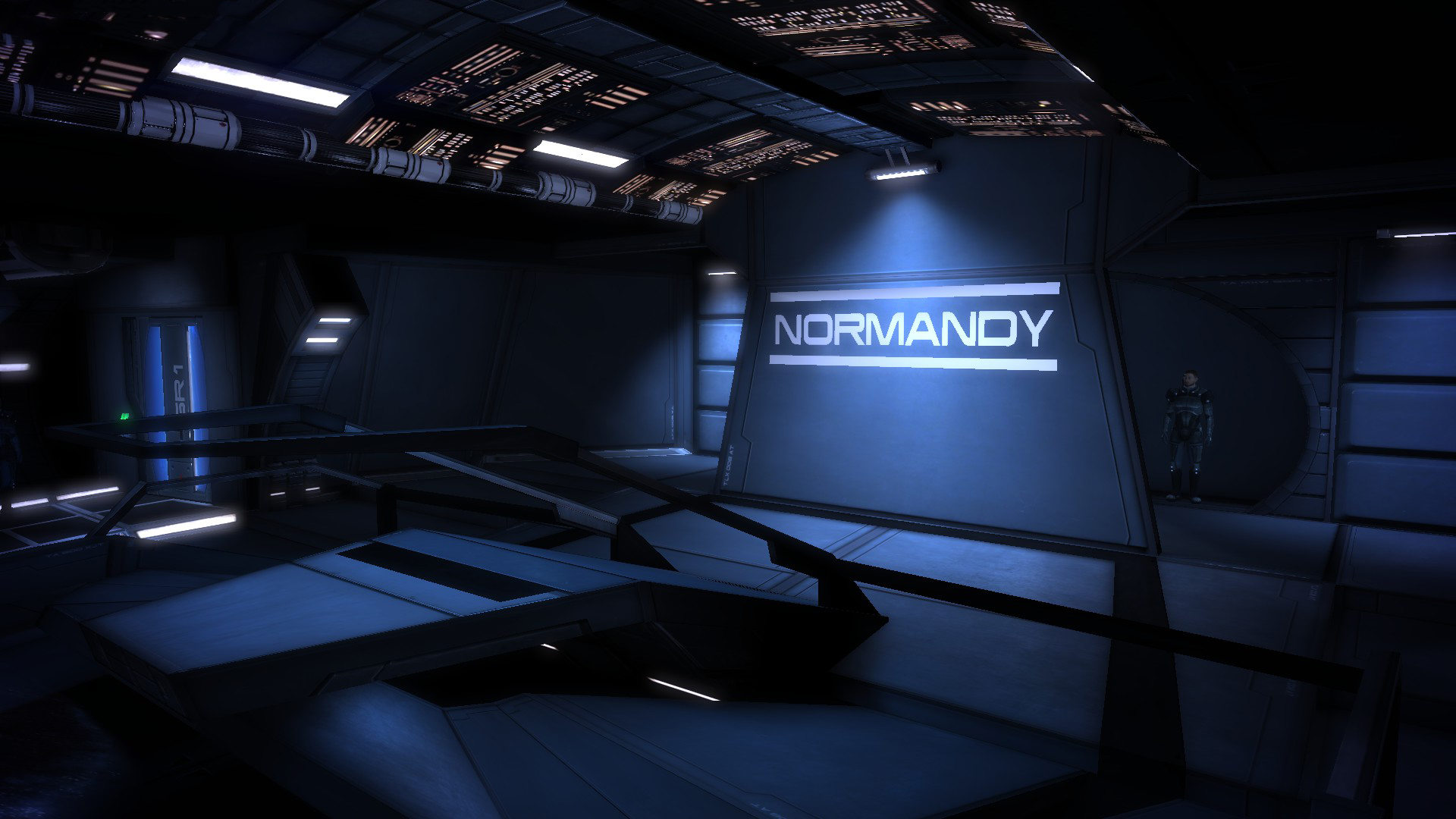
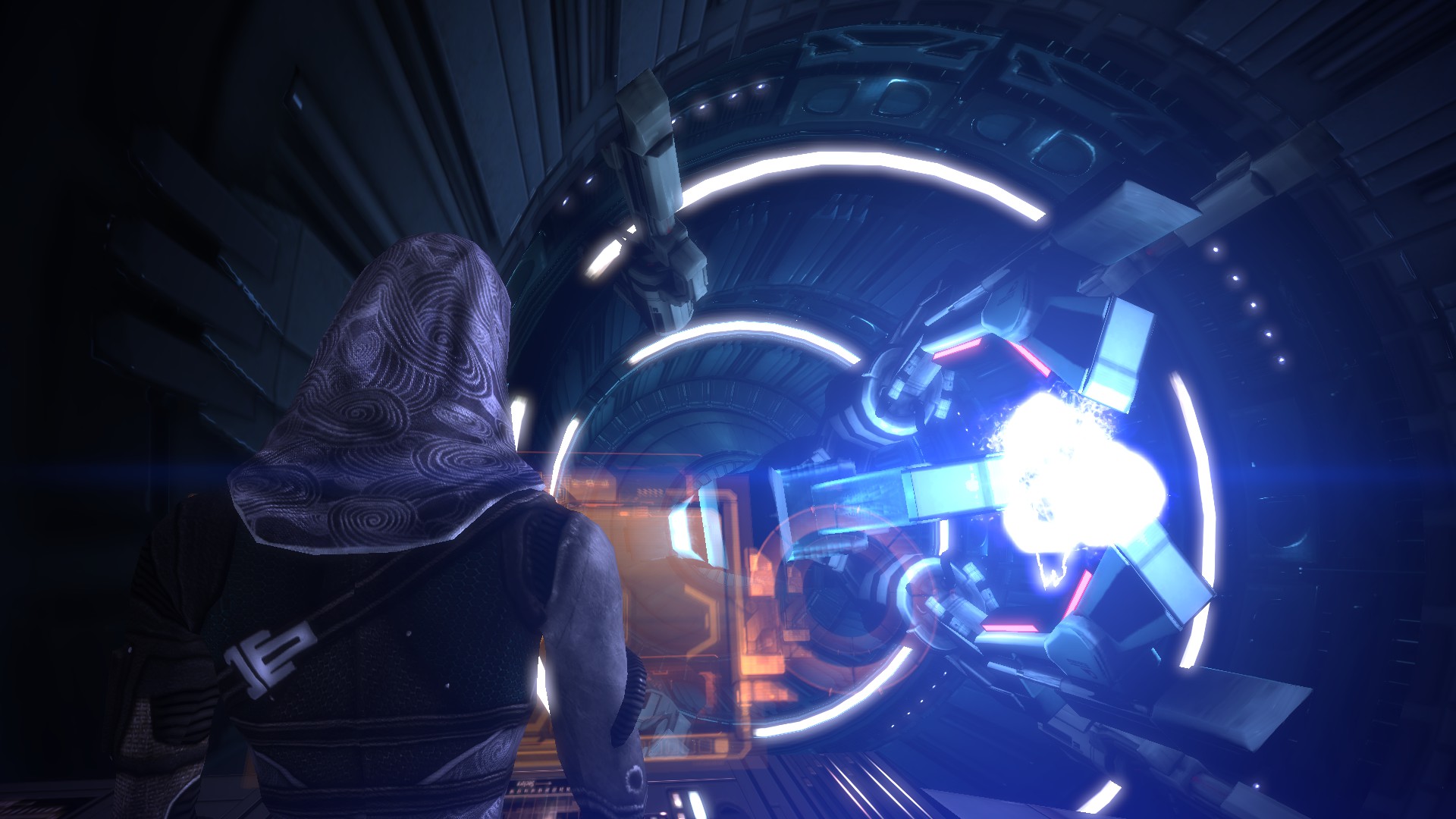
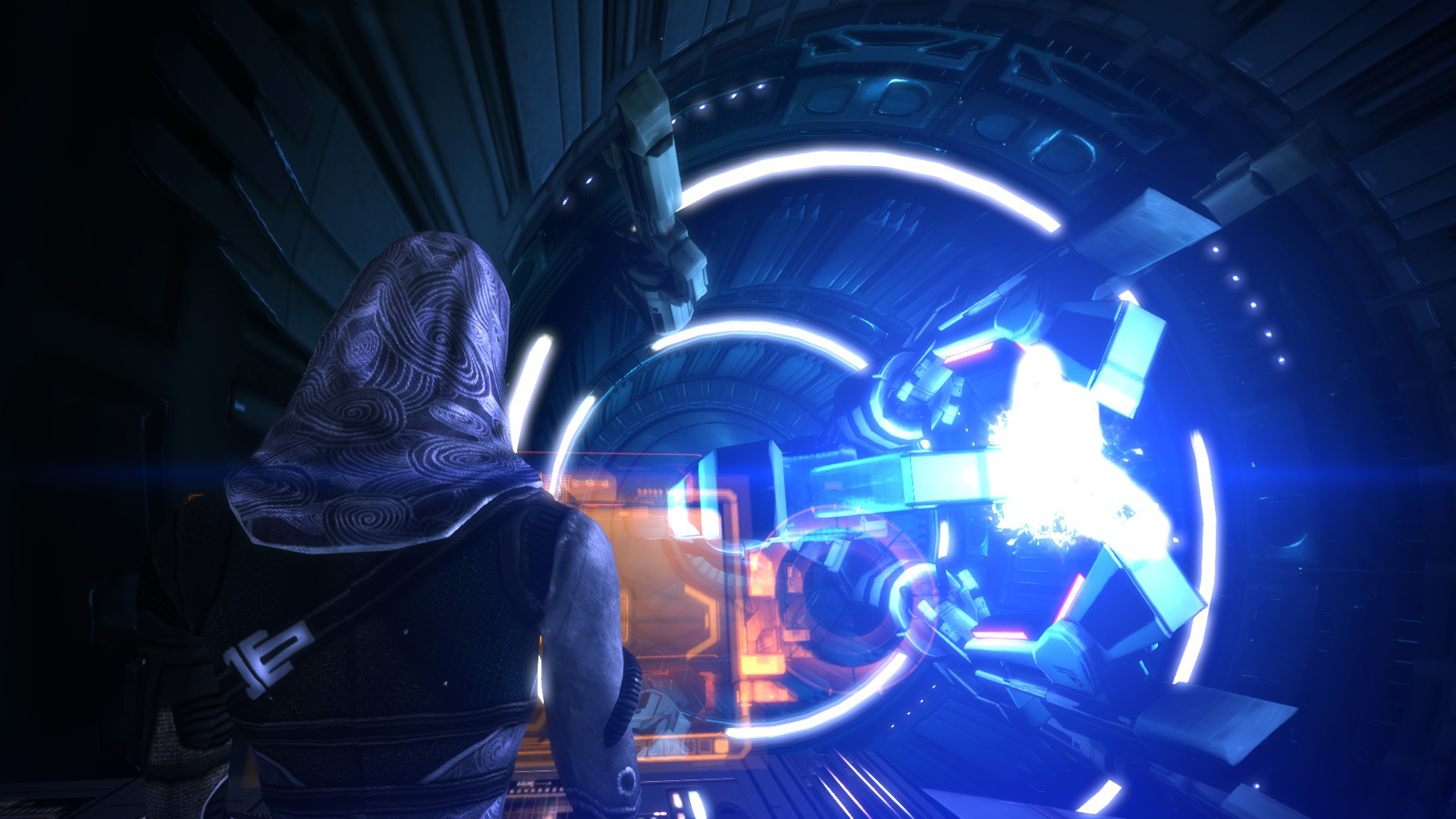
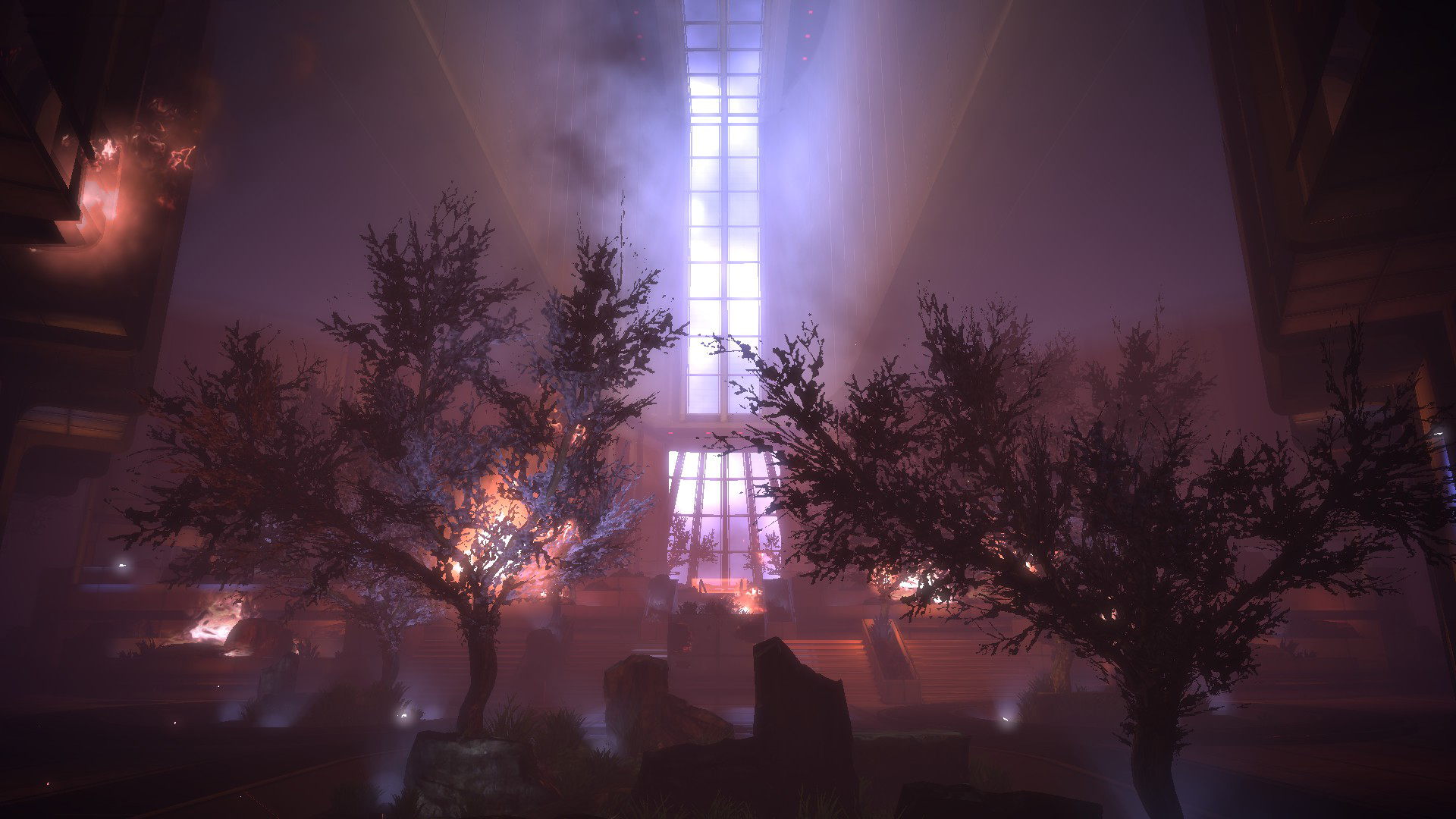
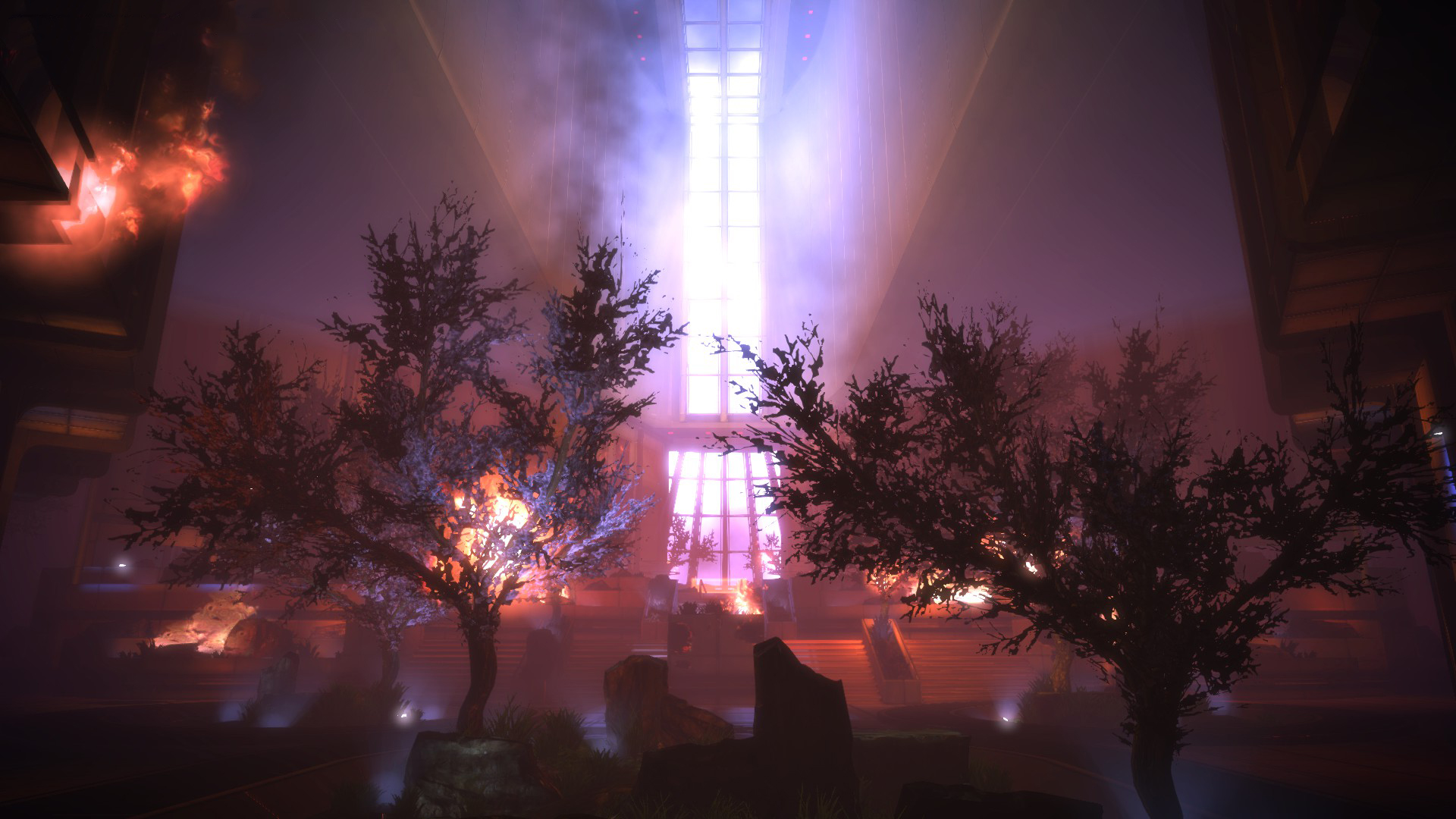
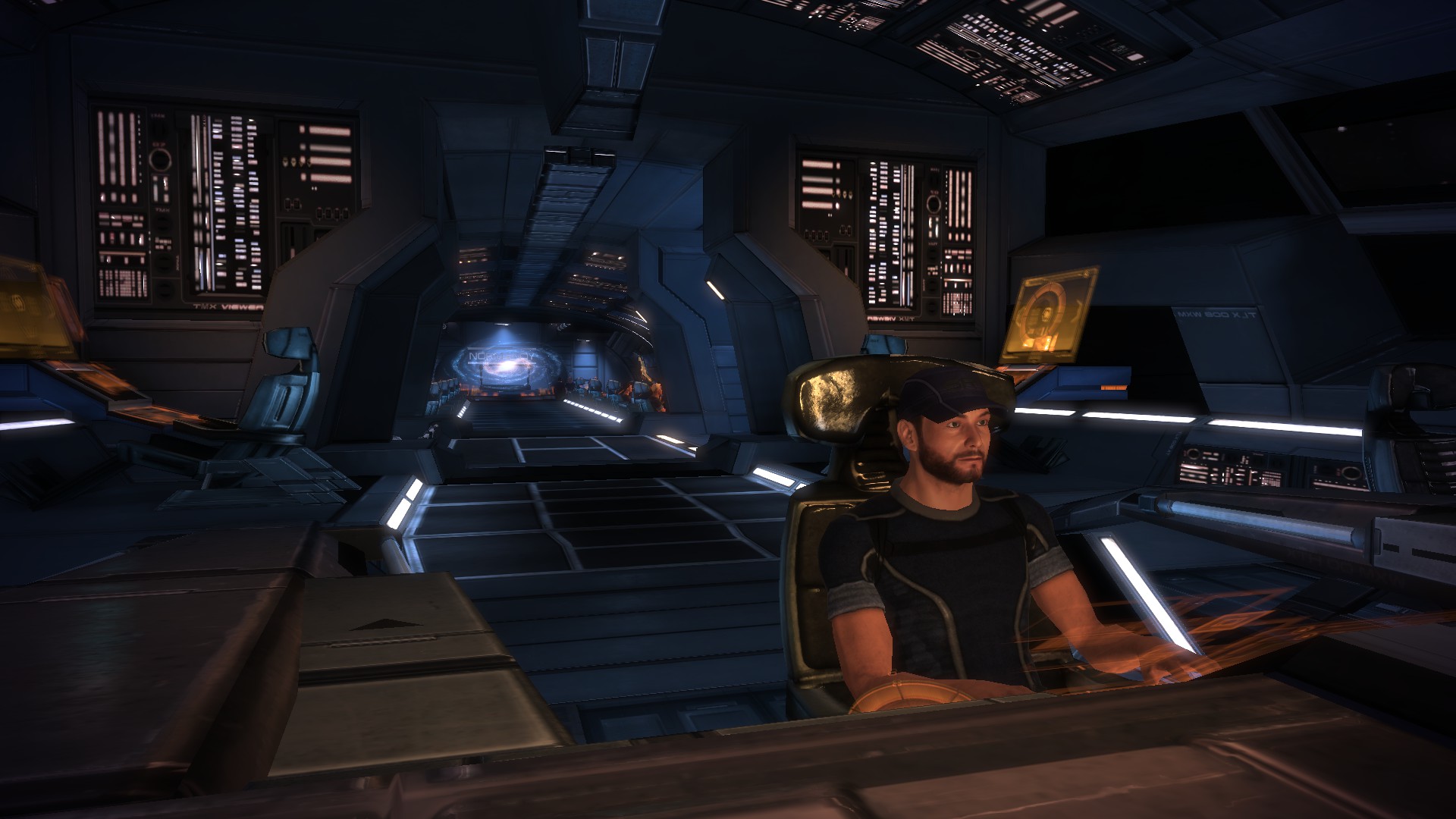
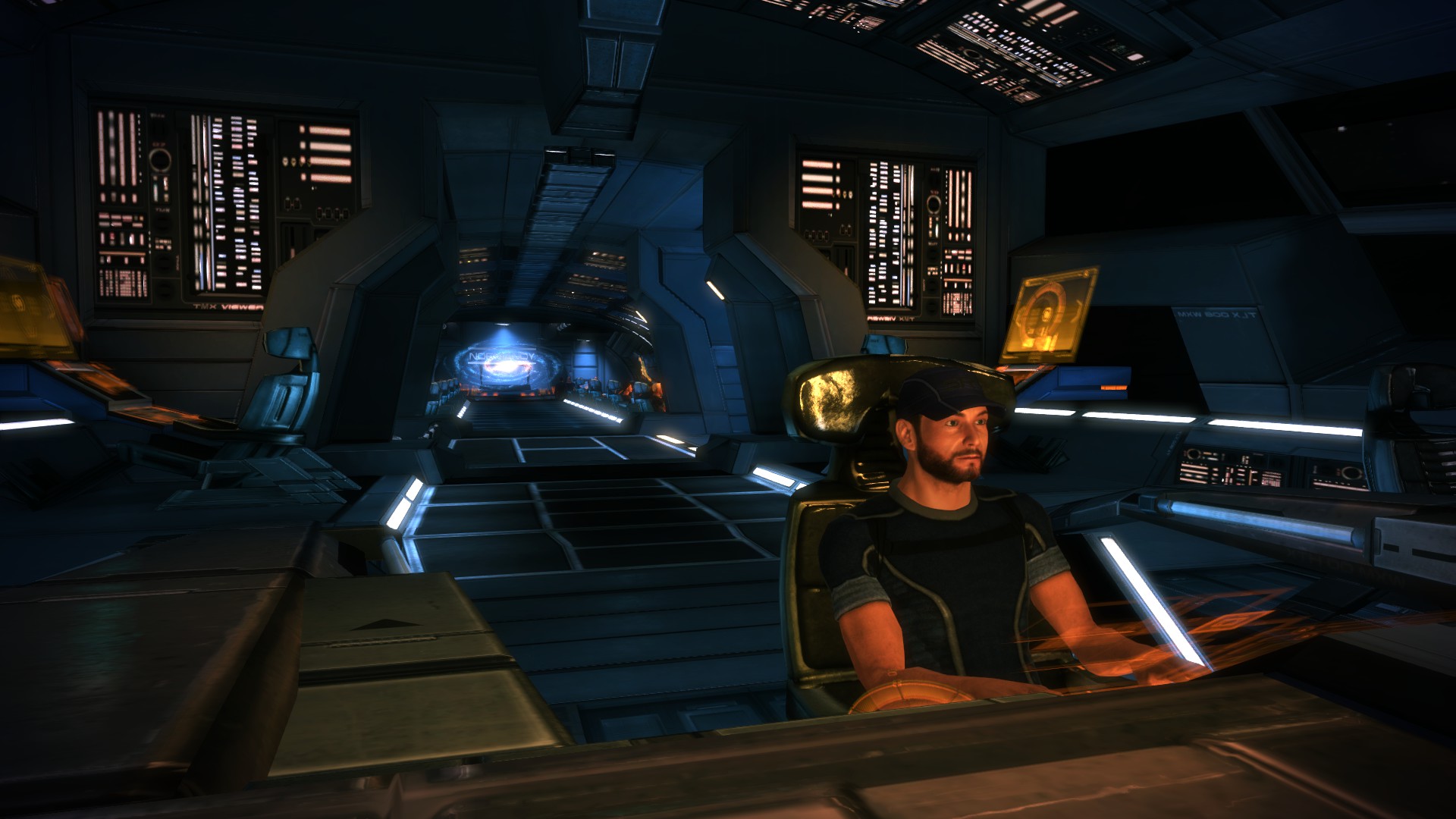
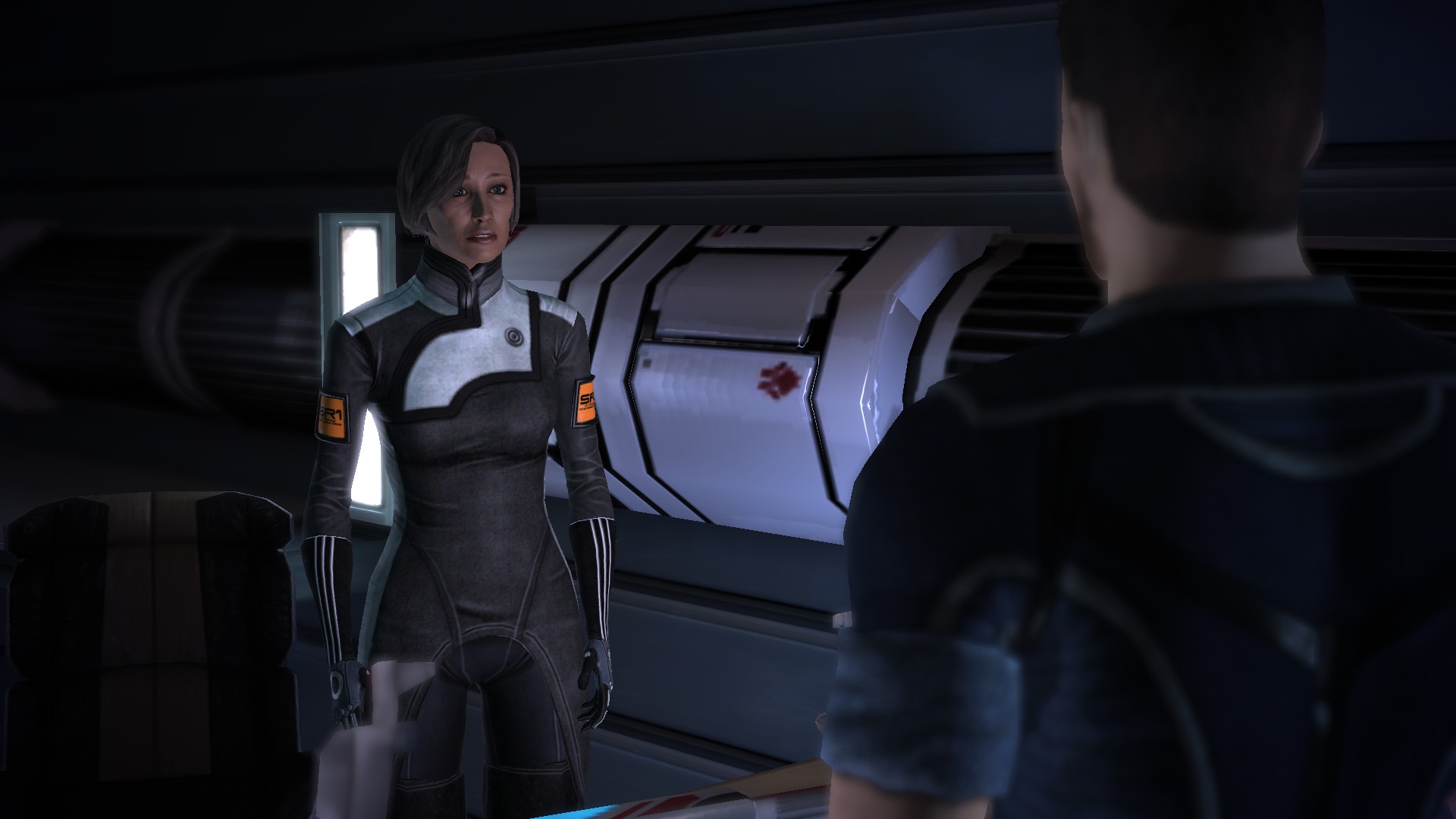
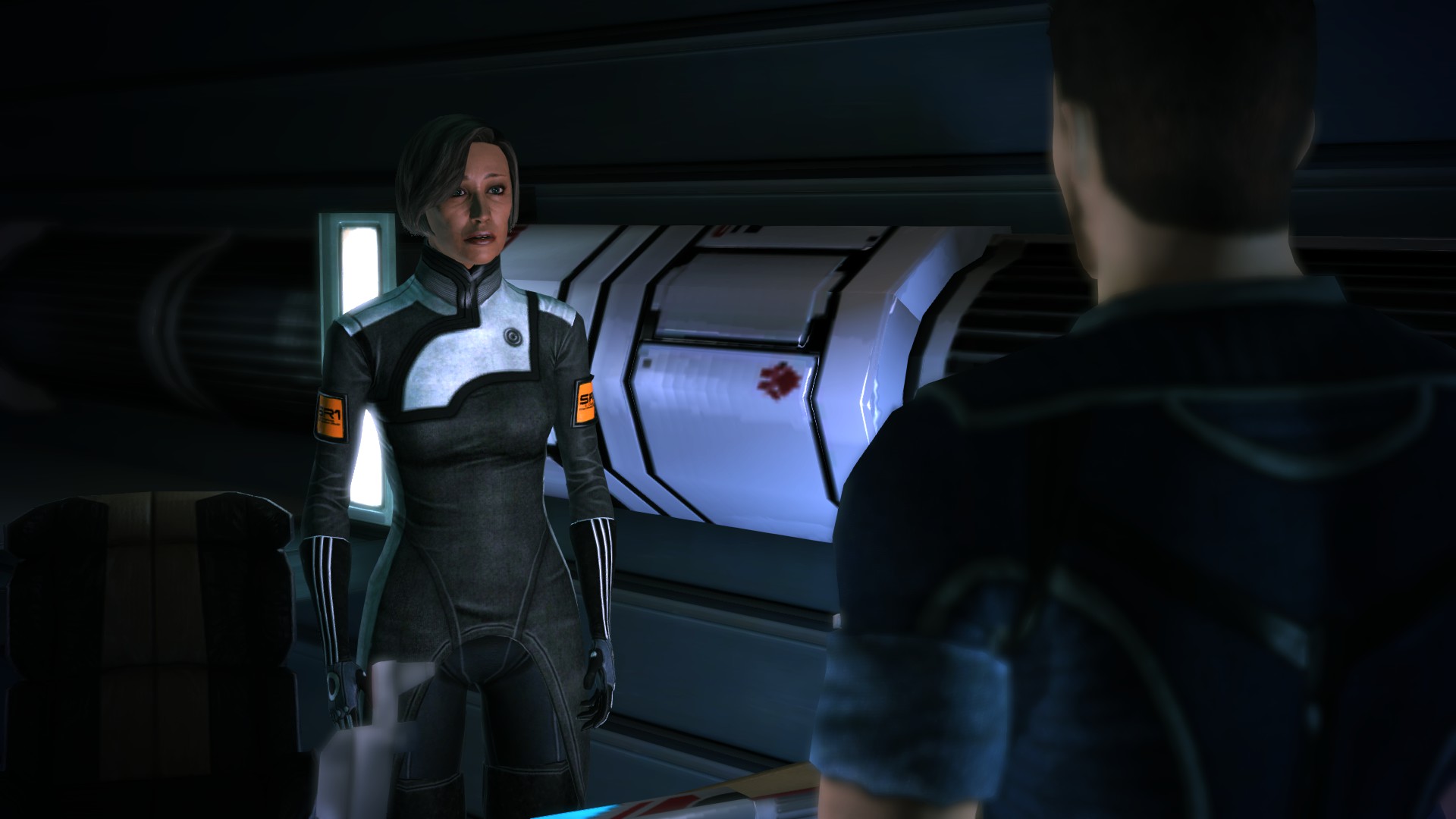
SweetFX:OFF
SweetFX:ON
1. Скачать SweetFX[drive.google.com]Установка
2. Распаковать содержимое архива или просто открыть архив.
3. Запустить "ReShade Setup.exe"
4. Нажать на "Select Game"
5. Указать путь к "MassEffect.exe"
Пример:" E:\Steam\steamapps\common\Mass Effect\Binaries"
6. Закрываем окно программы.
7. Можно играть.P.S. Если картинка слишком яркая или темная, поменяйте яркость в игре.
P.S.S. SweetFX можно включать и выключать в игре клавишей "Scroll Lock" на клавиатуре, у меня эта клавиша подписана как "ScrLk"
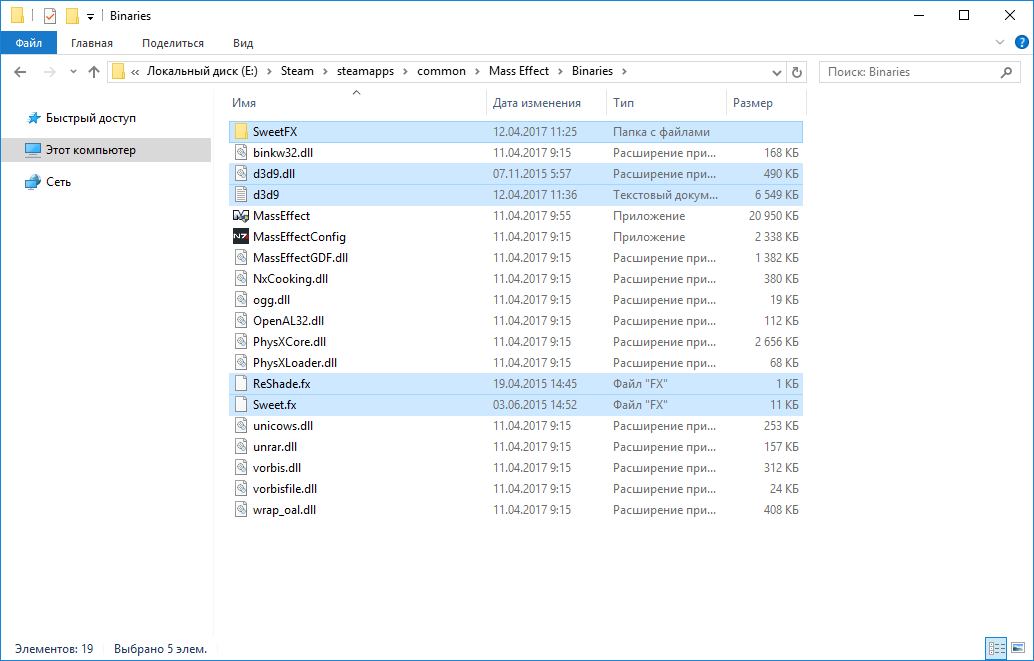
1. Нужно удалить папку "SweetFX" файлы "d3d9.dll" "d3d9" "ReShade.fx" "Sweet.fx"Как удалить SweetFX
2. Готово.
ME1Controller
"ME1Controller" Добавляет полную поддержку геймпадов "Xbox 360" и "Xbox One"
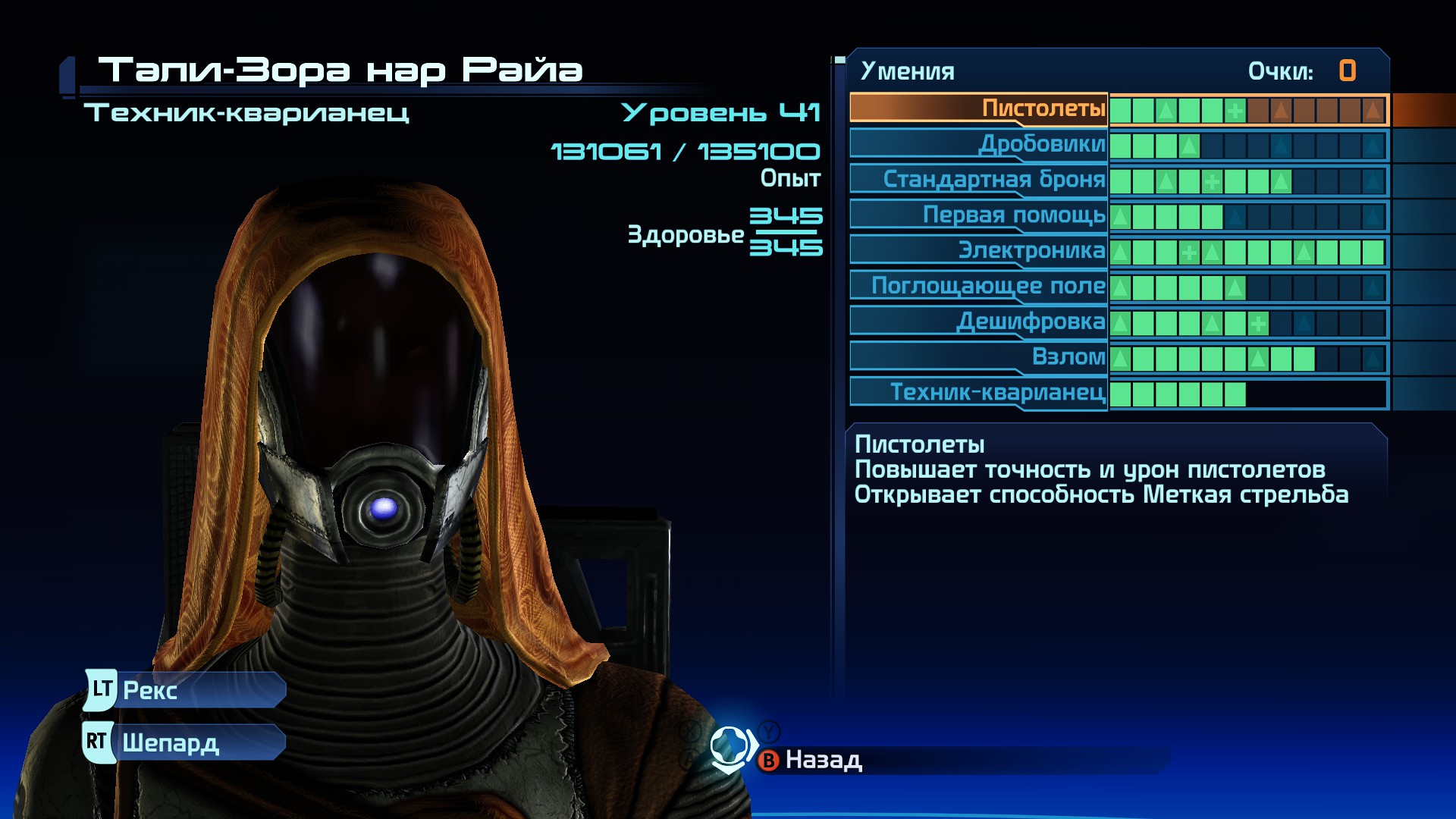
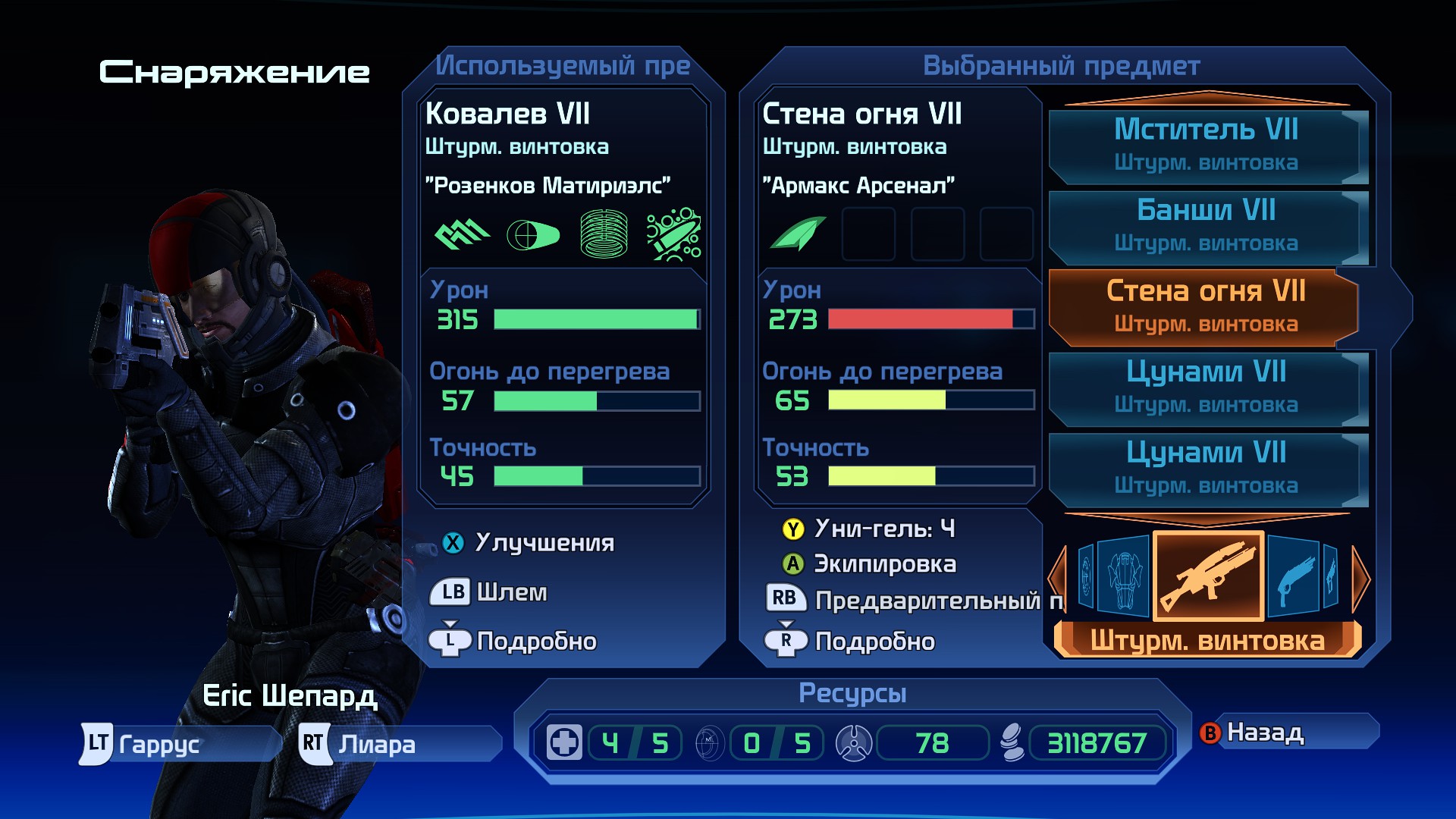
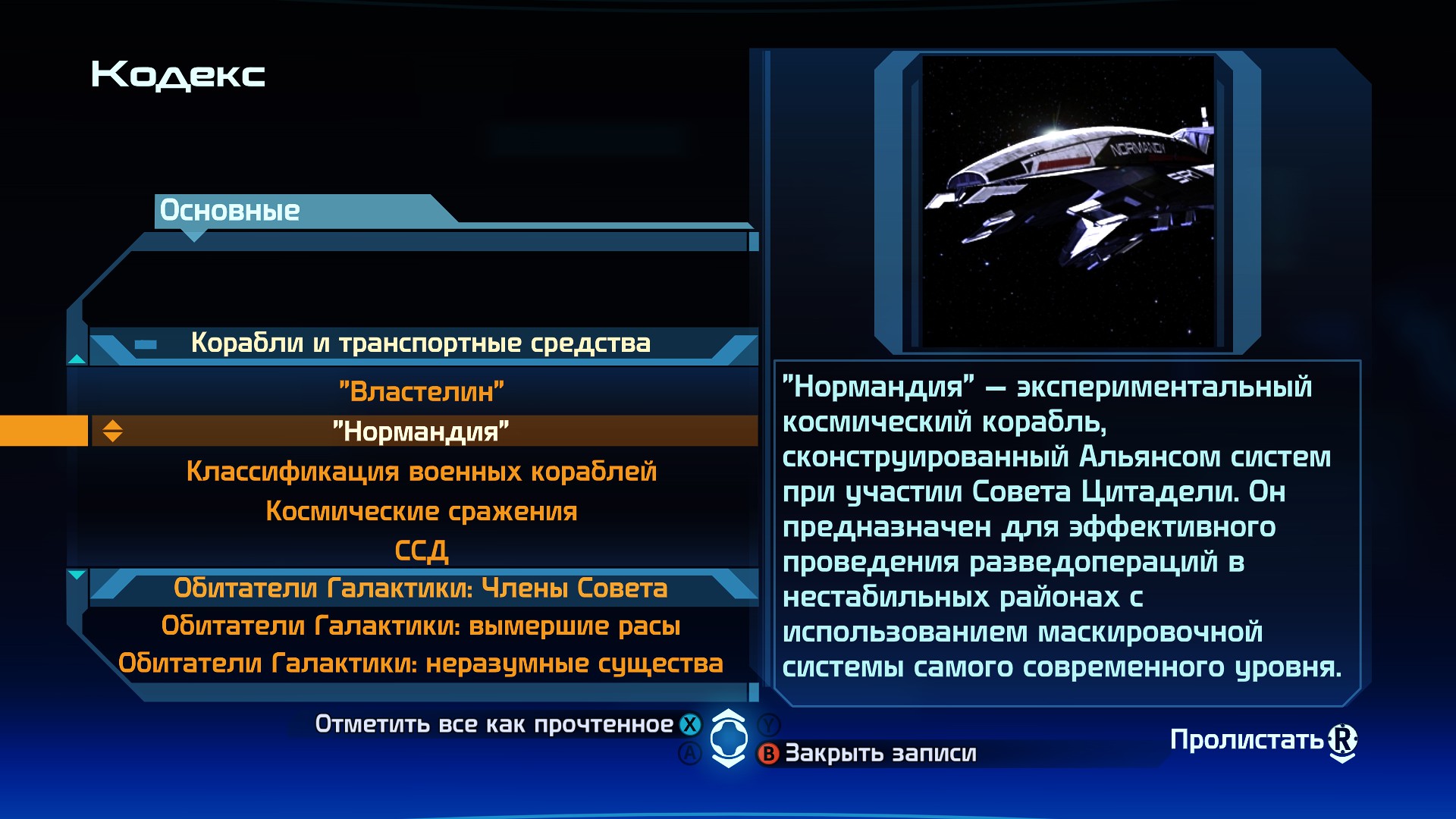
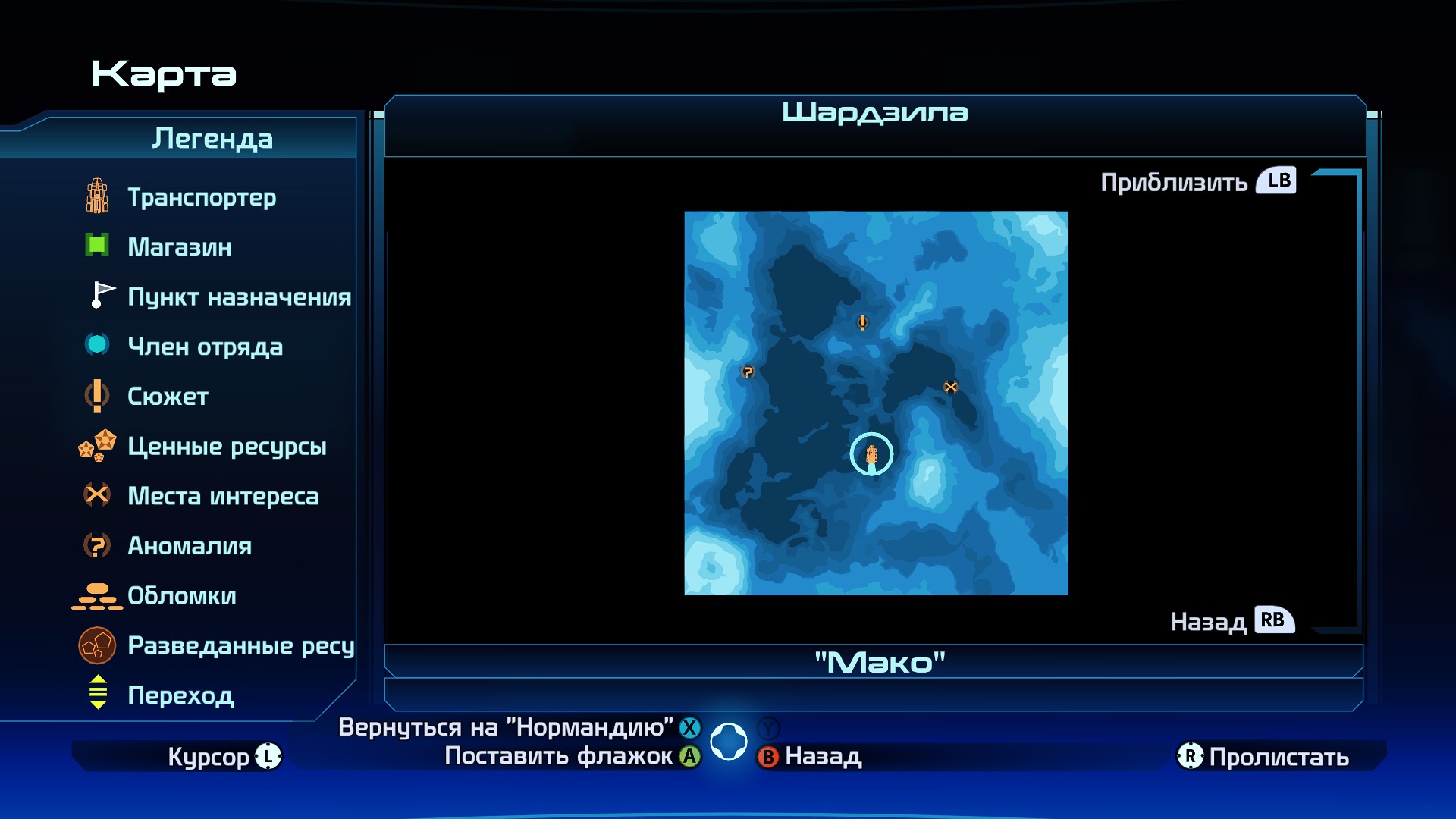
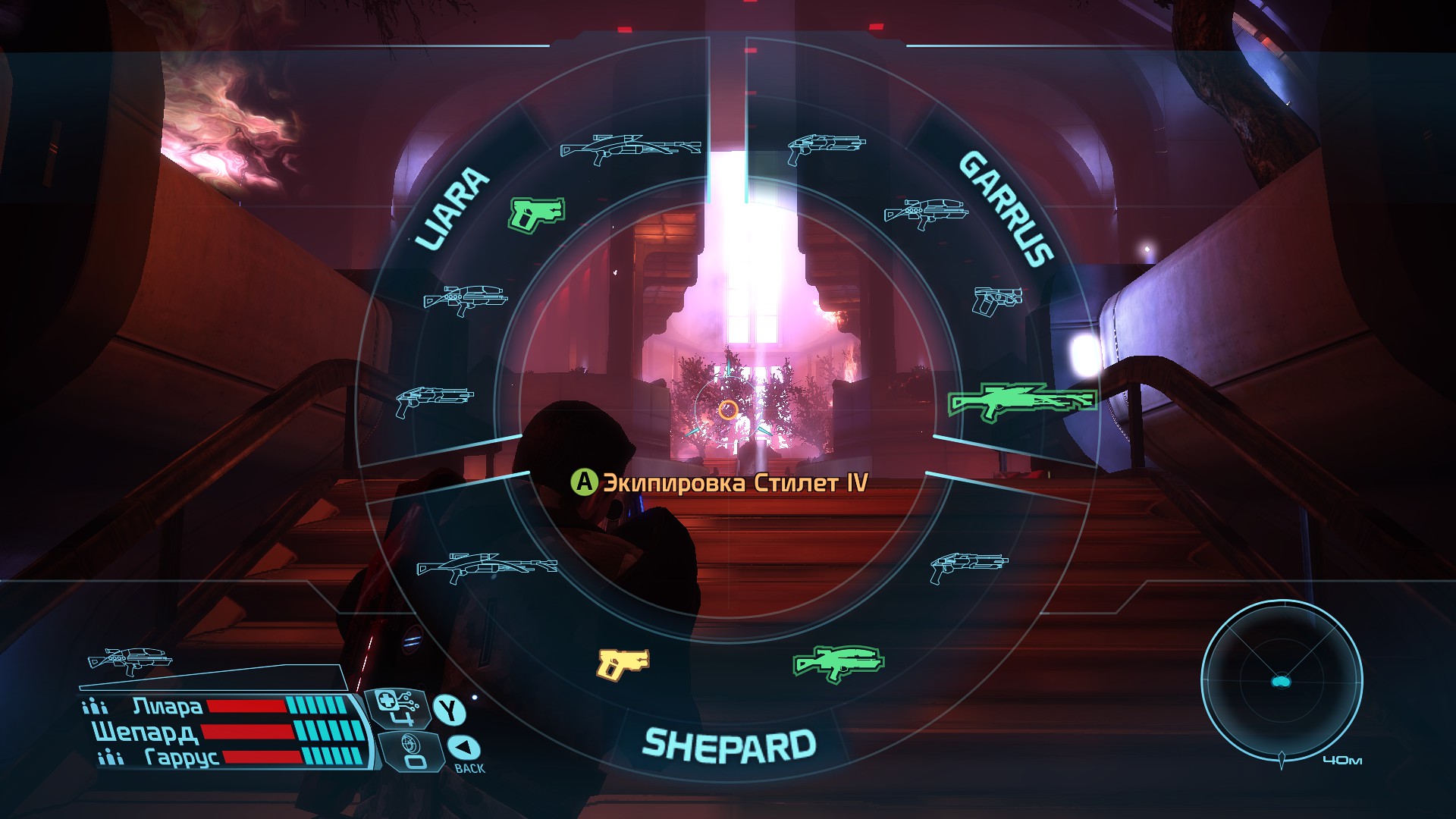
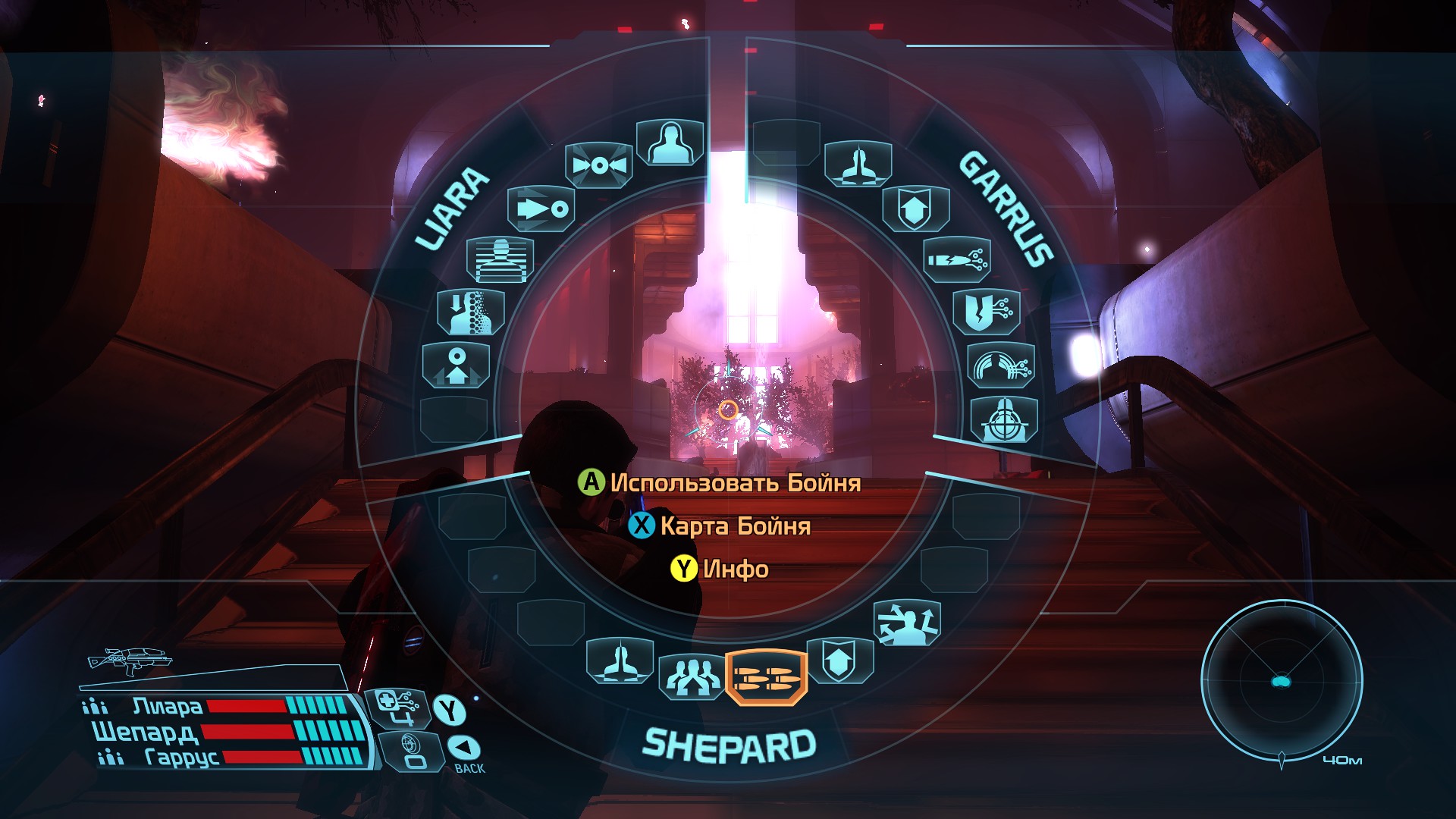
1. Для установки этого мода, запустите хотя бы раз Mass Effect.ВАЖНО
2. Файлы из этого мода "BIOInput.ini" "BIOGame.ini" "BIOGuiResources.ini"
Будут отмечены только для чтения, если вам понадобится что-то прописать или отредактировать в эти файлах, то просто нажмите на файл "ПКМ" и уберите галочку "Только Чтение" как только все сделаете, поставьте галочку обратно.
3. Удалить этот mod будет сложнее чем установить.● Если не устанавливали HD Textures "MEUITM" то запустите проверку целостности файлов игры через Steam, затем повторно установите DLC и Русификатор.
● Если устанавливали HD Textures "MEUITM" то придется сносить всю игру.
Удалить игру через Steam.
Удалить папку "Mass Effect"
Пример: "E:\Steam\steamapps\common\Mass Effect"
Удалить папку "Mass Effect" (Если хотите сохранить сохранения, скопируйте папку "Save")
Пример: "C:\Users\Laiz0\Documents\BioWare\Mass Effect"
● Способ который не будет требовать удаление всей игры и проверки файлов.
Перед установкой мода, нужно будет сделать резервные копии всех заменяемых файлов из этого мода, тогда удалить мод будет проще, просто замените файлы которые сохранили.
1. Скачать ME1Controller[drive.google.com]Установка
2. Распаковать содержимое архива.
3. Из папки "Config" переместить 3 файла с заменой в папку "Config"
Пример: "C:\Users\Laiz0\Documents\BioWare\Mass Effect\Config"
4. Далее нужно выбрать папку"Mass Effect" для обычной игры.5. Заходим в папку и переносим папки "DLC" и "BioGame" с заменой в папку "Mass Effect"
"Mass Effect MEUITM" Для игры с "HD Textures MEUITM"
Пример: "E:\Steam\steamapps\common\Mass Effect"
6. Готово.
1. Нужно отредактировать "BIOInput.ini"Настройка чувствительности контролера
2. Найти файл можно здесь
Пример: "C:\Users\Laiz0\Documents\BioWare\Mass Effect\Config"
3. Открываем файл через "Блокнот" или любой другой редактор, например "Notepad++"
4. Ищем строчкиLookRightScale=24Чем меньше число, тем меньше чувствительность.
LookUpScale=20
Чем больше число, тем больше чувствительность.LookRightScale=15
LookUpScale=15
Разрешение экрана
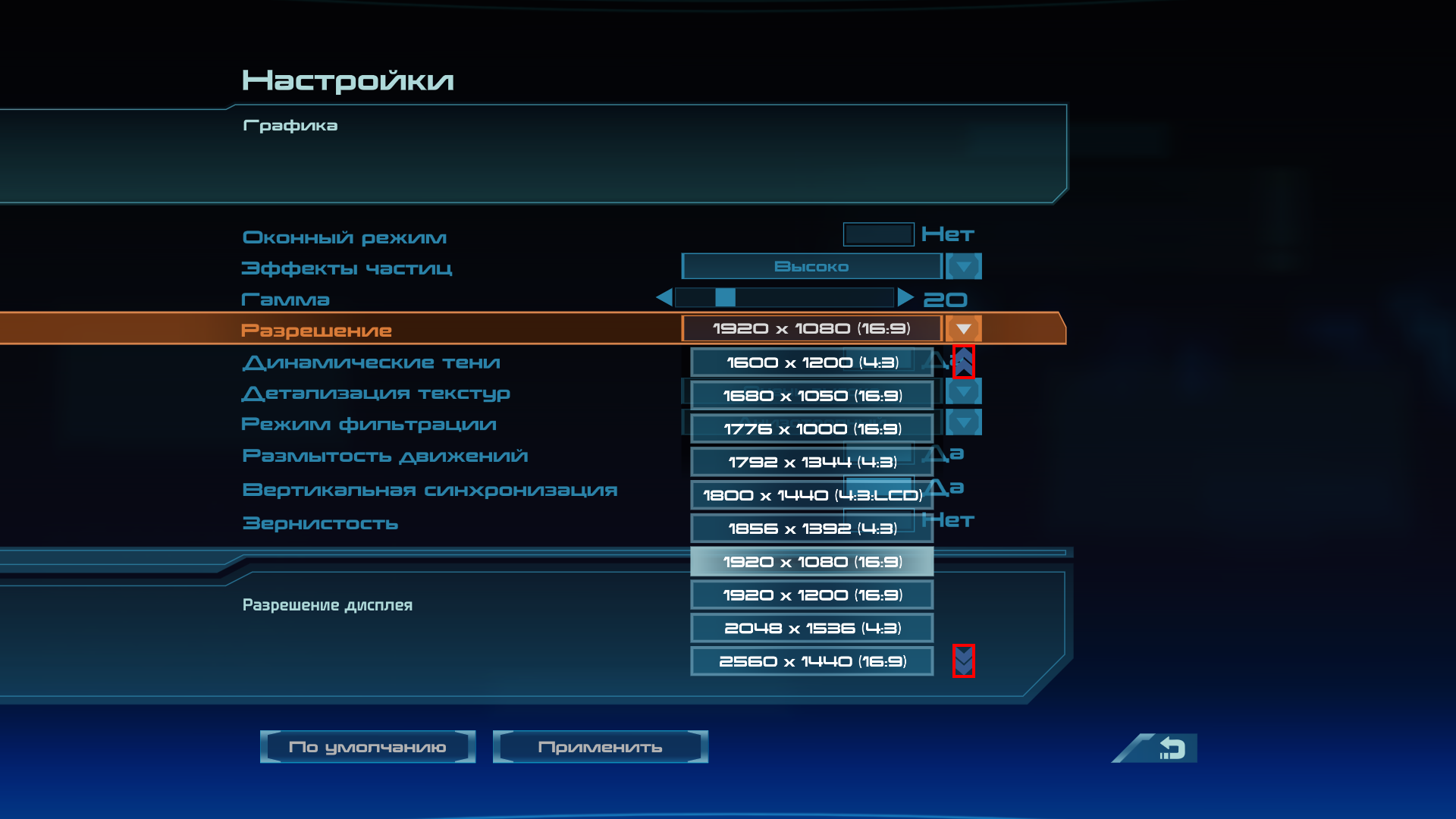
Есть три способа изменить разрешение экрана.
1. Запустить игру и перейти в настройки графикиПервый способ
2. Развернуть окно с разрешением
3. Жмем на стрелочки, листаем пока не находим нужное разрешение
4. Готово.
1. Нужно отредактировать "BIOEngine.ini"Второй способ
2. Найти файл можно здесь
Пример: "C:\Users\Laizo\Documents\BioWare\Mass Effect\Config"
3. Открываем файл через "Блокнот" или любой другой редактор, например "Notepad++"
4. Ищем строчкиStartupResolutionX= StartupResolutionY=Пишем свое разрешение экранаStartupResolutionX=1920 StartupResolutionY=10805. Готово.
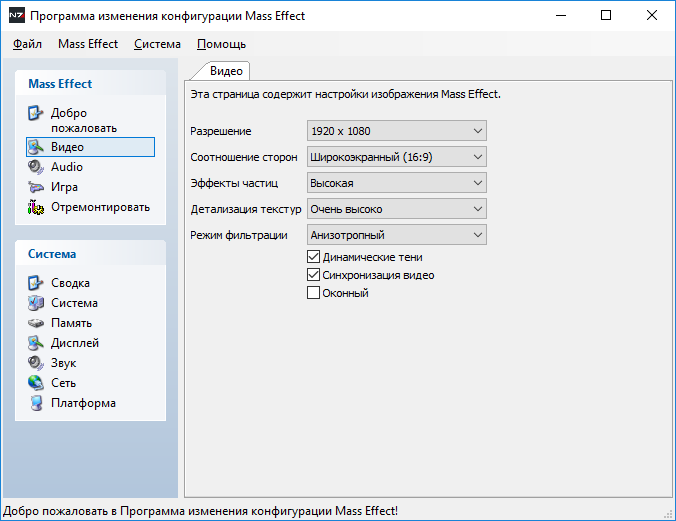
1. Запустить "MassEffectConfig"Третий способ
2. Найти "MassEffectConfig"можно здесь
Пример: "E:\Steam\steamapps\common\Mass Effect\Binaries"
3. Зайти в раздел "Видео"
4. Указать свое "Соотношение сторон" и "Разрешение экрана"
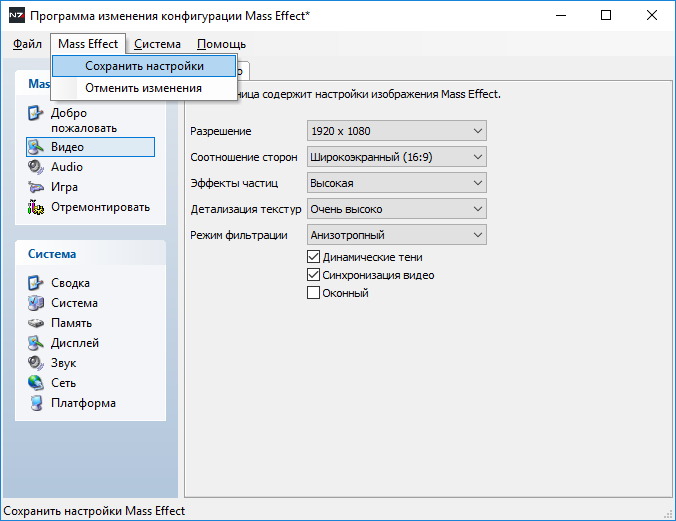
5. Нажать на "Mass Effect" и выбрать "Сохранить настройки"
6. ГотовоЕсли сменили разрешение экрана или другие настройки через "MassEffectConfig" то следует проверить все ваши изменения в "BIOEngine.ini"ВАЖНО
Это для тех людей, кто ставил HD Textures "MEUITM"
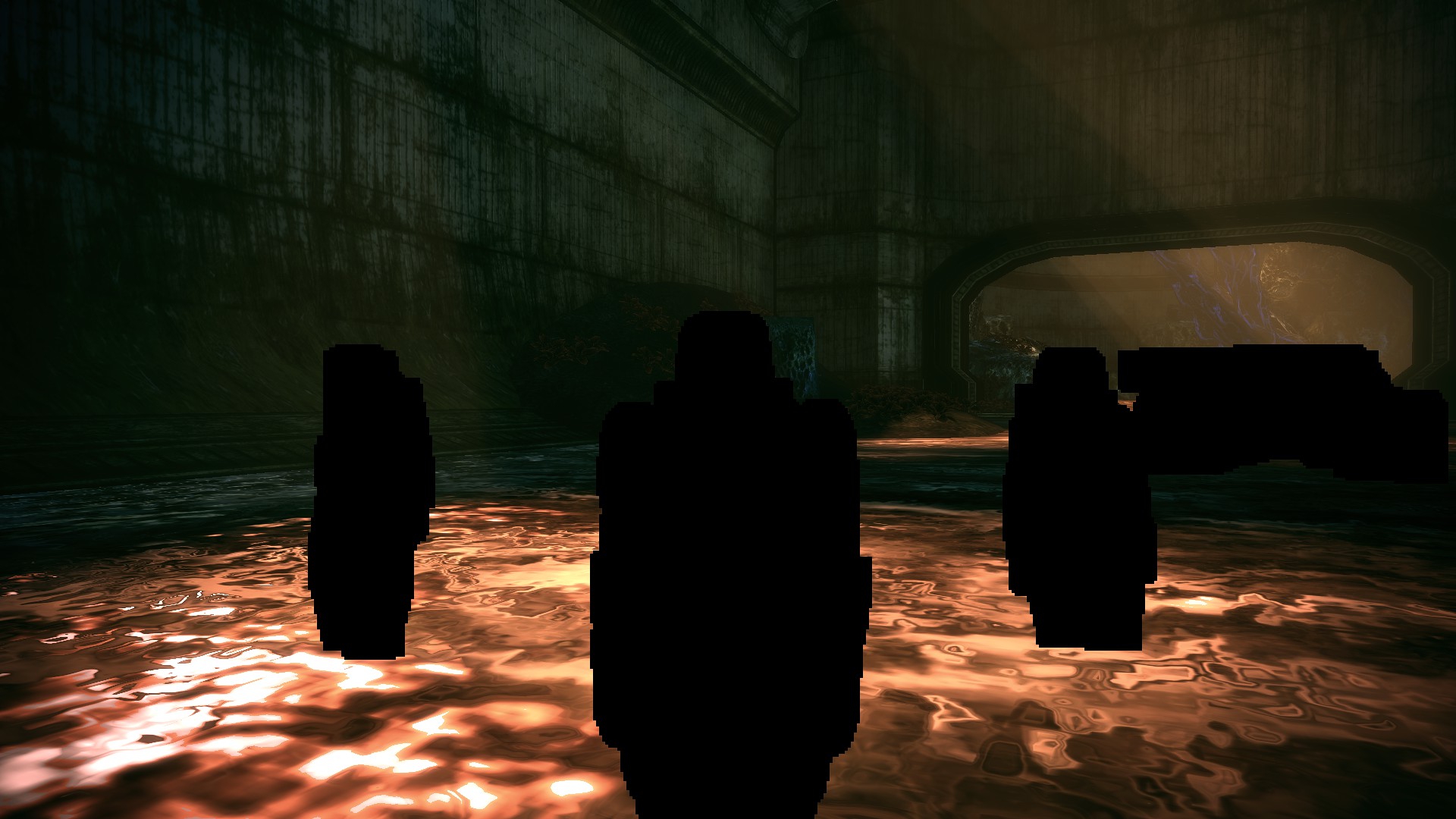
Черные пиксели
Такой баг можно наблюдать на заданиях"Ил: Найдите Канал"Локация: "Млечный Путь / Пространство Пангеи / Убежище / Илос""Новерия: Вершина 15"Локация: "Млечный Путь / Туманность Конская голова / Пакс / Новерия"
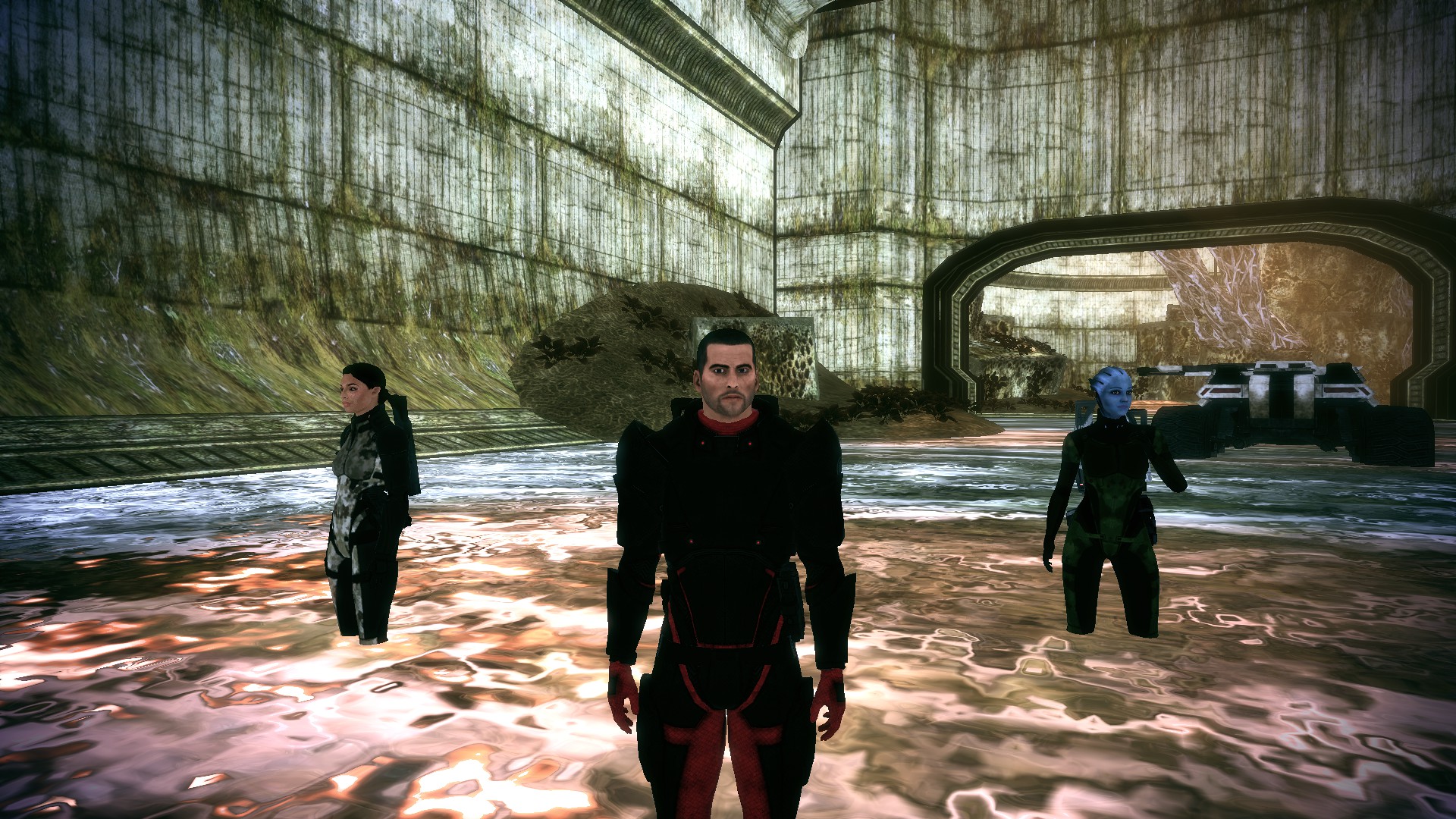
1. Нужно разблокировать консоль, ниже описано как это сделать.Решение
2. Прописываем команду "Viewmode unlit" это уберет освещение, но вернет текстуры.
3. Проходим уровень.
4. Прописываем "Viewmode lit" это вернет все обратно.
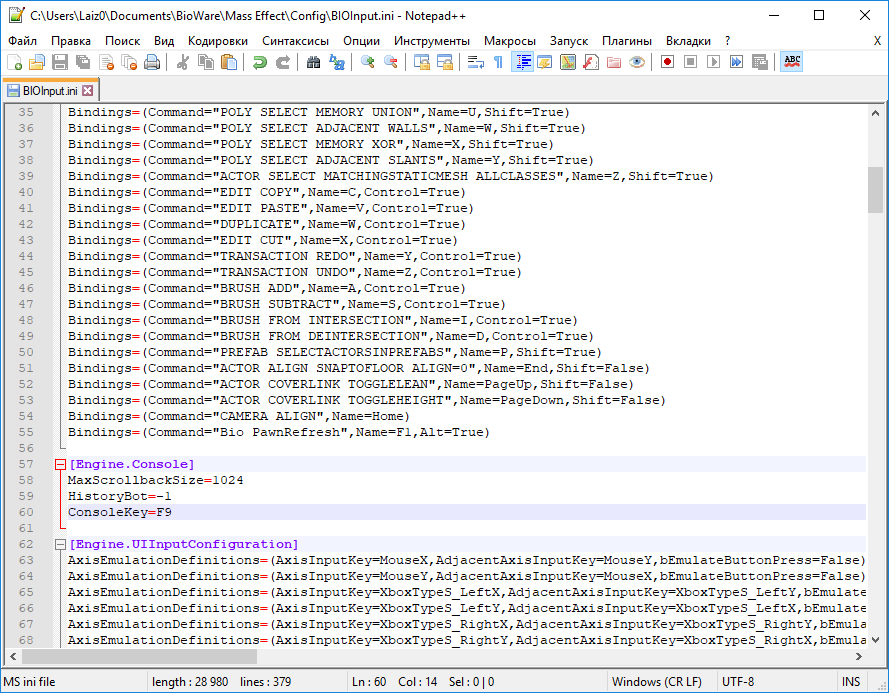
Console
1. Нужно отредактировать "BIOInput.ini"Как разблокировать консоль
2. Найти файл можно здесь
Пример: "C:\Users\Laiz0\Documents\BioWare\Mass Effect\Config"
3. Открываем файл через "Блокнот" или любой другой редактор, например "Notepad++"
4. Ищем раздел "[Engine.Console]"
5. Добавляем строчку "ConsoleKey=F9" (После "ConsoleKey=" можете указать свою клавишу)
6. Во время игры нажимает клавишу которую указали после "ConsoleKey=" у меня это "F9"
7. Все, можно вводить команды.Stat FPSОтображать FPS (Для отмены команды, ведите ее снова)FOV #Изменить поле зрения, замените "#" на число от 1 до 170ToggleHUDУбирает интерфейс (Для отмены команды, ведите ее снова)ToggleFlyCamСвободная камера (Для отмены команды, ведите ее снова)SetGender #Изменить пол, замените "#" на "0"(Мужчина) "1"(Женщина)TeleportТелепортироваться на поверхность, на которую указан прицелᅠᅠᅠᅠᅠ ᅠ ᅠ ᅠОстальные команды[ru.masseffect.wikia.com]ᅠᅠᅠᅠᅠ ᅠ ᅠ ᅠ
SteamOverlay
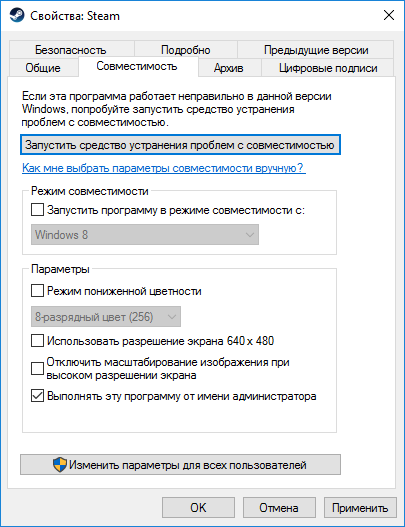
1. Зайдите в папку "Steam"Запуск SteamOverlay на Windows8/10
Пример: "E:\Steam"
2. Нажмите ПКМ по "Steam.exe" и выбираем "Свойства"
3. Переходим в раздел "Совместимость"
4. Ставим галочку "Выполнять эту программу от имени администратора"
5. Жмем "OK"
6. Можно играть.
Дополнительно
ᅠ ᅠ ᅠᅠДля распаковки файлов RAR понадобится программа! WinRAR например
ᅠᅠᅠᅠᅠᅠᅠᅠᅠᅠᅠᅠᅠᅠᅠᅠᅠNexusModsHD Textures MEUITM[www.nexusmods.com]ME1Controller[www.nexusmods.com]SweetFX[www.nexusmods.com]
More Mass Effect (2007) guides
- Mass Effect русская версия (субтитры) + Все DLC + HD Текстуры★ 5 (1.2k)31k views1.5k ♥2 minRussianUpdated Apr 28, 2020
- Guide for New Mass Effect Players★ 5 (643)24k views721 ♥26 minUpdated May 13, 2021
- The Definitive Improvement Guide★ 5 (251)17k views453 ♥10 minUpdated Apr 29, 2016
- Доработанная русификация Mass Effect★ 5 (274)17k views551 ♥4 minRussianUpdated May 1, 2020
- HD текстуры для Mass Effect (1.2)★ 5 (513)17k views501 ♥3 minRussianUpdated Nov 6, 2021
- Mass Effect Class Guide★ 5 (201)14k views217 ♥13 minUpdated Jul 23, 2014



This guide was created by its original author on the Steam Community. Are you the author and want it removed? Request removal.