Как сделать раскладку от PS4 DUALSHOCK | PS4 DUALSHOCK Button Layout Fix
Предисловие
Мало кто знает, что когда игра вышла в июне 2015, она нативно поддерживала контроллер от PS4. После продажи игры закрыли, а разработчики отправили Бэтмена на доработку.
После в Steam появилась нативная поддержка геймпада PS4, но Dualshock v2 по-прежнему отображается как контроллер от XBOX One.
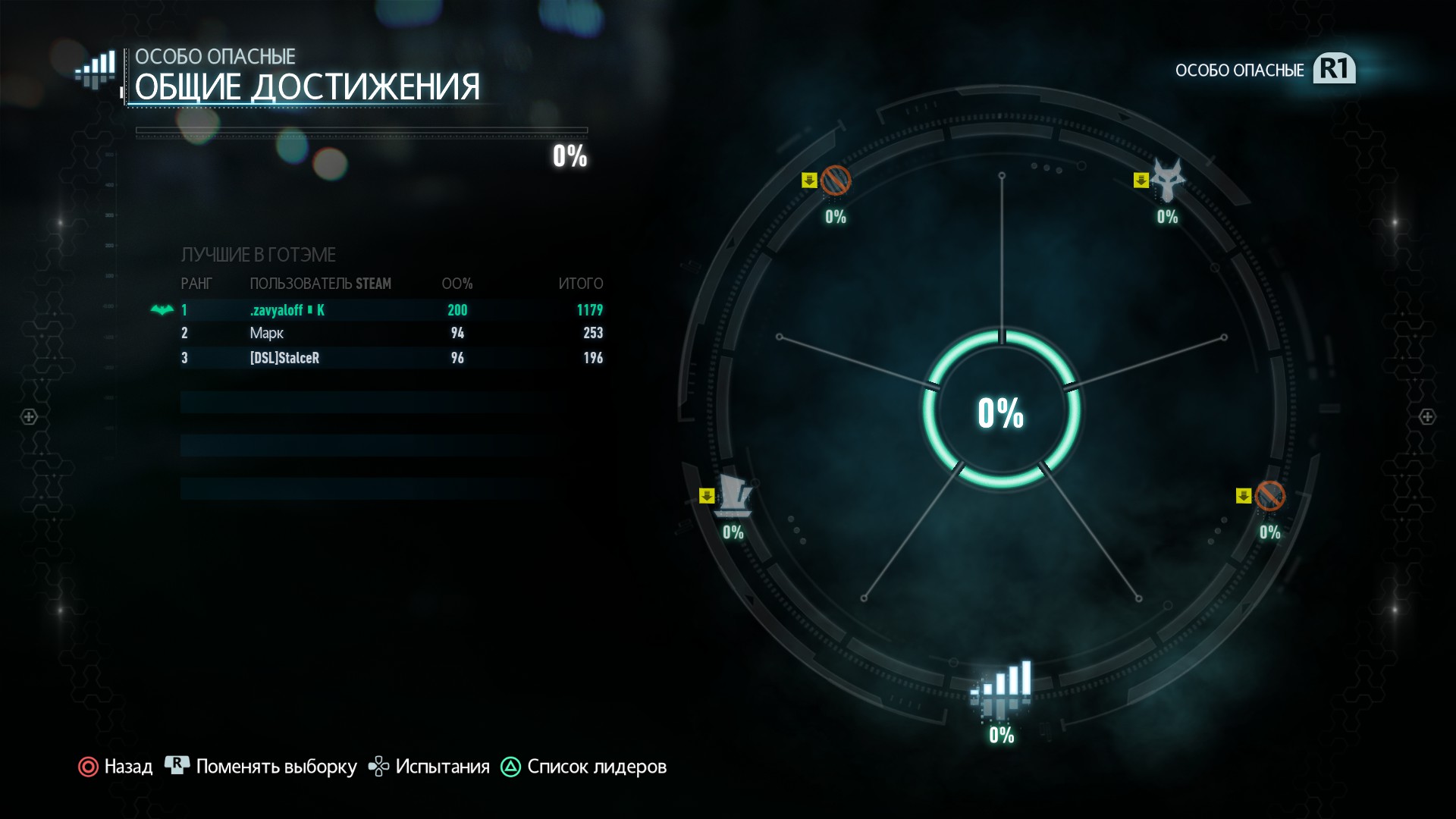
После повторного релиза, нативная поддержка поломалась, но при этом остались следы от раскладки PS4. Это можно заметить при включении игры без подключенного DS4 в параметрах геймпада.
Благодаря тому, что разработчики изначально добавили, но не вырезали при повторном релизе, мы и сможем сделать правильное отображение кнопок.
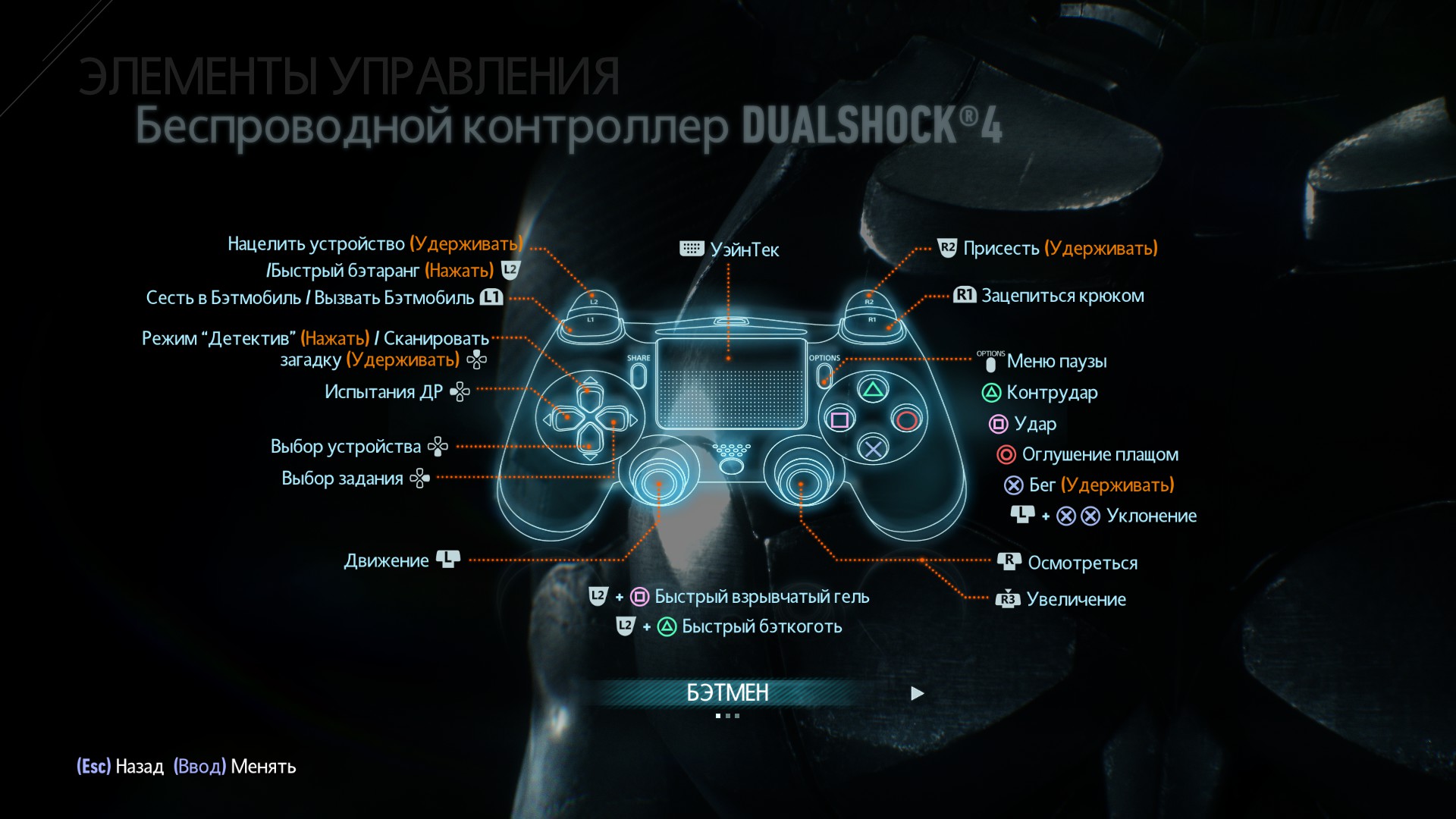
После в Steam появилась нативная поддержка геймпада PS4, но Dualshock v2 по-прежнему отображается как контроллер от XBOX One.
После повторного релиза, нативная поддержка поломалась, но при этом остались следы от раскладки PS4. Это можно заметить при включении игры без подключенного DS4 в параметрах геймпада.
Благодаря тому, что разработчики изначально добавили, но не вырезали при повторном релизе, мы и сможем сделать правильное отображение кнопок.
Инструкция
Переходим в папку с игрой:
Ищем файл 'PC.RUS'
Открываем его при помощи Notepad++[notepad-plus-plus.org] или любого другого редактора, только не стандартным Блокнотом.
Ищем раздел [ControllerTags_Xbox]:
И заменяем его на:
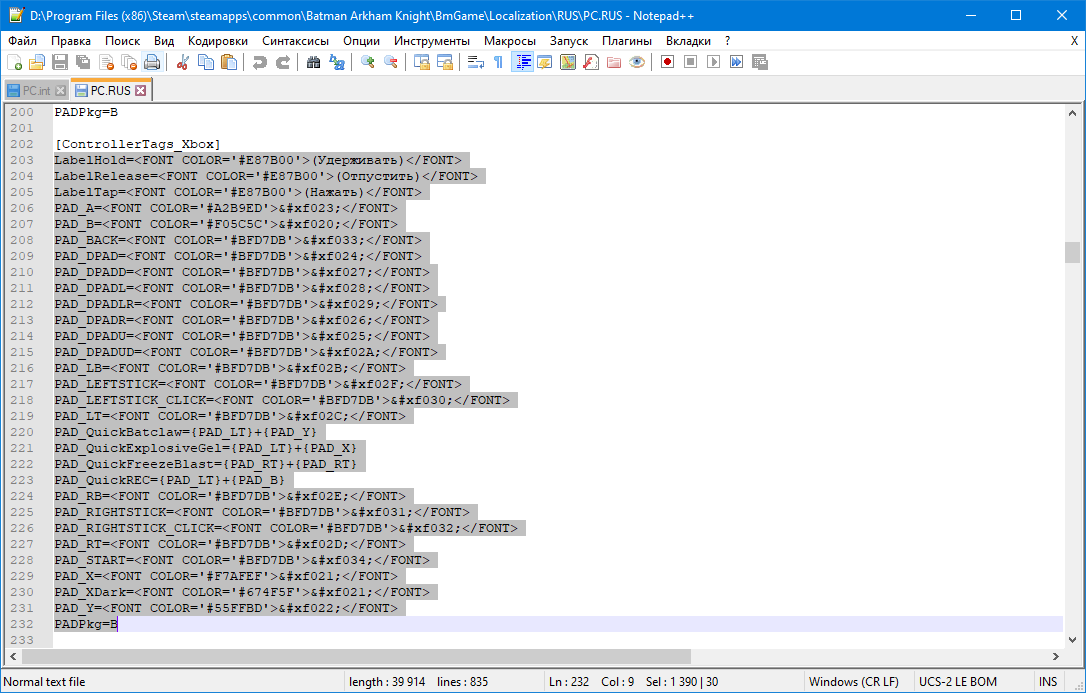
Сохраняем.
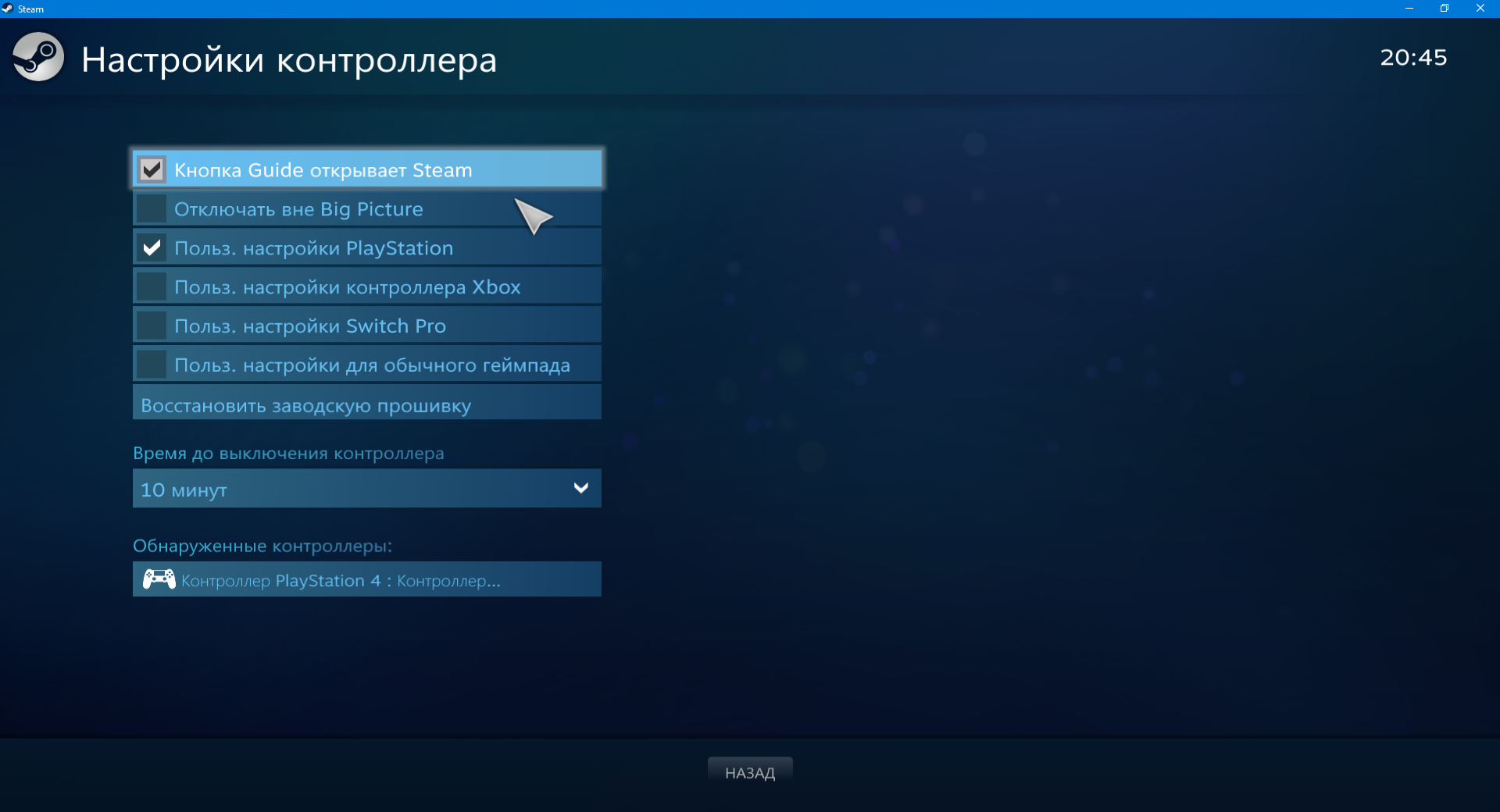
Параметры контроллера в Steam оставляем по умолчанию.
D:\Program Files (x86)\Steam\steamapps\common\Batman Arkham Knight\BmGame\Localization\RUS
Ищем файл 'PC.RUS'
Открываем его при помощи Notepad++[notepad-plus-plus.org] или любого другого редактора, только не стандартным Блокнотом.
Ищем раздел [ControllerTags_Xbox]:
LabelHold=<FONT COLOR='#E87B00'>(Удерживать)</FONT>
LabelRelease=<FONT COLOR='#E87B00'>(Отпустить)</FONT>
LabelTap=<FONT COLOR='#E87B00'>(Нажать)</FONT>
PAD_A=<FONT COLOR='#51A435'></FONT>
PAD_B=<FONT COLOR='#D41B25'></FONT>
PAD_BACK=<FONT COLOR='#bfd7db'></FONT>
PAD_BACK_360=<FONT COLOR='#bfd7db'></FONT>
PAD_DPAD=<FONT COLOR='#bfd7db'></FONT>
PAD_DPADD=<FONT COLOR='#bfd7db'></FONT>
PAD_DPADL=<FONT COLOR='#bfd7db'></FONT>
PAD_DPADLR=<FONT COLOR='#bfd7db'></FONT>
PAD_DPADR=<FONT COLOR='#bfd7db'></FONT>
PAD_DPADU=<FONT COLOR='#bfd7db'></FONT>
PAD_DPADUD=<FONT COLOR='#bfd7db'></FONT>
PAD_LB=<FONT COLOR='#bfd7db'></FONT>
PAD_LEFTSTICK=<FONT COLOR='#bfd7db'></FONT>
PAD_LEFTSTICK_CLICK=<FONT COLOR='#bfd7db'></FONT>
PAD_LT=<FONT COLOR='#bfd7db'></FONT>
PAD_QuickBatclaw={PAD_LT}+{PAD_Y}
PAD_QuickExplosiveGel={PAD_LT}+{PAD_X}
PAD_QuickFreezeBlast={PAD_RT}+{PAD_RT}
PAD_QuickREC=={PAD_LT}+{PAD_B}
PAD_RB=<FONT COLOR='#bfd7db'></FONT>
PAD_RIGHTSTICK=<FONT COLOR='#bfd7db'></FONT>
PAD_RIGHTSTICK_CLICK=<FONT COLOR='#bfd7db'></FONT>
PAD_RT=<FONT COLOR='#bfd7db'></FONT>
PAD_START=<FONT COLOR='#bfd7db'></FONT>
PAD_START_360=<FONT COLOR='#bfd7db'></FONT>
PAD_X=<FONT COLOR='#0097CF'></FONT>
PAD_XDark=<FONT COLOR='#0012CF'></FONT>
PAD_Y=<FONT COLOR='#F6DD4F'></FONT>
PADPkg=A
И заменяем его на:
LabelHold=<FONT COLOR='#E87B00'>(Удерживать)</FONT>
LabelRelease=<FONT COLOR='#E87B00'>(Отпустить)</FONT>
LabelTap=<FONT COLOR='#E87B00'>(Нажать)</FONT>
PAD_A=<FONT COLOR='#A2B9ED'></FONT>
PAD_B=<FONT COLOR='#F05C5C'></FONT>
PAD_BACK=<FONT COLOR='#BFD7DB'></FONT>
PAD_DPAD=<FONT COLOR='#BFD7DB'></FONT>
PAD_DPADD=<FONT COLOR='#BFD7DB'></FONT>
PAD_DPADL=<FONT COLOR='#BFD7DB'></FONT>
PAD_DPADLR=<FONT COLOR='#BFD7DB'></FONT>
PAD_DPADR=<FONT COLOR='#BFD7DB'></FONT>
PAD_DPADU=<FONT COLOR='#BFD7DB'></FONT>
PAD_DPADUD=<FONT COLOR='#BFD7DB'></FONT>
PAD_LB=<FONT COLOR='#BFD7DB'></FONT>
PAD_LEFTSTICK=<FONT COLOR='#BFD7DB'></FONT>
PAD_LEFTSTICK_CLICK=<FONT COLOR='#BFD7DB'></FONT>
PAD_LT=<FONT COLOR='#BFD7DB'></FONT>
PAD_QuickBatclaw={PAD_LT}+{PAD_Y}
PAD_QuickExplosiveGel={PAD_LT}+{PAD_X}
PAD_QuickFreezeBlast={PAD_RT}+{PAD_RT}
PAD_QuickREC={PAD_LT}+{PAD_B}
PAD_RB=<FONT COLOR='#BFD7DB'></FONT>
PAD_RIGHTSTICK=<FONT COLOR='#BFD7DB'></FONT>
PAD_RIGHTSTICK_CLICK=<FONT COLOR='#BFD7DB'></FONT>
PAD_RT=<FONT COLOR='#BFD7DB'></FONT>
PAD_START=<FONT COLOR='#BFD7DB'></FONT>
PAD_X=<FONT COLOR='#F7AFEF'></FONT>
PAD_XDark=<FONT COLOR='#674F5F'></FONT>
PAD_Y=<FONT COLOR='#55FFBD'></FONT>
PADPkg=B
Сохраняем.
Параметры контроллера в Steam оставляем по умолчанию.
Скриншоты
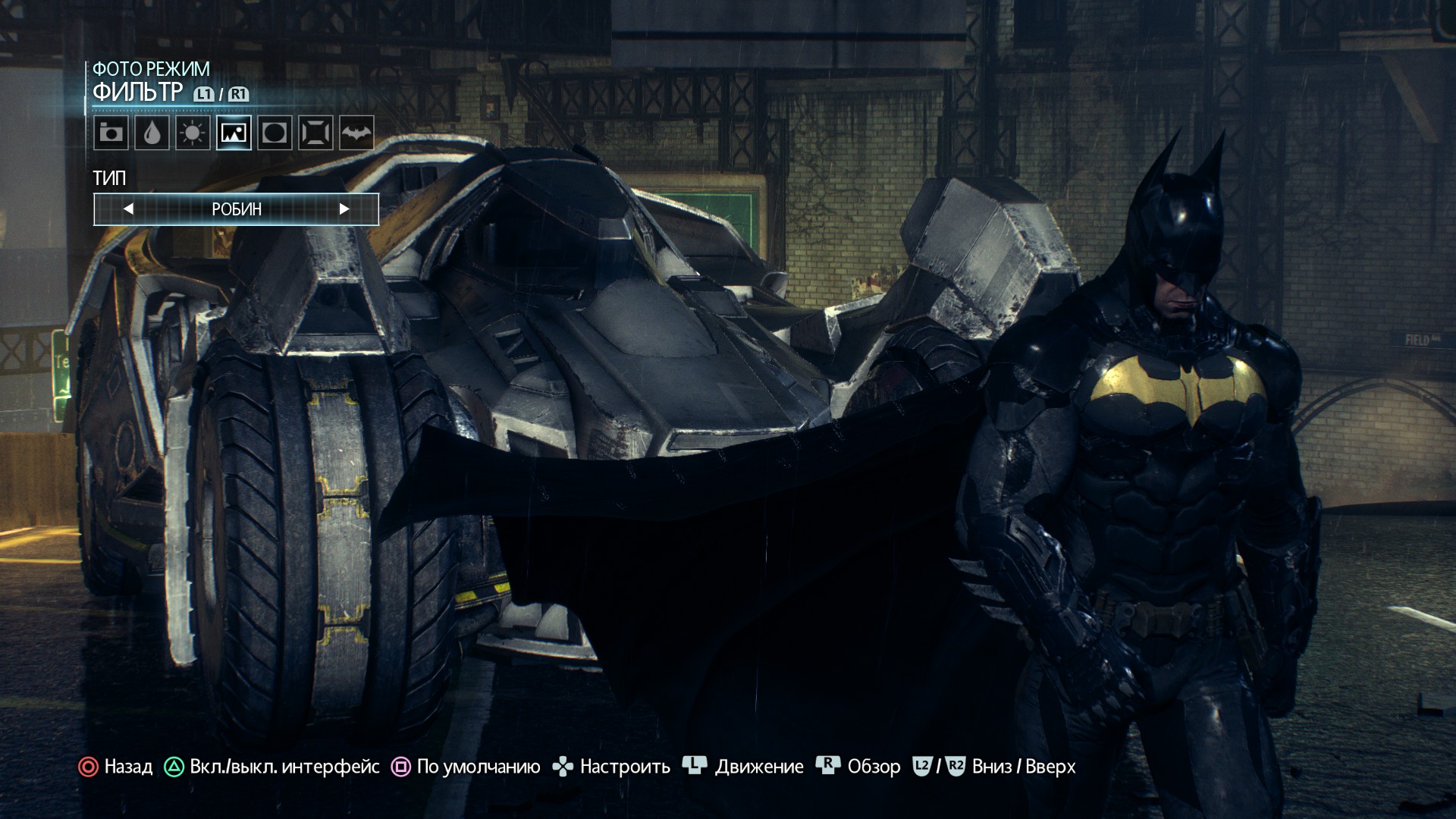
Если Вы всё сделали правильно, то теперь у вас раскладка от PS4.
More Batman™: Arkham Knight guides
- Riddler Trophies, Riddles, Breakable Objects, and Riot Bombers (Strategy Guide)★ 5 (1.4k)58k views2.2k ♥1 minBulgarianUpdated Oct 25, 2021
- Batman™: Arkham Knight全汉化【已更新蝙蝠侠起源汉化包】★ 5 (1.5k)38k views937 ♥1 minSimplified ChineseUpdated Mar 26, 2025
- Skip startup logos, unlock frame rate, widen field of view and other tweaks [Updated 2024]★ 5 (647)37k views1.3k ♥3 minUpdated Feb 4, 2024
- Загадки Загадочника (СКРИНШОТЫ)★ 5 (1k)36k views2.1k ♥5 minRussianUpdated Jun 26, 2020
- Batman™: Arkham Knight - Гайд по достижениям★ 5 (1.2k)27k views1.8k ♥11 minRussianUpdated Jan 13, 2021
- The Line of Duty [Locations]★ 5 (347)25k views694 ♥3 minUpdated Dec 24, 2023



This guide was created by its original author on the Steam Community. Are you the author and want it removed? Request removal.