Постройки внутри тайлов
Вступление
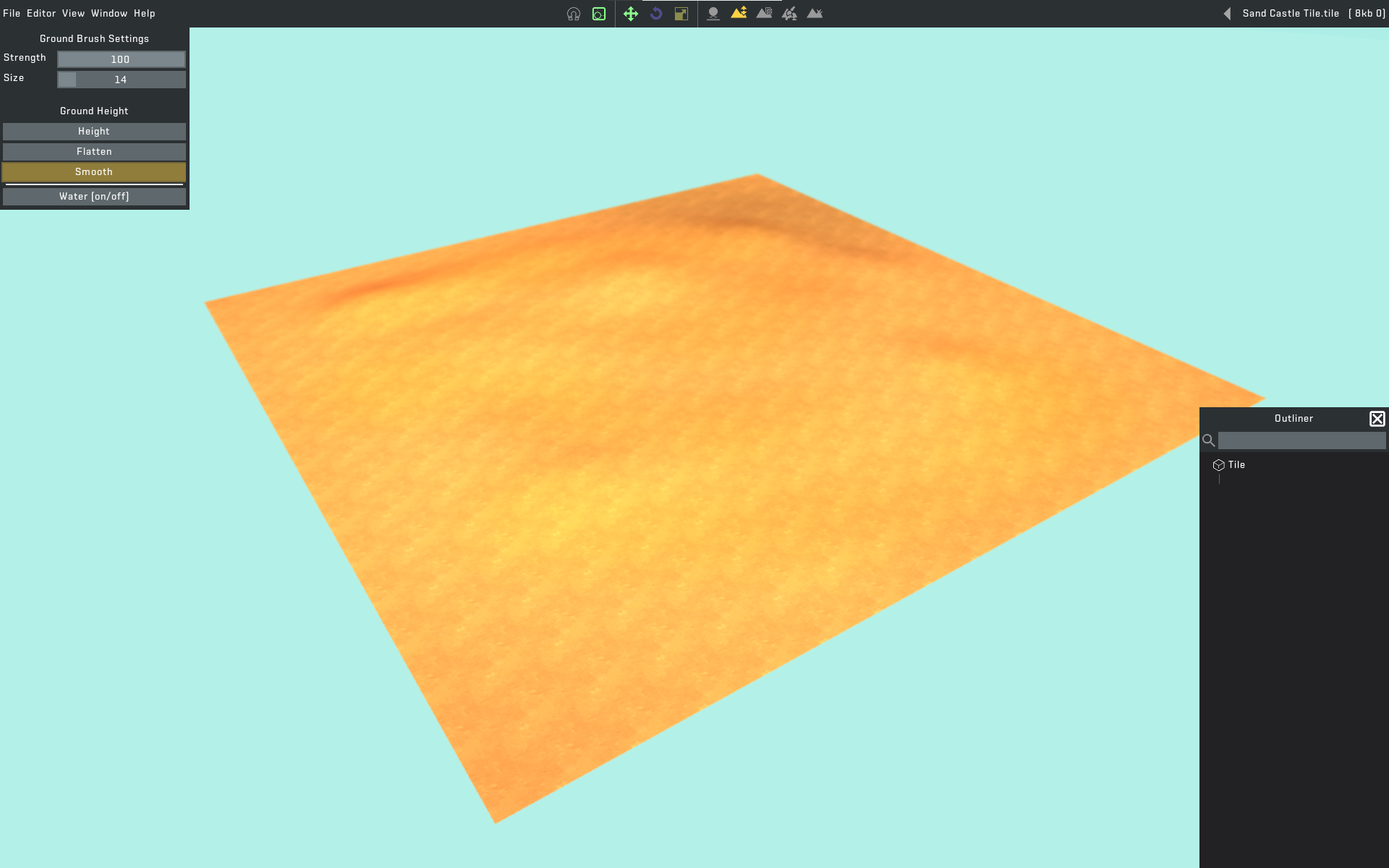
Вообще говоря, в редакторе тайлов Scrap Mechanic вы не можете напрямую поместить чертеж внутрь тайла.
Но это возможно в редакторе тайла в Scrap Mechanic Mod Tool для пользовательской игры. Когда вы здесь редактируете тайл, чертежи ссылаются на ID пользовательской игры. Потом нам нужно заменить ID тайла на ID пользовательской игры. Это необходимо для того, чтобы ссылаться на чертежи в тайле, а не на чертежи в пользовательской игре.
В руководстве описаны неоднократные замены ID. Теоретически это должно помочь, когда вы уже опубликовали тайл в мастерской или хотите добавить чертежи в существующий тайл. Если вы измените оригинальный UUID тайла, вы потеряете связь между ним и мирами, которые содержат этот тайл.
Осторожно! Пересохранение тайла в обычном редакторе тайлов приведет к потере чертежей.
Подробное содержание
1.1. Создайте тайл
1.2. Запишите UUID вашего тайла
1.3. Временно измените UUID тайла
1.4. Запустите Scrap Mechanic Mod Tool
1.5. Создайте пользовательскую игру Survival Template
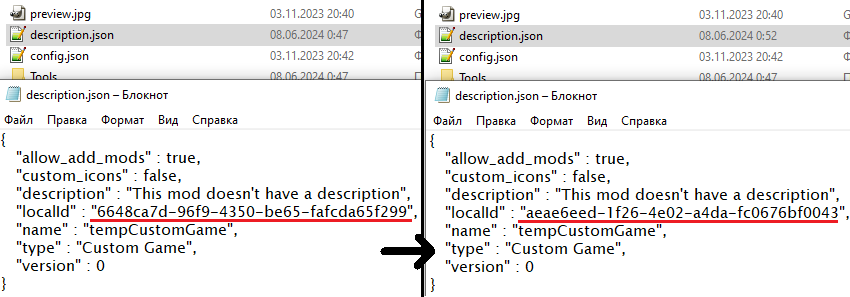
1.6. Измените UUID пользовательской игры на UUID тайла
1.7. Создайте папку «Blueprints» в пользовательской игре
1.8. Terrain Assets из мастерской
2. Чертежи
2.1. Найдите свои чертежи
2.2. Скопируйте чертеж
2.3. Измените .json на .blueprint
2.4. Вращение и положение (рекомендуется)
2.5. Blocks and Parts из мастерской
3. Редактор тайлов
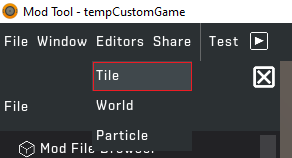
3.1. Откройте редактор тайлов в Mod Tool
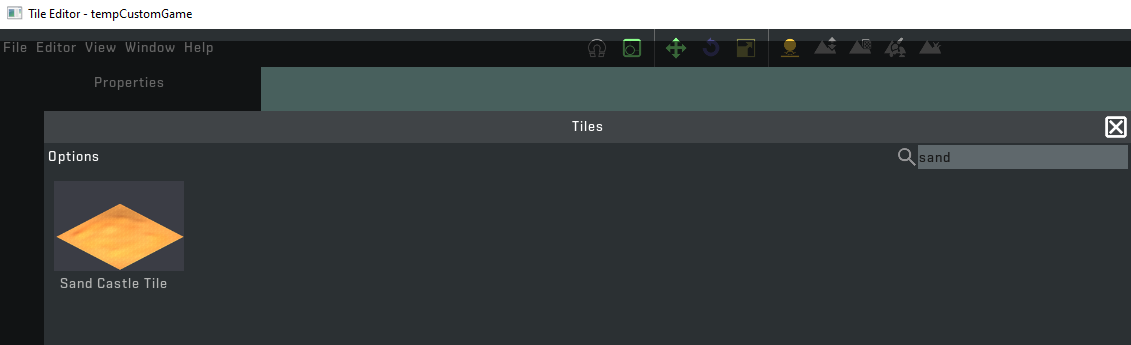
3.2. Откройте ваш тайл
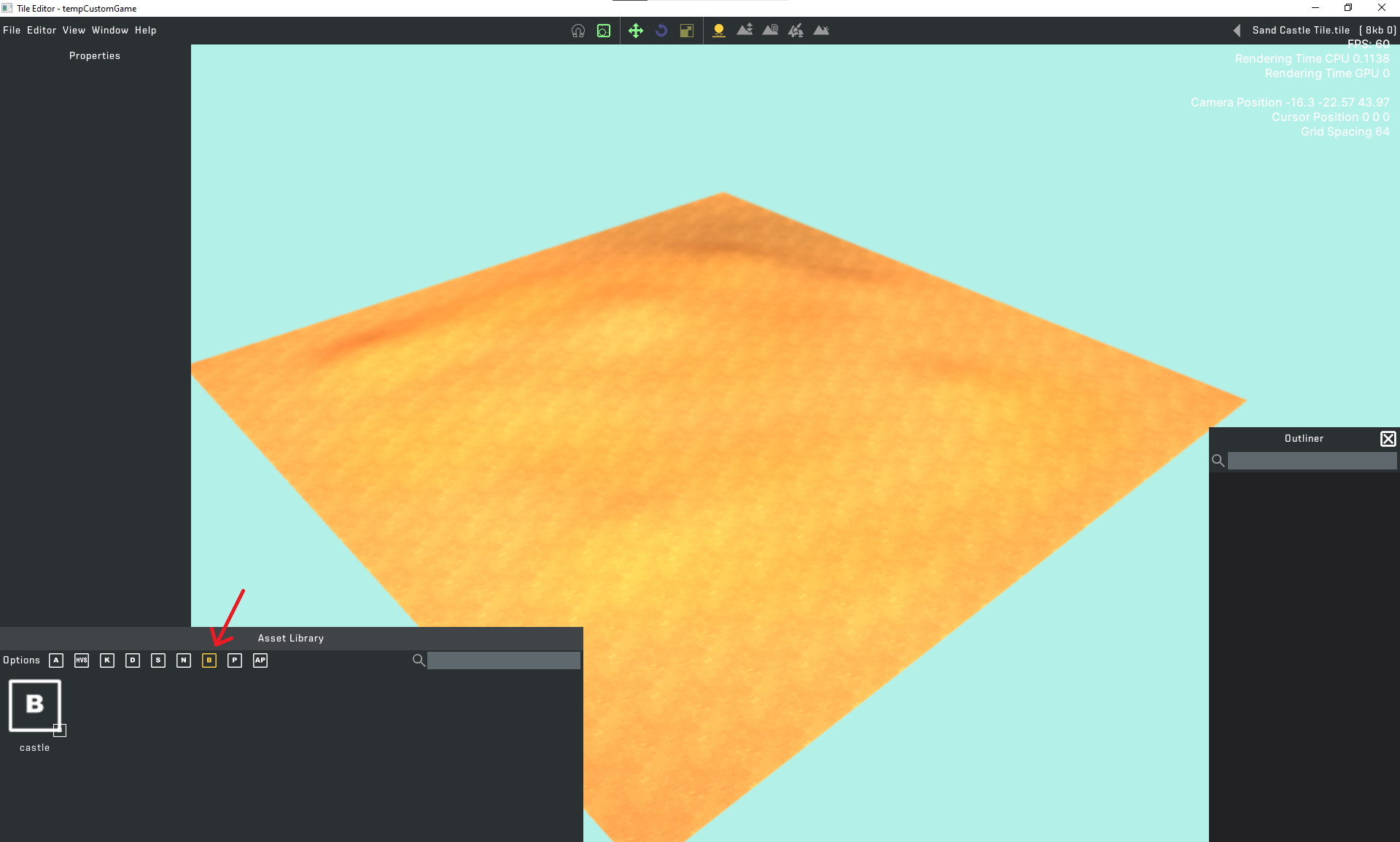
3.3. Откройте вкладку с чертежами
3.4. Разместите чертеж
3.5. Копии чертежей (рекомендуется)
3.6. Вращение тайла (необязательно)
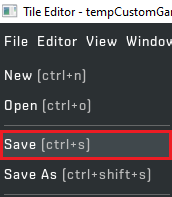
3.7. Сохраните тайл с помощью "Save"
4. Завершение работы над тайлом
4.1. Измените UUID тайла на исходный
4.2. Скопируйте папку "Blueprints" в папку с тайлом
4.3. Корректировка чертежей
4.4. Новый UUID для пользовательской игры
4.5. Создайте мир со своим тайлом
4.6. Загрузите в мастерскую (необязательно)
1. Подготовка
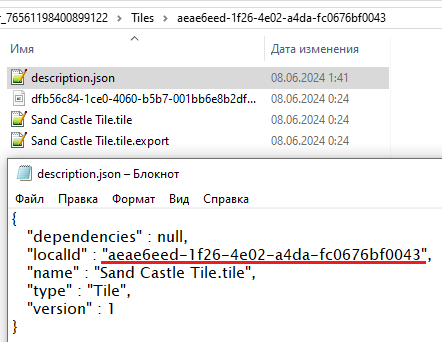
Найдите свой тайл и откройте его папку. Откройте "description.json". "localId" - это UUID тайла. Запишите его для пунктов 1.6 и 4.1.
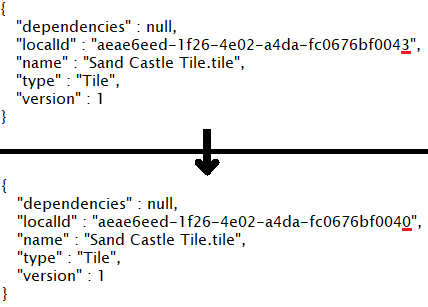
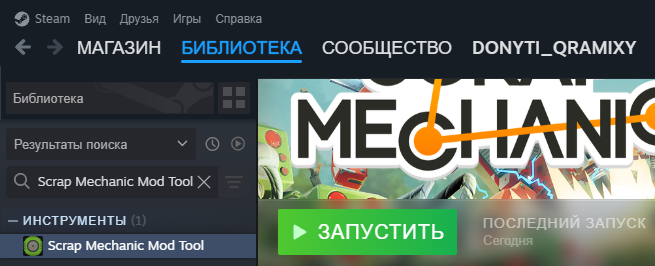
Эта пользовательская игра является временной. Она необходима, чтобы получить доступ к чертежам в редакторе тайлов.
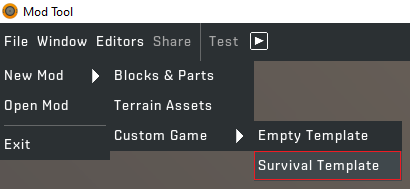
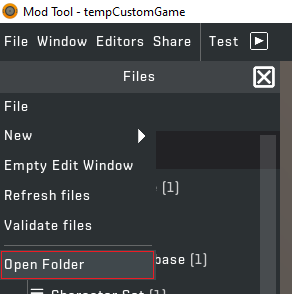
Откройте "description.json". Замените localId пользовательской игры на первоначальный UUID тайла (из пункта 1.2).
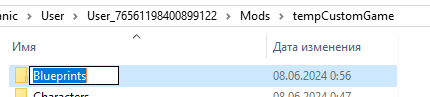
Для использования ассетов из мастерской, их нужно скопировать в пользовательскую игру, чтобы они не исчезли при загрузке тайла в редакторе.
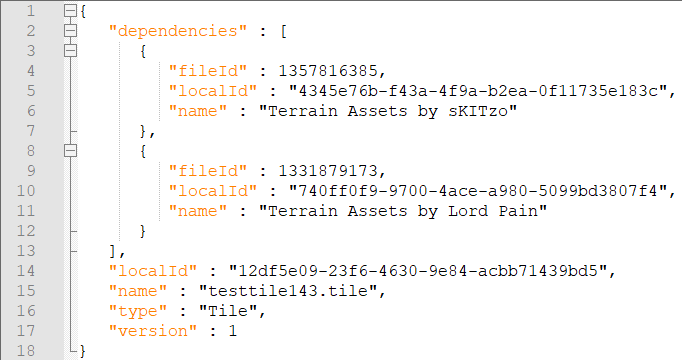
Зависимости (ссылки на Terrain Assets) можно найти в "description.json" тайла:
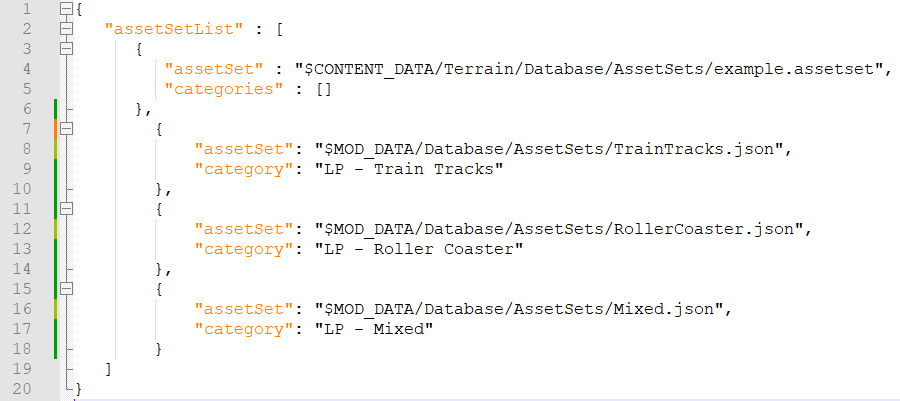
Перейдите к "...\Mods\[ИмяПользовательскойИгры]\Terrain\Database" и откройте "assetsets.assetdb". Сначала список ассетов выглядит так:

Например, возьмем Terrain Assets by Lord Pain. Его fileId - это 1331879173. Чтобы найти его локально, перейдите в Steam > Библиотека > Scrap Mechanic > Свойства > Установленные файлы > Обзор. Теперь вы находитесь в разделе "...\steamapps\common\Scrap Mechanic". Перейдите к "...\steamapps\workshop\content\387990\1331879173" - это папка Terrain Assets by Lord Pain. Перейдите к "...\1331879173\Database\assetsets.json":
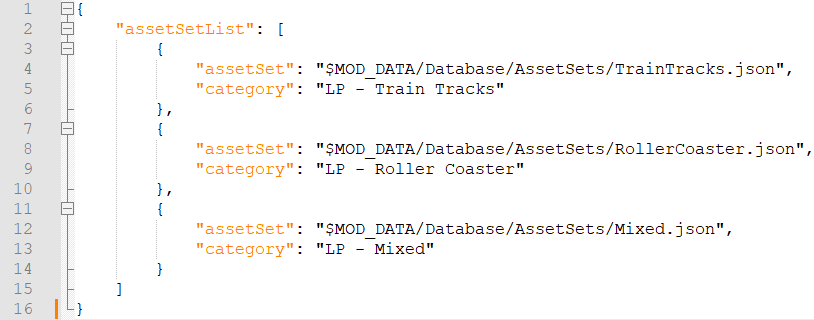
Добавьте список assetSetList из "assetsets.json" в "assetsets.assetdb":
Из "...\1331879173" скопируйте папки Collision, Database, Mesh, Textures в папку с вашей пользовательской игрой. Шикарно, теперь у вас есть Terrain Assets от Lord Pain в редакторе тайлов!
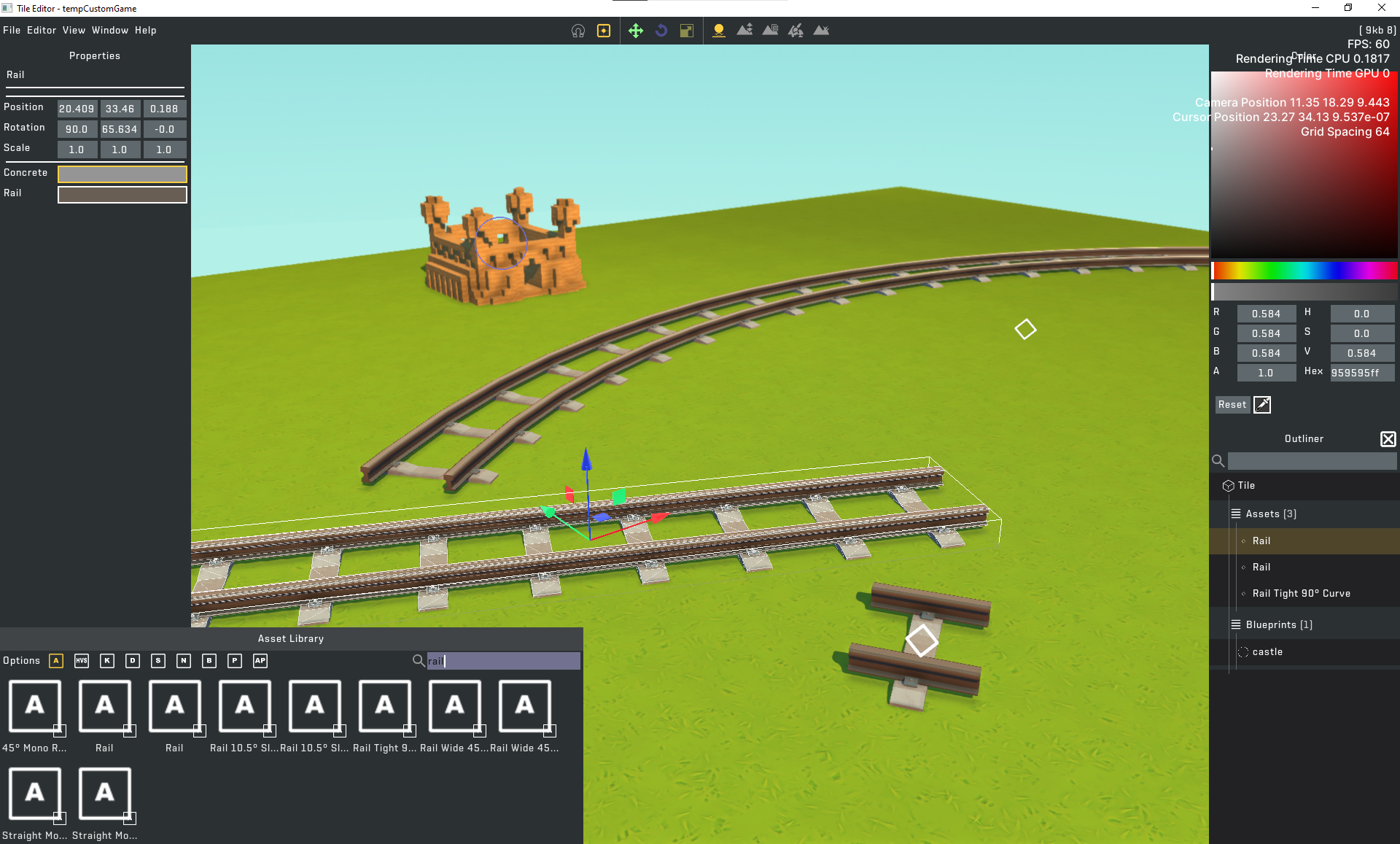
2. Чертежи
Сортируйте папки по дате в порядке убывания, чтобы найти самые последние чертежи.
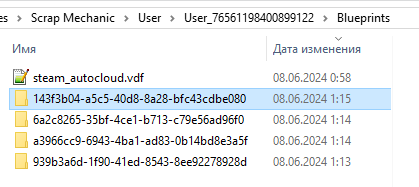
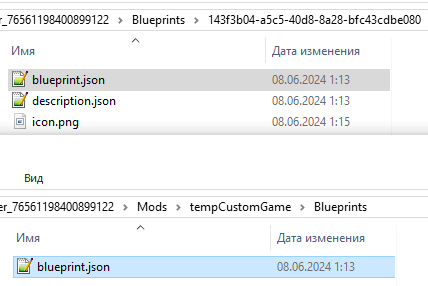
Расширение .blueprint необходимо для отображения чертежа в редакторе тайлов.
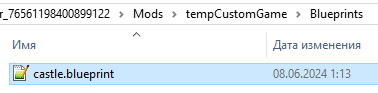
Как сделать расширения файлов видимыми в Windows 10:
- Перейдите на вкладку Вид в Проводнике.
- Установите флажок рядом с "Расширения имен файлов".
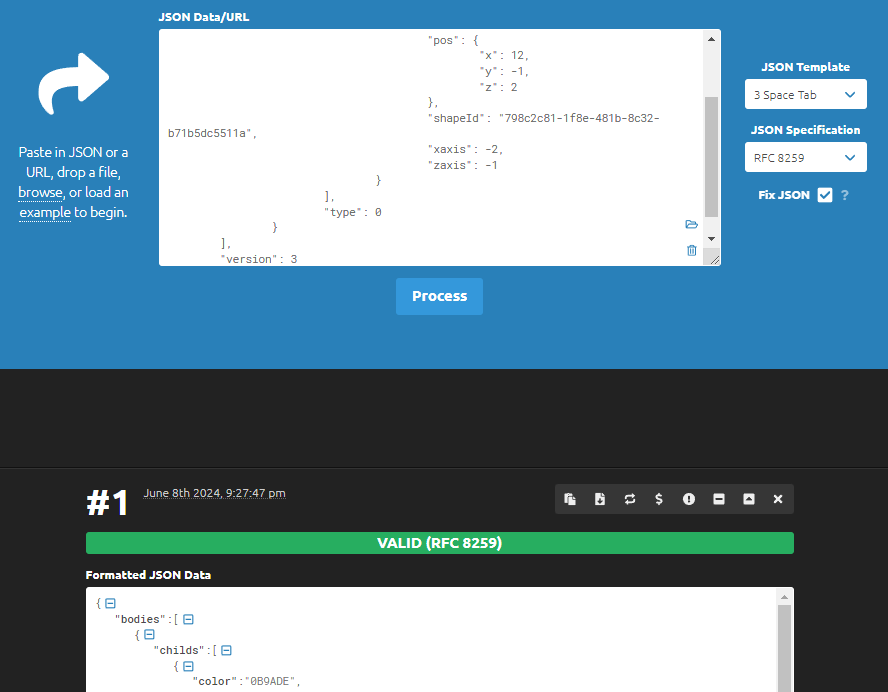
Чтобы решить эту проблему и сделать более гибким поворот и положение, вы можете редактировать чертеж. Для удобного редактирования чертежей вы можете сделать их более читаемыми с помощью json-форматера: jsonformatter.curiousconcept.com. В качестве примера мы рассмотрим чертеж, содержащий несколько тел и блоков. Проще говоря, в постройке есть тела: колеса, двери и т.д. Каждое тело содержит множество блоков. Чтобы свободно перемещать и вращать объекты в редакторе тайлов, необходимо добавить параметр «type»:0 в конец каждого тела.
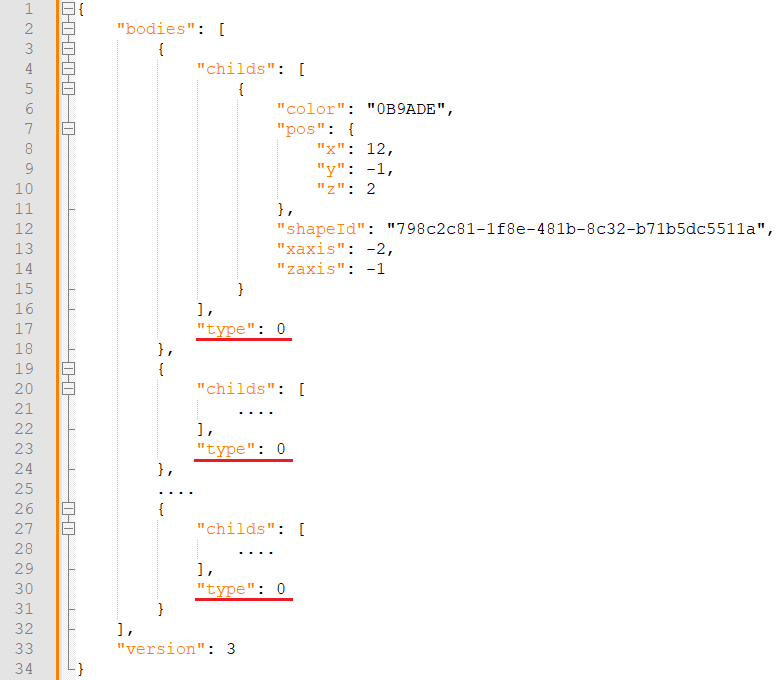
После редактирования не забудьте проверить чертеж на ошибки.
3. Редактор тайлов
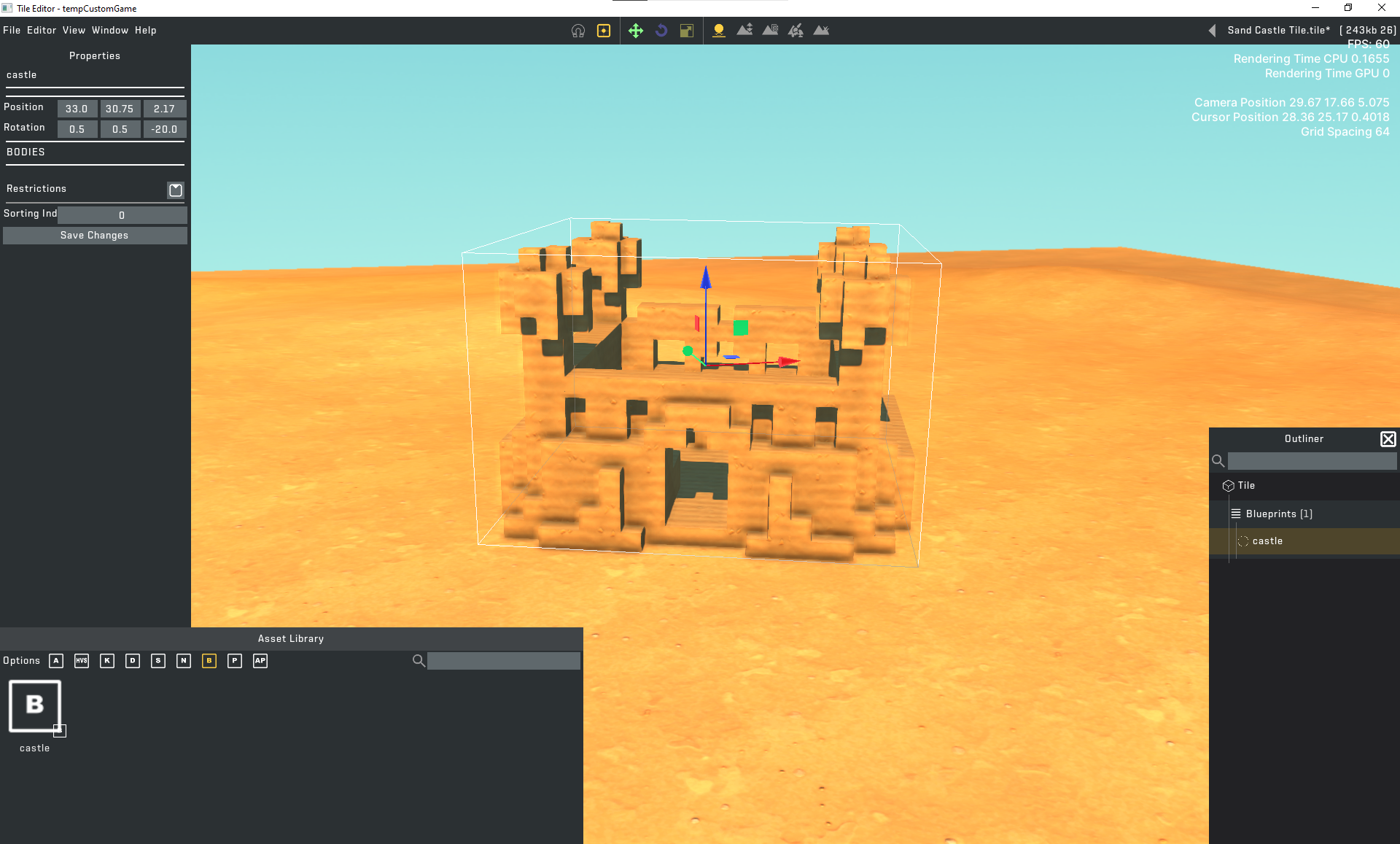
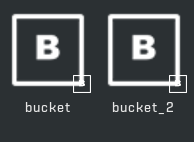
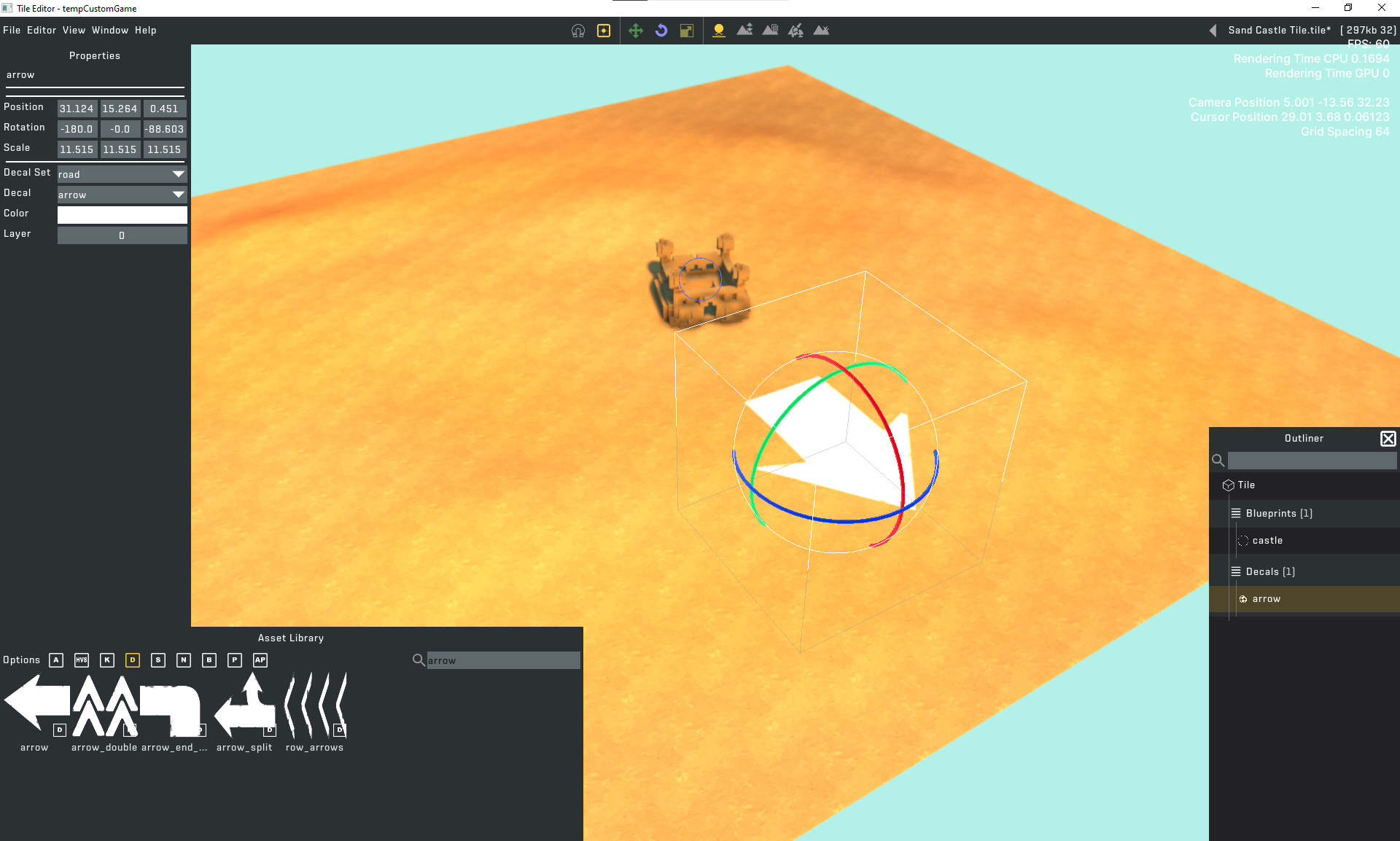
Если вам нужно несколько одинаковых объектов с разными свойствами (ограничения (Restrictions), смещение вращения или позиции относительно сетки), создайте разные чертежи.
4. Завершение работы над тайлом
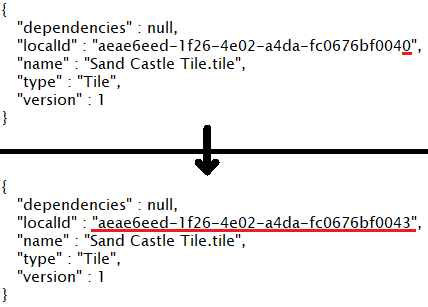
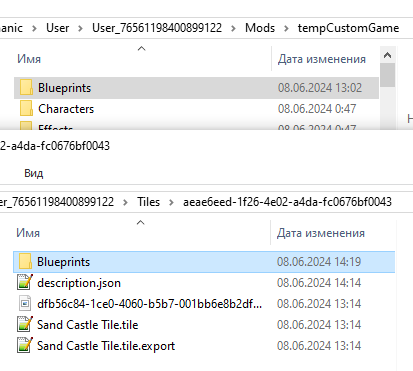
Проверьте чертежи, в теле не должно быть "type":1, если вы не хотите, чтобы оно было статичным и привязанным к сетке. Вам нужно изменить его на "type":2, чтобы сделать тело статичным и свободно размещаемым. Для объектов, которые должны быть динамическими, просто оставьте "type":0.
https://steamcommunity.com/sharedfiles/filedetails/?id=3264007062
Когда вы полностью закончите, можете удалить пользовательскую игру или сохранить ее на потом.
Заключение
Дайте мне знать, если вы нашли какие-либо ошибки или несоответствия.
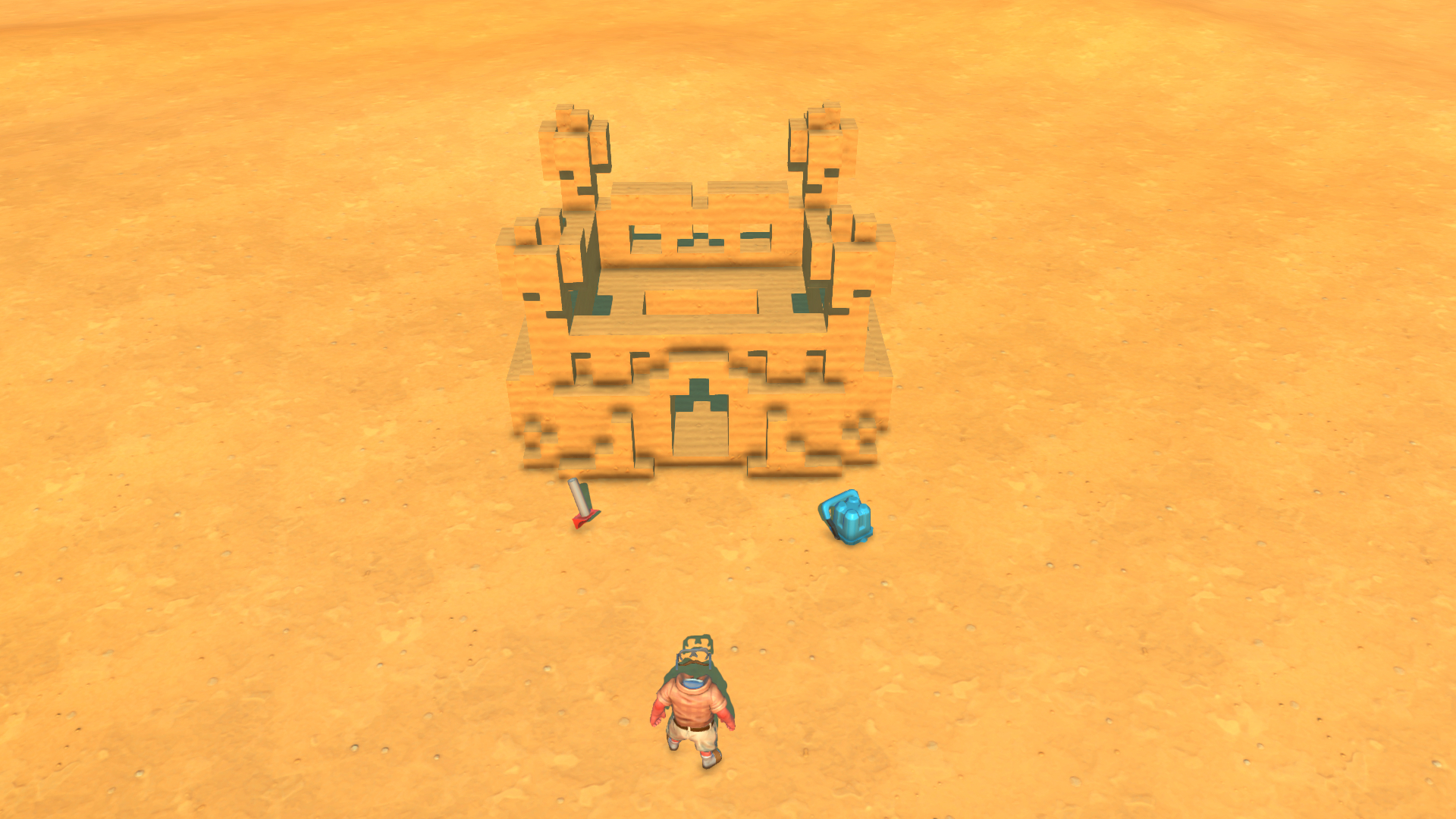
- How raids actually work (Version 0.5.1)★ 5 (550)19k views867 ♥3 minUpdated 7 Apr, 2021
- Как пройти выживание?★ 5 (448)18k views700 ♥25 minRussianUpdated 12 Aug, 2020
- Все команды для скрап механик★ 5 (259)15k views475 ♥1 minRussianUpdated 1 Dec, 2023
- How Does Fuel Consumption Work? Which Engine Is the Most Efficient?★ 5 (182)10k views152 ♥3 minUpdated 16 Oct, 2020
- Robots and weapons concept proposal★ 5 (421)10k views182 ♥3 minUpdated 1 Apr, 2022
- Русификатор для Scrap Mechanic by Pro100DarkTV (v2.5)★ 5 (317)9.9k views516 ♥1 minRussianUpdated 19 Jun, 2021


- Upgrading to PremiumTeam Fortress 2★ 5 (20k)1441k views11k ♥6 minUpdated May 11, 2022
- No More Room in Hell Official ManualNo More Room in Hell★ 5 (2.8k)569k views2.1k ♥29 minUpdated Apr 22, 2019
- NMRiH Community Hosting GuidesNo More Room in Hell★ 5 (526)351k views653 ♥1 minUpdated Aug 10, 2022
- Лучшие кооперативные игры SteamPAYDAY 2★ 5 (1.5k)315k views2.1k ♥56 minRussianUpdated Apr 27, 2025
- Desert Eagle Heat Treated | Blue GemCounter-Strike 2★ 5 (1.6k)292k views1.5k ♥2 minUpdated Jan 16
- Treasure Hunt Puzzle SolutionsTotal War: WARHAMMER II★ 5 (6.9k)281k views15k ♥3 minUpdated Aug 19, 2021





This guide was created by its original author on the Steam Community. Are you the author and want it removed? Request removal.