Создание освещения в SFM
Настройка
Настройка рендера
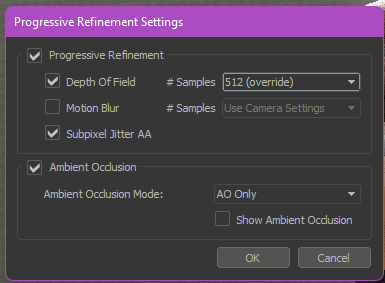
Перво-наперво стоит настроить рендер. Делается это просто. Нажав ПКМ на окно предпросмотра выберите пункт Render settings и повторите те же настройки, что представлены ниже.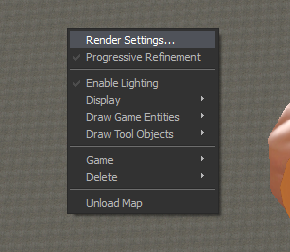
Настройка источника света
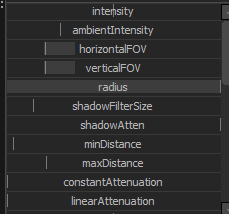
Для хорошего освещения нужно также настроить и сам источник света. Основные пункты, которые обязательны во всех случаях: радиус и тени. Радиус
Для настройки этого параметра кликните ПКМ по радиусу, выберите второй пункт и в графе Max выставите числовое значение от 200 до 300, как это представлено ниже.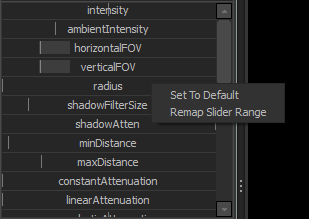
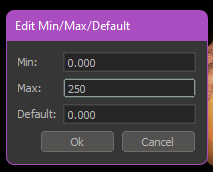
После чего выкрутите ползунок на максимум.
Тени
Здесь всё проще, просто настройте ползунки shadowFilterSize и shadowAtten так, как показано на скриншоте.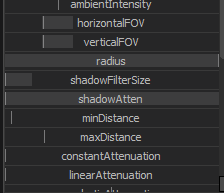
На этом основную настройку можно считать оконченной.
Изменение оттенков освещения
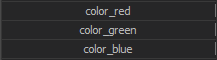
В процессе работы вам очень вероятно понадобится изменить оттенок источнику света. Делается это также просто, с помощью данных ползунков.
Источники света
Для создания хорошего освещения необходимо создать три основных источников света: основной свет, свет отражённый от поверхностей и глобальный свет. Далее я расскажу о каждом из них
Основной свет
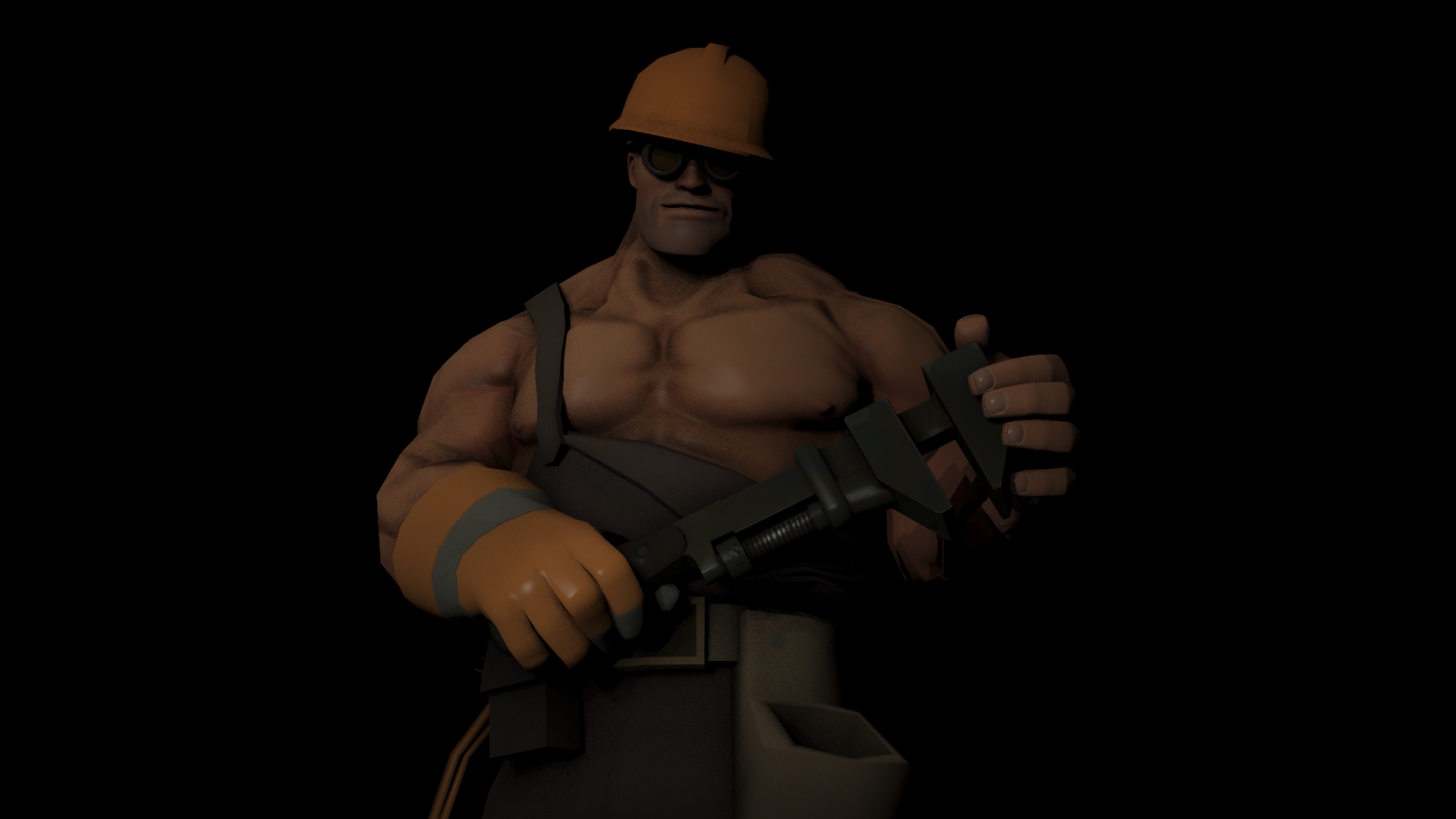
Как пример основного света можно привести солнечный свет, свет от лампы, факела, огня и т.п. Для своего примера в качестве основного света я возьму солнечный свет. Здесь нет каких-то общих правил его настройки (кроме тех, что были описаны выше). В зависимости от ваших нужд вам придётся настраивать его по своему, так что интенсивность света, его цвет и прочее зависит только от того, что нужно вам в конкретной работе. Могу лишь показать, как свет выставил я.
Свет от поверхностей(Bounce light)
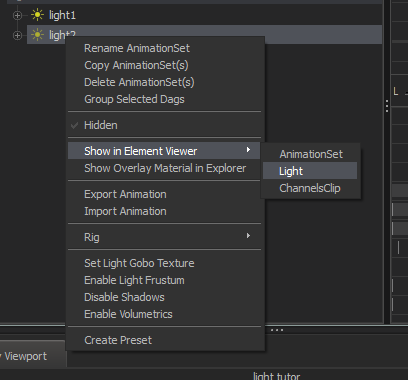
Данный источник света будет зависеть от окружения в вашем постере. Допустим персонаж стоит рядом с красным объектом, например бочкой. Свет, отражённый от этого объекта будет попадать на персонажа и какая то его часть будет иметь красноватый оттенок. Главный совет для данного источника света - не делать его слишком ярким. Он должен быть едва заметным. А также рекомендую отключить ему тени. Делается это следующим образом:
Нажимаем ПКМ на источник света, и выбираем пункт, показанный на скриншоте.
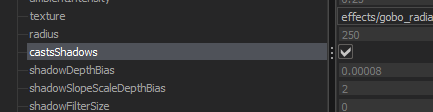
В открывшемся окне ищем пункт castsShadows и убираем галочку
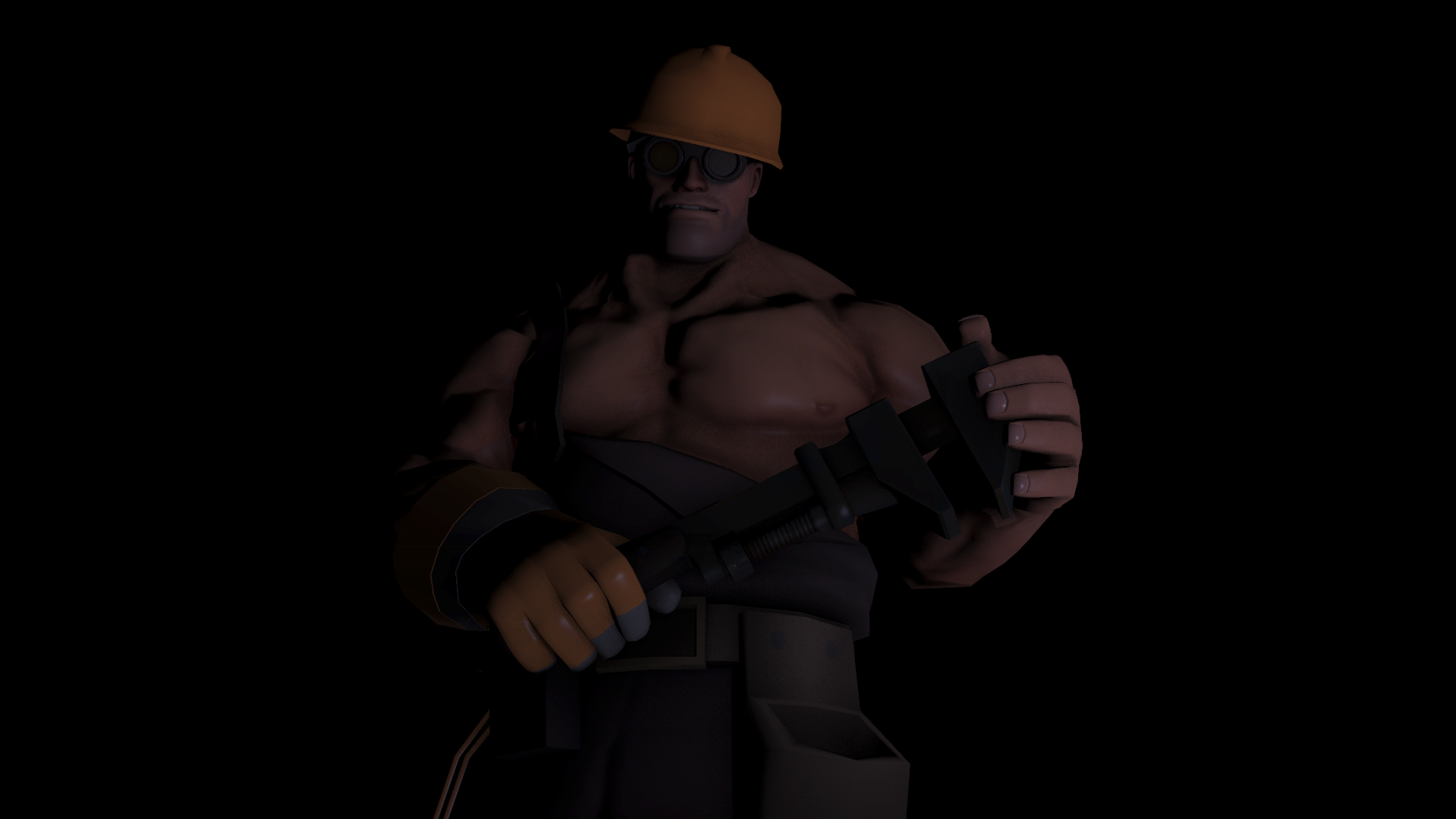
Вот такой Bounce Light вышел у меня(в данном случае у меня нет конкретного объекта, отражающего свет, так что я просто добавил небольшой тусклый свет, чтобы на персонаже не было больших тёмных областей)
Нажимаем ПКМ на источник света, и выбираем пункт, показанный на скриншоте.
В открывшемся окне ищем пункт castsShadows и убираем галочку
Вот такой Bounce Light вышел у меня(в данном случае у меня нет конкретного объекта, отражающего свет, так что я просто добавил небольшой тусклый свет, чтобы на персонаже не было больших тёмных областей)
Глобальный свет(ambient light)
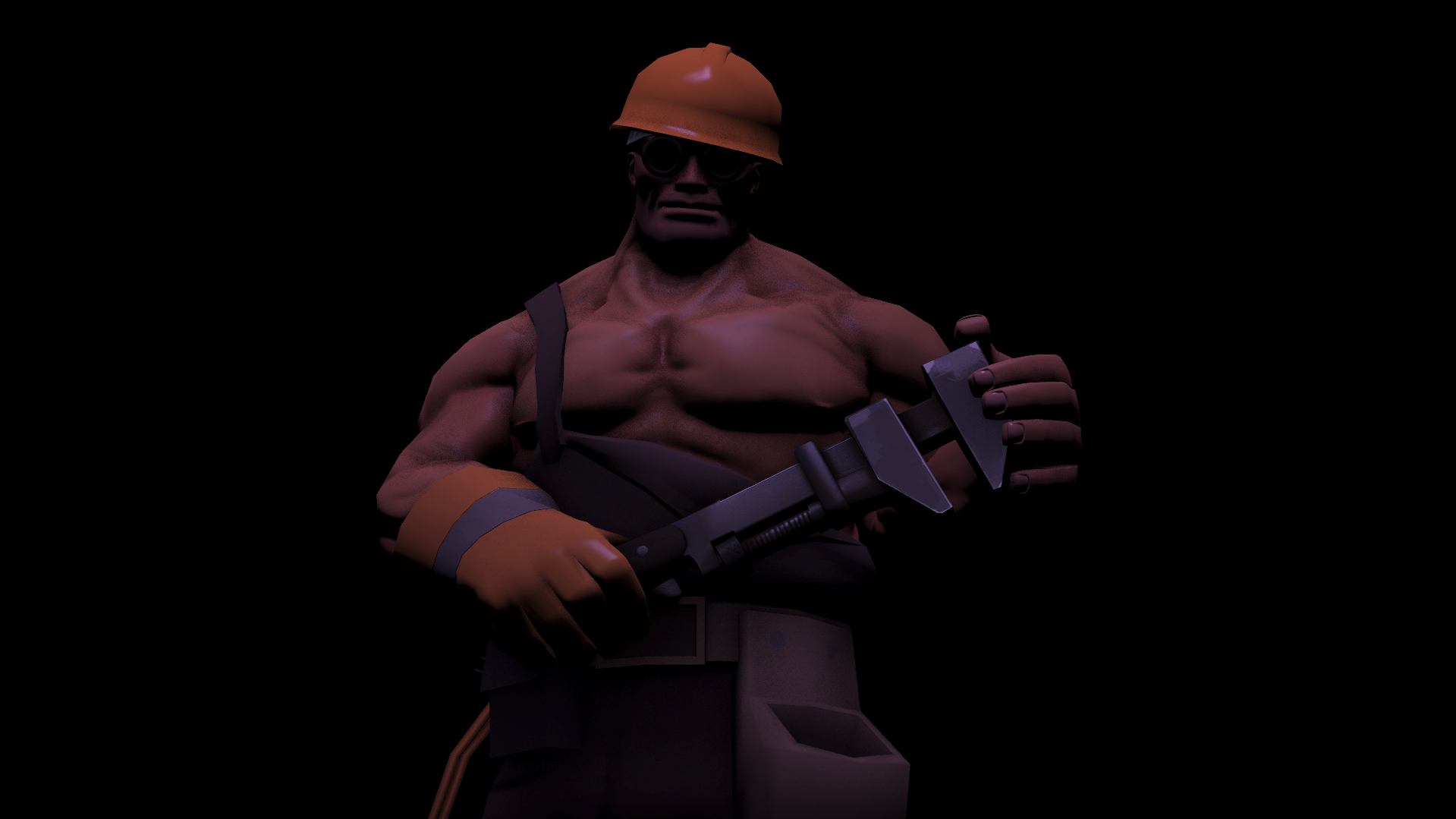
Данный источник света создаёт глобальное окружение, например небо. И в зависимости от атмосферы вашего постера он может отличаться цветом, интенсивностью и прочим. Выставлять глобальный свет нужно сверху. В моём случае за глобальный источник света я взял небо, так что и свет у меня с голубым оттенком. Но глобальный свет может быть абсолютно любого оттенка, будь то зелёный, красный или фиолетовый. Всё зависит от настроения и атмосферы вашего постера. Для этого источника также рекомендую отключить тени.
Склеивание источников света
Настало время рендера. Важно отметить, что нужно отрендерить каждый источник света по отдельности, то есть у вас должно получиться минимум три постера с одним источником света. Как максимум количество отрендеренных постеров должно равняться количеству созданных вами источников света.
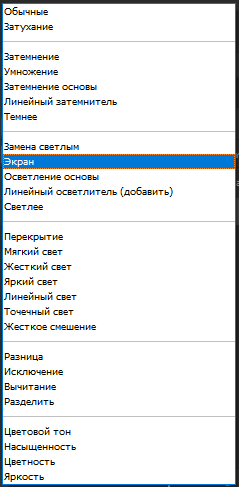
Закидываем все постеры в один проект, оставляем слой с глобальным освещением нетронутым, а на остальные слои применяем режим наложения "Экран" либо "Линейный осветлитель"
Данный способ удобен тем, что вы в любой момент можете отредактировать нужный вам источник света: сделать его ярче, тусклее, либо и вовсе изменить ему оттенок.
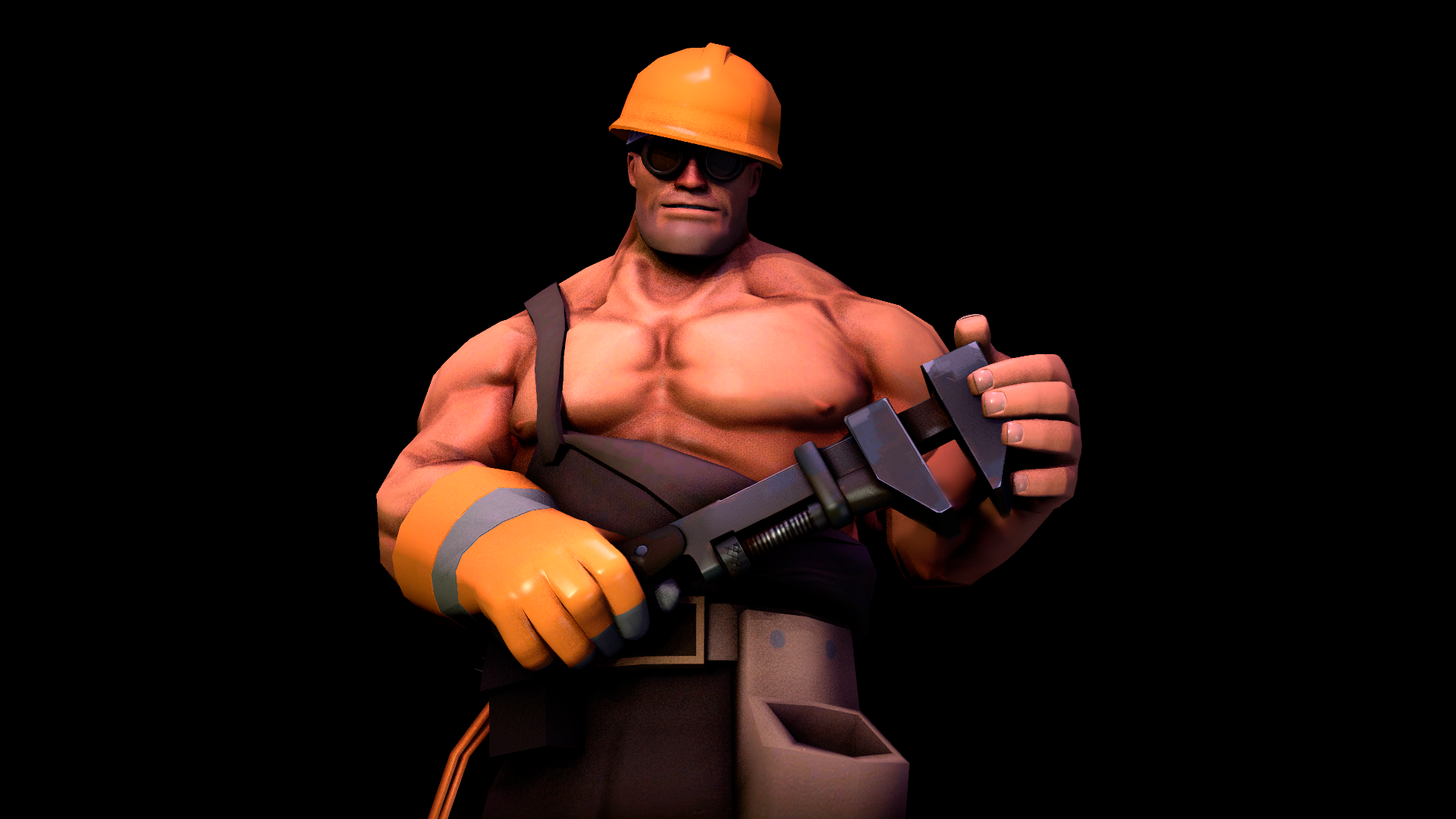
Вот что в итоге вышло у меня после всех манипуляций.
Объединение источников света
В этом деле нам поможет фотошоп. Закидываем все постеры в один проект, оставляем слой с глобальным освещением нетронутым, а на остальные слои применяем режим наложения "Экран" либо "Линейный осветлитель"
Данный способ удобен тем, что вы в любой момент можете отредактировать нужный вам источник света: сделать его ярче, тусклее, либо и вовсе изменить ему оттенок.
Вот что в итоге вышло у меня после всех манипуляций.
Заключение
Естественно, мой итоговый постер нельзя назвать шедевром. Но главная цель, которую я преследовал при написании данного руководства - помочь новичкам разобраться с базовыми настройками и основами построения освещения. Надеюсь, что вы подчерпнули для себя из этого руководства пользу. Удачи в творчестве!
More Source Filmmaker guides
- Changing Textures Using Material Overrides★ 5 (1.4k)41k views2.7k ♥5 minUpdated Jul 26, 2014
- The Fundamentals of SFM: For Beginners★ 5 (1.3k)25k views3.3k ♥55 minUpdated Apr 29
- Ваш первый постер★ 5 (1.1k)22k views2k ♥5 minRussianUpdated Oct 22, 2024
- Getting Gmod Workshop stuff too SFM★ 5 (509)15k views1.3k ♥1 minBulgarianUpdated Aug 4, 2015
- Улучшение качества постера в SFM★ 5 (973)14k views2.1k ♥12 minRussianUpdated Jan 17, 2020
- How to Light Characters from the Ground Up (or something)★ 5 (1.1k)12k views2.4k ♥23 minUpdated Mar 21, 2019





This guide was created by its original author on the Steam Community. Are you the author and want it removed? Request removal.