Twitch Üzerinden Canlı Yayın Nasıl Yapılır Detaylı Anlatım.
1. OBS İstemcisini Hazırlayalım
Yayın yapabilmemiz için bize gereken iki şey var: oyun görüntülerini kaydedip yayına aktarmamızı sağlayacak masaüstü yazılımı ve Twitch hesabı. Ben işe, daha açıklayıcı olması için masaüstü yazılımından başlayacağım.
İnternette yayın yapmaya yarayan birçok masaüstü yazılım mevcut. Ben bu makalemde Open Broadcaster Sofware‘i kullanacağım. Çünkü hem ücretsiz bir yazılım, hem de kolayca ayarlanabiliyor ve en önemlisi Twitch ile uyumlu bir şekilde çalışabiliyor. Uygulamayı buradan[github.com] indirebilirsiniz. Rehberimizde OBS’nin Windows sürümünü kullanacağ[/previewimg]ız, ancak programın Mac’e de destek verdiğini belirtmekte fayda var.
Linkler aracılığıyla indirdiğimiz OBS kurulumunu gerçekleştiriyoruz. Kurulum bittiğinde program otomatik olarak açılacaktır. Ekranda yayın yapılmadığı belirtilecek ve mikrofon, hoparlör ayarları, görüntü kaynağı ve sahneler gibi birtakım opsiyonlarla programın arayüzü bizi karşılayacak.
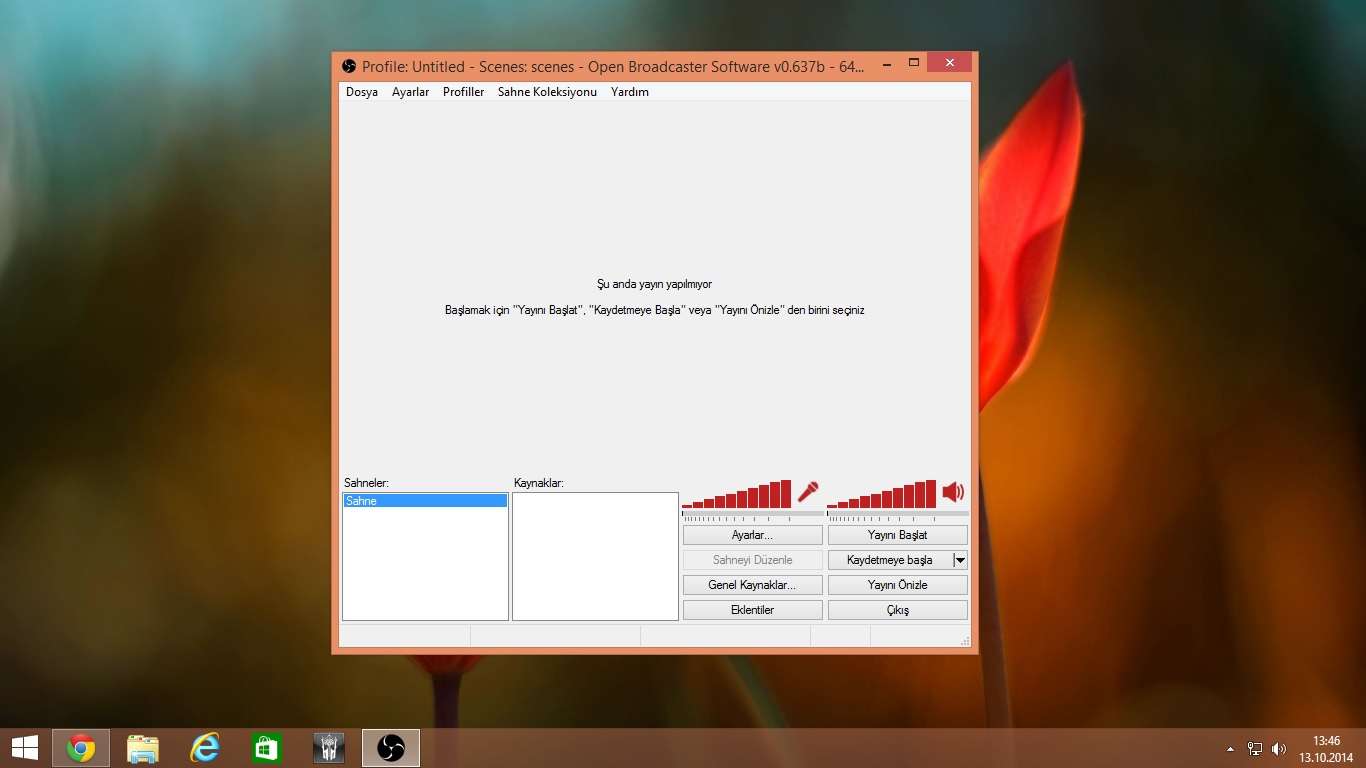
Sıradaki adımda ”Sahne” ayarlaması yapacağız. Bu, Twitch’te yayınlanacak oyunu belirleyecek olan bir ayar. Ayrıca yayınınızı kişiselleştirerek size özel hale getirmeniz, yayın kalitenizi artıracaktır. Kişiselleştirmeyi nasıl yapacağınızı adım adım açıklayacağız. Sizlerle beraber yayını kişiselleştirmek için üç yöntem kullanacağız:
Oyun yayını
Kamera desteği
Yayının öznelliğini belirten bir filigran
- Oyunu Yayına Hazır Hale Getirelim
Sahne ayarlarının en önemli unsurlarından biri de elbette yayına yansıyan görüntü. İlk önce yayınını yapacağımız oyuna giriş yapıyoruz. Ardından ”Alt+Tab” kombinasyonu ile OBS arayüzüne dönüyoruz. Oyunun bu esnada tam ekranda yada pencerede görüntülenmesinin bir önemi yok.
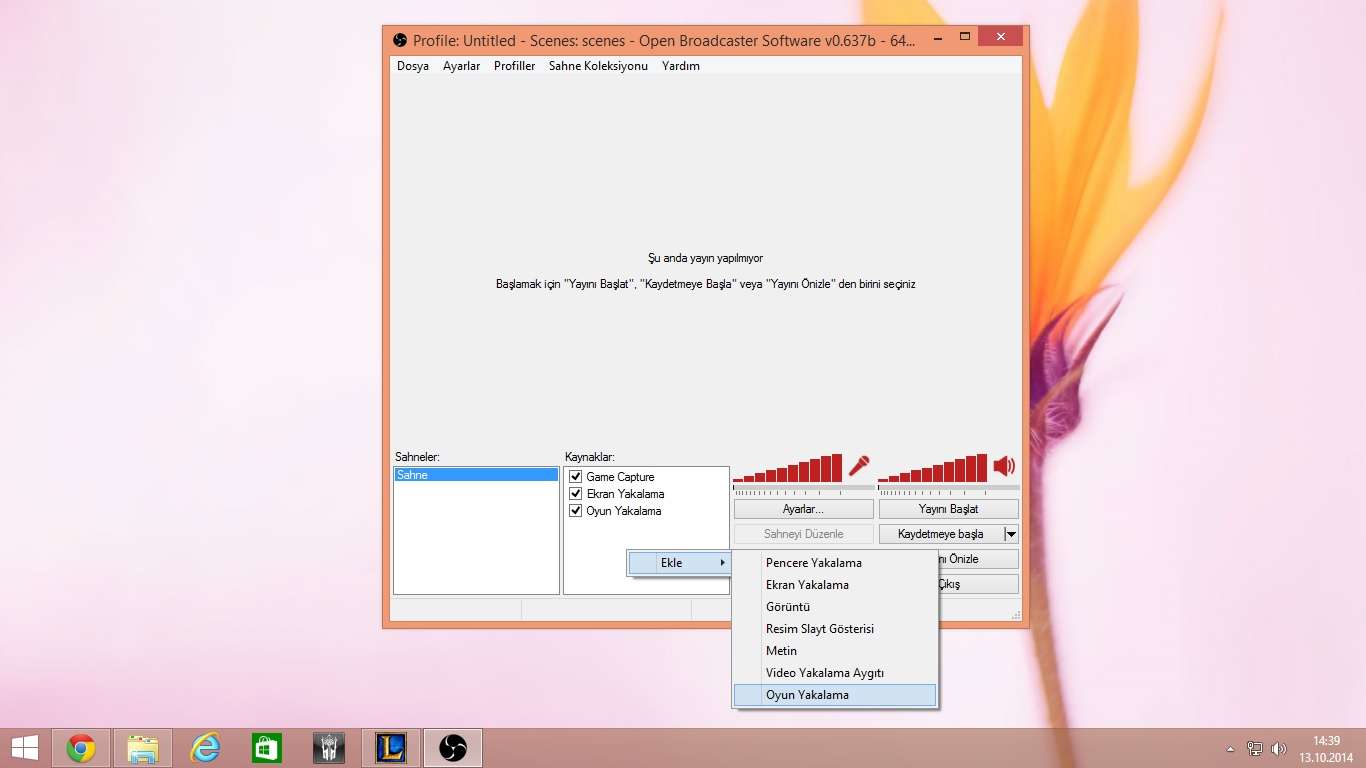
Bu noktada yapmanız gereken, OBS’nin arayüzünü açıp, hemen aşağıdan ”Kaynaklar” sekmesine gelmek. Ardından sağ tıklayarak Ekle/Oyun Yakalama seçeneğine tıklayın. Aşağıdaki gibi bir pencere açılacak.
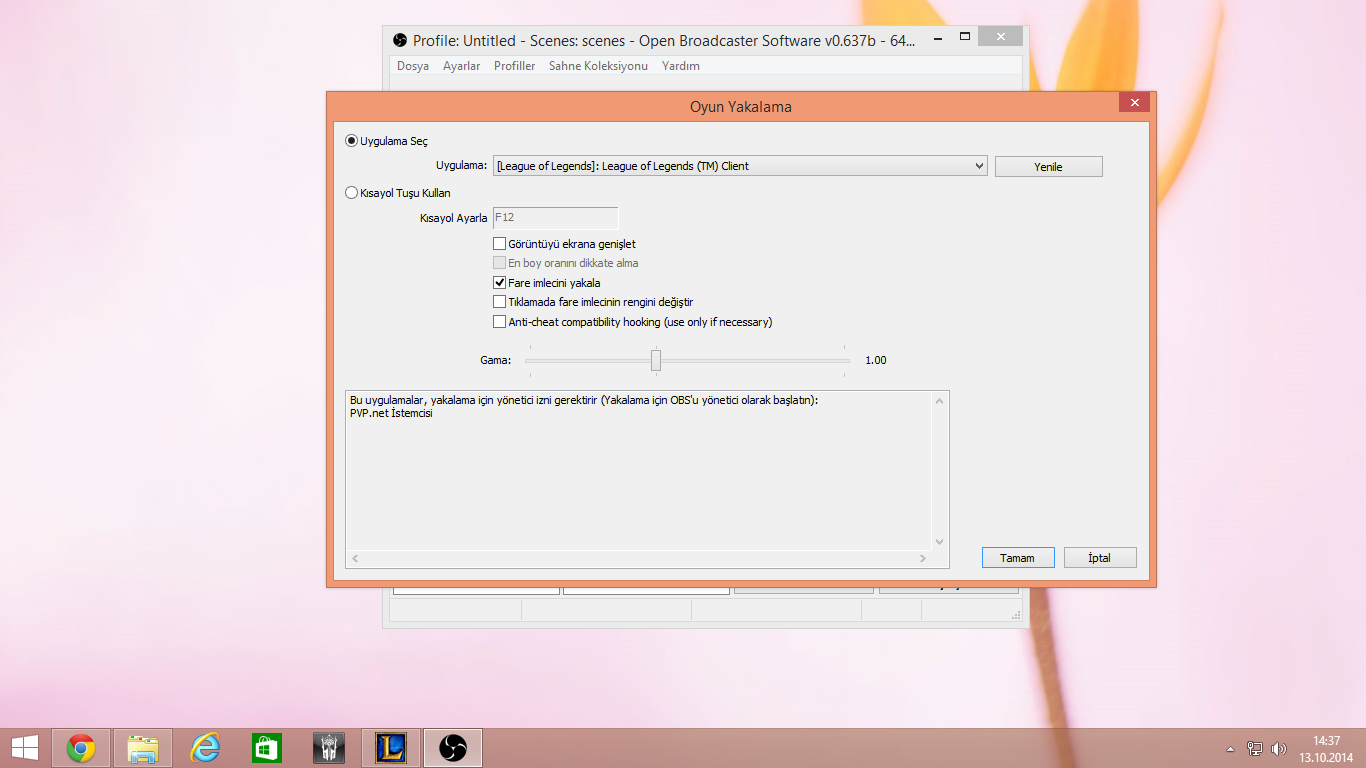
Burada, o anda bilgisayarınızda hangi oyun çalışıyorsa onun uzantısını seçebiliyorsunuz. Listeden açık olan oyunumuzu seçip ”Tamam” tuşuna basıyoruz. Fakat şu an sadece oyun içi görüntünüz yayınlanacak. Örneğin ben League of Legends’ı seçtim. Yayında sadece League of Legends gösterilecek. Eğer ben masaüstüne dönersem, yayında kocaman bir siyah erkan belirecek. Bunun önüne geçebilmek için de, kaynak olarak ekstra bir de ”Ekran Yakalama” opsiyonunu seçelim.
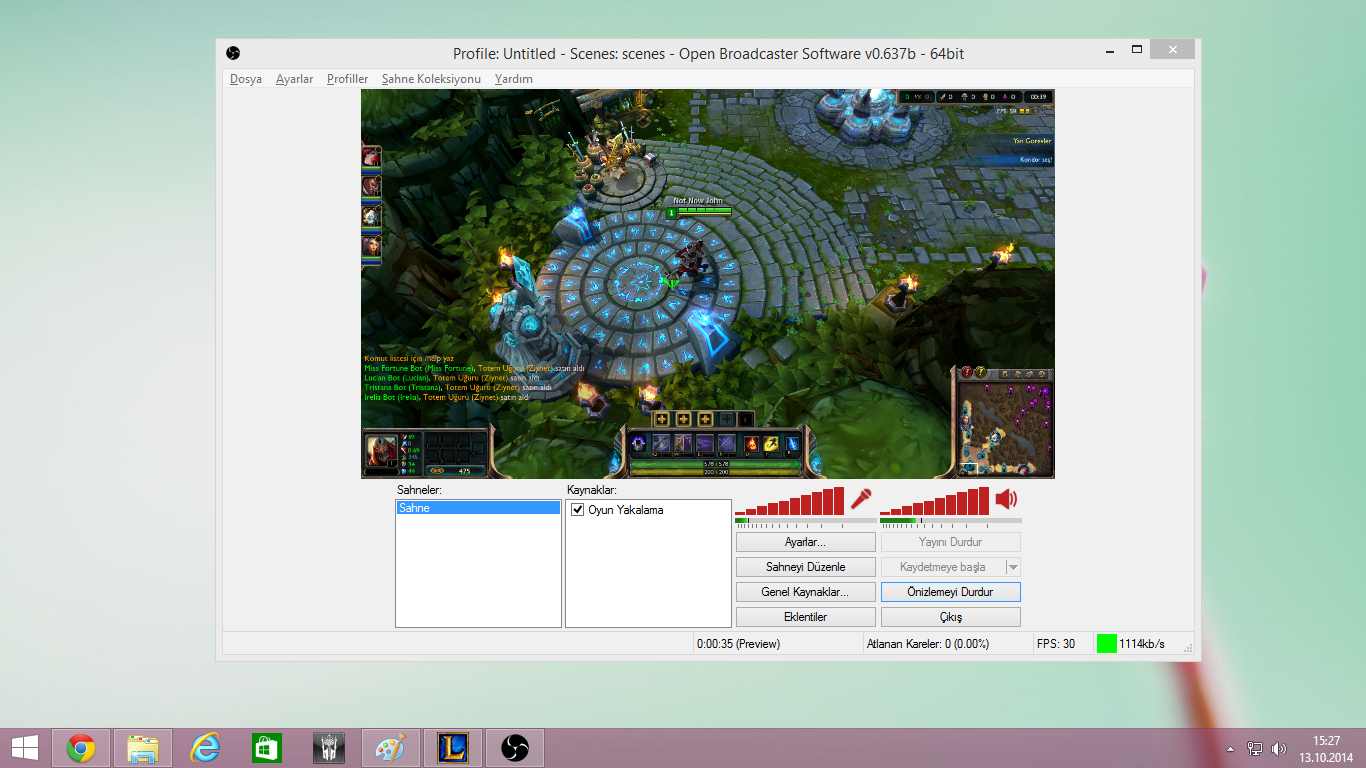
Bu sayede sadece oyunun görüntüsünü yakalamak yerine, monitörünüzdeki her şeyi yayına yansıtabiliyorsunuz. Ayrıca, bazı oyunlar OBS’nin Oyun Yakalama modunda görünmeyebilir. Böyle bir durumda da Ekran Yakalama opsiyonunu kullanabilirsiniz. Yayınınızın nasıl çalıştığını görebilmek için, programın ana menüsündeki ”Yayın Önizlemesi” seçeneğini aktif hale getirebilirsiniz.
- Web Kamerasını Yayınımıza Dahil Edelim
Eğer yayınınızı biraz daha kişiselleştirmek istiyorsanız, siz oyununuzu oynarken küçük bir pencerede web kameranızın görüntülenmesini sağlayabilirsiniz. Tekrar OBS’nin ana menüsüne geliyoruz. Buradan, az önce oyunumuzu programa gösterdiğimiz ”Kaynaklar” penceresine geliyoruz. Ardından sağ tıklayıp Ekle/Video Yakalama Aygıtı seçeneğine giriyoruz.
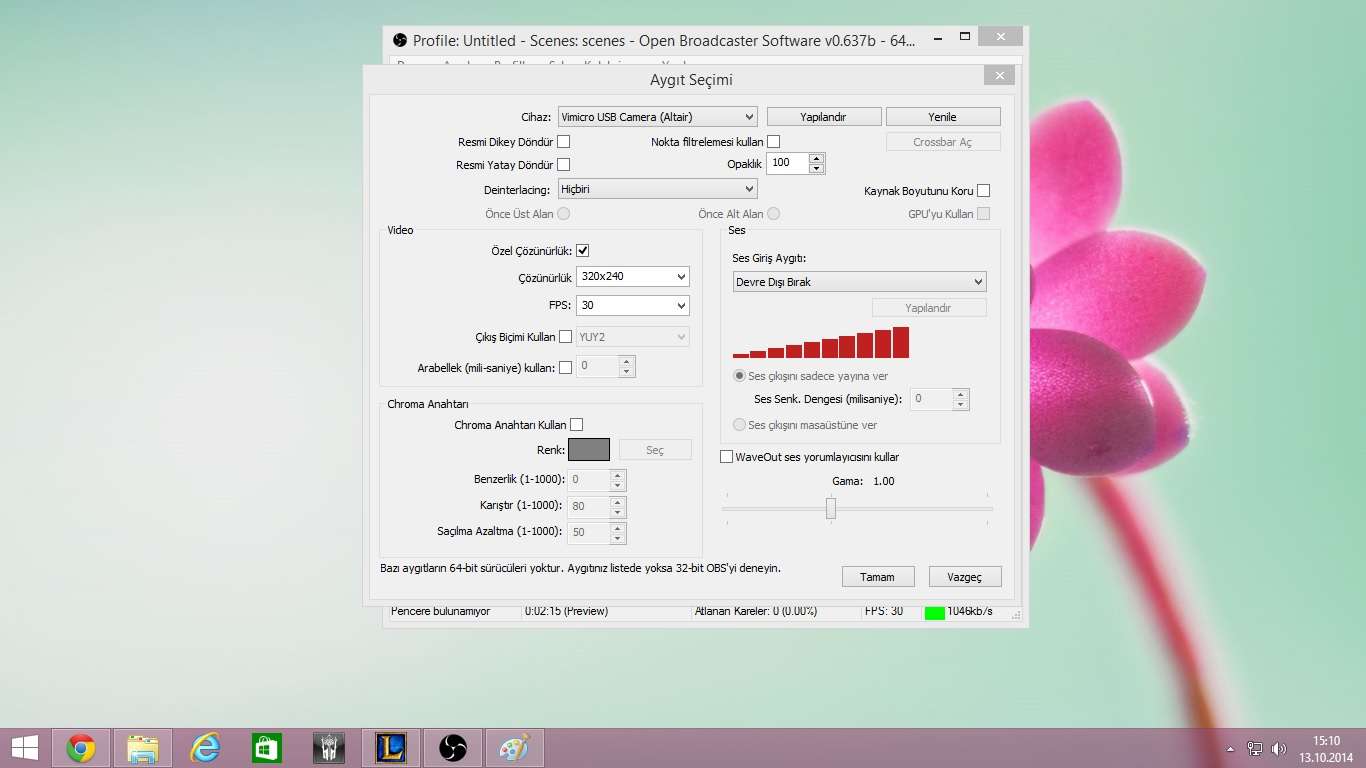
Bu ekrandan kullanmak istediğiniz web kamerasını seçiyorsunuz. Yayın esnasında hangi boyutta görüntüleneceğini ve FPS değerini de kendinize göre ayarlayabilirsiniz.
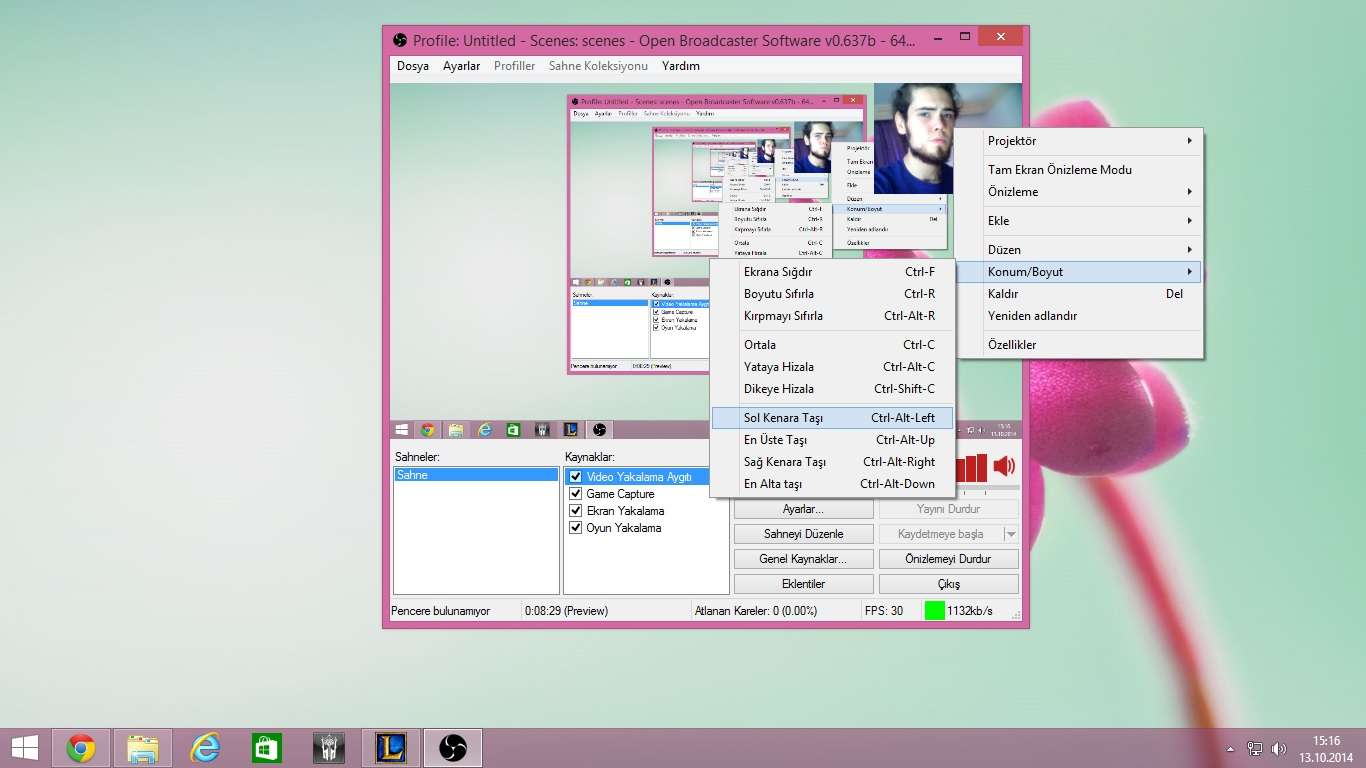
Kamera görüntünüzün ekranın hangi köşesinde görüneceğini ayarlamak için, önizleme ekranında görüntünüzün üzerine sağ tıklayıp, konumlandırma sekmesini kullanıyoruz.
- Yayınınıza Filigran Ekleyin
Yayıncıların çoğu, yayınlarının belirli bir köşesine kendilerine ait şeffaf bir logo yerleştirirler. Bu şeffaf logo “filigran” olarak adlandırılıyor. Eğer daha profesyonel, daha kişisel bir yayın yaratmak isterseniz, kendinize ait bir filigranı yayına ekleyebilirsiniz. Bunun için, ana menüdeki ”Kaynaklar” kısmından ”Görüntü” sekmesine giriyoruz.
Ardından daha önceden hazırlamış olduğunuz logoyu buradan seçerek yayınınıza ekliyorsunuz. Önizlemede her şey tamamsa, artık Twitch üzerinden yayın yapmaya başlayabiliriz.
- Twitch Üzerinden Yayına Başlayın
Twitch üzerinden yayını başlatmak diğer adımlara göre oldukça kolay. Hemen Twitch‘ten bir üyelik alıyoruz. Hesabımızı aktif ettikten sonra siteye giriş yapıyoruz. Sağ üst köşe ismimize tıklayarak, açılan menüden ”Gösterge Paneli” şıkkını seçiyoruz. Ekrana gelen sayfada ”Akış Anahtarı” sekmesine giriyoruz ve karşımıza çıkan şifreyi bir yere kaydediyoruz.
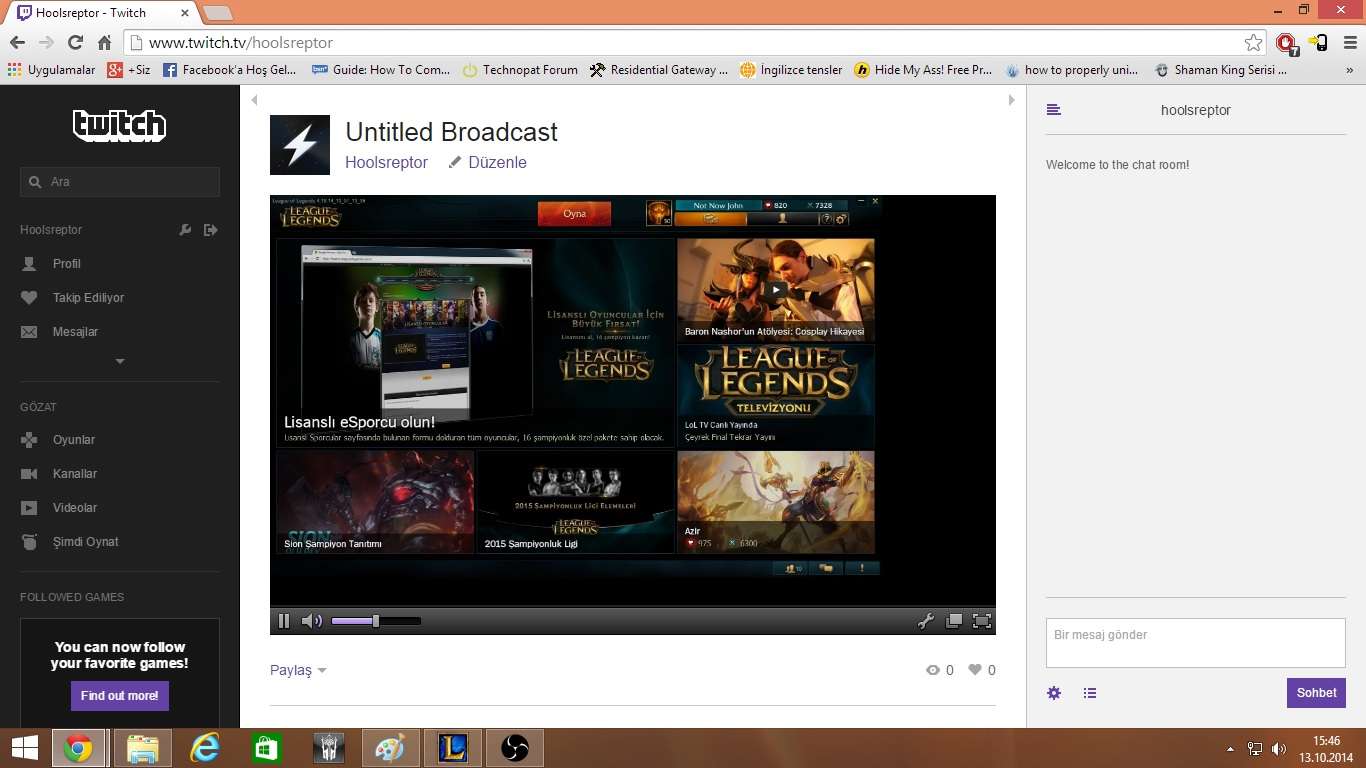
Şimdi OBS’nin ana menüsünden Ayarlar / Yayın Ayarları kısmına geliyoruz. Yayın servisini Twitch olarak belirledikten sonra, ”Kod/Yayın Anahtarını Oynat” seçeneğinin karşısına az önce kaydettiğimiz şifreyi yazıyoruz. Ardından ”Tamam” deyip yayına başlayabiliriz. Hepsi bu kadar! OBS’nin ana menüsündeki ”Yayını Başlat” butonuna bastığınız an, Twitch üzerinden canlı yayın başlayacak.
- Knight Online Guide [For Beginners and Experts]★ 4 (68)5k views38 ♥12 min
- Old Takılar ve Monster Stone Nedir, Nereden Çıkar Detaylı Anlatım.★ 3 (29)3.2k views11 ♥3 minTurkish
- Magician Item and builds guide.★ 4 (30)1.8k views18 ♥9 minUpdated 10 Oct, 2017
- SteamKO Cash ve Premium Yükleme ve Steam Bakiye İade Sistemi1.8k views4 ♥1 minTurkishUpdated 5 Feb, 2016
- [Crack Of all Means] What is the problem? (170M EXP Quest)1.2k views18 ♥4 min
- Making Money Tips1.1k views12 ♥4 min


- Upgrading to PremiumTeam Fortress 2★ 5 (20k)1441k views11k ♥6 minUpdated May 11, 2022
- No More Room in Hell Official ManualNo More Room in Hell★ 5 (2.8k)569k views2.1k ♥29 minUpdated Apr 22, 2019
- NMRiH Community Hosting GuidesNo More Room in Hell★ 5 (526)351k views653 ♥1 minUpdated Aug 10, 2022
- How to 'Git Gud' Soon™MORDHAU★ 5 (2k)318k views3k ♥68 minUpdated Nov 16, 2024
- Лучшие кооперативные игры SteamPAYDAY 2★ 5 (1.5k)315k views2.1k ♥56 minRussianUpdated Apr 27, 2025
- Desert Eagle Heat Treated | Blue GemCounter-Strike 2★ 5 (1.6k)293k views1.5k ♥2 minUpdated Jan 16




This guide was created by its original author on the Steam Community. Are you the author and want it removed? Request removal.