Локальный сервер Unturned [2026]
Вступление
И так, что бы создать локальный сервер - для начала нам нужен любой эмулятор локальной сети. Сойдут как Hamachi, так и Radmin (Радмин как по мне удобнее будет). Выбирайте любую из этих программ и запускайте (не забудьте закинуть друзей). Ну а дальше всё по гайду ниже.

UPD: После выпуска гайда в комментах написали про ещё один способ запуска сервера без эмулятора локалки. У моего друга пинг был хуже, но скорее всего это его проблемы (он у него реально очень плохой). Поэтому можете запустить и без эмулятора локальной сети для проверки, если с пингом проблем нет, то всё замечательно, если есть, то тут уже без эмулятора никак. Для этого способа нам понадобится запущенный сервер, поэтому гайд по альтернативному запуску ниже (после того, как я объяснил запуск сервера).
1. Unturned Dedicated server
 Для начала заходим в нашу библиотеку steam и в поиске вводим Unturned Dedicated Server. Эта программа нам понадобится для игры на локальном сервере. После того как скачали - открывать её нет смысла и работать мы будем исключительно с её файлами.
2 Создание ярлыка
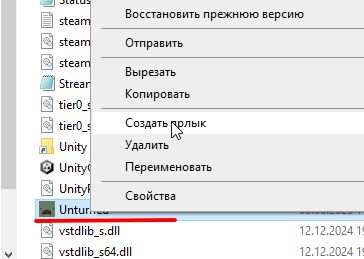
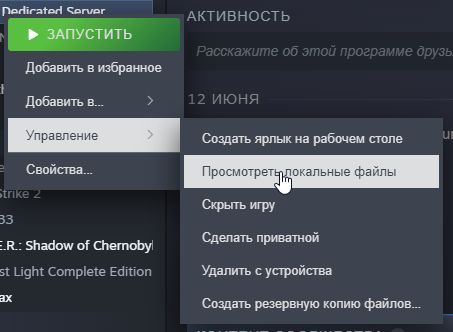 После того, как открыли файлы приложения - ищем ярлык Unturned и через ПКМ выбираем создать ярлык.
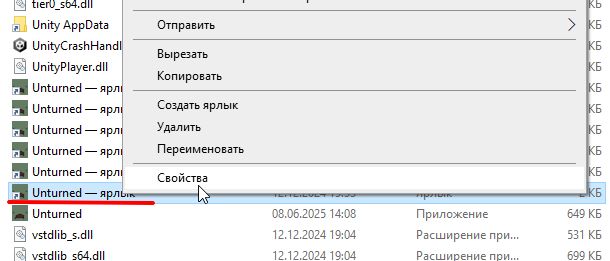
 После того, как создали ярлык - находим, файл Unturned ярлык и через ПКМ открываем свойства.
  В свойствах нашего ярлыка нас интересует вот этот раздел, куда мы вводим следующие параметры после тех, что уже стоят:
 -nographics -batchmode +secureserver/(название вашего сервера на английской раскладке, без скобок)
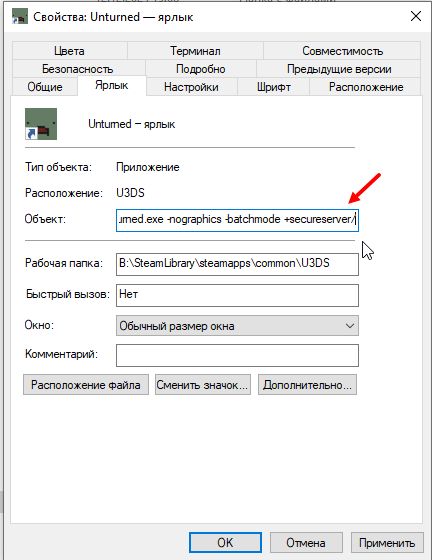
После чего сохраняем параметры и запускаем приложение Unturned ярлык. После того, как наш сервер прогрузился - пишем в командную строку shutdown и выключаем сервер.
3. Servers и Login Token [P.S. Не нужно]
[Устарело]
(Сейчас открытие нужной папки приводит к совершенно другим строчкам java скриптов. Но теперь на сколько я понял - для локалки Login Token не требуется, ибо у меня сервер запускался и без него после обновления. Красный текст в консоли уведомил, что сервер не будет виден игрокам, однако это не так. Вроде как есть строчка Login Token, но после ввода кода туда - ничего не происходит. Так что на данный момент тут мы ничего не трогаем и старую инфу оставил на случай, если дальнейшие обновления вернутся к нормальным Login Token.)
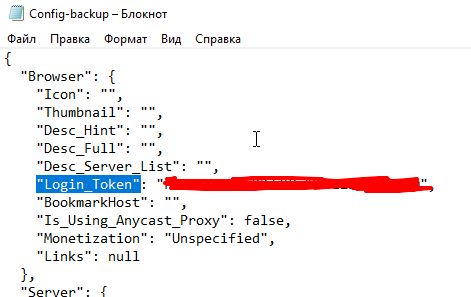
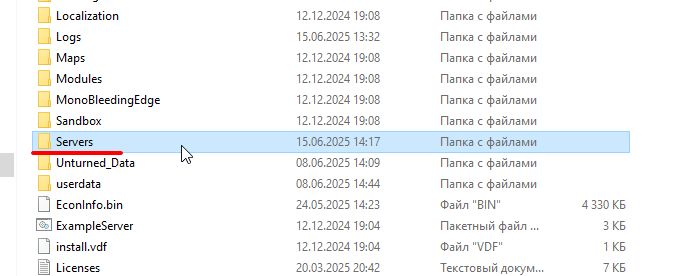 Тут будет лежать папка с названием вашего сервера (или же папка Default, если вы не поставили название сервера). Открываем эту папку и ищем файл Config.json и открываем этот файл через блокнот. Тут нас интересует строчка "Login_Token". По стандарту она пустая и нам предстоит это исправить.
  Переходим по ссылке на: https://steamcommunity.com/dev/managegameservers?l=russian
Тут нам нужно пролистать вниз до Создать новый аккаунт сервера игры и заполнить две ячейки:
1 Номер приложения (у Unturned это 304930)
2 Примечание, тут можете написать что хотите, этот раздел только для вас
 После заполнения нажимаем Создать и выше в таблице находим Идентификатор - это и есть то, что нам нужно. Берем Идентификатор напротив созданного вами сервера и копируем его.
 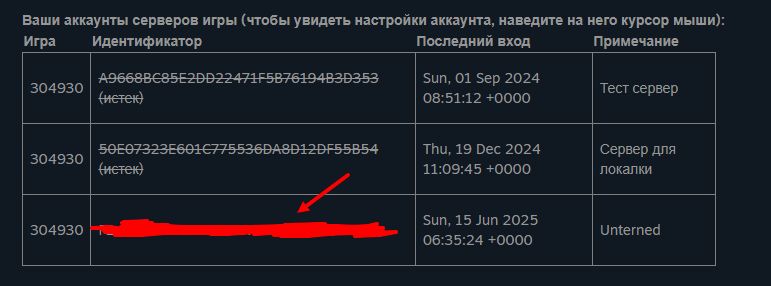 Вместе со скопированным Идентификатором заходим в уже открытый до этого Config.json и в "Login_Token": "сюда вставляйте это крч" закидываем наш идентификатор между кавычками. После чего сохраняем файл.
Поздравляю! Теперь ваши друзья будут видеть ваш локальный сервер, теперь лишь осталось его настроить.
4. Настройка сервера и запуск через ServerCode
Что бы настроить наш сервер - заходим в папки Servers -> Название вашего сервера -> Server и ищем файл Commands.json, который так же открываем через блокнот, после чего вставляем туда наши настройки:
Name [название вашего сервера без скобок]
Maxplayers 24 [максимальное количество игроков, можете изменить]
Port 27015 [порт сервера]
Map [сюда вставляем название карты, всё так же без скобок: Germany, PEI, Russia, Washington, Yukon]
Mode [тут выбираем сложность игры easy, normal, hard]
Perspective [здесь выбираем камеру для сервера both - даёт возможность переключаться между первым и третьим лицом с помощью клавиши "H"]
Cycle 3000 [временной цикл]
Cheats [читы on/off]
PvP [режим игры]
После того как заполнили все настройки - сохраняем файл. На всякий случай можете сравнить с тем, что было на моём сервере, или же просто скопировать и вставить, если нет желания заниматься настройками сервера.
Мои настройки:
Name TestServer
Maxplayers 24
Port 27015
Map Germany
Mode normal
Perspective both
Cycle 3000
Cheats on
PvP
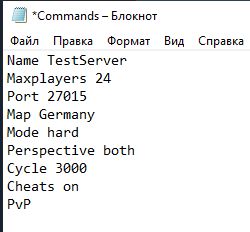
(должно выглядеть в таком формате) UPD: Для того, что бы запустить сервер без эмулятора локалки - вводим в консоль CopyServerCode и если код не скопировался, то выделяем и копируем его вручную.
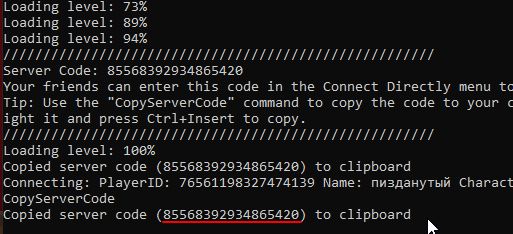 После этого отправляем этот код нашим друзьям, с которыми мы хотим поиграть. Код нужно ввести в игре во вкладке Connect Directly
 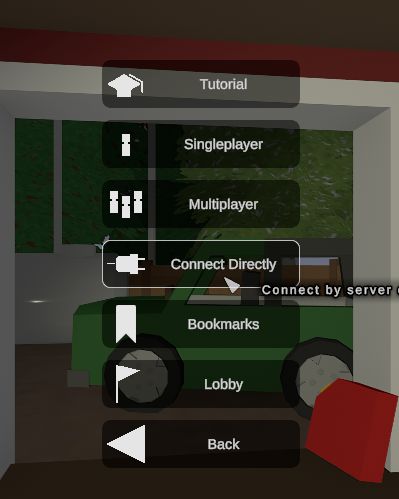 Просто вставляем сюда код и подключаемся. Если возникли проблемы с пингом или ещё чем-то, то советую по пробовать через эмуляторы локальной сети.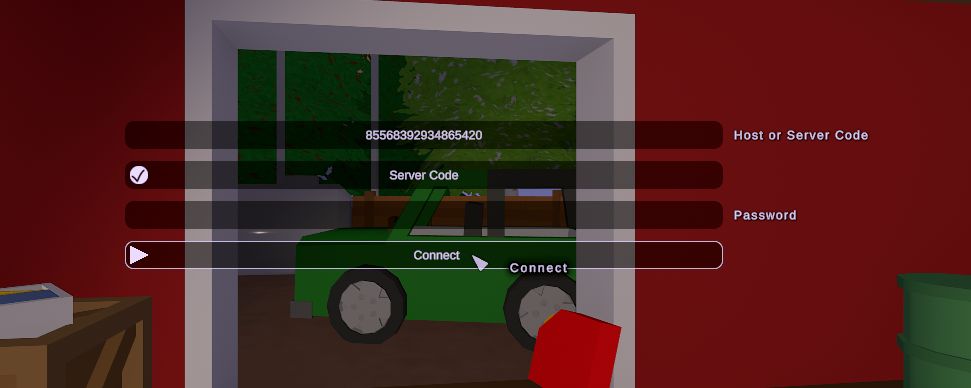
5. Консоль сервера
После того как мы настроили сервер и сохранили файлы конфига - запускаем наш Unturned ярлык в папке приложения. После прогрузки конфига у нас появится сервер в разделе LAN (локальные сервера) в самой игре. Не забудьте про эмулятор локального сервера и про то, что ваши друзья должны быть подключены к нему, что бы поиграть на вашем локальном сервере. У консоли, которая и является сервером есть свои команды, все из них перечислять тут я не буду и покажу лишь самые полезные:
save - сохраняет весь текущий прогресс на карте
shutdown - выключает сервер
airdrop - вызывает аирдроп в случайном месте
Для следующих команд вам понадобится ваш Steam ID. Легче всего его найти в консоли в момент когда вы заходите на сервер. Рядом с вашим ником будет большое количество цифр - это и есть тот самый Steam ID:
give [ваш Steam ID]/[ID предмета]/[количество этих предметов] - выдаёт предметы по Steam ID (ID предметов можно посмотреть в инете как для оригинальной игры, так и для модов)
vehicle [ваш Steam ID]/[ID транспорта] - выдаёт транспорт по Steam ID
6. Запуск карты из мастерской
Оригинальные карты больше подходят для PvP и в локальной игре с друзьями они очень быстро на скучивают. Интерес разве что могут представить Russia из-за квестовых цепочек у NPC или же Germany из-за наличия пасхалки с "финальным Боссом". Однако в мастерской есть не мало карт с квестами и интересной прогрессией, что бы поиграть на локальном сервере нам понадобится:
1. Подпишитесь на карту в мастерской, сервер на которой вы хотите захостить.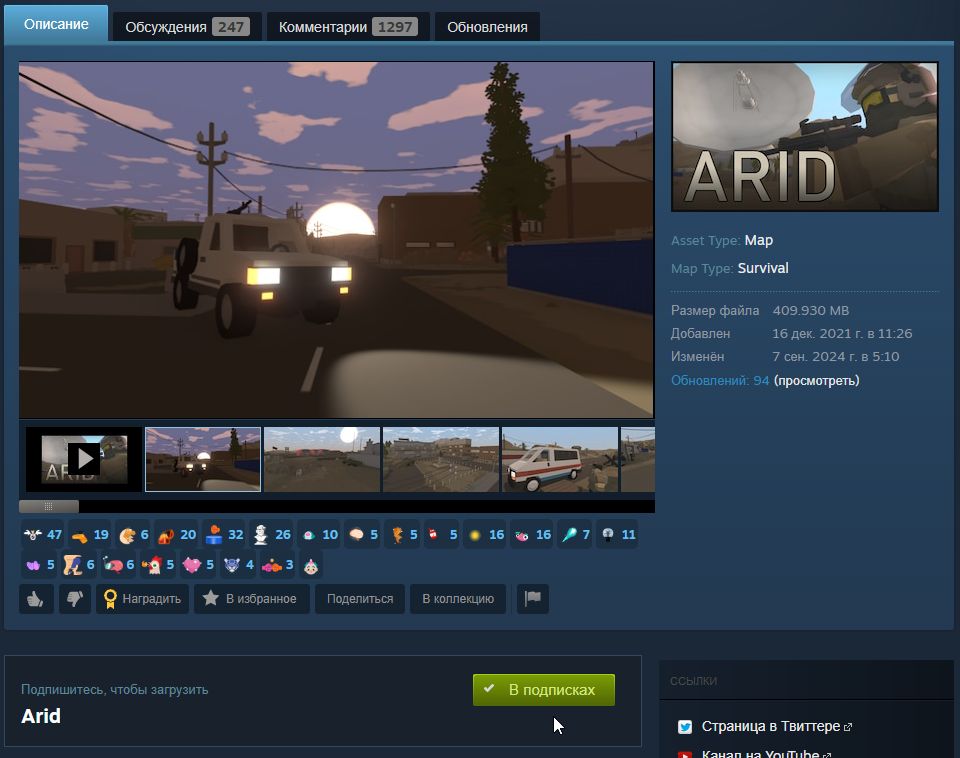 2. После того, как карта из мастерской установилась переходим в папку: Ваш диск:\SteamLibrary\steamapps\workshop\content\304930. Тут ищем карту которая вам нужна. (понять можно по папке с названием карты)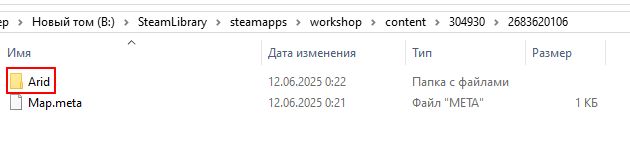
После этого копируем ID карты (это цифры в названии папки с картой) и название самой карты (обязательно по названию папки как на скриншоте).
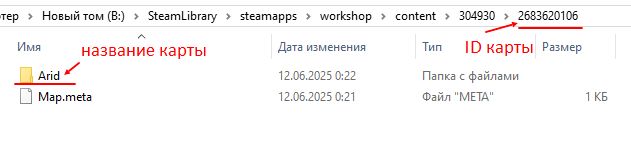 3. Теперь опять переходим в файлы Unturned Dedicated Server и в папке с нашим сервером находим WorkshopDownloadConfig.json, открывает так же с помощью блокнота и в "File_IDs": вносим ID нужной вам карты, сохраняем и закрываем, выглядит это примерно так: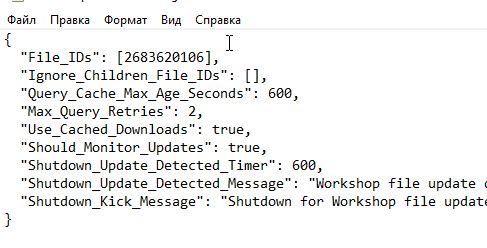
Теперь всё так же в папке нашего сервера переходим в Server и открываем файл Commands.json с блокнота. И напротив Map пишем название карты, сохраняем файл и закрываем.
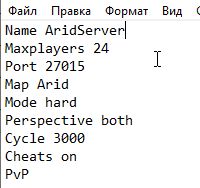 После этого так же запускаем Unturned ярлык и можем приступать к совместному прохождению карт из мастерской со своими друзьями. Лично я рекомендую карту Arid, на ней достаточно много модовых изменений, квестов и прочего. Так же на этой карте можно получить 3 достижения в Unturned. Лично я прошёл эту карту со своими кентами и было это весьма интересно.
Если же вы хотите кроме карты закинуть на ваш локальный сервер другие моды (оружие, транспорт, одежда, броня и прочее). То для этого добавляем моды себе в подписки, после чего так же открываем папку ...\SteamLibrary\steamapps\workshop\content\304930 и в ней находим ID нужных вам модов (название папки с модом и есть нужный нам ID). После чего копируем ID модов и переходим в папку с нашим сервером, где через запятую в файл WorkshopDownloadConfig.json закидываем наши ID'шники. Выглядеть это должно примерно так:
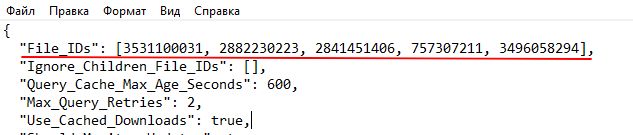
После чего сохраняем файл и запускаем сервер. Если кто-то из ваших друзей не скачает нужные моды, то при загрузке на карту эти моды скачаются у него автоматически. И так же помните, что у почти всех модов на предметы в лучшем случае есть скрипты на спавны в оригинальных картах. Поэтому лучше ищите списки с ID предметов нужного вам мода.
Концовка
- Unturned | Русификатор | Перевод | Русский язык★ 5 (6.8k)163k views38k ♥4 minRussianUpdated 4 May, 2024
- More Farming Mod Crafting Guide★ 5 (1.1k)68k views3.1k ♥64 minUpdated 21 Dec, 2023
- Русификатор + Достижения + Транспорт★ 5 (3.2k)46k views4k ♥11 minRussianUpdated 29 Nov, 2015
- How To Get Better FPS! (Optimization)★ 5 (642)42k views1.5k ♥4 minBulgarian
- Escalation IDs★ 5 (323)39k views1.3k ♥20 minUpdated 8 Nov, 2024
- 简体中文汉化包 汉化指南★ 4 (165)38k views506 ♥1 minSimplified Chinese



- Upgrading to PremiumTeam Fortress 2★ 5 (20k)1441k views11k ♥6 minUpdated May 11, 2022
- No More Room in Hell Official ManualNo More Room in Hell★ 5 (2.8k)569k views2.1k ♥29 minUpdated Apr 22, 2019
- NMRiH Community Hosting GuidesNo More Room in Hell★ 5 (526)351k views653 ♥1 minUpdated Aug 10, 2022
- ULTIMATE GUIDE FOR GAME DEV TYCOONGame Dev Tycoon★ 5 (5.8k)326k views10k ♥4 minUpdated 23 Jan, 2014
- How to 'Git Gud' Soon™MORDHAU★ 5 (2k)318k views3k ♥68 minUpdated Nov 16, 2024
- Лучшие кооперативные игры SteamPAYDAY 2★ 5 (1.5k)315k views2.1k ♥56 minRussianUpdated Apr 27, 2025






This guide was created by its original author on the Steam Community. Are you the author and want it removed? Request removal.