Как заставить работать кооператив (2)
Введение: проблема, что пробывал, к чему пришел.
Да, я знаю, что игра, скорее всего, уже давно утратила свою популярность и гайд будет никому не интересен, но я всеже очень заинтересовался в ней и решил переиграть игру вместе с другом, в коопе.
И сразуже возникла ошибка "Невозможно подключиться к игре, попробуйте позже" у моего друга, хотя у меня проблем не возникало - я видел и другие игры и мог играть в режим "Шпионы против наемников".
Перепробывали все, что нашли в интернете, даже пробывали с "белым IP" подключаться, ничего не помогало. На последок решили воспользоваться гайдом https://steamcommunity.com/sharedfiles/filedetails/?id=370711493 пользователя Muxa1508, с программой Evolve. До конца избегали эту тему, т.к. этот Evolve не сильно отличается от танглов, хамачей и прочей ерунды. А я ведь купил лицензию и хочу играть без проблем! Не помогло, однако навело на очень интересное решение, которые какбы невзначай затрагивается в указанном руководстве.
И сразуже возникла ошибка "Невозможно подключиться к игре, попробуйте позже" у моего друга, хотя у меня проблем не возникало - я видел и другие игры и мог играть в режим "Шпионы против наемников".
Перепробывали все, что нашли в интернете, даже пробывали с "белым IP" подключаться, ничего не помогало. На последок решили воспользоваться гайдом https://steamcommunity.com/sharedfiles/filedetails/?id=370711493 пользователя Muxa1508, с программой Evolve. До конца избегали эту тему, т.к. этот Evolve не сильно отличается от танглов, хамачей и прочей ерунды. А я ведь купил лицензию и хочу играть без проблем! Не помогло, однако навело на очень интересное решение, которые какбы невзначай затрагивается в указанном руководстве.
Проблема и ее решение.
Как оказалось, действительно на игру от Uplay может влияет очень много сторонних программ, такие как хамачи, тангл, VM VirtualBox, тотже Evolve, почти все, что создает в сетевых устройствах новое подключение. После неудачной попытки подключится через Evolve, я начал удалять его, настроенный им адаптер.
А для того, чтобы не удалять все остальные программы или если Вы не уверены, что удалили все, необходимо сделать следующее:
Данный метод был найден нами, и поскольку данного решения не встречалось в интернете, решил его опубликовать.
А для того, чтобы не удалять все остальные программы или если Вы не уверены, что удалили все, необходимо сделать следующее:
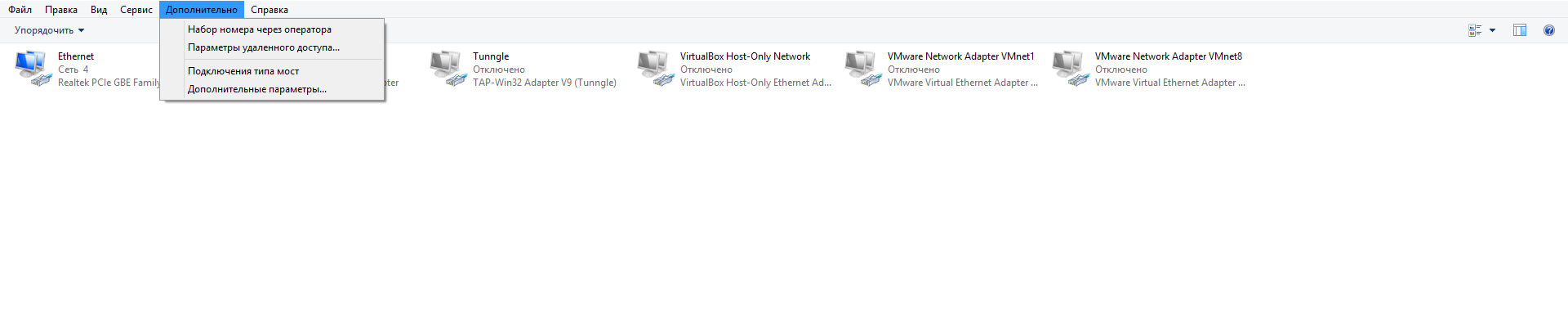
- Идем в центр управления сетями и общим доступом.
- Изменение параметров адаптера.
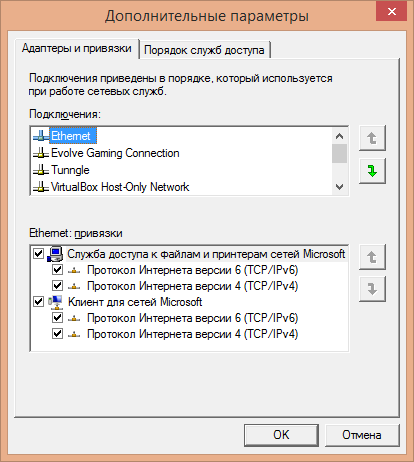
- В появившемся окне нажимаем alt, чтобы вызвать строку с доп. параметрами, а там выбираем "дополнительно" - "дополнительные параметры".
- Во вкладке "Адаптеры и привязки" вы должны убедится, что основной и используемый Вами адаптер стоит в приоритетах самый первый (вверху) или удалите все приложения и адаптеры, что в списке лишние (удалять их не обязательно, можно просто отключить).
Данный метод был найден нами, и поскольку данного решения не встречалось в интернете, решил его опубликовать.
UPDATE 1, Windows 10
На Windows 10 нет вкладки, "Адаптеры и привязки", поскольку, я так понял, win10 использует другой принцип выбора приоритетов, нежели просто порядок.
Поэтому если сетевой режим у Вас все еще не работает, единственный вариант, что мне пока виден - удалять все приложения (особенно созданные ими сетевые подключения) использующие и создающие свои сетевые подключения (локальные программы для использования VPN, хамачи, танглы и прочее).
Поэтому если сетевой режим у Вас все еще не работает, единственный вариант, что мне пока виден - удалять все приложения (особенно созданные ими сетевые подключения) использующие и создающие свои сетевые подключения (локальные программы для использования VPN, хамачи, танглы и прочее).
More Tom Clancy's Splinter Cell Blacklist guides
- 2 ways to Fix Ubisoft's built-in 20-30 min crash + Multiplayer info★ 5 (219)13k views339 ♥2 minUpdated 30 Mar, 2025
- Achievement Guide★ 4 (113)8.6k views172 ♥14 minUpdated 16 Oct, 2013
- Blacklist ALL Collectibles/Gear/Unlocks SAVE FILE★ 4 (132)8k views212 ♥2 minUpdated 27 Sep, 2020
- Если игра вылетает через каждые 30 – 40 минут.★ 4 (83)6.8k views117 ♥1 minRussianUpdated 1 Jan, 2023
- How to play Offline (and not CTD every 20+ mins)★ 4 (99)6k views145 ♥1 minUpdated 15 Nov, 2024
- Mission List★ 4 (99)5.7k views128 ♥1 minUpdated 16 May





🔥 Popular guides
- Upgrading to PremiumTeam Fortress 2★ 5 (20k)1441k views11k ♥6 minUpdated May 11, 2022
- No More Room in Hell Official ManualNo More Room in Hell★ 5 (2.8k)569k views2.1k ♥29 minUpdated Apr 22, 2019
- NMRiH Community Hosting GuidesNo More Room in Hell★ 5 (526)351k views653 ♥1 minUpdated Aug 10, 2022
- ULTIMATE GUIDE FOR GAME DEV TYCOONGame Dev Tycoon★ 5 (5.8k)326k views10k ♥4 minUpdated 23 Jan, 2014
- How to 'Git Gud' Soon™MORDHAU★ 5 (2k)318k views3k ♥68 minUpdated Nov 16, 2024
- Лучшие кооперативные игры SteamPAYDAY 2★ 5 (1.5k)315k views2.1k ♥56 minRussianUpdated Apr 27, 2025






This guide was created by its original author on the Steam Community. Are you the author and want it removed? Request removal.