Универсальный гайд по Blender и не только
Introduction - Введение
Целью руководства не является сбор всей существующей информации по Blender и я не буду тут расписывать за что отвечают простые команды вроде G,R,S и т.д. Тут будет собрана информация, которая хотя бы раз помогла мне в моей работе, улучшила мое понимание программы и позволяет делать работу лучше и быстрее.
Так как официальной конвенции по переводу тех или иных терминов не существует, то некоторые из них я переводил произвольным образом. Так же я иногда могу путать понятия вкладок, меню, окон, групп, полей и т.п., так как эти техники я выписывал и собирал в разное время. Прошу это учитывать и на меня не серчать.
Рекомендую использовать поиск (Ctrl+F) для быстрого нахождения нужной вам информации.
Некоторые техники отсюда взяты из конкретных источников и я буду указывать их по мере возможности, например ссылки на ArtStation, YouTube и т.д.
Гайд будет обновляться по мере поступления новой информации. Можете делиться своими мыслями и интересными идеями в комментариях.
P.S. Прикреплять скриншоты буду постепенно, так как это большой объем работы.
P.P.S. Несмотря на то что тут представлены самые разные техники для работы в Blender, сам я интересуюсь только геймреди-контентом. Этот гайд не посвящен тому как при помощи Shader Nodes в Blender получать сложные материалы или как сделать красивую визуализацию интерьера и тому подобное. Многие описываемые далее подходы и методы решения тех или иных задач отвечают главным образом целям создания интерактивных и оптимизированных 3д-моделей и сцен, которые могут быть экспортированы в движки для дальнейшего использования в играх, VR-проектах, фильмах и т.д.
Shortcuts - Комбинации клавиш
В Blender используется модальная система шорткатов. Это означает, что при нажатии некоторых шорткатов включается модальный режим, "внутри" которого вы можете настраивать дополнительные функции. Например, при создании фаски (Ctrl+B) вы можете нажать P и перейти в регулировку вогнутости профиля фаски, или при помощи колесика мыши добавлять или уменьшать количество сегментов.
Модальные шорткаты - сила!
В этом разделе будут указаны шорткаты, которым я не нашел места в других разделах.
Расшифровка некоторых обозначений:
LMB, RMB, MMB - левая кнопка мыши, правая кнопка мыши и колесико мыши соответственно.
~ (тильда) - на русской раскладке это клавиша с буквой Ё.
UV-шелл (UV-shell) - то же самое что UV-остров развертки; кусок развертки поверхности модели в UV-пространстве.
навестись на объект > Alt+RMB
- выделить всю геометрию в режиме Edit Mode;
- переключиться в режим Vertex Paint;
- нажать Shift+K.
- навести курсор на поле цвета;
- нажать E и выбрать появившейся пипеткой интересующий вас цвет в области окна Blender.
Viewport - Окно вида
для вьюпорта: N > View > Clip Start/End
для камеры: выделить камеру > окно Properties > вкладка Camera > Lens > Clip Start/End
Shift+~(Ё)
в модальном режиме шортката:
Tab - включить гравитацию
MMB (прокрутка) - скорость перемещения
также этот режим работает в виде из камеры и перемещает ее по сцене
Shift+Alt+Z
Shift+C
- выделить нужный полигон;
- нажать Shift+Num1/3/7/9, где разные кнопки будут отвечать за то, с какой стороны вид наведется на полигон.
выделить объект с нужным материалом > Shift+L > Material
Modeling - Моделинг
Shift+S > Snap Selection to the Grid
режим Edit Mode > Ctrl+Shift+R
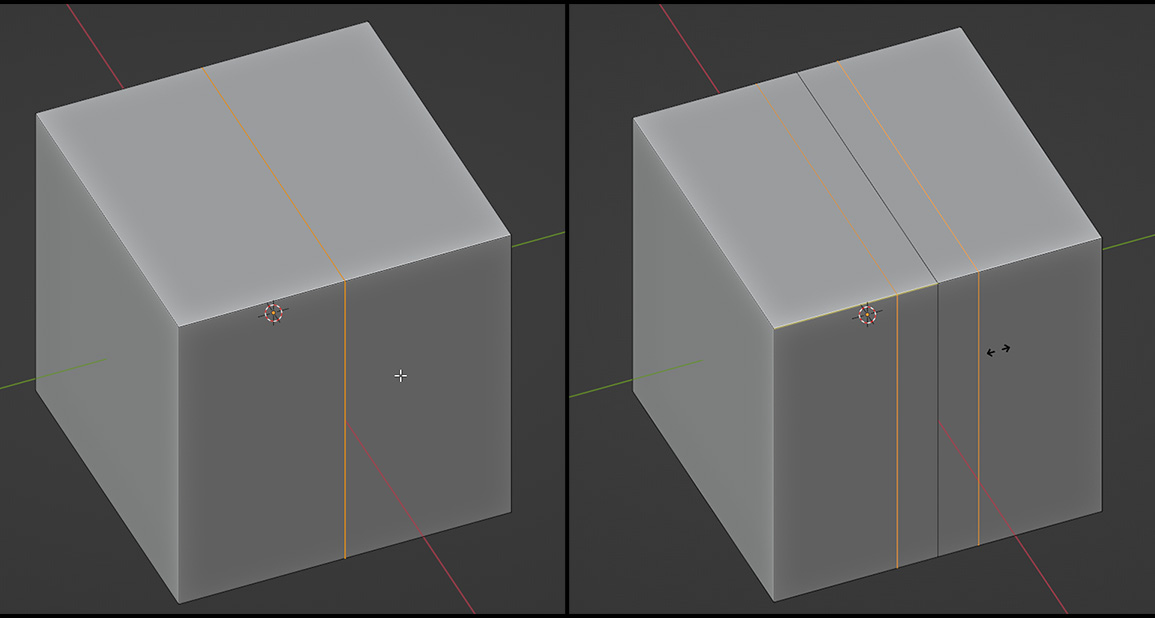
-
режим Edit Mode > Alt+Shift+S > потянуть мышку для регулировки силы эффекта
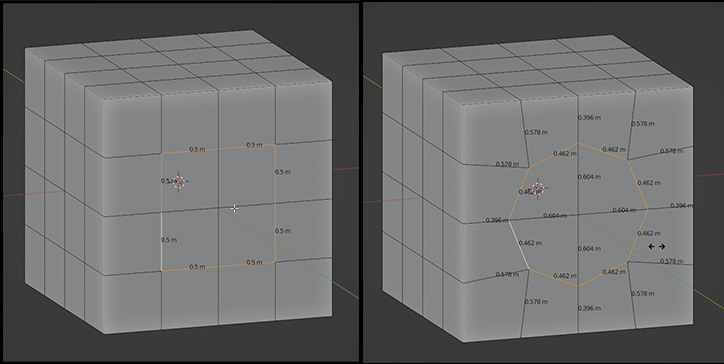
-
режим Edit Mode > Space (Поиск) > Symmetrize
через контекстное меню Select Similar:
Shift+G > Coplanar
меню Viewport Overlays > группа Geometry > чекбокс Face Orientation
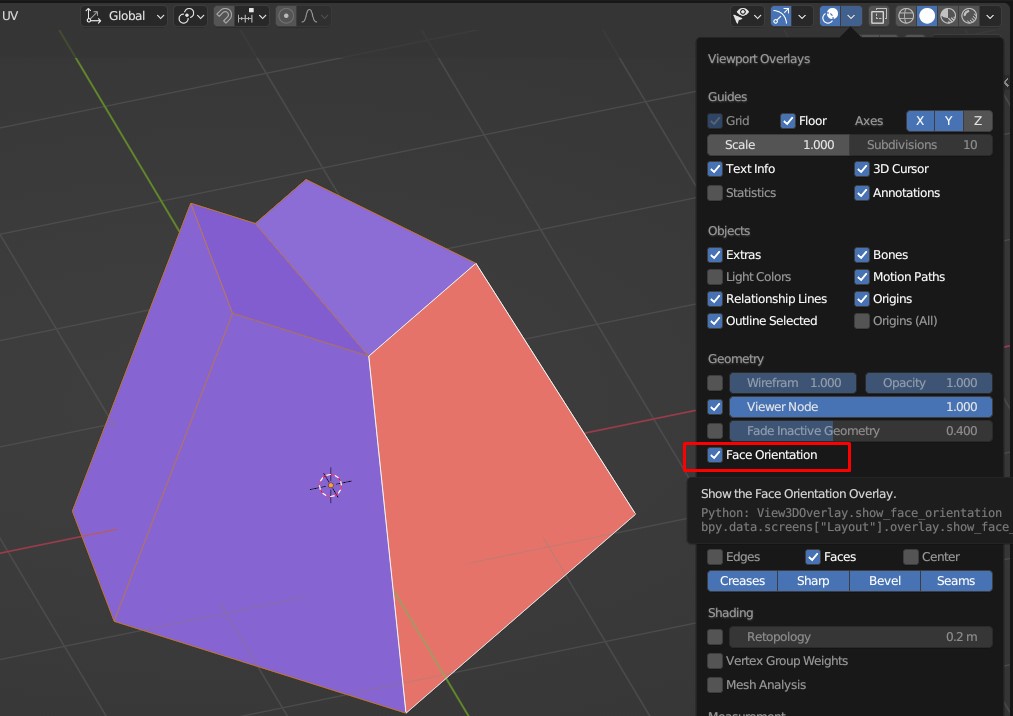
-
- Вызвать меню Add (Shift+A);
- Mesh > Circle;
- В контекстном меню изменить значение в поле Vertices на 3.
если нужно разделить полученный треугольник на составляющие треугольники, то надо заполнить треугольник фейсом (F) и произвести Subdivide (W > Subdivide)
- В режиме Edit Mode выделить весь меш или его часть;
- Нажать Alt+J.
Search > Make Single User > чекбокс Object Data
- Выделить объект в режиме Object Mode;
- Нажать Ctrl+1/2/3/4/5, где цифра означает уровень подразделения модификатора Subdivision Surface.
окно Properties > вкладка Tool > Options > чекбокс Auto Merge
вершины будут "свариваться" (соединяться в одну) если окажутся в одинаковой позиции в пространстве
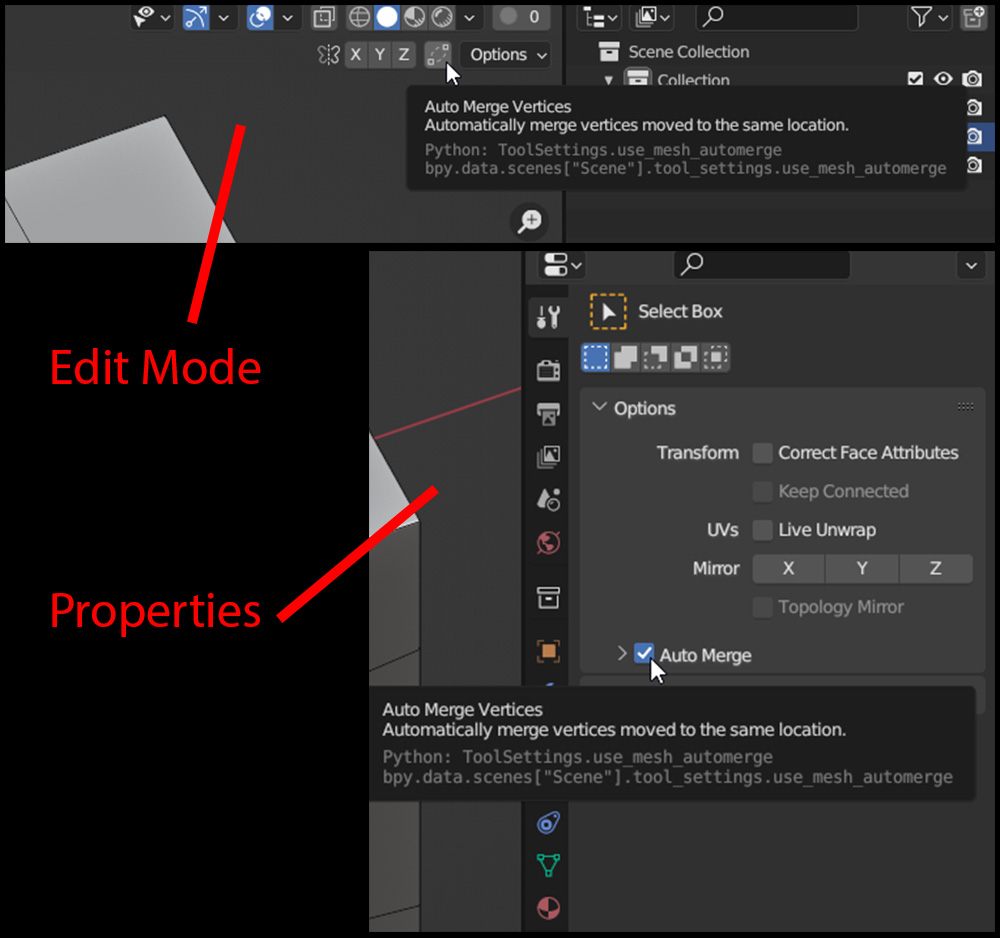 -
-- Выделить нужные полигоны в режиме Edit Mode;
- Нажать Shift+K и начать резать.
Есть два шортката для быстрого выделения геометрии меша в режиме Edit Mode:
L - работает при простом наведении курсора и нажатии на меш;
Ctrl+L - работает, если часть меша уже выделена.
При этом, в режиме выделения вершин и ребер (vertices и edges) в любом случае выделится весь меш, а в режиме выделения полигонов (faces) выделится UV-шелл, если на меше есть швы. Поэтому данный инструмент удобен для проверки UV развертки.
Texturing - Текстуринг
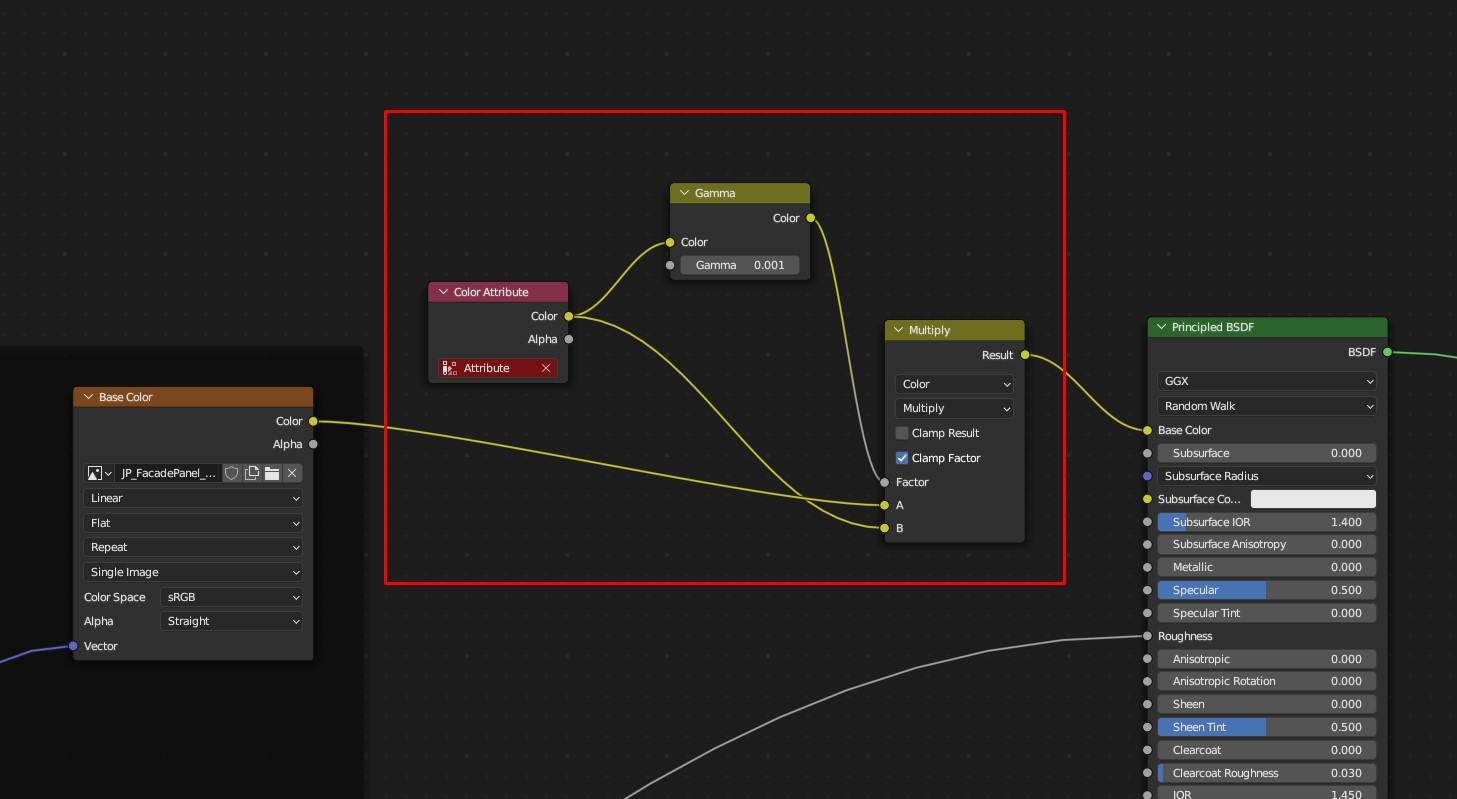
- Добавить ноды в шейдер материала в таком же порядке, как на скриншоте;
- В поле ноды Color Attribute задать имя соответствующего индекса, который можно узнать в вкладке в Окно Properties > меню Data > вкладка Color Attributes.
по умолчанию, после добавления цвета в режиме Vertex Paint, задается индекс Color Attribute с именем Attribute
этот метод в основном используется для добавления фейкового АО, но так же позволяет быстро закрашивать объекты нужными цветами
UV - Развертка
окно UV Editor > нажать UV Sync Selection
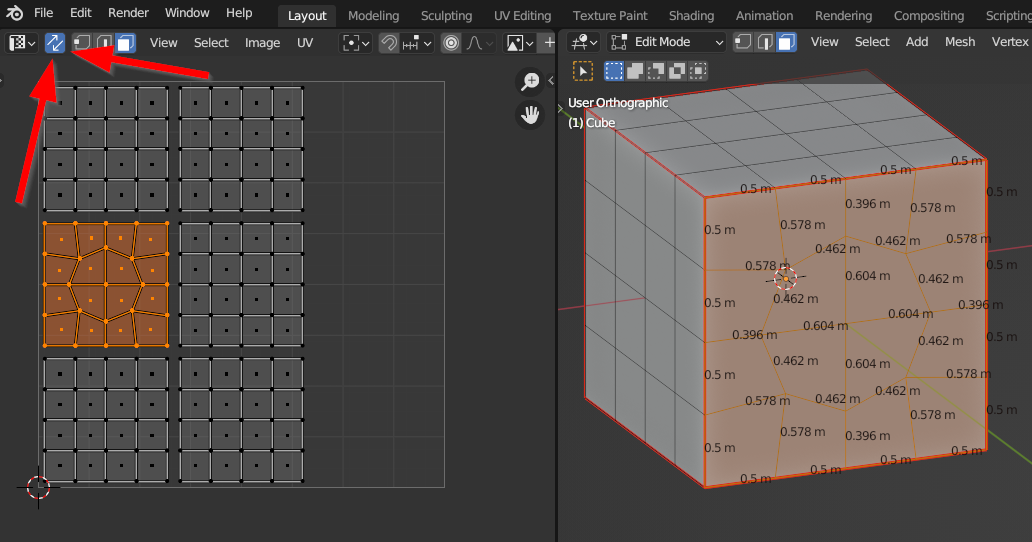 -
-окно UV Editor > меню UV > Export UV Layout
Camera - Камера
Ctrl+Alt+0
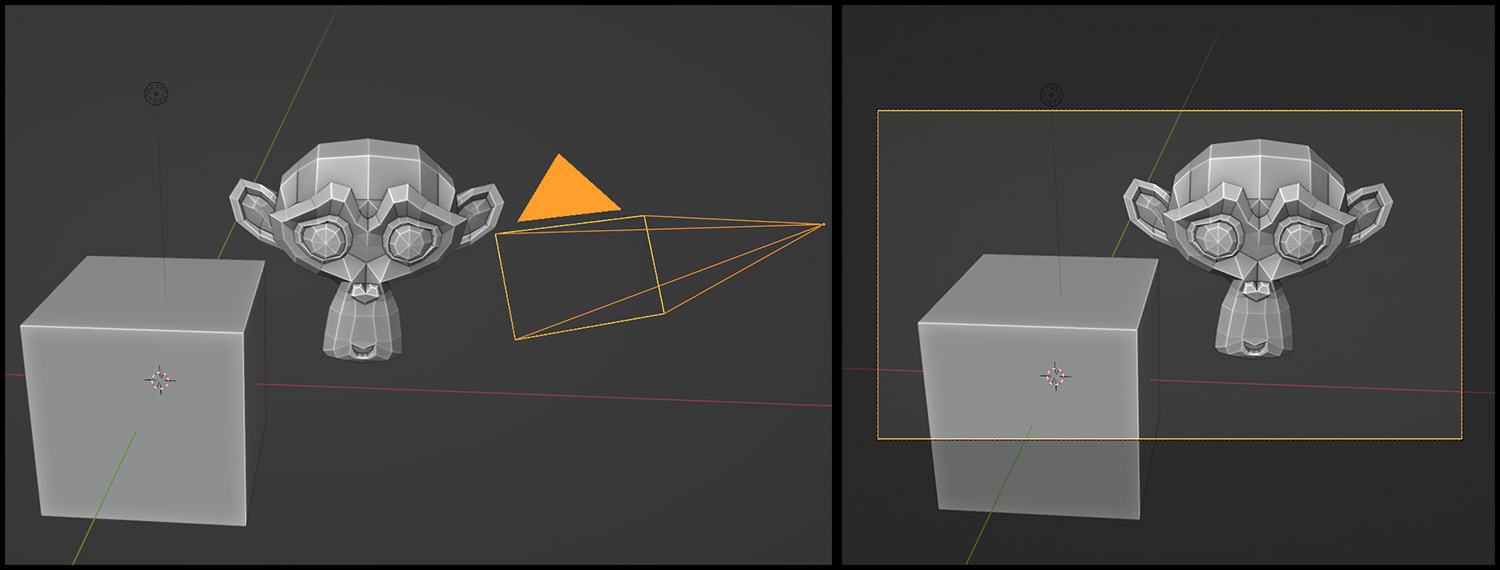 -
-- Перейти в вид из камеры;
- Окно Properties > меню Output > вкладка Format > чекбокс Render Region.
при желании, после этого можно подрегулировать размер рамки во вьюпорте;
если нужно создать рамку вне камеры, то нужно нажать Ctrl+B и отметить область, а для сброса рамки - Ctrl+Alt+B.
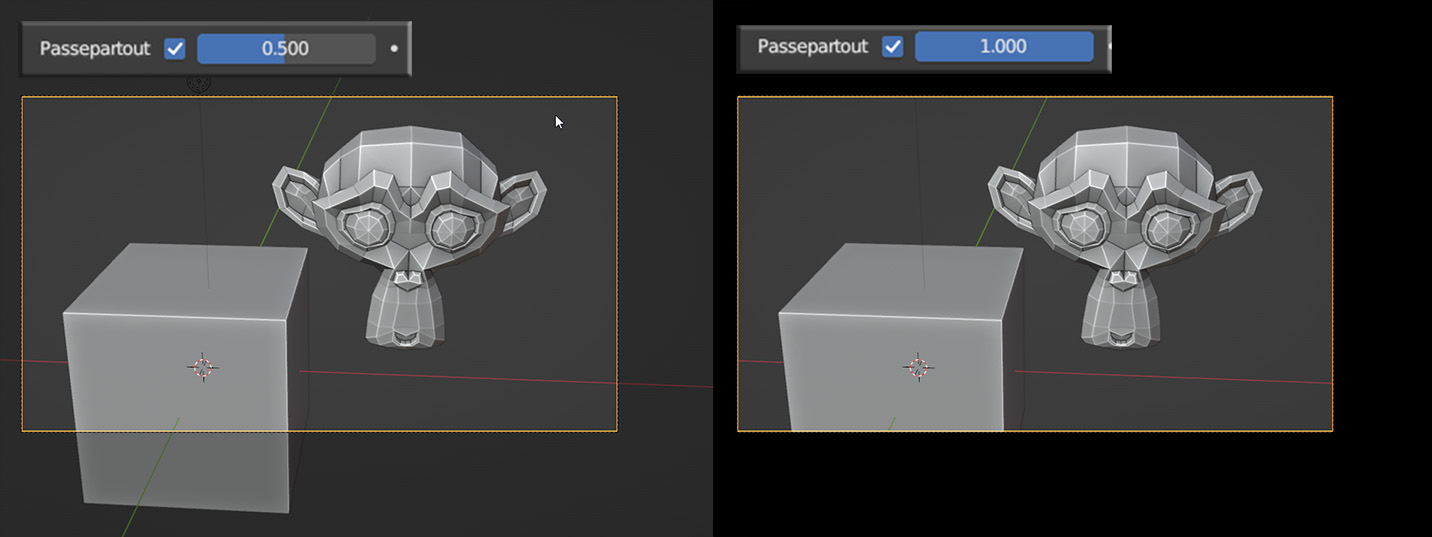
окно Properties > вкладка Camera > VIewport Display > Passepartout: 0-1.000
 -
-Метод 1:
Выделить нужную камеру и нажать Ctrl+Num0;
Метод 2:
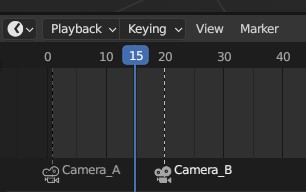
Подойдет, если вам не требуется анимировать сцену и вы хотите быстро переключаться между множеством камер.
Выделите нужную камеру, перейдите в окно Timeline (обычно включено по дефолту в стандартном layout и находится внизу под окном 3D Viewport) и выберите определенный кадр, после чего нажмите Ctrl+B. Теперь эта камера будет привязана к этому кадру. Назначив остальные камеры на другие кадры, вы можете быстро переключаться между ними, перемещая ползунок на соответствующий кадр.
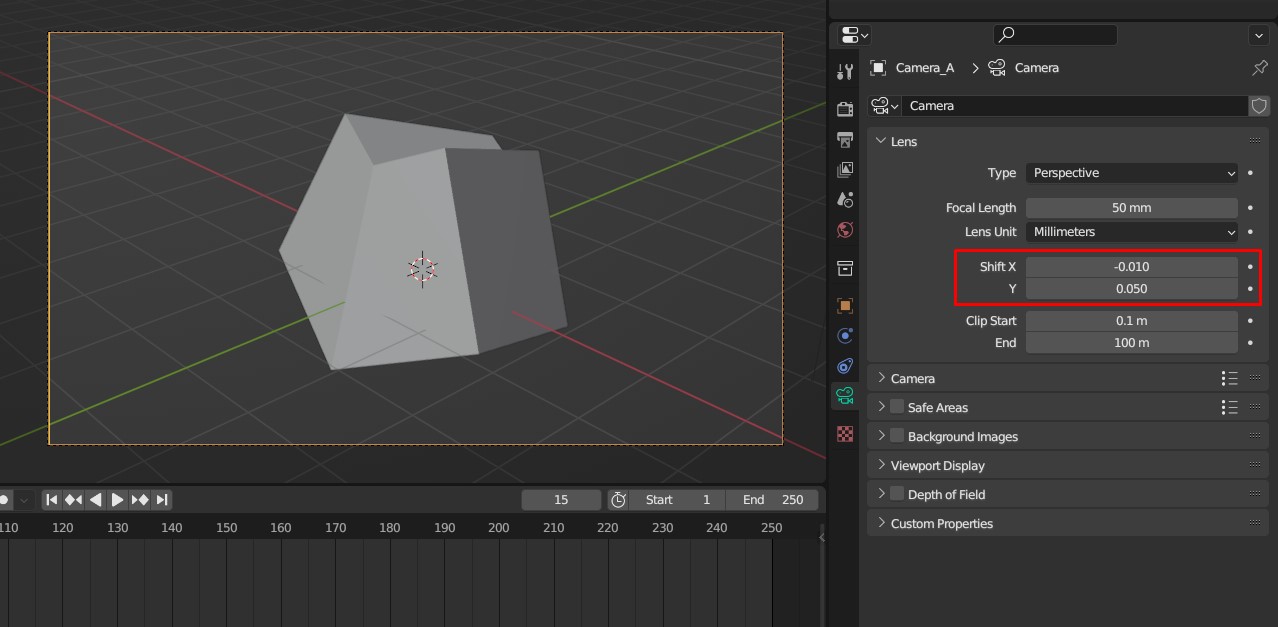
Если необходимо немного изменить положение камеры без изменения ракурса, то можно применить смещение линзы (Lens Shift) по горизонтали и вертикали.
Эти настройки можно найти в меню настройки камеры > вкладка Lens.
Render - Рендер
окно Properties > вкладка Render > Film > чекбокс Transparent
- Переключить движок рендера на Cycles;
- Окно Properties > вкладка Render > Film > чекбокс Transparent;
- Меню Viewport Overlays > группа Geometry > чекбокс Wireframe;
- В том же меню снять галочки со всех пунктов в группе Objects, а так же отключить оси X и Y;
- Меню View > Viewport Render Image;
- Сохранить результат в окне рендера через меню Image > Save.
Источник: гайд на ArtStation[www.artstation.com]
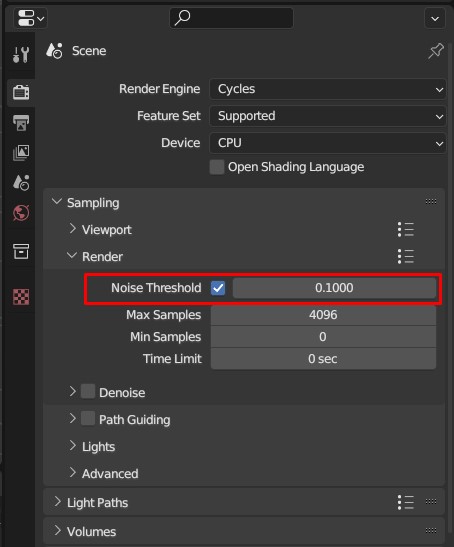
При повышении значения Noise Treshold скорость рендеринга увеличится, но будет больше шума и светлячков на рендере.
Настройку можно найти в окне Properties > меню Render > вкладка Sampling > вкладка Render > пункт Noise Treshold.
Значение 0.1000 (по дефолту 0.0100) значительно увеличивает скорость рендеринга.
Источник: YouTube-видео от Kaizen (таймкод)
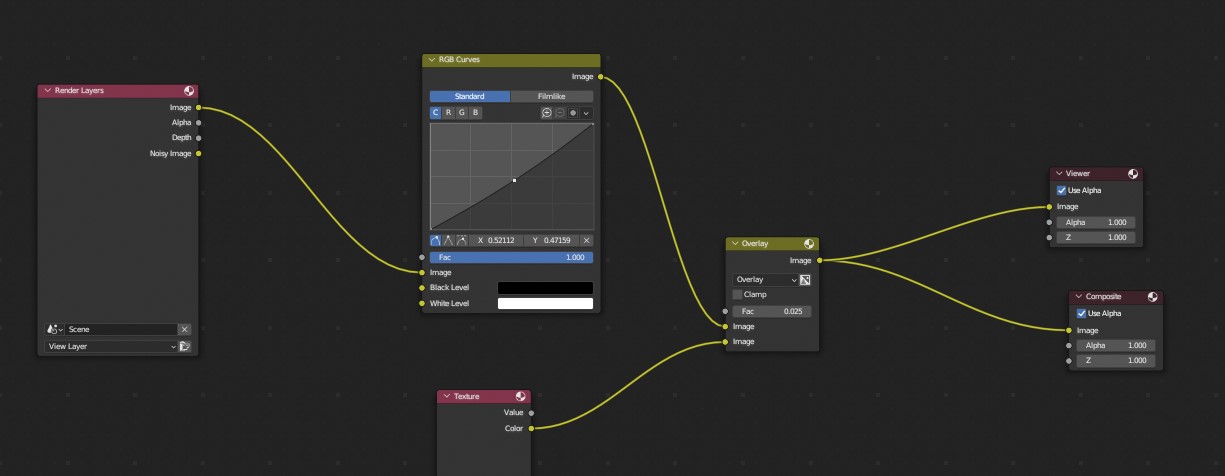
- Открыть окно Compositor и активировать ноды (пункт Use Nodes);
- Перейти в окно Properties > меню Texture > создать новую текстуру с типом Noise;
- В окне Compositor добавить ноду Texture и выбрать в ней текстуру Noise;
- Смешать ноду Texture с рендером при помощи ноды Mix - Overlay; значение Fac у автора в районе ~0,4;
Источник: Видео от TutsByKai
- Открыть окно Shader Editor > World;
- Добавить две ноды Sky Texture (Nishita);
- Смешать их при помощи ноды Mix с фактором смешивания 0,5;
- У одной из нод Sky Texture увеличить значение Sun Size и Sun Rotation так, чтобы получилось две тени (четкая и чуть размытая), имеющие небольшое отклонение друг от друга.
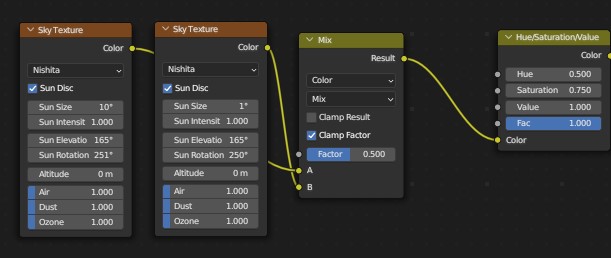
Источник: Видео от chocofur
При увеличении значения Diffuse и Glossy до 6 (по дефолту - 4) увеличивается качество результата рендера и стеклянные материалы становятся более реалистичными.
Источник: видео из предыдущего пункта
Оптимальным считается использование Tile Size = 400 для разрешения 1920x1080 и Tile Size = 800 для разрешения 4к; это относится к рендерингу на видеокарте (GPU Compute).
Источник: видео из предыдущего пункта
- Открыть окно Shader Editor > World;
- Добавить HDRI;
- Вывести из HDRI две ноды Background со значениями Strength=1 и 10; смешать их нодой Mix Shader с фактором смешивания Is Camera Ray (нода Light Path);
- Вывести из HDRI еще одну ноду Background с силой 10 и обесцветить ее до 0 с помощью ноды Hue/Saturation/Value (Saturation=0,000);
- Смешать третий Background с первым Mix Shader при помощи новой ноды Mix Shader с фактором Is Diffuse Ray (нода Light Path).
последний пункт нужен для того, чтобы заполнить диффузный канал материалов интерьера неокрашенным светом с HDRI.
Источник: видео из предыдущего пункта
Иногда бывает полезно усилить отражения на объектах в сцене.
В таком случае используется тот же метод, что и для улучшения HDRI, но в качестве фактора смешивания в ноде Mix Shader используется Is Glossy Ray (нода Light Path); смешиваются HDRI и нода Background с белым цветом и силой в ~10.
Источник: видео из предыдущего пункта
При большом количестве текстур высокого разрешения в сцене, могут возникнуть проблемы с оптимизацией, связанные с нехваткой памяти.
Для установки лимита нужно перейти в меню Render > Simplify > Render > Texture Limit. Также во вкладке Simplify можно настроить лимит модификаторов Subdivision, количество частиц, качество дыма и многое другое.
Addons - Аддоны
Возможности Blender позволяют пользователям создавать и использовать множество аддонов, сильно облегчающих и улучшающих качество работы. Аддоны условно можно разделить на встроенные (уже есть в Blender по умолчанию, но их надо включить) и внешние (платные и бесплатные).
Аддон "Copy Attributes" - позволяет скопировать атрибуты (положение, вращение, модификаторы и т.д.) другого объекта.
выделить объект > Ctrl + C
Аддон "Edit Mesh Tools" - добавляет несколько инструментов, которые можно найти во вкладке Edit в боковой панели (N). Например, этот аддон позволяет задать точный размер ребра (edge).
Аддон "Bolt Factory" - позволяет создавать болты и гайки с возможностью пользовательской настройки.
Shift+A > Mesh > Bolt
Аддон "Align Tools" - используется для выравнивания местоположения, вращения или масштаба выделенных объектов к активному объекту по указанным осям.
Аддон "Add Curve: Extra Objects" - добавляет новые фигуры из кривых.
Shift+A > Curve
Аддон "Auto Mirror" - разрезает и отзеркаливает меш.
N > вкладка Edit > Auto Mirror
Аддон "Discombobulator" - генератор sci-fi панелей.
Shift+A > Mesh > Discombobulator
Аддон "Add Mesh: Extra Objects" - добавляет новые объекты для сцены.
Shift+A > Mesh
Аддон "Real Snow" - генерирует меш "снега" на поверхности (по оси Z) выделенного объекта.
выделить объект > N > вкладка Real Snow > Add Snow
Аддон "tinyCAD Mesh tools" - представляет собой комбинацию несколько скриптов, которая будет полезна всем, кто использовал софт САПР (CAD) для черчения с определенной степенью точности. Например, позволяет соединять пересеченные плоскости.
Аддон "Turnaround Camera" - создает камеру, которая вращается вокруг выделенного объекта.
Аддон "Tri-lighting" - создает три источника света для активного объекта.
выделить объект > Shift+A > Light > 3 Point Lights
Аддон "LoopTools" - инструменты для моделирования.
Аддон "Node Wrangler" - предоставляет различные инструменты для быстрой и эффективной работы с нодами.
Аддон "Sapling Tree Gen" - позволяет генерировать и настраивать деревья.
Shift+A > Curve > Sapling Tree Gen
Аддон "Drop It" - позволяет быстро ставить одни объекты на другие.
Аддон "Welder" - создает эффект сварки в местах пересечения объектов.
Аддон "Grid Modeler" - позволяет совершать логические вычитания по нарисованной фигуре и работать с сеткой на поверхности объекта. Еще имеет инструмент для быстрого создания труб.
Аддон "Real Grass" - библиотека различных типов травы и сорняков.
Аддон "BY-Gen" - это многоцелевой набор инструментов, предназначенный для создания объектов с использованием генеративных методов.
Аддон "Kritz Cam" - настройка фокусного расстояния камеры.
Аддон "Extra Lights" - добавляет более 60 предустановок источников света.
Аддон "Edge Flow" - выравнивает закругленную геометрию.
Аддон "Lily Surface Scrapper" - позволяет скачивать материалы напрямую с сайтов с текстурами.
Аддон "Mangaka! 4" - позволяет делать рендеры в стиле манги.
Аддон "JCurve Tool" - удобная работа с кривыми; функционал позволяет более легко применять объекты к кривым и располагать их вдоль нее.
Аддон "UV-Packmaster 3" - умная запаковка UV-развертки.
Аддон "Clean Panels" - менеджмент аддонов.
Аддон "Wrap Master" - позволяет использовать два шаблона для создания обмотки; работает на основе геонодов.
Аддон "RBC" - простой и быстрый риггинг машины; бесплатен.
Аддон "Gscatter" - распределение растительности (или других объектов) по поверхности.
Аддон "Deep Bump" - генерирует нормал и хайт карты.
Аддон "JRemesher" - ремешинг.
Аддон "Image Paste" - вставка изображений в Blender прямо из буфера обмена.
Аддон "Easy HDRI" - создание библиотеки HDRI-карт с доступом прямо в Blender.
Аддон "GeoCables" - основанный на геонодах аддон, позволяющий генерировать провода.
Аддон "UV Squares" - делает UV-шеллы квадратными.
Аддон "QOL Tools: Link Widget" - это небольшой виджет, который отображает количество инстансов выделенного (активного) объекта.
Geometry Nodes - Геоноды
Я буду описывать принцип работы нодов в этой главе как могу, прошу простить вольный стиль. Поэтому, если вы ищете более подробные и точные объяснения, то лучше обратиться к гайдам специалистов, разбирающихся в этой теме, например Erindale.
Самое простое распределение объектов по поверхности:
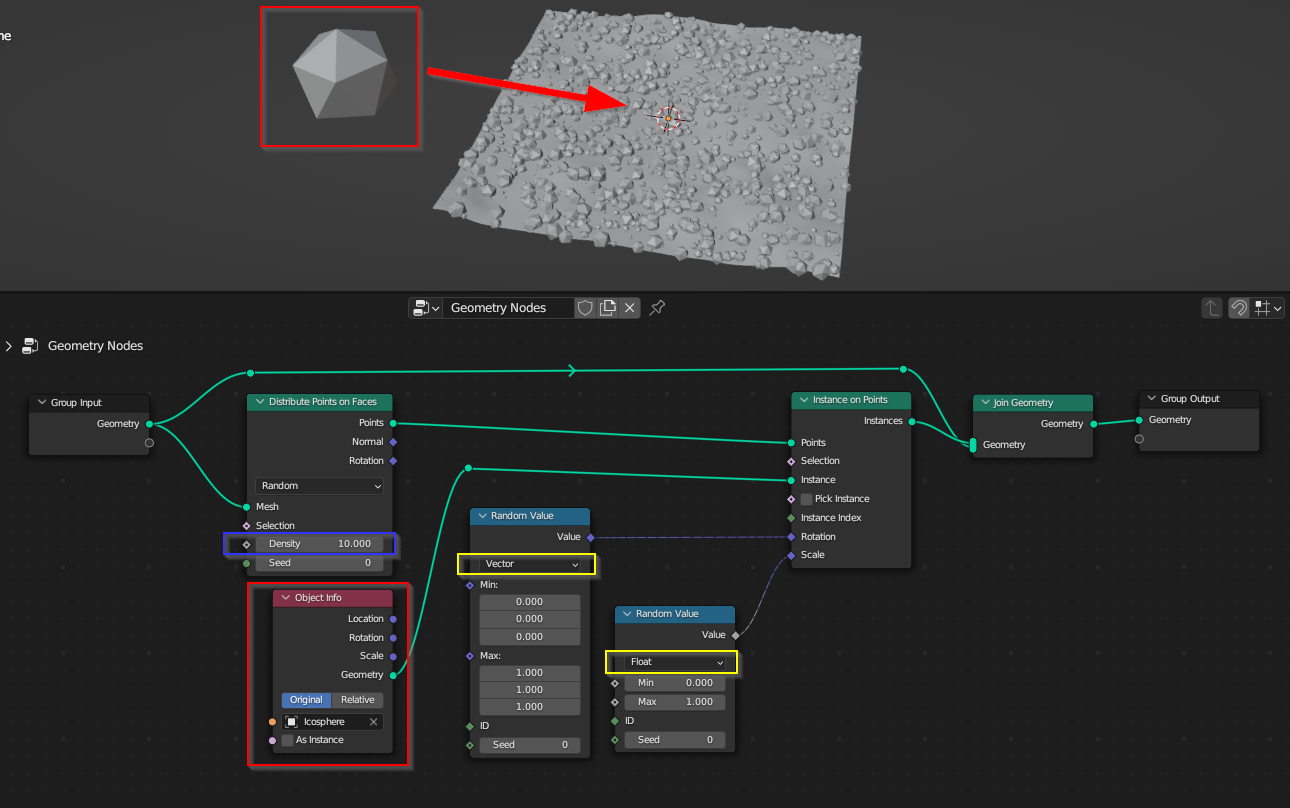
В данном случае назначение нод Distribute Points on Faces и Instance on Points следует из их названий соответственно.
Значение Density (отмечено синей рамкой) ноды Distribute Points on Faces отвечает за плотность распределения (скаттеринга) объектов по поверхности целевого меша.
Нода Object Info используется для добавление объекта, который будет использоваться как инстанс для распределения.
Ноды Random Value используются для задания случайных значений вращения и масштаба. Тип данных в этих нодах (отмечено желтой рамкой) задан соответственно для корректного отображения. Если задать тип Vector для масштаба, то у инстансов по каждой оси будет разный масштаб, что будет нарушать пропорции объекта. Поэтому используется тип Float. Я не силен в математике, поэтому не смогу объяснить лучше.
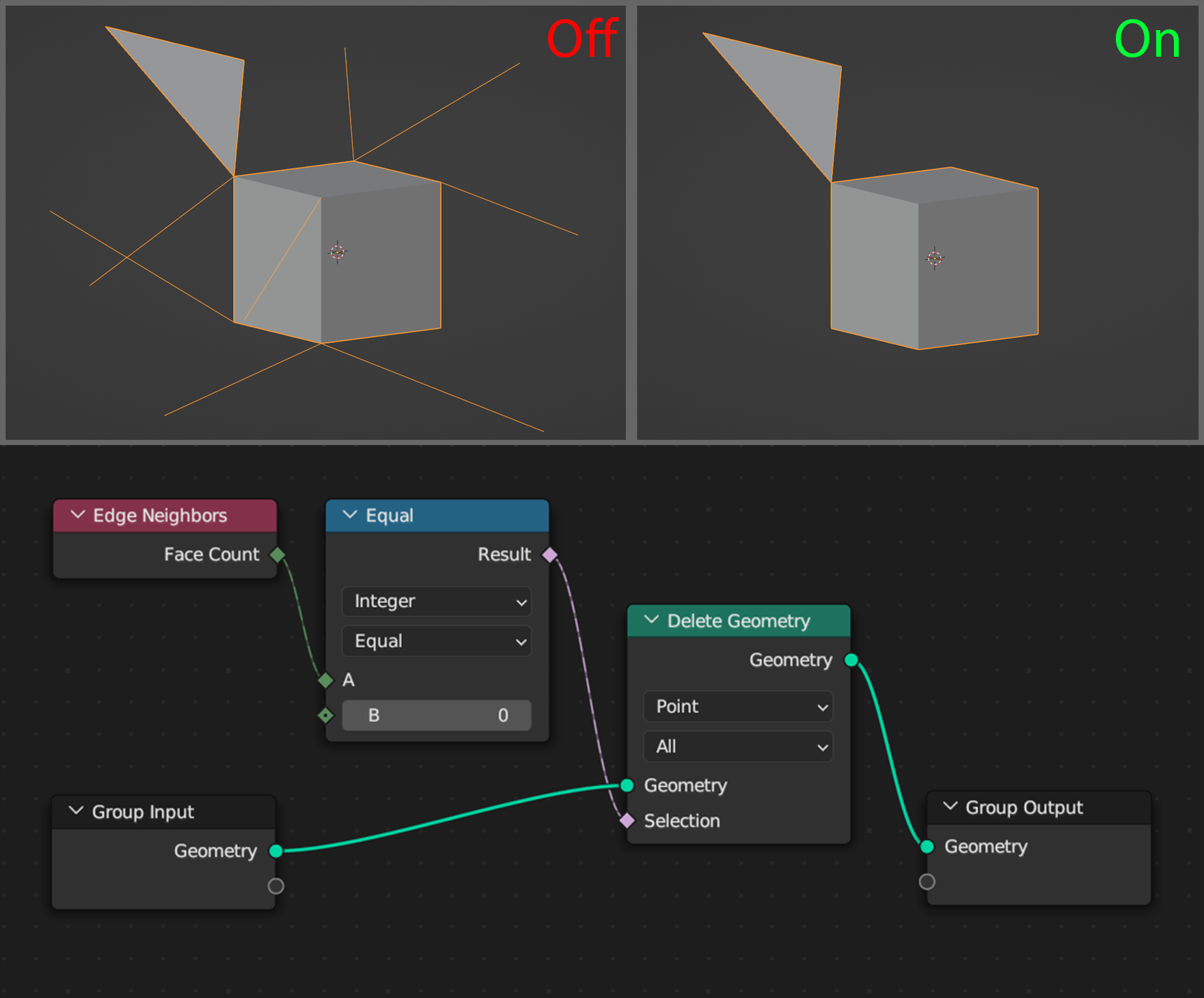
Если говорить проще, то это висящие в пространстве ребра, не образующие никаких полигонов. Erindale в своем видео называет такие ребра - wires (провода).
В данном случае нода Edge Neighbors считает количество полигонов (Face Count), на которые опирается ребро.
Нода Equal (равенство A=B) позволяет сделать "запрос" к предыдущей ноде. Если мы оставляем 0 в поле B, то результатом будут все ребра, на которые опирается 0 полигонов (Face`ов).
Нода Delete Geometry соответственно удаляет ту часть геометрии, чей индекс мы задали через вход Selection.
 -
-
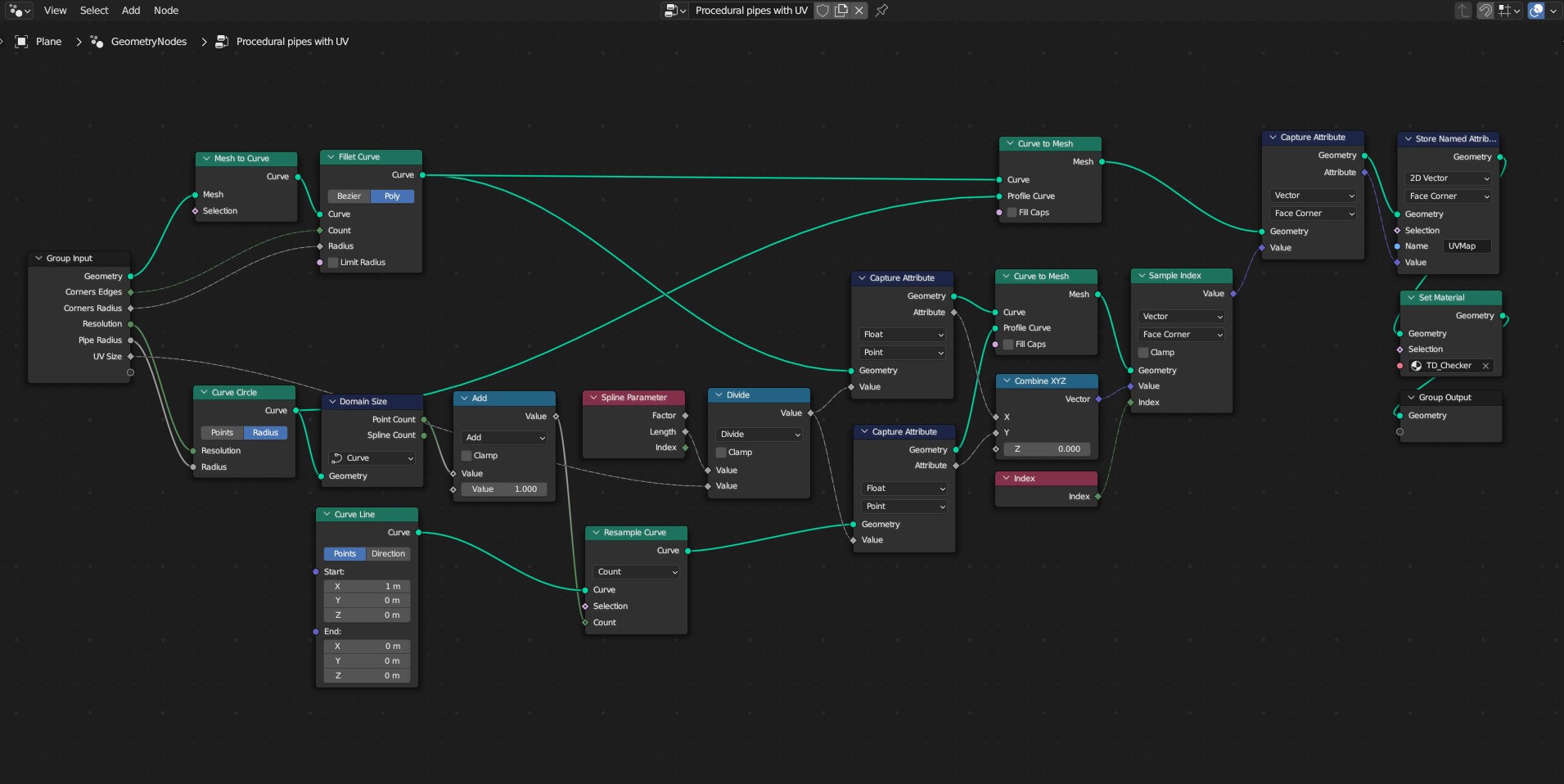
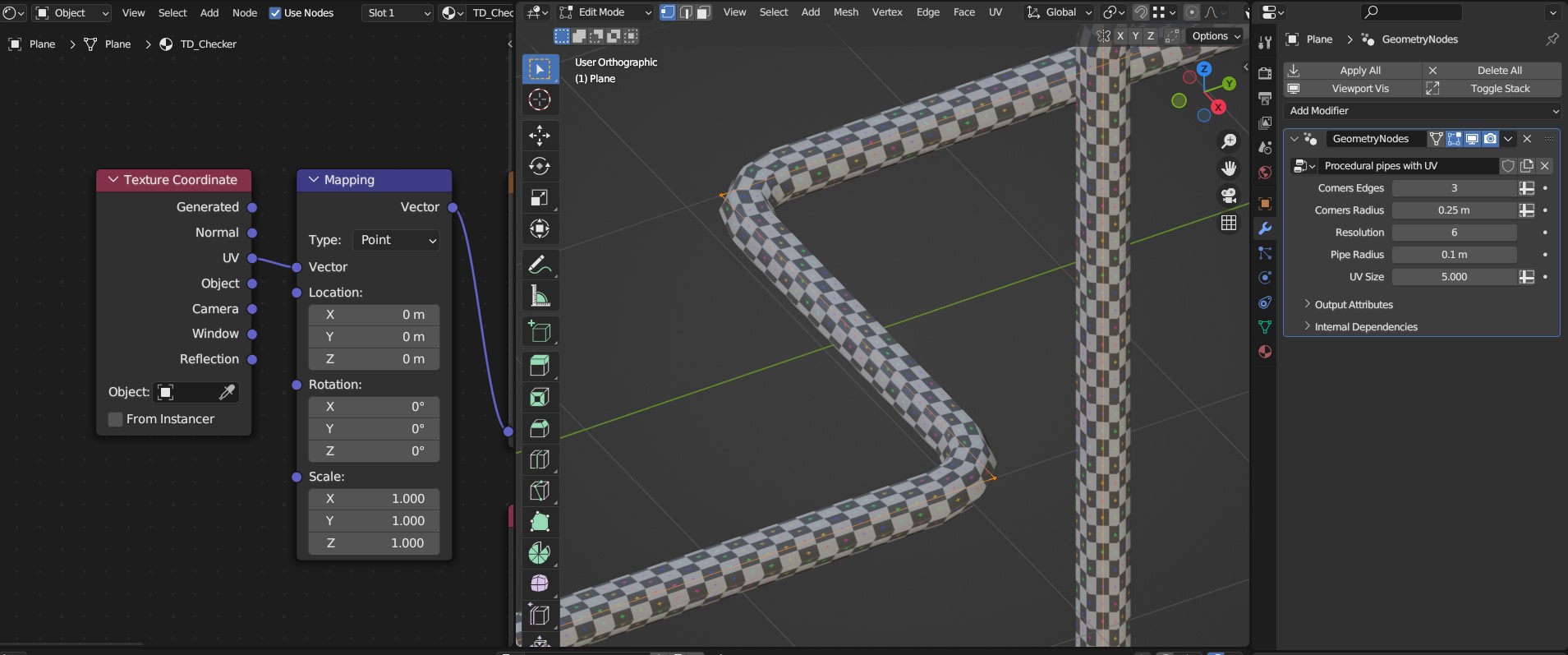
Коротко про то, что это дерево нодов позволит вам делать:
- Протягивать трубы с помощью эджей в Edit Mode (намного удобнее чем с кривыми);
- Настраивать размер UV;
- Настраивать количество вершин на сечении;
- Настраивать радиус трубы;
- Настраивать количество углов на поворотах.
Развертка должна корректно работать со стандартной нодой Texture Coordinate, которая подключается автоматически при добавлении текстур через аддон Node Wrangler, т.е. не придется настраивать ничего дополнительно в окне шейдера материала.
В ноде Set Material нужно выбрать свой материал, чекер поставил просто для примера.
Источники:
Helpful links - Полезные ссылки
Многие ссылки ведут на ресурсы с контентом, который распространяется по лицензии CC0. Эта лицензия подразумевает, что вы можете использовать этот контент в любых целях, в том числе коммерческое использование.
Polyhaven - Models[polyhaven.com] - бесплатные модели с лицензией CC0
The Base Mesh[www.thebasemesh.com] - бесплатные модели пропсов (без материала) с лицензией СС0
OpenGameArt - Models[opengameart.org]
Kenney.nl - Models[kenney.nl]
Quixel Megascans[quixel.com]
Models-Resource[www.models-resource.com]
Polyhaven - Textures[polyhaven.com] - бесплатные текстуры с лицензией CC0
ambientCG[ambientcg.com]
TextureNinja[texture.ninja]
Texturify[texturify.com]
sharetextures[www.sharetextures.com]
FotoBG[fotobg.ru]
Poliigon[www.poliigon.com]
cgbookcase[www.cgbookcase.com]
OpenGameArt - Textures[opengameart.org]
Kenney.nl - Textures[kenney.nl]
Polyhaven - HDRIs[polyhaven.com] - бесплатные HDRI-текстуры с лицензией CC0
HDRI-Skies[hdri-skies.com]
Hippopx[www.hippopx.com]
Freepik[www.freepik.com]
3DOcean[3docean.net]
CGTrader[www.cgtrader.com]
Sketchfab[sketchfab.com]
BlenderMarket[blendermarket.com]
TurboSquid[www.turbosquid.com]
RenderHub[www.renderhub.com]
UnrealEngineMarketplace[www.unrealengine.com]
UnityAssetStore[assetstore.unity.com]
CubeBrush[cubebrush.co]
3dExport[ru.3dexport.com]
BOOTH[booth.pm]
- Гайд для новичков (Модель)★ 5 (441)19k views1.1k ♥6 minRussianUpdated 22 Aug, 2022
- Game Asset Ripping★ 5 (450)18k views1.3k ♥2 minUpdated 21 Jun, 2021
- easier than you think blender tutorials for beginners★ 5 (774)17k views2.2k ♥4 minUpdated 26 Aug, 2022
- Как Делать круто и красиво ничего не умея в Blender.★ 4 (760)14k views131 ♥1 minRussian
- Нужные приколюхи для лохов как я★ 5 (717)14k views1.5k ♥2 minRussianUpdated 15 Jan, 2021
- Сборник видео руководств по Blender★ 5 (776)12k views2.1k ♥46 minRussianUpdated 17 Feb, 2022




- Upgrading to PremiumTeam Fortress 2★ 5 (20k)1441k views11k ♥6 minUpdated May 11, 2022
- No More Room in Hell Official ManualNo More Room in Hell★ 5 (2.8k)569k views2.1k ♥29 minUpdated Apr 22, 2019
- NMRiH Community Hosting GuidesNo More Room in Hell★ 5 (526)351k views653 ♥1 minUpdated Aug 10, 2022
- ULTIMATE GUIDE FOR GAME DEV TYCOONGame Dev Tycoon★ 5 (5.8k)326k views10k ♥4 minUpdated 23 Jan, 2014
- How to 'Git Gud' Soon™MORDHAU★ 5 (2k)318k views3k ♥68 minUpdated Nov 16, 2024
- Лучшие кооперативные игры SteamPAYDAY 2★ 5 (1.5k)315k views2.1k ♥56 minRussianUpdated Apr 27, 2025






This guide was created by its original author on the Steam Community. Are you the author and want it removed? Request removal.