Cовременное руководство для современного ПК — Borderlands: The Pre-Sequel
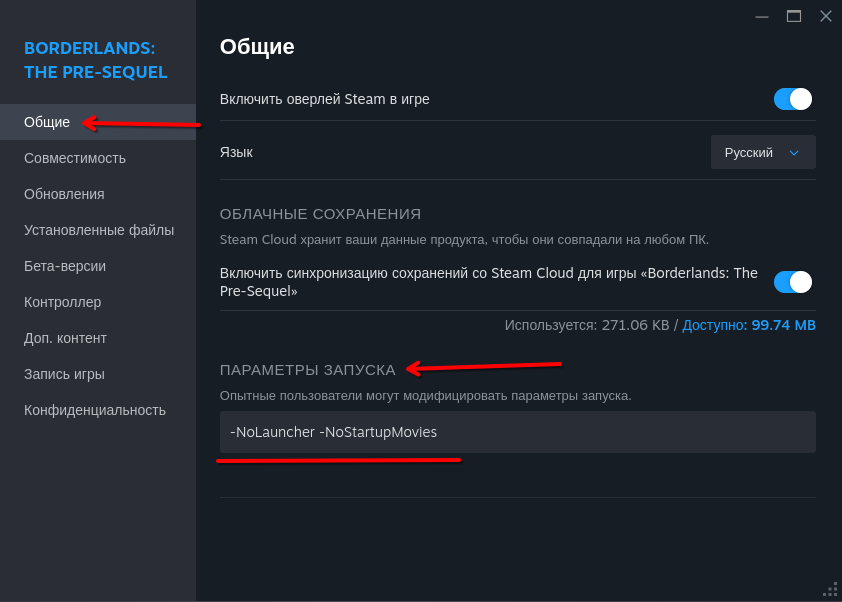
Параметры запуска
-NoLauncher — запускает игру сразу, минуя Launcher. Ускоряет старт.
-NoStartupMovies — пропускает вступительные ролики. Экономит время на запуске.
Куда вписывать:
Откройте Steam → Библиотека → ПКМ по Borderlands: The Pre-Sequel → Свойства.
В разделе Общие найдите поле Параметры запуска и впишите нужные комманды через пробел.
Что такое DXVK и Vulkan
Это «прослойка», которая переводит старый DirectX 9/10/11 в Vulkan. В Pre-Sequel игра использует DirectX 9, и DXVK обычно сильно повышает FPS и стабильность кадра, особенно на современных компьютерах.
Важно: ваша видеокарта должна поддерживать Vulkan. Все современные видеокарты NVIDIA/AMD/Intel Vulkan поддерживают. Если у вас совсем старое железо — проверьте поддержку на сайте производителя видеокарты.
DXVK на Windows
Нужно один раз скопировать один файл в папку игры.
- Закройте игру.
- Скачайте DXVK с официальной страницы релизов (архив .tar.gz).
Ссылка: https://github.com/doitsujin/dxvk/releases - Распакуйте архив. Внутри будут папки x32 и x64.
◦ Pre-Sequel — 32-битная игра, нам нужна папка x32.
◦ Steam → Библиотека → ПКМ по игре → Свойства → Установленные файлы → Обзор….
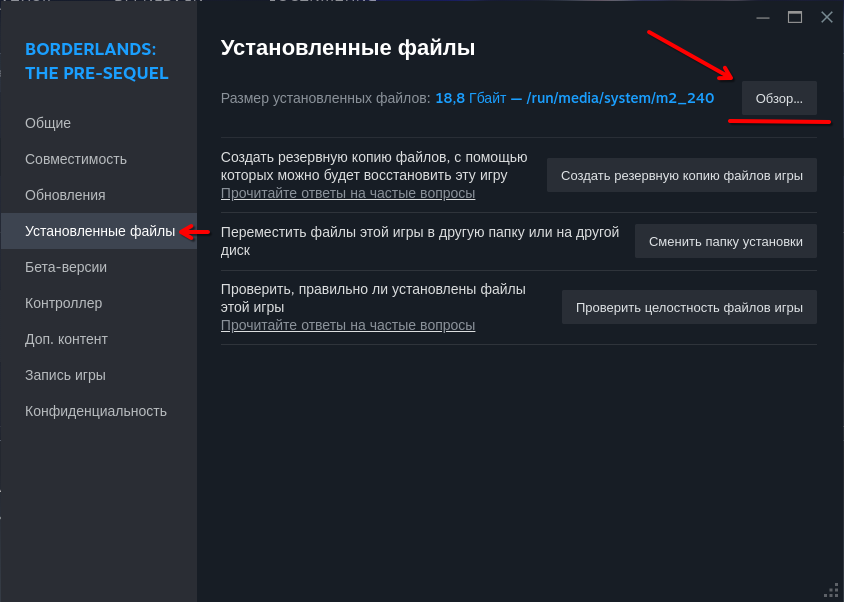 5. Перейдите в папку: BorderlandsPreSequel\Binaries\Win32
(Именно Win32, не путайте с x64.)
- Скопируйте из DXVK файл d3d9.dll прямо в …\Binaries\Win32 — рядом с BorderlandsPreSequel.exe.
- Запустите игру из Steam как обычно.
Готово! Если всё сделали верно, игра начнёт работать через Vulkan (DXVK).
Небольшие фризы/статтеры/подвисания в начале — это нормально. DXVK компилирует шейдеры по мере того, как вы попадаете в новые локации и видите новые эффекты. После нескольких запусков/пробежек по локациям подвисания станут значительно меньше — кэш сформируется, шейдеры скомпилируются.
После обновления драйверов на видеокарту шейдеры могут начать компилироваться заново, это нормально!
Как удалить DXVK (вернуться на обычный DirectX 9): просто удалите из …\Binaries\Win32 файл d3d9.dll.
Proton на Linux
Нативный Linux-порт у игры устарел. Рекомендуется запускать Windows-версию через Proton — тогда автоматически используется DXVK (и у вас будет актуальная версия игры).
Как включить Proton для игры:
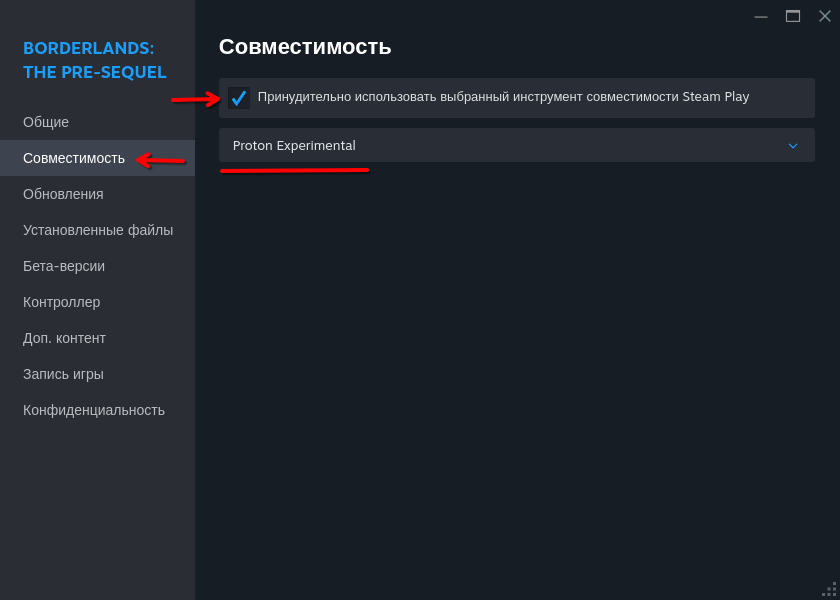
- В Steam: ПКМ по игре → Свойства → Совместимость.
- Поставьте галочку «Принудительно использовать инструмент совместимости Steam Play».
- Выберите Proton Experimental (или актуальную стабильную версию Proton).
- Закройте окно свойств и запустите игру.
Про первый запуск: как и на Windows, возможны краткие фризы из‑за компиляции шейдеров. Чем больше вы играете/исследуете — тем меньше статтеров в тех же местах. Но на Linux, лицензионной игре через Steam, в целом будет гораздо меньше "Компиляции шейдеров". Скомпилированные шейдеры скачиваются вместе с игрой, так что 98% подвисаний и фризов связанных с компиляцией шейдеров вы обходите.
Внутриигровые настройки
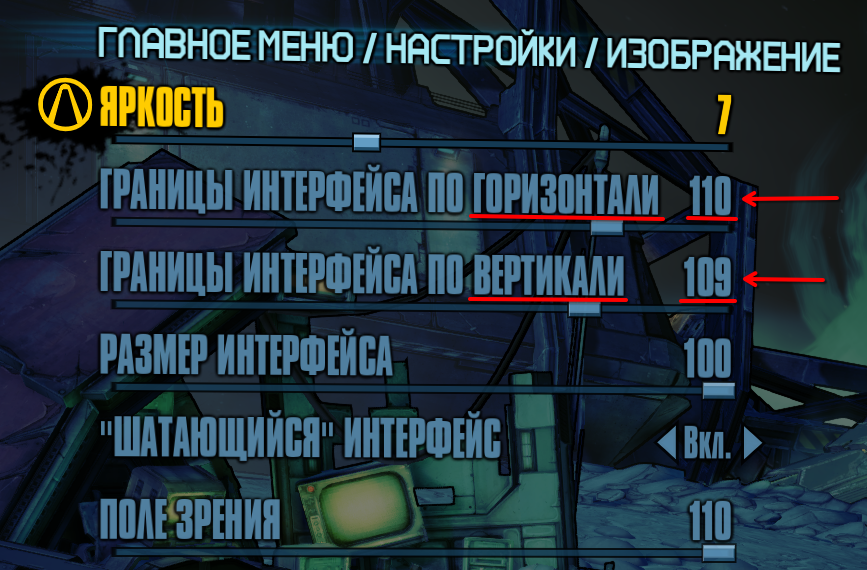
Границы интерфейса (HUD) для 16:9 мониторов
На мониторах 16:9 оптимальное расположение HUD по границам интерфейса у меня получилось так:
- Горизонтальные границы: 110
- Вертикальные границы: 109
По умолчанию вертикаль 110 уходит за край "экрана". 109 выглядит аккуратнее: элементы не «съезжают» за экран.
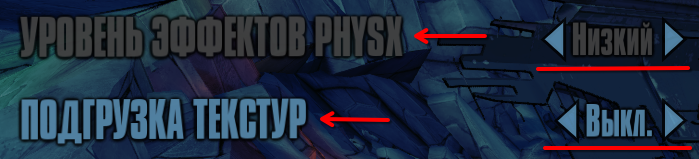
«Подгрузка текстур»: лучше отключить
Эта опция в настройках видео отвечает за «стриминг» текстур. На современных ПК это часто даёт мыльные текстуры и поп‑ин в движении.
Что делаем:
- В меню графики отключите «Подгрузку текстур».
- Лично я играю с выключенной подгрузкой — проблем не было, а картинка стала красивее (без «мыла» и внезапных подзагрузок).
PhysX: включать только если хватает производительности
Что это: дополнительные частицы/тряпки/обломки с усиленной физикой. Красиво, но прожорливо.
На каких видеокартах работает GPU‑PhysX в старых играх типа Pre-Sequel:
- Работает (GPU‑ускорение): видеокарты NVIDIA до серии RTX 40 включительно (GTX 400/500/600/700/900, GTX 10‑й серии, RTX 20/30/40).
- Не работает на серии RTX 50: аппаратный PhysX снят с поддержки, эффекты уходят на CPU, что сильно просаживает FPS.
- AMD/Intel: всегда просчёт на CPU (без GPU‑ускорения), заметная потеря производительности на средних/высоких настройках PhysX.
Рекомендация:
- Если у вас NVIDIA до RTX 40, вы хотите красоты и вам достаточно 60 фпс — включайте PhysX, но будьте готовы к просадкам в «мясных» сценах.
- Если у вас RTX 50 / AMD / Intel — оставьте PhysX = Low/Off. Так вы сохраните высокий и стабильный FPS.
Доп. оптимизация конфигом
Если после DXVK и настроек графики FPS всё ещё не устраивает — можно попробовать мой пресет конфигов, который отключает/урезает второстепенные эффекты и поднимает производительность.
Если у вас хватает FPS с DXVK — пресет не обязателен.
https://www.youtube.com/watch?v=MaMB3CcIQys&ab_channel=NexPG
Обратная связь
Пишите в комментариях любые идеи
Спасибо!
- SHiFT Codes★ 5 (4.8k)123k views9.2k ♥3 minUpdated Jul 28, 2017
- Grinder Recipes★ 5 (2.1k)77k views4.2k ♥8 minUpdated Apr 3, 2018
- 100% BL:TPS Achievement Guide - Descriptions, Details and Hints included.★ 5 (1.3k)30k views2.2k ♥15 minUpdated Dec 27, 2015
- "Goddess of the Storm" - An Athena Build★ 5 (482)29k views1.5k ♥18 minUpdated Dec 19, 2016
- R4MB0-TP!!! A Fragtrap Build★ 5 (582)28k views1.5k ♥21 minUpdated Jan 8, 2019
- Vault Symbols, ECHOs, and Other Collectibles Location Guide★ 5 (1.2k)23k views2.5k ♥21 minUpdated Feb 20, 2016




- Upgrading to PremiumTeam Fortress 2★ 5 (20k)1441k views11k ♥6 minUpdated May 11, 2022
- No More Room in Hell Official ManualNo More Room in Hell★ 5 (2.8k)569k views2.1k ♥29 minUpdated Apr 22, 2019
- NMRiH Community Hosting GuidesNo More Room in Hell★ 5 (526)351k views653 ♥1 minUpdated Aug 10, 2022
- ULTIMATE GUIDE FOR GAME DEV TYCOONGame Dev Tycoon★ 5 (5.8k)326k views10k ♥4 minUpdated 23 Jan, 2014
- How to 'Git Gud' Soon™MORDHAU★ 5 (2k)318k views3k ♥68 minUpdated Nov 16, 2024
- Лучшие кооперативные игры SteamPAYDAY 2★ 5 (1.5k)315k views2.1k ♥56 minRussianUpdated Apr 27, 2025






This guide was created by its original author on the Steam Community. Are you the author and want it removed? Request removal.