Как играть в мультиплеер Call of Duty 2
Первый способ: настройка совместимости с системой
ПРЕДУПРЕЖДЕНИЕ: Некоторые пункты, такие как 3, 4 и 5, подходят только для версии в Steam; в случае, если у вас другая версия, пропустите пункты 3-5.
1. Для начала создаём как минимум один профиль в одиночной игре, который необходимо будет сохранить перед выходом.
2. Осуществляем сохранение профиля в игре и выходим из неё.
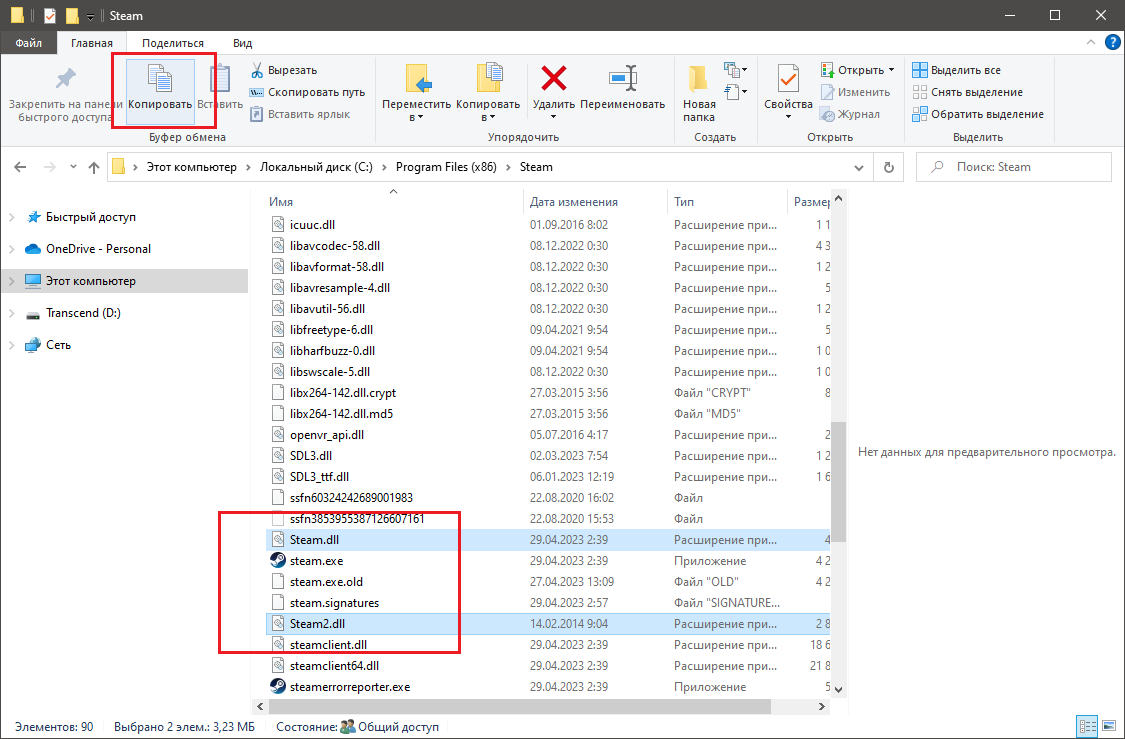
3. Заходим в коренную папку "Steam" и находим файлы "Steam.dll" и "Steam2.dll", после чего, копируем их.
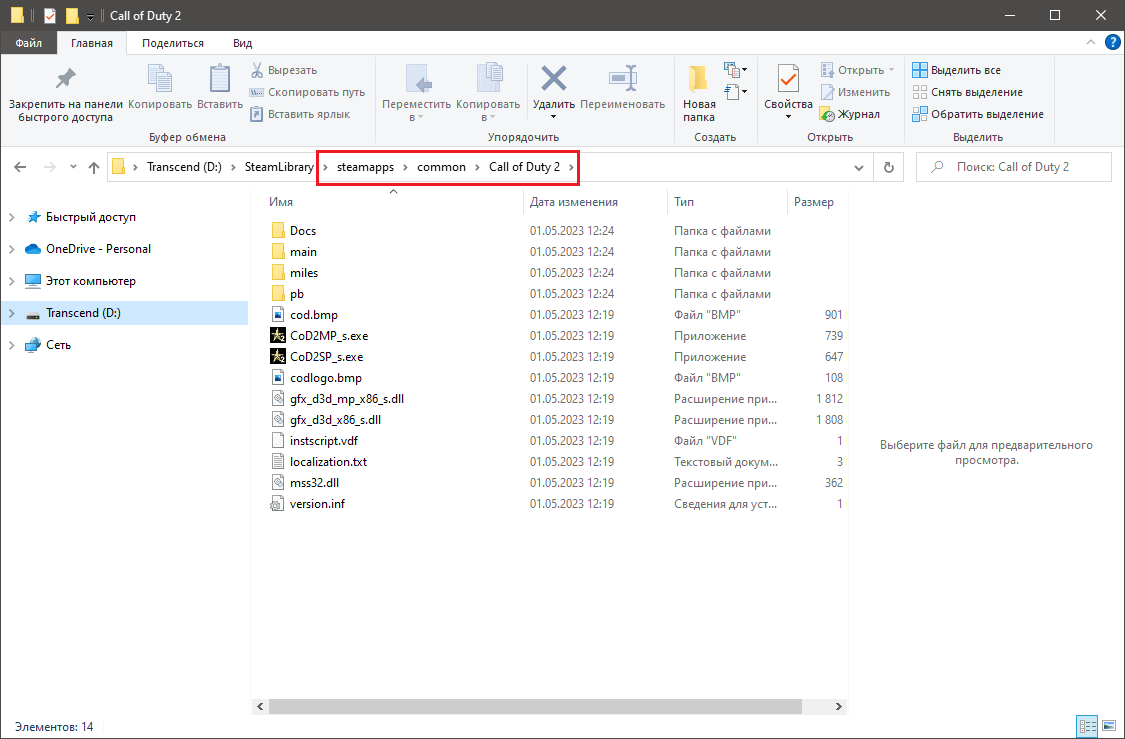
 4. Переходим в папку с игрой (по умолчанию это путь "Steam/steamapps/common/Call of Duty 2").
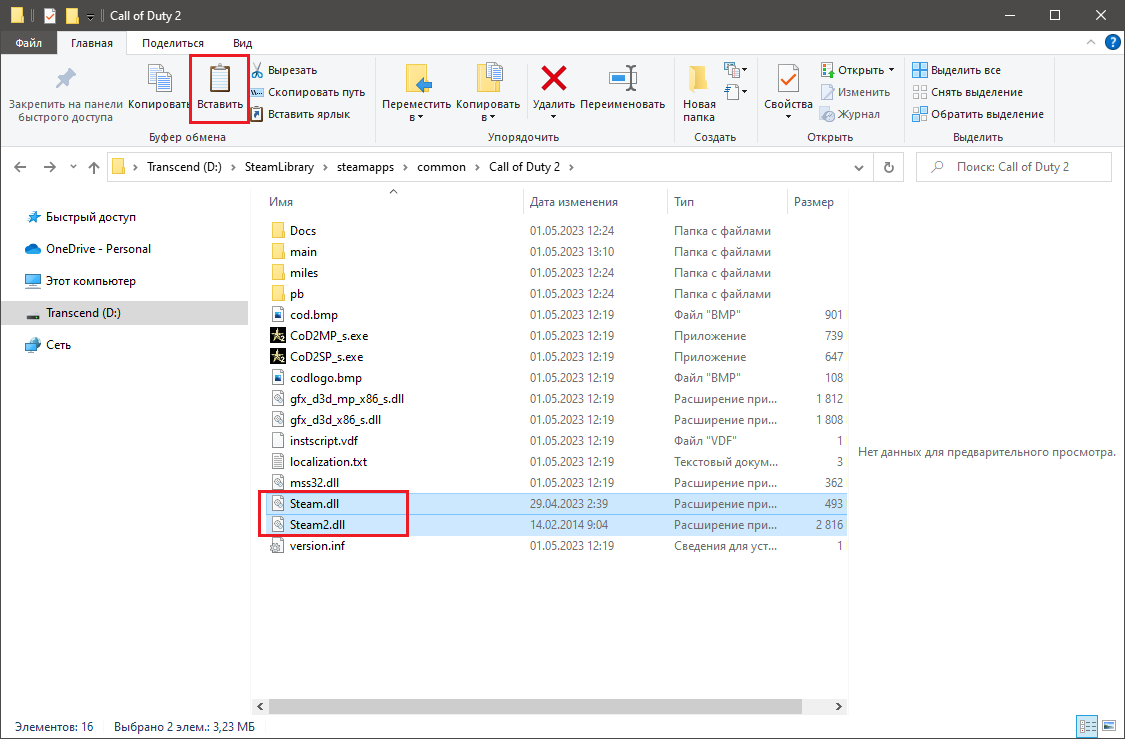
 5. В эту папку вставляем файлы "Steam.dll" и "Steam2.dll" из третьего пункта.
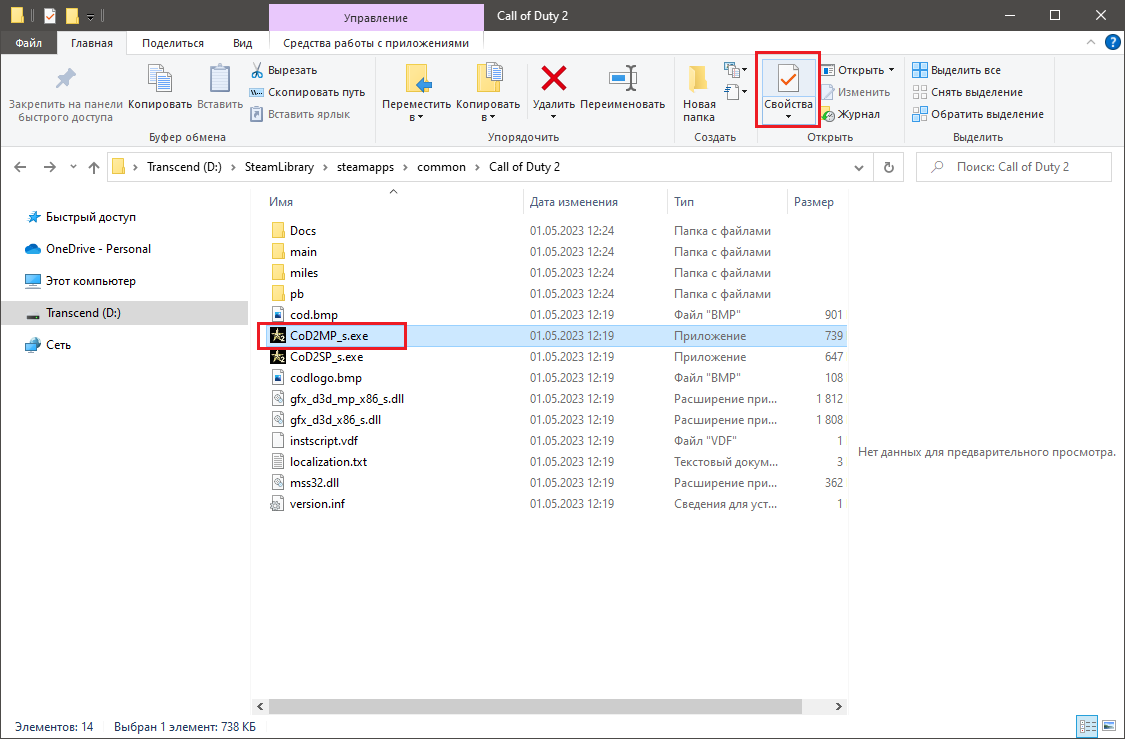
 6. Заходим в свойства файла "CoD2MP_s.exe" (он находится в этой же папке).
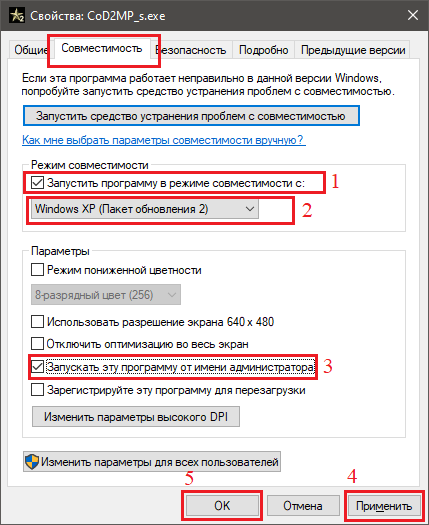
 7. В свойствах выбираем вкладку совместимость:
1. Для начала создаём как минимум один профиль в одиночной игре, который необходимо будет сохранить перед выходом.
2. Осуществляем сохранение профиля в игре и выходим из неё.
3. Заходим в коренную папку "Steam" и находим файлы "Steam.dll" и "Steam2.dll", после чего, копируем их.
4. Переходим в папку с игрой (по умолчанию это путь "Steam/steamapps/common/Call of Duty 2").5. В эту папку вставляем файлы "Steam.dll" и "Steam2.dll" из третьего пункта.6. Заходим в свойства файла "CoD2MP_s.exe" (он находится в этой же папке).7. В свойствах выбираем вкладку совместимость: - Ставим галочку на "Запустить программу в режиме совместимости с: Windows XP (Пакет обновления 2)";
- Ставим галочку в "Запускать от имени администратора";
- Жмём "Применить" и "Ок".
Второй способ: настройка микрофона
ПРЕДУПРЕЖДЕНИЕ: В данном способе приведены действия на системе Windows 10. В случае, если у вас другая система, настройка микрофона может осуществляться иным способом.
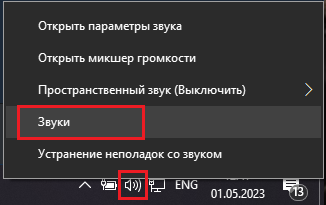
1. Щелкаем в правом нижнем углу по значку громкости правой кнопкой мыши и выбираем "Звуки" (у вас оно может называться по-другому).
 2. Выбираем вкладку "Запись" или "Записывающие устройства"
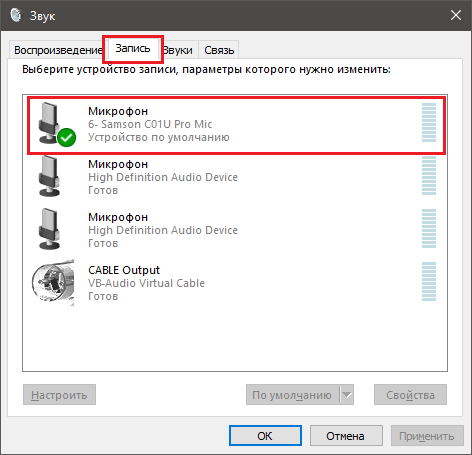 3. Проверяем, чтобы записывающим устройством у нас стоял именно микрофон, а не динамик. Если что-то не так, то настраиваем по своему усмотрению. В результате вы просто должны добиться, чтобы на записывающем устройстве у вас стояло то, что может принимать в себя звуковые волны.
1. Щелкаем в правом нижнем углу по значку громкости правой кнопкой мыши и выбираем "Звуки" (у вас оно может называться по-другому).
2. Выбираем вкладку "Запись" или "Записывающие устройства"3. Проверяем, чтобы записывающим устройством у нас стоял именно микрофон, а не динамик. Если что-то не так, то настраиваем по своему усмотрению. В результате вы просто должны добиться, чтобы на записывающем устройстве у вас стояло то, что может принимать в себя звуковые волны.Запуск мультиплеера
Запуск можно осуществить тремя способами.
1. Через выбор лаунчера мультиплеера, при запуске игры из библиотеки Steam.
2. Через главное меню игры.
3. Из коренной папки игры через файл "CoD2MP_s.exe".
ПРЕДУПРЕЖДЕНИЕ: Велика вероятность, что первый и второй способы могут привести к ошибке либо черному экрану в игре, поэтому рекомендуется использование третьего способа.
1. Через выбор лаунчера мультиплеера, при запуске игры из библиотеки Steam.
2. Через главное меню игры.
3. Из коренной папки игры через файл "CoD2MP_s.exe".
ПРЕДУПРЕЖДЕНИЕ: Велика вероятность, что первый и второй способы могут привести к ошибке либо черному экрану в игре, поэтому рекомендуется использование третьего способа.
Заключение
В момент написания этого текста, прошло уже почти 6 лет, как я написал первую версию данного руководства. Несмотря на это, оно актуально и по сей день даже для меня, поэтому я продолжаю, время от времени, вносить некоторые корректировки. Надеюсь, всё это не зря.
За проделанную работу я предлагаю вам просто оценить моё руководство и добавить его в избранное, чтобы через пару лет, вновь вернуться к нему :)
Оригинальный английский источник, который был взят за основу: http://steamcommunity.com/sharedfiles/filedetails/?id=588286272
Если у вас возникнут какие-либо вопросы или затруднения, то оставляйте их в комментариях.
Спасибо за использование моего руководства! <3
За проделанную работу я предлагаю вам просто оценить моё руководство и добавить его в избранное, чтобы через пару лет, вновь вернуться к нему :)
Оригинальный английский источник, который был взят за основу: http://steamcommunity.com/sharedfiles/filedetails/?id=588286272
Если у вас возникнут какие-либо вопросы или затруднения, то оставляйте их в комментариях.
Спасибо за использование моего руководства! <3
More Call of Duty 2 guides
- Call of Duty 2 Cheats★ 5 (266)16k views397 ♥5 minUpdated Apr 18, 2016
- Technical solutions for Call of Duty 2.★ 4 (125)14k views192 ♥9 minUpdated Apr 12, 2025
- Failed to find steam : Call of Duty 2★ 4 (152)13k views78 ♥1 minUpdated Jul 30, 2013
- Fixing Cod2 Startup Problem★ 4 (52)8.5k views49 ♥1 minUpdated Feb 3, 2023
- How to play on Veteran difficulty tips :)★ 4 (128)7.9k views45 ♥2 min
- Русификация Call of Duty 2★ 5 (195)7.3k views295 ♥1 minRussianUpdated Jul 17, 2025


This guide was created by its original author on the Steam Community. Are you the author and want it removed? Request removal.