Correção de Incompatibilidade em notebooks com GPUs Nvidia (Travamentos e Quedas de FPS)
Introdução
Não encontrei um guia em PT-BR que abordasse esse problema, então resolvi criar este guia rápido para quem joga em notebook.
Este problema está relacionado a uma incompatibilidade do jogo em notebooks com GPU dedicada. Caso a sua máquina não atenda aos requisitos mínimos, pode ser limitação de hardware e não de incompatibilidade.
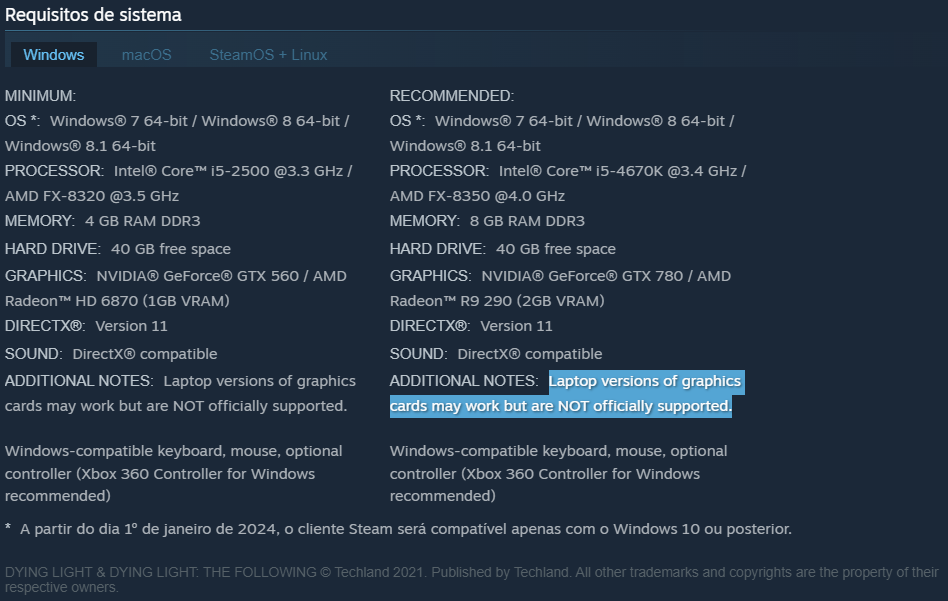
Na página da loja, a seção dos requisitos do sistema menciona que o jogo pode rodar mas não existe suporte oficialmente para GPUS de notebooks:
Configuração da NVIDIA
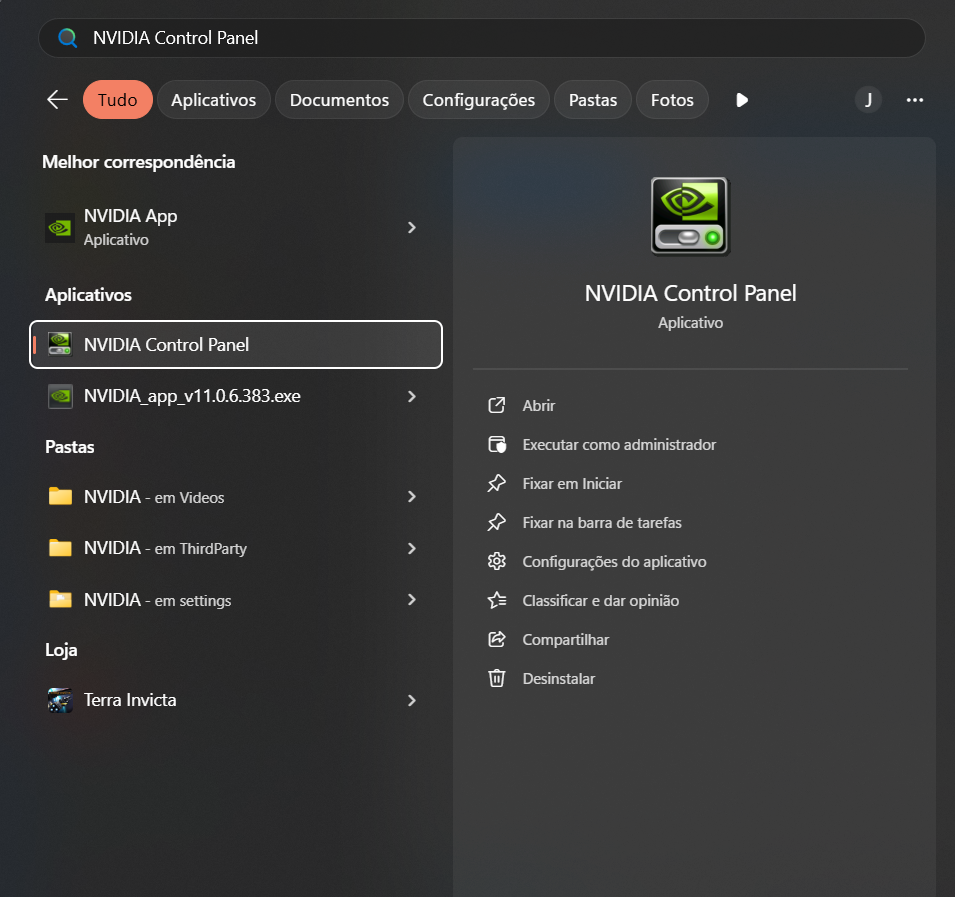
- Na barra de pesquisa do Windows, pesquise por "NVIDIA Painel de Controle" ou "NVIDIA Control Panel" e abra o programa;
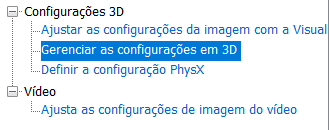
- No menu à esquerda, selecione a opção "Gerenciar as configurações 3D";
- Em seguida, vá até a aba "Configurações de programa";
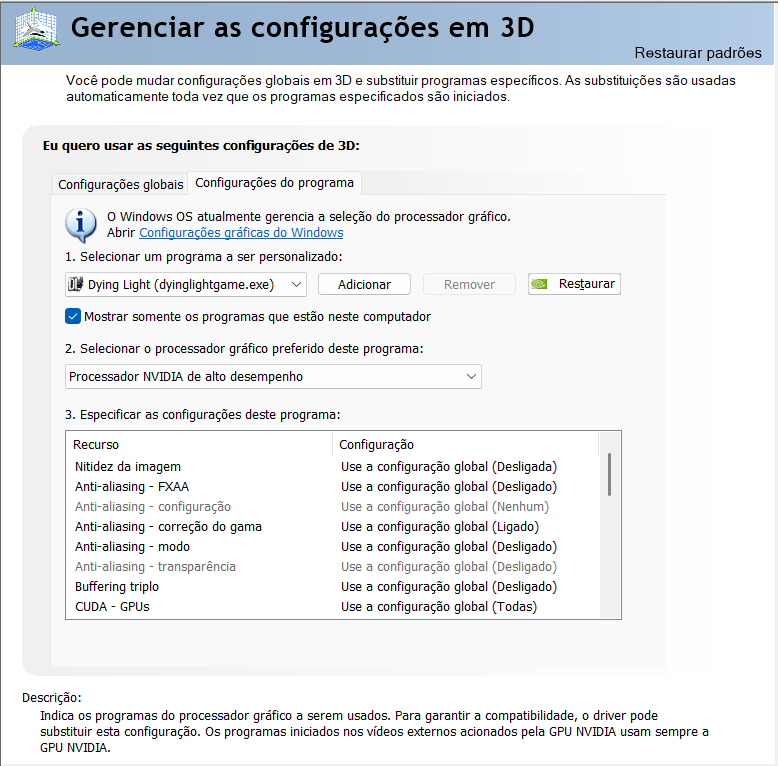
- Em "Selecionar um programa para personalizar:", procure por "Dying Light (dyinglightgame.exe)";
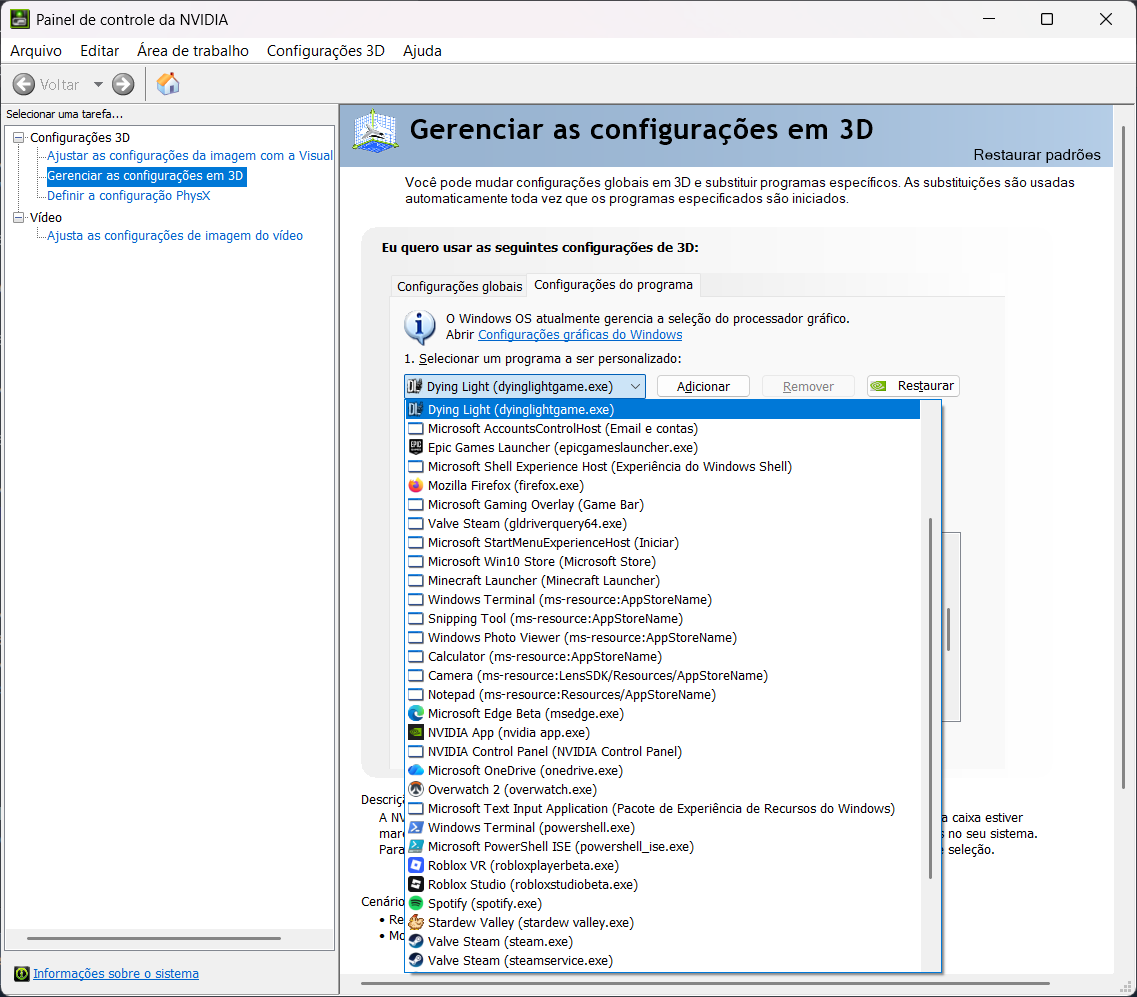
- Em "Selecionar o processador gráfico preferido para este programa:", escolha "Processador NVIDIA de alto desempenho";
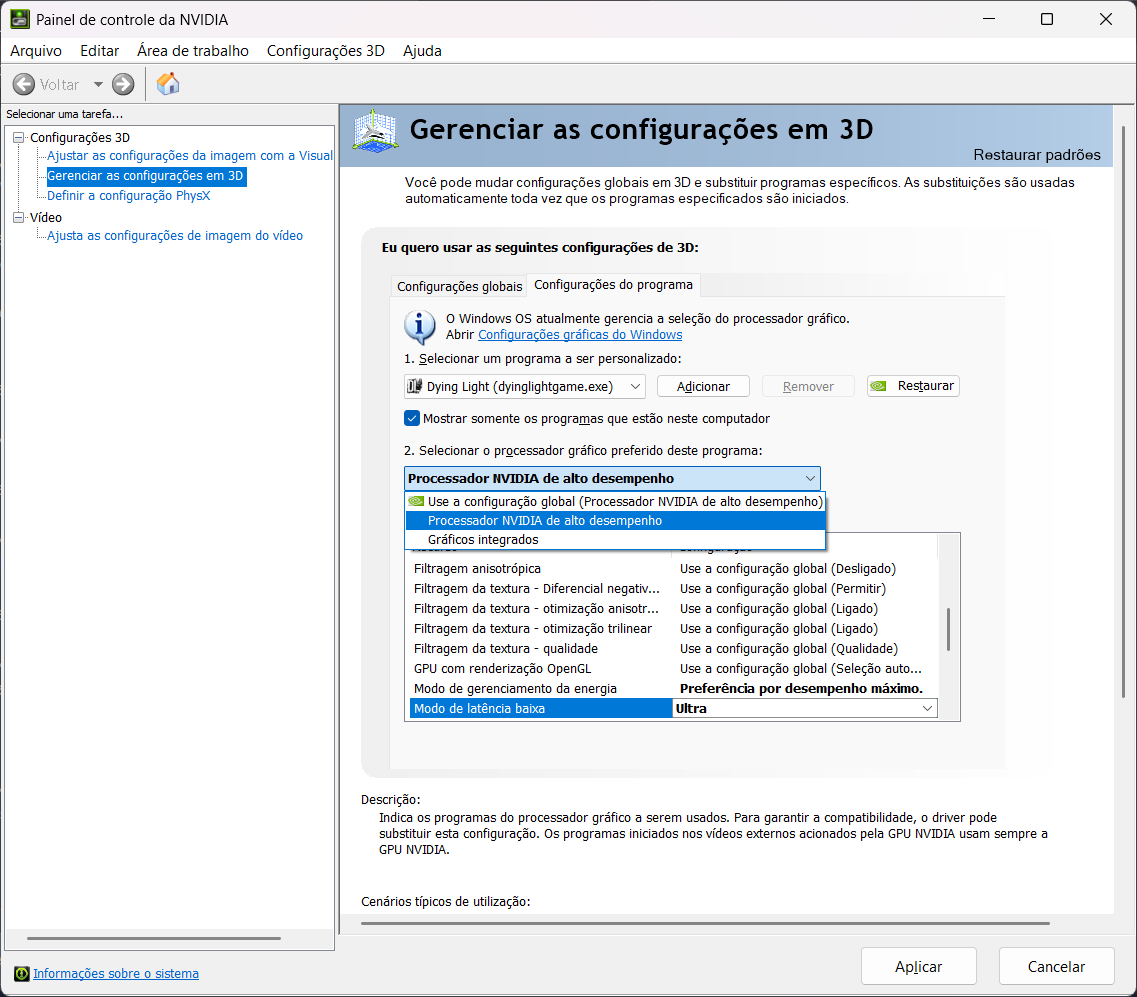
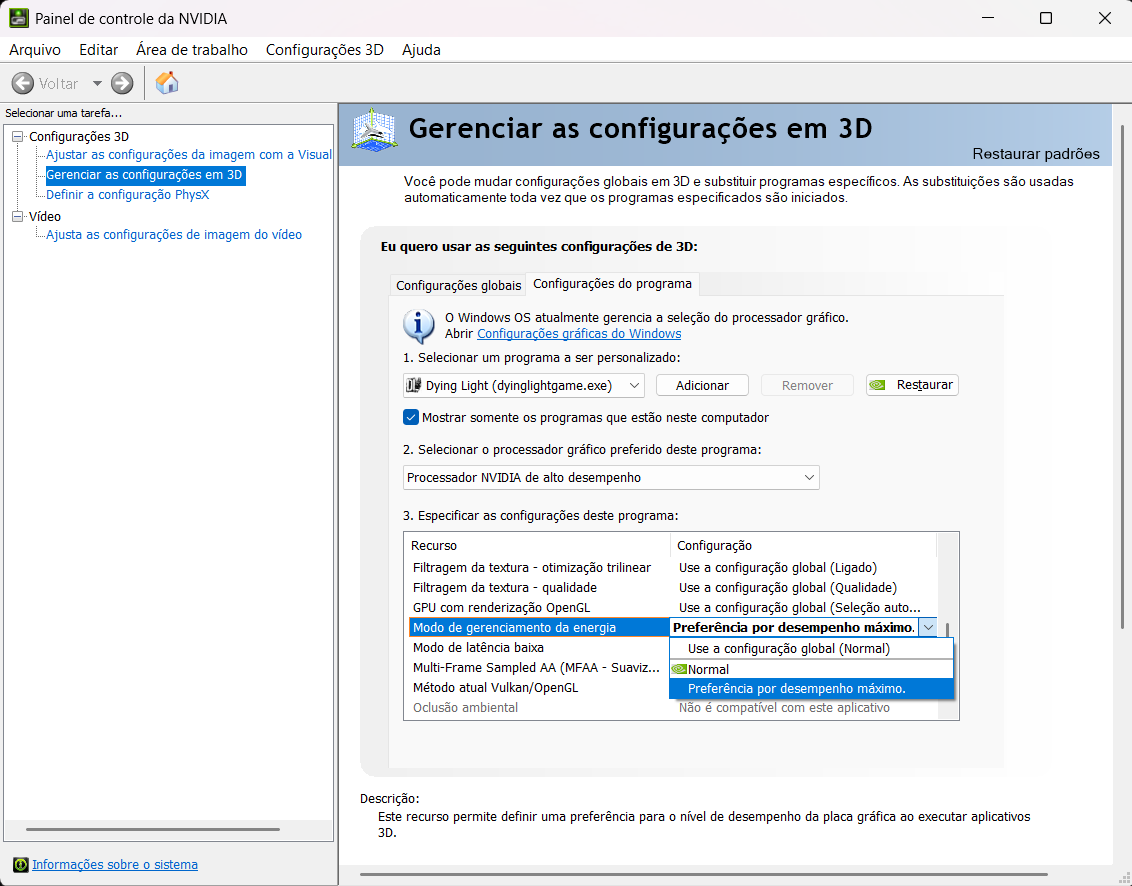
- Em "Especificar as configurações deste programa:", altere apenas as seguintes opções:
- Modo de gerenciamento de energia → "Preferência por desempenho máximo"
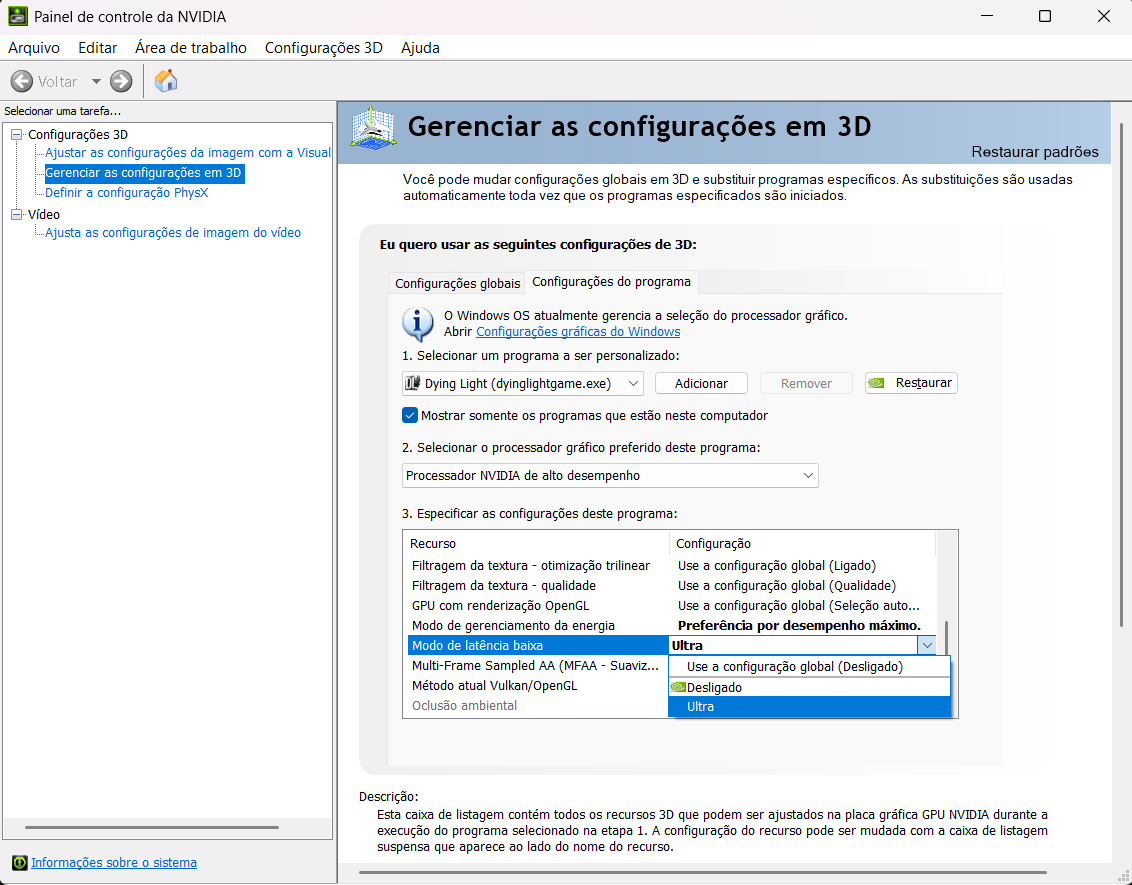
- Modo de baixa latência → "Ultra"
- Após realizar as alterações, clique em "Aplicar".
⚠️ Importante: Não altere outras configurações caso não tenha certeza do que esteja fazendo.
Configuração na Steam
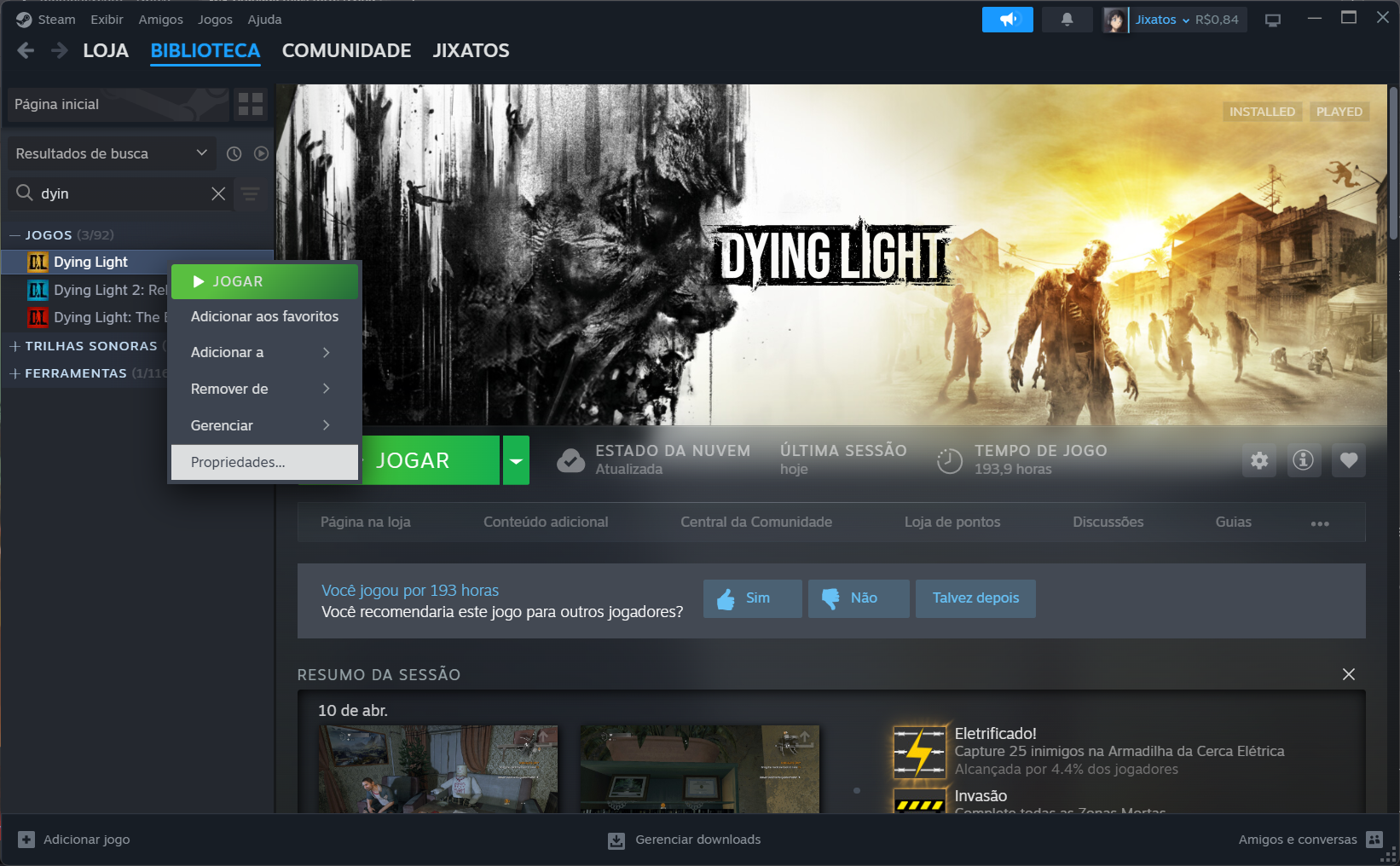
Na sua biblioteca da Steam, procure por Dying Light, clique com o botão direito e selecione "Propriedades".
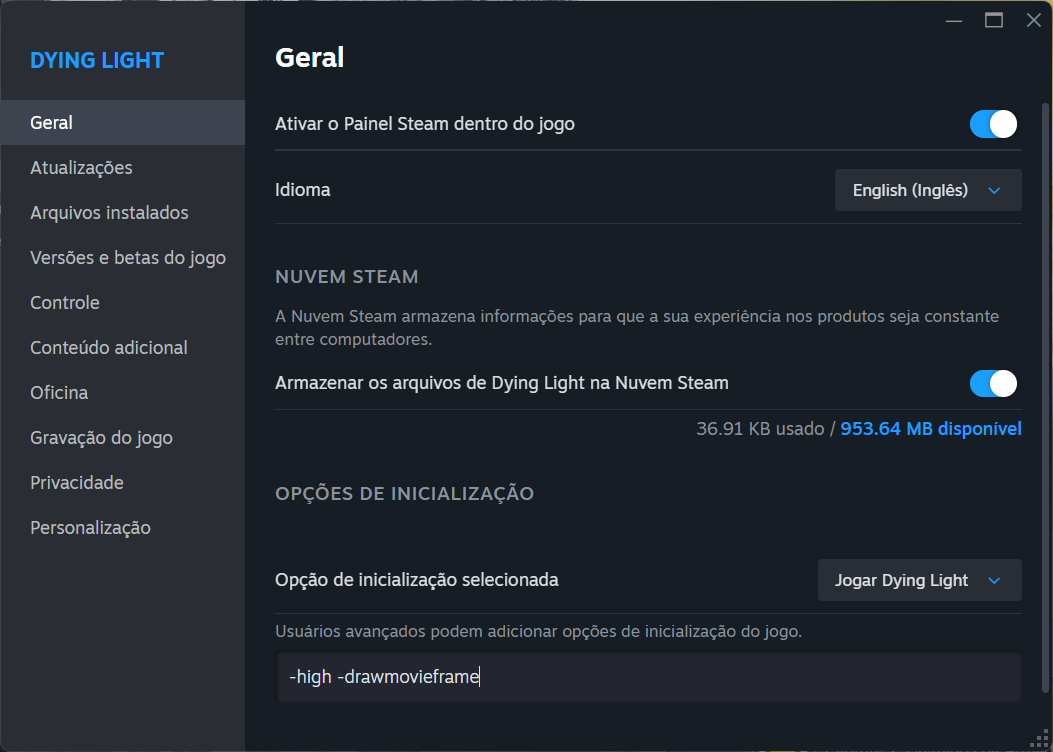
Na aba "Geral", localize o campo de opções de inicialização e adicione o seguinte comando:
Configuração dentro do jogo
No jogo, acesse as configurações de vídeo e aplique as seguintes opções:
- Tela cheia → Desativado
- Janela sem borda → Ativado
- Sincronização vertical (V-Sync) → Desativado
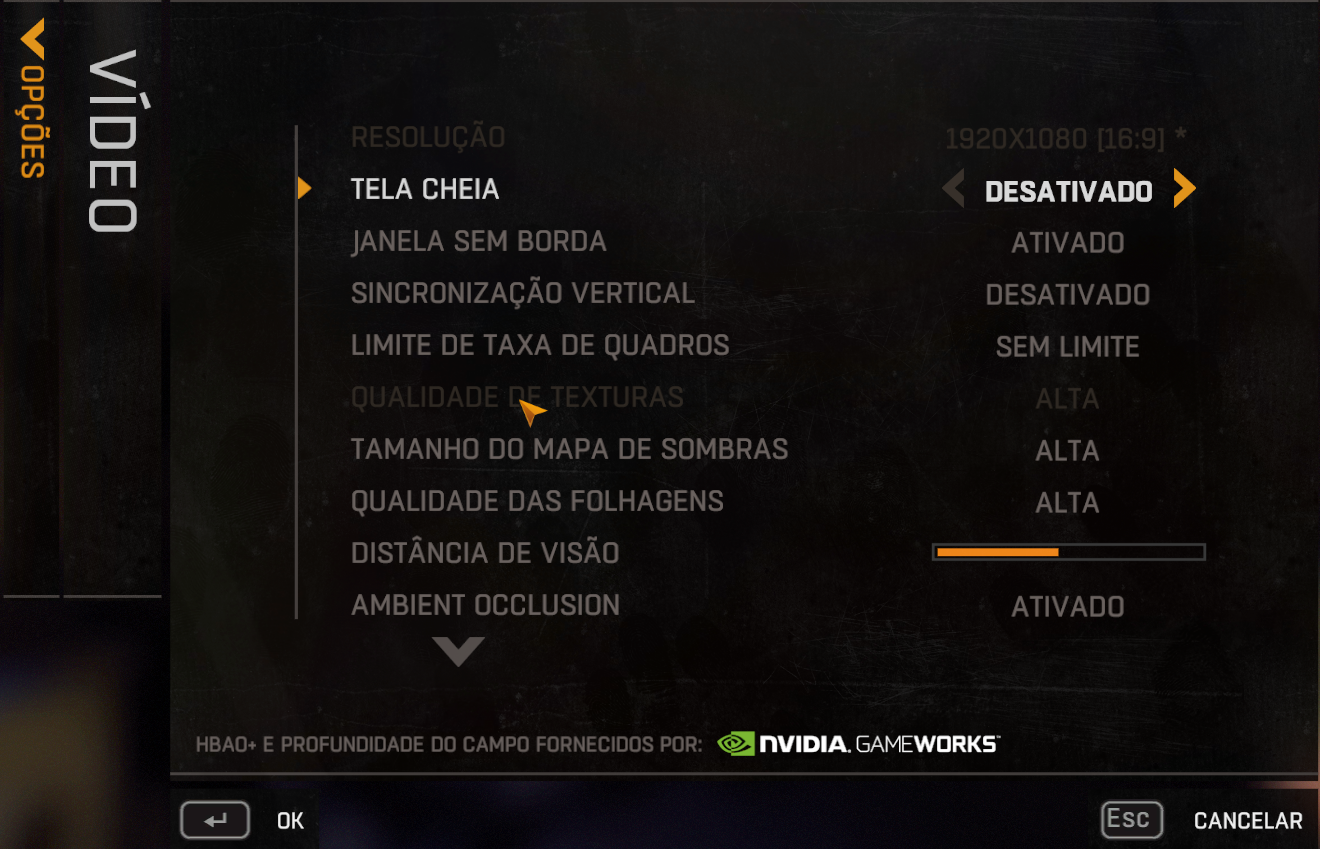
As demais configurações gráficas podem ser ajustadas de acordo com sua preferência e com a capacidade do seu hardware.
Notas Finais
Se você encontrou outra solução ou tiver alguma sugestão, fique à vontade para compartilhar nos comentários.
- Dying Light Docket Codes [UPDATED]★ 5 (3.3k)96k views4.3k ♥2 minUpdated 27 Nov, 2024
- Dying Light 100%. Все Достижения/All Achievements + The Bozak Horde, The Following, Hellraid [RUS/ENG]★ 5 (3.5k)71k views5.1k ♥24 minUpdated 12 Jul, 2025
- Dying Light - All Collectible Locations★ 5 (2.2k)48k views4k ♥34 minUpdated 22 Feb, 2016
- Русская озвучка Dying Light★ 5 (402)32k views1k ♥1 minRussianUpdated 8 Jan, 2025
- Dying Light | Русификатор звука от R.G. MVO + Достижения★ 5 (327)31k views579 ♥2 minRussianUpdated 29 Jun, 2025
- Русская озвучка для Dying Light★ 5 (274)27k views520 ♥2 minRussianUpdated 7 Jun, 2025



- Upgrading to PremiumTeam Fortress 2★ 5 (20k)1441k views11k ♥6 minUpdated May 11, 2022
- No More Room in Hell Official ManualNo More Room in Hell★ 5 (2.8k)569k views2.1k ♥29 minUpdated Apr 22, 2019
- NMRiH Community Hosting GuidesNo More Room in Hell★ 5 (526)351k views653 ♥1 minUpdated Aug 10, 2022
- ULTIMATE GUIDE FOR GAME DEV TYCOONGame Dev Tycoon★ 5 (5.8k)326k views10k ♥4 minUpdated 23 Jan, 2014
- How to 'Git Gud' Soon™MORDHAU★ 5 (2k)318k views3k ♥68 minUpdated Nov 16, 2024
- Лучшие кооперативные игры SteamPAYDAY 2★ 5 (1.5k)315k views2.1k ♥56 minRussianUpdated Apr 27, 2025






This guide was created by its original author on the Steam Community. Are you the author and want it removed? Request removal.