Crysis 2 - Unlock FPS / Разблокировка FPS
1. Общие сведения.
Проблема ограничения FPS наблюдается на Windows 10/11 и не зависит от производителя видеокарты (Nvidia or AMD). Эти халявщики из Crytek'а несколько лет назад взяли консольные версии игр Crysis 2 и Crysis 3 и закачали их во все игровые сервисы (Steam, Origin and others). В консольных версиях движок настроен на ограничение рендера в 64 fps.
Также, именно на Windows 10/11 наблюдаются наибольшие просадки / падения FPS (менее стабильный FPS), чем, например, на Windows 7 / 8 / 8.1.
Также, именно на Windows 10/11 наблюдаются наибольшие просадки / падения FPS (менее стабильный FPS), чем, например, на Windows 7 / 8 / 8.1.
2. Уменьшение просадок / падений FPS (только для Windows 10/11).
Нужно в свойствах exe-файла (Crysis2.exe / Crysis3.exe) во вкладке "Совместимость" выставить "Запускать в режиме совместимости с Windows 8 или 7".
Если у вас 60-Гц монитор или телевизор, то этого достаточно и разблокировать FPS ни к чему.
Если у вас 60-Гц монитор или телевизор, то этого достаточно и разблокировать FPS ни к чему.
3. Создание файла autoexec.cfg
Настройки из этого файла применяются при каждом запуске игры.
Например, для Epic Game Store:
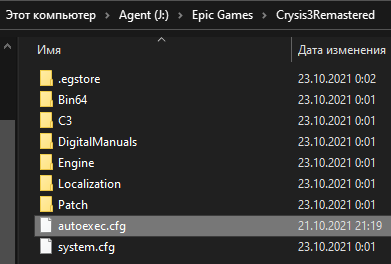
В папке с игрой создать текстовый файл autoexec.txt и прописать в нём FPS в соответствии со значением частоты обновления своего монитора (а лучше на 1 выше: например, если 120-Гц-монитор, то поставить - 121):
sys_maxfps = 121
Сохранить и заменить расширение файла с .txt на .cfg
_____________________________________
Также, по желанию, можно добавить следующие строки (для пропуска интро-роликов, выключения сглаживания и ускорения мыши, увеличения угла обзора общего, при действиях и спринте):
g_skipIntro = 1
i_mouse_smooth = 0
i_mouse_accel = 0
cl_fov = 80
r_DrawNearFoV = 80
pl_movement.power_sprint_targetFov = 80
sys_maxfps = 121
Например, для Epic Game Store:
В папке с игрой создать текстовый файл autoexec.txt и прописать в нём FPS в соответствии со значением частоты обновления своего монитора (а лучше на 1 выше: например, если 120-Гц-монитор, то поставить - 121):
sys_maxfps = 121
Сохранить и заменить расширение файла с .txt на .cfg
_____________________________________
Также, по желанию, можно добавить следующие строки (для пропуска интро-роликов, выключения сглаживания и ускорения мыши, увеличения угла обзора общего, при действиях и спринте):
g_skipIntro = 1
i_mouse_smooth = 0
i_mouse_accel = 0
cl_fov = 80
r_DrawNearFoV = 80
pl_movement.power_sprint_targetFov = 80
sys_maxfps = 121
4. Что нужно сделать (Nvidia).
Достаточно просто в "Панели управления Nvidia" в профиле приложений Crysis 2 и Crysis 3 выставить пункт "Вертикальная синхронизация" на значение "Быстро". Это всё))).
Но если у вас слишком старая видеокарта, то такого значения вертикальной синхронизации может не быть. Тогда нужно будет делать то же, что и для AMD.
Но если у вас слишком старая видеокарта, то такого значения вертикальной синхронизации может не быть. Тогда нужно будет делать то же, что и для AMD.
5. Что нужно сделать (AMD).
Нужно установить программу RivaTuner Statistics Server (или коротко - RTSS). Она обычно входит в комплект установки MSI Afterburner.
Или её можно скачать отдельно с сайта разработчика https://www.guru3d.com/files-details/rtss-rivatuner-statistics-server-download.html (на сайте более новая версия).
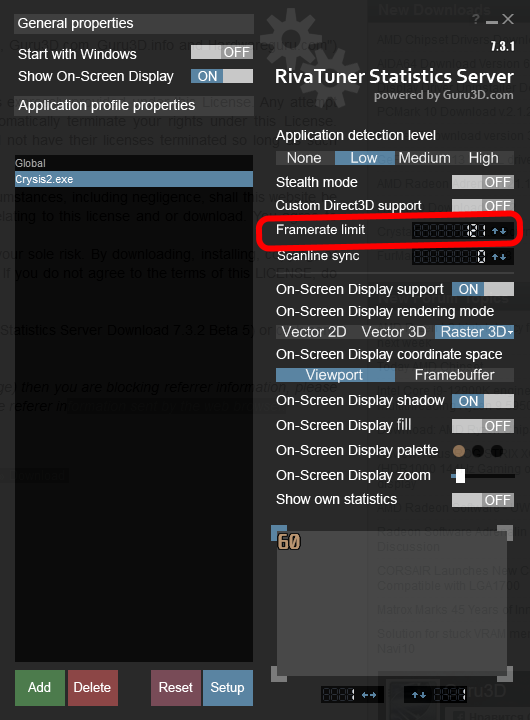
В программе нужно выставить параметр "Framerate limit" на значение частоты обновления своего монитора (а лучше на 1 выше: например, если 120-Гц-монитор, то поставить - 121).
Выставить можно либо в Global-профиле, либо в добавленном профиле (через кнопочку Add с указанием exe-файла игры: например, Crysis2.exe).
У меня монитор работает на 120 Гц, поэтому я себе поставил Framerate limit - 121.
Перед запуском игры нужно будет либо каждый раз запускать RivaTuner, либо поставить в настройках программы "Start with Windows". Но помните, что если вы используете настроенный Global-профиль, в некоторых онлайн/мультиплеерных играх с небольшой вероятностью можно схватить бан, так как RivaTuner вмешивается в рендер игры/приложения (то есть изменяет данные).
Или её можно скачать отдельно с сайта разработчика https://www.guru3d.com/files-details/rtss-rivatuner-statistics-server-download.html (на сайте более новая версия).
В программе нужно выставить параметр "Framerate limit" на значение частоты обновления своего монитора (а лучше на 1 выше: например, если 120-Гц-монитор, то поставить - 121).
Выставить можно либо в Global-профиле, либо в добавленном профиле (через кнопочку Add с указанием exe-файла игры: например, Crysis2.exe).
У меня монитор работает на 120 Гц, поэтому я себе поставил Framerate limit - 121.
Перед запуском игры нужно будет либо каждый раз запускать RivaTuner, либо поставить в настройках программы "Start with Windows". Но помните, что если вы используете настроенный Global-профиль, в некоторых онлайн/мультиплеерных играх с небольшой вероятностью можно схватить бан, так как RivaTuner вмешивается в рендер игры/приложения (то есть изменяет данные).
More Crysis 2 Maximum Edition guides
- CRYSIS 3 BOW IN CRYSIS 2★ 5 (285)26k views233 ♥1 minUpdated Oct 13, 2016
- Crysis 2 Easter Eggs★ 4 (149)14k views62 ♥1 minUpdated Feb 21, 2021
- Crysis 2 Ultra HD Texture, Tessellation and DirectX 11 mod★ 4 (108)12k views96 ♥1 minUpdated Jun 5, 2020
- Как разблокировать все находки в игре (кампания) | How to find all souvenirs in campaign★ 5 (465)10k views589 ♥10 minUpdated Jul 6, 2020
- TF2 Classes in Crysis 2★ 4 (97)9.4k views56 ♥2 minUpdated Feb 15, 2014
- Получение всех оружейных модулей в одиночной кампании игры Crysis 2★ 5 (213)7.3k views251 ♥2 minRussianUpdated May 8, 2024



This guide was created by its original author on the Steam Community. Are you the author and want it removed? Request removal.