FluffyQuackさんのCASツールの使い方
FluffyQuackさんのCASツールとは
https://steamcommunity.com/sharedfiles/filedetails/?id=1619160956
基本的には、以下のことができます。
- セーブデータから、キャラクリのデータを個別のPNGファイルとして書き出す
- 上記のPNGファイルを、またセーブデータに戻す
応用として、以下のようなことができます。
- 自分の作ったキャラクリデータを個別にバックアップできる
- 自分の作ったキャラクリデータをバックアップできる
- キャラクリの100枠を超えてキャラクリデータを利用できる
- セーブデータが壊れたときなどに、キャラクリデータのみでも復旧できる可能性がある
- 他の人が作って配布されているキャラクリデータを利用できる
お薦めしたいのは、特に以下のような場合です。
- 100枠がいっぱいになったけど、別アカウントなどは作りたくない
- バックアップがなくて、セーブデータが壊れてしまった
- 複数のアカウントにあるデータをまとめたい
キャラクリ共有サイト
FluffyQuackさんのサイトで、キャラクリデータが共有されています。
2021年3月現在では、1200件以上のデータがあります。
CASツールのダウンロードとインストール方法
元のガイドにあるのですが、慣れていない人にはわかりにくいかもしれませんので、簡単に説明します。
https://steamcommunity.com/sharedfiles/filedetails/?id=1619160956
ツールのダウンロードリンクは以下です。
https://www.fluffyquack.com/tools/sc6save.rar
RARファイルとして、ダウンロードできます。
RARファイルの展開には、7-Zipがとりあえずお薦めです。
7-Zipは以下からダウンロードできます。
https://www.7-zip.org/download.html
窓の杜などでも、紹介されています。
https://forest.watch.impress.co.jp/library/nav/genre/arc/archive_archiver.html
インストールは、ファイルを展開するだけで、そのフォルダで作業できます。
7-Zipでの展開例です。
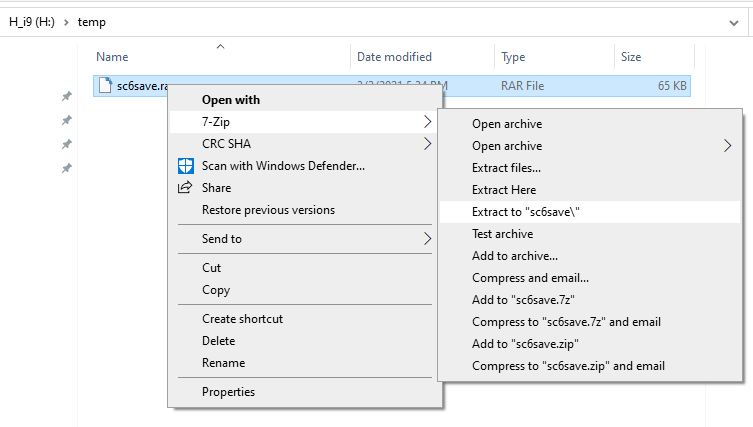
中にあるreadme.txtに使い方の説明があります。
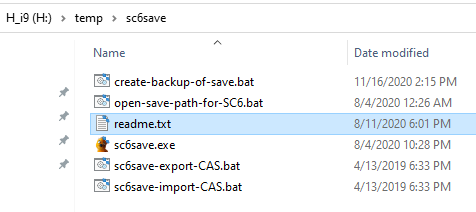
2021-03現在でのファイルは、去年の8月のver 1.4のようです。
注意事項
- よくメンテされているようですが、ゲームのアップデートされた場合、CASツールとゲームのバージョンが異なると、データの不整合からデータ破損を招く可能性があると思います。
- PNGファイルへの書き出しは、それほど慎重になる必要はないかもしれません。
- セーブデータへの書き込みは、十分に慎重にしましょう。
- 複数のSteamユーザーアカウントを同時に処理します。1台のマシンに複数のユーザーアカウントがある場合、特に注意しましょう。
使い方の注意事項
- PNG出力して、キャラクリリストを編集して、セーブデータに書き戻すというのが一連の流れです。
- 出力しないで、セーブデータに書き戻すというのだけをしてしまうと、古いデータに書き戻してしまう可能性があるかもしれないです。
とにかく、バックアップは忘れないようにしましょう。
バックアップの方法 (create-backup-of-save.bat)
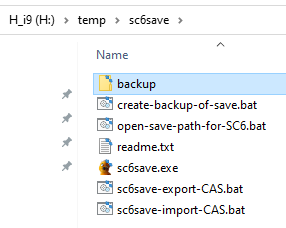
のバッチファイルを実行すると、作業フォルダ内にbackupのフォルダを作り、バックアップファイルを作ります。
実行後のフォルダです。
PNGファイルへの書き出し (sc6save-export-CAS.bat)
sc6save-export-CAS.bat
のバッチファイルを実行すると、キャラクリのデータをPNGファイルに書き出します。
書き出しされるフォルダは、以下になります。
作業フォルダ\アカウント番号\Import\
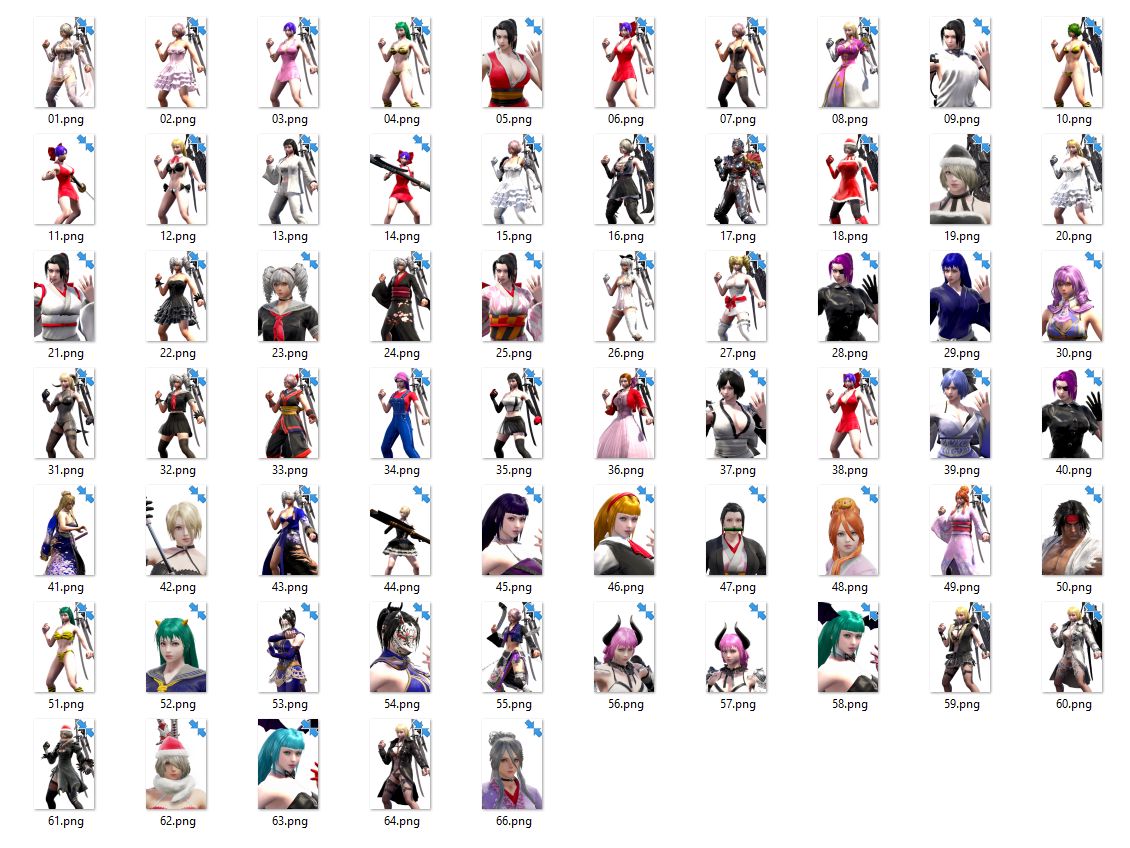
すでに100枠使い切っている場合には、01.png から 100.pngまで作成されます。
ここまでは、セーブファイルを変更しないので、安心して作業してもOKかと思います。
以下は、出力のサンプルです。サムネイル表示にすると作業がしやすいと思います。
インポートしたいCASデータの編集
インポートしたいPNGファイルを01.png から100.pngとして以下のフォルダに配置します。
00から99ではなくて、01から100なので、ご注意くださいませ。
作業フォルダ\アカウント番号\Import\
試してはいませんが、余計なファイルなどは入れないほうが、無難だと思います。
セーブファイルへのPNGファイルの書き込み (sc6save-import-CAS.bat)
sc6save-import-CAS.bat
のバッチファイルを実行すると
作業フォルダ\アカウント番号\Import\
にある内容で、ゲームセーブファイルに書き込みします。
ゲームのセーブデータの買い替えになるので、注意しましょう。
あとはゲームを立ち上げて確認して、作業としては完了です。
関連ガイド
- How to find and install mods for SC6★ 5 (410)38k views831 ♥1 minUpdated 26 Dec, 2020
- Tutorial To Remove Ingame Background Blur Easy !★ 5 (183)17k views179 ♥1 minUpdated 21 Oct, 2018
- Savegame tool for sharing Create-A-Soul creations★ 5 (235)13k views365 ♥2 minUpdated 26 Dec, 2020
- Soulcalibur VI PC Configuration Guide★ 4 (109)8.3k views190 ♥6 minUpdated 15 May, 2020
- PlayStation DualShock 4 button prompts/icons★ 4 (110)7.8k views136 ♥1 minUpdated 27 Oct, 2018
- How To Make Black Swordsman Guts in Soul Calibur 6★ 4 (86)7.4k views103 ♥1 minUpdated 3 Feb, 2022



- Upgrading to PremiumTeam Fortress 2★ 5 (20k)1441k views11k ♥6 minUpdated May 11, 2022
- No More Room in Hell Official ManualNo More Room in Hell★ 5 (2.8k)569k views2.1k ♥29 minUpdated Apr 22, 2019
- NMRiH Community Hosting GuidesNo More Room in Hell★ 5 (526)351k views653 ♥1 minUpdated Aug 10, 2022
- ULTIMATE GUIDE FOR GAME DEV TYCOONGame Dev Tycoon★ 5 (5.8k)326k views10k ♥4 minUpdated 23 Jan, 2014
- How to 'Git Gud' Soon™MORDHAU★ 5 (2k)318k views3k ♥68 minUpdated Nov 16, 2024
- Лучшие кооперативные игры SteamPAYDAY 2★ 5 (1.5k)315k views2.1k ♥56 minRussianUpdated Apr 27, 2025






This guide was created by its original author on the Steam Community. Are you the author and want it removed? Request removal.