FPS, FOV, решение проблемы с 3-ей миссией, Widescreen и др.
Внешние источники информации по игре
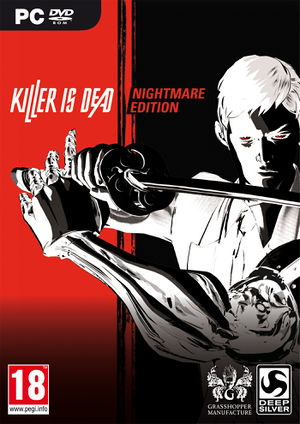
Ссылки на сторонние сайты для получения дополнительной информации:
- PCGamingWiki[pcgamingwiki.com]
- SteamDB[steamdb.info]
- Wikipedia[en.wikipedia.org]
Расположение общей папки сохранений:
- Steam:\Steam\userdata\<user-id>\261110\remote\
- Windows:\KillerIsDead\KidGame\SaveData\
1. Настройка FPS
<Повышение FPS>
- Переходим в папку с игрой по пути \KillerIsDead\KidGame\Config\
- Находим и открываем файл KidEngine.ini с помощью текстового редактора.
- Ищем строку bSmoothFrameRate и изменяем её значение на FALSE
- Ищем строку MaxSmoothedFrameRate и изменяем её значение на 60, сохраняем и закрываем файл, в свойствах файла ставим галочку Только для чтения для предотвращения сброса изменений.
- Обратите внимание, что:
- При FPS выше значения по умолчанию главное меню и анимация HUD заметно ускоряются.
- Возможен сбой во время или при завершении миссии Мондо - бабник 3: Трудолюбивая особа. В этом случае возвращаем исходное значение FPS, чтобы её закончить.
- При FPS выше значения по умолчанию главное меню и анимация HUD заметно ускоряются.
- В этой же папке открываем файл DefaultGame.ini с помощью текстового редактора.
- Ищем строки и заменяем их значения на:
mRevive_MassageRecoveryRate=2.6
mRevive_MassageHealtDownRate=0.98
mRevive_MassageDownPowerMax=10.0 - После замены значений сохраняем и закрываем файл.
- Запускаем игру.
2. Настройка поля зрения (FOV)
С этой задачей справится программа Flawless Widescreen[flawlesswidescreen.org], с помощью которой можно устранить проблемы высокого разрешения и скорректировать поле зрения.
- Скачиваем и устанавливаем программу[flawlesswidescreen.org]
- Запускаем её, в поле поиска находим и скачиваем из списка плагин для игры Killer Is Dead.
- Настраиваем ползунок FOV Fine adjustment в плагине по своему усмотрению.
- Обратите внимание, что:
- Регулировать настройки плагина можно даже во время игры.
- Активация HUD Fix может повлиять на увеличение иконок контратаки и добивания.
- Регулировать настройки плагина можно даже во время игры.
- Запускаем игру и ждём внедрения плагина в процесс игры.
3. Пропуск вступительных видеороликов
- Переходим в папку с игрой по пути \KillerIsDead\KidGame\Movies\
- Удаляем, перемещаем или переименовываем следующие файлы:
CL_Deepsilver.bik
CL_GhM.bik
CL_Kadokawa.bik
CL_KochMedia.bik
CL_Marvelous.bik
CL_UTech.bik
CL_Xseed.bik - Запускаем игру.
4. Решение проблемы с 3-ей миссией
Обычно проблема появляется у пользователей с двухъядерными процессорами.
Предварительные действия
- Закрываем игру, если она запущена.
- Создаём резервную копию файла KidGame.exe, чтобы позже вернуть игру в исходное состояние в случае неудачи.
- Скачиваем архив[drive.google.com], содержимое перемещаем в папку с игрой по пути \KillerIsDead\Binaries\Win32\, согласившись на замену с прежним.
- Запускаем игру.
- Скачиваем программу HxD Hex Editor[mh-nexus.de] на русском языке, распаковываем архив в любое удобное место и устанавливаем.
- Примечание:
- Допускается использовать другие HEX-редакторы.
- Запускаем её, щёлкаем по Файл -> Открыть…, переходим в папку с игрой по пути \KillerIsDead\Binaries\Win32\, находим и открываем файл KidGame.exe
- Щёлкаем по Поиск -> Перейти… и в поле Смещение вводим 213e6f1 или 213E6F0, заменяем байт 7D на EB
- Сохраняем и закрываем файл.
- Запускаем игру.
5. Установка оконного режима
- В библиотеке Steam находим игру из списка, щёлкаем по ней правой кнопкой мыши и в появившемся контекстном меню выбираем Свойства -> Установить параметры запуска…
- Вводим параметр -windowed и щёлкаем по кнопке ОК
- Запускаем игру.
6. Установка широкоэкранного разрешения (Widescreen)
- Переходим в папку с игрой по пути \KillerIsDead\KidGame\Config\
- Находим и открываем файл KidEngine.ini с помощью текстового редактора.
- Ищем строки ResX= и ResY=, изменяем их на необходимые ширину и высоту разрешения в пикселях.
- Сохраняем и закрываем файл.
- Запускаем игру.
More Killer is Dead guides
- How to Change FPS from 30 to 60 / 120★ 5 (852)41k views924 ♥2 minUpdated 7 Nov, 2023
- Mondo Girl's Guide★ 5 (433)21k views527 ♥8 minUpdated 12 Jan, 2016
- Scarlett Location Guide★ 5 (536)13k views565 ♥12 minUpdated 26 Jun, 2014
- 100% Achievement Guide (by THN)★ 5 (620)12k views660 ♥14 minUpdated 7 Jan, 2021
- How to make Mika revival work at higher framerates★ 5 (187)11k views192 ♥1 minUpdated 23 May, 2014
- AAA rank guide★ 5 (348)8.6k views462 ♥5 minUpdated 30 Nov, 2024



🔥 Popular guides
- Upgrading to PremiumTeam Fortress 2★ 5 (20k)1441k views11k ♥6 minUpdated May 11, 2022
- No More Room in Hell Official ManualNo More Room in Hell★ 5 (2.8k)569k views2.1k ♥29 minUpdated Apr 22, 2019
- NMRiH Community Hosting GuidesNo More Room in Hell★ 5 (526)351k views653 ♥1 minUpdated Aug 10, 2022
- ULTIMATE GUIDE FOR GAME DEV TYCOONGame Dev Tycoon★ 5 (5.8k)326k views10k ♥4 minUpdated 23 Jan, 2014
- How to 'Git Gud' Soon™MORDHAU★ 5 (2k)318k views3k ♥68 minUpdated Nov 16, 2024
- Лучшие кооперативные игры SteamPAYDAY 2★ 5 (1.5k)315k views2.1k ♥56 minRussianUpdated Apr 27, 2025






This guide was created by its original author on the Steam Community. Are you the author and want it removed? Request removal.