Посібник як перекладати моди на Kenshi.
Вступ
Всім привіт!
Оскільки в мене не завжди є час або бажання перекладати всі моди (та й не всі мене цікавлять), я вирішив зробити невеликий посібник про те, як перекладати моди для Kenshi.
Є два основні способи це зробити. Можливо, існують і інші, але я знаю лише ці два. Який із них обрати — вирішуйте самі. Спочатку я знав лише про перший варіант і користувався ним, але з часом зрозумів, що другий усе ж зручніший — особливо в довгостроковій перспективі й з точки зору поваги до авторів модів.
Дисклеймер
Цей посібник не претендує на 100% правильність — усе тут лише мої знання, зібрані з різних куточків інтернету.
Щодо проблеми зі скріншотами — вибачайте, знаю, що вони замалі, але Steam зберігає їх якось дивно.
Натисніть ПКМ → “Відкрити в новій вкладці”, і все буде видно нормально.
Можливо, у майбутньому посібник буде доповнюватися, а можливо, і ні.
Усі питання пишіть у коментарях — допоможу, якщо знатиму, як вирішити проблему.
Посібники я зазвичай не пишу (та й узагалі ніколи не писав).
Перший спосіб
Це найпростіший і найзручніший варіант для перекладу, але не зовсім чесний у плані авторських прав. Можуть виникнути проблеми — хто знає, як воно обернеться.
Зате цей спосіб ідеально підходить для старих або забутих модів, автори яких уже неактивні, або якщо ви маєте дозвіл від автора (більшість авторів зазвичай не проти перекладів).
Мінус у тому, що коли виходить оновлення мода, доведеться перекладати все заново — або хоча б частину, бо нові файли часто перезаписуються.
Другий спосіб
Менш зручний технічно, зате повністю безпечний. Тут не буде жодних проблем з авторським правом, адже ми випускаємо переклад як окремий патч, не змінюючи сам мод.
Так, потрібно трохи попрацювати з пошуком файлів перекладу, але переваги очевидні:
—якщо автор оновить свій мод — наш переклад залишиться сумісним;
—нові файли можна перекласти пізніше або залишити як є;
—гравці повинні підписатися і на оригінальний мод, і на ваш патч, що тільки покращує статистику оригінального автора.
Тож цей метод не лише чесніший, а й підтримує спільноту модерів, що теж приємно.
Як дістати мод для редагування зі Steam Workshop
Для початку нам потрібно знайти мод, який ми хочемо перекласти, і завантажити його зі Steam Workshop.
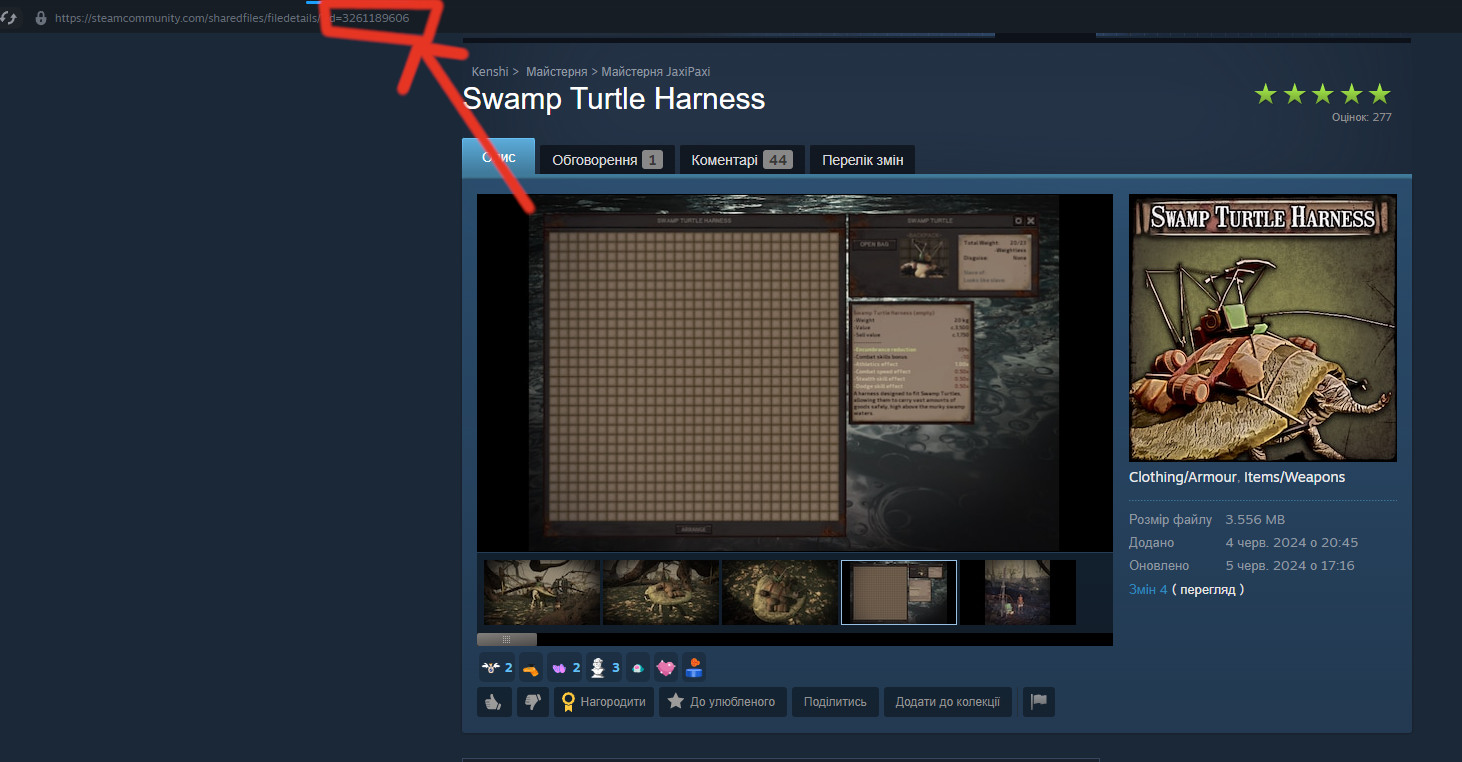
Знаходимо мод і підписуємося на нього.Після цього відкриваємо сторінку мода й запам’ятовуємо цифри в кінці посилання — вони нам знадобляться далі.
Шукаємо файли мода на комп’ютері.
Відкриваємо шлях: D:\Steam\steamapps\workshop\content\233860
(у вас шлях може трохи відрізнятись, головне — знайти папку 233860, бо це ID гри Kenshi у Steam).
Всередині цієї папки будуть інші папки з цифрами — кожна з них відповідає певному моду, а назва папки — це ті самі цифри з посилання.
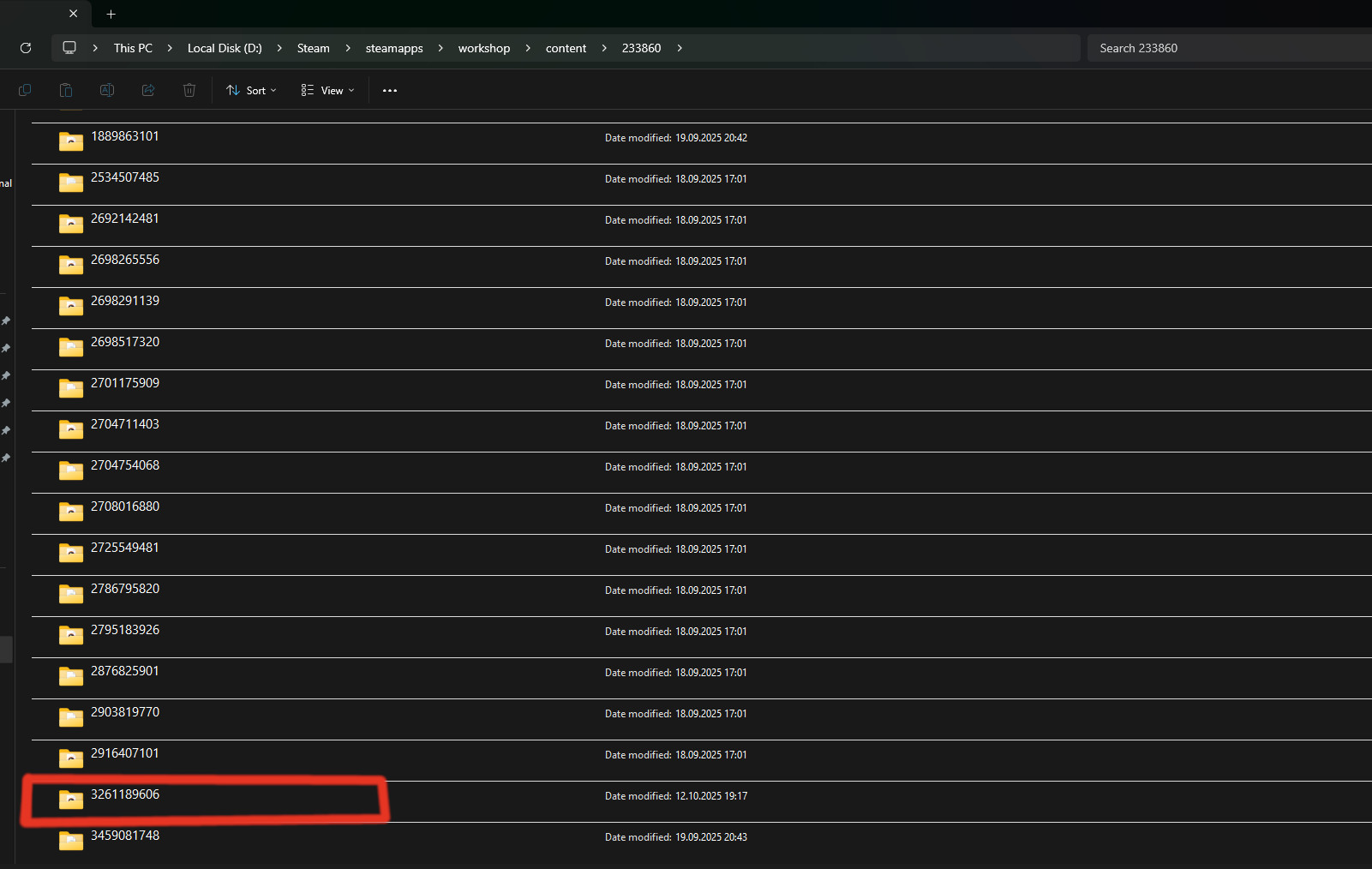
Копіюємо мод у папку з грою.
Копіюємо (або вирізаємо) потрібну папку з модом і вставляємо її сюди: D:\Steam\steamapps\common\Kenshi\mods
Підготовка до редагування в FCS.
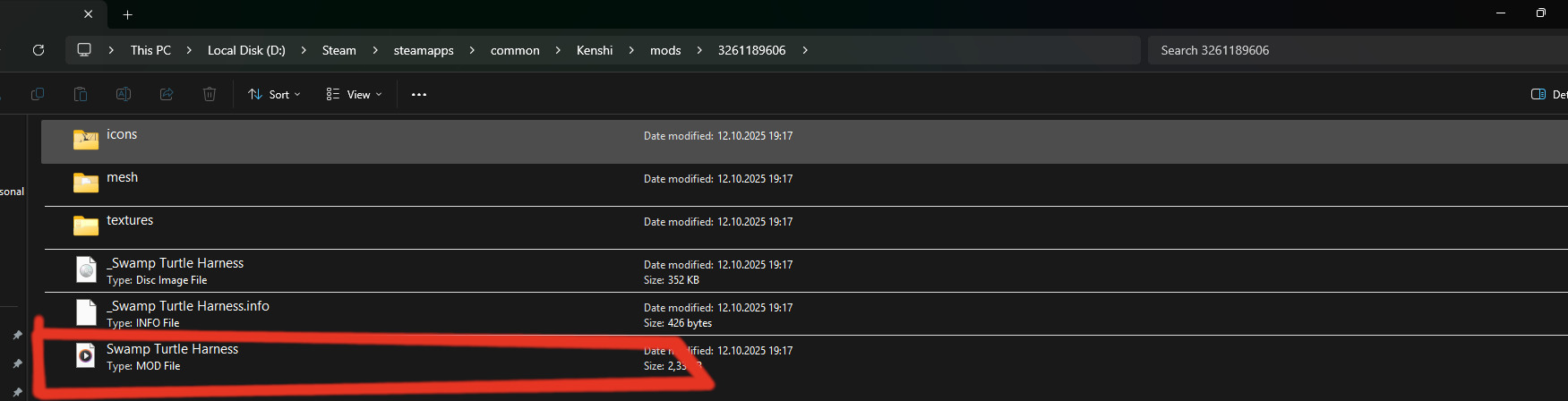
Щоб мод з’явився у FCS (Forgotten Construction Set) — вбудованому редакторі Kenshi, де ми будемо працювати з перекладом — потрібно змінити назву папки мода.
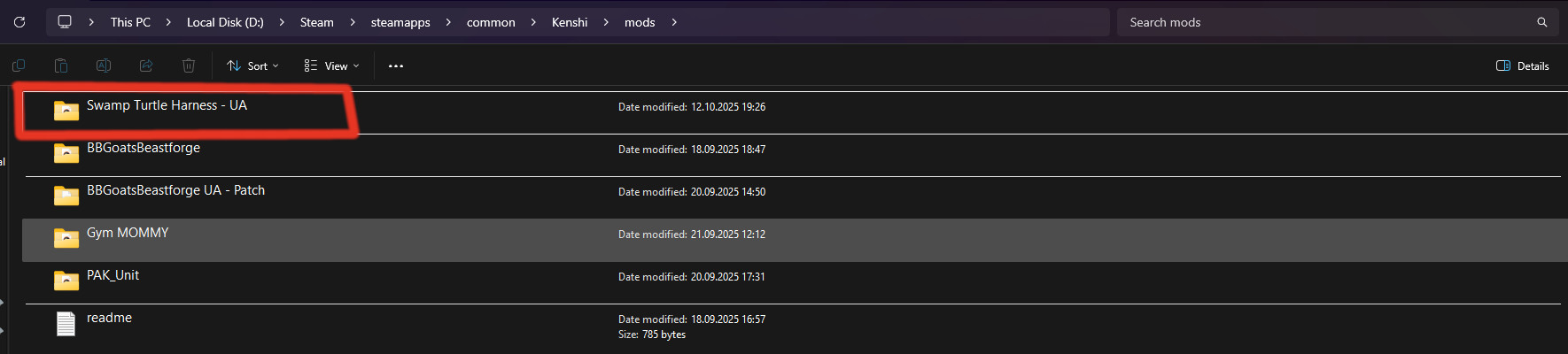
Назва папки має збігатися з назвою головного файлу мода.
Наприклад, у папці 3261189606 є файл Swamp Turtle Harness.mod.
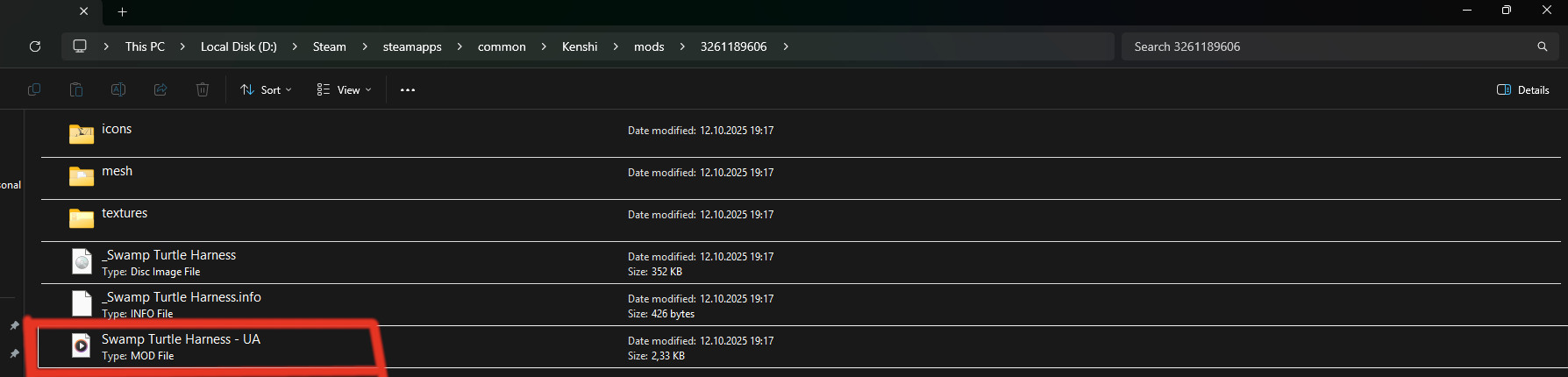
Для зручності можна зробити назву цього мода з дописом UA:
Запускаємо FCS.
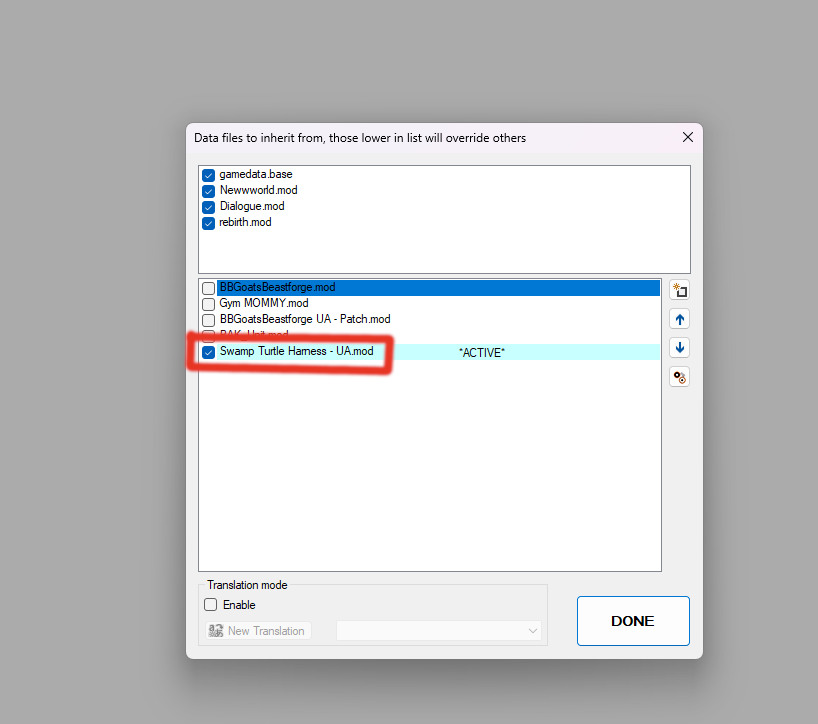
Відкрити FCS можна через Steam — просто оберіть “Modding Tool” замість запуску гри.
Після цього у списку модів з’явиться ваш новий мод із позначкою - UA, готовий до редагування й перекладу.
Трохи загального про FCS
Повністю розповісти про FCS (Forgotten Construction Set) я не зможу — це окрема велика тема, на яку можна написати цілий посібник.
Тут ми торкнемося лише того, що стосується перекладу модів, але навіть у цьому процесі доведеться щось вивчати методом спроб і помилок.
Причина проста:
—не все в модах потрібно перекладати,
—частину текстів уже перекриває українізатор,
—і чим більше модів ви маєте, тим більше хаосу може виникати.
Наприклад, у мене колись трапився баг — усі руїни в грі показувались англійською, доки я не зняв один із перекладів. Я так і не знайшов, який саме мод це спричинив, але з часом проблема зникла сама
Отже, не лякайтесь, якщо спершу щось піде не так — це нормально.
FCS може здатись складним, особливо з діалогами, але варто посидіти пів годинки, і ви вже зрозумієте основні принципи роботи.
(Можливо, я з часом доповню цей посібник, якщо буде попит — але зараз зосередимось лише на базі.)
Як правильно запустити мод у FCS
Тепер, коли наш мод уже з’явився в FCS, потрібно налаштувати все так, щоб нічого не зламати.
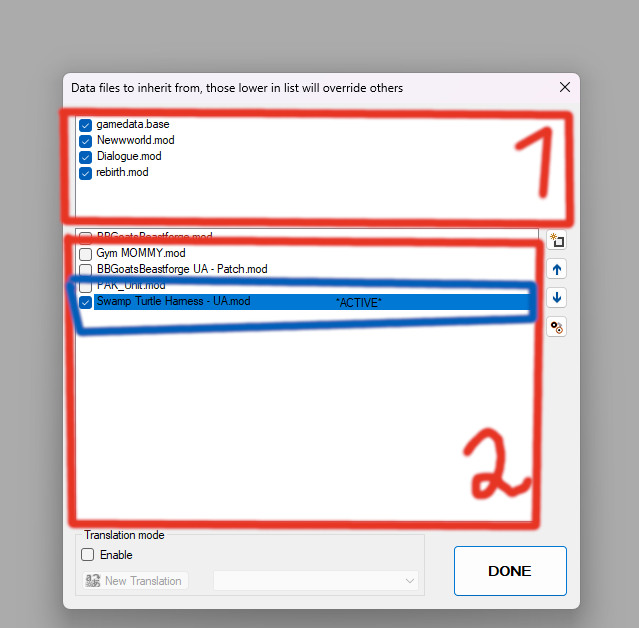
У FCS ви побачите дві рамки — умовно назвемо їх 1 і 2:
Перша рамка — це база гри.
Її ніколи не чіпаємо! Це все офіційні файли Kenshi, і змінювати їх не можна.
На цьому все, що потрібно знати про першу рамку.
Друга рамка — це всі ваші моди.
Тут уже цікавіше:
знімаємо всі галочки, окрім того мода, який ми хочемо редагувати;
на потрібному моді має бути позначка *ACTIVE* — це означає, що редагування відбувається саме з ним.
Далі — способи перекладу
Коли все підготовано, можна переходити до перекладу.
Є два основні способи:
Простий (прямий) — коли ми безпосередньо редагуємо файли мода.
Це найшвидший варіант, але менш “чистий” і не завжди безпечний.
Складніший (через патч) — створюємо окремий переклад як патч до моду.
Він трохи технічно важчий, зате повністю безпечний і зручний у майбутньому.
Перший спосіб перекладу
Отже, ми запустили FCS, вибрали наш мод — і готові, повні ентузіазму, починати переклад!
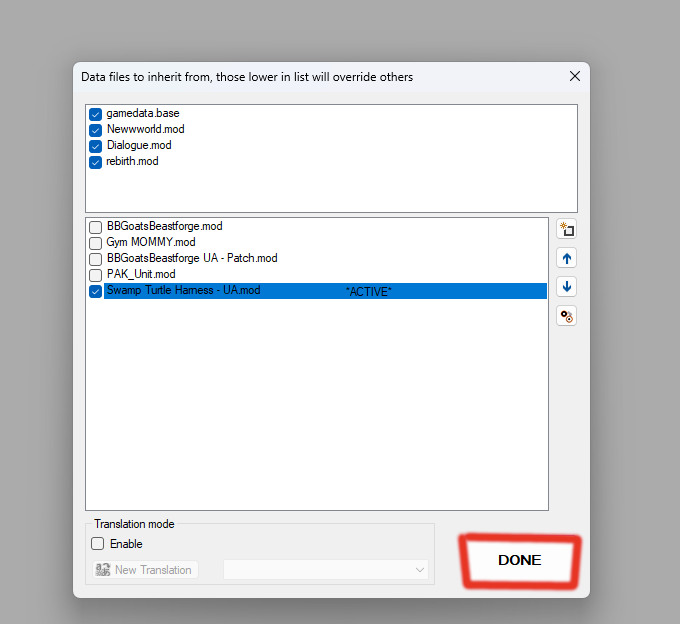
Натискаємо Done, і переходимо безпосередньо до роботи.
Як я вже не раз наголошував, перший спосіб — це найпростіший варіант.
Усе, що потрібно зробити:
натиснути кнопку “Changes”, після чого відкриється віконце з усіма файлами мода.
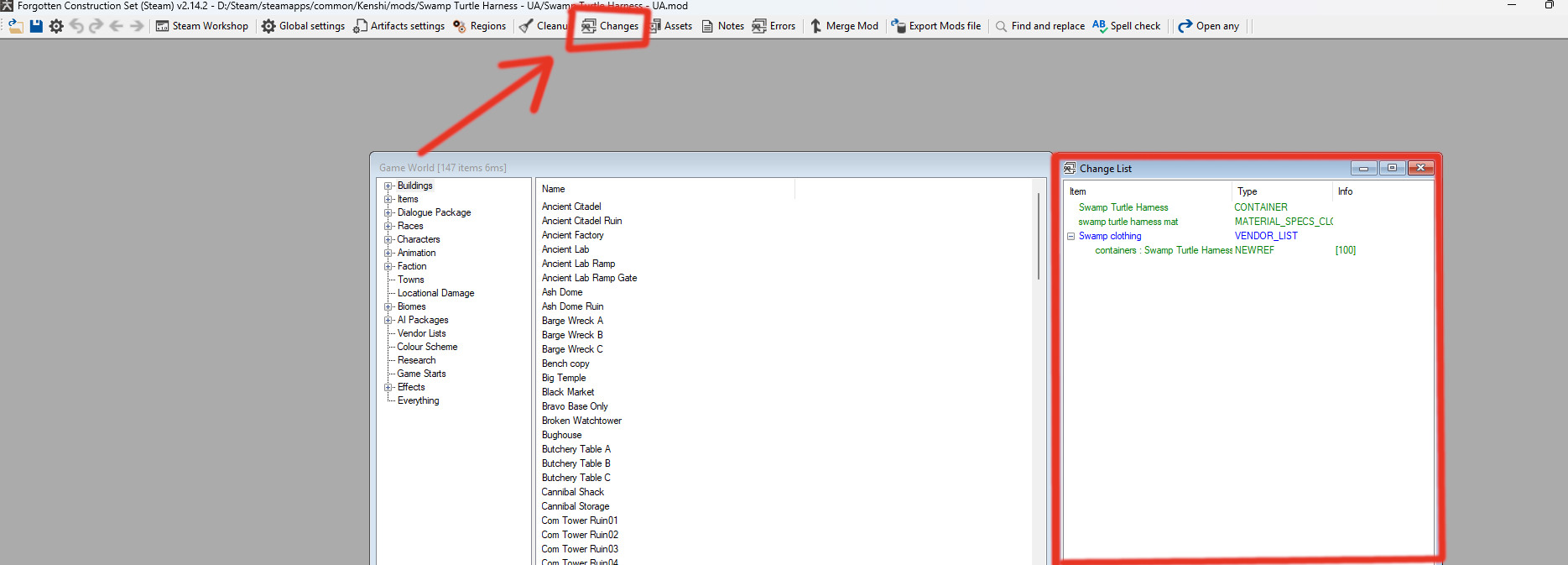
І, власне… все
Усі зелені файли (або майже всі) можна відкривати й перекладати.
Чому “майже всі”?
Бо деякі рядки не мають жодного відношення до тексту — наприклад, MATERIAL_SPECS, TEXTURES або інші технічні назви. Це дані про моделі, матеріали й текстури, які перекладати не потрібно.
Приклад перекладу
Давайте глянемо на прикладі — наприклад, мод на рюкзаки для болотяних черепах.
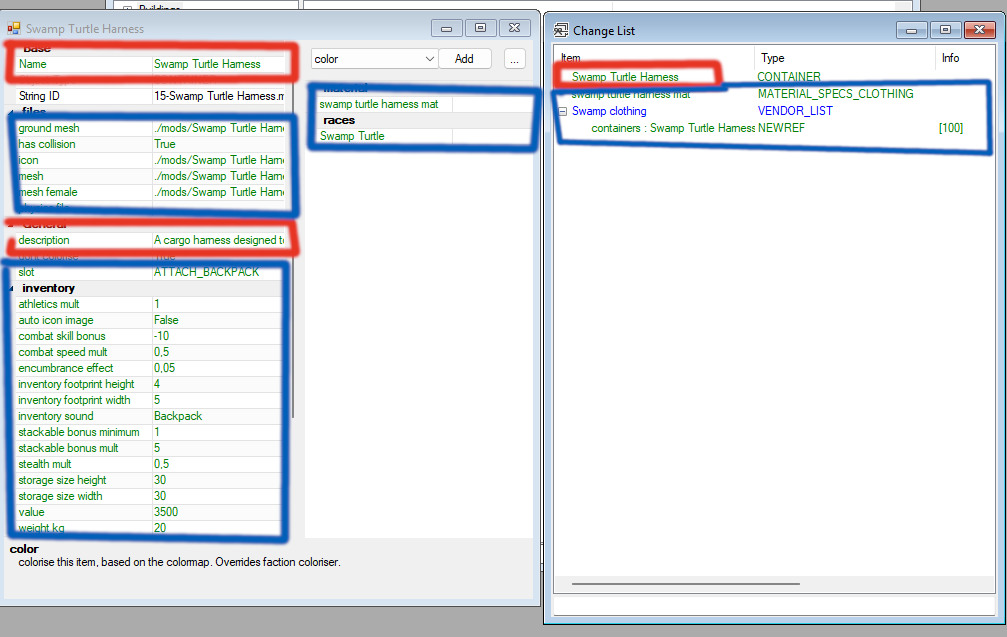
На зображенні я позначив:
червоним — рядки, які мають сенс перекладати;
синім — ті, що краще залишити без змін.
Але все залежить від типу моду:
У дослідженнях (Research) або крафтових будівлях (Crafting) обов’язково шукайте вкладку “Category” — її теж потрібно перекласти, інакше в грі вона залишиться англійською;
У предметах, броні чи зброї найчастіше перекладаються лише назва, опис і діалоги (якщо є).
Щоб змінити назву або опис — просто зробіть подвійний клік на рядку, введіть переклад.
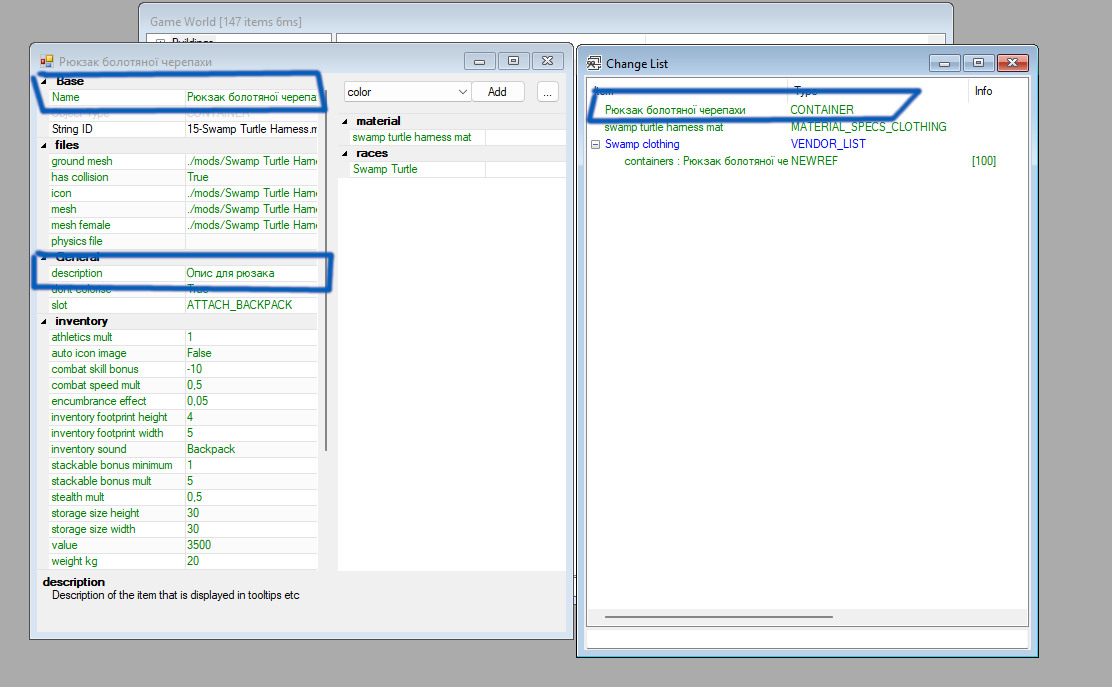
Перевірка в грі
Тепер запускаємо Kenshi, заходимо в меню Mods і вмикаємо наш мод у списку.
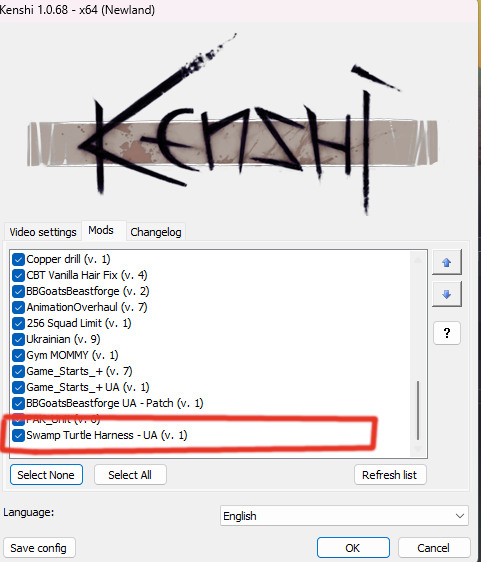
Після цього заходимо в гру — якщо все зроблено правильно, ви побачите свій переклад у дії!
Другий спосіб перекладу
Цей спосіб трохи складніший, але повністю чесний і набагато зручніший для перекладу “живих” модів, які часто оновлюються.
На відміну від першого методу, не поспішайте натискати “Done” у вікні FCS — спочатку потрібно зробити кілька важливих кроків.
Створюємо патч
Дивимось на скрін:
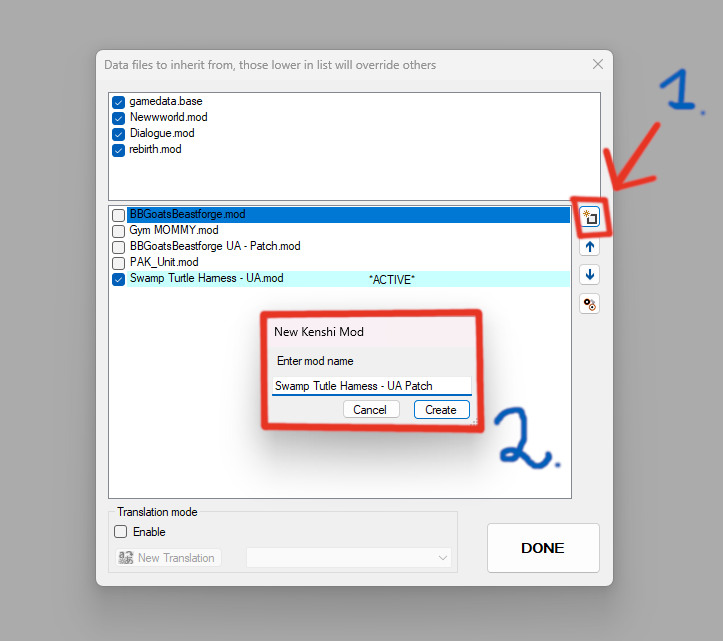
Натискаємо маленьку кнопку під цифрою 1 — це створення нового мода.
З’явиться меню, де потрібно ввести назву нашого нового мода.
Для зручності раджу давати назву у форматі: [Назва оригінального мода] - Patch UA
Наприклад:
Swamp Turtle Harness - Patch UA
(Можна назвати як завгодно, але бажано зберегти логіку — так легше потім розібратись.)
Увімкнення потрібних модів
Після створення патча
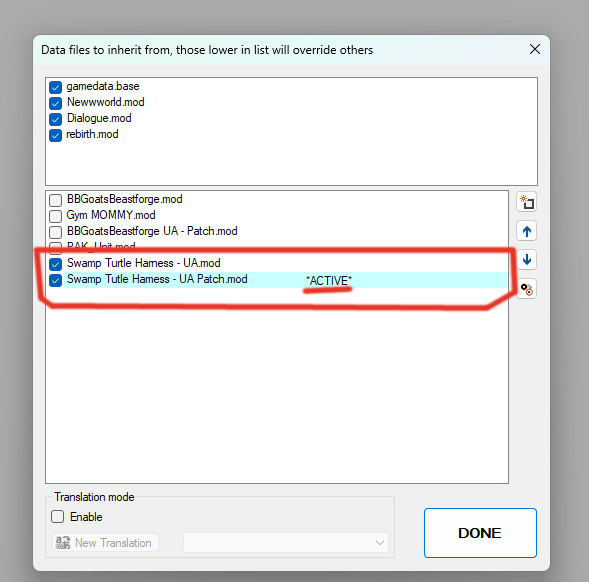
Тепер потрібно:
—поставити дві галочки — на оригінальному моді та на новоствореному патчі;
—переконатись, що підпис *ACTIVE* стоїть саме на нашому патчі.
Після цього натискаємо Done — і переходимо до перекладу.
Робота з файлами
А тепер важливий момент:
кнопка “Changes” у цьому випадку більше не працює для пошуку файлів.
Тому файли доведеться знаходити вручну.
Як дізнатися, які файли треба шукати?
Є кілька способів:
Найпростіше — запустити мод через перший спосіб (без патча), натиснути “Changes” і зробити скріншоти списку всіх файлів.
Потім ці скріни можна зберегти в Discord або будь-де — для зручності.
Пошук файлів у FCS
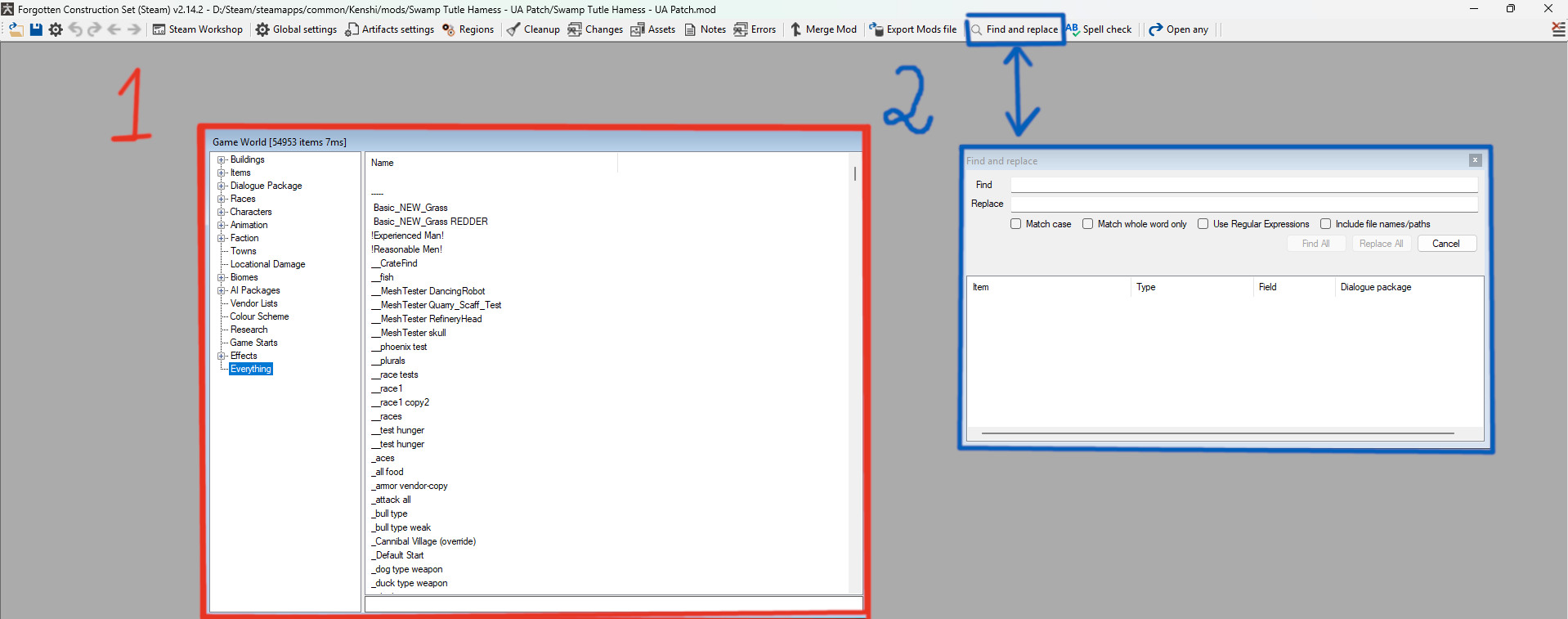
Тепер повертаємось до FCS.
У меню є поле пошуку — ним ми й будемо користуватись.
Якщо знаєте категорію файлу (наприклад, ITEMS, BUILDINGS, DIALOGS тощо) — вибирайте її в полі пошуку.
Якщо ні — ставимо “Everything”, щоб шукати по всьому.
Знаходимо потрібний файл, відкриваємо його — і перекладаємо так само, як у першому способі:
подвійний клік → вводимо переклад
Альтернативний спосіб пошуку
Можна скористатись ще одним методом — через меню “Find and Replace”.
Туди вводимо назву мода, і FCS покаже всі файли, що її містять.
Але цей спосіб працює не завжди — іноді FCS не знаходить усі збіги.
Головна перевага патч-методу
У вкладці “Changes” тепер будуть відображатись усі ваші зміни, причому:
—видно оригінальний текст і ваш переклад;
—можна повернути оригінал, якщо щось пішло не так;
—якщо автор мода оновить опис або діалог — ви помітите різницю одразу, бо FCS покаже зміну.
Це головна перевага другого способу, якої немає в першому:
там усі зміни записуються прямо у файл, і повернути їх назад уже не можна.
Тепер знову запускаємо гру. У списку модів зверніть увагу: наш патч завжди має бути нижче оригінального мода.
Якщо все зроблено правильно — переклад з’явиться в грі. Далі вже дивіться, що потрібно підправити, а що ні.
Як додати мод у Steam Workshop
Неважливо, яким способом ви перекладали мод — головне, якщо ви заливаєте його другим способом, переконайтесь, що підпис ACTIVE стоїть саме на вашому патчі.
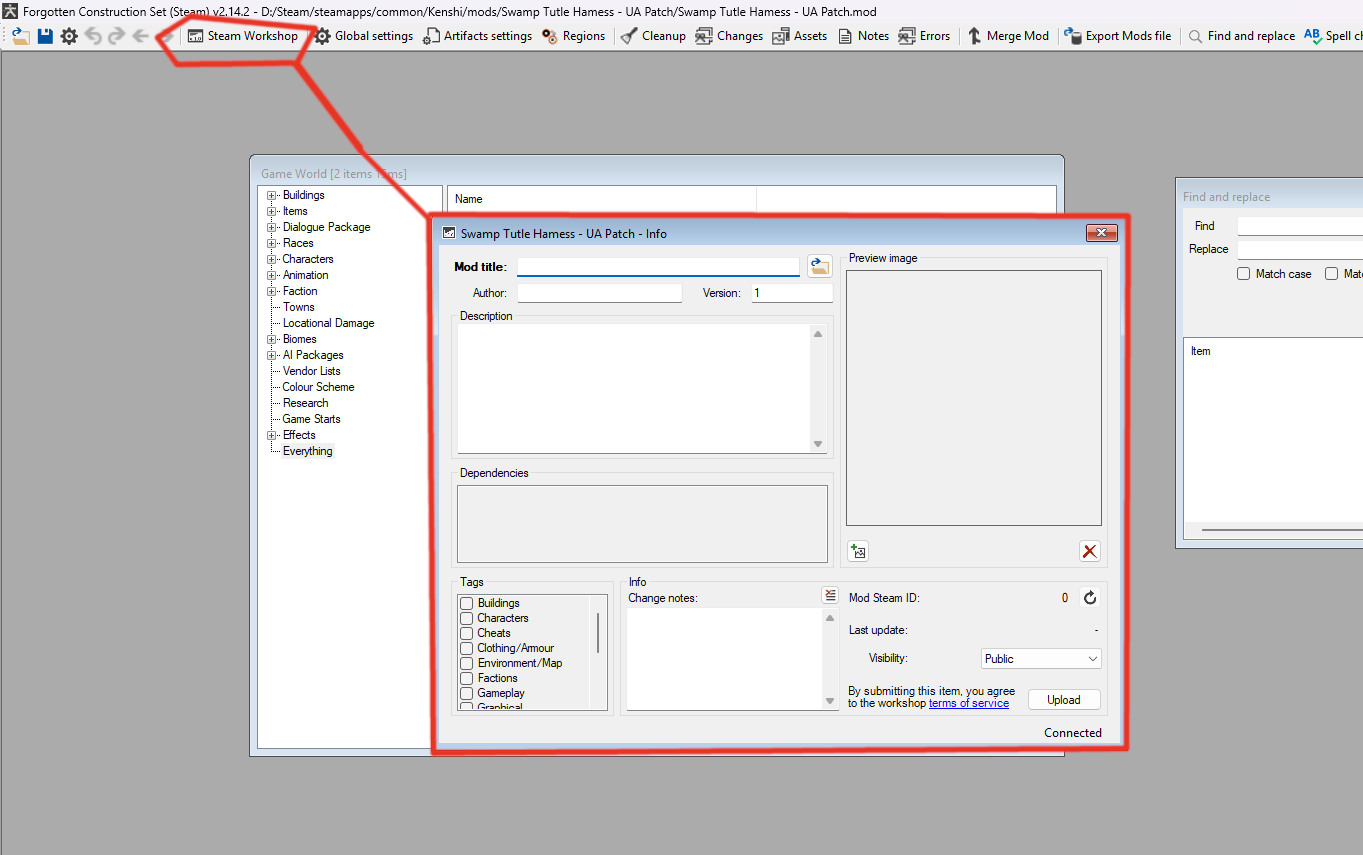
Далі просто натискаємо FCS → Steam Workshop — там усе інтуїтивно зрозуміло.
Пояснювати особливо немає що: пишемо назву, опис, вибираємо категорію — і готово.
Решту все одно зручніше редагувати вже через сам Steam, а не через FCS.
Натискаємо Upload, і через деякий час мод з’явиться в майстерні.
Але одразу попереджаю — він може з’явитися як через хвилину, так і через день.
Steam іноді влаштовує "перевірку" — якщо система знайде слово, яке сприйме як підозріле, мод може затриматися навіть на тиждень.
Окремо для другого способу
Коли редагуєте сторінку мода в Steam:
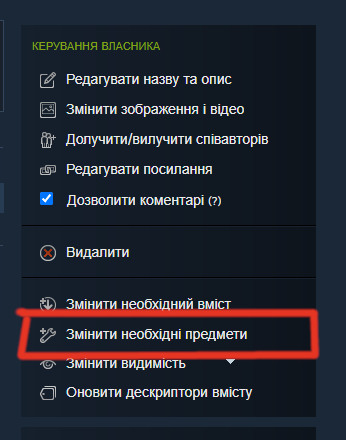
Зайдіть у «Змінити необхідні предмети» та додайте оригінальний мод.
Для другого способу це обов’язково — так користувачі зможуть зручно підписатися одразу на все необхідне.
Підсумок
Можливо, я щось забув, але якщо що — підправимо або додамо згодом.
Дякую всім, хто дочитав цей хаос до кінця.
Може, хтось після цього гайду отримає натхнення робити нові переклади для Kenshi — бо поки автор гри грає у Factorio, другу частину нам ще чекати довго.
- Proper Load Order & You.★ 5 (1.8k)78k views3.6k ♥10 minUpdated 20 Oct, 2022
- Save Editing 101★ 5 (729)51k views1.6k ♥28 minUpdated 16 Aug, 2025
- Roadmap for New Players and Basebuilding (Up-to-date)★ 5 (807)51k views2.4k ♥76 minUpdated 23 Apr, 2019
- Tips and Tricks of a Veteran Kenshi Player★ 5 (551)38k views1k ♥15 minUpdated 18 Nov, 2024
- Quickstart Newbie Walkthrough 1.0★ 5 (562)35k views1.5k ♥54 minUpdated 20 May, 2025
- Новички, я научу Вас выживать и наслаждаться КЕНШИ!★ 5 (380)23k views789 ♥34 minRussianUpdated 28 Oct, 2025


- Upgrading to PremiumTeam Fortress 2★ 5 (20k)1441k views11k ♥6 minUpdated May 11, 2022
- No More Room in Hell Official ManualNo More Room in Hell★ 5 (2.8k)569k views2.1k ♥29 minUpdated Apr 22, 2019
- NMRiH Community Hosting GuidesNo More Room in Hell★ 5 (526)351k views653 ♥1 minUpdated Aug 10, 2022
- ULTIMATE GUIDE FOR GAME DEV TYCOONGame Dev Tycoon★ 5 (5.8k)326k views10k ♥4 minUpdated 23 Jan, 2014
- How to 'Git Gud' Soon™MORDHAU★ 5 (2k)318k views3k ♥68 minUpdated Nov 16, 2024
- Лучшие кооперативные игры SteamPAYDAY 2★ 5 (1.5k)315k views2.1k ♥56 minRussianUpdated Apr 27, 2025






This guide was created by its original author on the Steam Community. Are you the author and want it removed? Request removal.