Максимально полный гайд по оптимизации No Man's Sky 2025
Предисловие
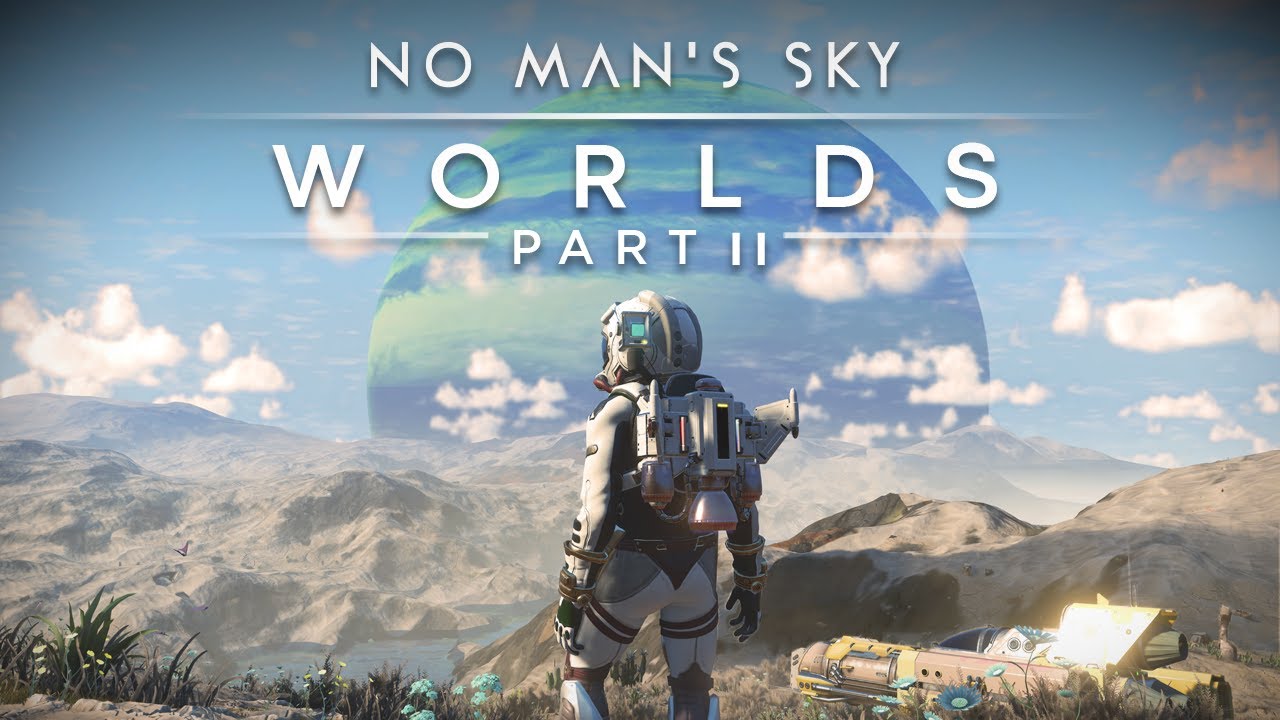
Приветствую всех странников исследующих бесчеловечное небо! Несколько лет назад я познакомился с этой замечательной игрой. И на тот момент игра радовала меня стабильными значениями FPS(Не без единичных просадок конечно). Однако из-за занятости я был вынужден отложить игру на неопределенный срок и по итогу постоянно откладывал влёт в бесчеловечное небо, так как хотелось заполучить её на свой основной аккаунт. И вот, с выходом обновления Worlds Part 2, я решил вернуться к игре и погрузиться в неё основательно. Но, к сожалению, столкнулся с неожиданной проблемой: игра начинала безумно лагать спустя 10-15 минут игрового процесса, в этот промежуток времени у меня были 40-50 FPS с редкими фризами.
Мой ноутбук, конечно, не самый мощный, однако я без проблем играю в большинство современных игр. Да и No Man's Sky раньше никогда не доставляла мне подобных неудобств. Для справки, вот характеристики моего ноута:
- Процессор: Intel Core i5-9300H
- Видеокарта: NVIDIA GeForce GTX 1650
- Оперативная память: 16 ГБ
Но острое желание комфортно поиграть, без желания разбить ноутбук себе об голову из-за 2 кадров в секунду заставило меня взяться за решение данной проблемы и перепробовать множество способов оптимизации игры. Какие-то методы оказались более эффективными, какие-то менее, но в итоге мне удалось почти полностью избавиться от лагов.
Важное замечание
Я не могу гарантировать, что мои рекомендации добавят вам миллиард "FPSов", но с уверенностью могу сказать, что они способны добавить немного дополнительных FPS, и сделать геймплей комфортнее, а это всегда приятно. Так же стоит понимать, что всех у кого сетап хуже моего, FPS априори будет меньше.
Надеюсь, это руководство окажется для вас полезным, и желаю удачи!
Установка драйверов
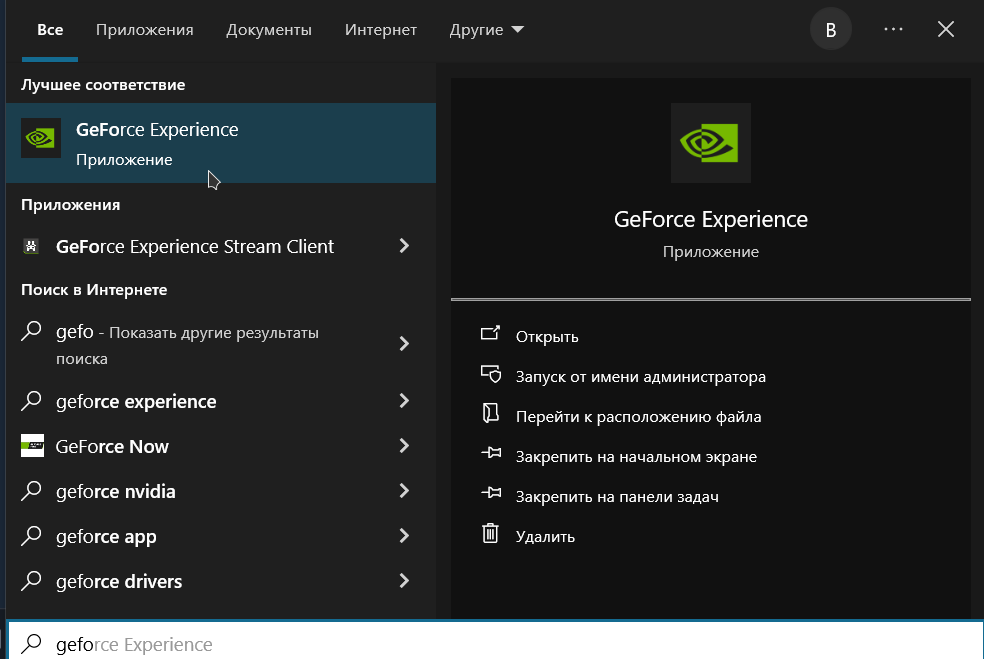
- Находим и открывает приложение Geforce Experience
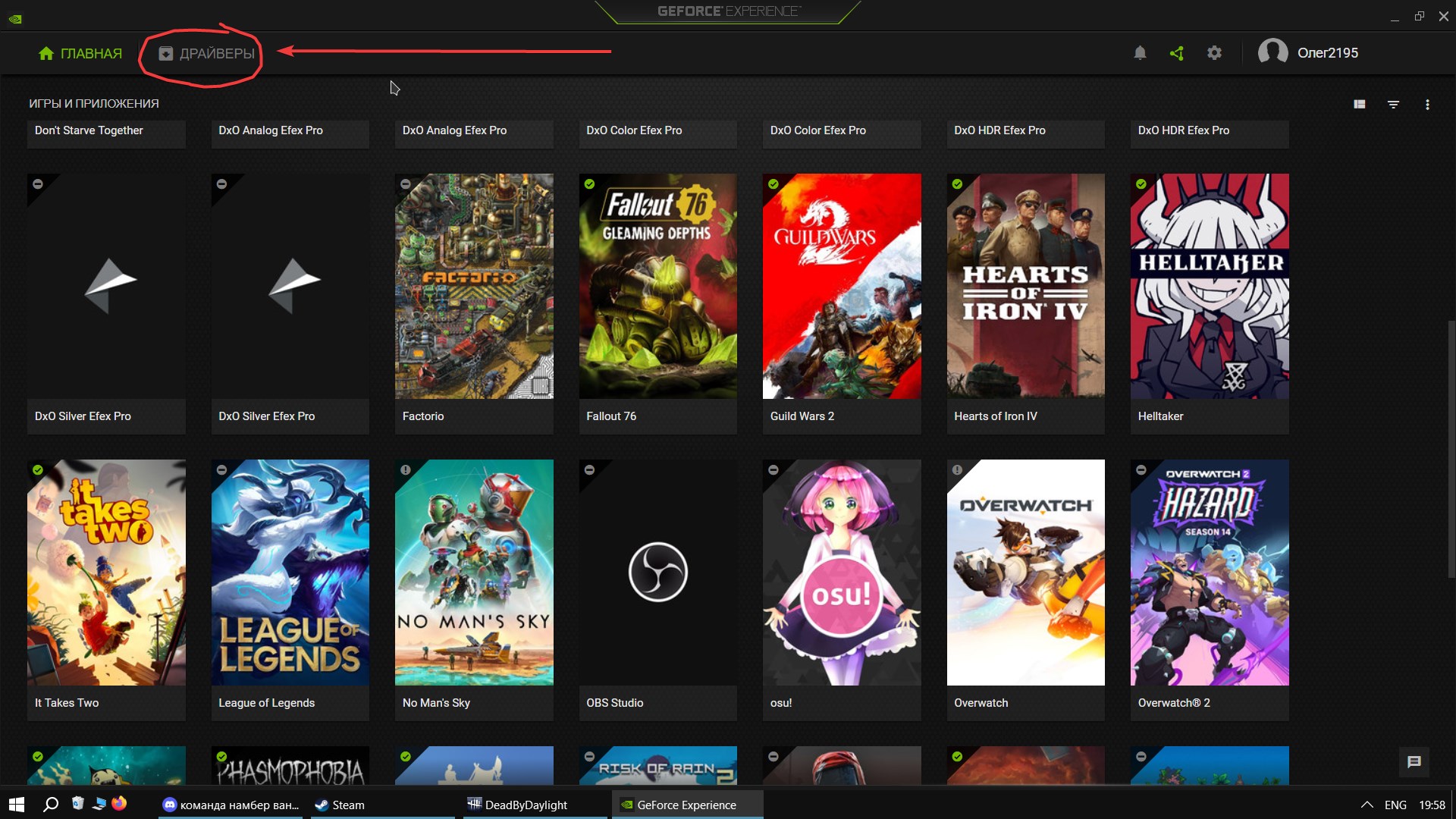
- Открываем раздел с драйверами и ищем драйвер Game Ready(позиционирует себя как драйвер для игр)
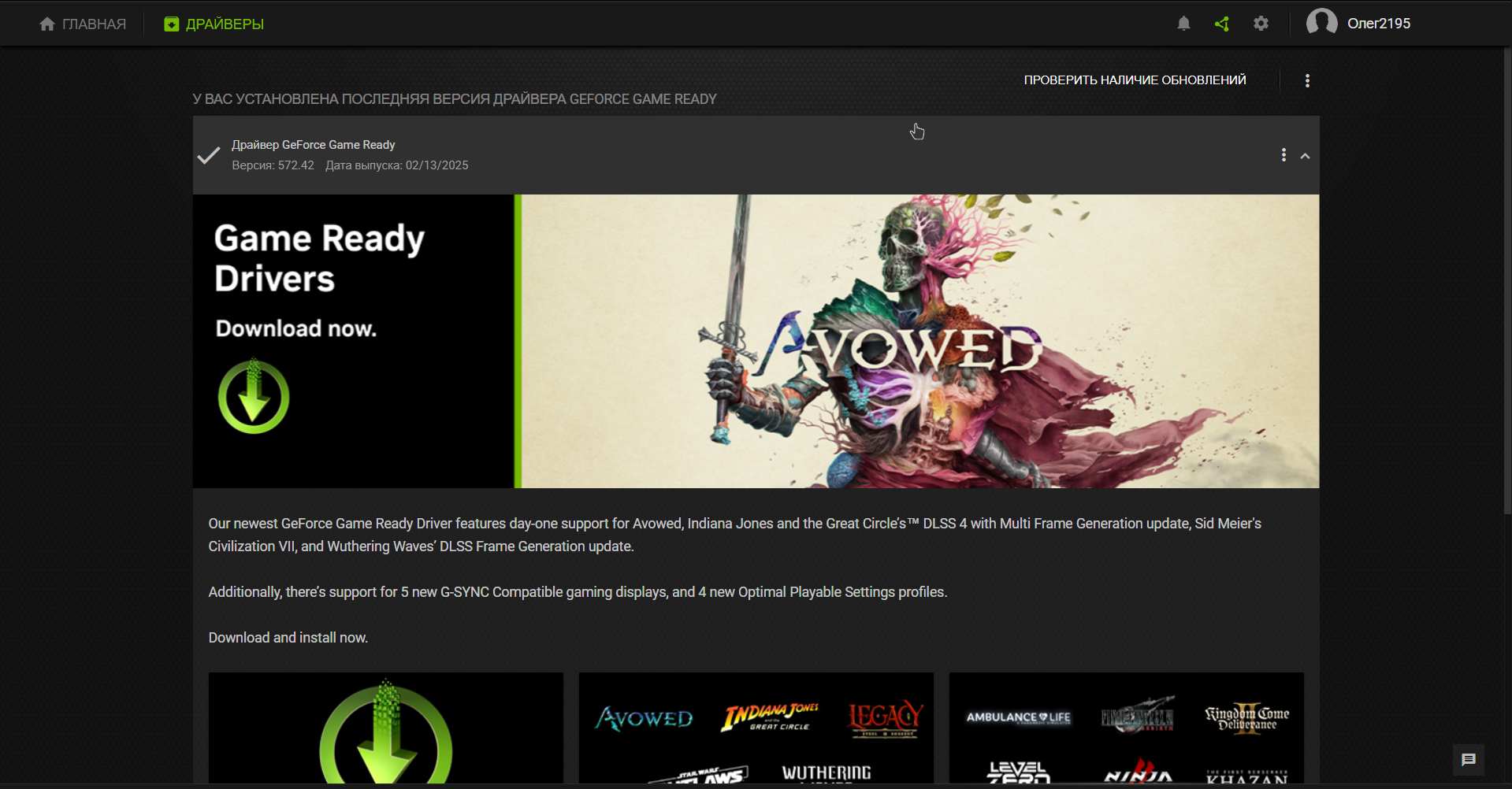
- Проверяем наличие последних драйверов(у меня они установлены, у вас будет кнопка установки)
- Перезагрузите компьютер
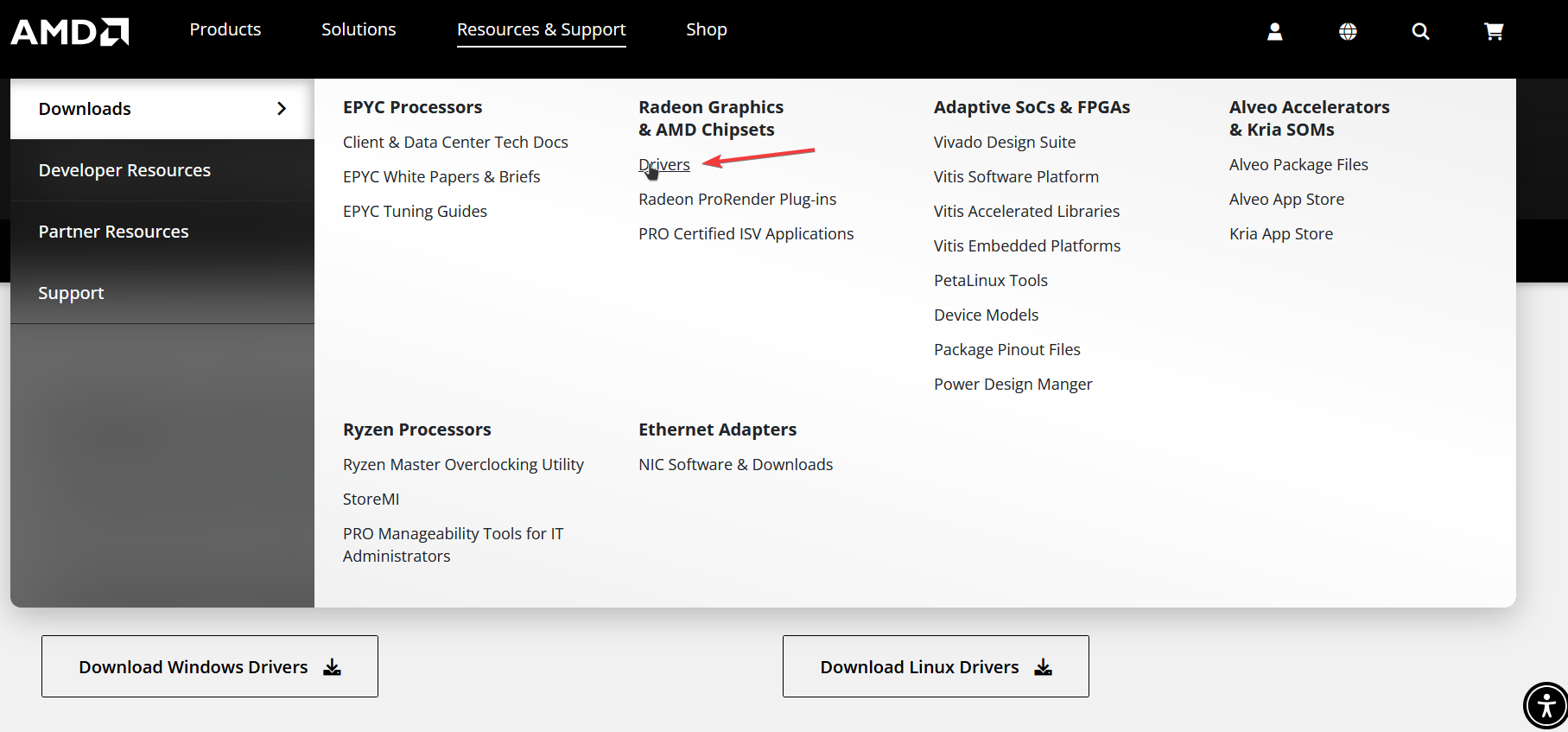
- Заходим по ссылке [www.amd.com]
- Переходим в раздел с драйверами
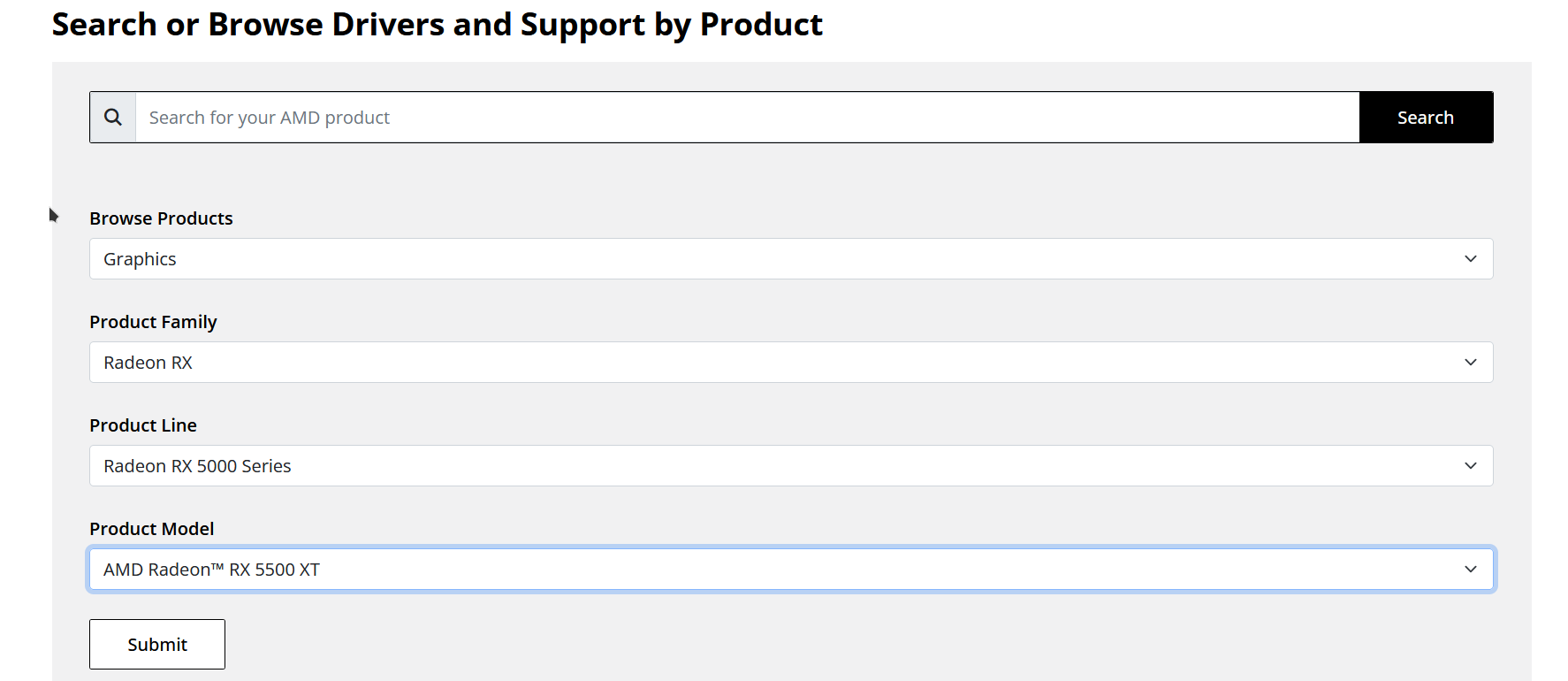
- Далее заполняем поля, выбираем в Product - Graphics, после чего ниже вводим данные своей видеокарты и жмём кнопку "Submit"
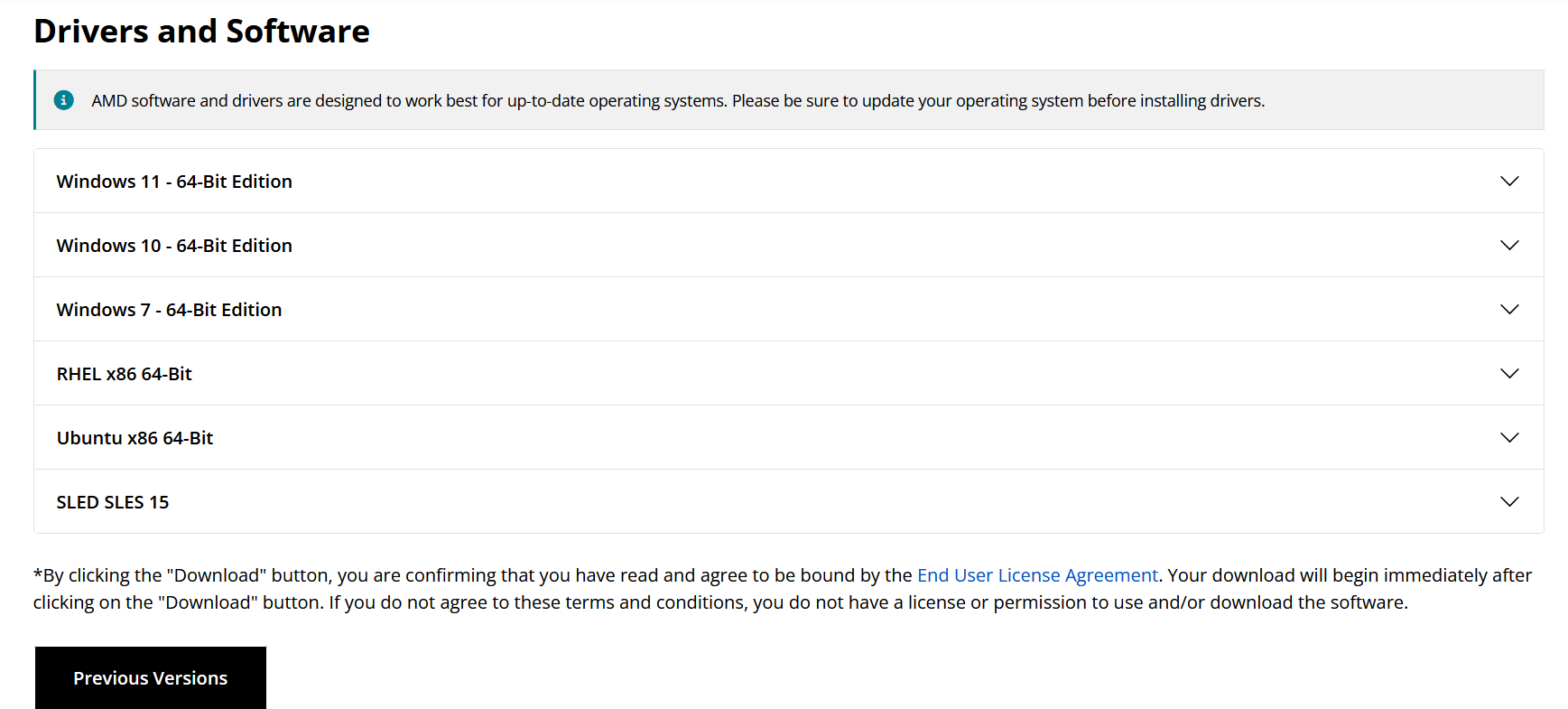
- После чего выбираем свою ОС
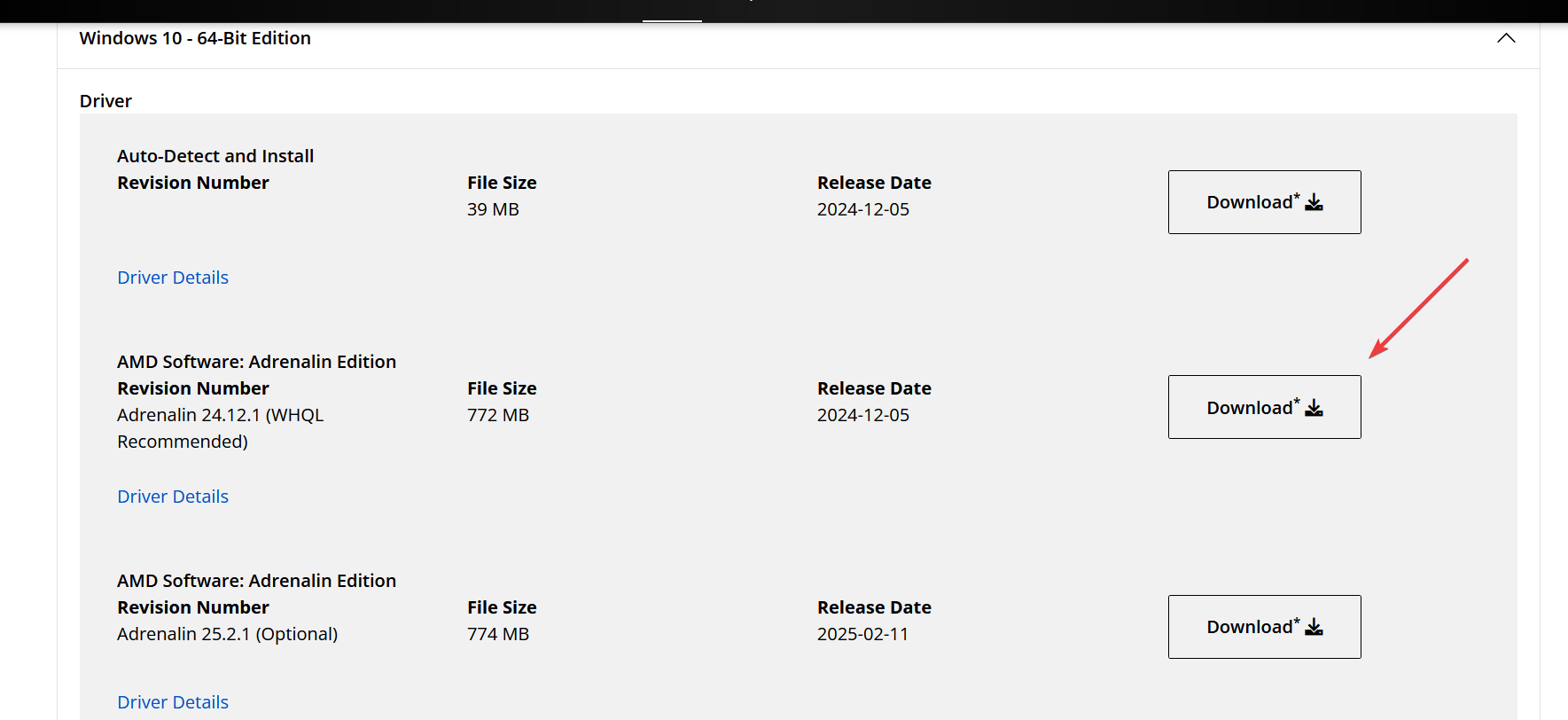
- Далее скачиваем последнюю версию Adrenalin Edition(можете попробовать и PRO Edition, но первый позиционирует себя как драйвер для игр)
- Далее нужно будет удалить предыдущую версию драйвера и установить новую(Процесс установки стандартный, если будут сложности - на ютубе есть много руководств как это сделать)
- Также для установки драйверов на видеокарты AMD можно воспользоваться фирменным ПО AMD Software: Adrenalin Edition
- После установки перезапустите компьютер
Настройка драйвера видеокарты
- На рабочем столе нажимаем правой кнопкой мыши и в выпадающем меню выбираем "Панель управления Nvidia"
- В появившемся окне выбрать пункт "Управление параметрами 3D"
- В правой части окна выбрать вкладку "Програмные настройки"
- В выпадающем списке "Выберите программу для настройки:" нужно найти "No Man's Sky(nms.exe)"
- Также в выпадающем меню нужно выбрать "Глобальный параметр высокопроизводительный процессор NVIDIA"(В разделе "глобальные параметры" - нужно выбрать тоже самое)
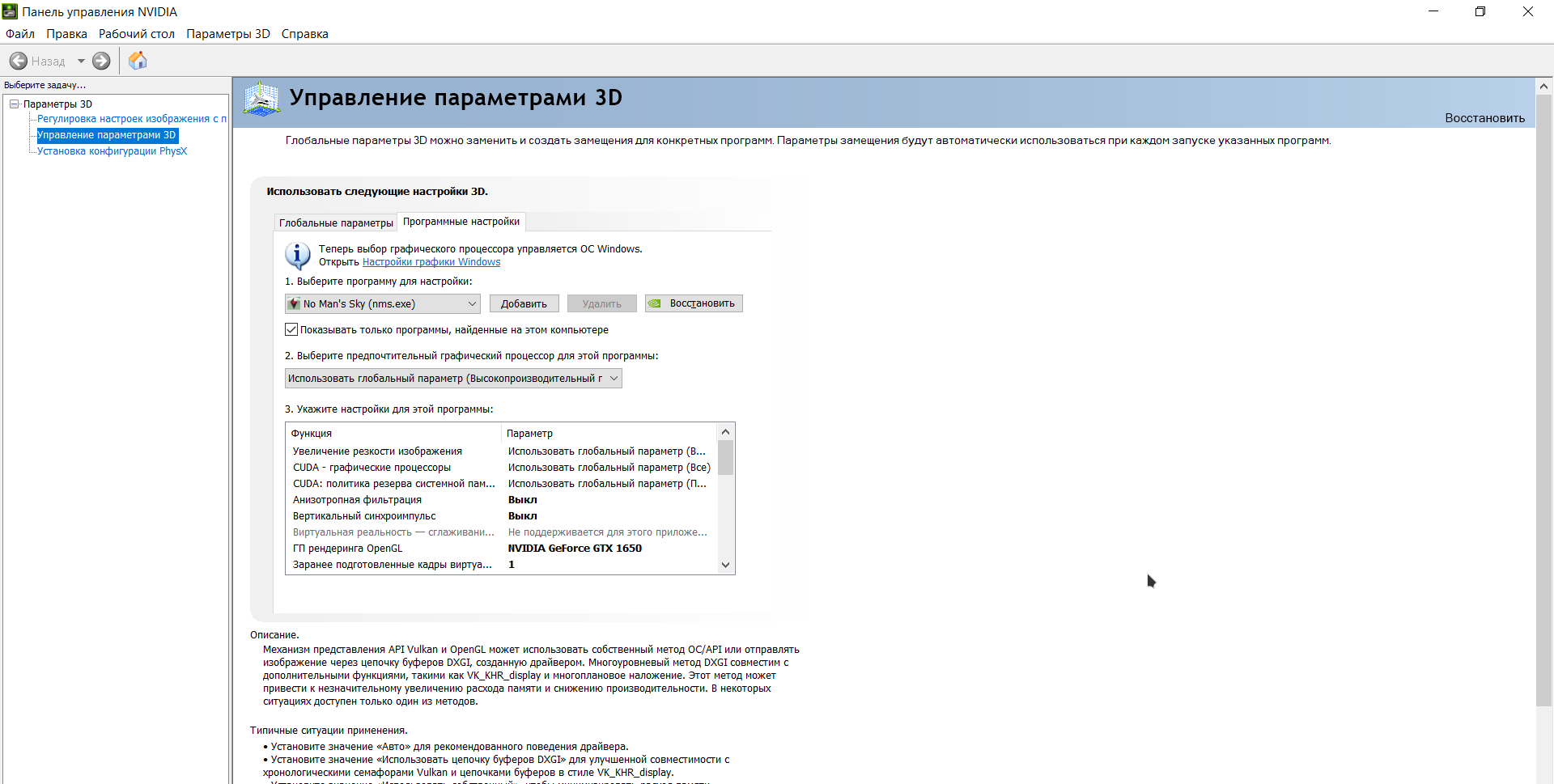
Теперь приступим к изменению настроек:
- В разделе "Глобальные параметры" нужно изменить:
- Размер кеша шейдеров - 100 ГБ (Исправило проблему, когда лаги появлялись со временем)
- В разделе "Програмные настройки" нужно изменить:
- ГП Рендеринга OpenGL - Выбрать Вашу видеокарту
- Режим низкой задержки - Вкл либо Ультра(У меня стоит ультра) (Исправило проблему, когда лаги появлялись со временем)
- Тройная буферизация - Вкл
- Анизотропная фильтрация - Выкл
- Вертикальный синхроимпульс - Выкл
- Заранее подготовленные кадры виртуальной реальности - 1, но у некоторых дела обстоят лучше если выставить 2
- Фильтрация текстур(качество) - Высокая производительность
- Фильтрация текстур(анизотропная оптимизация) - Вкл
- Фильтрация текстур(Отрицательное отклонение УД) - Разрешить
- Макс. частота кадров - Тут выставляем параметр сильно выше вашей герцовки,
поставьте 240. Так как игра поставит вам лок ФПС на половину выставленной герцовки здесь, не учитывая, что вы выставили в игре - Режим управления электропитанием - Предпочтителен режим максимальной производительности(Также много кто рекомендует выставить режим оптимального энергопотребления)
- ГП Рендеринга OpenGL - Выбрать Вашу видеокарту
- Нажать справа внизу кнопку "Применить"
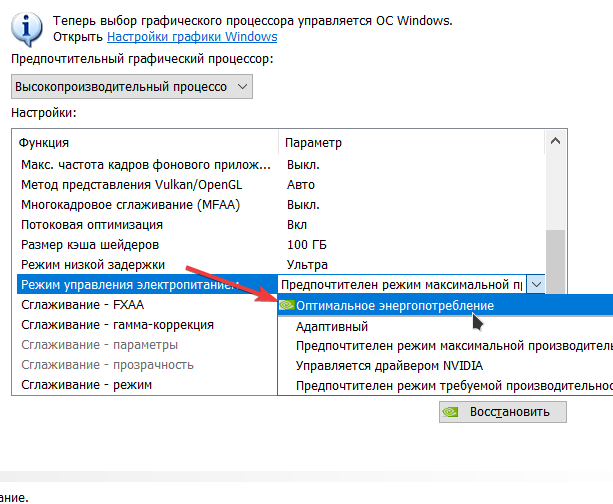
В разделе "Глобальные параметры" вы выставляете значения для всех игр сразу, а в разделе "Програмные настройки" вы выставляете значения для конкретной игры, но при этом можете выбирать пункт "использовать глобальный параметр" для определенных настроек, чтобы они были такие же как и в разделе "Глобальные параметры". Также при большом желании можете вообще выкрутить все настройки в ноль, в общем экспериментируйте.
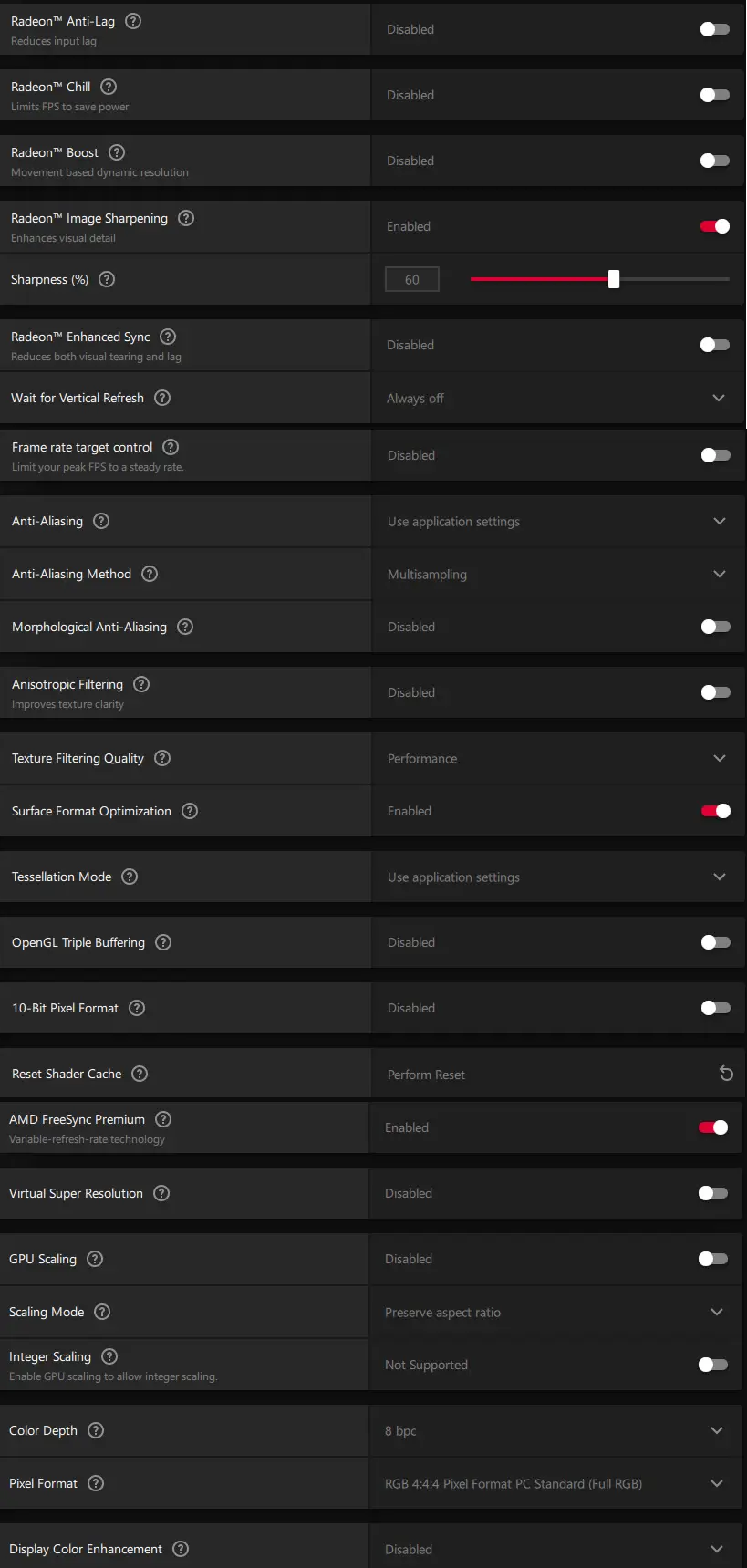
- Radeon Anti-Lag - аналог режима низкой задержки в NVIDIA
- Radeon Boost - поднимает FPS динамически меняя разрешение во время игры
Отключение Оверлеев Steam, Xbox Game Bar, Discord, GeForce Experience
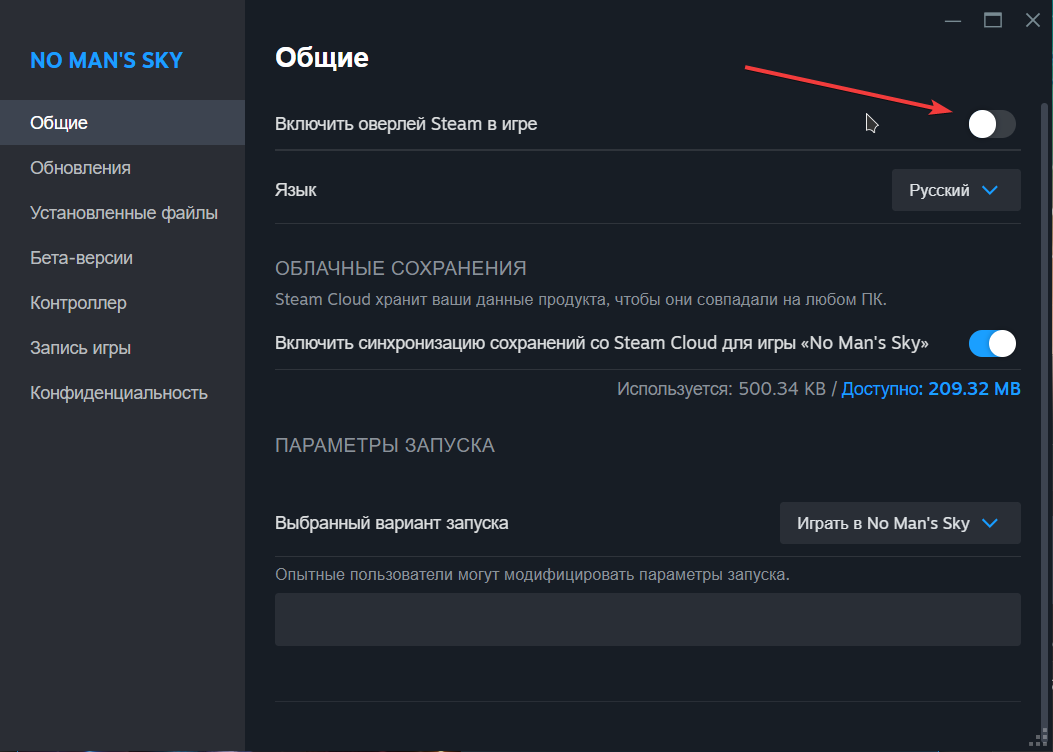
- В своей библиотеке Steam найдите No Man's Sky нажмите по игре правой кнопкой и выберите пункт "Свойства"
- В появившемся окне убрать галочку с пункта "Включить оверлей Steam в игре"
- После чего закрываем окошко
- Нажмите меню "Пуск" в Windows на панели задач
- Откройте "Параметры"
- Выберите раздел "Игры"
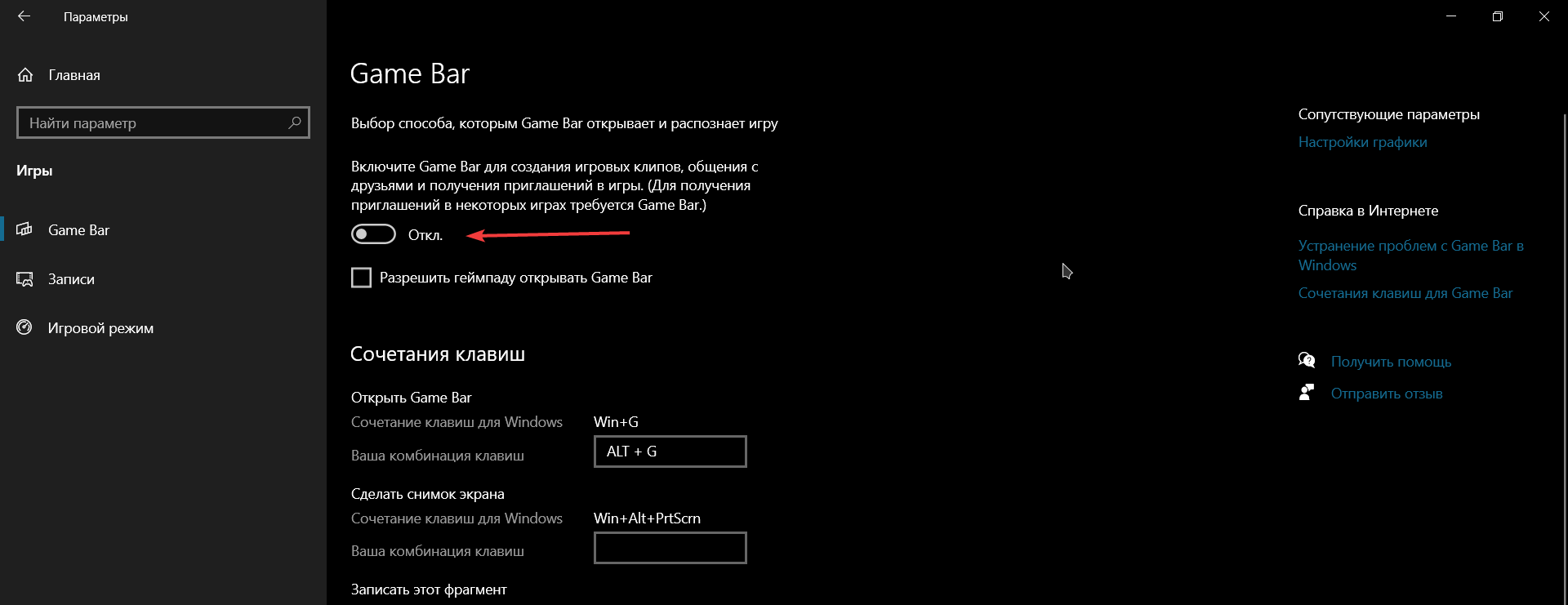
- Выберите вкладку "Game Bar"
- Установите переключатель в положение - «Откл.»
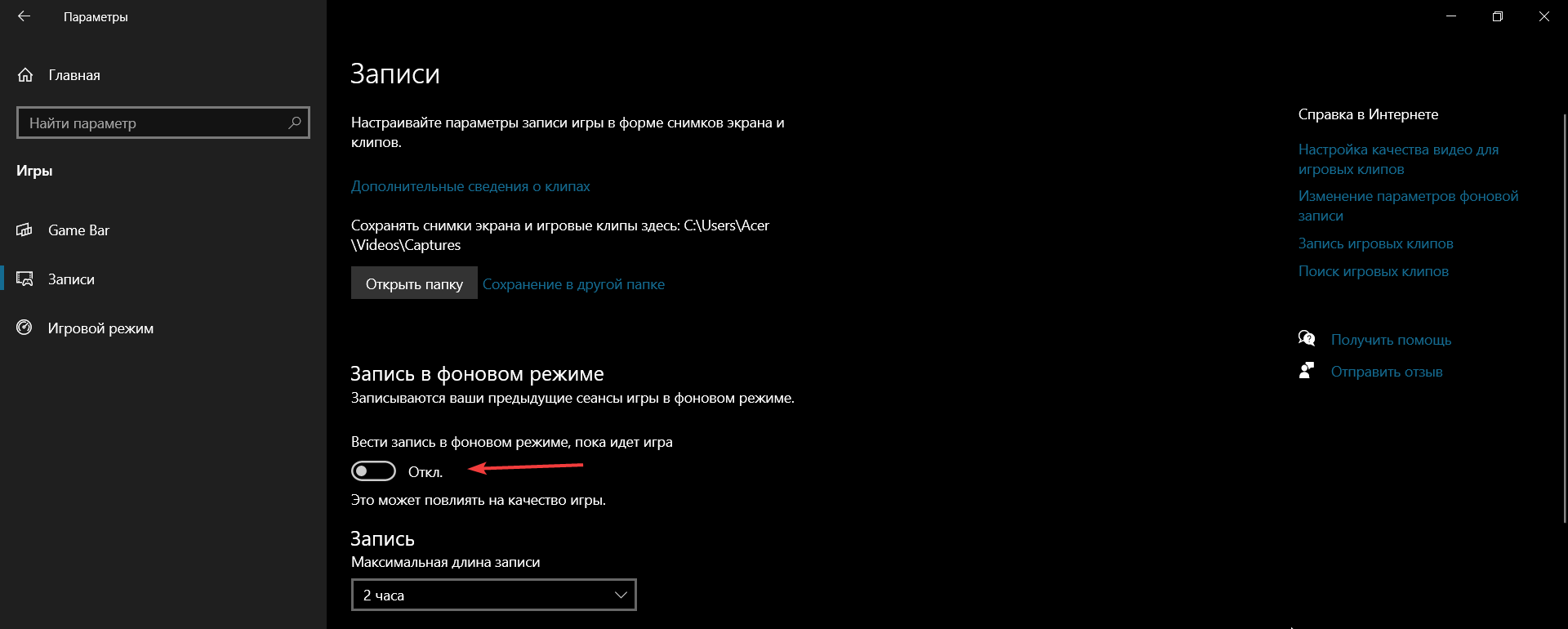
- Выберите вкладку "Записи"
- Установите переключатель "Вести запись в фоновом режиме, пока идёт игра" в положение «Откл.»
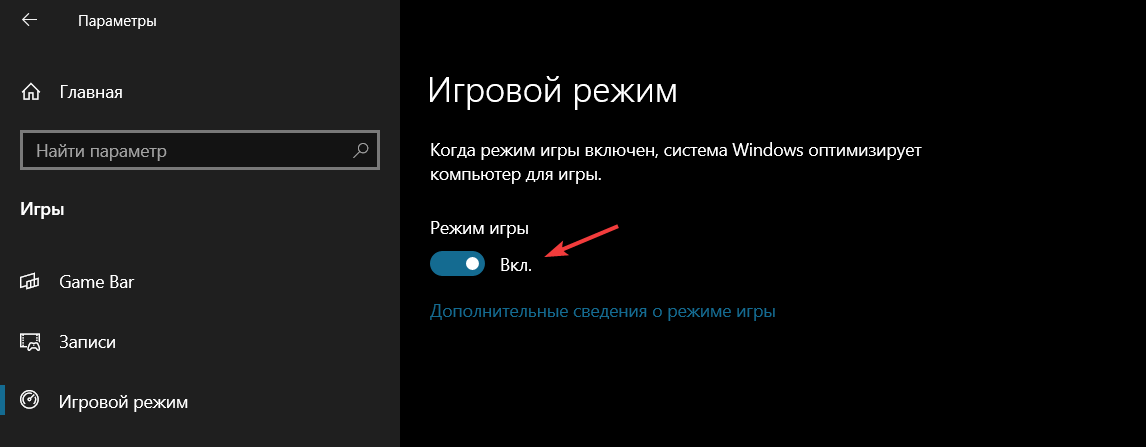
- Выберите "Игровой режим"
- Установите переключатель для пункта "Режим игры" в положение «Вкл.»
- Перезагрузите компьютер
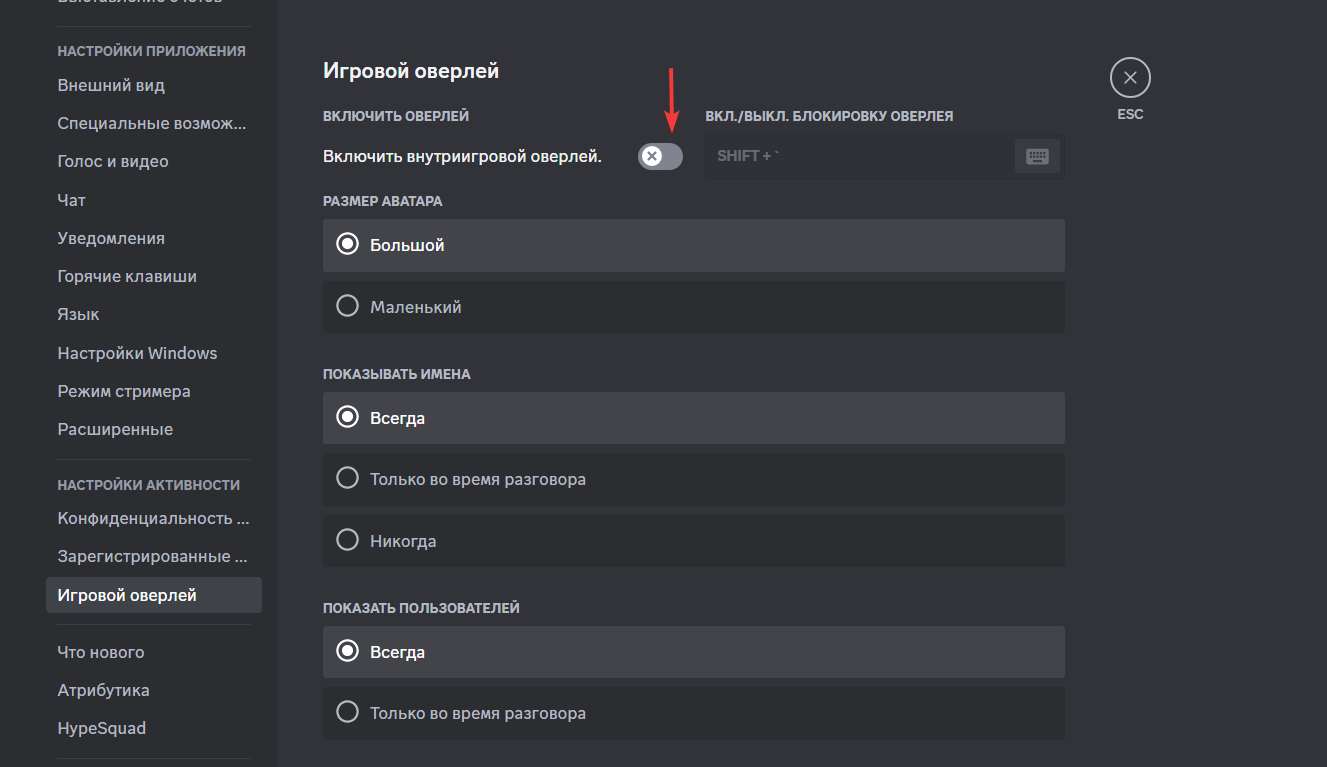
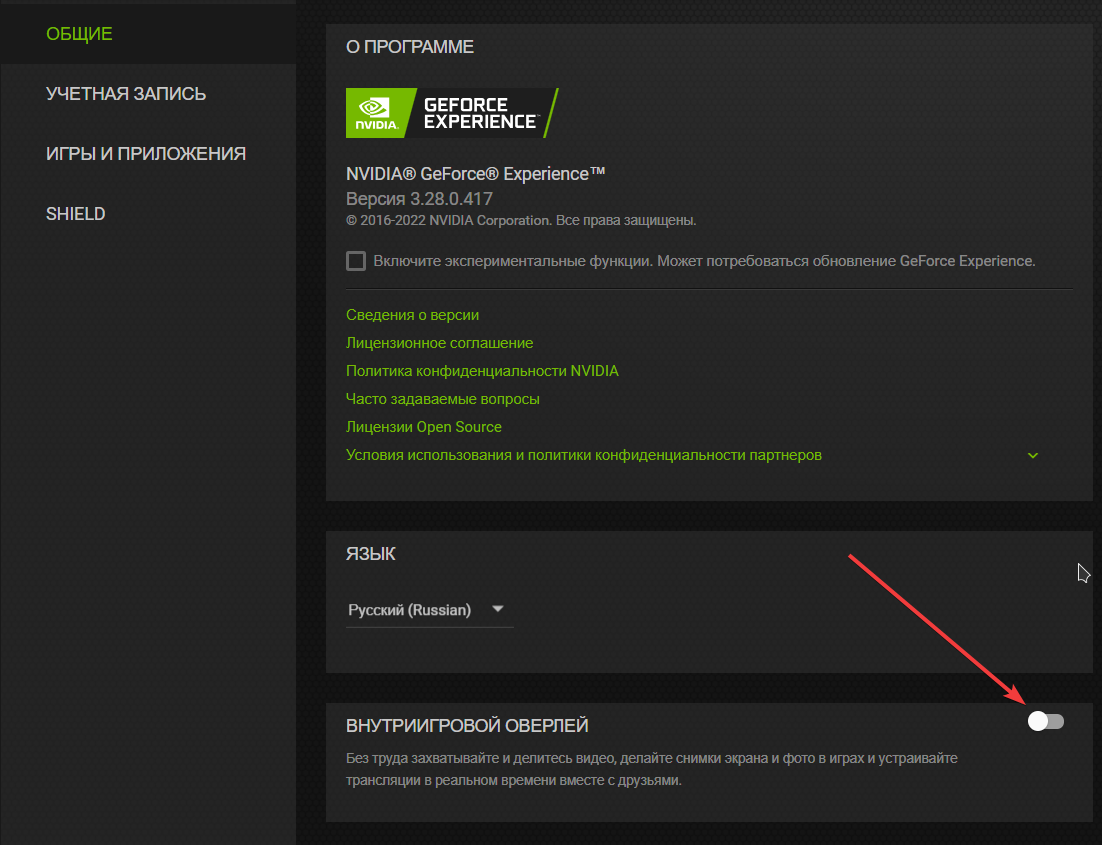
- В левом нижнем углу напротив Вашего никнейма, нажать кнопку "Настройки"
- Слева найти пункт "Игровой Оверлей"
- В правой половине нажать на "Включить внутриигровой оверлей"
- Далее переходим в раздел "Расширенные"
- Переходим в "Настройки"
- Выбираем пункт "Общие"
- Находим "Внутриигровой оверлей" и отключаем его
- Закрываем окно
Оптимизация Windows
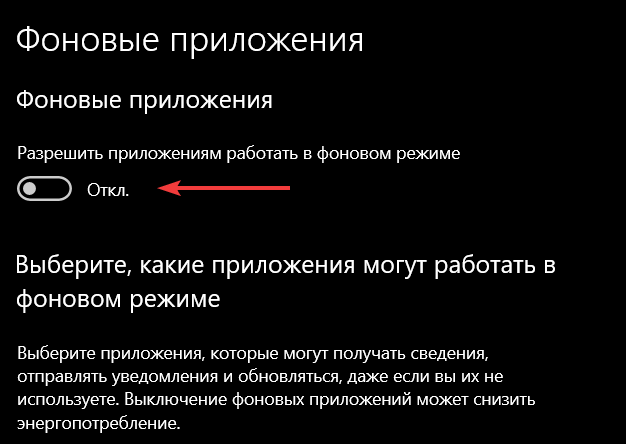
- Жмём кнопку "Поиск" около кнопки "Пуск" и пишем "Фоновые приложения"
- Жмём "Enter" на клавиатуре
- Выключаем полностью, либо можно отключить всё ненужное, чем вы вообще никогда не пользуетесь.
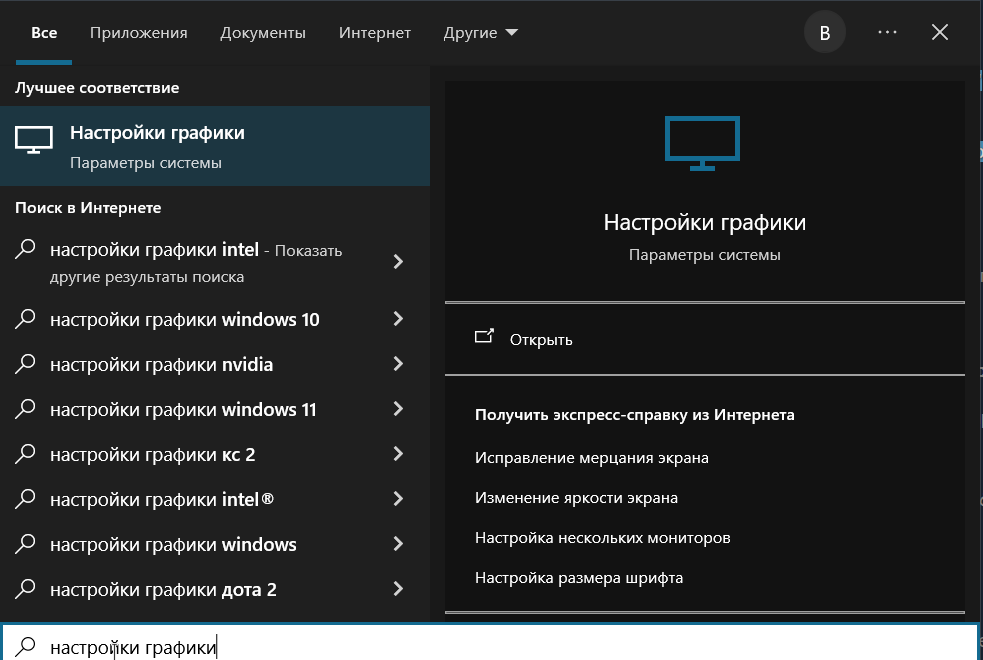
- Жмём кнопку "Поиск" около кнопки "Пуск" и пишем "Настройки графики"
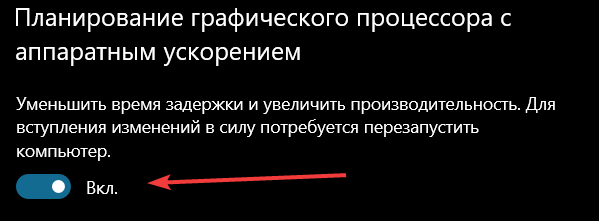
- Включаем "аппаратное ускорение"
- После изменения нужно обязательно перезагрузить компьютер иначе настройка не применится
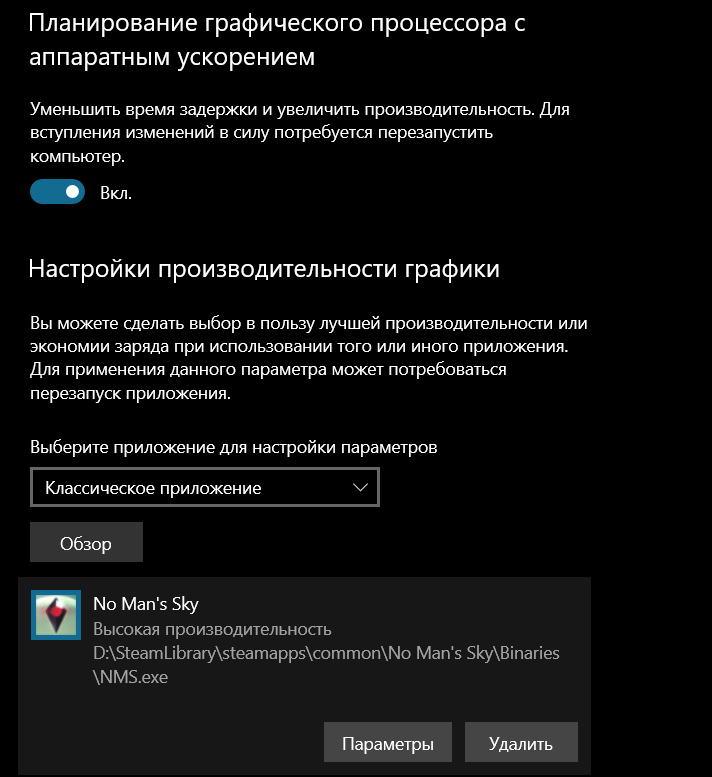
- Жмём кнопку "Обзор"
- Указываем путь до игры и файла NMS.EXE
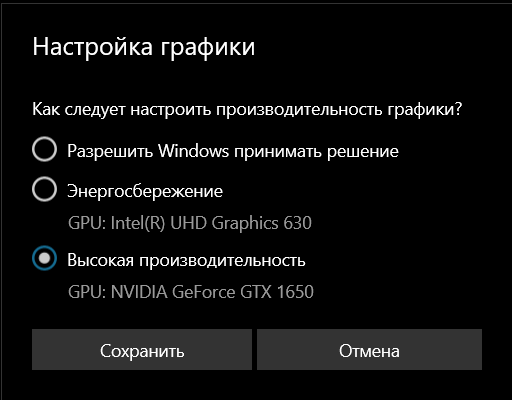
- После того, как добавили игру в список, жмём кнопку "Параметры"
- Выбираем "Высокая производительность
- Жмём кнопку "Сохранить"
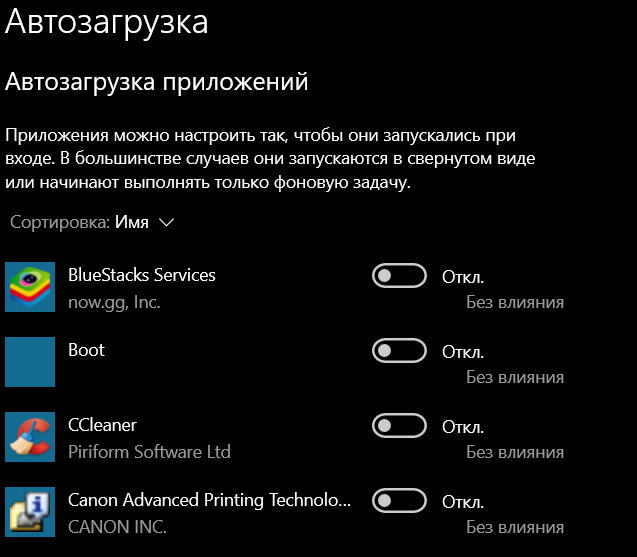
- Жмём кнопку "Поиск" около кнопки "Пуск" и пишем "Автозагрузка приложений"
- Отключите, то что считаете нужным
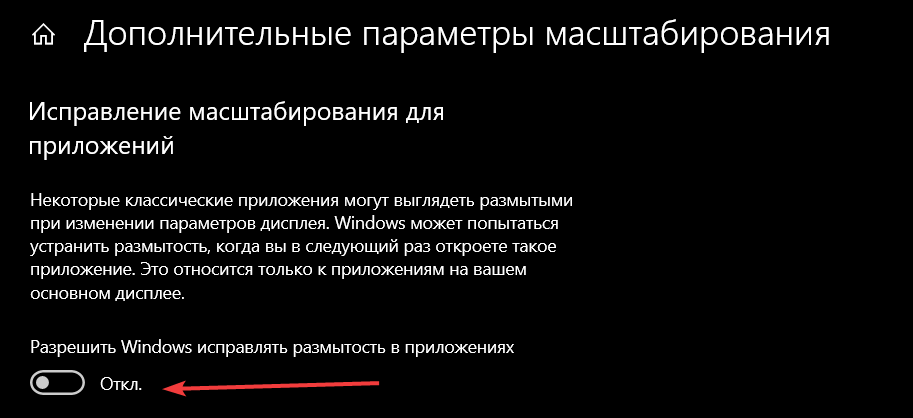
- Открываем "Поиск" около кнопки "Пуск" и пишем "Система"
- В меню слева выбираем "Дисплей".
- В разделе "Масштаб и разметка" нажимаем "Дополнительные параметры масштабирования"
- Выключаем пункт "Разрешить Windows исправлять размытость в приложениях"
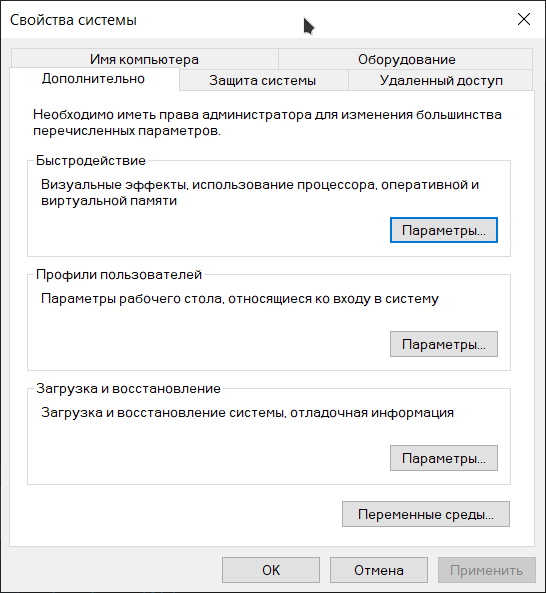
- Жмём кнопку "Поиск" около кнопки "Пуск" и пишем "Система"
- С правой стороны экрана в разделе "Сопутствующие параметры" нажимаем пункт "Дополнительные параметры системы"
- В появившемся окне "Свойства Системы" нажать кнопку "Параметры" из раздела "Быстродействие"
- "Вывод эскизов вместо значков"
- "Сглаживание неровностей экранных шрифтов"
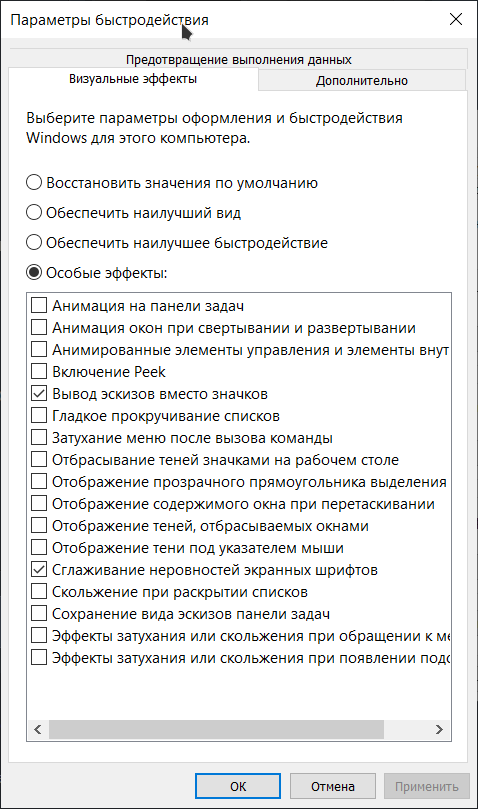 Отключаем всё кроме:
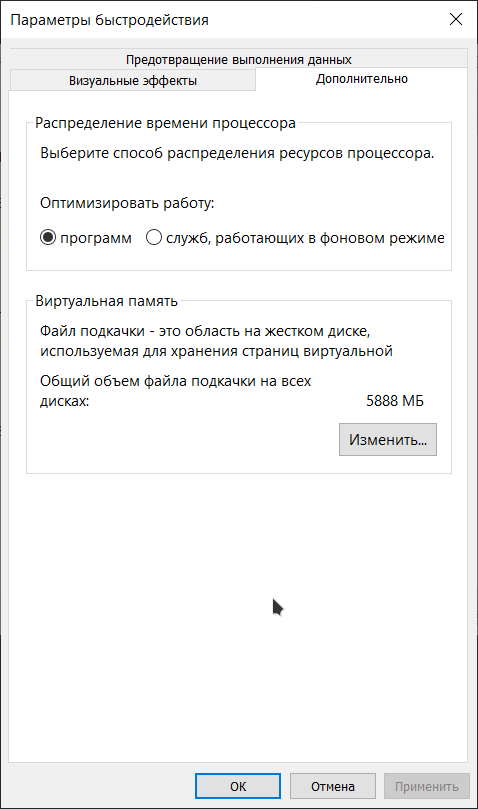 Здесь есть два параметра:
- Оптимизировать работу программ
- Оптимизировать работу служб, работающих в фоновом режиме
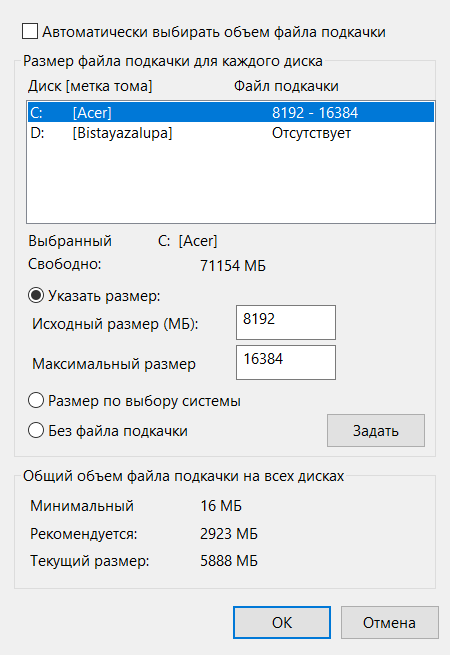
- В окне "Виртуальная память" снимаем галочку с пункта "Автоматически выбирать объем файла подкачки"
- Обнуляем все файлы подкачки на жестких дисках, даже если таковых нет
- По порядку переключаем диски и проделываем следующее:
- Приоритетно ставим файл подкачки на диски SSD/NVME и только потом HDD, также желательно чтобы файл подкачки был на диске на котором не стоит игра
- Перезапустите ПК
Танцы с бубном вокруг файла подкачки могут также и замедлить игру, в основном такая проблема возникает у тех у кого и так опертивки много, но все же опробовать стоит
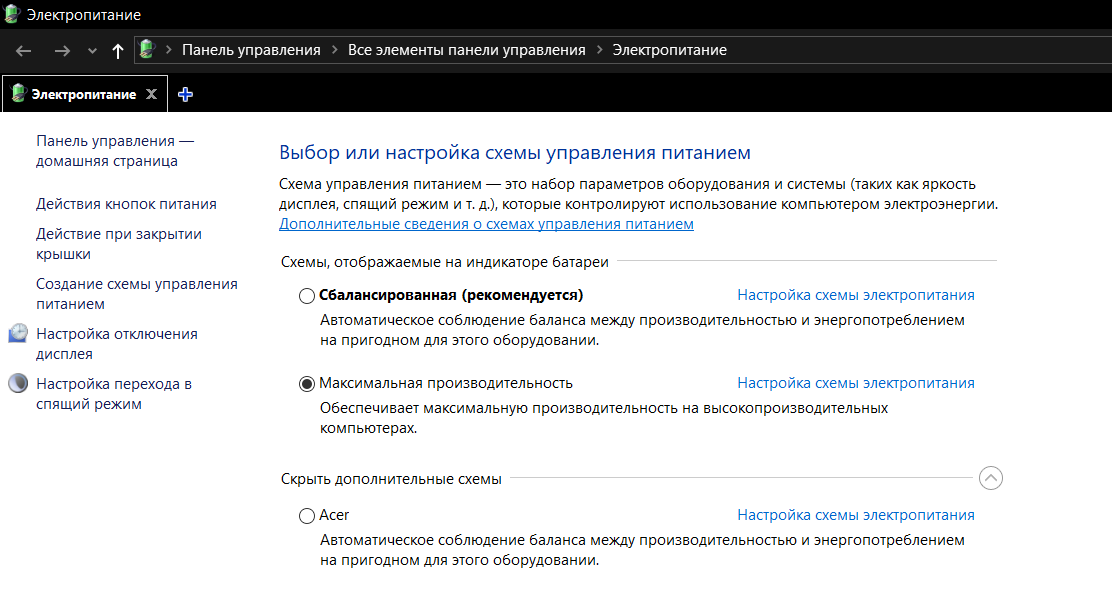 Зачастую схемы питания "Максимальная производительность" просто нет в настройках, поэтому если она у вас есть, то выбираете её, если нет то будем ее ставить:
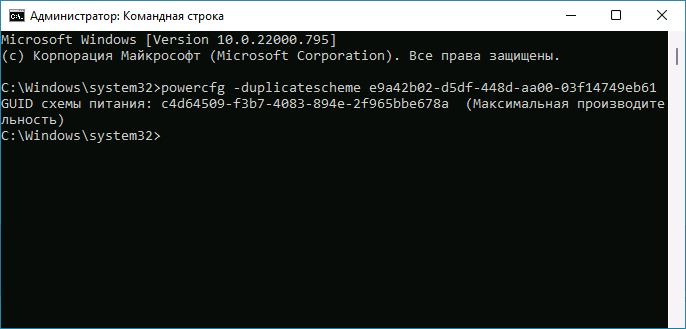
- Запустите командную строку от имени администратора. PowerShell или «Терминал Windows» также подойдет, в Windows 10 и Windows 11 их можно запустить из меню по правому клику на кнопке «Пуск».
- Введите команду: "powercfg -duplicatescheme e9a42b02-d5df-448d-aa00-03f14749eb61" и нажмите Enter.
- После успешного выполнения команды, закройте командную строку.
- Снова зайдите в параметры электропитания и выберите пункт «Максимальная производительность», теперь он должен быть в списке.
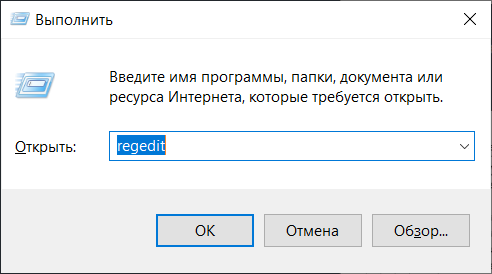
- Жмём на клавиатуре сочетание клавиш "win + r"
- Пишем в строке "regedit" и жмём кнопку "ОК", после у нас должен открыться редактор реестра Windows.
Слева раскрываем следующие директории: HKEY_LOCAL_MACHINE 🡺 SOFTWARE 🡺 Microsoft 🡺 Windows NT 🡺 CurrentVersion 🡺 Multimedia 🡺 SystemProfile
- Жмём правой кнопкой мыши на "SystemProfile" и выбираем пункт "Экспортировать"
- В строке с названием пишем backup
- Диапазон реестра выбираем "Выбранная ветвь"
- Жмём кнопку "Сохранить"
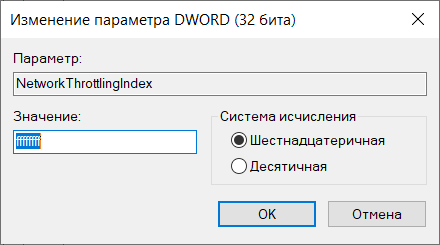
- Нажимаем два раза на пункт "NetworkThrottlingIndex" и Меняем значение на "ffffffff"
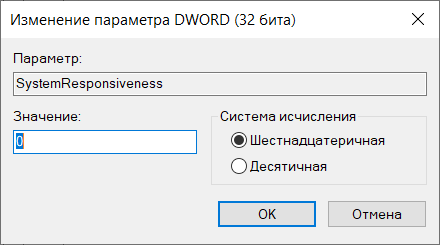
- Нажимаем два раза на пункт "SystemResponsiveness" и Меняем значение на "0"
- Теперь сделаем так чтобы все ресурсы вашего процессора выделялись на игру
- Переходим в раздел реестра "Games" HKEY_LOCAL_MACHINE 🡺 SOFTWARE 🡺 Microsoft 🡺 Windows NT 🡺 CurrentVersion 🡺 Multimedia 🡺 SystemProfile 🡺 Tasks 🡺 Games
- Меняем значения следующих параметров:
- GPU Priority на "8"
- Priorityна "6"
- Scheduling Category на "High"
- GPU Priority на "8"
- Теперь выставим высокий приоритет для игры на постоянку. Переходим в раздел "Image File Execution Options" HKEY_LOCAL_MACHINE 🡺 SOFTWARE 🡺 Microsoft 🡺 Windows NT 🡺 CurrentVersion 🡺 Image File Execution Options
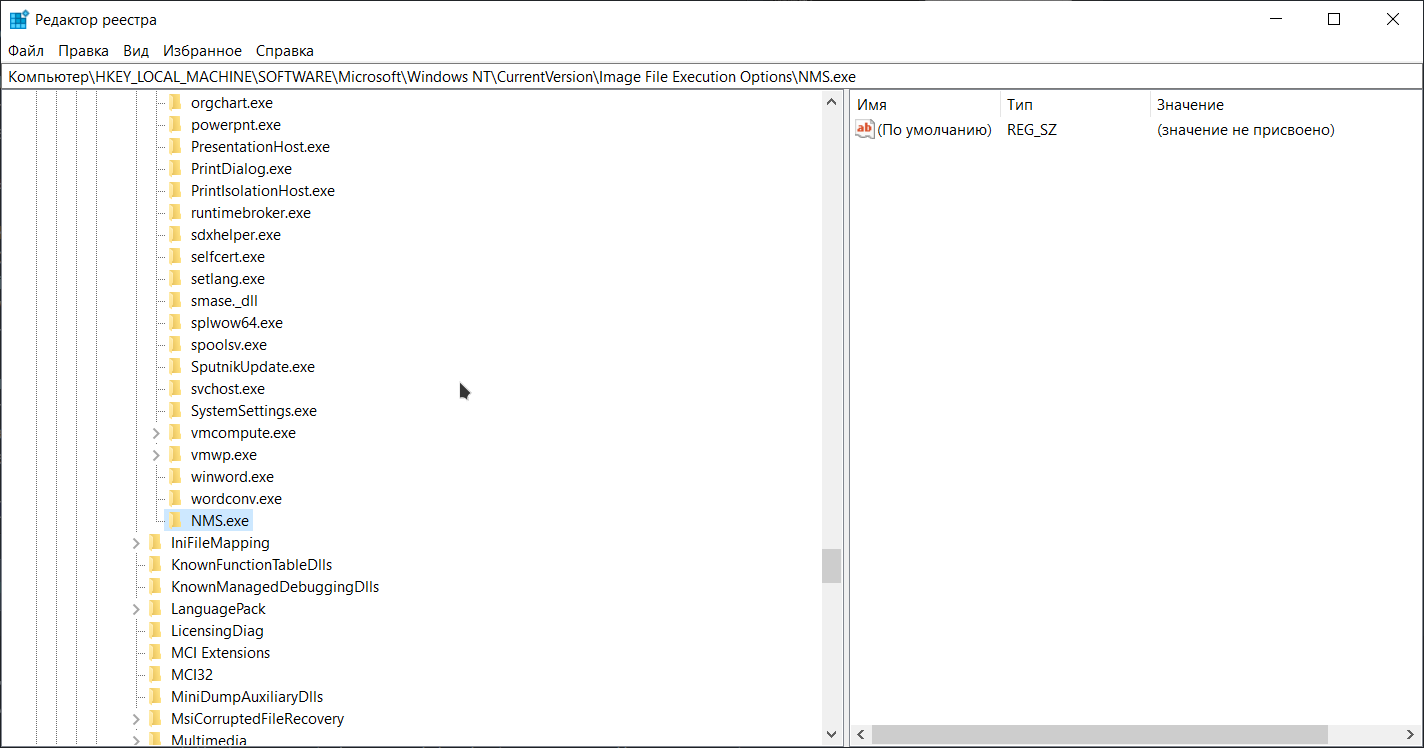
- Нажимаем правой кнопкой по разделу "Image File Execution Options" и создаем новый раздел с названием "NMS.exe"
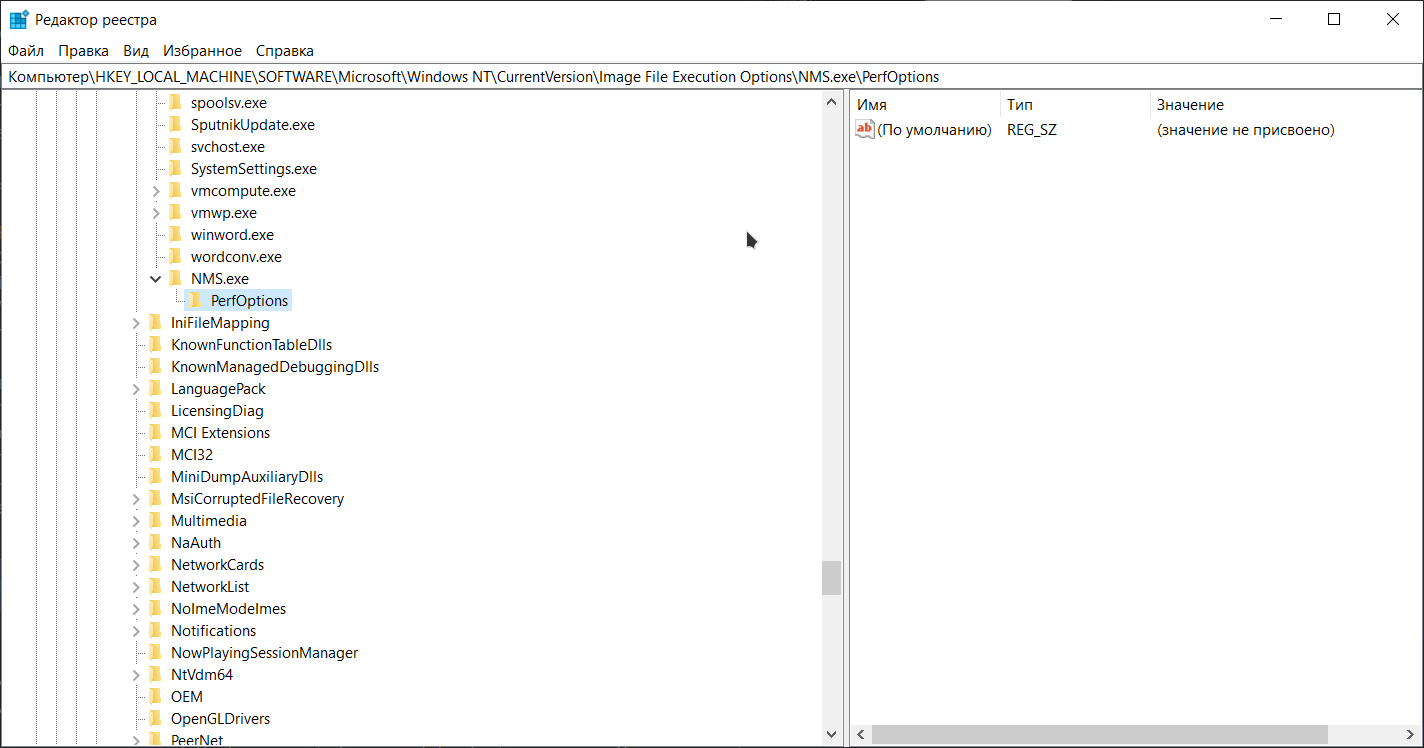
- Нажимаем правой кнопкой по разделу "NMS.exe" и создаем новый раздел с названием "PerfOptions"
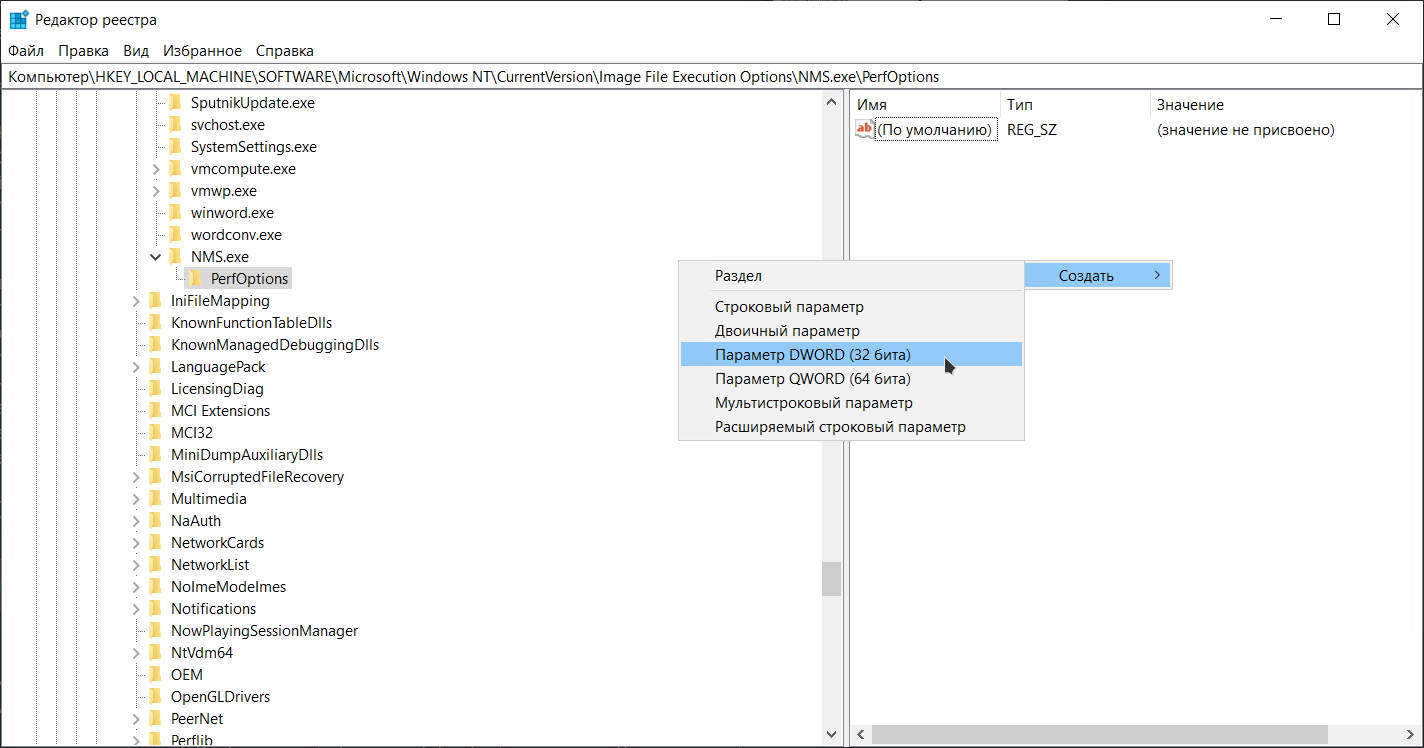
- Нажимаем на область слева и создаем "Параметр DWORD 32 бита"
- Называем новый параметр "CpuPriorityClass" и выставляем в нем значение "3"
- Перезагружаем ПК
Копашимся в настройках игры, и в конфигах
- Жмём правой кнопкой мыши на "No Man's Sky" в списке игр вашей библиотеки "Steam"
- Выбираем "Свойства"
- В появившемся окне выбираем "Локальные файлы"
- Жмём кнопку "Обзор"
- В открывшемся окне проводника заходим в папку "Binaries"
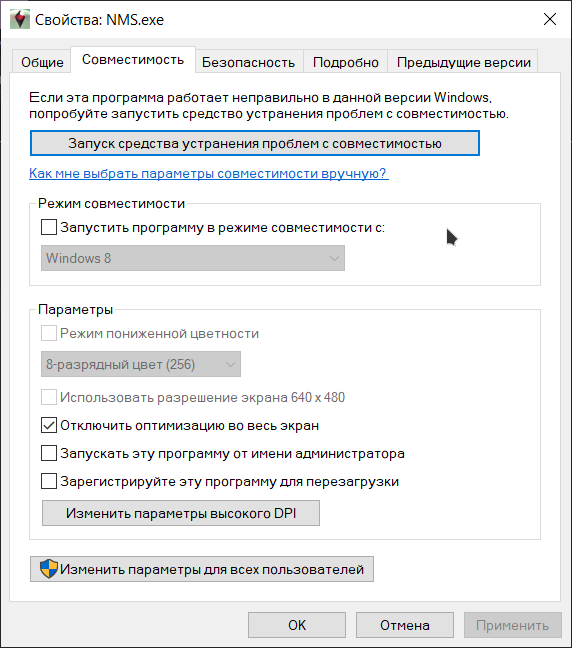
- Жмём правой кнопкой мыши на "NMS.exe"
- В открывшемся окне выбираем вкладку "Совместимость"
- Ставим галочку "Отключить оптимизацию во весь экран"
- Жмём кнопку "Применить"
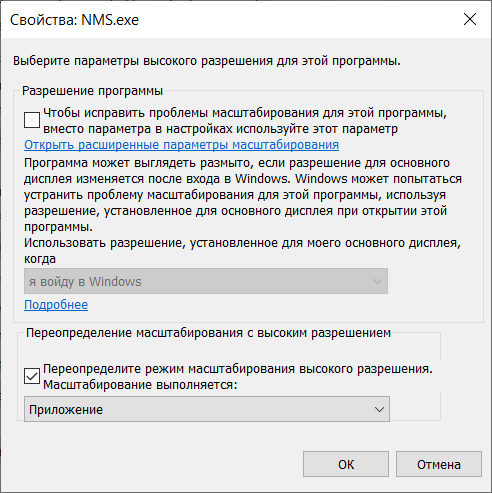
- Жмём кнопку "Изменить параметры высокого DPI"
- Ставим галочку "Переопределите режим масштабирования высокого разрешения"
- Из выпадающего списка выбираем "Приложение"
- Жмём кнопку "ОК"
- Жмём ещё раз кнопку "Применить"
- Закрываем
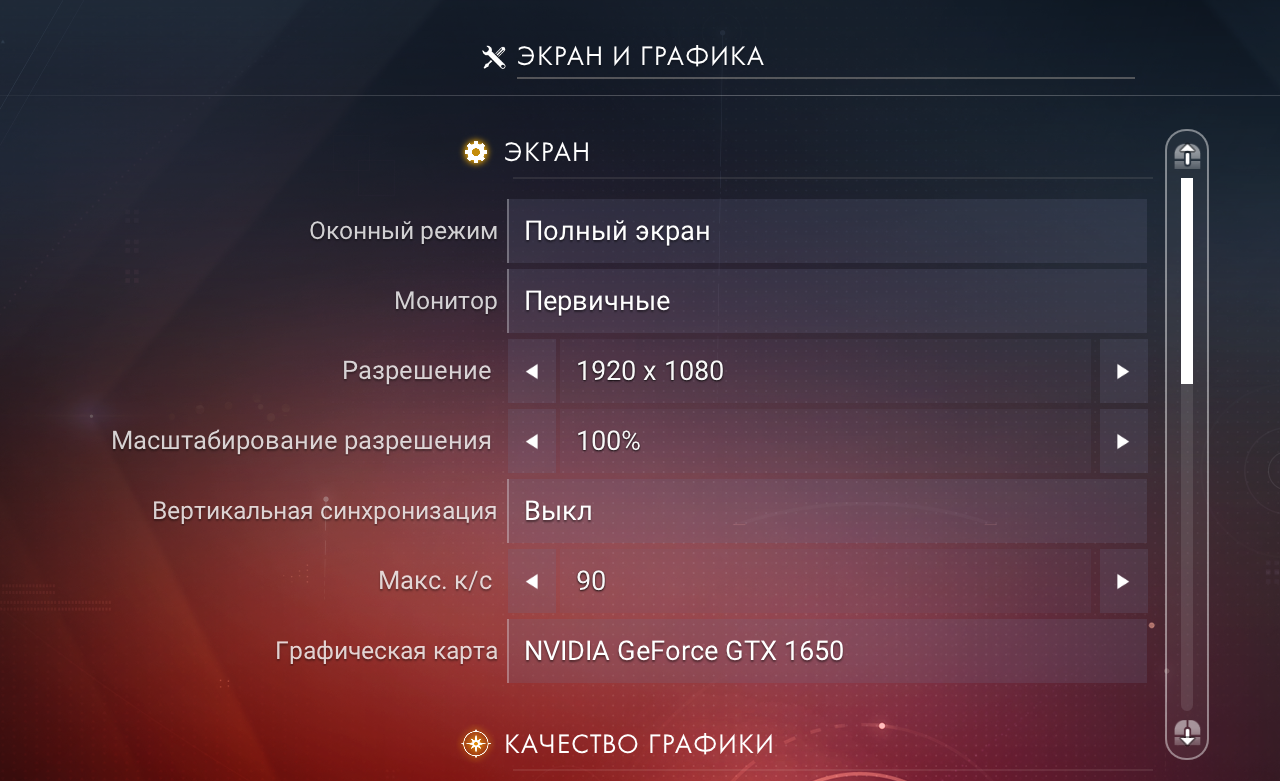
- Можете поиграться с разными значениями "Масштабирования разрешения"
- Качество текстур выставляйте с учетом того сколько у вашей видеокарты имеется памяти
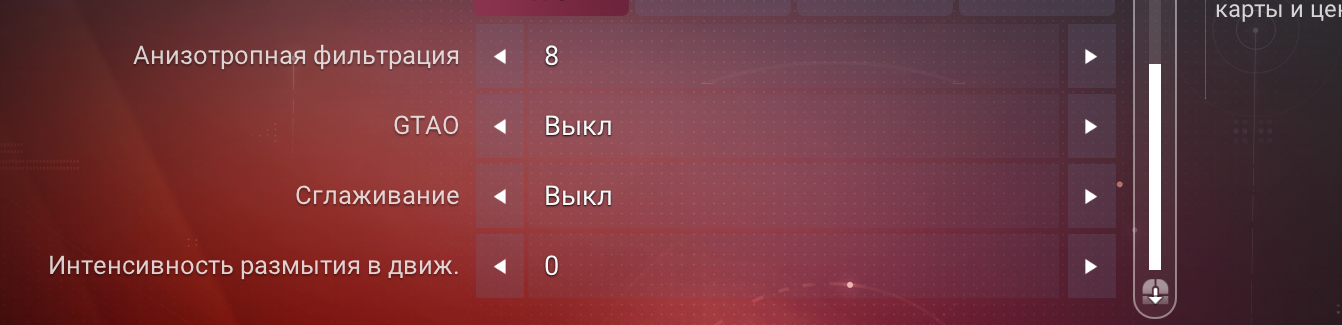
- Также можете попробовать поиграть с разными значениями "Анизотропной фильтрации"
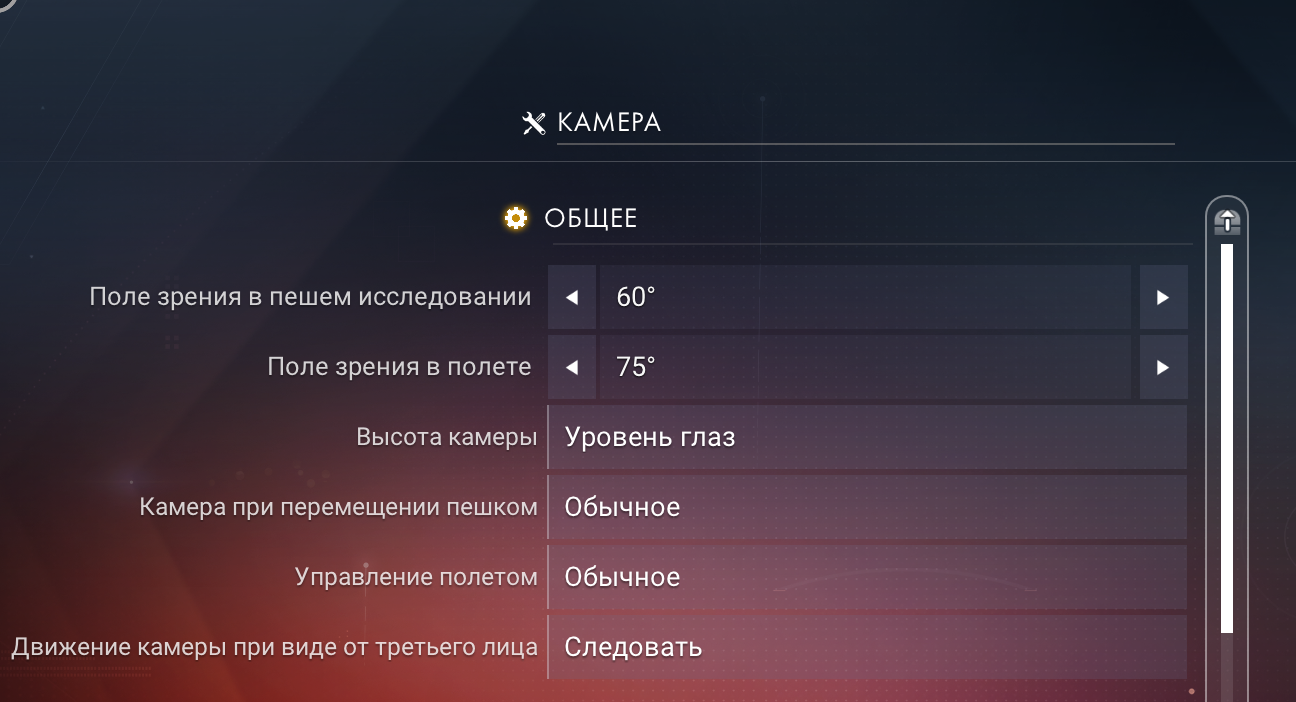

- MaxframeRate
- NumHighThreads
- NumLowThreads
- GSync(отсутствует)
- UseLightshafts(обычно отсутствует)
- TextureStreamingVk(обычно отсутствует)
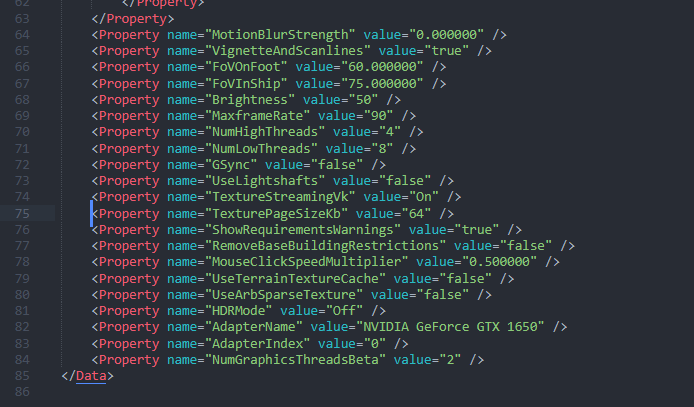 NumHighThreads и NumLowThreads параметры значения которых будут за частую разные у всех, тут нужно экспериментировать, но при этом могу посоветовать попробовать, что уже помогло многим:
- В NumHighThreads выставить количества своих ядер процессора, а в NumLowThreads выставить количество потоков
- Если у процессора нет функции гипертрединга, то вместо кол-ва потоков ставишь 0
- Также можете тестировать разные комбинации этих значений, пока не найдете подходящих
- Также можете попробовать выставить значения 4/4 или 12/12
- <Property name="NumHighThreads" value="4" />
- <Property name="NumLowThreads" value="8" />
- Выставить значение off в параметре TextureStreamingVk и забыть про существование параметра TexturePageSizeKb
- Выставить значение on или auto в параметре TextureStreamingVk, а в параметре TexturePageSizeKb выставить значение 64 либо 128
- <Property name="TextureStreamingVk" value="On" />
- <Property name="TexturePageSizeKb" value="64" />
- <Property name="GSync" value="false" />
- <Property name="UseLightshafts" value="false" />
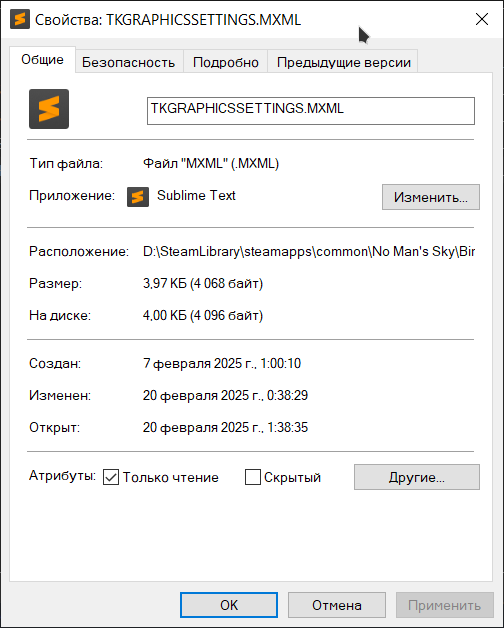
- Жмём правой кнопкой на файл TKGRAPHICSSETTINGS.MXML и выбираем Свойства.
- Далее ставим галочку "Только Чтение"
- Жмём кнопку "Применить"
Установка DLSS, а также решения проблем возникающих с ним
Этот раздел предназначен для владельцев видеокарт NVIDIA RTX 2xxx - 4xxx
За частую в игре не сразу появляется актуальная версия DLSS , поэтому переходим по ссылке [www.techpowerup.com] и скачиваем актуальную версию DLSS, на данный момент это 310.2- Перед заменой dll в настройках игры выключите режим FXAA или AMD Super resolutiion
- Откройте папку с игрой и перейдите в Binaries
- Создайте резервную копию файла nvngx_dlss.dll
- Переместите загруженный nvngx_dlss.dll в папку Binaries, заменяя старый файл.
- После замены dll включайте DLSS
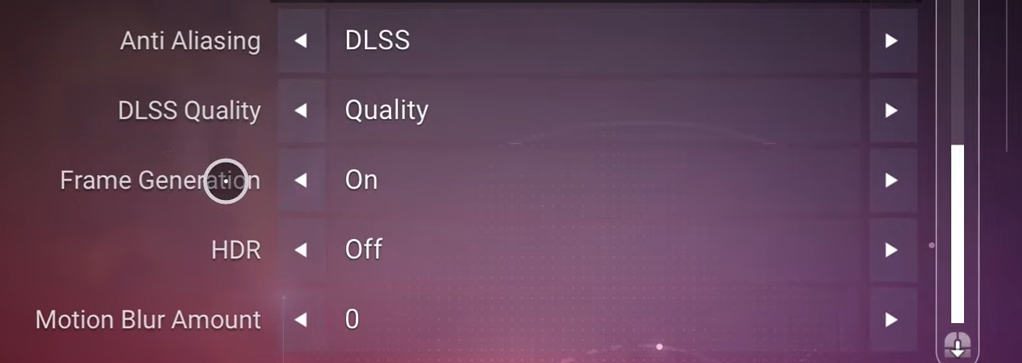
- Откройте "Параметры" Windows (Win + I).
- Перейдите в Система → Дисплей.
- Если у вас несколько мониторов, выберите основной.
- Перейдите в Настройки Windows HD Color.
- В разделе "HDR" выключите "Использовать HDR".
- Перезагрузите компьютер.
Не помогло?
Если проблема сохраняется, включите режим "Оконный без рамок" в настройках графики. Также, если вы пропустили раздел с настройкой драйвера видеокарты, выставьте Размер кеша шейдеров - 100 ГБ и Режим низкой задержки - Ультра(вкл)
Некоторые игроки сообщают, что проблема возникает при использовании DLAA. Если у вас включен DLAA, попробуйте переключиться на DLSS:
- В настройках графики измените DLAA на DLSS (качество).
- Перезапустите игру и проверьте FPS.
Используйте DLSS вместо DLAA:
Как упоминалось ранее, проблема часто возникает при использовании DLAA. Попробуйте переключиться на DLSS в настройках графики.
- Переключитесь на Оконный без рамок.
- Если проблема сохраняется, попробуйте Полноэкранный режим.
- Примените изменения и перезапустите игру.
Проверьте V-Sync:
- Включите или отключите V-Sync в настройках игры.
- В NVIDIA Control Panel установите "Адаптивный" V-Sync.
Измените настройки NVIDIA Control Panel:
- Еще одно возможное решение – изменение метода рендеринга Vulkan/OpenGL:
- Откройте NVIDIA Control Panel.
- Перейдите в "Управление параметрами 3D".
- Переключитесь на вкладку "Программные настройки".
- В разделе "Выберите программу для настройки" найдите No Man’s Sky (nms.exe).
- В списке настроек найдите "Vulkan/OpenGL present method" и выберите "Prefer layered on DXGI Swapchain".
- Нажмите "Применить".
- Перезапустите игру.
Frame Generation для видеокарт ниже 40-ой серии
- Lossless Scaling не подходит для слабых видеокарт.
- Для стабильной работы необходимо минимум 45 FPS в игре.
- Программа может вызывать небольшие артефакты или задержки ввода.
- Лучше всего программа работает в оконном режиме без рамок.
- Ограничение FPS
Ограничение FPS необходимо для стабильной работы Lossless Scaling, так как оно снижает нагрузку на видеокарту и предотвращает резкие просадки частоты кадров. Для понимания на сколько все хорошо работает поставьте галочку на отображение FPS. Настройка FPS для адаптивного режима:
- Выставьте желаемое количество FPS в игре, это самый оптимизированный и стабильный вариант на данное время
- При выставлении ориентируйтесь на мощность своего пк, так например если в левом верхнем углу экрана у вас будет показывать 40/120, означает что адаптивный режим утраивает ваши кадры так как мощность не дотягивает для удвоения кадров и получения при этом 120, лучше выставьте в желаемом FPS 80-90, картинка будет плавнее
Настройка FPS для режима X2:
- Если хотите получить 120 FPS, ваш базовый FPS должен быть не ниже 75 (оптимально 75+) ограничение FPS — 60.
- Если хотите получить 90 FPS, ваш базовый FPS должен быть не ниже 45 (оптимально 45–55) ограничение FPS — 45.
- Для других значений можно рассчитывать аналогично.
- Для утроения кадров необходимо лочить фпс
- Требуется стабильные 75+ FPS, иначе эффект будет нестабильным.
- Лочить FPS лучше через сторонние программы, например, RTSS, а не через настройки игры.
- Ограничение FPS помогает снизить нагрузку на видеокарту. Чем выше целевая частота кадров, тем мощнее должна быть ваша видеокарта.
- Скачайте и установите Lossless Scaling из Steam.
- Запустите игру и настройте разрешение и графику так, чтобы FPS был не ниже 45.
- В игре выберите режим отображения в окне с рамкой, либо в окне без рамки
- Ограничьте FPS в соответствии с выбранным режимом (X2 или X3).
- Метод масштабирования выбираем FSR или LS1
- В разделе GPU & Дисплей в пункте Предпочитаемый GPU выберите свою видеокарту. Если у вас очень мощный процессор, можно выбрать и его, чтобы он отвечал за генерацию дополнительных кадров.
- Запустите процесс масштабирования.
После активации программа будет добавлять промежуточные кадры, увеличивая частоту кадров.
Реальные примеры использования:
Этот метод является лучшим решением для владельцев видеокарт RTX 20XX и 30XX серий, которым недоступен DLSS Frame Generation. Однако он может быть полезен и на более слабых видеокартах.
Например, на моей видюхе (GeForce GTX 1650) режим X2 для 120 FPS работает стабильно без артефактов. Однако у каждого пользователя ситуация индивидуальна, и вам нужно будет самостоятельно протестировать разные настройки, чтобы определить оптимальные параметры для вашего железа.
Вот мои настройки: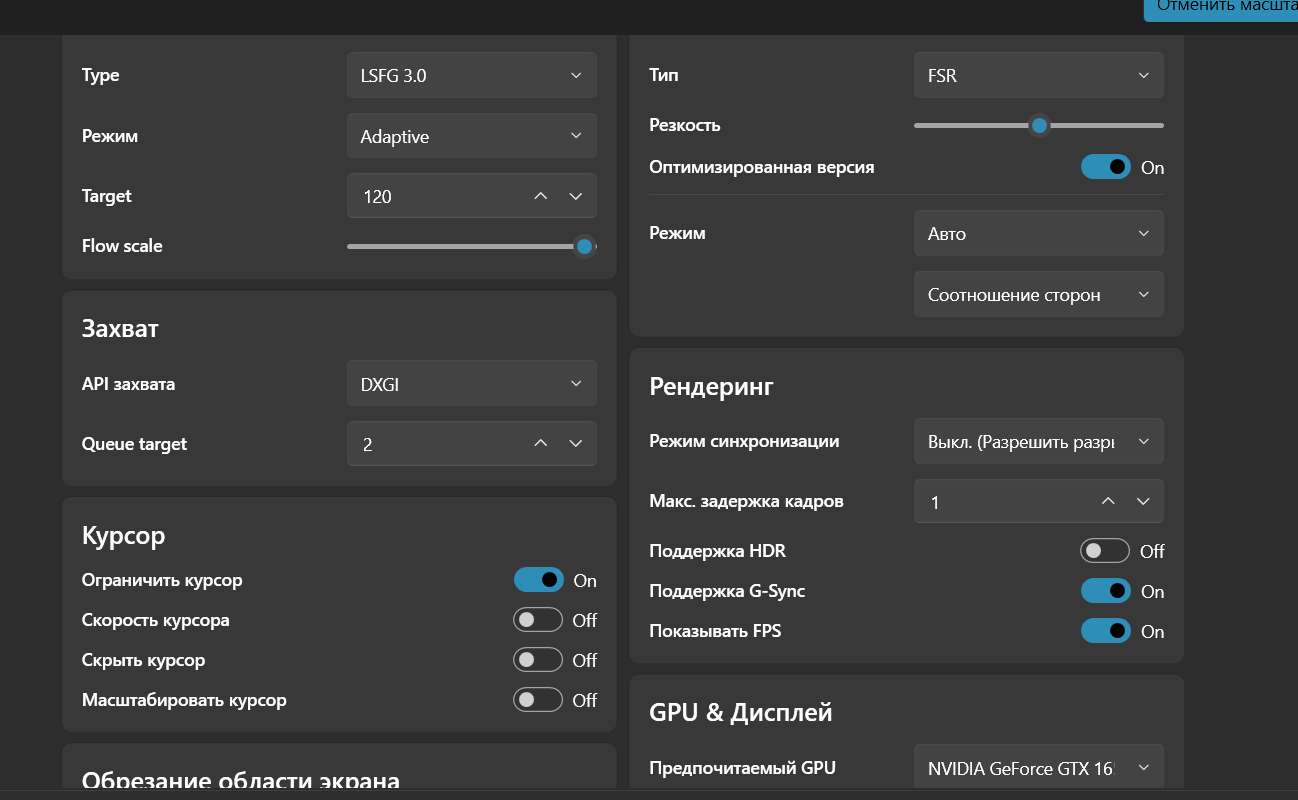 Дополнительные советы:
- Лучше всего использовать режим Adaptive и выставить желаемое количество кадров(лучше всего выбирать FPS так чтобы это было в два раза больше чем ваши)
- Используйте LSFG (Lossless Scaling Frame Generation) вместо других методов для лучшего результата.
- В некоторых случаях включение вертикальной синхронизации может улучшить плавность изображения.
- При наличии артефактов попробуйте изменить метод захвата кадров в настройках программы.
- Если возникают проблемы с вводом (input lag), попробуйте снизить разрешение рендера в игре.
Следуя этим рекомендациям, можно значительно повысить плавность изображения даже на видеокартах, не поддерживающих DLSS Frame Generation.
Разговоры о важном
- Я не беру в расчет проги где можно гнать проц и тонко его настраивать, это уже выбор каждого, так как тут нужно хорошо понимать что ты делаешь и для чего
- Программы которые чистят кеш оперативной памяти, вещь по факту бесполезная так как оперативная память со временем сама чистит кеш, данная прога будет полезна только в том случае если у игры есть проблема с утечкой оперативки, что бывает довольно редко, так что тут думайте сами
- Ежегодно проводите диагностику в сервисе, чтобы вашу пекарню почистили от пыли, заменили термопасту, а если у вас ноут то и при надобности термопрокладки(можете и сами все это делать если умеете) так как на производительность это влияет сильно, в ОСОБЕННОСТИ страдают ноуты, игровой ноут не должен греться больше чем 95-96 градусов при сильной нагрузке
- Следите за тем, чтобы ваш системный диск не был забит под завязку
- Мы оптимизировали винду
- Настроили драйвера видеокарты(Больше всего помогло с решением проблемы появления лагов через 10-15 минут игрового процесса)
- Отключили фоновую нагрузку на ПК
- Выставили оптимальные настройки для игры
Всем удачи и приятной игры!
- No Man's Sky Access Codes★ 5 (880)43k views2.1k ♥1 minUpdated 14 Apr
- Refining – The Magic Of Alchemy★ 5 (1.2k)41k views3.6k ♥5 minUpdated 24 Mar, 2022
- How to get RICH in NMS SUPER FAST★ 5 (501)32k views1k ♥2 minUpdated 7 Sep, 2022
- Multi-Tools: Types, Statistics, Weapons, Layouts★ 5 (550)27k views1.3k ♥7 minBulgarianUpdated 3 Jul, 2025
- Starship Guide: Types, Statistics & Roles★ 5 (460)25k views923 ♥8 minBulgarianUpdated 30 May
- Звездолеты СТРАЖЕЙ★ 5 (220)24k views519 ♥7 minRussianUpdated 9 Feb, 2025



- Upgrading to PremiumTeam Fortress 2★ 5 (20k)1441k views11k ♥6 minUpdated May 11, 2022
- No More Room in Hell Official ManualNo More Room in Hell★ 5 (2.8k)569k views2.1k ♥29 minUpdated Apr 22, 2019
- NMRiH Community Hosting GuidesNo More Room in Hell★ 5 (526)351k views653 ♥1 minUpdated Aug 10, 2022
- How to 'Git Gud' Soon™MORDHAU★ 5 (2k)318k views3k ♥68 minUpdated Nov 16, 2024
- Лучшие кооперативные игры SteamPAYDAY 2★ 5 (1.5k)315k views2.1k ♥56 minRussianUpdated Apr 27, 2025
- Desert Eagle Heat Treated | Blue GemCounter-Strike 2★ 5 (1.6k)293k views1.5k ♥2 minUpdated Jan 16




This guide was created by its original author on the Steam Community. Are you the author and want it removed? Request removal.