Remastered | Исправление вылета игры на начальном экране
Фикс игры
Как исправить вылет Arma: Cold War Assault Remastered при запуске
После установки Arma: Cold War Assault Remastered у некоторых игроков игра может не запускаться. В моём случае происходило следующее:
- игра зависала на несколько секунд;
- после этого процесс PoseidonGame.exe завершался без каких-либо сообщений об ошибке;
- никаких логов или файлов конфигурации не создавалось.
Причина
Проблема оказалась связана с тем, что игра неправильно инициализирует полноэкранный режим при некоторых разрешениях рабочего стола. Вместо смены разрешения всей системы оказалось проще и надёжнее принудительно запустить игру в окне с нужным разрешением.Решение (основное)
Добавьте параметры запуска в Steam:- Откройте библиотеку Steam.
- Найдите Arma: Cold War Assault Remastered, нажмите правой кнопкой мыши и выберите Свойства.
- В разделе Общие найдите поле «Параметры запуска».
Скриншот окна свойств в Steam с полем для параметров:
- Вставьте туда следующую строку:
-window -w 1920 -h 1080(при необходимости замените 1920 и 1080 на ваше родное разрешение, например -w 2560 -h 1440).
- Закройте окно свойств и запустите игру.
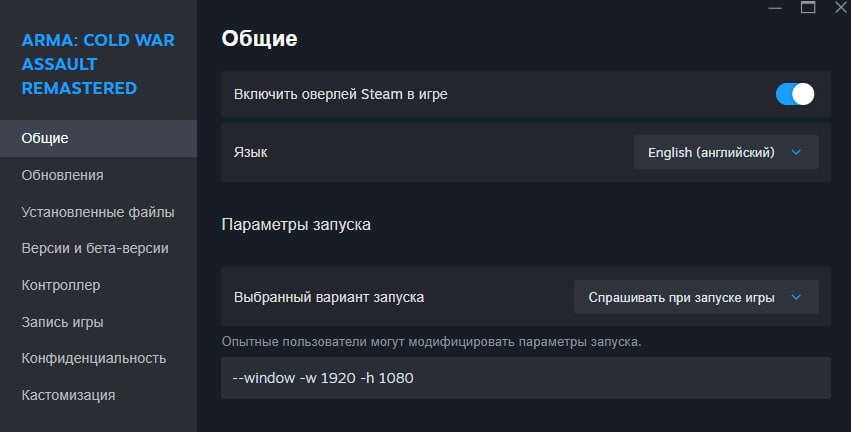
После этого игра должна запуститься в оконном режиме с заданным разрешением. Если всё работает, вы можете попробовать убрать параметр -window (оставив только -w и -h), чтобы игра запускалась полноэкранно, но с принудительным разрешением — часто это тоже помогает.
Дополнительно: настройка через ярлык
Если вы предпочитаете запускать игру через ярлык на рабочем столе, те же параметры можно добавить и туда:- Найдите ярлык PoseidonGame.exe (обычно находится на рабочем столе или в папке с игрой).
- Нажмите на него правой кнопкой мыши и выберите Свойства.
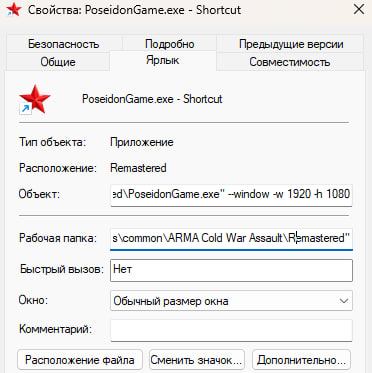
- В поле «Объект» после пути к исполняемому файлу через пробел допишите те же параметры: -window -w 1920 -h 1080Важно: убедитесь, что в поле «Объект» указан правильный путь к файлу PoseidonGame.exe из папки с Remastered версией игры. Обычно это выглядит так (пример для стандартной установки в Steam):
"C:\Program Files (x86)\Steam\steamapps\common\Arma Cold War Assault Remastered\PoseidonGame.exe"Если ярлык был создан автоматически при установке, путь уже должен быть верным. Если же вы создавали ярлык вручную, проверьте, что он ведёт именно в папку с Remastered, а не в папку оригинальной версии (если она у вас тоже установлена).
Скриншот окна свойств ярлыка с добавленными параметрами:
- Нажмите ОК и запустите игру через этот ярлык.
Альтернативное решение (если параметры не помогли)
Если описанный выше способ не сработал, можно временно изменить разрешение рабочего стола:- Закройте игру.
- Откройте Параметры Windows → Система → Дисплей.
- Временно измените разрешение экрана на одно из следующих:
- 1280×720
- 1680×1050
- 1280×720
- Запустите игру.
После первого успешного запуска можно вернуть родное разрешение монитора и проверить, запускается ли игра дальше.
Если ничего не помогло
Попробуйте также:- проверить целостность файлов игры через Steam;
- обновить драйвер видеокарты;
- отключить сторонние программы, которые могут вмешиваться в работу OpenGL (оверлеи MSI Afterburner, RivaTuner Statistics Server, ReShade и т. п.);
- запустить игру от имени администратора.
Проверено на
- Arma: Cold War Assault Remastered
- Windows 10/11
- Steam
More Arma: Cold War Assault Remastered guides
- [RU] Полная русификация ARMA: CWA Legacy★ 5 (333)10k views437 ♥3 minRussianUpdated Jul 20
- Installing addon Red Hammer★ 5 (215)9.2k views196 ♥1 minUpdated May 21, 2014
- Руководство к выживанию в ArmA:Cold War Assault // ArmA:Cold War Assault Survival Guide★ 5 (325)6.5k views166 ♥6 minUpdated Jul 13, 2018
- Arma: Cold War Assault Русификатор★ 4 (166)6.1k views165 ♥1 minRussianUpdated Jun 21, 2016
- Полезное барахло для OFP★ 4 (100)4.7k views189 ♥1 minRussianUpdated Jan 8, 2023
- How use Hot Patch 1.99 to1.96 (Downgading Patch)★ 4 (57)4.7k views58 ♥1 minUpdated Nov 26, 2025




This guide was created by its original author on the Steam Community. Are you the author and want it removed? Request removal.