Rimpy Mod Manager使用指南——集排序、管理、下载于一身的优秀工具
——— 软件简介及功能简述 ———
Rimpy简介
https://steamcommunity.com/sharedfiles/filedetails/?id=1847679158
RimPy Mod Manager(以下简称Rimpy,下载地址[github.com](源自作者的Github Releases页面);是steam作者Paladin制作的一款Mod管理软件。
- 警告:
- 即便Rimpy具有排序功能,但不能确保完全解决排序问题。
- 本指南过于详尽(啰嗦),请通过“指南索引”快速跳转到你需要阅读的篇幅。
小结:将Rimpy作为Mod管理工具和制作合集的工具是很好的,但并非是万能的。需要更多的人参与数据库的完善,提交BUG,才能更好的完善软件,你完善软件,软件提升你的使用体验,如此循环才能不断的得到正提升。
注:推荐与Fluffy的Mod Manager一起使用,效果更佳。
个人创作,如有错误或遗漏之处,还望指出,我会及时修改,谢谢!
感谢作者的辛勤付出和无私奉献
这是我搬运的地址(不推荐,但如果你实在没办法访问作者分享的网盘,可到该地址下载):
s/1fo3I93fPUXXizrkRc9x_5Q
提取码:hawn
Rimpy与Mod Manager的一致功能
- 直截了当的查看Mod列表,且易于区分已启用和未启用的Mod;
- 本地Mod(Mods文件夹内的Mod)以“L”(即Local缩写)以便易于区分;
- 在Mod列表中为Mod设置颜色标记,在Steam中打开Mod详情界面(即Mod订阅界面);
- 清空已启用的Mod列表;
- 便捷的拉动调整Mod位置;
- 保存、另存已启用的Mod列表,载入Mod列表,通过存档导入Mod列表;
- 搜索框能分别搜索Mod名字、作者以快速定位;
- 单个、批量删除/取消订阅Mod;
- 显示Mod缩略图及Mod简介;
- 检索Mod时可用灰视模式灵活调整Mod排序;
- 提示Mod的排序/版本问题
上述功能为Fluffy发布的Mod Manager与Rimpy一致的功能。
特别说明:将其与Mod Manager对比而不是与其他Mod管理工具对比是因为我个人同时在使用两者,且Rimpy的部分功能要读取由Mod Manager的作者Fluffy提倡的Manifest文件。
Rimpy的特有功能
- 可在不启动游戏的情况下调整已启用Mod列表;
- 按Mod中About.xml文件、程序自带数据库、自定义规则及Github上的规则对已启用Mod列表自动排序!(重点功能)
- 在未点下“Save”(保存)按钮时能恢复为上次保存的已启用的Mod列表;
- 通过浏览器/Steam客户端打开Mod详情页面(即Mod订阅界面);
- 强制重新下载单个、全部订阅Mod(程序将重启Steam客户端);
- 可自定义Mod的排序规则并保存在程序配置文件内以便以后调用,你还可以分享你的自定义规则到github;
- 清理所有Mod中与游戏无关的内容(如Mod的源代码等)以节省你的硬盘空间;
- 制作便于分享及安装的Mod合集(包括steam合集和本地合集);
- 复制已启用列表到剪切板或分享至Rentry.co(该功能有点鸡肋);
- 以订阅或本地、颜色、PackageID、游戏版本为条件快速定位Mod(Mod Manager不具备该功能);
- 便捷的已启用、未启用Mod计数器;
- 可通过“Update log”标签页查看Mod的更新,增删情况;
- 可通过“Downloader”标签页直接下载Mod或下载整个合集(Collection)的Mod(在你能正常查看创意工坊的前提下)。
- 通过读取存档一键导入存档Mod列表
- 通过File Search功能快速检索Mod内容
- 通过Log analyzer(日志分析器)快速定位报错位置以便调整
上述功能是Rimpy具备而Mod Manager不具备的。
——— 配置软件及功能使用 ———
如何正确配置Rimpy
Steam正版游戏打开Rimpy后便会自动读取所需目录。
非Steam版玩家需要对软件所需目录进行以下设置:
- Game folder
此配置为RimWolrd所在文件夹。
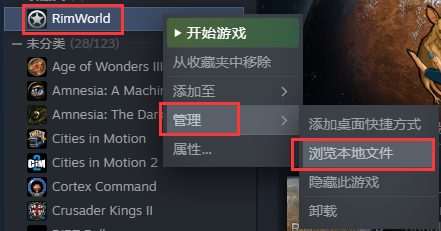
Steam正版:在steam库中右键RimWorld——管理——点击“浏览本地文件”打开游戏目录——复制资源管理器上方的文件夹地址(快捷键Alt+D定位到地址栏,Ctrl+C复制)——回到Rimpy,点击对应栏后的“...”——在弹出的标题为“Change directory”资源管理器中粘贴刚才的地址并回车——“选择文件夹”确定 - Config folder
此配置为游戏配置文件夹。
该目录在运行过游戏后会自动生成,软件会自动寻找该地址,如果软件未找到,可尝试将“%UserProfile%\AppData\LocalLow\Ludeon Studios\RimWorld by Ludeon Studios\Config”(不含双引号)复制资源管理器地址栏定位(后续操作如第一步) - steam mods
此配置为订阅mod下载文件夹。
仅正版玩家需配置:较快的方法是将游戏目录地址后的common\RimWorld改为workshop\content\294100即可(其他操作如第一步) - Local mods
此配置为游戏本地Mod文件夹。
即便你没有其他本地mod,也需要为该目录设定地址,因为Core是最重要也是最大的本地mod,最快的方式是在游戏目录地址点击Mods即可(其他操作如第一步) - Exp
Exp是Expansion的缩写,此处是拓展的意思,即存放Core和DLC的文件夹。该目录不用配置,在定位Local mods文件夹后会自动读取。
以上,就配置好Rimpy所需的所有目录,并可以正常使用Rimpy的所有功能了。 正确配置情况大致如图(根据游戏所在目录不同因人而异):
 注:
注:- 配置好后点击前方的按钮即可快速打开对应文件夹
- 若错误的配置了不需要的文件夹可右键每个路径后的"..."呼出"Clear field"清除设置
以上,即本章“如何正确配置Rimpy”全部内容,其他内容请看其他章节。
使用前的认知
在使用Rimpy进行管理、排序、制作合集前,你需要了解以下知识,避免在使用过程中摸不着头脑:
打开软件后,你讲看到这样的一个页面,我将你需要了解的框选并标上了序号
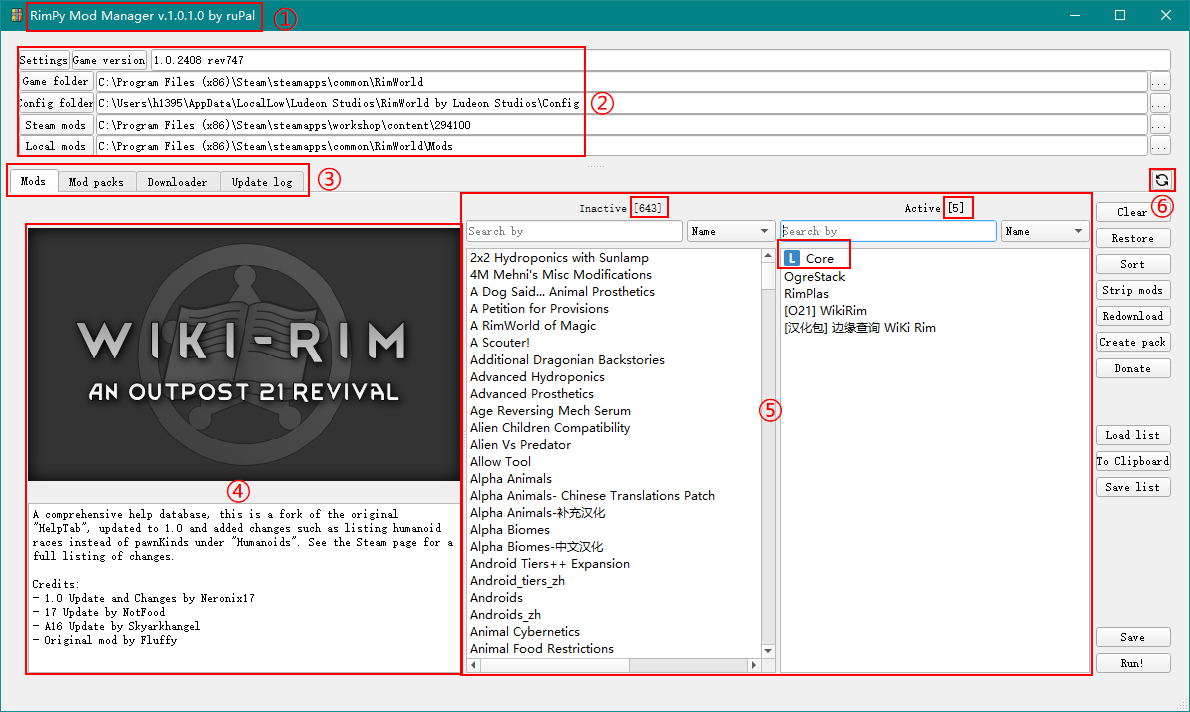
- 软件名字+版本号+作者
- 由上到下,分别是
- Setting:Rimpy数据存放处
- Game version:游戏版本(基于你最后一次运行的游戏)
- Game folder:游戏所在目录
- Config folder:游戏配置文件所在目录
- Steam mods:订阅Mod存放目录
- Local mods:本地Mod目录(即Mods文件夹)
你可以通过点击相应文本的按钮快捷打开对应的文件夹。
最后四项在你正确配置Rimpy后才会正常显示,其中Config folder属于软件自动读取。
- Setting:Rimpy数据存放处
- Rimpy的四个标签页,点击分别进入对应标签页,分别是
- Mods:Mod管理页面
- Mod packs:Mod合集管理页面
- Downloader:下载Mod页面
- Update log:查看Mod增删、更新日志
- Mods:Mod管理页面
- 鼠标点击的Mod相对应的预览图和简介
- Mod框
- Inactive对应未启用,Active对应已启用,后面的数字为Mod个数统计
- 蓝色“L”代表本地Mod
- 搜索框可快速定位Mod
- 支持Ctrl(单个多选),Shift,Ctrl+A和鼠标框选等选取多个Mod的快捷操作。
- Inactive对应未启用,Active对应已启用,后面的数字为Mod个数统计
- 刷新按钮,点击重载Rimpy
Rimpy搜索框
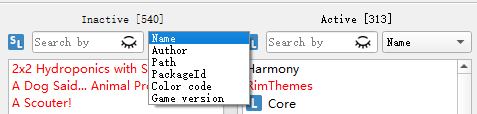
Rimpy具有极其强大的Mod搜索(索引)功能。
Rimpy能通过以下条件索引Mod:- Name——Mod名字
- Author——Mod作者
- Path——路径
- PackageId——每个Mod唯一的标识符,由RimWorld官方在1.1版本中开始倡导
备注:当你选择Path时,你能且仅能搜索出由Fluffy的Mod Manager制作的本地备份Mod,还是在你不对备份Mod的文件夹修改前缀的条件下。此功能较为鸡肋,不常使用。
(选择Path后在搜索框键入“localcopy”即可索引符合条件的mod) - Color Code——你标记的Mod颜色
备注:使用该条件索引Mod需要注意以下两点:
- 通过输入颜色的十六进制颜色代码进行检索对应颜色的Mod(如纯白代码#ffffff)
- 或找到一个已经标注了你想索引的颜色右键——“Filter by this color”进行索引
- 通过输入颜色的十六进制颜色代码进行检索对应颜色的Mod(如纯白代码#ffffff)
- Game version——游戏大版本
除此之外,你可能还会发现搜索框旁有两个特别的按钮
- 快捷切换Mod类别,其中,S——Steam,代表订阅的Mod;L——Local,代表本地的Mod:
- SL——Steam+Local,即显示所有的Mod
- S——Steam,即显示订阅的Mod
- L——Local,即显示本地的Mod 点击即可快速切换查看Mod列表
- SL——Steam+Local,即显示所有的Mod
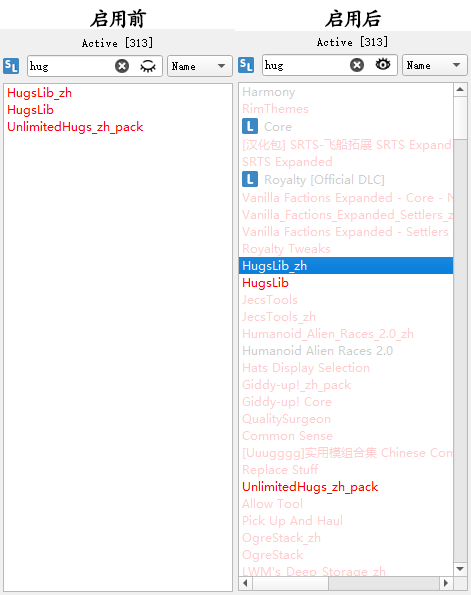
- 切换灰视模式
这是一个在排序Mod时十分实用的功能,某些时候你想定位已启用Mod列表中的某个Mod以改变其位置,检索之后发现找是找到了,可我怎么移动?
作者在1.0.2.8版本中增加此功能用以解决此问题,此功能默认关闭(闭眼图标),启用后符合搜索的Mod会以高亮并位于列表中央。效果如下图:
- 快捷切换Mod类别,其中,S——Steam,代表订阅的Mod;L——Local,代表本地的Mod:

Mod标签页的按钮
Rimpy的Mod标签页是整个软件最核心的一个界面。
软件将该页面的按钮分成了三个部分(你可以在Mods标签页右侧找到这些按钮),因此指南中也分三个部分对其进行简介。
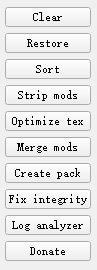
- 第一部分包含以下按钮:
- Clear
清空除Core以外的已启用Mod - Restore
恢复为上次启动的Mod启用列表
注:该功能仅在你使用Rimpy执行过一次“Save”后开始生效 - Sort
根据Rimpy数据库、你的自定义规则及各个Mod中的Manifest/About文件对已启用列表中Mod进行排序 - Strip mods
清理所有Mod中与游戏无关的内容(如Mod的源代码等)以节省你的硬盘空间 - Optimize tex
优化贴图,点击该选项后rimpy会先读取所有的Mod(根据你的Mod数量及贴图的多少等待时间不一),然后你会进入到Textures conversion dialog界面,在该界面可根据你的个人需求选择不同的选项,此处不详述,后面再单开章节(也许不开) - Merge mods
将所有启用的Mod合并成一个Mod,适用于离线游戏以及分享。此处不详述,后面再单开章节(也许不开) - Create pack
制作Mod合集,具体方法请查看“如何快速简单制作一个易于分享的Mod合集” - Fix integrity
验证游戏完整性,具体内容详见下图,请务必记住,这些操作没有后悔药,三思后行。 - Log Analyzer
日志分析工具 - Donate
捐赠支持Rimpy开发者Paladin
- Clear
- 第二部分包含以下按钮:
- Load list
载入你选中的Mod启用文件,同时按照文件中的顺序排列 - To clipboard
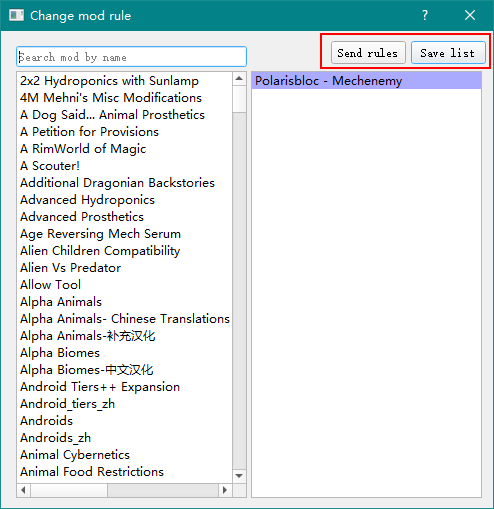
发送所有当前已启用Mod列表中的Mod名字和工坊链接到剪切板 - Save list
另存当前已启用Mod列表到硬盘中,包含排列顺序
- Load list
- 第三部分仅有两个按钮:
- Save
保存当前已启用列表到ModConfig文件(游戏读取该文件启用Mod),包含排列顺序 注:你需要注意以下几点- 在你未点击Save时,你所有的操作将不会被保存;点击Save后,你仍可通过“Restore”恢复到上次保存的Mod启用状态
- Run!
启动游戏
- Save


右键Mod的菜单
与Mod Manager类似,在Rimpy中对Mod右键会弹出交互菜单
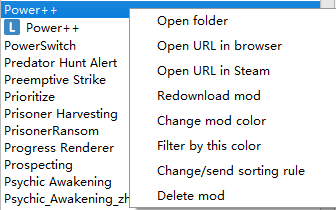 这些交互菜单功能如下:
- Open folder
在资源管理器中查看Mod;在你多选时,同时打开所有已选的Mod文件夹(以下简称支持多选操作) - Open URL in browser
在浏览器中打开Mod的Steam工坊页面;支持多选操作 - Open URL in Steam
在Steam客户端中打开Mod的工坊页面
注:根据作者1.0.0.9的更新日志,如果你注意到链接迟迟没有显示,请尝试切换steam客户端上方的库、商店或者个人简介后再操作,这是当Steam 客户端已有链接打开时的BUG。 - Redownload mod
强制重新下载Mod文件;支持多选操作,Steam客户端将会重启 - Change mod color
更改所选Mod颜色;支持多选操作 - Filter by this color
以所选颜色进行筛选Mod列表 - Change/send sorting rule
自定义排序规则,Rimpy进行自动排序时将遵循你的自定义规则,记得点击“Save list”保存你的规则;之后你可以选择将规则匿名发送到Github,完善数据库 - Delete mod
删除所选Mod;支持多选操作
注:若你删除的是订阅Mod,Rimpy并不会取消订阅,并且删除的Mod将在Steam客户端重启后重新下载,因此该操作常用于删除本地Mod
常见问题解答
若你使用Rimpy时弹出提示,可在下方查找相应解决办法
如有新发现,可向我提交,我会及时更新
- Q:提示Core将被忽略
A:未正确配置Local mods文件夹 - Q:仅显示订阅Mod
A:问题如上 - Q:提示未找到ModConfig文件
A:- 运行一次游戏后重载软件
- 确认路径是否正确
- 运行一次游戏后重载软件
- Q:点击“Sort”后弹出提示框
A:
- Next mods[个数]
缺少的前置Mod,列表中为你缺少的Mod - Needed for[个数]
需求上述前置的Mod,列表中为缺少前置无法正常运行的Mod - There are UNKNOWN mods[个数]
数据库中没有记录的Mod,Rimpy无法对其进行排序,此时需要你手动调整位置或设定规则注:若Next mods中含有汉化包合集请求的Mod前置,请按需添加,而非全部添加,这是由于汉化包合集的manifest文件中请求了所有Mod作为其前置,但系列部分Mod会相互冲突,具体例子为Lord of the Rims - The Third Age和Lord of the Rims - Unlimited。
- Next mods[个数]
- Q:移动游戏/Steam订阅Mod文件夹后Rimpy报错崩溃
A:根据你的需求以下方法二选一
- 若你不在意丢失Rimpy中的自定义排序、Mod颜色配置,复制
%UserProfile%\AppData\LocalLow\RimPy Mod Manager
在资源管理器/运行框中定位到Rimpy的配置文件夹,找到config.ini删除重新打开Rimpy即可,此时Rimpy可能会存在后台残留,可自行打开任务管理器找到并关闭残留程序进程(Rimpy.exe)
- 若你不想丢失在Rimpy中自己的配置,同样按上述步骤定位到Rimpy的配置文件夹后,打开config.ini文件自行更改已变动的文件夹路径
config.ini的文件结构大体如下:
- Folders——Rimpy记录各文件夹的路径
- Config Folder——RimWolrd的配置文件夹路径
- Game folder——RimWolrd游戏文件夹路径
- Local mods——本地Mod文件夹路径(即游戏文件夹中的Mods文件夹)
- Expansions——RimWorld Core即DLC文件夹路径(即游戏文件夹中的Data文件夹)
- Steam mods——Steam订阅Mod的文件夹(RimWorld的订阅目录为294100,无则可不配置)
- SteamCMD——用于Downlaoder标签页下载的程序的文件夹(无则可不配置)
- Config Folder——RimWolrd的配置文件夹路径
- Colors——记录Rimpy主题及Mod自定义颜色
- Settings——记录最小化到托盘
- Manual——记录自定义的Mod排序规则
- Folders——Rimpy记录各文件夹的路径
- 若你不在意丢失Rimpy中的自定义排序、Mod颜色配置,复制
Rimpy小技巧
- Mod列表支持键盘快捷键,响应以下按键:
- Home——返回顶端
- End——转至底部
- PgUp(PageUp)——上一页
- PgDn(PageDown)——下一页
- Home——返回顶端
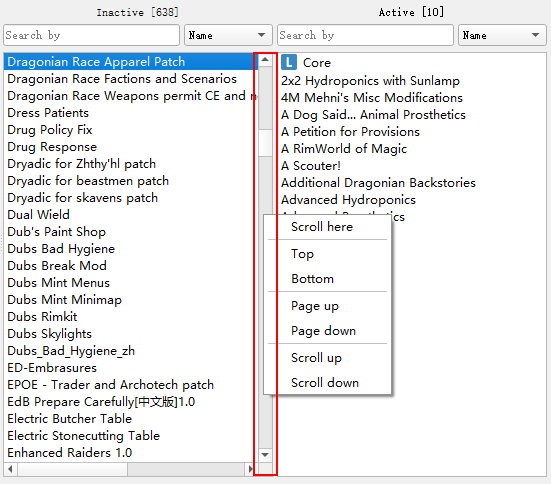
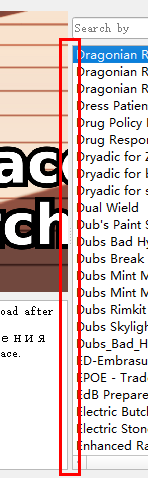
- 右键Mod列表滑动块可看到以下菜单
- Scroll here——将滑块滑到弹出菜单位置
- Top——返回顶端
- Bottom——转至底部
- Page up——上一页
- Page down——下一页
- Scroll up——往上一行
- Scroll down——往下一行
- Scroll here——将滑块滑到弹出菜单位置
- 将鼠标悬停在Mod上显示对应Mod信息,含Mod名字、Mod作者、Mod版本、Mod路径
- 将鼠标移至Mod简介信息及未启用Mod列表之间时,你会看到鼠标变为双箭头样式,此时可左右拖动调整Mod简介信息和Mod显示窗口的大小(此操作可降低你在拖动Mod到已启用列表时看不到上一个Mod的别扭)
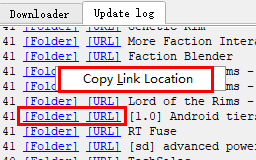
- 在“Update log”标签页,Mod按更新时间排列,你可以快速查看哪些Mod进行了更新,同时可左键单击开启对应目录或链接,也可右键单击复制地址

——— 合集的制作与安装 ———
Rimpy制作及安装合集的优点
Rimpy制作及安装本地合集的优点如下:
一键制作:软件会自动复制你已启用的所有mod到mod合集文件夹中,其中包括但不限于——Mod文件,Mod配置文件,Mod启用顺序文件,游戏设置配置文件,你要做的仅仅是等待软件制作好后进行压缩发布即可,不再担心使用者排序问题,真,一键省心。
一键安装:使用者只需要将下载过来的Mod合集文件解压到Mods文件夹中,并配置好Rimpy软件,即可在Mods pack标签页中一键启用,完全一致!不用再因排序问题而困扰,也不再需要手动寻找modconfig文件所在的文件夹。
你甚至可以通过差别对比软件做到热更新你的mod合集,不需要每次都发布你的完整合集包(当然,如果mod更新这种就没办法了,仅是新增及减少mod的操作而已。
如何快速简单制作一个易于分享的本地mod合集
本教程默认你已下载并打开配置正确的Rimpy软件
- 本地mod合集基于你当前已激活的mod制作,因此,请确保你的mod列表顺序无误(无误包括了排序及所启用的mod)
- 点击 “Mods”标签页右侧的"Create pack"按钮
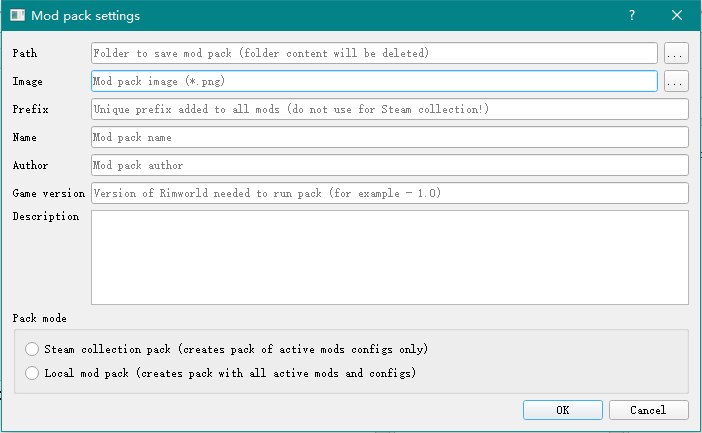
- 对话框内容分别如下:
- 在"Path"后的"…"中选择你想存放mod合集的位置(你应该创建一个新的文件夹存放合集,因为所选文件夹会被清空以避免突发性情况)
- 在"Image"后的"…"中选择想要作为合集图片位置(仅支持“.png”格式,程序会自动复制图片并重命名为Preview,就像所有mod的预览图片一样)
- 在"prefix"中输入你想添加的前缀名,此操作会让所有mod文件夹名字前带有“***_”的前缀,假设前缀填了test,hugslib的mod文件夹名字原为hugslib,则在mod合集中此mod的文件夹名字变成test_hugslib,你能将其作为你的合集包更新的版本记录,以避免混淆。(请勿在创建steam collection pack时输入前缀!)
- 在"Name"中输入你想表达的mod名字(如不输入则默认为所选文件夹名字)
- 在"Author"中输入合集作者的名字(如不输入则默认为UNKNOWN)
- 在"Game version"中输入合集所需的游戏版本(如不输入则默认为1.0)
- 在"Description"中输入合集的描述(如不输入则默认为"mod pack")
- 在最后的"Pack mode"下方两个选项中二选其一
- "Steam collection pack (packs configs only)"不复制mod到合集文件夹,仅记录每个mod的工坊ID,所创建的合集仅适合与你订阅了一样的mod玩家使用,因为其内仅含mod配置文件和mod列表文件(包含排序)
- "Local mod pack(configs and mods)"会将当前已启用的mod列表中所有mod(不含Core)及其配置文件,还有mod列表(包含排序)全部复制到所选文件夹内。-请确保你的硬盘空间足以放下你的mod合集内容
- 注1:若想制作类似Hardcore-SK这种大幅度修改过游戏Core内容的合集,可在软件制作完后自行将Core复制进“合集存放文件夹-Mods”中即可,软件同样会将其复制并覆盖游戏的Core文件。
- 注2:如果你想制作Mod文件夹含有中文名字的本地合集,请在游戏内进行排序,退出后正常制作;或通过“曲线救国的方法”制作,但在制作完成前,请勿点击“Save”(保存列表)按钮,因软件制作合集的方式是将ModConifg.xml复制,而非写一个文件,因此你不必担心无法制作Mod文件夹含有中文的本地合集。
- 点击"OK"开始创建合集,在1.0.1.0版本中,创建进度以小窗口进度条显示
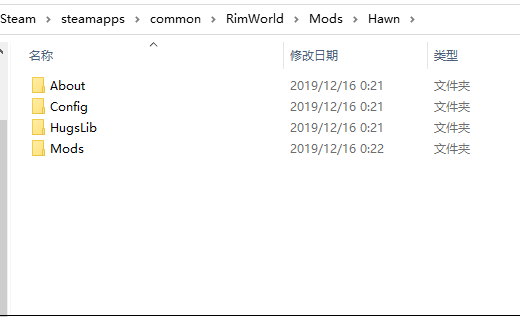
创建后会自动打开所在文件夹,正常目录如下推荐使用本地模式,使用该模式时点击创建后,请稍等,等待时间根据合集大小及硬盘速度而定,完成后会自动打开所在文件夹。
注记:该合集在游戏mod配置中会以mod形式出现,但请勿启用(为避免可能出现的无谓报错信息),需要用到软件的Mod packs安装功能。
以上即本章“如何快速简单制作一个易于分享的本地mod合集”的全部内容,程序的其他功能请查看教程其他章节。
如何安装由Rimpy制作的mod合集
- 如何安装mod合集
- 解压mod合集文件到你的本地mod文件夹中(游戏本体的mods文件夹),请确保解压正确,正常合集目录应如图所示
- 在rimpy软件的Mod packs标签页选择该mod合集(请勿在安装前自行修改Mods目录中的mod文件名,这会导致信息不对称而安装异常),若打开软件时尚未解压合集,可重启软件或点击软件右方的刷新按钮重载软件读取合集
- 点击”Install modpack”安装mod合集
- 等待进度条走完
注:在安装本地Mod合集情况下,你的磁盘将高速运转,耐心等候
警告!如果你的mods文件夹中文件夹中存在与合集中的mod相同名字的mod或配置文件,将被覆盖! - 解压mod合集文件到你的本地mod文件夹中(游戏本体的mods文件夹),请确保解压正确,正常合集目录应如图所示
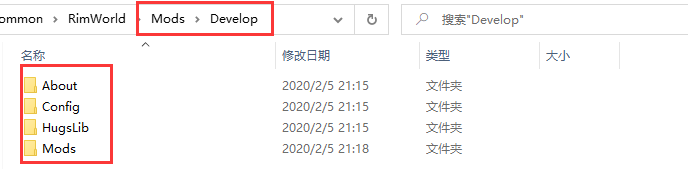
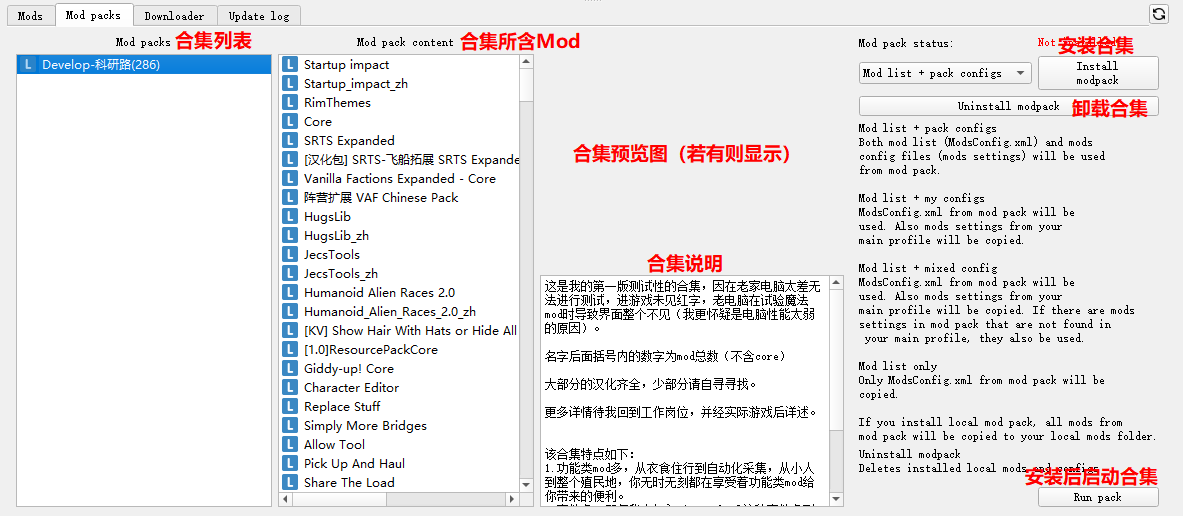
安装合集时不同选项的差异
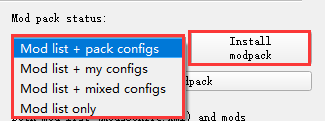
在mod pack status中你可以选择mod配置文件的安装情况,我将其四种安装方式制为图表,以方便你们根据自身需求选择(感谢作者在1.0.0.9时添加说明)
如果本文档帮到了你,请点个赞,谢谢!
卸载Mod合集
当你想更换其他合集或卸载合集时,可进行以下操作
- 不卸载旧合集直接更换新合集
你需要注意以下几点:
- 若新合集中存在与旧合集相同名字的Mod文件夹,将被覆盖(本地Mod合集)
- 若Mod配置文件(非Mod启用文件)同名,将被覆盖
- 补充低一点,若合集中含有Core文件,同样会覆盖Mods文件夹中的Core(此情况常见于Hardcore-SK合集)(本地Mod合集)
- 若新合集中存在与旧合集相同名字的Mod文件夹,将被覆盖(本地Mod合集)
- 卸载合集
你需要注意以下几点:
- 与合集中同名的Mod文件夹将被删除,包括Core(当合集含有Core时)
- Mod配置文件不会删除
- 与合集中同名的Mod文件夹将被删除,包括Core(当合集含有Core时)
——— !下载器!工坊Mod及合集的下载与更新 ———
声明
但是,让我再轻轻地说一声,支持正版吧,不过是少去三十个小时的网吧,少抽四包烟,少喝七八杯的奶茶,我第一次觉得一个游戏这么不亏,在我已经3个月没有玩过一把的基础上。
准备工作
Rimpy在1.0.2.7版本中对第三方下载器的功能进行了大刀阔斧的修改,经个人体验后体验极佳,故添加此段指南。
你需要拥有以下条件方可使用Rimpy的第三方下载器:- 已正确配置Rimpy,若未进行此步骤请在导航跳转——“如何正确配置Rimpy”
- 拥有加速器或爬墙手段,无法访问何谈下载
下面对Downloader界面按钮进行详尽介绍,可跳过,后续想了解某个按钮的详细作用再回来。 打开Rimpy点击Downloader,你会看到如下界面
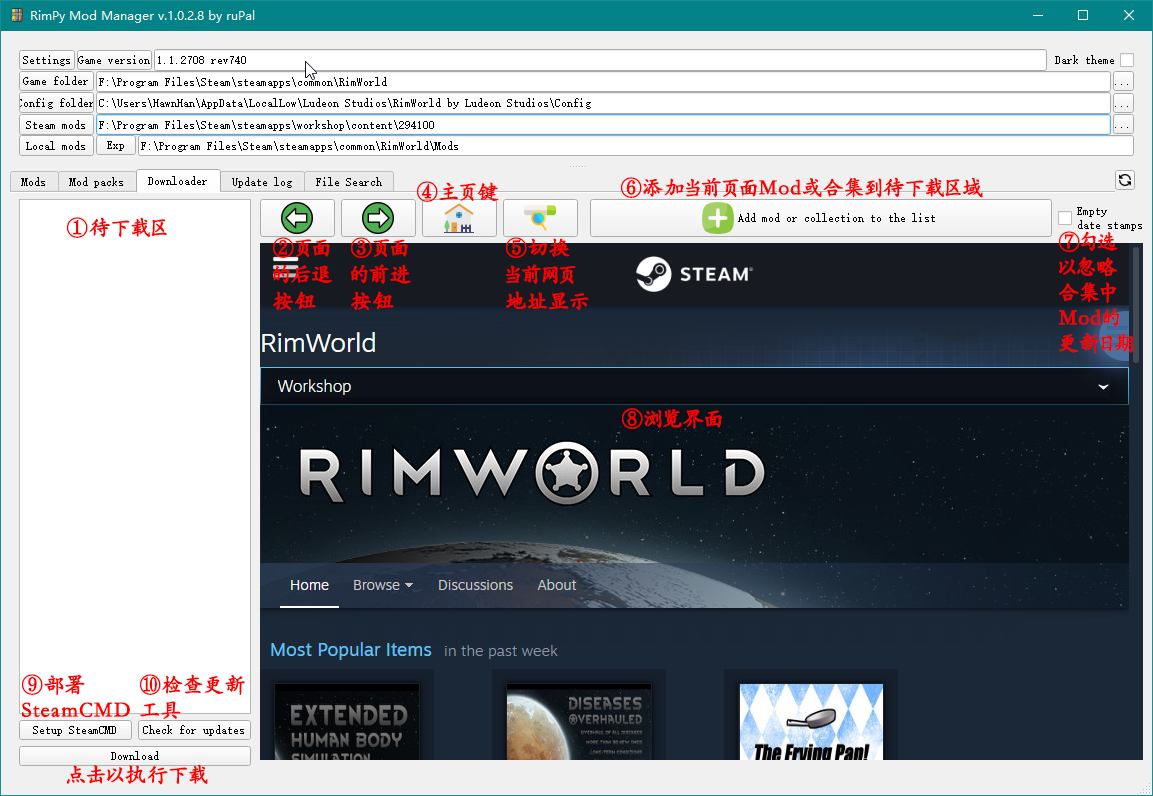
- ①待下载区
当你点击"Add mod or collection to the list"(添加当前页面中的Mod或合集到待下载区)后,Mod名字会在当前区域显示,最后点击下方的Download即可下载所有Mod。
右键待下载区的Mod你会看到如下内容 - ②页面的后退按钮
与浏览器中的后退一样,需要注意的是,操作不会刷新网页,应该是直接读取缓存,所以速度很快。 - ③页面的前进按钮
同上,功能相反。 - ④主页键
同上,点击返回RW的工坊首页 - ⑤切换当前网页地址显示
同上,显示/不显示当前网页地址,当你知道一个Mod的详情界面时,可直接输入跳转,或当Rimpy无法下载此Mod时,可到steamworkshop.download/再次进行尝试。 - ⑥添加当前页面Mod或合集到待下载区域
字面意思,也可点击Mod详情中的“Download with SteamCMD"添加到待下载区。
需要注意的是,网页可能是需要解析页面,所以有时候无法进行下载,请多次重进页面尝试下载。推荐直接入正。 - ⑦勾选以忽略合集中Mod的更新日期
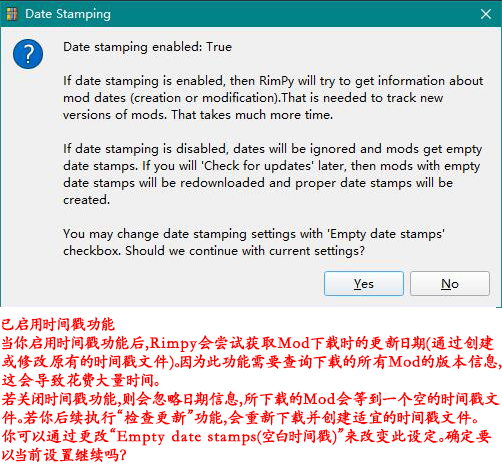
此功能一般只在下载合集时适用,勾选后下载时不会创建DateStamp文件。
注:DateStamp文件是用以区分Mod更新时间(可理解为版本)的文件。
执行添加合集到待下载区时弹出的窗口提示(翻译内容部分打字时太急打错了,不妨碍理解) - ⑧浏览界面
内容显示界面,需要注意的是,当Rimpy处于非全屏模式时,页面以手机模式显示,若觉得操作不便,可切换为全屏,页面将以电脑模式显示。 - ⑨部署SteamCMD
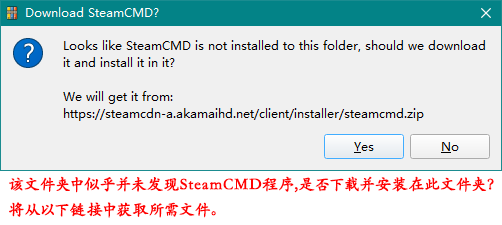
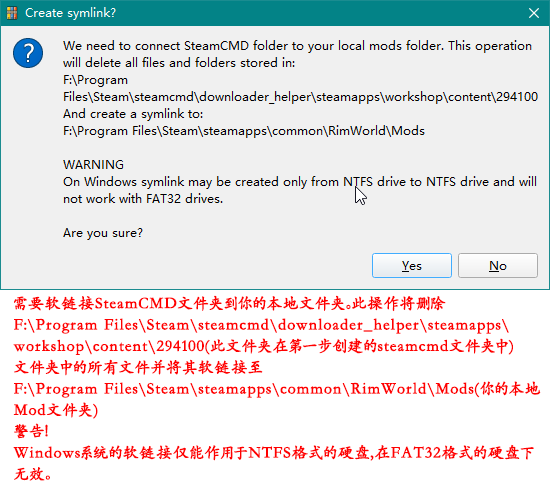
这是使用Rimpy第三方下载器的关键。请在打开梯子(加速器可能不行)后按照以下步骤操作。- 找个地方新建一个名为”steamcmd“的文件夹(推荐游戏根目录)
- 点击“Setup SteamCMD”,在弹出的窗口中选中上一步创建的文件夹
- 确定后弹出该窗口,选“Yes”
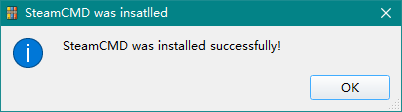
成功后会弹出此提示
紧接着就会弹出该提示
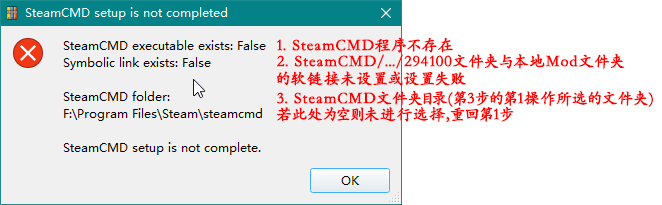
继续"Yes",看到下面内容即为成功安装注:若点击下载遇到错误提示,自行对照下方图片解决
- ⑩检查更新工具
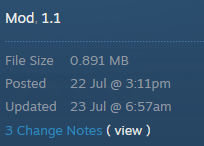
为了便捷更新Mod,Rimpy开发者在下载的每个Mod文件夹内设置了DateStamp文件,此文件标记了Mod下载时的更新日期(如下图的Updated后的日期),这使得你可以及时更新Mod,当然,前提是你点击了Downloader标签页左下方的"Check for update"。
注:此功能仅支持更新Steam工坊中存在的Mod。
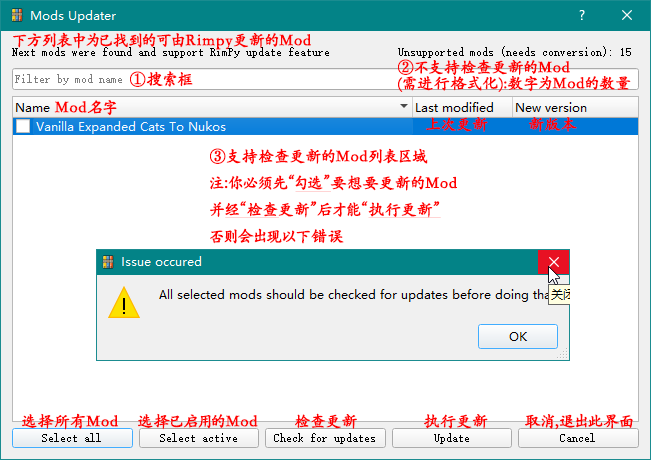
点击"Check for update"后会显示如下窗口- ①搜索框
功能同Mods标签的搜索框,但仅含本地Mod,且仅能检索Mod名字。 - ②不支持检查更新的Mod
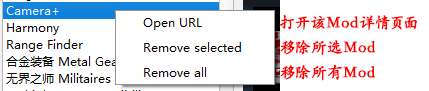
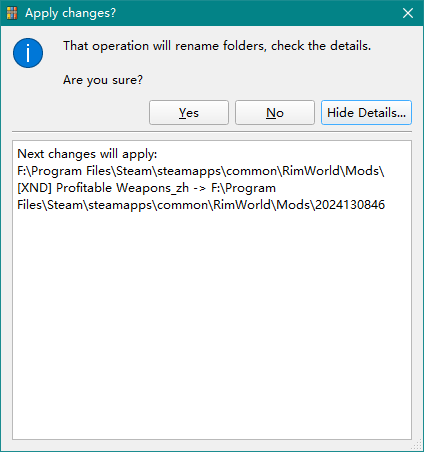
Rimpy将不符合其检查更新条件的Mod列于此处,括号内告诉你想要用Rimpy执行更新需用Rimpy对其进行格式化,冒号":"后的数字为该Mod列表的个数。 点击此界面中的"Unsupported mods"可见以下提示若想对不符合Rimpy更新条件的Mod进行格式化,你可进行以下操作:
- 右键"Check for updates"按钮,在呼出的窗口中选择"Convert mods dialog"
- 你会看到以下窗口
勾选你想要进行格式化的Mod(可一次勾选多个),点击"Convert",你会看到如下提示,无脑"Yes"即可后等待"Populating mods(创建Mod列表中)"进度条走完即可。
- 右键"Check for updates"按钮,在呼出的窗口中选择"Convert mods dialog"
- ①搜索框

下载Mod或Steam合集(Collection)
执行完"Setup SteamCMD"(即部署SteamCMD程序)后你就可以快快乐乐的下载Mod了!
步骤十分简单- 找到你想要下载的Mod或合集(善用steam搜索功能)
- 等待上方"Add mod or collection to the list"按钮亮起或页面中"Subscribe"下方的"Download with SteamCMD"按钮出现,点击它,你就会在待下载区看到已添加的Mod名字。
- 挑选完所有想要下载的Mod后,点击下方的"Download",会看到结尾名为steamcmd.exe的cmd窗口在滚动,等待完成即可(速度与你的网速有关)
下载成功后会弹出该提示
注:
- 如果下载失败,请重试
- 不推荐切换页面中的语言(默认英文),切换页面显示语言可能会导致DateStamp获取失败
- 若想下载合集,在首页Browse的弹出菜单中选择Collections即可
- 不要忘了“准备工作”中说的小技巧,Rimpy全屏即为电脑显示效果,非全屏状态下为手机显示效果
- 如果下载失败,请重试
点击Check for updates致使软件崩溃的解决方法
- 国内无法直连steam工坊
- Check for updates不走系统代理
解决方法
- 人在国外
- 梯子软件开启Tun模式(即虚拟网卡)
- 使用类似netch的软件(即单独为该程序翻墙)
- (软)路由器存在类clash软件
——— 高级技巧 ———
Optimize tex优化显存及内存消耗——理论及示例
随着启用Mod数量的增加,内存/显存的用量会随之上涨,以个人情况举例,启用了621个Mod(不包含96个汉化Mod)的情况下,未使用DDS优化载入,12G显存将直接一滴不胜(显示使用11.5G),内存消耗也在7.5G以上,在使用DDS进行优化后,显存使用情况如下:
- Quality level设置为6,Upscale only textures with one of the dimensions lower than设置为256
显存占用显示为11.1G,内存占用降低为6.8G左右,此时差异并不明显。 - Quality level设置为6,Upscale only textures with one of the dimensions lower than设置为64
显存占用显示为10.6G(RimWorld独立使用8.09G),内存占用降低为5.7G左右,内存占用优化不明显,但显存占用已明显下降。 - 使用RimSort默认设置,转换后RimWorld独立使用7.2G。证明其内置的新工具更加优秀,同时,其转换速度更快,相同mod转换的时间其仅使用 271.289秒。
- 注:该内存占用包含系统使用,未进行单独划分,但两次电脑后台情况差异不大,若用户想单独查看RimWorld的独立显存占用,可使用System Informer,单独罗列GPU dedicated bytes查看
- 个人使用部分贴图美化Mod(包含Vanilla Textures Expanded、Clean Textures等)
理论
虽然转换后的DDS图像文件体积要大于PNG文件,但是PNG文件要经过CPU解码再经过显卡处理才可以正常在游戏中显示,而DDS文件显卡直接就可以处理。因此可以加快载入速度及降低显存占用。
- Graphics Settings+
-
- 以下工具任选其一即可
- Rimpy(本指南工具)
我在Graphics Settings CHS中看到留言说rimpy转换的DDS不可用,emmm但个人测试下来是没问题的,各位可以自行决定。 - Rimsort[github.com](主窗口-纹理-优化纹理,可在设置中自定义命令,但我认为自带的已经足够满足了)
- 或者你可以自己使用工具及对应命令转换
- Rimpy(本指南工具)
Optimize tex——实操篇章(含RimSort操作)
个人已实测过Rimpy和RimSort的纹理转换操作,先放出结论,重度用户请使用RimSort。
- Rimpy界面简洁,使用环境不要求网络条件。但Optimize tex中内置工具算法落后,图像尺寸不是4的倍数转换后会导致Graphics Settings+出现警告日志。
- RimSort首次启动对网络环境有一定要求(但其实只要你耐心,也可以没有),但是内置工具算法较新,转换操作简单,无脑,对性能优化更好。
- 仅展示Rimpy及Rimsort的实操
- Rimpy
鉴于工具已于24年之后停更,其内置工具已落后——其使用的压缩算法是DXT1,该算法要求图像尺寸必须是4的倍数,因此部分图像转换后会无法被Graphics Settings+正确使用,当然,虽然日志等级为警告,但实际不会影响游戏稳定性,因为Graphics Settings+的日志中已告知改为PNG载入,但相对的这部分图像未被优化,且可能同时存在多个同类日志,挤掉重要的日志,个人不建议使用。 点击Optimize tex按钮后弹出界面如下:首先映入眼帘的就是熟悉的警告:
In this dialog you may compress textures (from mods orly) to DDS format, that will reduce load times, RAM usage and VRAM usage, as well as improving FPS for mods.You need to activate Graphics Settings+ mod (or any other mod that adds .dds support).Warning: Compression will take some time and will use all of your CPu cores. PC may freeze till end of the conversion.
译文:在该界面可且仅可将Mod图像压缩为DDS格式,该格式既有助于载入速度,内存及显存消耗,又能提升游戏流畅度(FPS)。前提是必须启用Graphics Settings+或其他支持游戏载入DDS格式的Mod。转换图片需要时间,同时会占用所有的CPU核心。电脑可能在转换结束前持续卡顿。
各项区域及按钮功能如下:- Image preview——图片预览区
在展开Mod且点选图片后,此区域显示图片预览,底部显示图片尺寸。
注意:图片的尺寸会同时影响当前窗口的尺寸。 - Filter mods by name——筛选栏
仅可使用Mod名字筛选 - Select active——点击以勾选所有已启用Mod
快捷操作,点击勾选所有已启用Mod - Select all——点击勾选所有Mod(无论启用与否)
快捷操作,点击勾选所有Mod(无论启用与否) - Mod列表窗口
Mod列表,点击囗可勾选Mod,勾选即为后续操作会影响该Mod,勾选后囗状态会变为☑️;点击囗左侧的小三角可展开Mod的图片列表,选择图片可在图片预览区查看信息 - Quality level——转换速度与图像质量的比例
使用Rimpy作者Paladin的原话:
speed/quality ratio
6 - best quality
0 - fastest conversion speed
If you do not see difference, you may use 2-3. That will lessen conversion time on 20-30%. 以下是我浅显的翻译:
转换速度与图像质量的比例
6 - 最高质量(意味着转换时间更长,但也许能更节省空间?但我使用单个Mod实测,文件大小并没有什么区别)
0 - 最快转换速度
若用户无法区分差异,此项设置为2/3,可节省20-30%的转换时间。 - Mipmaps——一种图像技术
用户无需理解,因为rimpy自带的工具不支持该技术(或是没有提供该接口),这也是转换后效果不如RimSort的原因之一。 - Upscale textures (2x) before conversion——等比放大后再转换
转换前先将图像尺寸等比放大2倍,该选项应该是避免转换后精度过低,但个人不建议启用mod数量多的用户启用。 - Upscale only textures with one of the dimensions lower than——转换限制条件:仅对长/宽像素大于设定值的图像进行转换
此项在我看来很重要,因为此项设置决定了多少图像会被处理,按照原理及上述个人示例,越多图像被处理,那么内存/显存的占用就越低。
个人建议如下:- 若启用Mod中,具有多个增加了大量贴图的Mod(个人认为9个以上,此类Mod如:A RimWorld of Magic,中华老先人:Mingshu Faction,MoeLotl Race等),那么建议选择64/128
- 其余情况保持默认也无所谓,即256
- 若启用Mod中,具有多个增加了大量贴图的Mod(个人认为9个以上,此类Mod如:A RimWorld of Magic,中华老先人:Mingshu Faction,MoeLotl Race等),那么建议选择64/128
- Convert new textures only——仅转换新图像
仅转换新图像,用于已启用Mod列表新增Mod,或者已启用的Mod更新时,默认勾选即可,即便已勾选的Mod已转换过,也不会重复转换。 - Convert textures——转换图像
点击后立即开始转换已勾选的Mod图像,注意,此时你的电脑会严重卡顿,请耐心等待进度条完成,转换时间视图像数量而定。
注:当进行过一次转换/删除操作后,建议退出转换窗口再进行后续转换/删除操作,否则有概率卡进度条BUG。 - Delete DDS textures——删除已转换图像
点击后立即开始删除已勾选Mod中的已转换图像
注:当进行过一次转换/删除操作后,建议退出转换窗口再进行后续转换/删除操作,否则有概率卡进度条BUG。 - Cancel——取消/关闭窗口
- Image preview——图片预览区
使用Log Analyzer快速定位错误
Log Analyzer是我最钟爱的功能,因为我的Mod动辄300+,一旦排序出现错误,游戏内小小的开发者窗口难以查看所有错误,查看起来也太不方便,因为根本就没有自动换行,我想看完整错误的节点需要拉动很长的距离,同时我又是个急性子,很容易鼠标就划拉到下面的好几行,如此反复真是让人火冒三丈。
注:个人并非开发者,也不懂C#,阐述可能有误
- Player.log
每次开启游戏时产生的日志文件,存放在
%UserProfile%\AppData\LocalLow\Ludeon Studios\RimWorld by Ludeon Studios
复制以上地址到资源管理器路径框回车即可进入
复制方法:打开文件Ctrl+A全选复制或按住Shift右键该文件选择"复制为路径"(Win10以下不确定此方法是否有效) - Hugslib日志,推荐
在启用Hugslib Mod后的日志,更详尽,强烈推荐,Log Analyzer一开始就是为此而生。
复制方法:在游戏启动后,未修改快捷键及不选中开发者信息框时一起按下Ctrl+Alt+F12即可复制,复制过程中可能会卡顿一段时间,复制成功后游戏左上角会弹出提示(带提示音)
Rimpy的Log Analyzer功能解决了查看日志的以下问题:
- 自动换行
- 高亮报错的节点及类型
- 快速定位
- 错误计数
- 标记报错的库文件
- 可快速通过检索功能定位出问题的Mod
- 查看各个Mod的Harmony Patch操作
- 单个错误的独立显示窗口
- 载入日志
今天不想写了,好累了,罢工!
后记
但还是很可惜,作者在21年底已经对RimWorld失去了兴趣,连同Rimpy也停止了更新,Discord也很久没有动静了,截止该指南的最后一次更新前,个人没有收到任何Rimpy的新消息,这意味着,Rimpy后续不会有新的功能,已有的BUG不会修复。
也刚好,我的游戏时间已经逐渐被生活和工作占据,虽然这篇指南因为个人能力原因,没有完全描述清楚Rimpy的作用,但我觉得对于普通人来说,也已经够用啦。感谢你们的赞,感谢你们对这篇不完整的指南的包容。
- Colony Building Guide★ 5 (1.4k)60k views3.1k ♥35 minUpdated Apr 4, 2020
- Мультиплеер, Кооп с друзьями в Rimworld★ 5 (282)60k views830 ♥4 minRussianUpdated Mar 29
- A beginner's detailed guide. Up to date for 1.4 (2023).★ 5 (954)54k views2.7k ♥121 minUpdated Sep 15, 2025
- RIMWORLD PERFORMANCE OPTIMIZATION GUIDE (Rimworld 1.4 + All DLCs).★ 5 (616)48k views1.4k ♥35 minUpdated Sep 23, 2024
- A Definitive Guide to Efficient Freezers [1.4]★ 5 (667)37k views1.1k ♥8 minUpdated Nov 7, 2022
- Rimworld Slaver's Guide to Slavery★ 5 (601)36k views819 ♥10 minUpdated Jun 21, 2022



- Upgrading to PremiumTeam Fortress 2★ 5 (20k)1441k views11k ♥6 minUpdated May 11, 2022
- No More Room in Hell Official ManualNo More Room in Hell★ 5 (2.8k)569k views2.1k ♥29 minUpdated Apr 22, 2019
- NMRiH Community Hosting GuidesNo More Room in Hell★ 5 (526)351k views653 ♥1 minUpdated Aug 10, 2022
- How to 'Git Gud' Soon™MORDHAU★ 5 (2k)318k views3k ♥68 minUpdated Nov 16, 2024
- Лучшие кооперативные игры SteamPAYDAY 2★ 5 (1.5k)315k views2.1k ♥56 minRussianUpdated Apr 27, 2025
- Desert Eagle Heat Treated | Blue GemCounter-Strike 2★ 5 (1.6k)293k views1.5k ♥2 minUpdated Jan 16




This guide was created by its original author on the Steam Community. Are you the author and want it removed? Request removal.