Меняем разрешение игры. Скажите "нет" черным полосам!
Предисловие
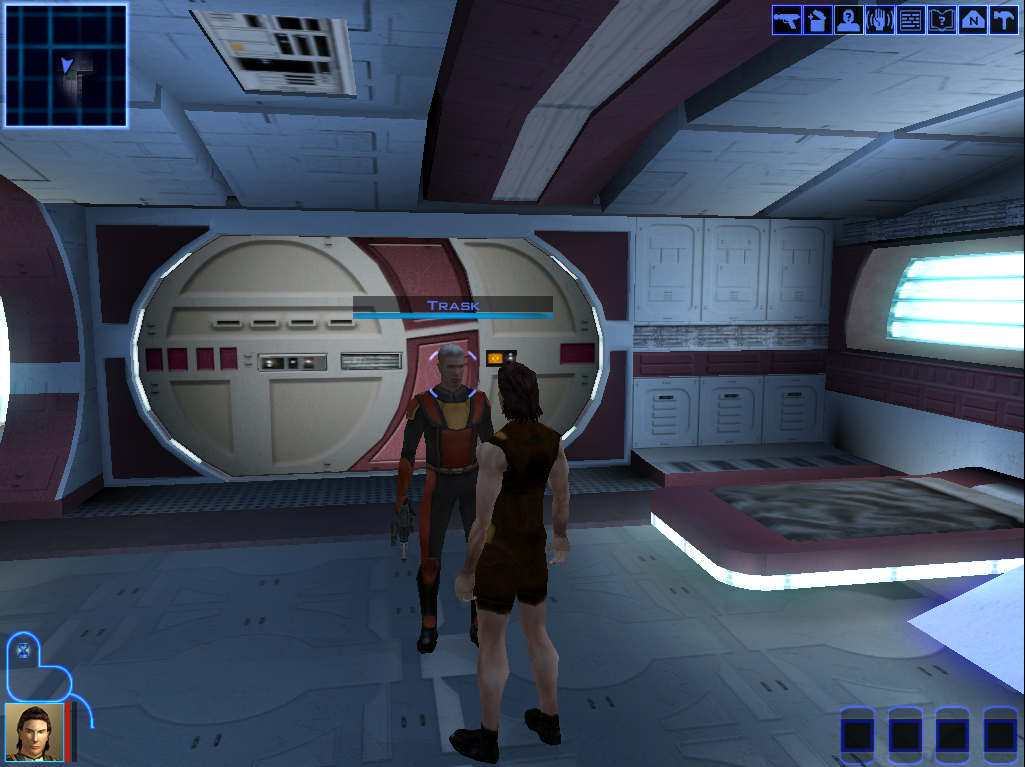
Важно!
Программа, с помощью которой Вы будете осуществлять все описанные ниже манипуляции, поддерживает лишь KotOR версии 1.03!
Настояльно рекомендую Вам поставить "чистую" версию игры без модов и патчей во избежание конфликтов с UniWs.
Выполнять все операции следует "от имени Администратора", или пользователя "со всеми правами".
Можете смело приступать к основной части руководства, если Ваш монитор имеет одно из следующих разрешений:
1530x864
1440x900
1680x1050
1920x1080
1920x1080
1920x1200
2560x1600
В противном случае, если разрешение Вашего монитора меньше 1440х900 (в частности 720p HDTV или 1360/1366х768) следует устанавливать параметры 1530x864 . Пренебрежение этим пунктом вызовет проблемы с расположением диалогового окна в игре и отсутствие текста как такового в принципе.
Именно такие советы были обнаружены мною на всех англоязычных форумах по KoTOR. И в действительности все сработало, за исключением того, что на моей 64х-битной Win7 с разрешением 1366х768 возникла проблема с "залипанием" курсора в игре. Посему, рекомендую Вам ПОПРОБОВАТЬ воспользоваться этим гайдом, но не гарантирую его работоспособность на 100%. В том случае, если при схожих исходных параметрах Вашего PC с моим (Win 7 или 10, 1366х768) будет диагностирована аналогичная проблема, то вместо разрешения 1530х864 везде используйте 1320х770 в данном руководстве (части 1 и 2). И выполнение заключительной третьей части гайда уже не потребуется — папку Override не нужно трогать и следует очистить в случае того, если ранее в нее были перенесены (скопированы) файлы HUD. Результат будет достойным, за исключением двух тонюсеньких черных полос по краям, но это просто "небо и земля" по сравнению с тем, что было по умолчанию.
Выполнять действия следует следующим образом:
- Удаляем игру при необходимости. (При наличии посторонних файлов в ней).
- Ставим старую версию игры 1.03.
- Выполняем действия 2 и 3 частей данного руководства.
- Ставим патч 1.04 от Xenon при желании (Настоятельно рекомендую не пропускать этот пункт, так как он делает игру более полноценной и насколько это возможно решает проблему нескольких из многочисленных, к сожалению, багов в ней).
- Ставим русификатор, если такой требуется.
Часть 1.
...steam\steamapps\common\swkotor
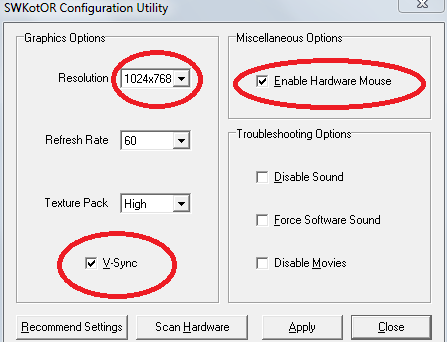
ставим галочки возле "Enable hardware mouse" и "V-sync", если таковые там отсутствуют.
Нажимаем "Apply", затем "Close
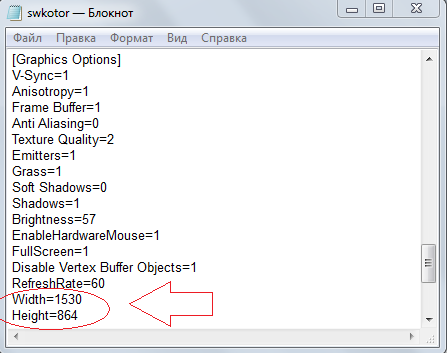
1.2 Открываем файл swkotor.ini с помощью любого текстового редактора:
Находим строку [Graphics Options] и меняем в ней следующие значения:
"Heigh=число пикселей по вертикали вашего монитора"
"Width=число пикселей по горизонтали вашего монитора"
Не забываем сохранять изменения.
Или же берем его здесь: http://filedeluxe.com/d2v4af1lva6a.html (Альтернативная ссылка by me)
Распаковываем из архива файл swkotor.exe с заменой в папку с игрой.
Часть 2.
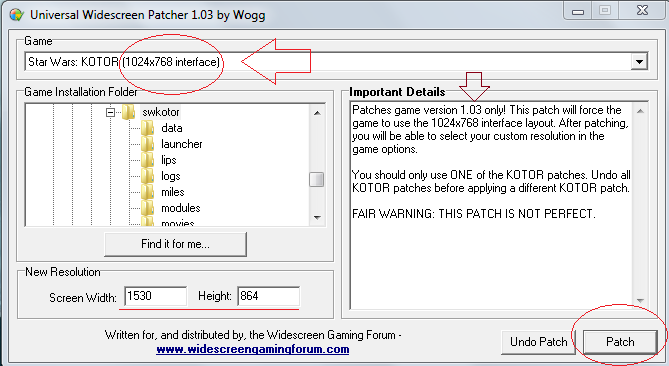
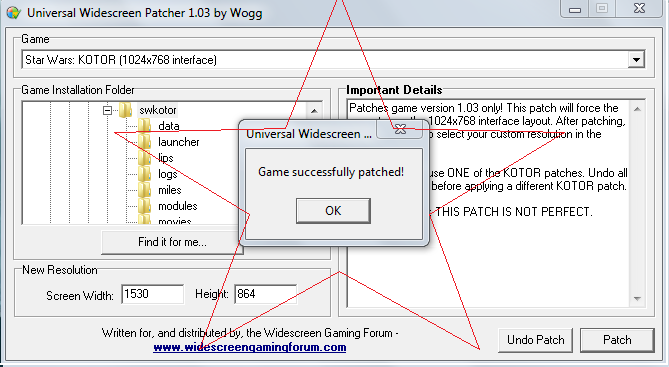
2.2 В графе "Game" из низподающего списка выбираем STAR WARS: KOTOR (1024х768 interface), вне зависимости от размера Вашего монитора. Да-да, 1024 на 768 и никакое другое.
2.3 В пункте Game Installation Folder указываем наш путь с игрой.
P.S. Если нажать кнопку "Find it for me", то программа автоматически начнет поиск нужной директории, но займет это все слишком много времени. Так что настоятельно рекомендую не полениться и выбрать путь вручную.
2.4 Остаются последние приготовления — заполняем блоки "Screen Width" и "Height" по аналогии с пунктом 1.2. данными Вашего монитора.
2.5 Жмем "Patch" и на этом основная часть работы, в принципе, закончена.
Часть 3.
Собираемся духом и пытаемся выйти из затруднительного положения:
Скачиваем HUD correction http://www.wsgf.org/article/star-wars-knights-old-republic
При этом не забывая, что для мониторов с расширением ниже 1440х900 нужно скачивать файл 1530x864.
Копируем содержимое архива в папку Override (находится в корневой папке игры), полностью заменяя имеющиеся в ней файлы, если таковые там присутствуют. Если у Вас каким-то образом не оказалось вышеуказанной папки, то создаем её самостоятельно и извлекаем содержимое архива в нее аналогичным образом.
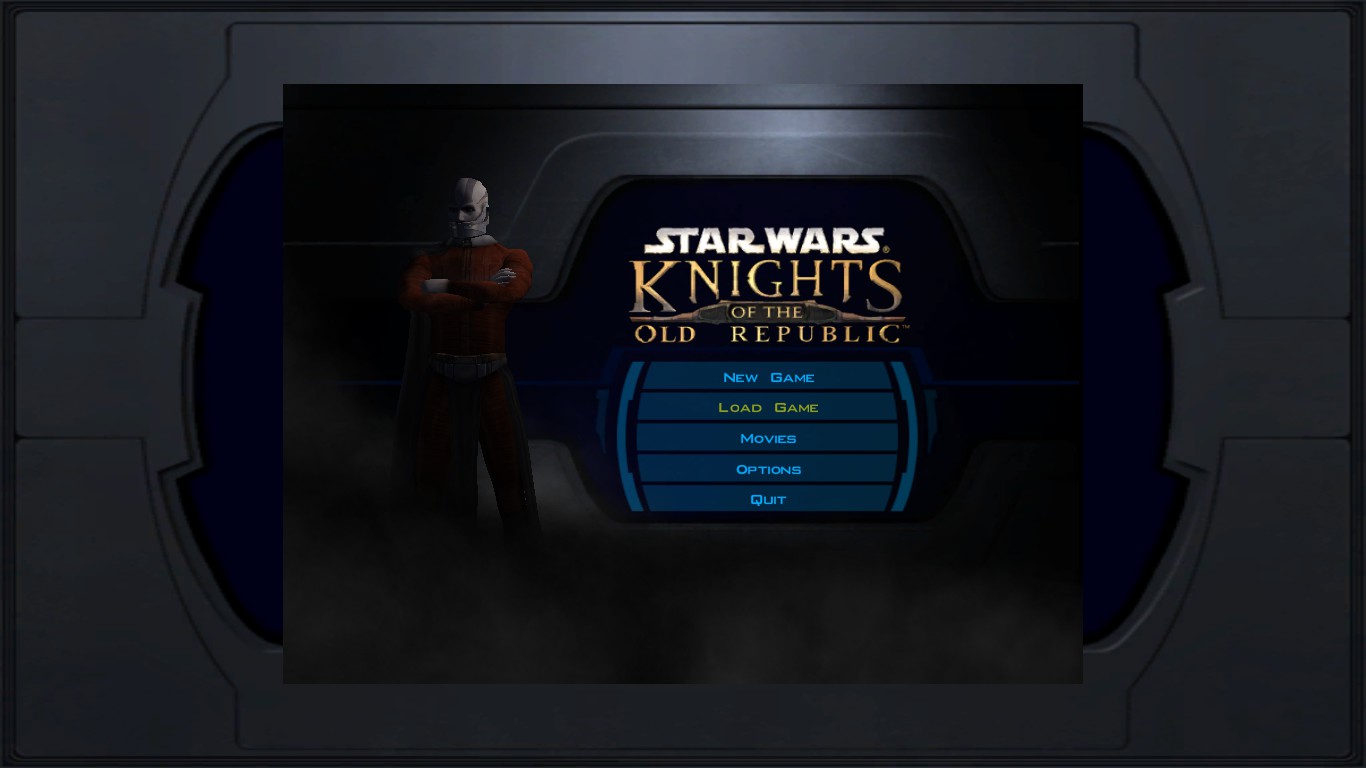
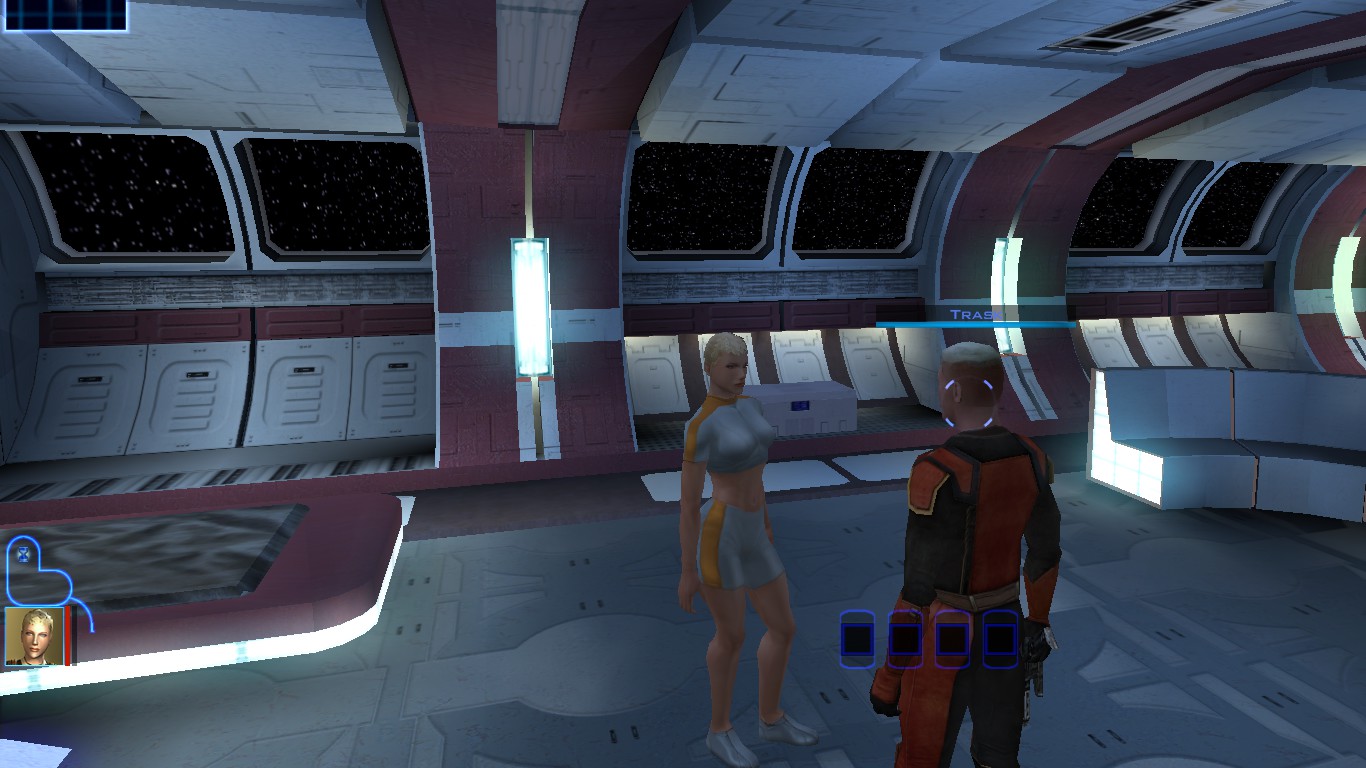
Готово! Можете запускать игру. Если все выполнено верно, то "потерявшийся" текст займет свое положеное место, а Вы можете в полной мере насладиться своей любимой игрой в полноэкранном режиме.
Послесловие
Так вот, в довершение вышеописанного гайда рекомендую Вам поставить патч 1.04 от Xenon и русификатор по необходимости, инструкции по установке которых так же любезно предоставлены в руководствах к игре.
P.S. Заранее убедитесь, что KotOR спокойно запускается на Вашей "машине". Этот гайд не о том, как запустить её на той или иной Windows. Здесь лишь предпринята попытка изменить разрешение игры путем консолидации данных с различных тематических форумов, в частности для тех, кто так и не нашел общего языка с Flawless Widescreen.
- The Definitive Improvement Guide★ 5 (1.6k)158k views4.1k ♥22 minUpdated Mar 25, 2021
- KotOR Cheat Codes★ 5 (1.6k)123k views4.2k ♥4 minUpdated Nov 23, 2014
- Make your KOTOR playthrough more enjoyable★ 5 (1.8k)97k views5k ♥13 minUpdated Jun 24
- [How-To] KotOR on modern systems (incl. Widescreen)★ 5 (778)95k views1.8k ♥4 minUpdated Nov 24, 2015
- KoToR Best Order of Planets★ 5 (689)73k views1.6k ♥1 min
- [Windows 10] My Steps To Running The Game On WIndows 10★ 5 (617)64k views1.7k ♥2 minUpdated Nov 2, 2018



- Upgrading to PremiumTeam Fortress 2★ 5 (20k)1441k views11k ♥6 minUpdated May 11, 2022
- No More Room in Hell Official ManualNo More Room in Hell★ 5 (2.8k)569k views2.1k ♥29 minUpdated Apr 22, 2019
- NMRiH Community Hosting GuidesNo More Room in Hell★ 5 (526)351k views653 ♥1 minUpdated Aug 10, 2022
- ULTIMATE GUIDE FOR GAME DEV TYCOONGame Dev Tycoon★ 5 (5.8k)326k views10k ♥4 minUpdated 23 Jan, 2014
- How to 'Git Gud' Soon™MORDHAU★ 5 (2k)318k views3k ♥68 minUpdated Nov 16, 2024
- Лучшие кооперативные игры SteamPAYDAY 2★ 5 (1.5k)315k views2.1k ♥56 minRussianUpdated Apr 27, 2025






This guide was created by its original author on the Steam Community. Are you the author and want it removed? Request removal.