如何更换语言、解决无法全屏、如何完成成就
省流版
更换语言:重新打开游戏,显示开始游戏前按F7。
无法全屏:不想关闭游戏的话,修改系统显示比例为100%;可以关闭游戏的话,找到本地文件里的游戏程序,兼容性设置里勾选“640x480分辨率运行”。
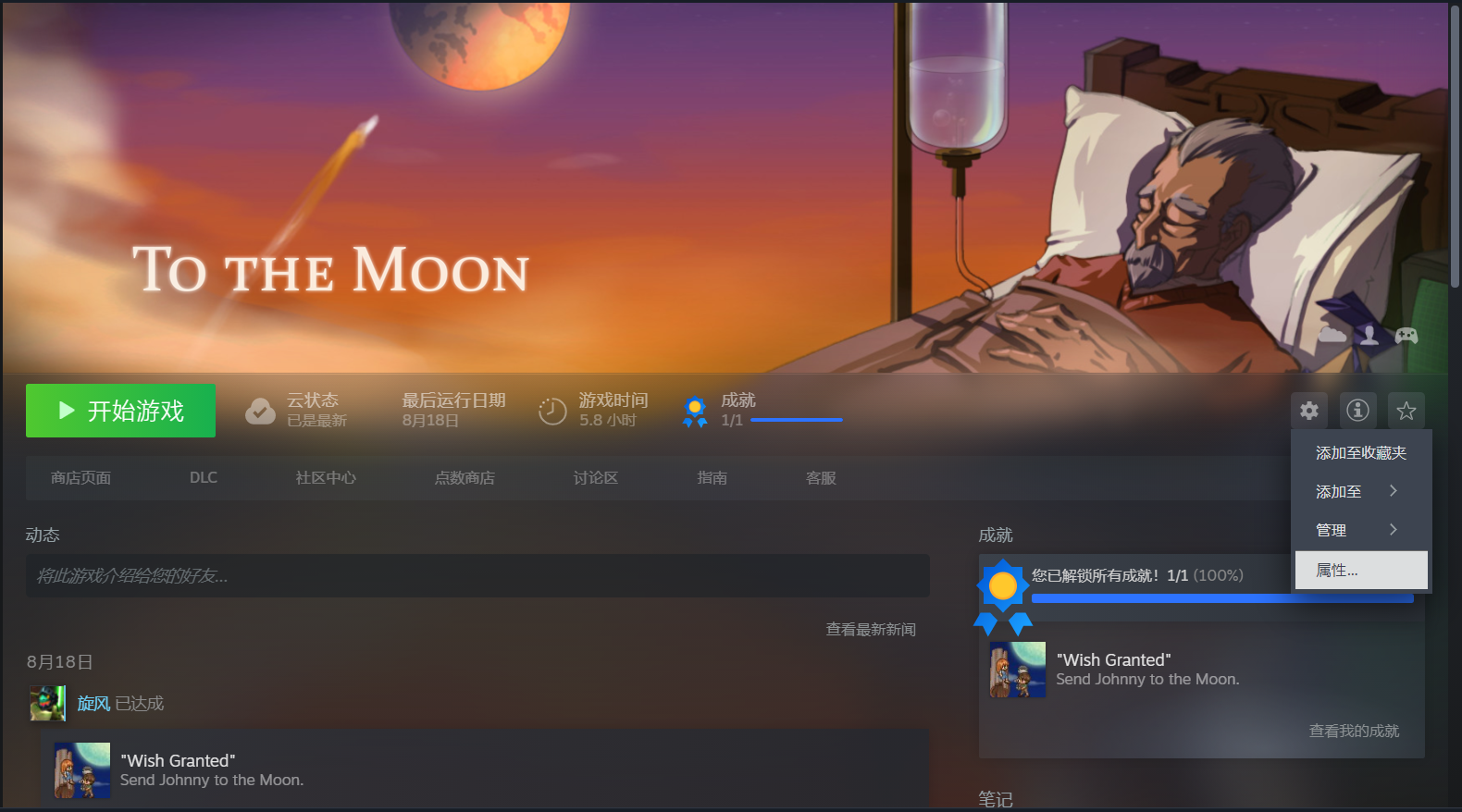
解锁成就:属性-测试版选择[-achievement],再在通用里选择语言为English英语,最后进入游戏过一遍结尾的剧情即可。
详细的带图步骤看下面~
无法全屏:不想关闭游戏的话,修改系统显示比例为100%;可以关闭游戏的话,找到本地文件里的游戏程序,兼容性设置里勾选“640x480分辨率运行”。
解锁成就:属性-测试版选择[-achievement],再在通用里选择语言为English英语,最后进入游戏过一遍结尾的剧情即可。
详细的带图步骤看下面~
1、如何更换语言
第一次进游戏会提示选择语言,但后面再进就不会提示了。如果不小心选错,可以重新打开游戏,在显示到“开始游戏”界面之前,按下 F7 键就能重新选择语言。
2、解决无法全屏/点击游戏窗口自动退回桌面
本章节的方法不局限于《去月球》,整个系列其他游戏也可以用同样的方法解决!比如我自己是玩 去月球迷你剧集1 和 寻找天堂 无法全屏,其他几个能正常打开。
- 没法关闭游戏的话(当前存档还没法及时保存,或者是迷你剧集这种没有存档功能的)
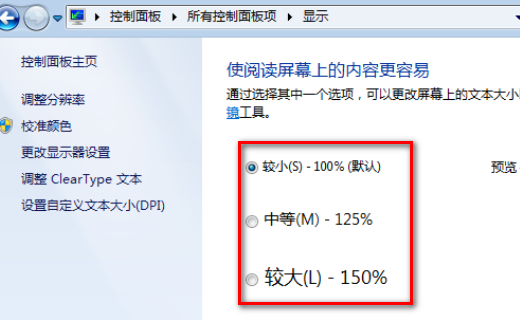
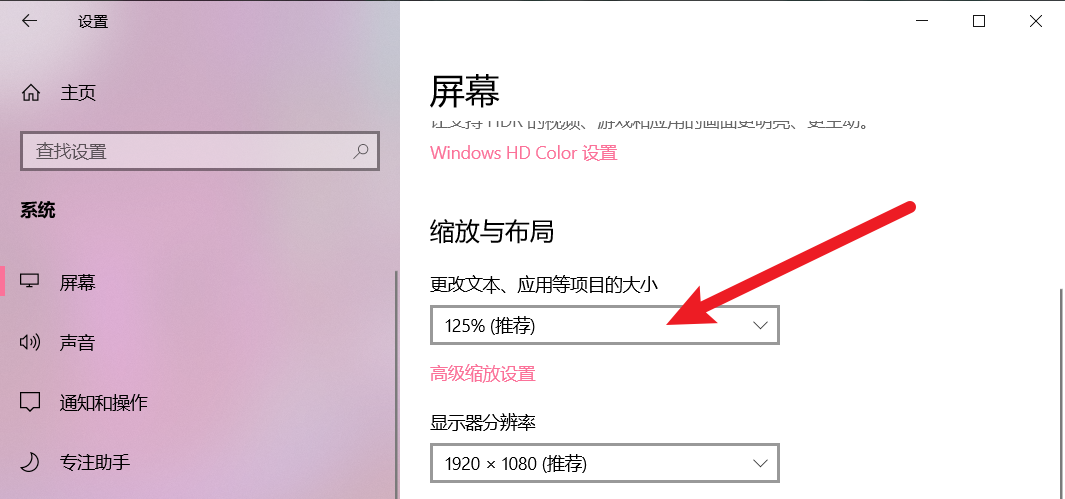
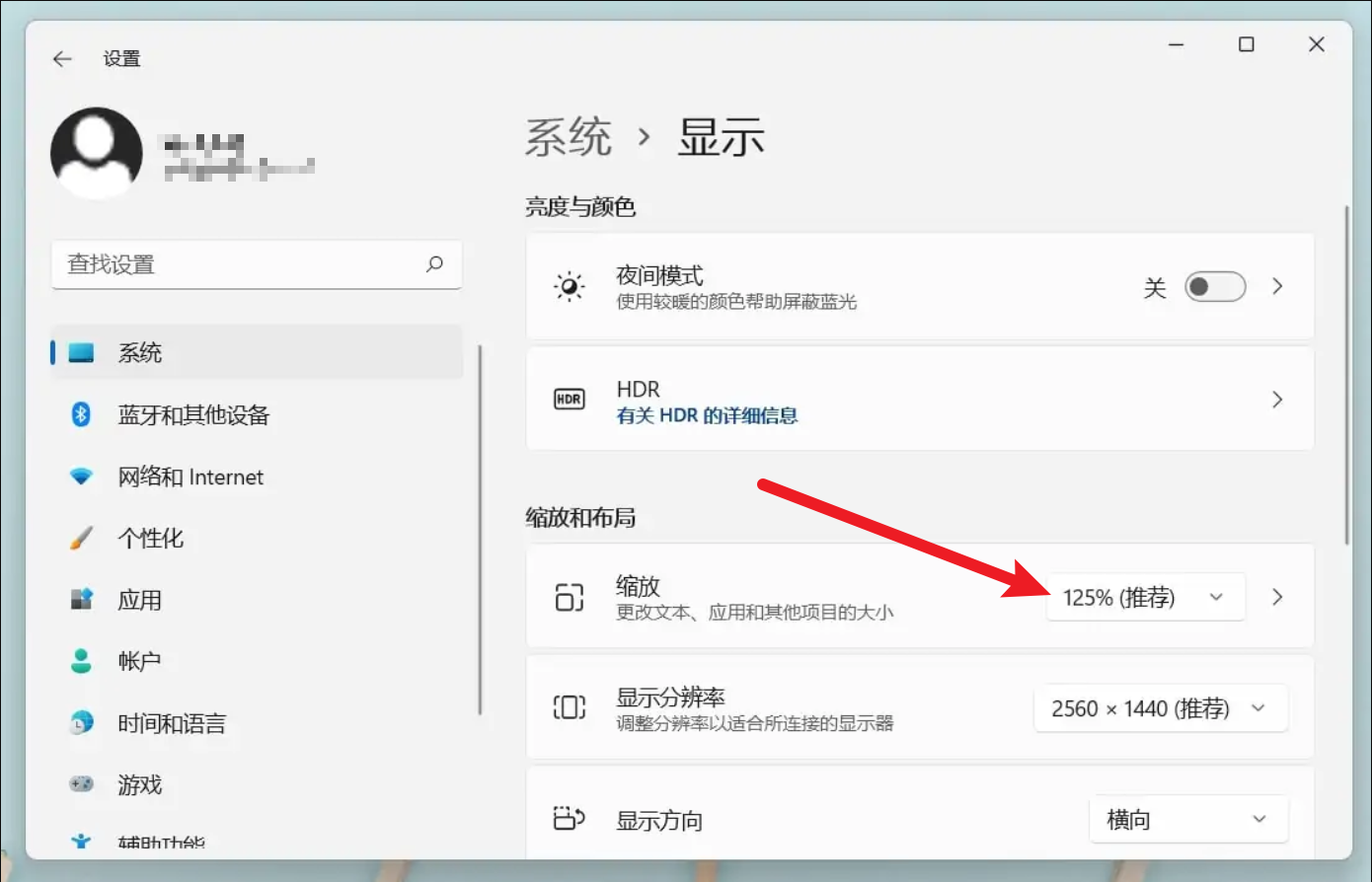
(Win7 和 Win11 用的网图)
把系统的显示缩放比例修改为100%!
Windows 7:桌面右键 - 显示分辨率 - 放大或缩小文本和其他项目,选择100%;
Windows 10:桌面右键 - 显示设置 - 缩放与布局 - 更改文本、应用等项目的大小,选择100%;
Windows 11:桌面右键 - 显示设置 - 缩放与布局 - 缩放,选择100%。
然后就能正常打开游戏了,等到玩完游戏,再改回之前的比例就好。 - 可以关闭游戏的话(那就可以一劳永逸地设置好)
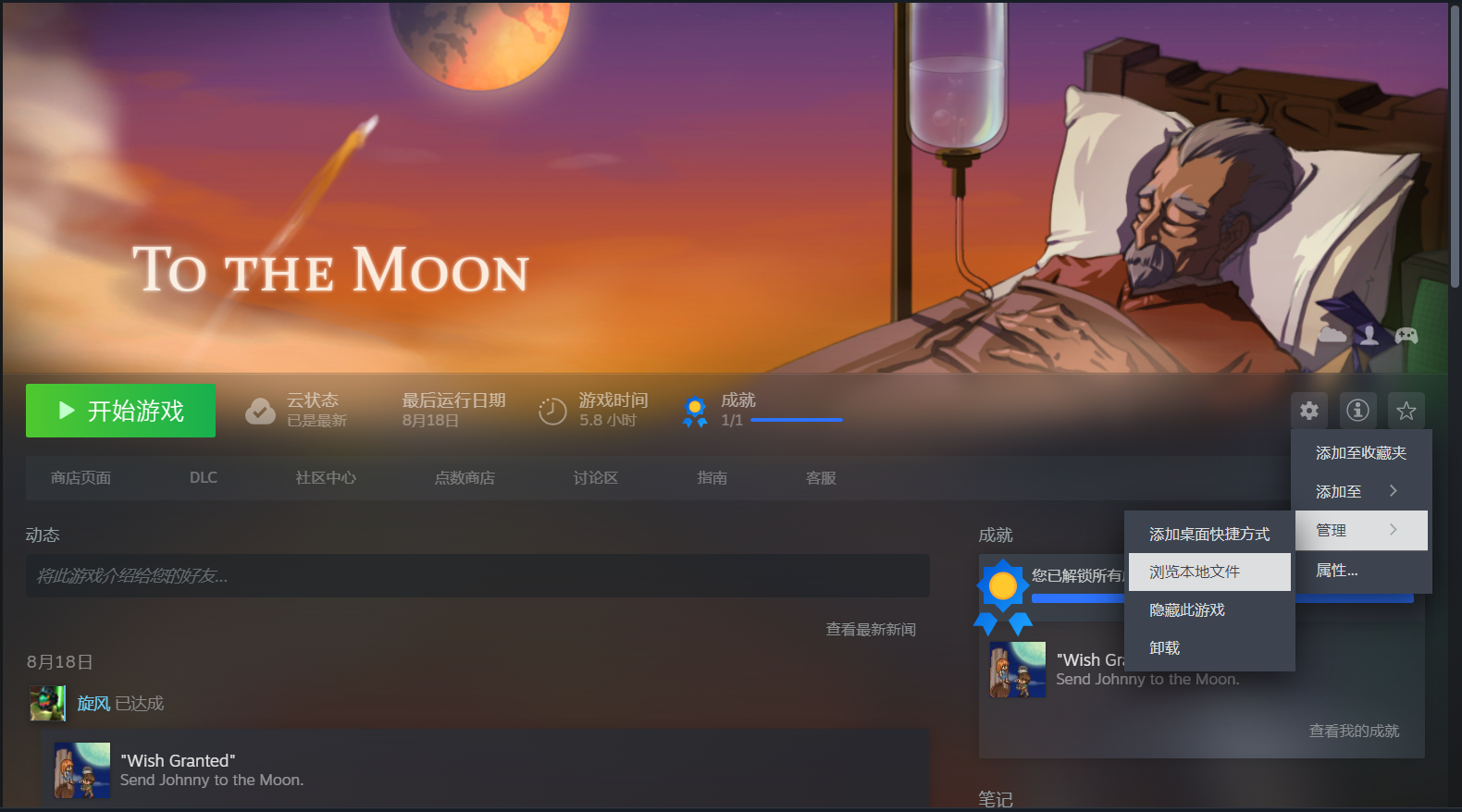
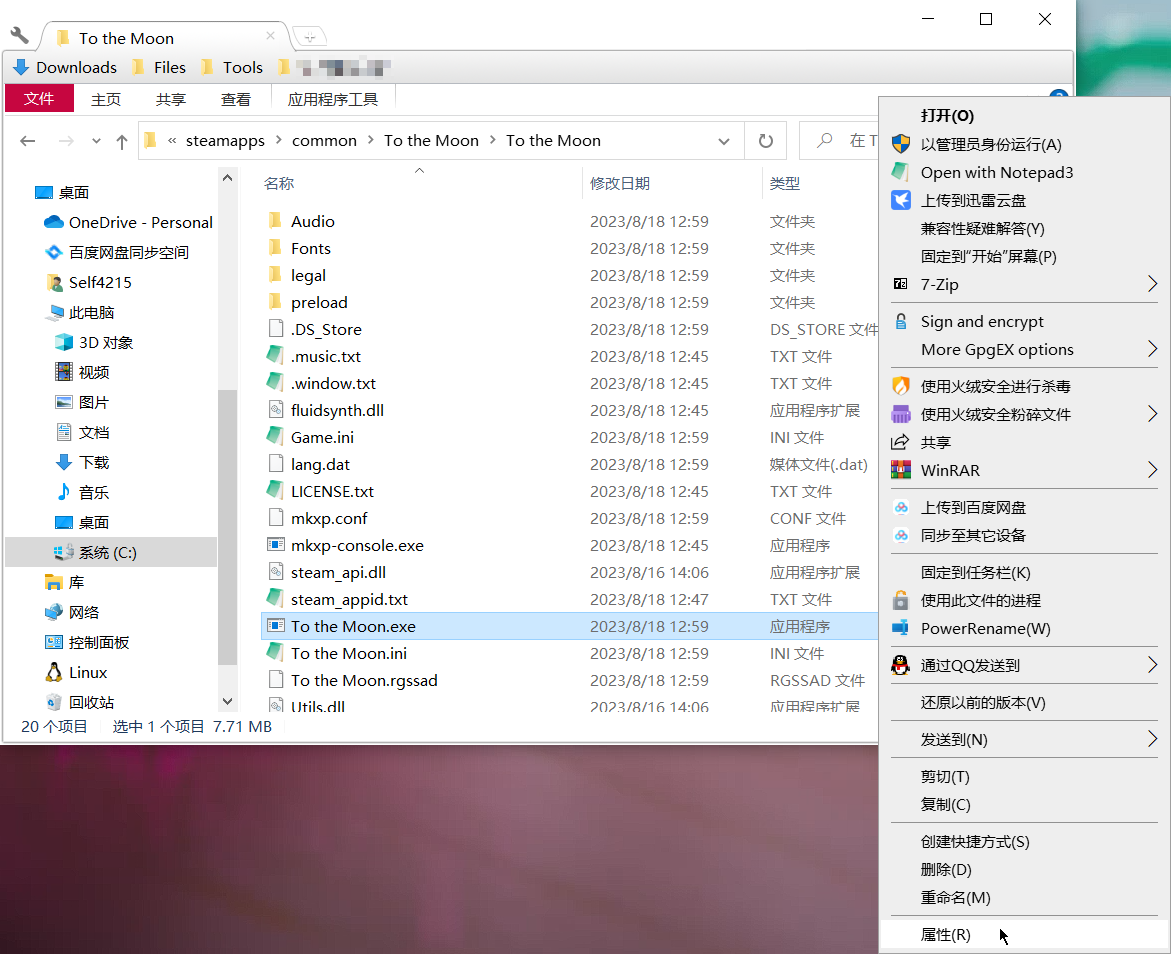
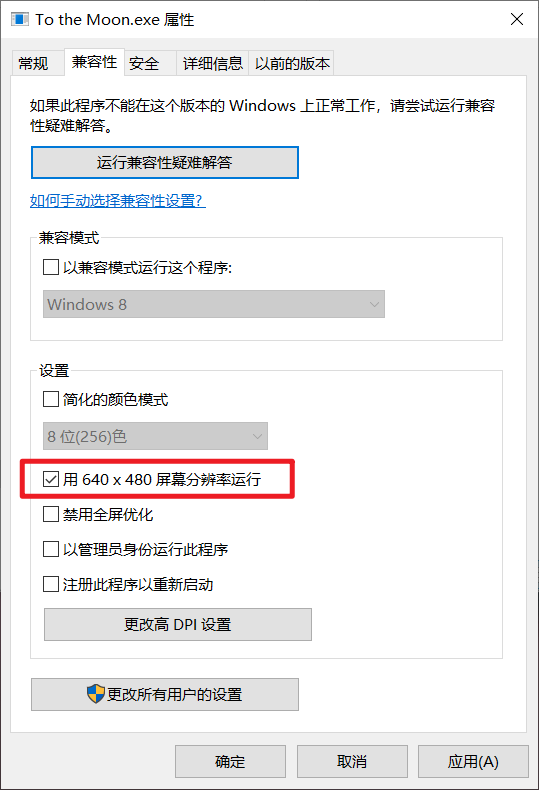
Steam里《去月球》管理 - 浏览本地文件,找到游戏程序,右键 - 属性 - 兼容性,勾上“用 640 x 480 屏幕分辨率运行”。
↓ 点击“浏览本地文件” ↓
↓ 找到游戏程序,右键属性 ↓
↓ 勾选“用 640 x 480 屏幕分辨率运行”,再点击确定 ↓
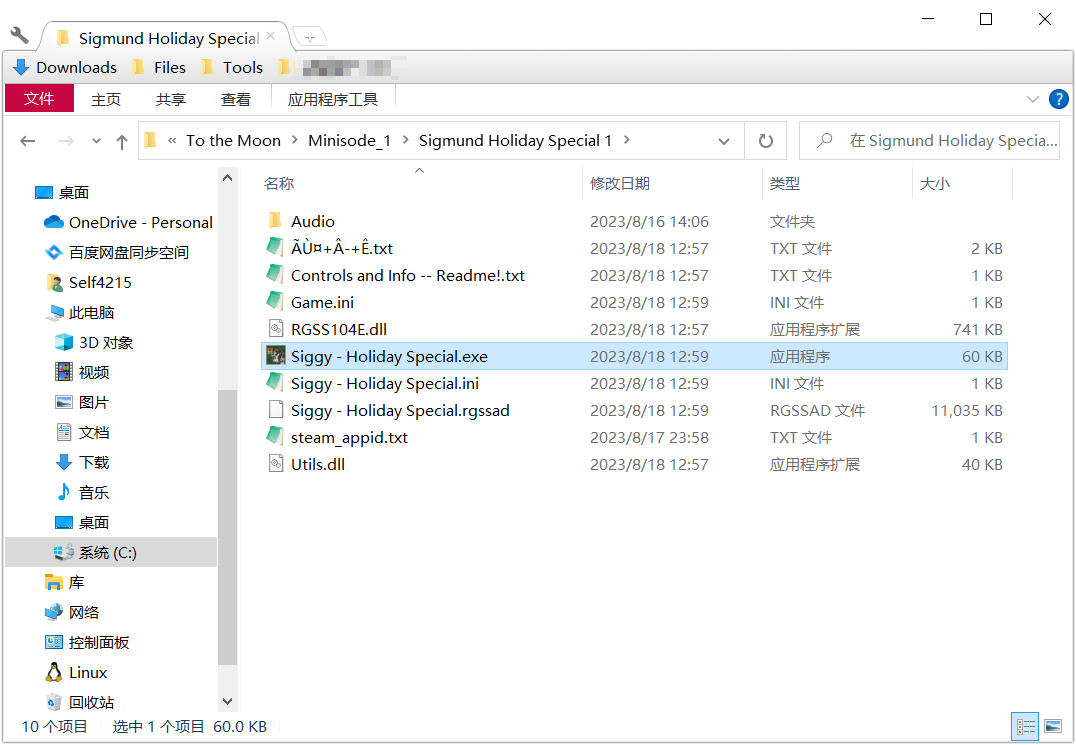
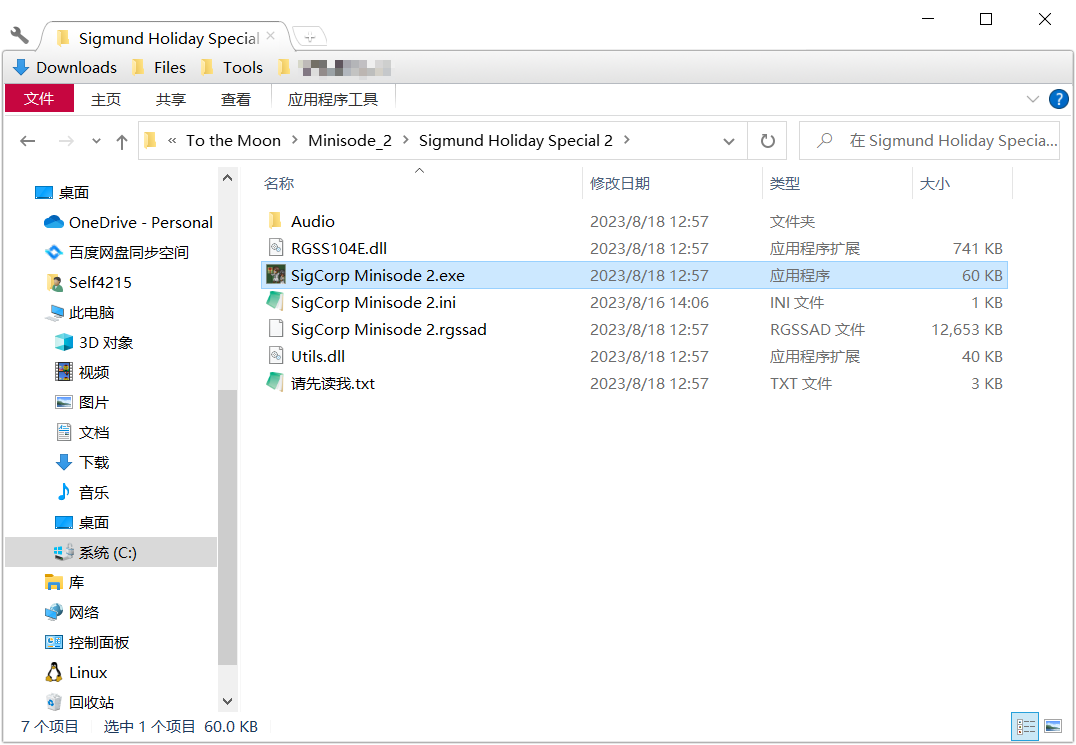
↑ 上面是本体,下面两个是迷你剧集,有需要的话可以一样操作 ↓
这样以后,不用像上面那样改变整个系统的缩放比例就可以正常打开游戏了。
3、如何完成成就
看着是隐藏成就,其实通关就能获得,不需要里面的谜题全部按最小步数走什么的。但是常规游玩到结局没法解锁,要按下面操作:
解锁成就之后,再在测试版里改回“无”,语言选择简体中文,就可以继续正常玩了。
我看到有个繁体中文的指南说,还要在游戏程序的兼容性设置里开启 以WinXP SP3兼容模式运行 ,但是 我亲测不需要 ,万一你仍然解锁不了成就的话,可以试试这个,兼容性设置就在“2、”里面提到的浏览本地文件 - 右键属性 - 兼容性里。
解释一下:[-achievement]版本就是修复了无法完成成就的版本,但不把语言改成英语的话没法加载存档,所以才会有上面的操作。如果细心的你想着,在换到[-achievement]版本前,先按我在“1、如何更改语言”里的方法提前改成English,那游戏里的文本会乱套或者不显示,不过不影响解锁成就。(为啥这么清楚?因为我就是顶着一堆□□□□解锁成就的)
- Steam里《去月球》属性... - 测试版,选择 [-achievement] 那长长一串
- 再点击左边 通用,语言选择English(英语)
- 打开游戏,找到通关前的存档,如果没有手动存档的话,可以选最下面那项的自动保存(一般会在大桥上自动保存),然后过完剩下的剧情就行了!
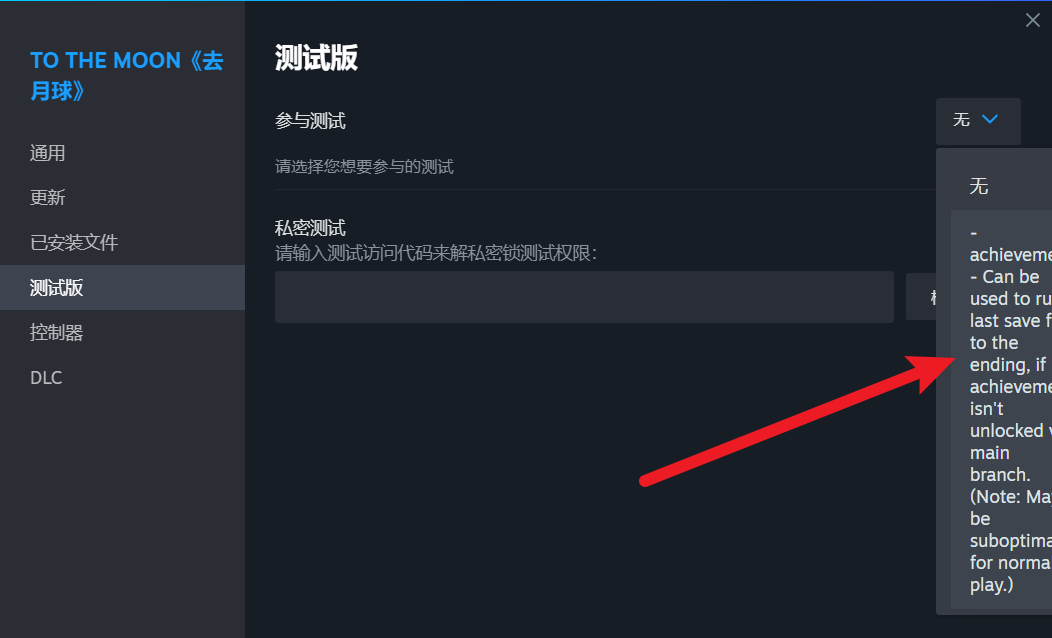
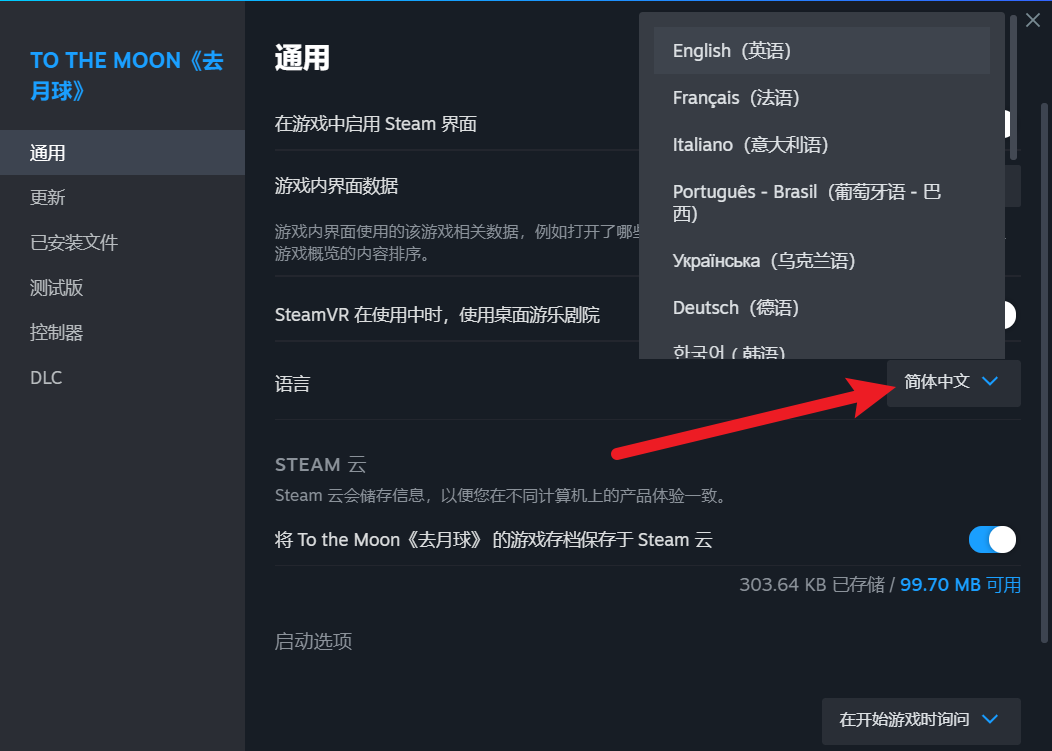
解锁成就之后,再在测试版里改回“无”,语言选择简体中文,就可以继续正常玩了。
我看到有个繁体中文的指南说,还要在游戏程序的兼容性设置里开启 以WinXP SP3兼容模式运行 ,但是 我亲测不需要 ,万一你仍然解锁不了成就的话,可以试试这个,兼容性设置就在“2、”里面提到的浏览本地文件 - 右键属性 - 兼容性里。
解释一下:[-achievement]版本就是修复了无法完成成就的版本,但不把语言改成英语的话没法加载存档,所以才会有上面的操作。如果细心的你想着,在换到[-achievement]版本前,先按我在“1、如何更改语言”里的方法提前改成English,那游戏里的文本会乱套或者不显示,不过不影响解锁成就。(为啥这么清楚?因为我就是顶着一堆□□□□解锁成就的)
结语
这些都是我自己遇到过的坑,希望这些解决方法能帮助到大家!觉得我写的不错的话,可以点个赞哦~
More To the Moon guides
- Достижение "Wish Granted"★ 5 (787)24k views168 ♥1 minUpdated Jul 2, 2024
- Understanding What Really Happened★ 5 (374)11k views142 ♥2 minUpdated Oct 29, 2024
- Memento Puzzles Perfect Solves★ 5 (220)11k views153 ♥1 min
- Русификатор Sigmund minisode 1-2 [Tolma4 Team]★ 5 (308)7.5k views167 ♥1 minRussianUpdated Jan 5, 2017
- 理解《去月球》故事背后的真相★ 5 (221)7.3k views99 ♥1 minSimplified Chinese
- Logros "Wish Granted".★ 5 (205)6.7k views30 ♥1 minSpanishUpdated Jan 16, 2014


This guide was created by its original author on the Steam Community. Are you the author and want it removed? Request removal.