Como jogar Deus Ex (2000) em PC Moderno 2025 - GUIA ULTIMATE
Como escolher o Render e o que é realmente?
Render é apenas um engine que game vai usar para que rode o game em um engine mais atualizado possível como OpenGL, Directx 9, Dirext 10 etc
Eu altamente recomendo OpenGL pois é a melhor opção optimizada para jogar Deus Ex sem problema de performance e com melhores gráficos, visto em mente que Direct 10 é bem mal optimizado, sendo que eu já joguei e testei e assim como eu muita gente já reclamou, pode haver exceções claro mas até se vc tiver um PC bom e moderno não vai funcionar do mesmo jeito pois por algum motivo Direct 10 tá bem injogável
Se você for alguém que apenas quer jogar o game puramente raiz vanilla/original eu vou te ensinar também
Tem um mod famoso que tem na Steam chamado Deus Ex Revision na qual irei abordar também
Há sempre de usar os mods ou usar sem nada para jogar, cabe a você decidir
Se você quer jogar o game original Deus Ex Game of Year Edition
você vai precisar apenas do arquivo OpenGL para que game funciona melhor em OpenGL com maior estabilidade e desempenho
https://www.moddb.com/mods/deus-ex-enhanced/downloads/deus-ex-enhanced-v13-dx9opengl
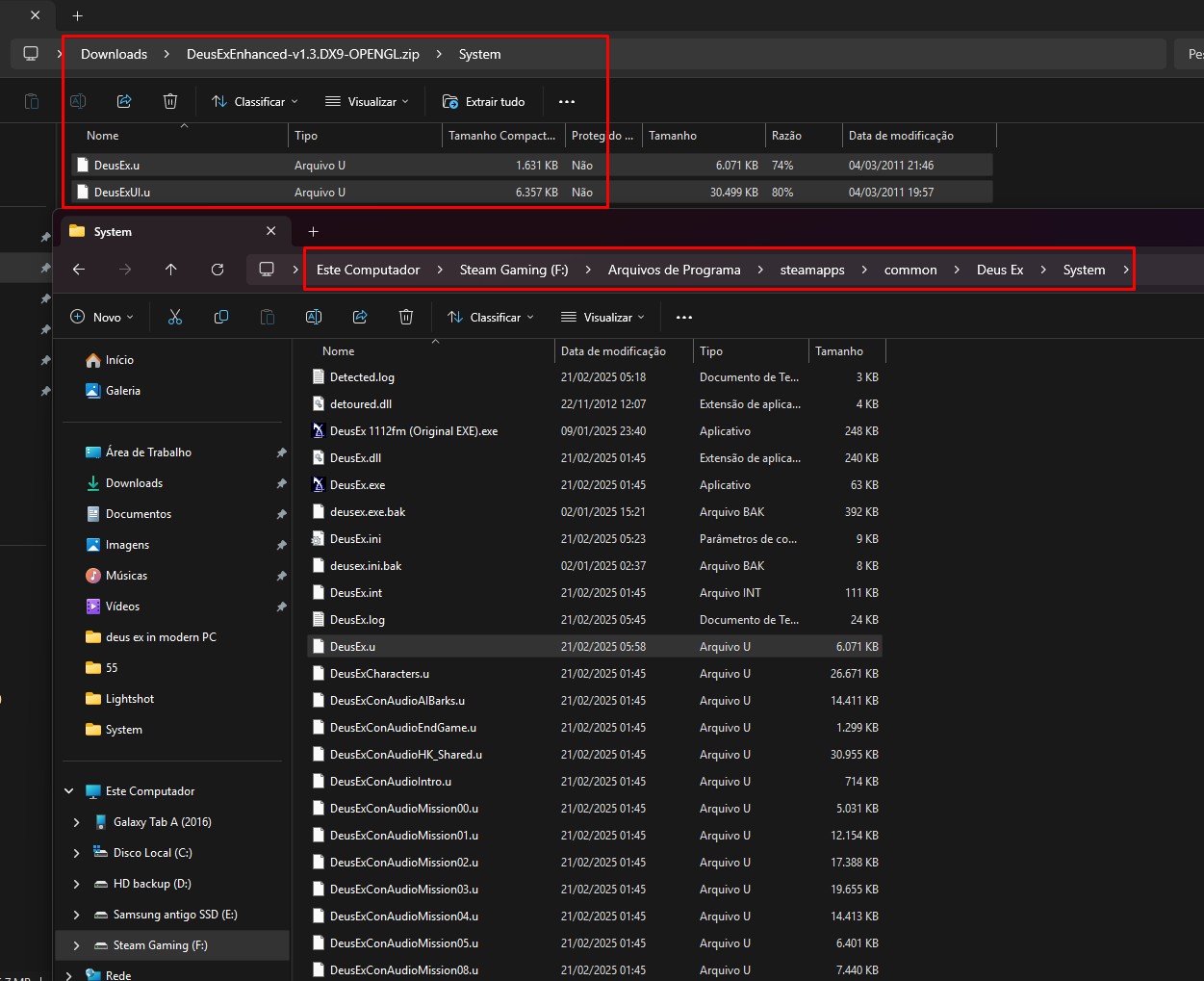
extrai a pasta deus-ex-enhanced-v13-dx9opengl dentro do arquivo raiz do Deus Ex que fica na pasta System
exemplo: F:\Arquivos de Programa\steamapps\common\Deus Ex\System
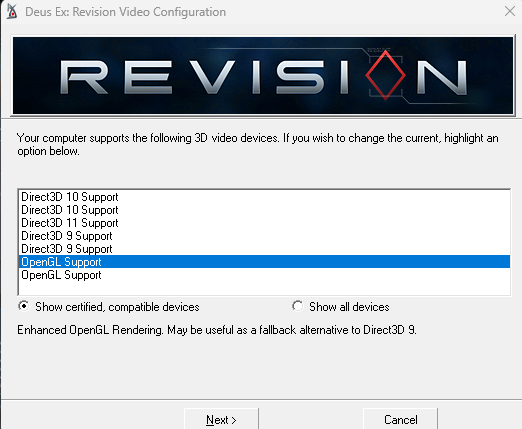
Para primeira vez assim que você rodar o game vai aparecer a opção para configurar que seria Display Configuration ou seja a mudança Render (Render Changer)
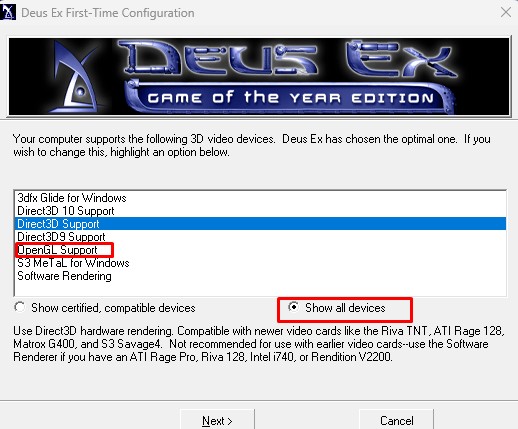
todo caso se não aparecer a opção OpenGL, vc clica no Show all devices
feito isso vai aparecer OpenGL e só clicar na engine e pronto, o game vai rodar de boa com essa engine
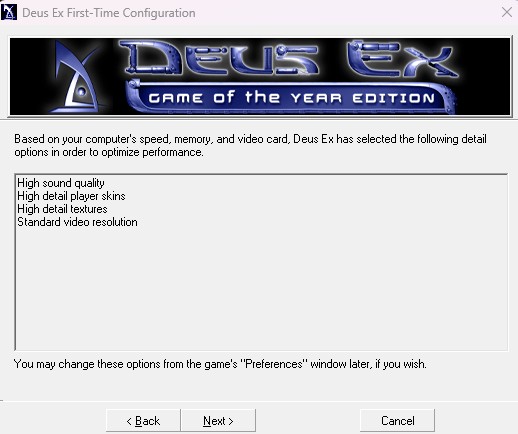
Automaticamente vai detectar a config do seu PC e instalar as opções HD para game por padrão.
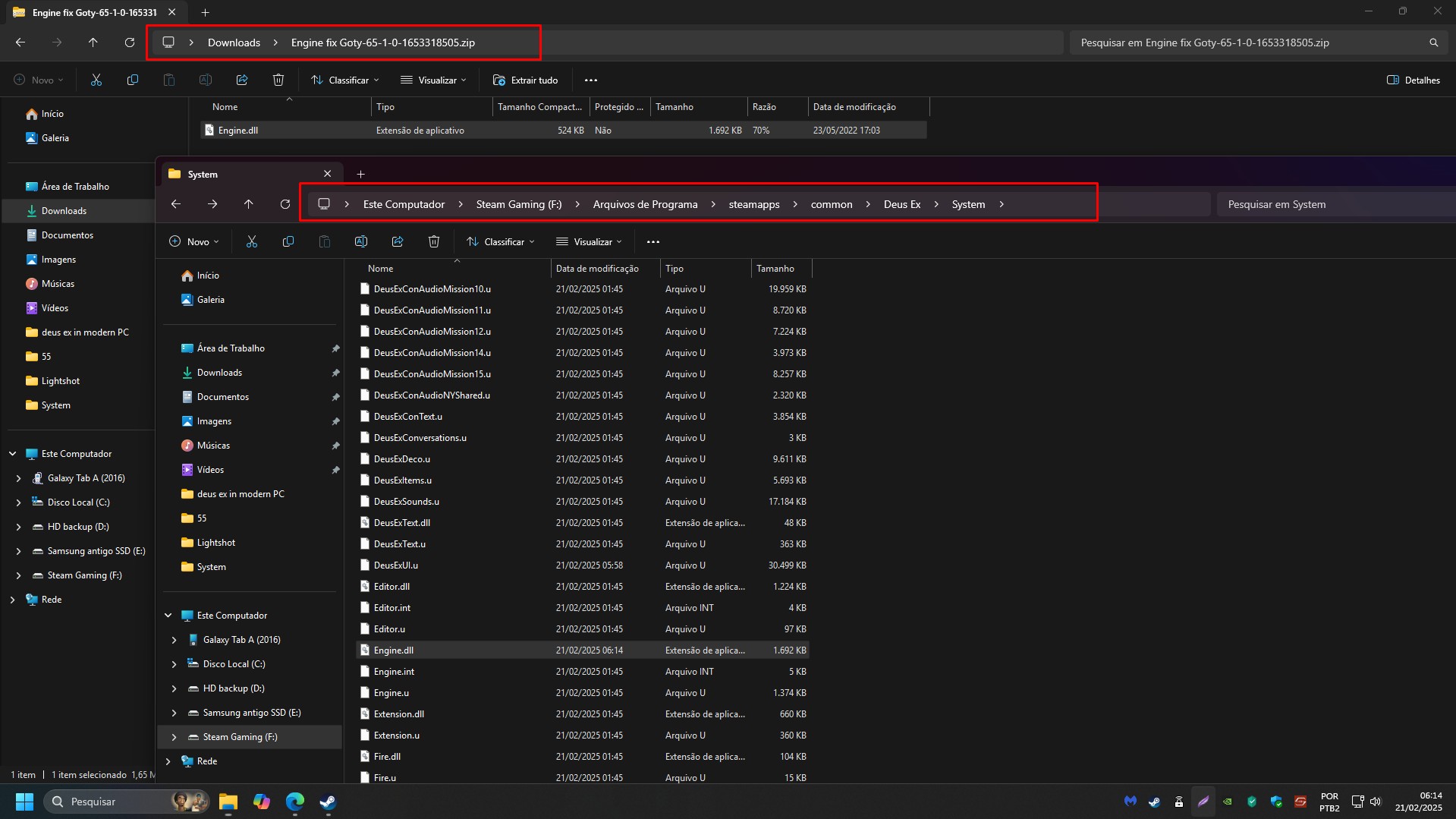
Recomendo que abaixe um arquivo que vai ajudar a melhorar desempenho e a estabilidade do game
Link: https://www.nexusmods.com/deusex/mods/65?
Copie Engine.dll e coloca na pasta raiz do game
exemplo: F:\Arquivos de Programa\steamapps\common\Deus Ex\System
caso tu for jogar com mod Revision só ir na pasta raiz do mod que é parecido com do game original
exemplo: F:\Arquivos de Programa\steamapps\common\Deus Ex\Revision\System
Como mudar e usar qualquer Render
Caso você quer mudar de Render ou por algum motivo não apareceu a tela para configuração qual render usar, é bem simples
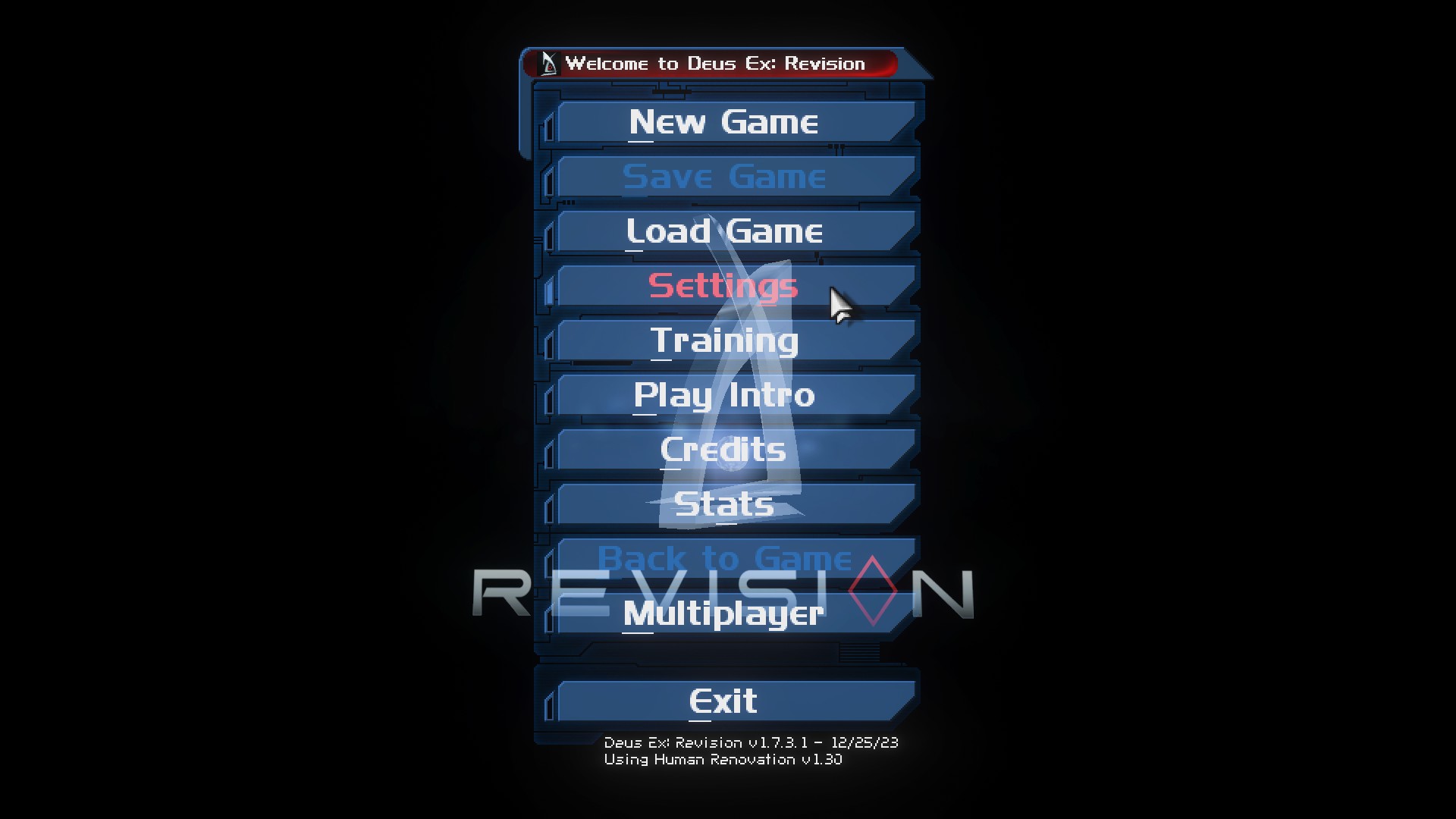
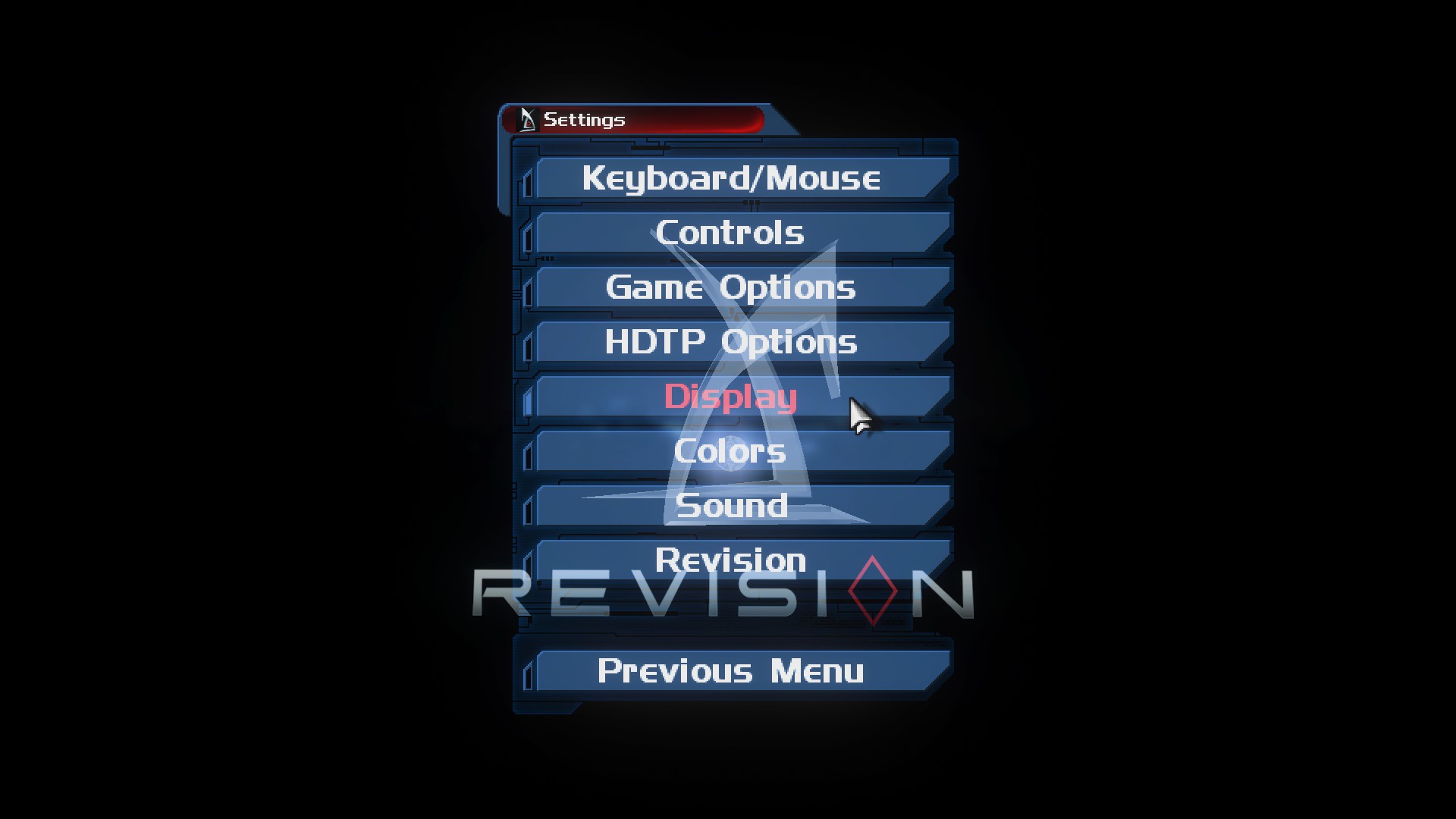
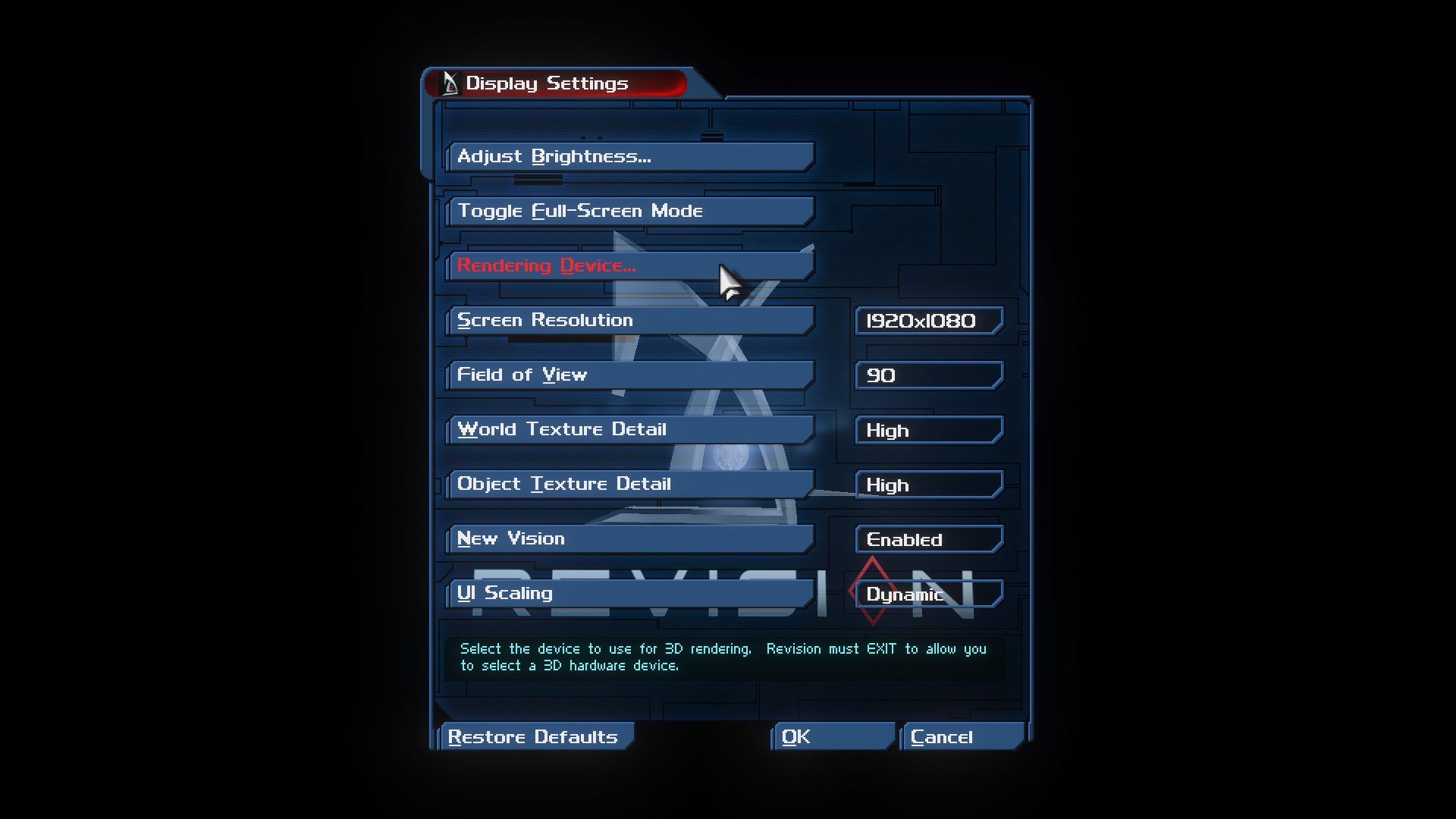
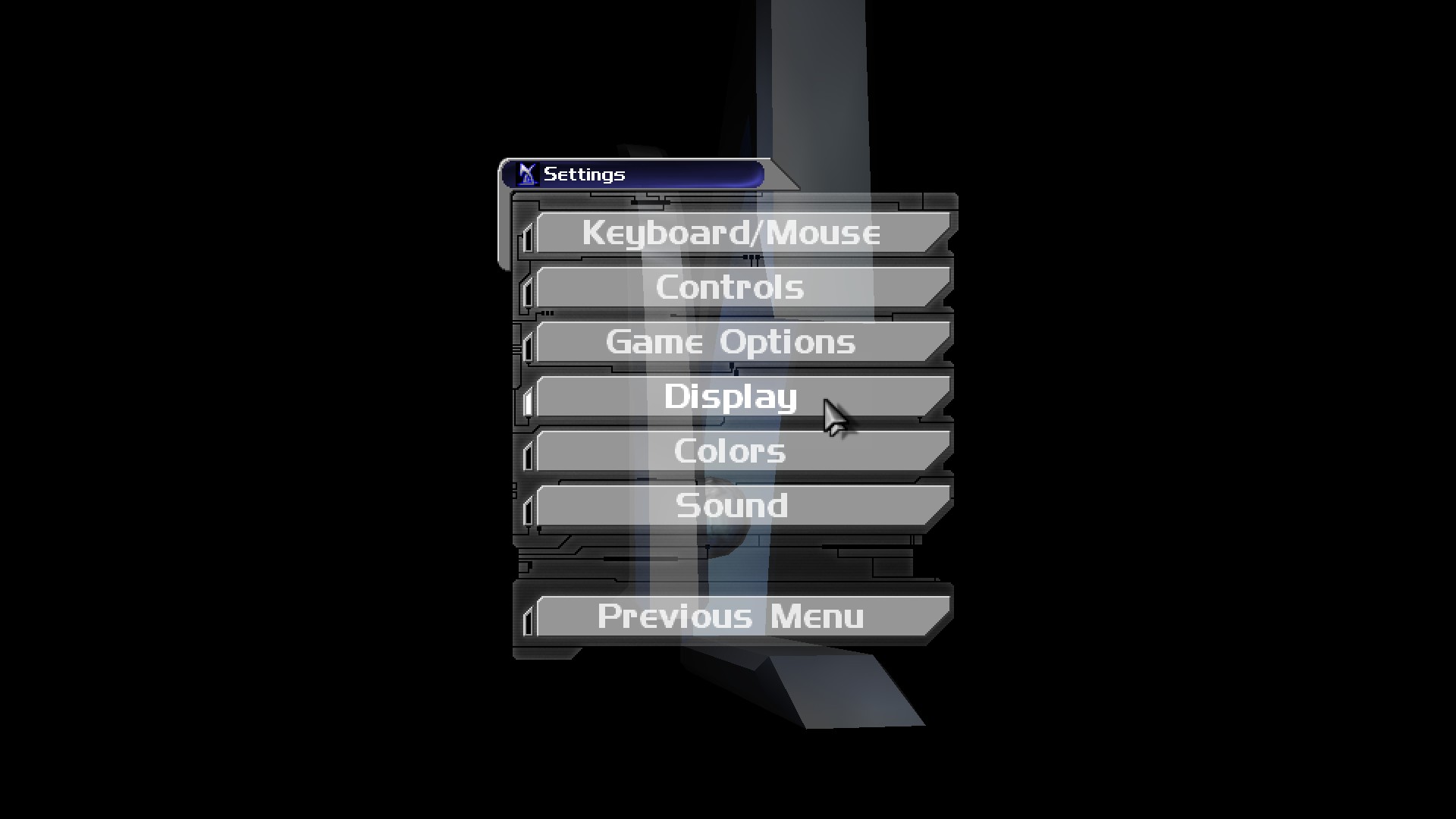
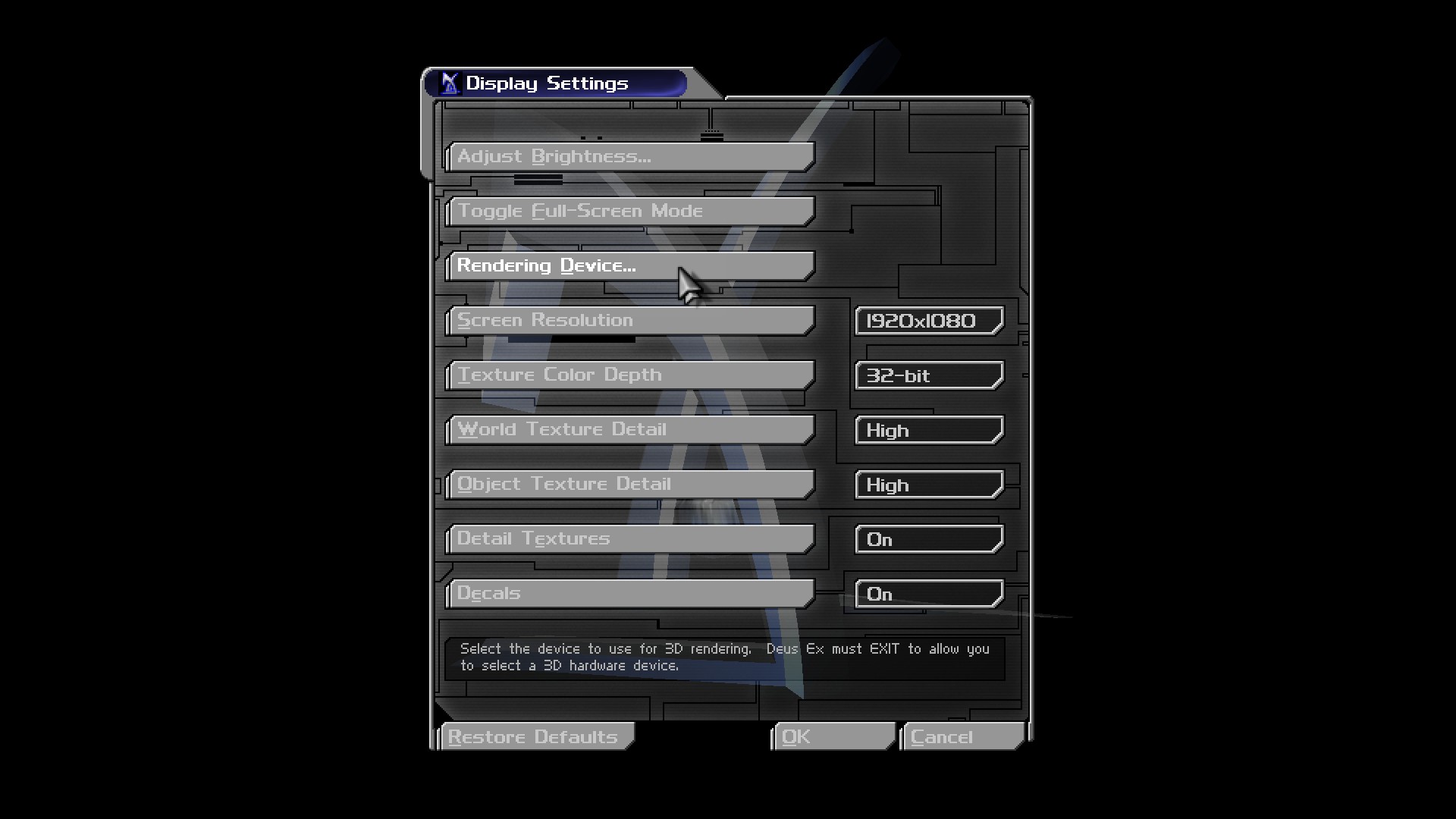
Vai na opção Settings e depois clique em Display, por último clique em Rendering Device
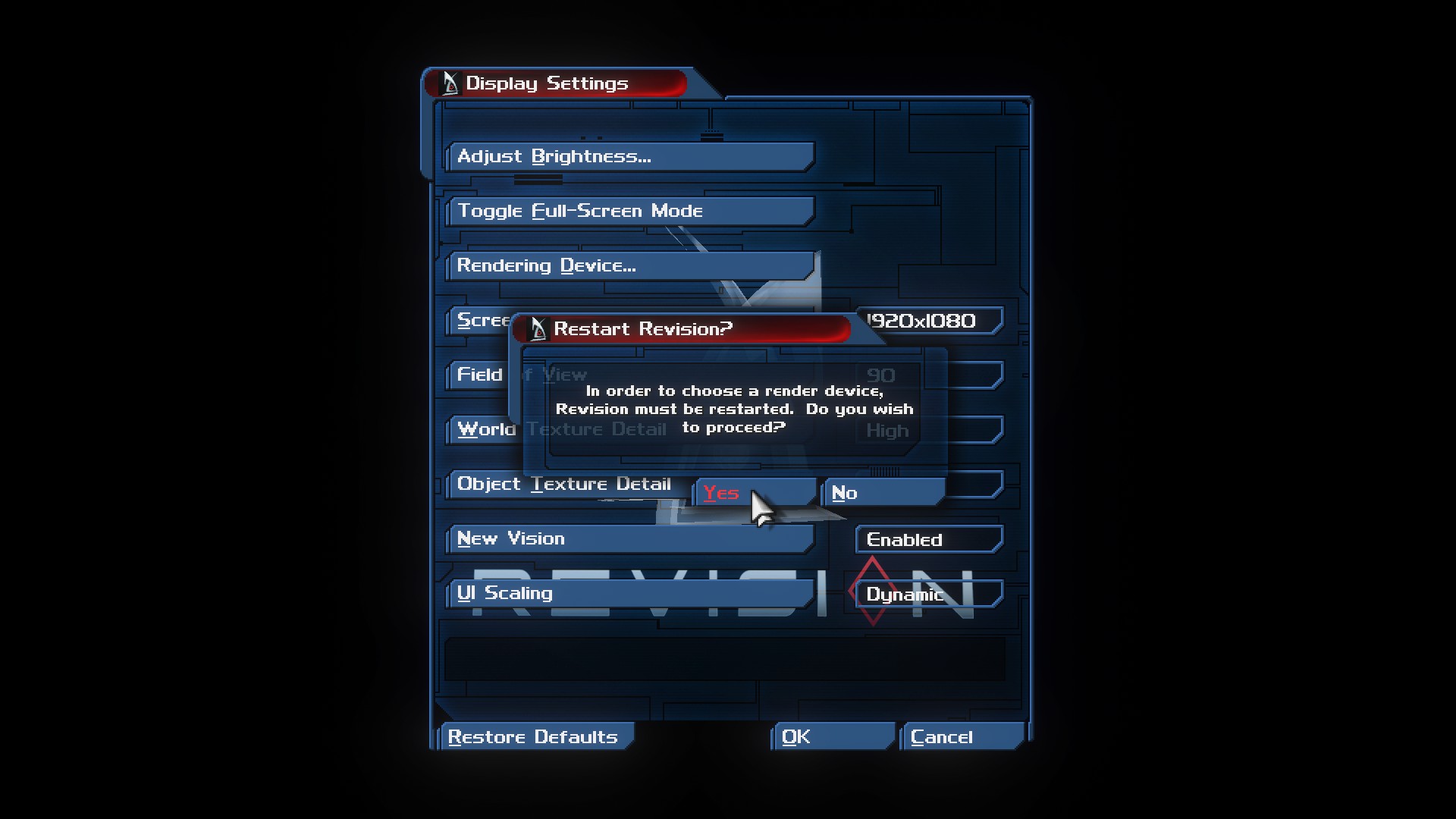
Vai pedir para reiniciar, vc clica em yes
a interface é do mod Deus Ex Revision mas o original é a mesma coisa
Observação: no original Deus Ex eu recomendo que você mexe na opção Texture Color Depth e muda para 32 bits, isso vai fazer com que game exibe as cores por completo e melhor tamanho
Como melhorar o brilho e adjustar
O Jogo quase não tem brilho/luz nenhum, e isso chega até ser problemático
Nessa parte vou te ensinar a corrigir isso e instalar um reshade mode para melhorar tanto a iluminação e brilho do game
Abaixe o mod https://www.nexusmods.com/deusex/mods/63
Antes de você instalar o mod por gentileza abaixe o programa Reshade https://reshade.me/ para que mod de iluminação funcione no game
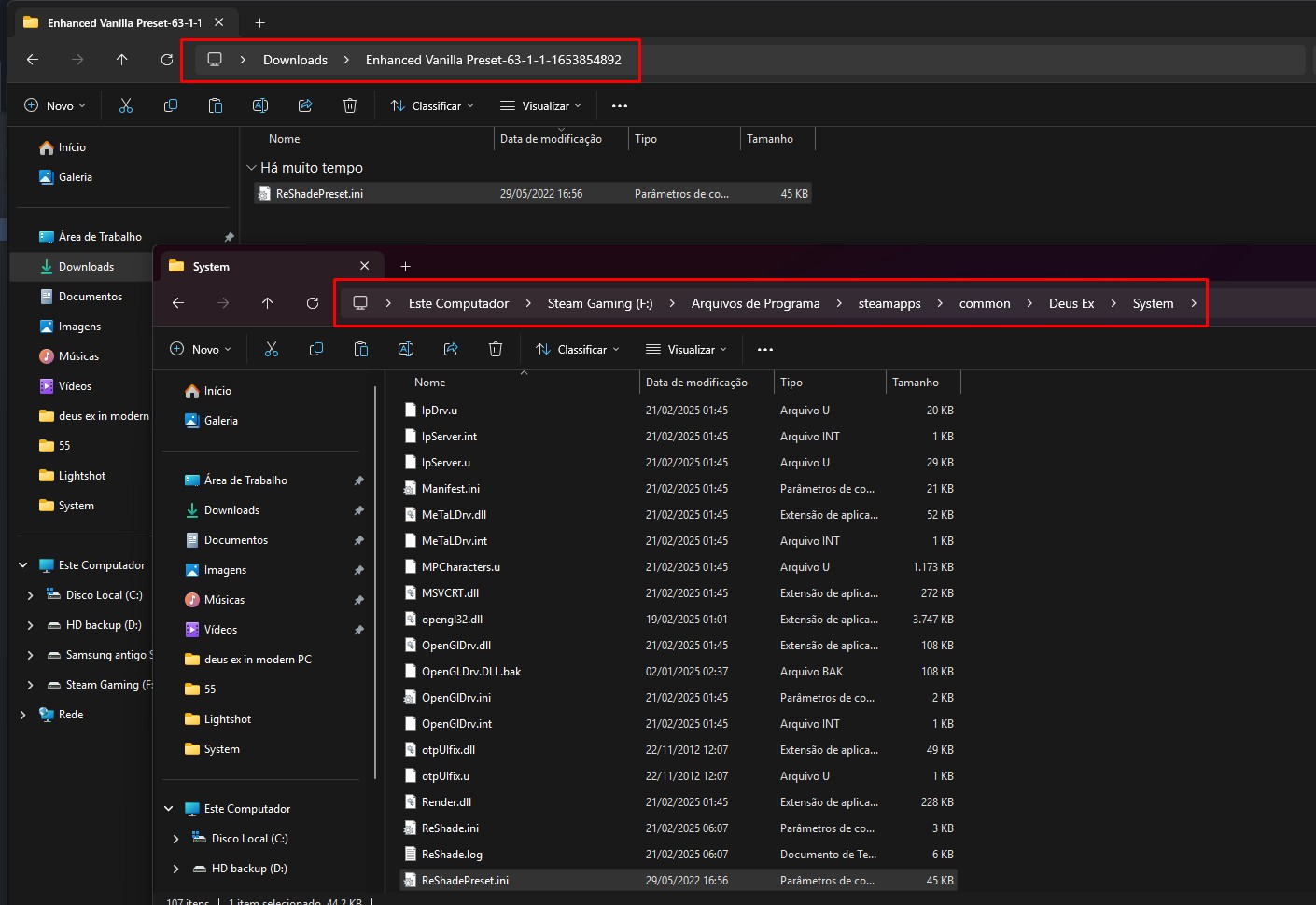
E antes de iniciar o programa ReShade, coloca o arquivo ReShadePreset.ini na pasta raiz do game seja no Revision ou Original Deus Ex
Mod Revision: F:\Arquivos de Programa\steamapps\common\Deus Ex\Revision\System
Deus Ex Original: F:\Arquivos de Programa\steamapps\common\Deus Ex\System
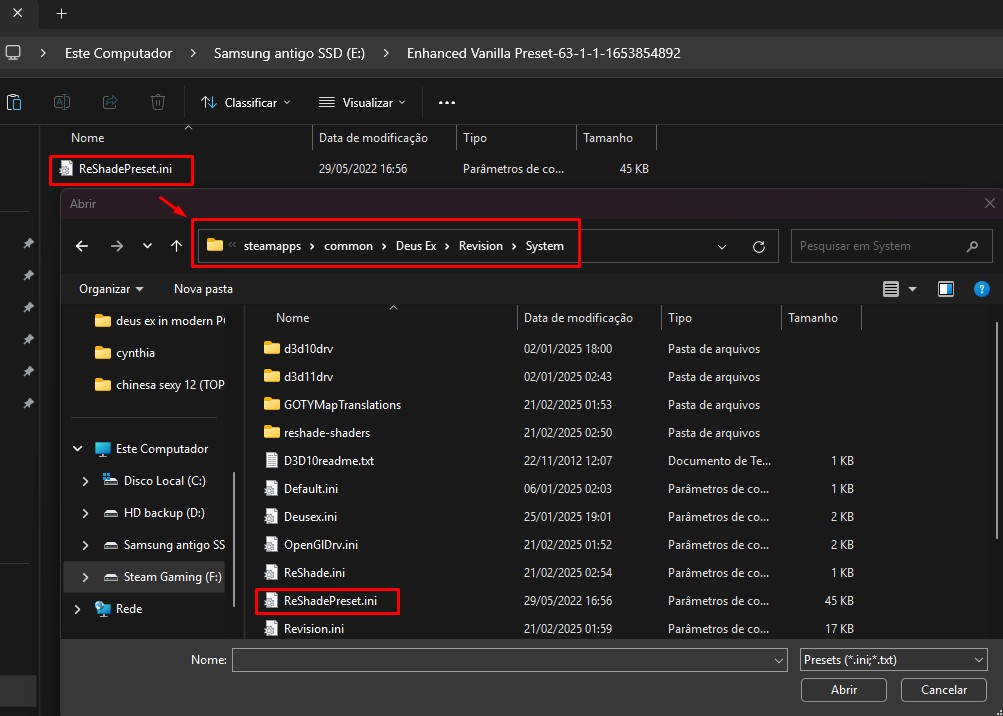
Feito isso clica no programa ReShade_Setup_6.4.0.exe
caso vc for jogar com mod Revision ou original Deus Ex é mesma coisa como mostrado na image, vc vai procurar o arquivo executável raiz do game que termina com .exe
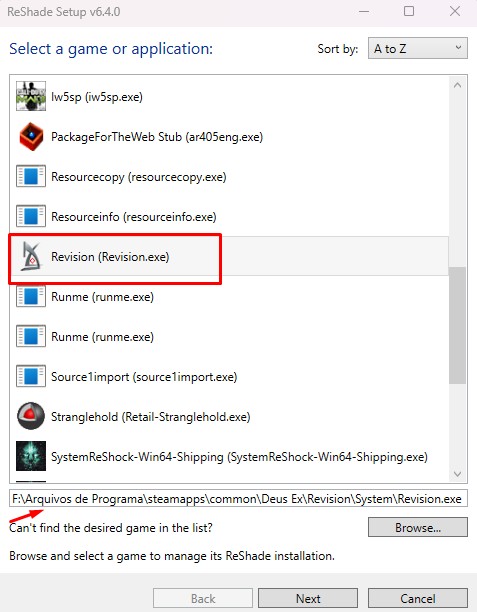
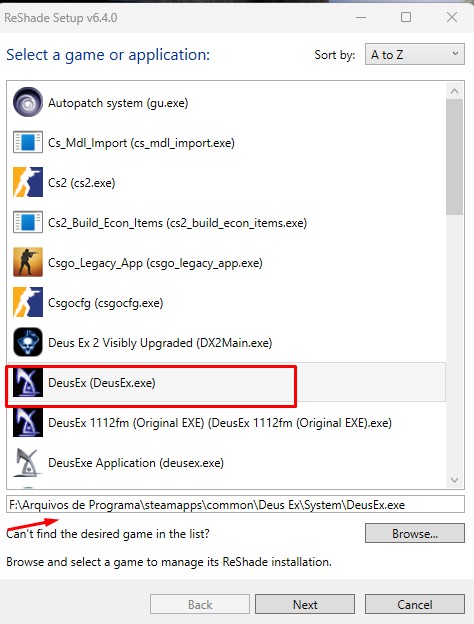
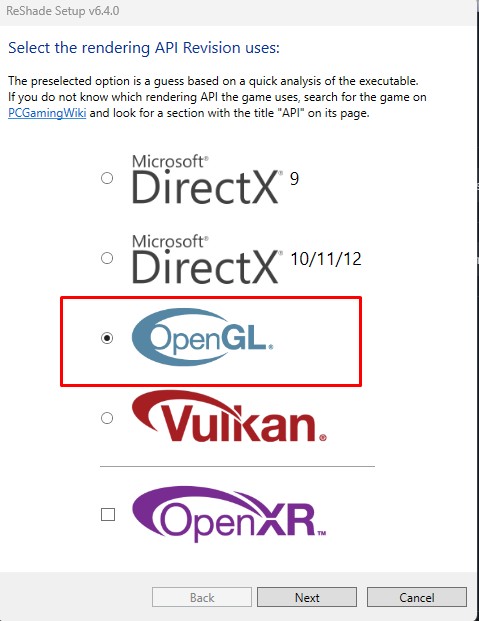
Reshade mod funciona em qualquer render seja OpenGL ou Directx, porém como eu mostrei que OpenGL é melhor só selecionar OpenGL, caso vc quera outro só recomendo Directx 9
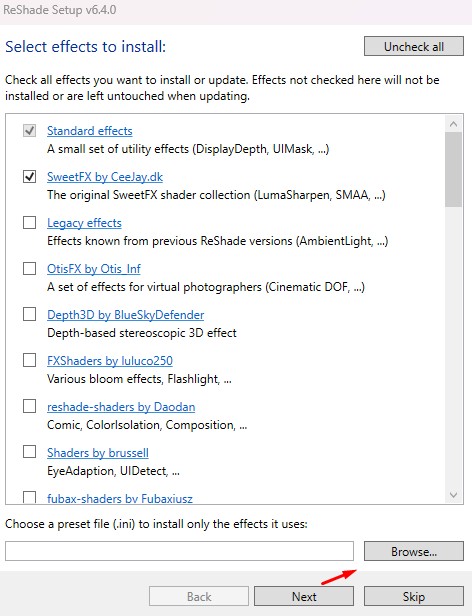 Clique na opção Browse e seleciona ReShadePreset.ini para colocar no programa
Depois clique em Next e ignore as outras opções, vc não vai precisar instalar nada a mais
pois é só ReShadePreset.ini para não pesar tanto o game ou da bugs de iluminação
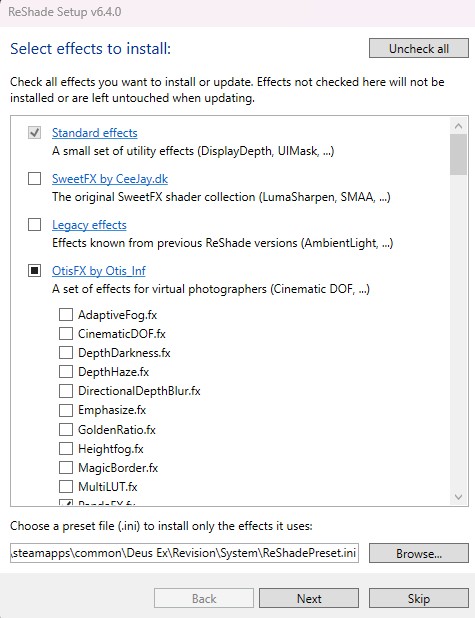
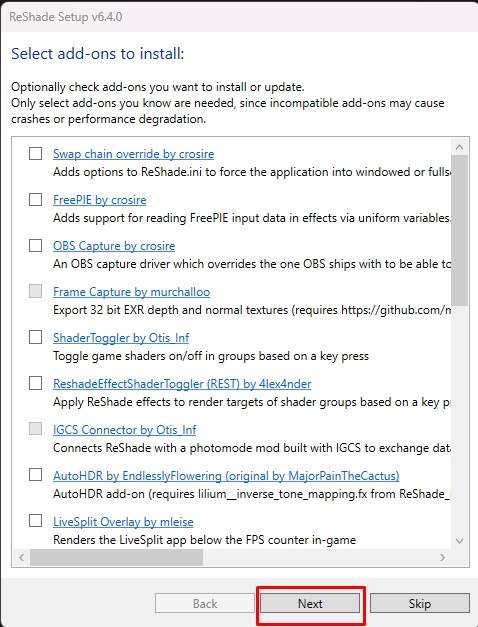
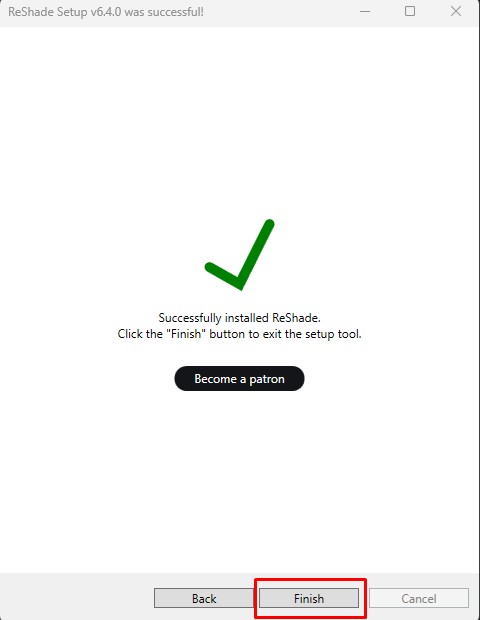
Feito isso já está instalado e pode jogar
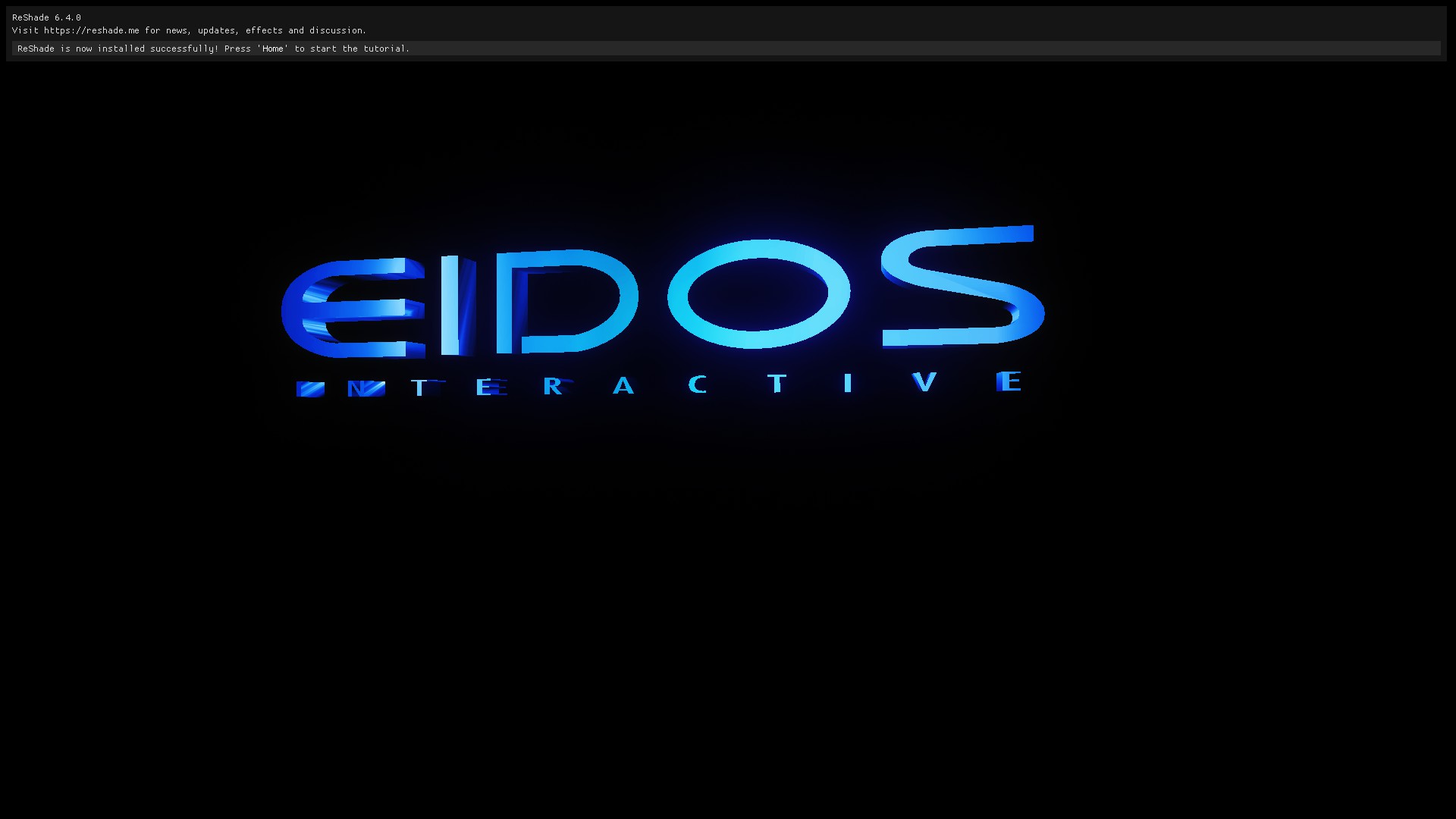
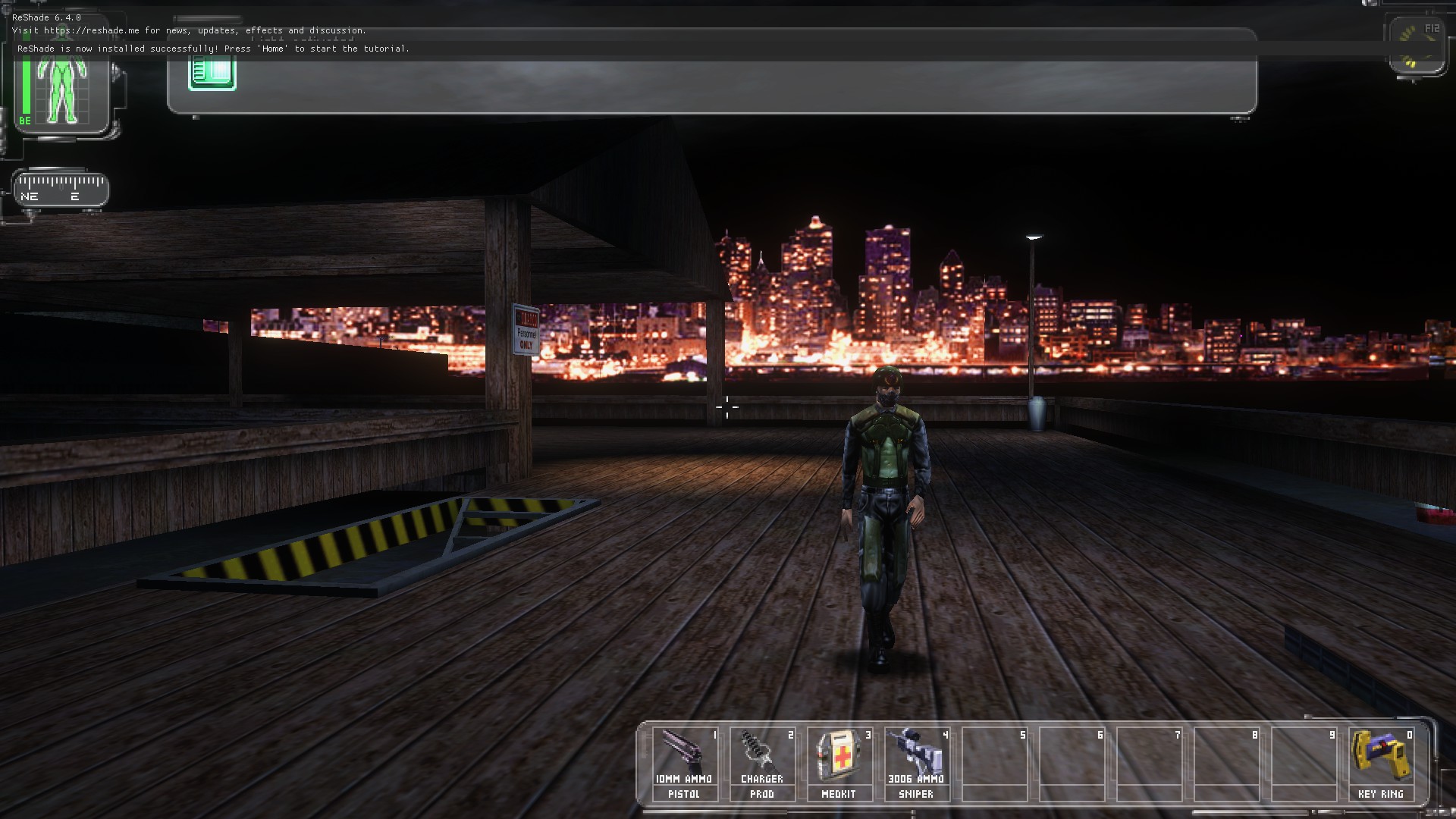
Porém no game para verifica se foi corretamente instalado, vai aparecer a mensagem acima transparente cinza dizendo que foi instalado e vc pode apertar o botão home do teclado
 Na image mostrado deixa marcado as três opções para que funcione a iluminação, vc pode talvez marcar outras opções para testar caso não for suficiente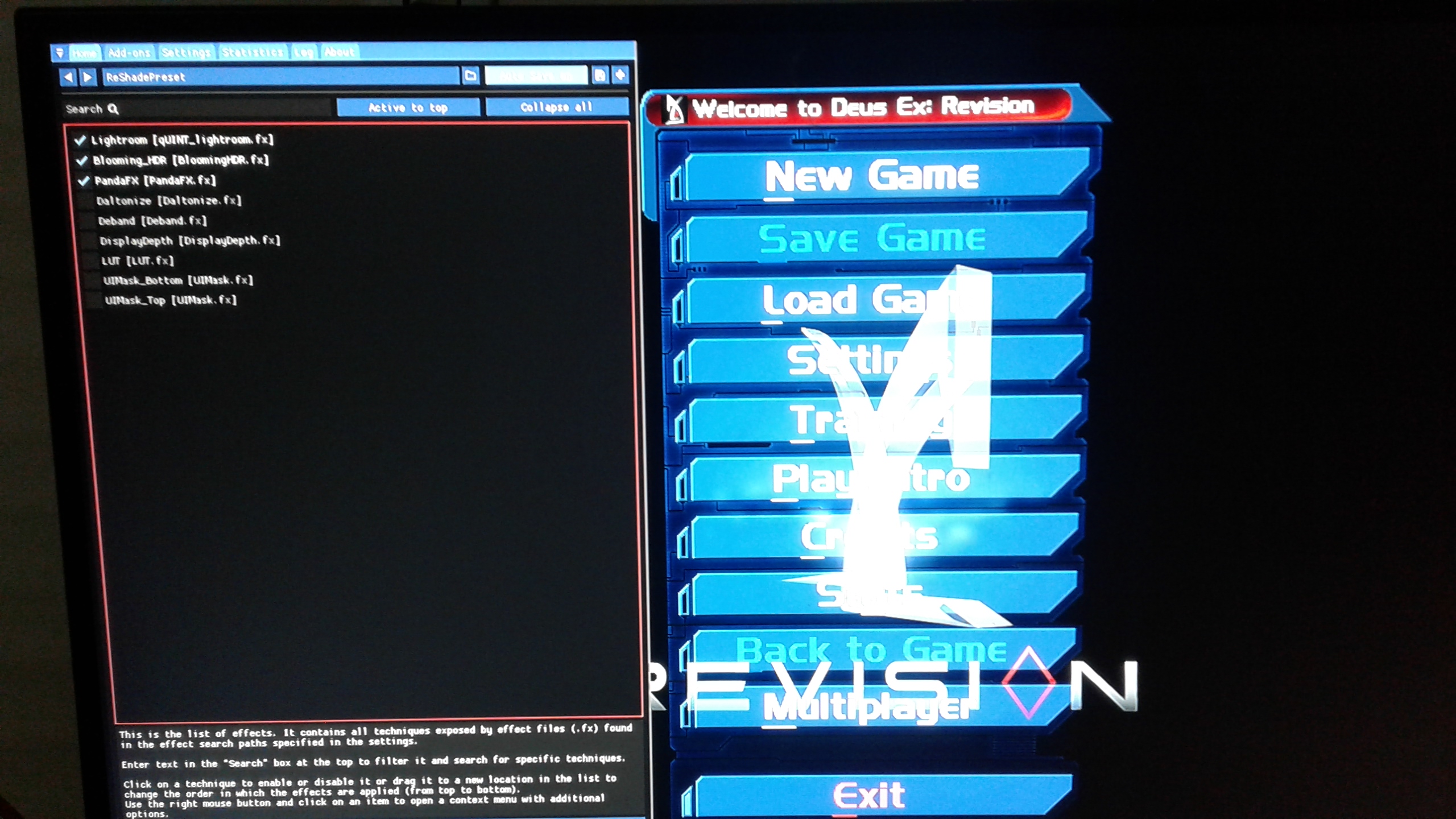
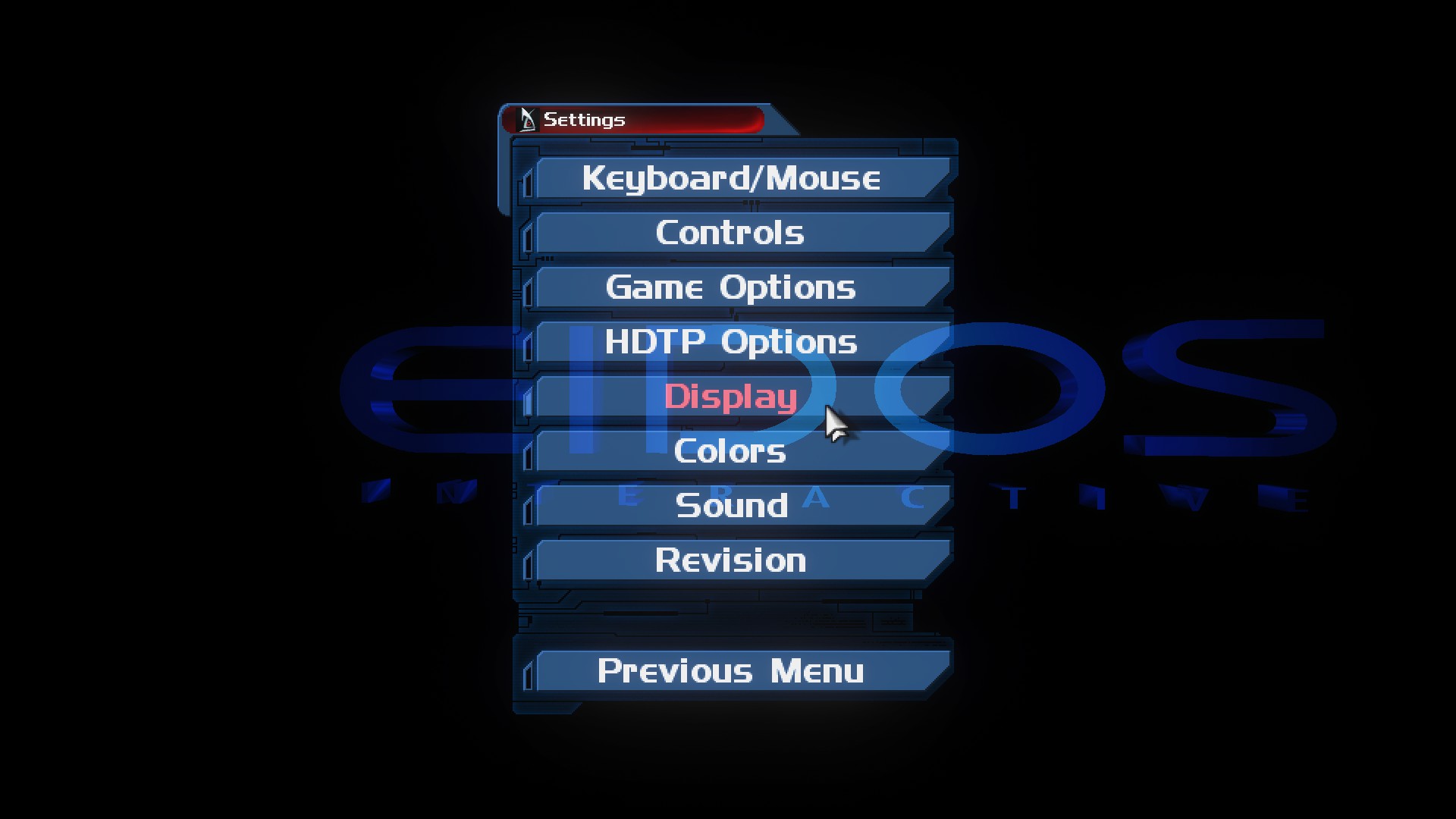
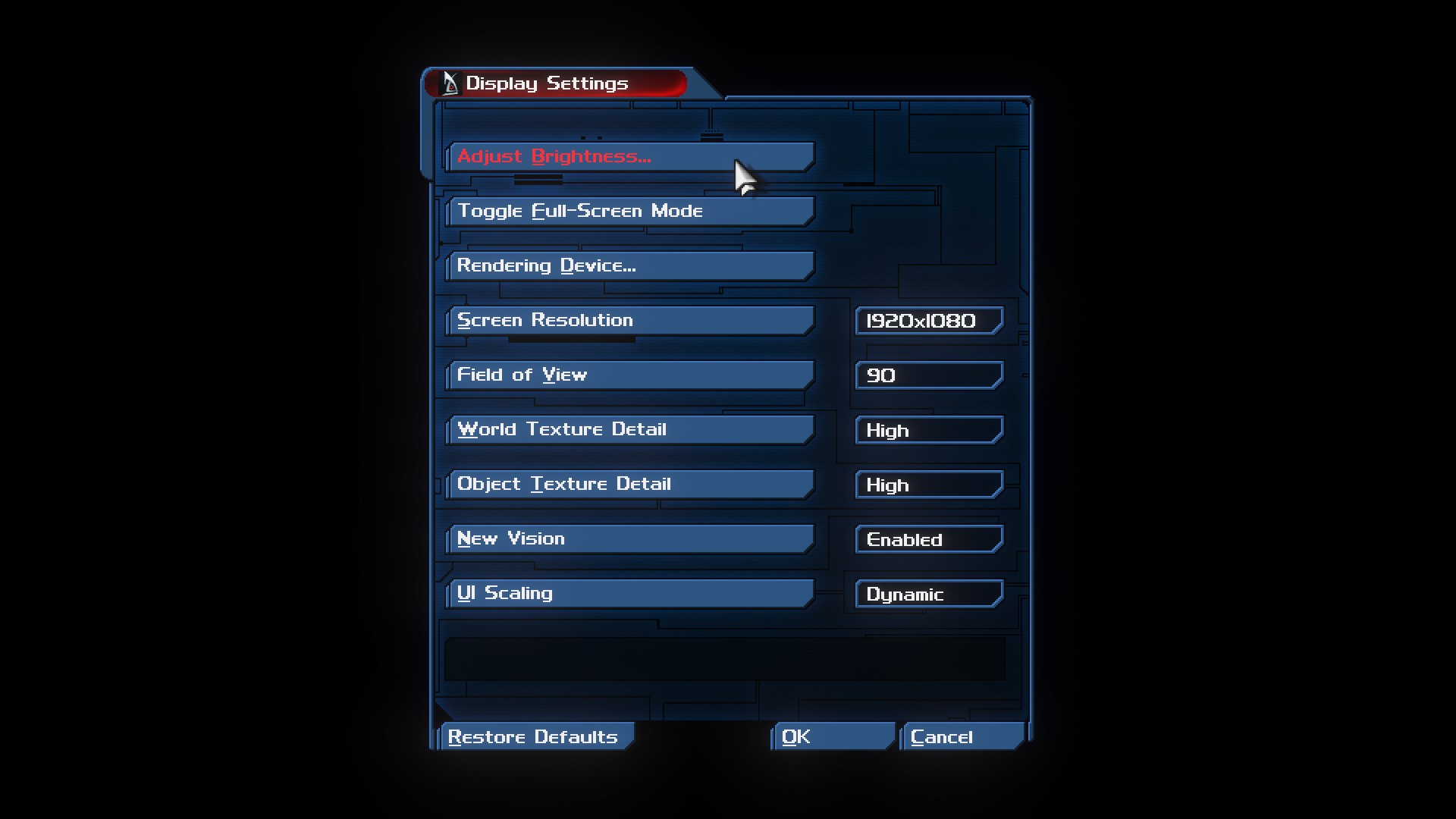
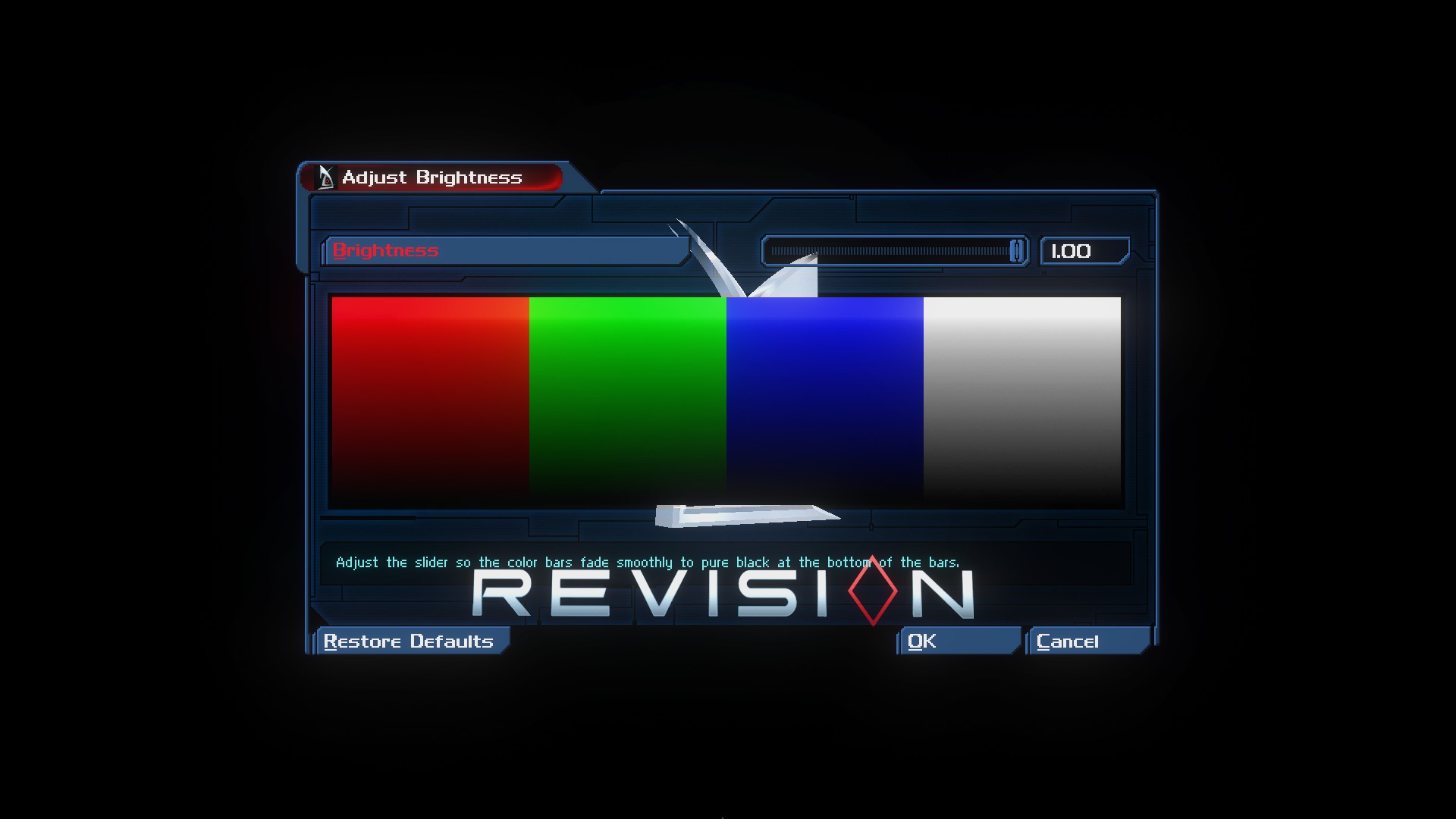
Também indo na configuração do game > Settings > Display > Brightness
deixa o brilho no maximo 1.00 caso não for suficiente pra vc ou deixa conforme vc achar que tá bom pra vc por exemplo.
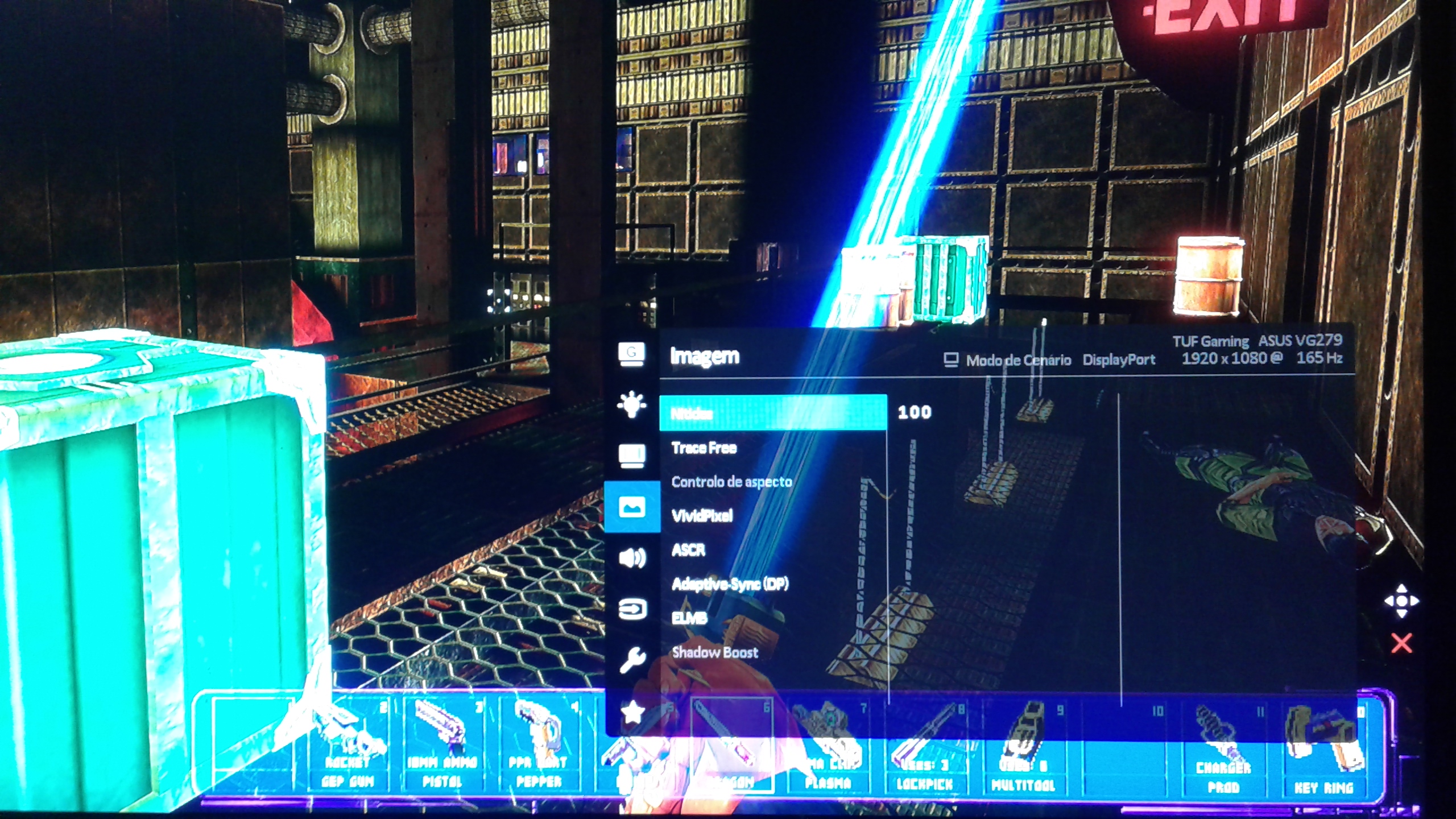
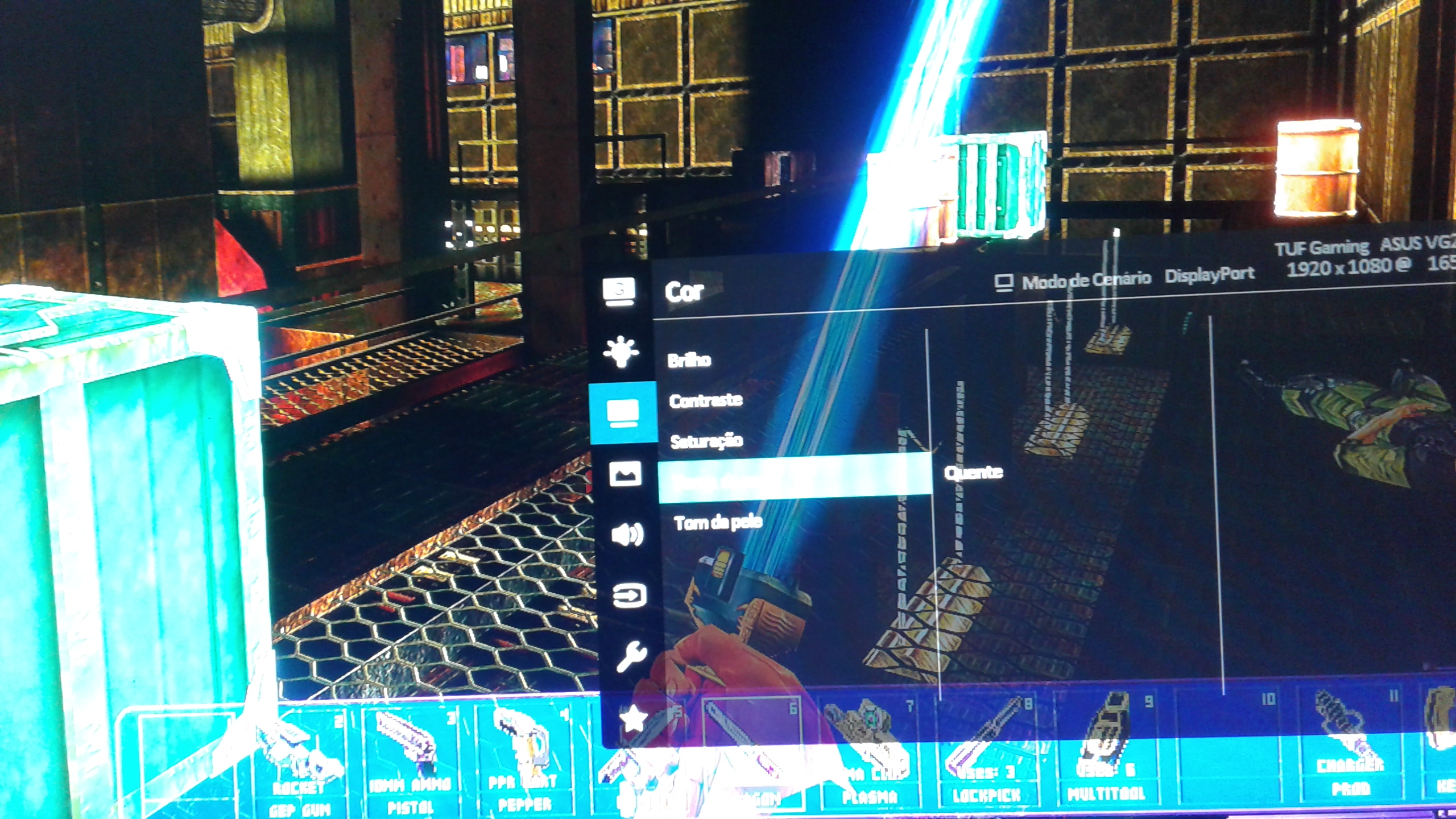
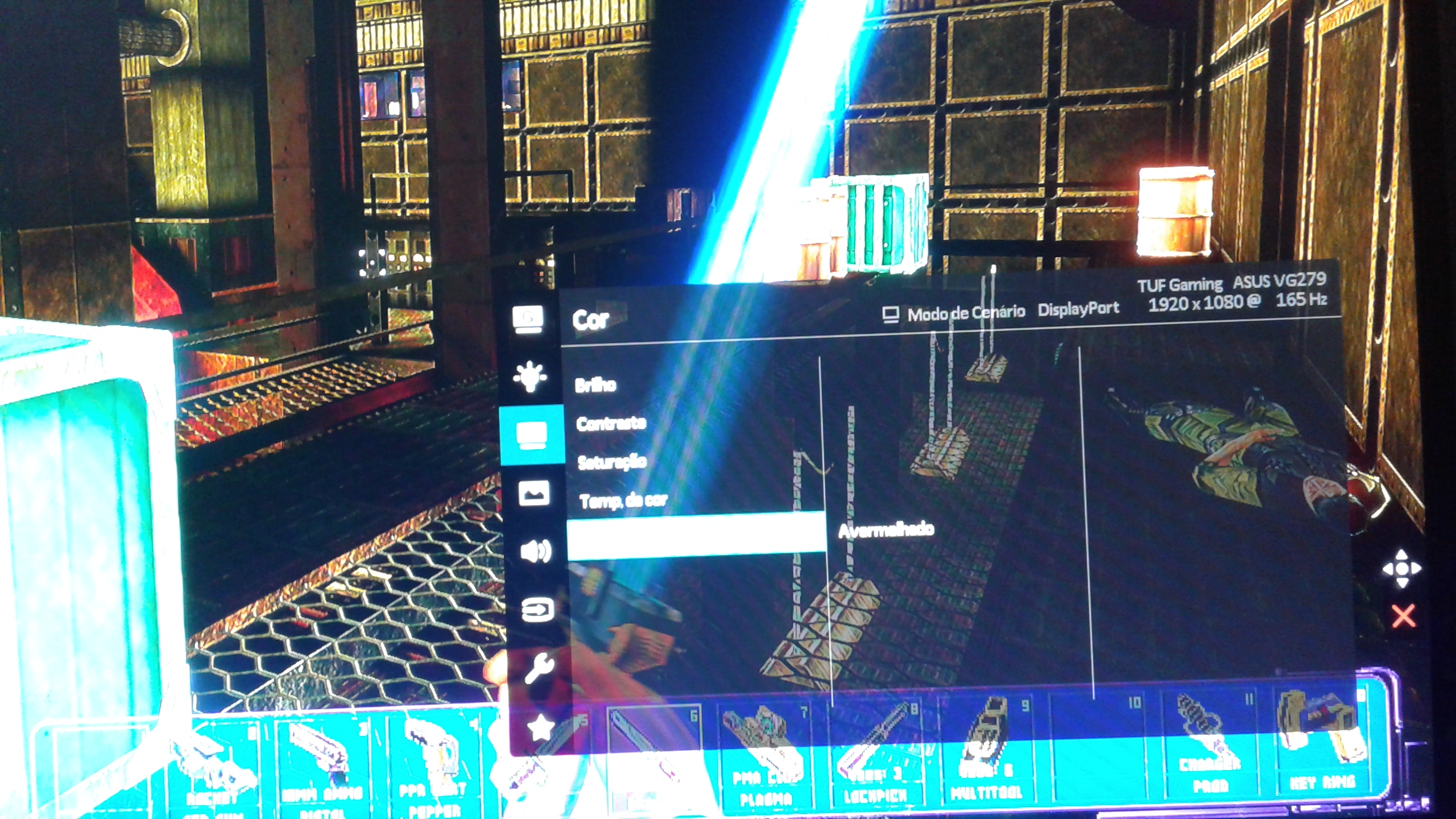
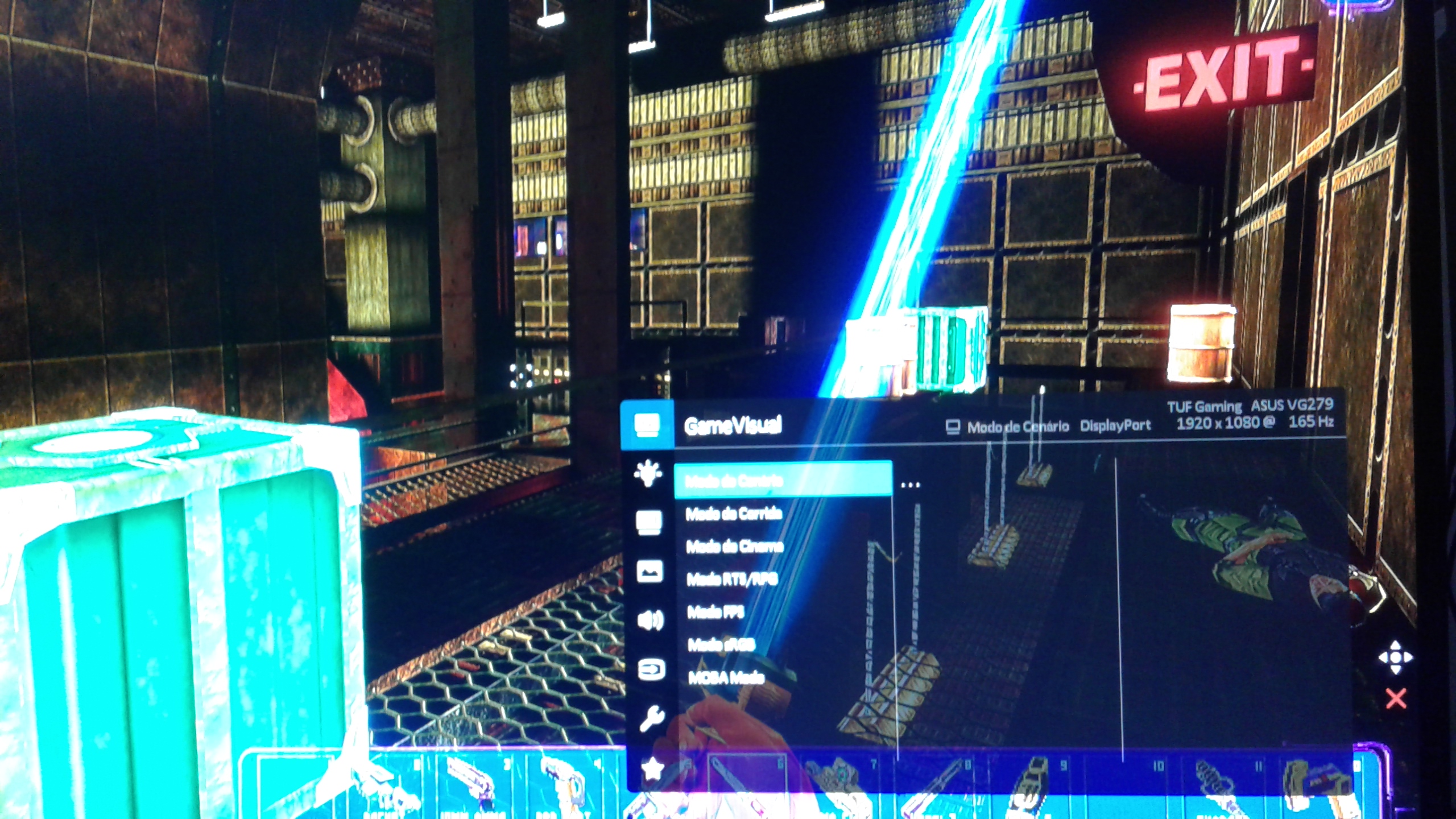
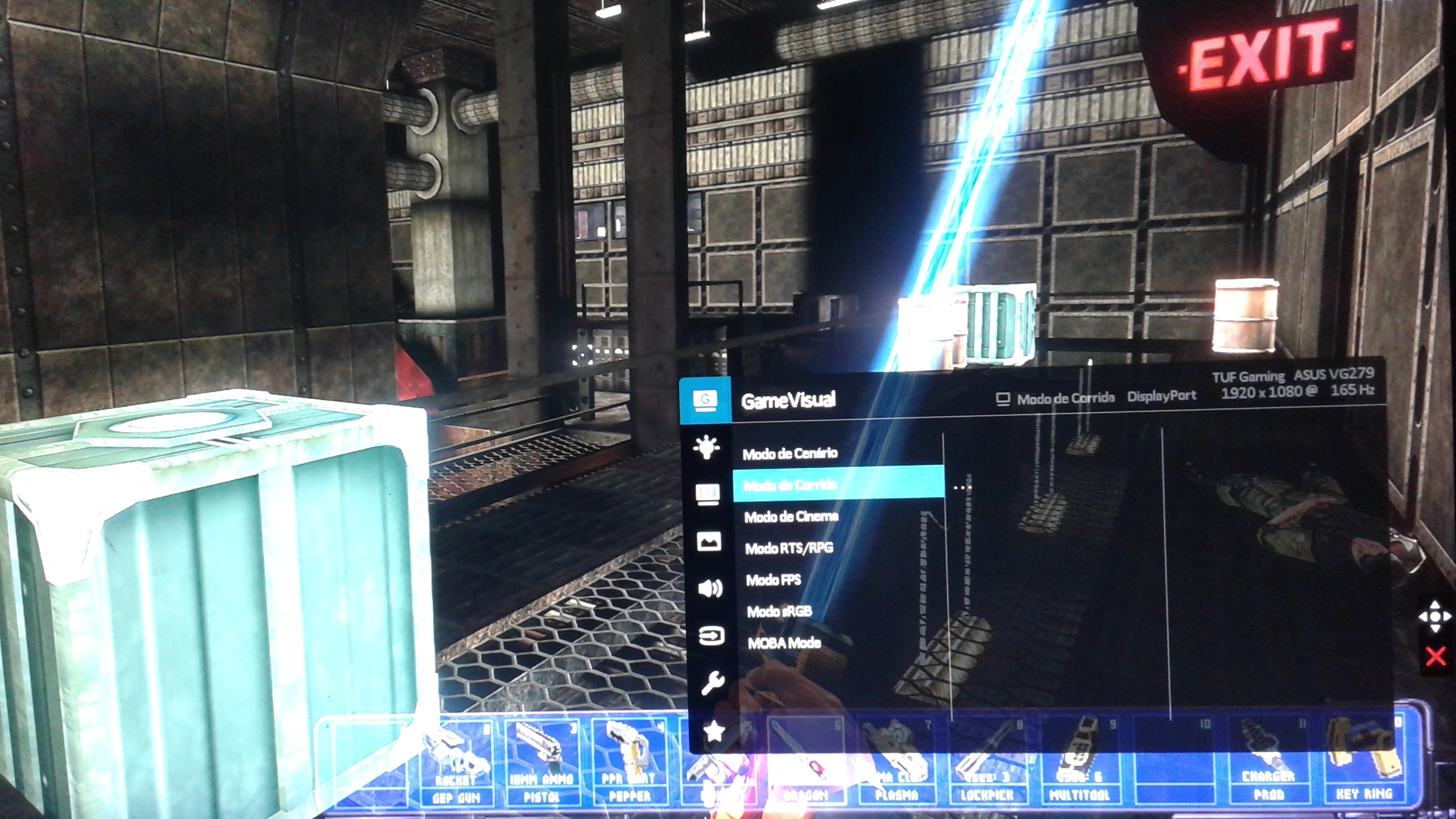
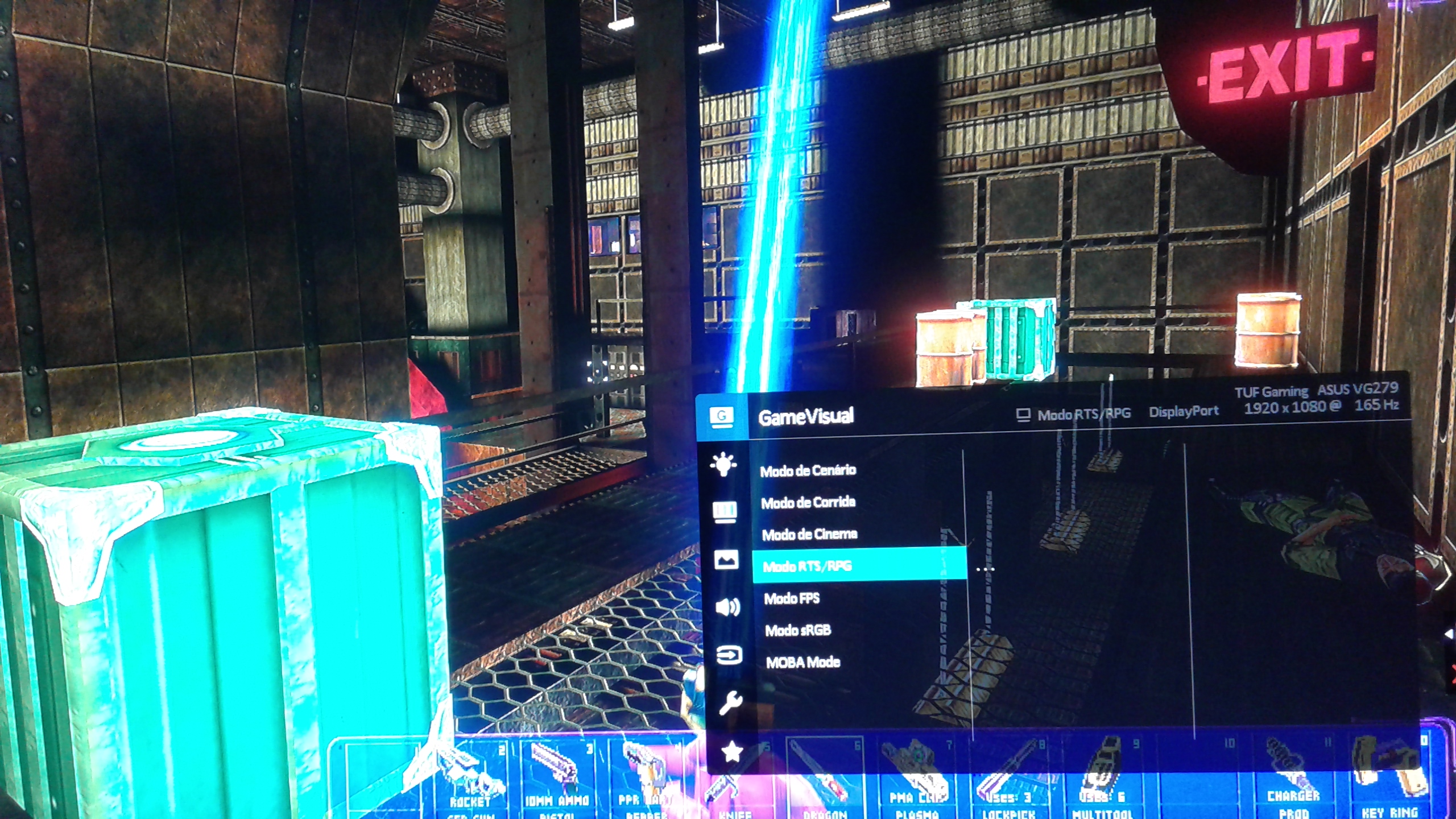
Ajuste do Monitor para brilho e saturação
Muito Monitor Gamer ou pelos menos um Monitor com uma boa simples qualidade vai ter opções boa para ajustar brilho e a saturação além de outras opções
no meu caso o meu monitor tem GameVisual
Apertando botão do seu monitor, eu recomendo colocar assim:
Brilho em 100
Contraste em 100
Saturação em 100
Também se tiver Temperatura da cor e Tom da Pele
no Tom da pele recomendo colocar Avermelhado
e Temp da cor recomendo colocar Quente
caso vc não quera usar essas duas opções pode descartar, apenas serve para ajudar na iluminação do game.
Original Vanilla 1080p
Se você quer jogar o game puramente original raiz
mas com pelos menos uma pequena melhoria na iluminação ou gráfica
vc pode só usar o mod que eu abordei na terceira parte do guia sobre como melhorar o brilho/iluminação
que é esse https://www.nexusmods.com/deusex/mods/63
é só abaixar esse arquivo Reshade Present e instalar o programa Reshade
e colocar na pasta raiz do game F:\Arquivos de Programa\steamapps\common\Deus Ex\System
Recomendo que use deste que a iluminação do game é bem fraco e você não vai conseguir ver nada
imagens do game original só com mod da iluminação
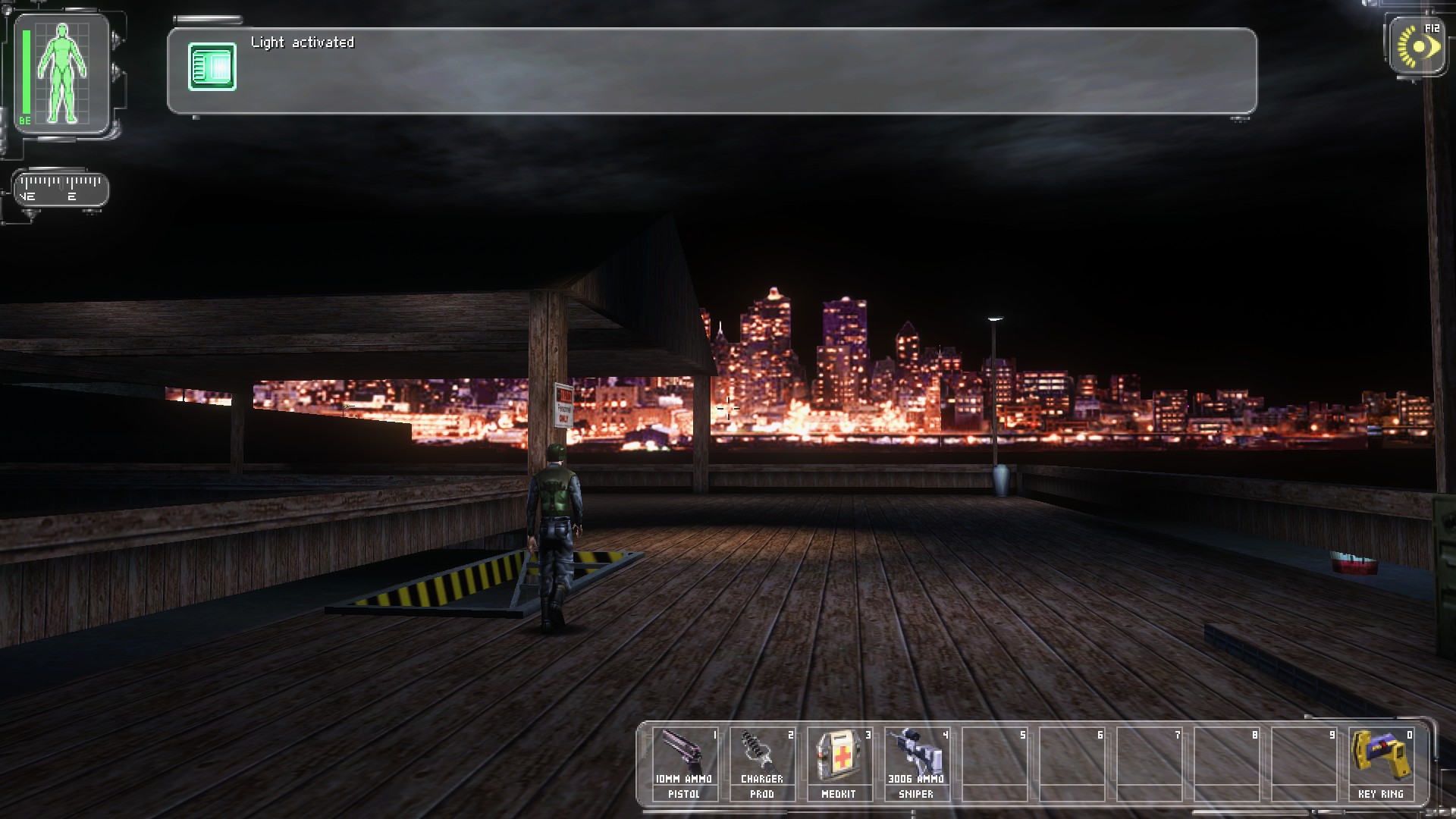
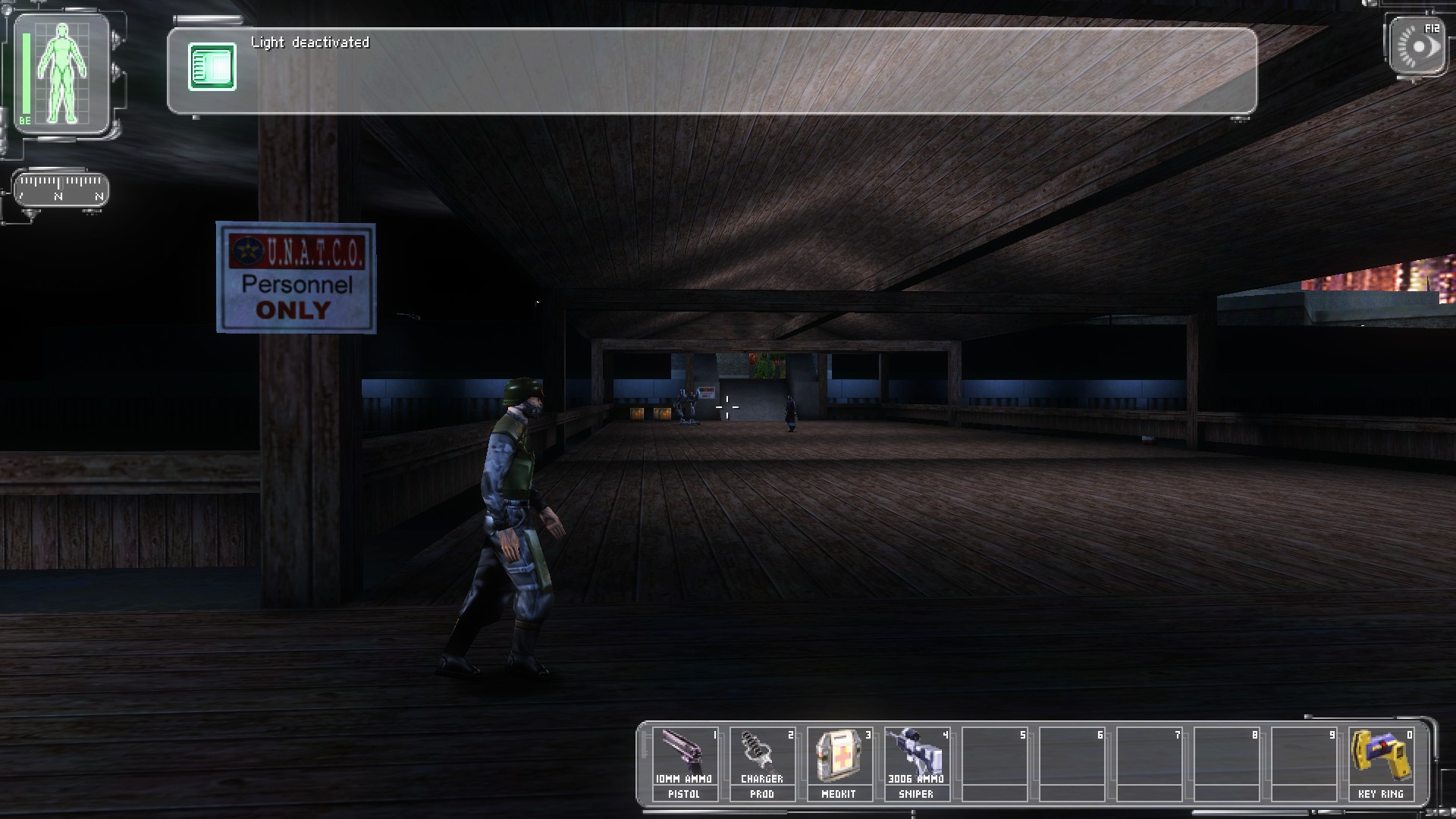
Alta Qualidade HD de texturas
Se você assim como eu quer jogar o game com melhor qualidade possível tentando um Ultra HD
o mod Deus Ex: Revision que inclusive tem na Steam
tem vazias opções que já tá bem incluído no Revision sem vc precisar instalar algum skin ou pack para melhorar a qualidade física dos personagens e outros modelos do game
Caso você tiver no Revision para ativar essa opção de HD modelos, segue as imagens abaixo:
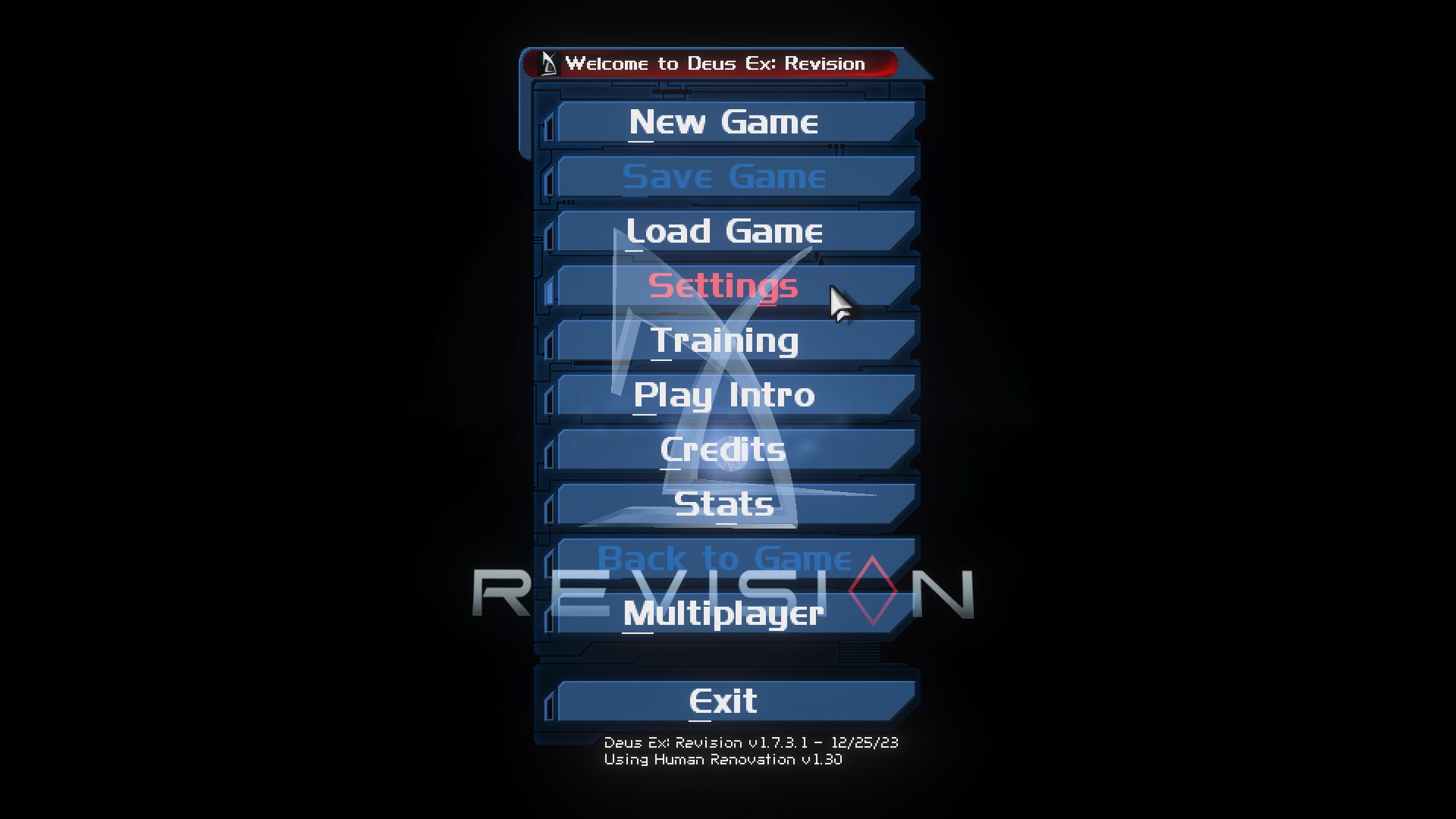
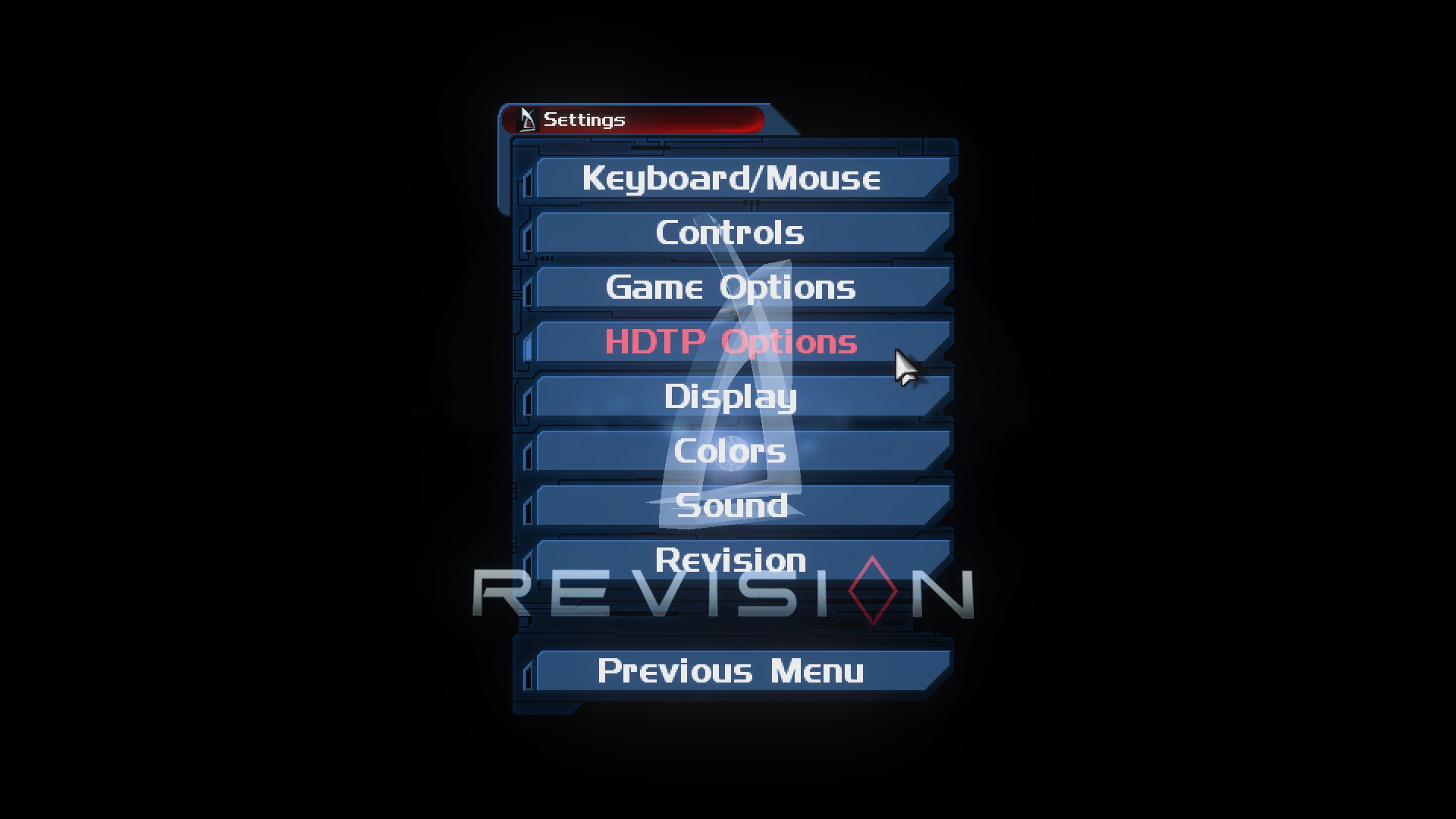 Vai em settings e clica na opção HDTP options
depois clique em Global e coloca All
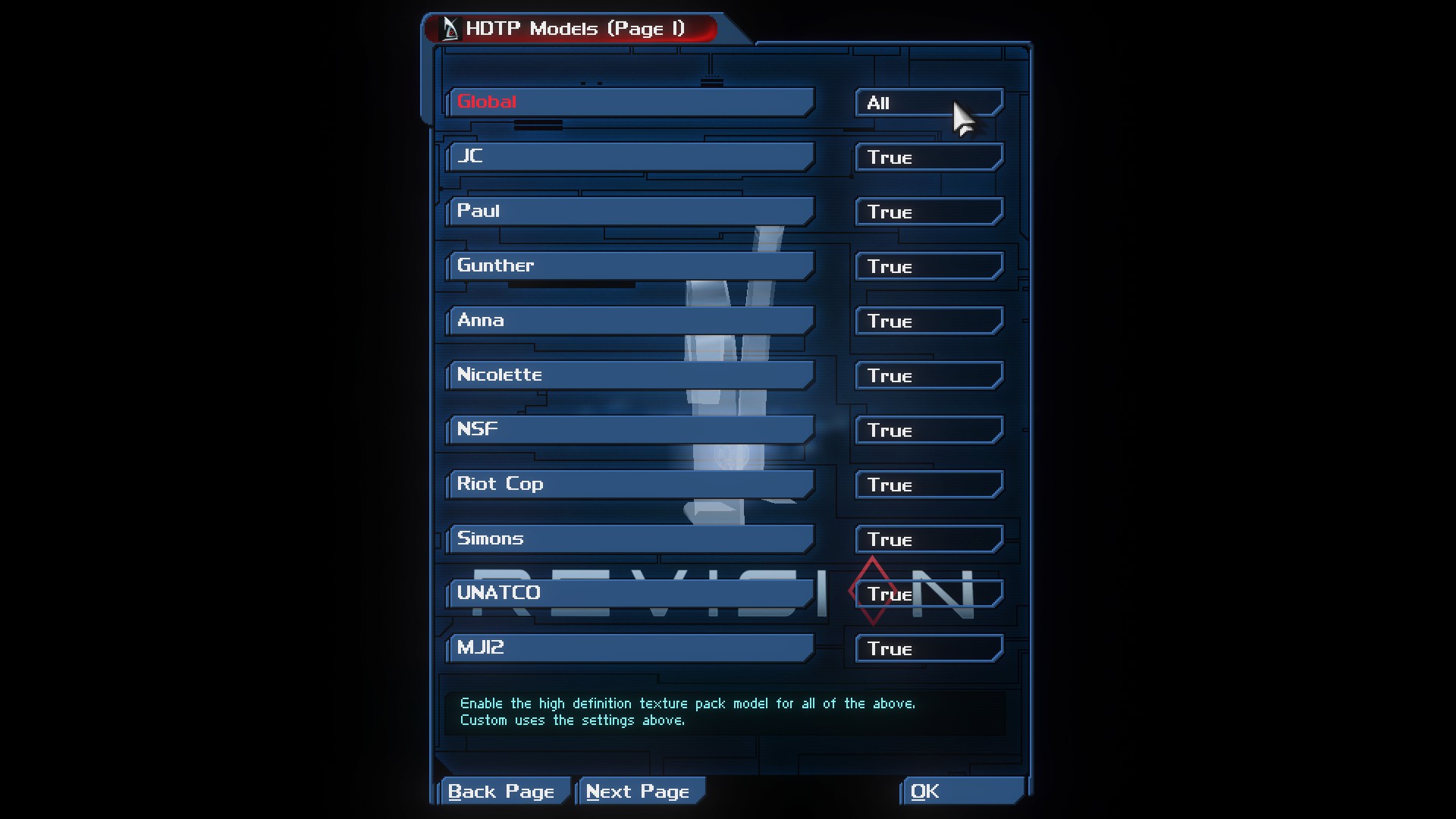
Feito isso vai ativar todas as texturas em melhor qualidade HD possível para game
ao menos se você não tiver interesse e quer as texturas original raiz (Vanilla) não precisa mexer em nada, no Revision essa opção vem desativada por padrão.
Quais mods é melhor?
isso vai aprender qual mod e do interesse de usar mais alguma coisa no game
No entretanto aqui vai uma lista dos mods para esse game, e no final da página desse guia eu faço uma comparação com cada um deles por exemplo
- Deus Ex Revision
https://store.steampowered.com/app/397550/Deus_Ex_Revision/
Revision é mais comum pois a maioria costuma jogar mais esse modo lançado em 2015 e estando de graça como opção via Steam, ele é bom mas o problema é que ele não é bem optimizado e a iluminação do mod continua sendo um problema, por isso caso for usar e jogar Mod Revision recomendo que use junto com reshade mod Enhanced Vanilla Reshade Preset já falado no guia.
- GMDX https://www.moddb.com/mods/gmdx
- Kentie's launcher https://kentie.net/article/dxguide/
- Deus Ex: Transcended https://www.moddb.com/mods/deus-ex-transcended
1080p Vanilla Puro Original Raiz
Se você prefere jogar o game puramente raiz original sem mod sem nada
Aqui vai uma opção apenas para você mexer no arquivo do game
Para isso vai pra pasta raiz do game F:\Arquivos de Programa\steamapps\common\Deus Ex\System
e vai na abra de pesquisa e procura por DeusEx.ini e abre com bloco de notas
aperta CTRL + F
coloca no buscador WindowedViewportX
Muda as opções para 1920 e 1080
Exemplo aqui:
WindowedViewportX=1920
WindowedViewportY=1080
WindowedColorBits=32
FullscreenViewportX=1920
FullscreenViewportY=1080
FullscreenColorBits=32
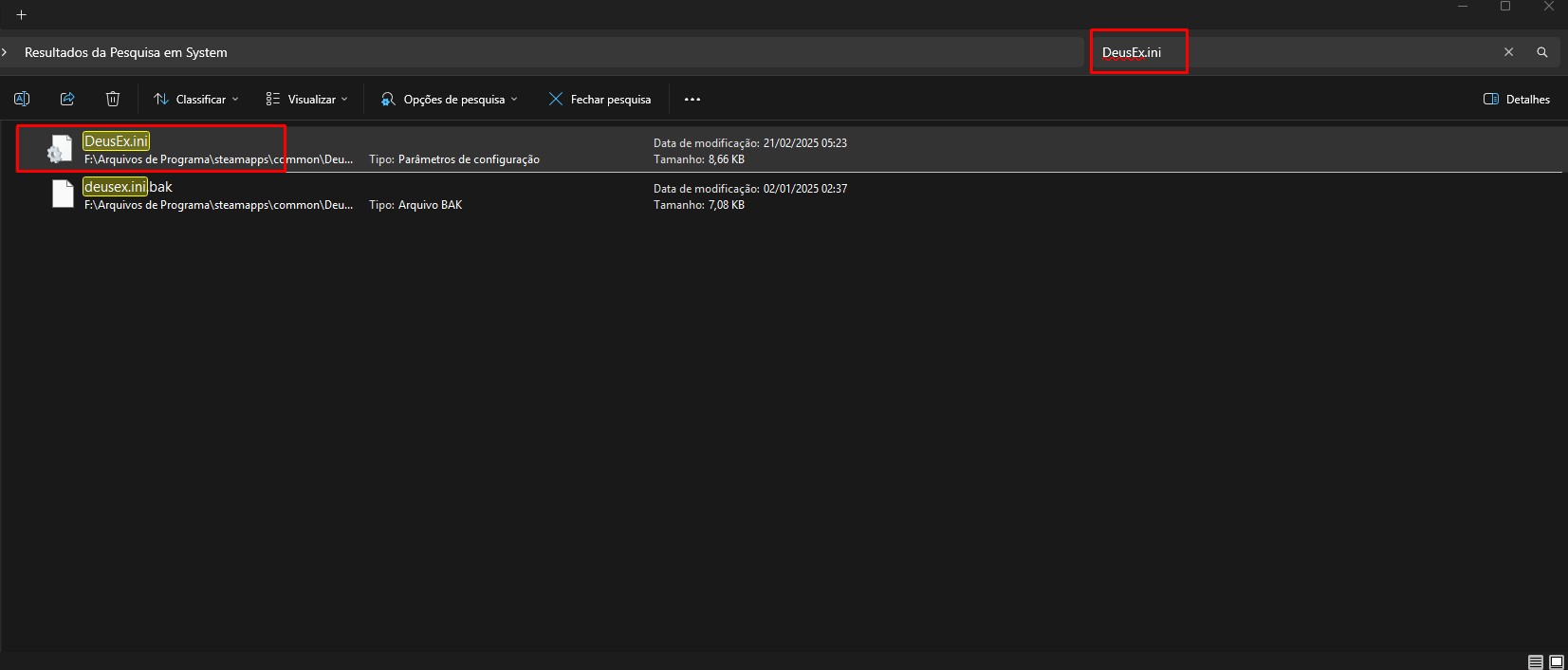
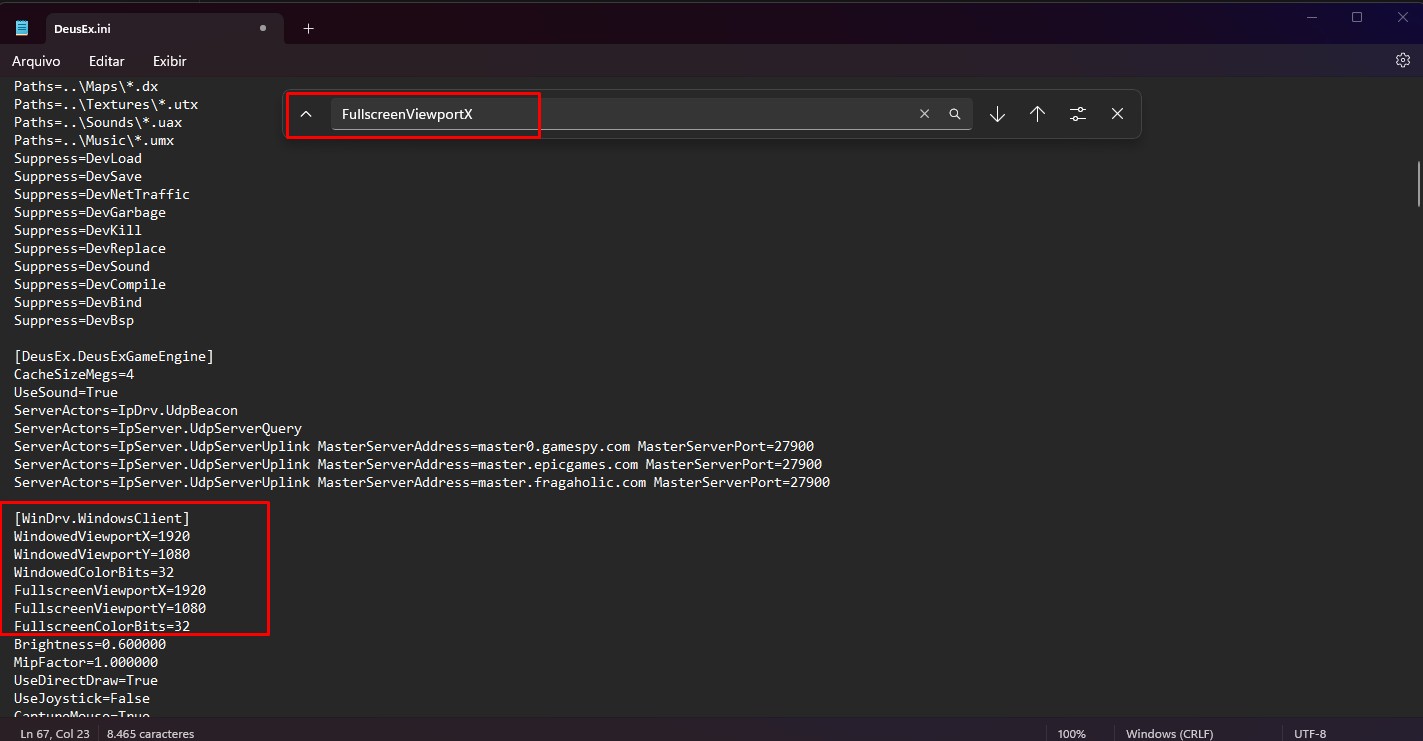
Recomendo também que ative as cores para 32 bits para cores completa que serão exibidos no game
Feito isso já está bom, o game deve rodar melhor em 1080p
Outra opção seria Kentie Launcher na qual irei explicar ainda em outra parte desse guia.
GMDX
Uma parte interessante desse mod é que ele muda de lugares em alguns mapas
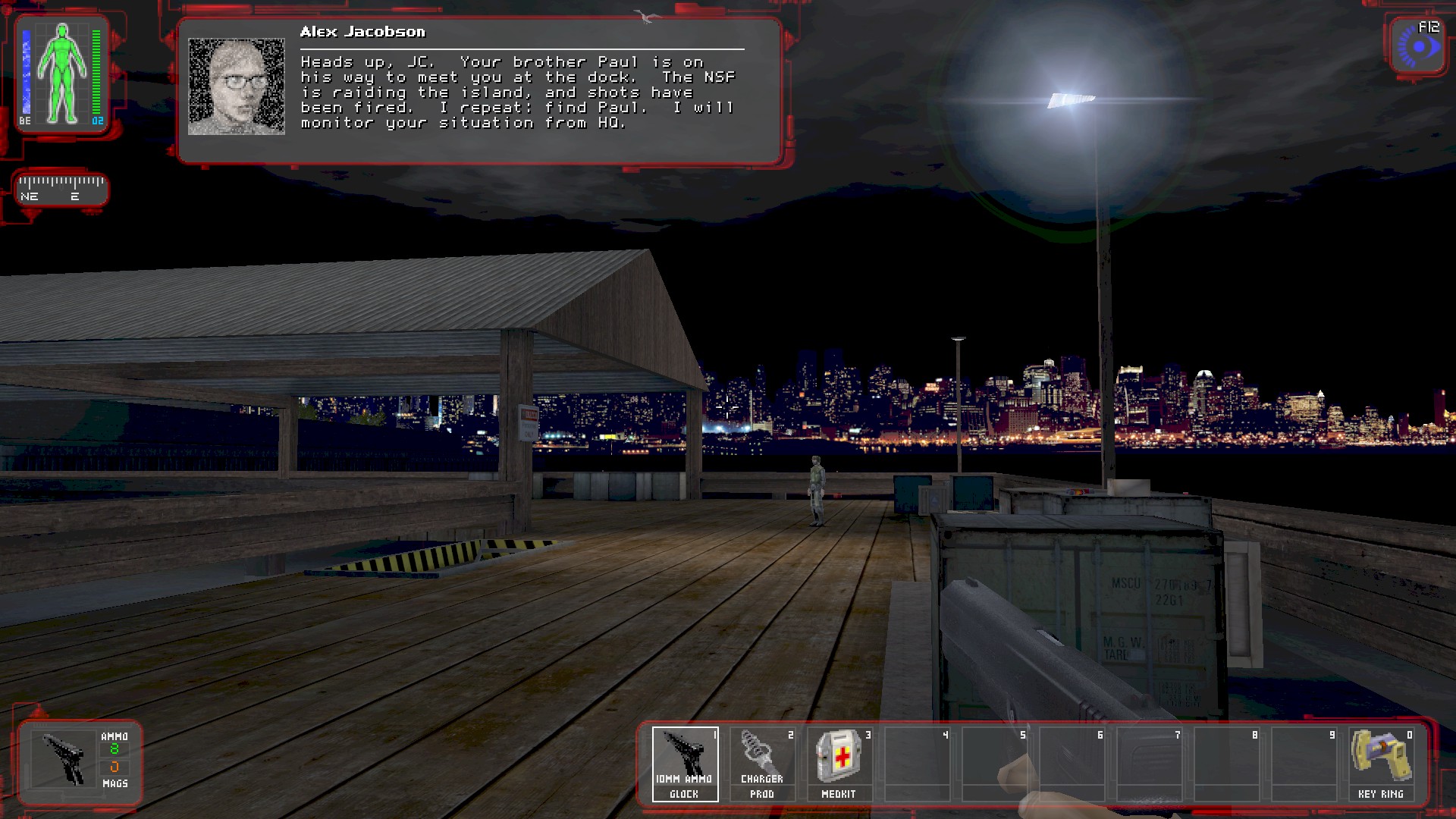
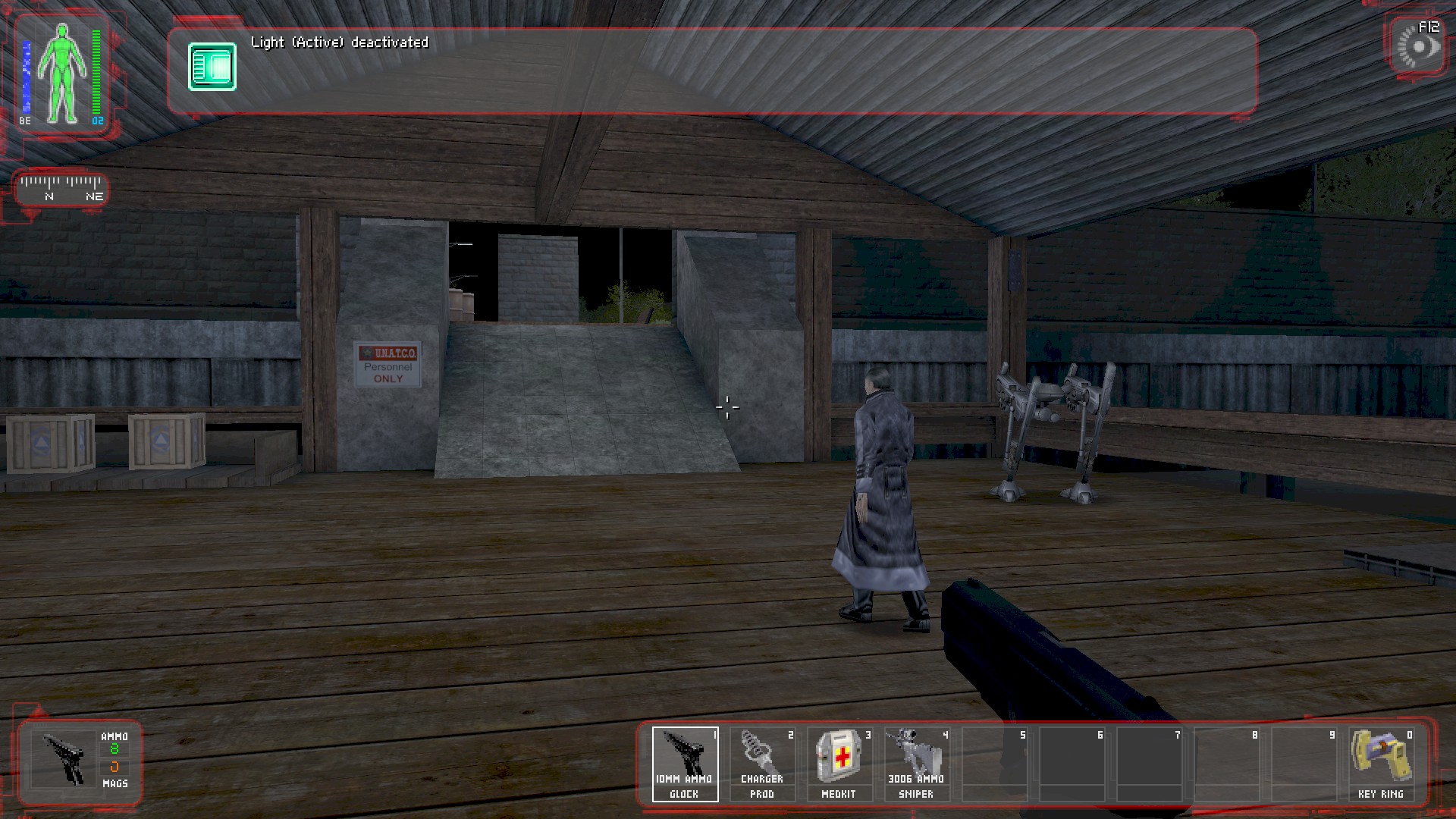
a iluminação do game parece ser ok mas no meu caso tava pior do que no original ou no outro mod Revision mas havia só feito um ajuste no monitor e funcionou melhor
caso a iluminação não esteja bom pra vc, recomendo que use o reshade mod Enhanced Vanilla Reshade Preset para completar com esse GMDX
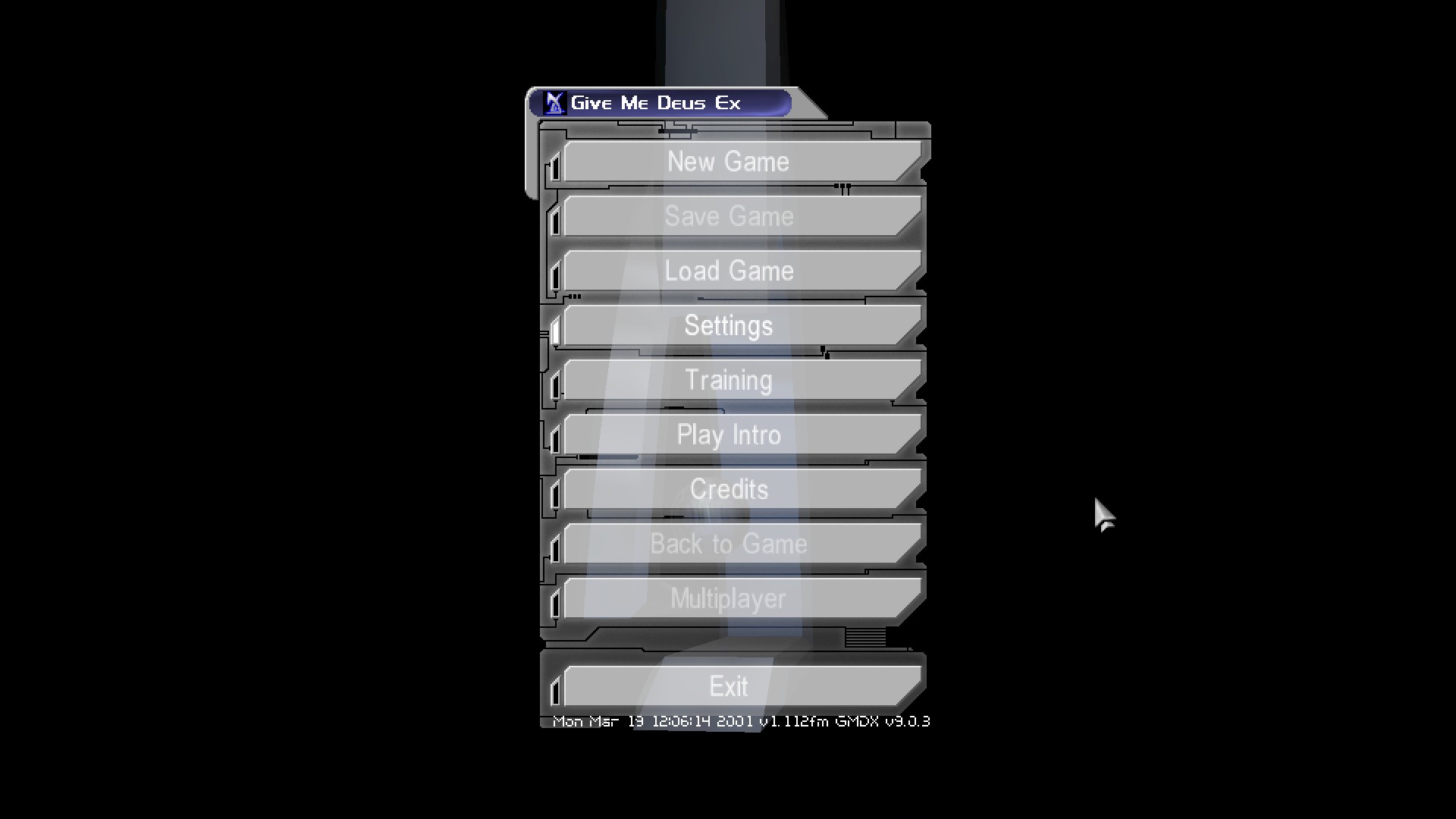
Aqui vai a interface do mod GMDX e os screenshots já no game
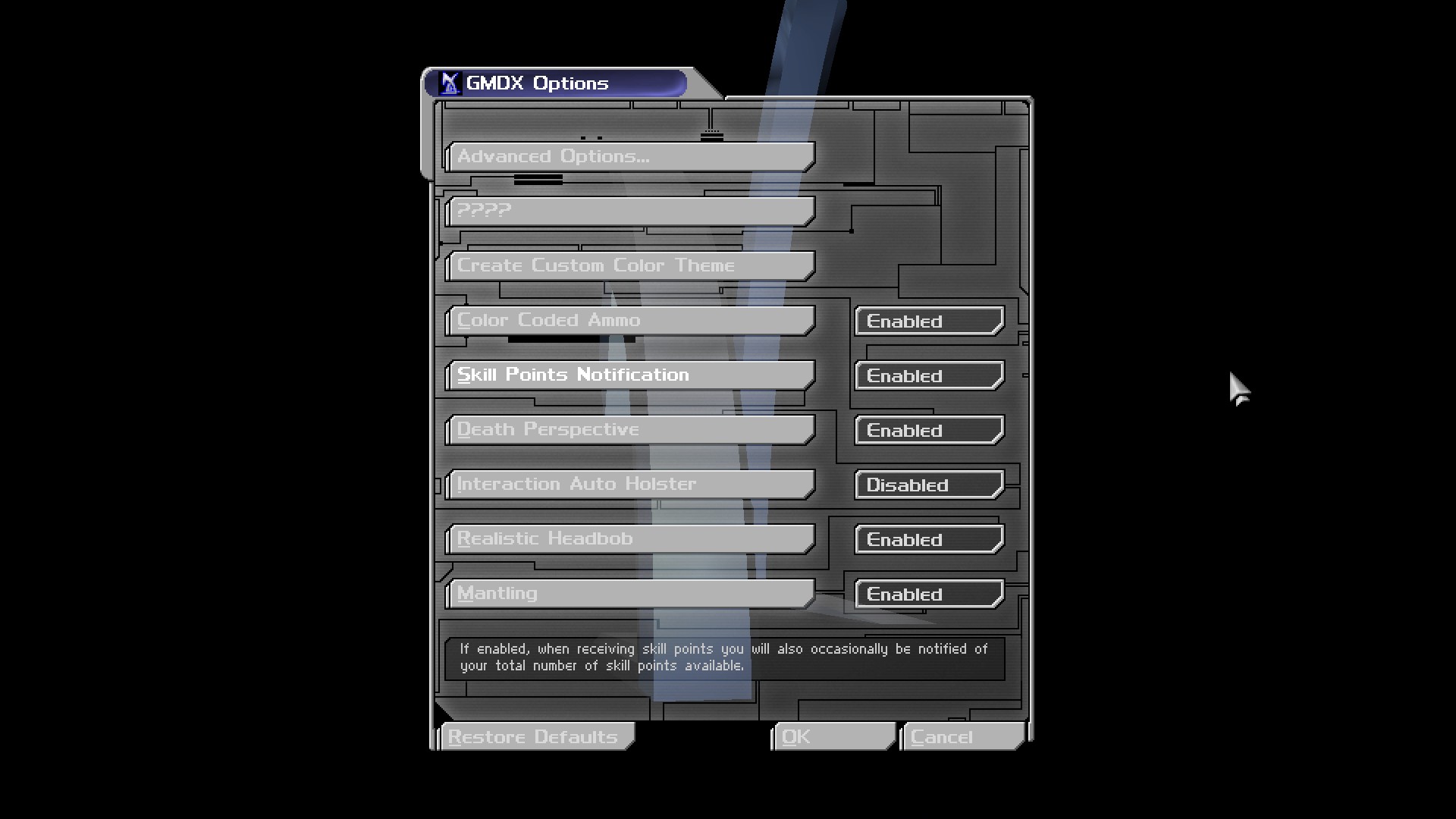
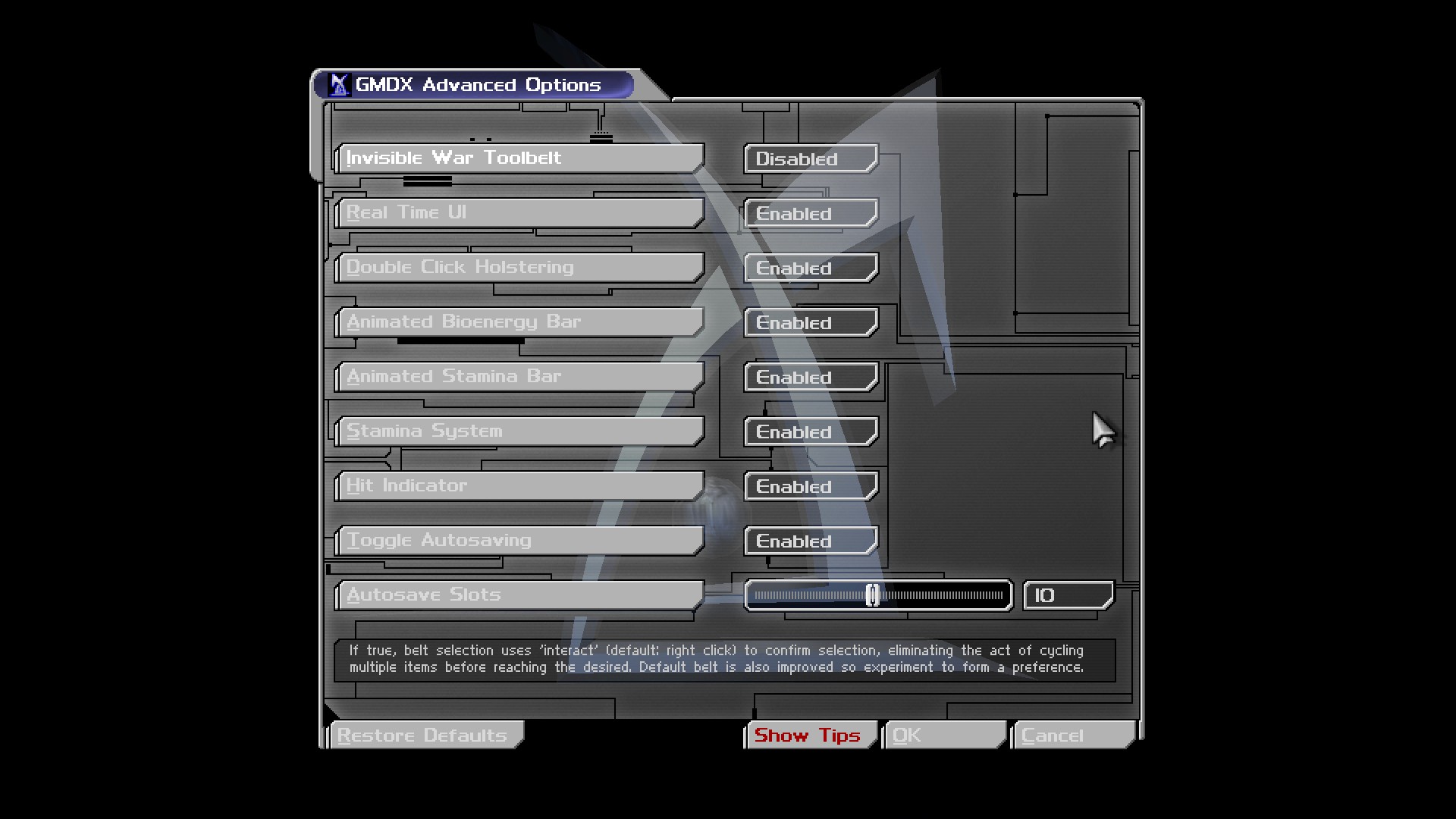
Agora screenshots do game
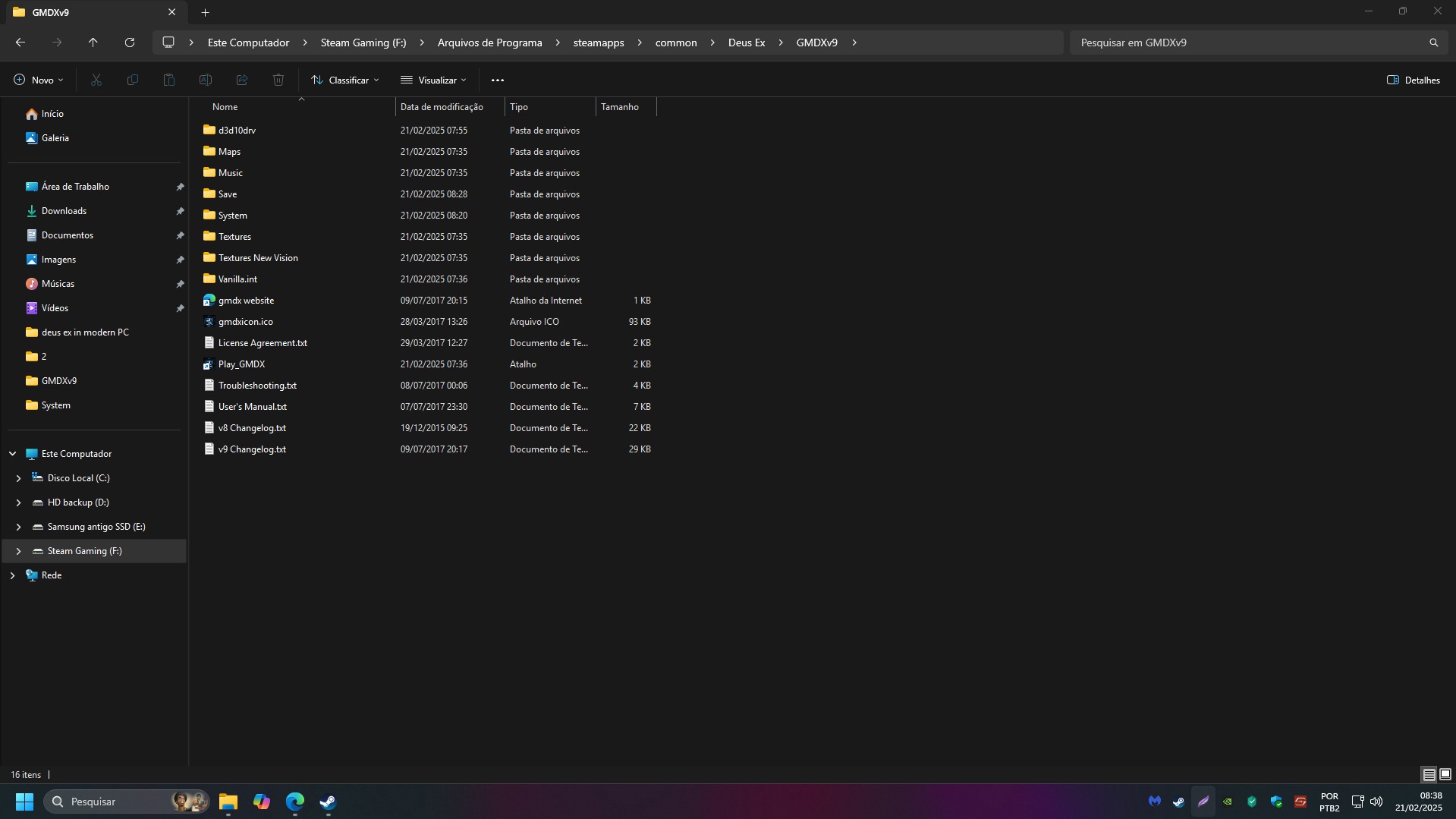
Diretório do mod GMDX
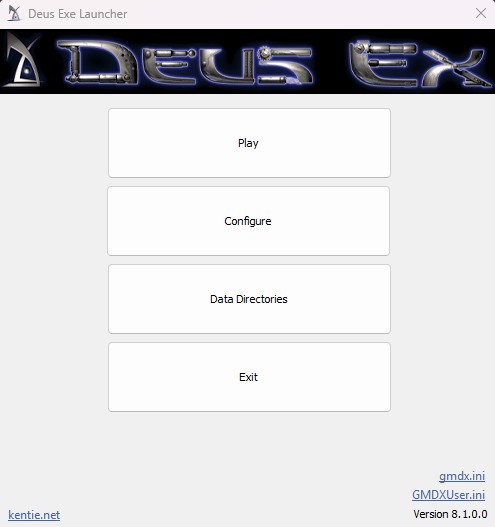
Esse mod usa um Launcher separado da Steam, ele é igual ao Kentie Launcher que irei explicar em breve
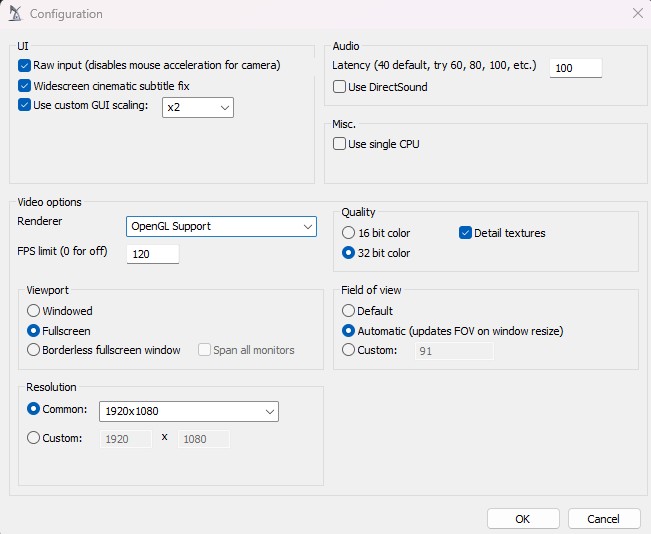
Na parte da configuração do game, vc pode deixar tudo como tá no meu porém na parte de FPS limit vc pode deixar pra 200 ou 300, ou sem limite se você prefere assim.
Kentie Launcher
Esse pequeno mod é nada mais nada menos do que um launcher que vai fazer o original Deus Ex jogar em 1080p com algumas possíveis correções e estabilidade, não há muito mistério, ele é apenas um launcher separado do da Steam mas que usa os arquivos originais do game Deus Ex
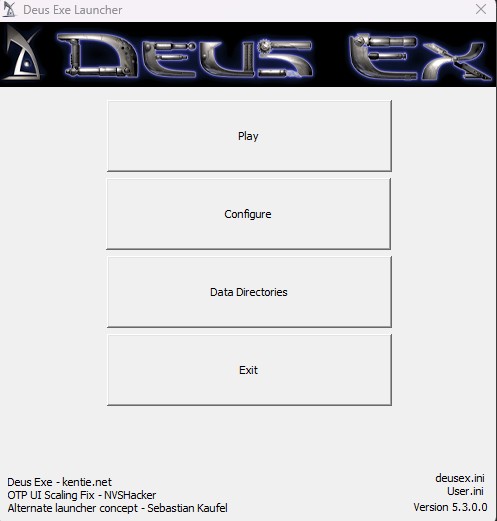
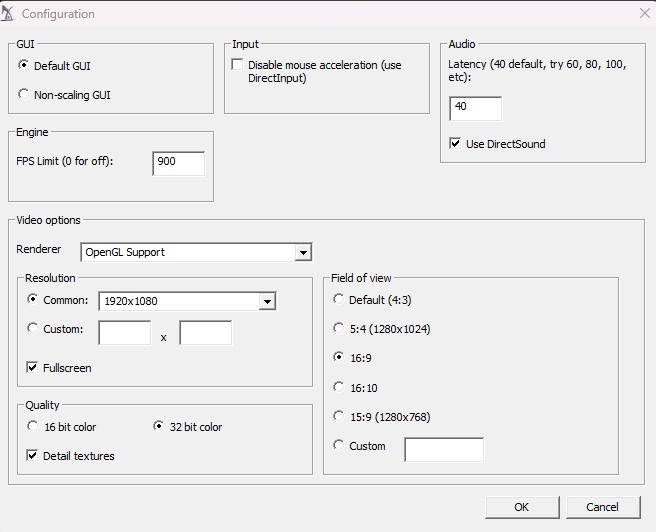
Na parte da configuração, vc pode deixar tudo igual ao meu e tanto ao FPS limit cabe você a decidir por exemplo.
Deus Ex Transcended
o Mod é muito bom e bem optimizado
é um mod que não muda tanta coisa na parte gráfica, manter aparência do game vanilla mas com um visual e qualidade melhor e sem bugs possível por exemplo
a qualidade da iluminação é ok mas ainda não ideal, pelos menos pra mim
dá pra usar o Reshade mod Enhanced Vanilla Reshade Preset pra completar nesse também
Aqui vão as imagens do game deste menu até gameplay
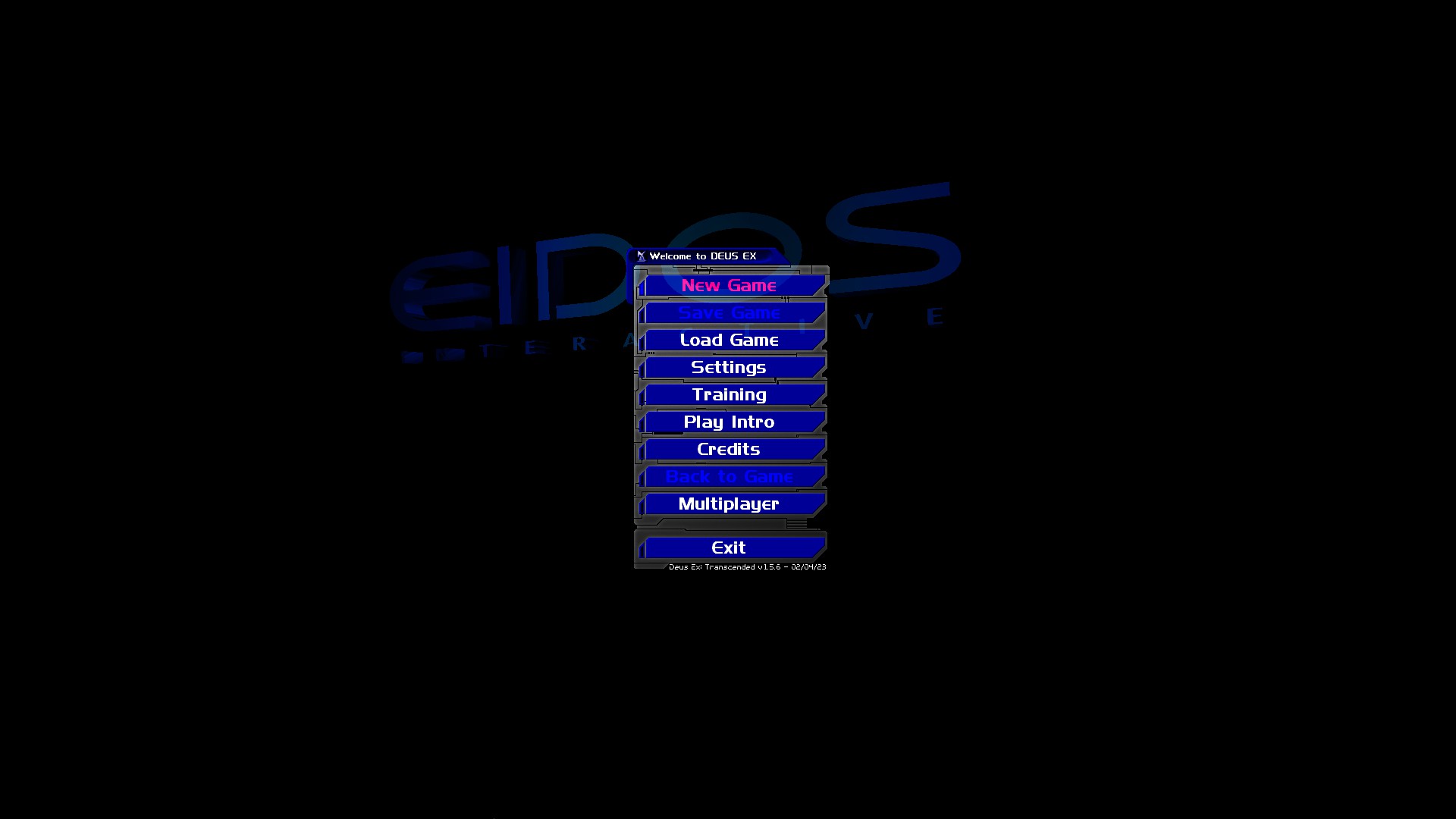
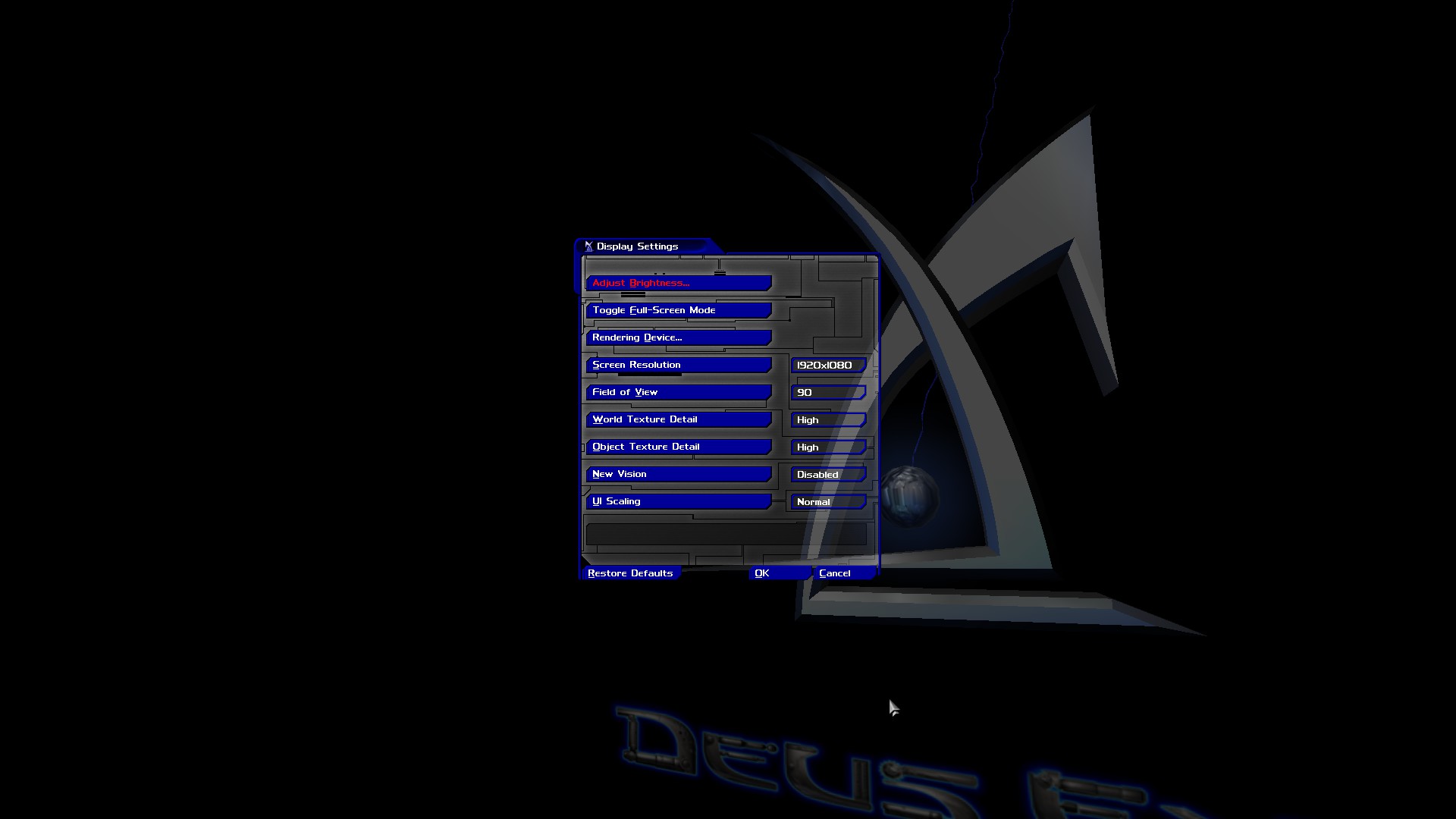
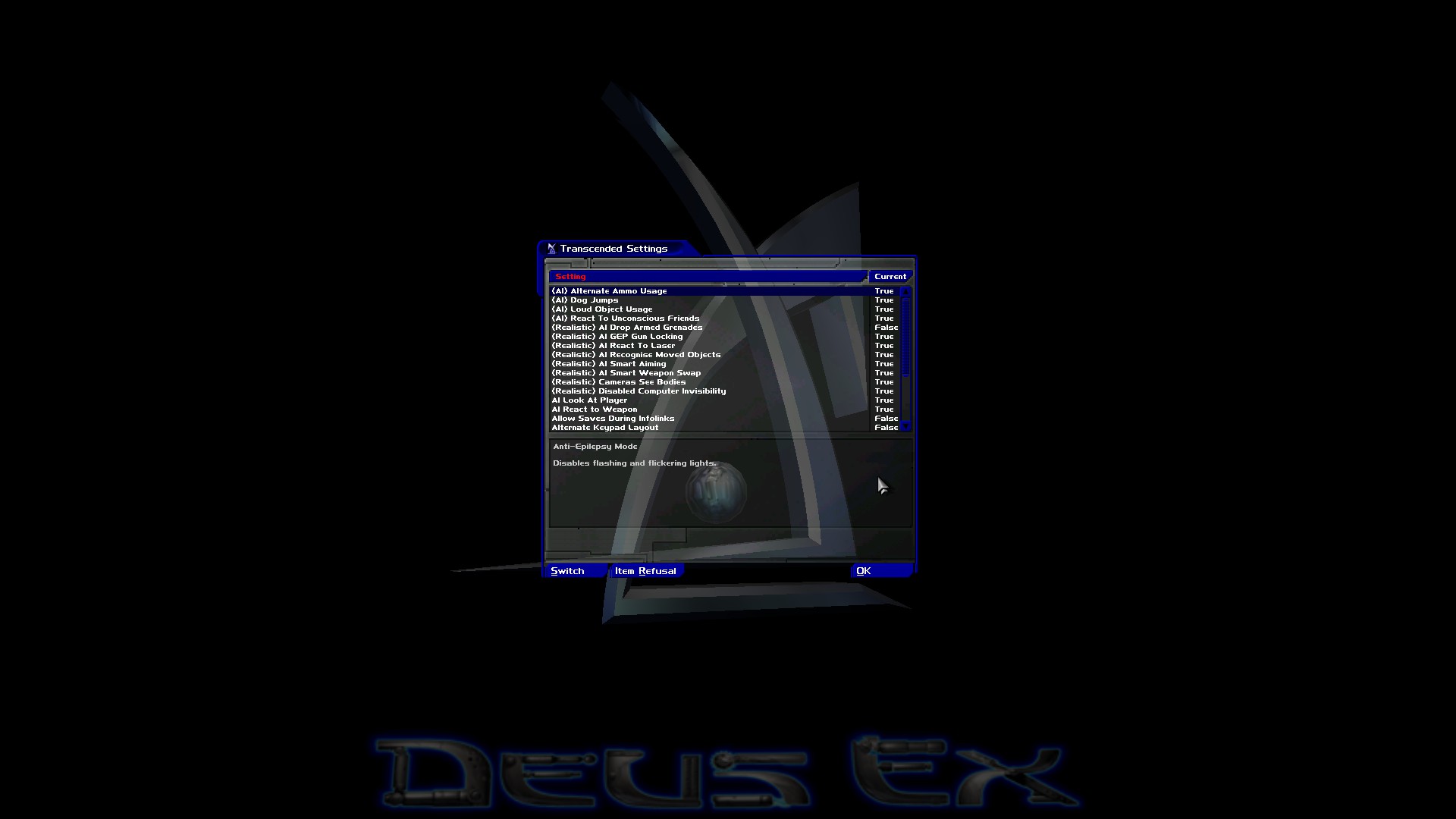
imagens da gameplay
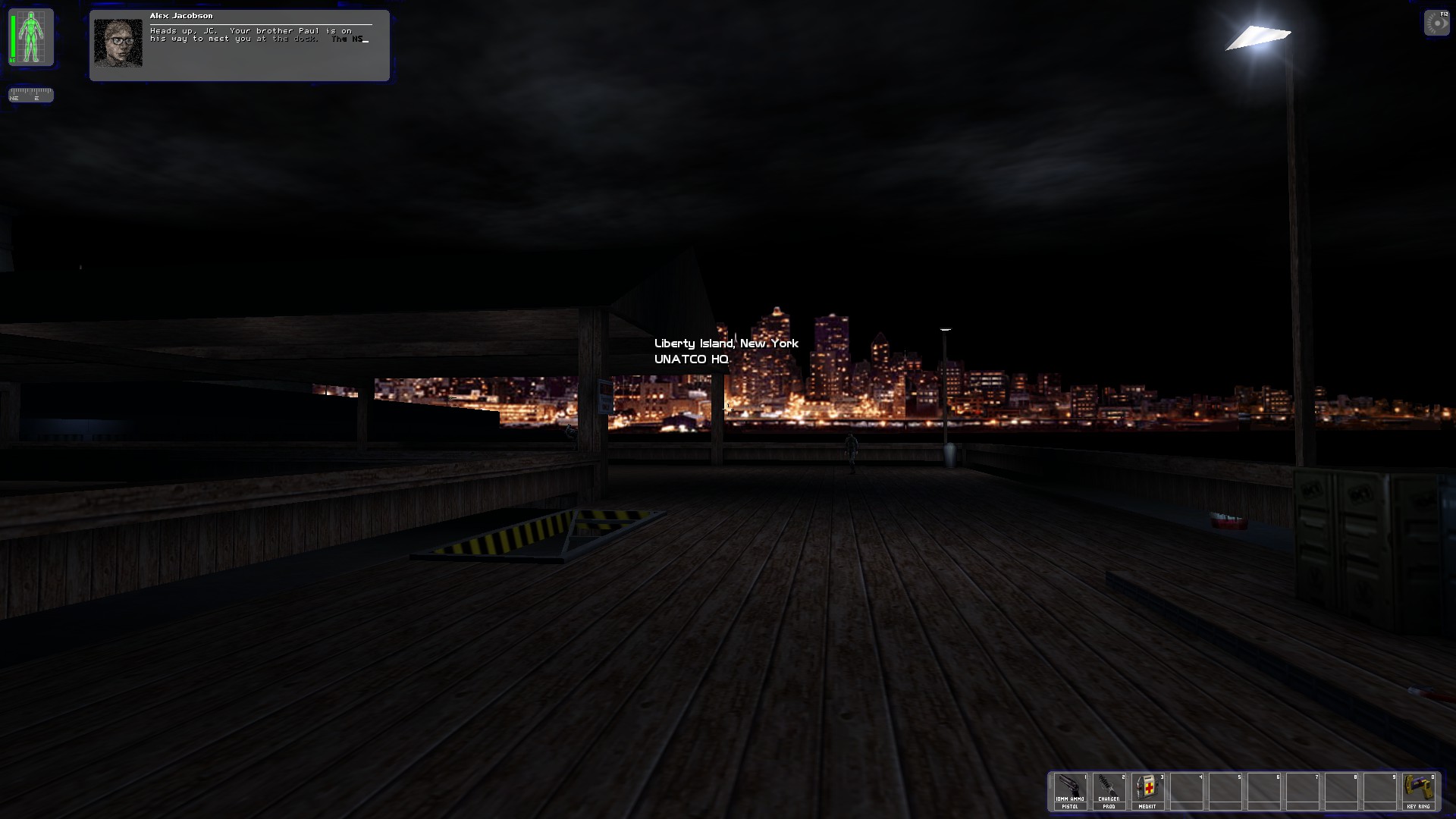
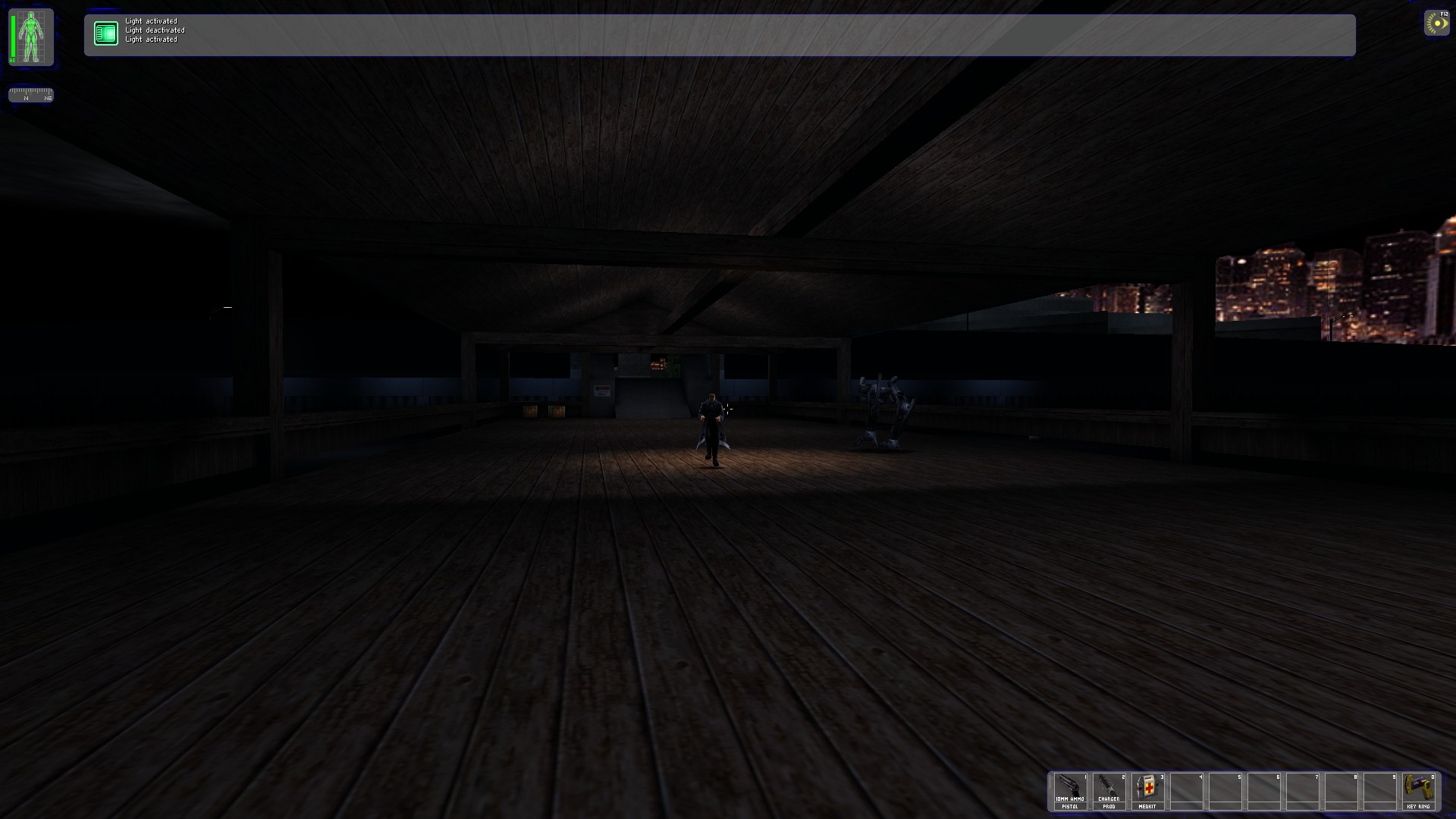
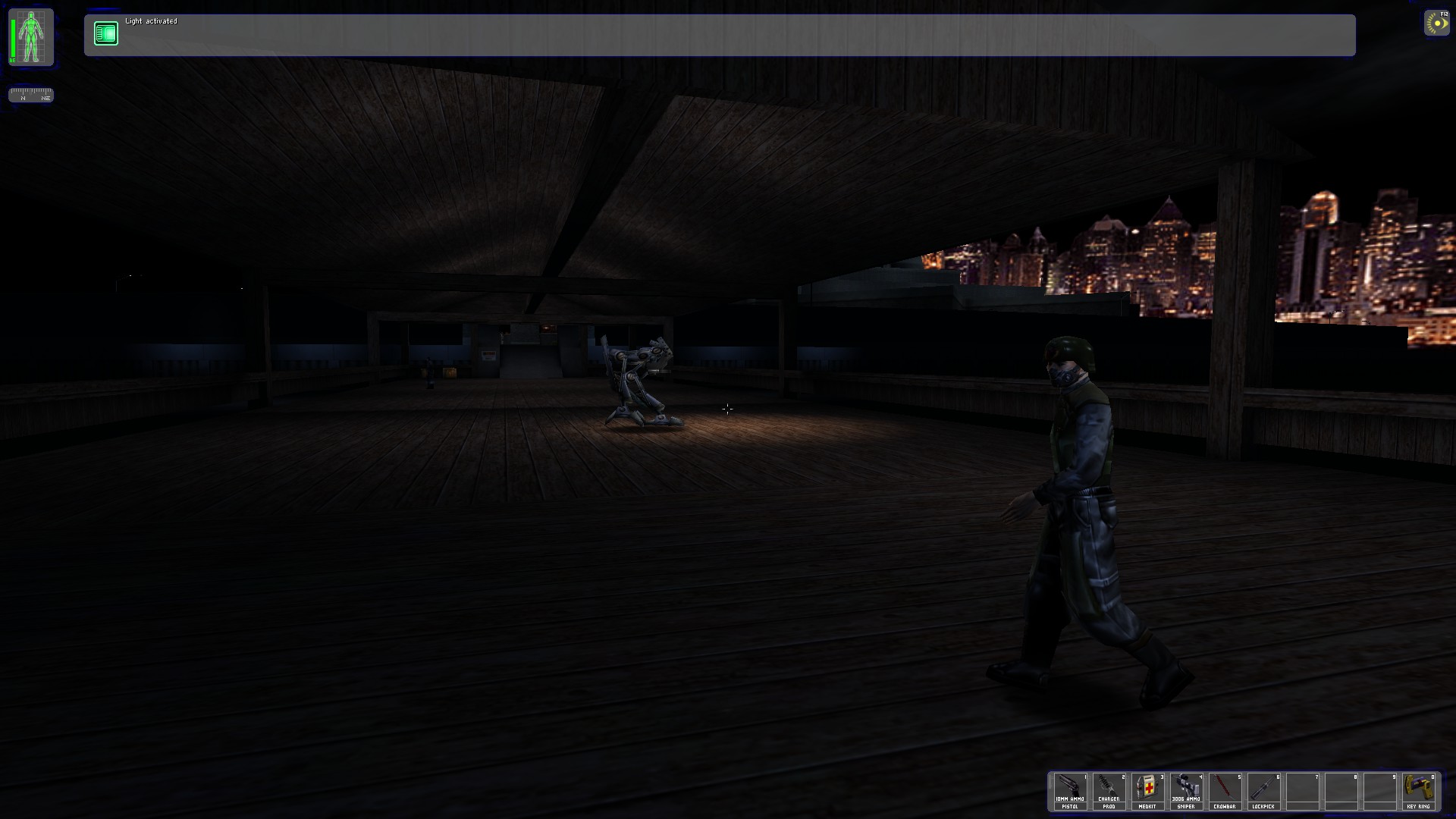
Deux Ex Revision
Revision é um bom bom tirando os seus lados negativos como optimização e pouca iluminação mas acredito que vale a pena testar, o visual do game é bom e estilo também
https://store.steampowered.com/app/397550/Deus_Ex_Revision/
Aqui vão screenshots da gameplay quanto eu tava usando a opção vanilla sem ter mexido muito nos modelos para aplicar HD, mas ainda assim ficou bom.
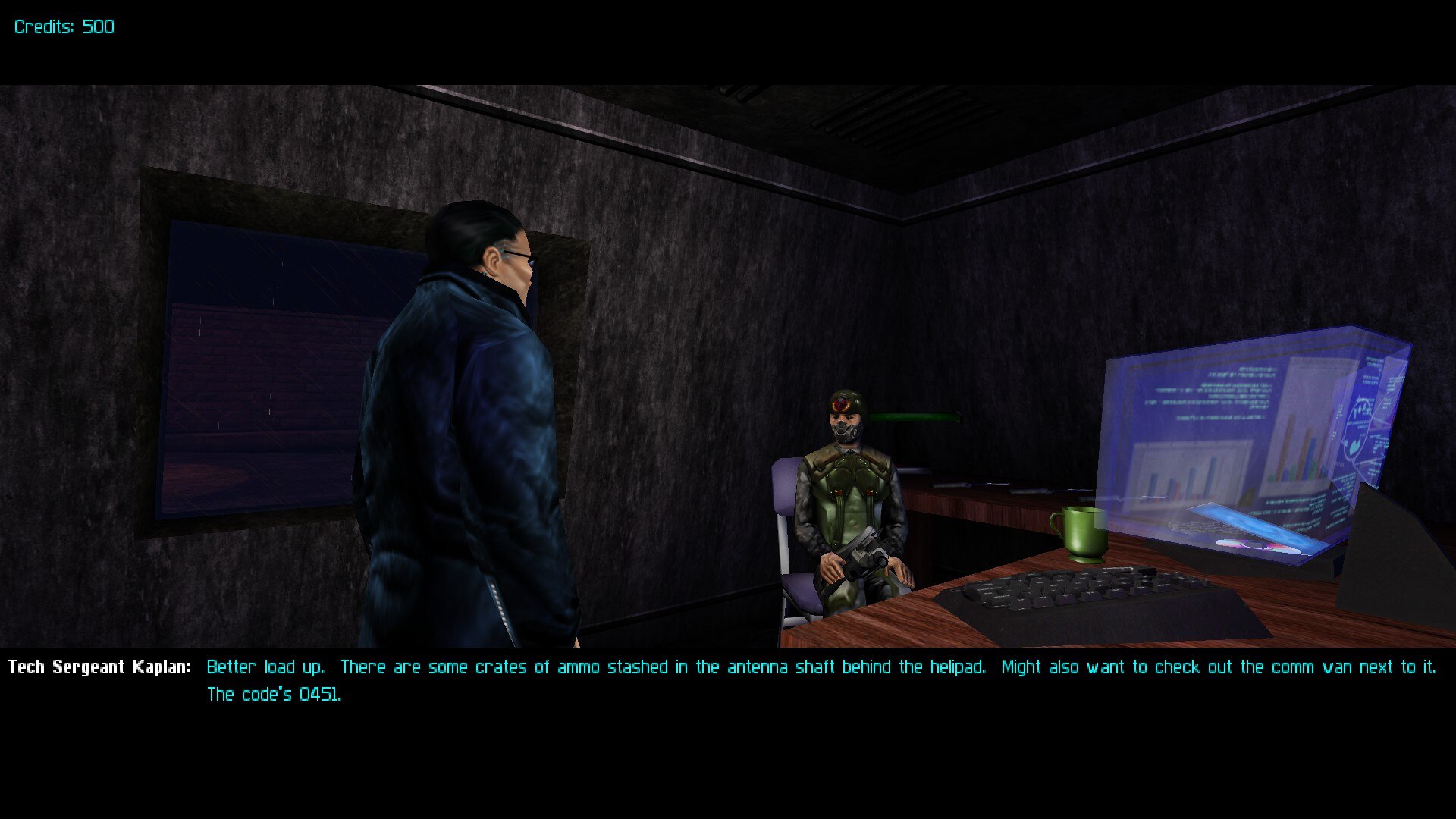
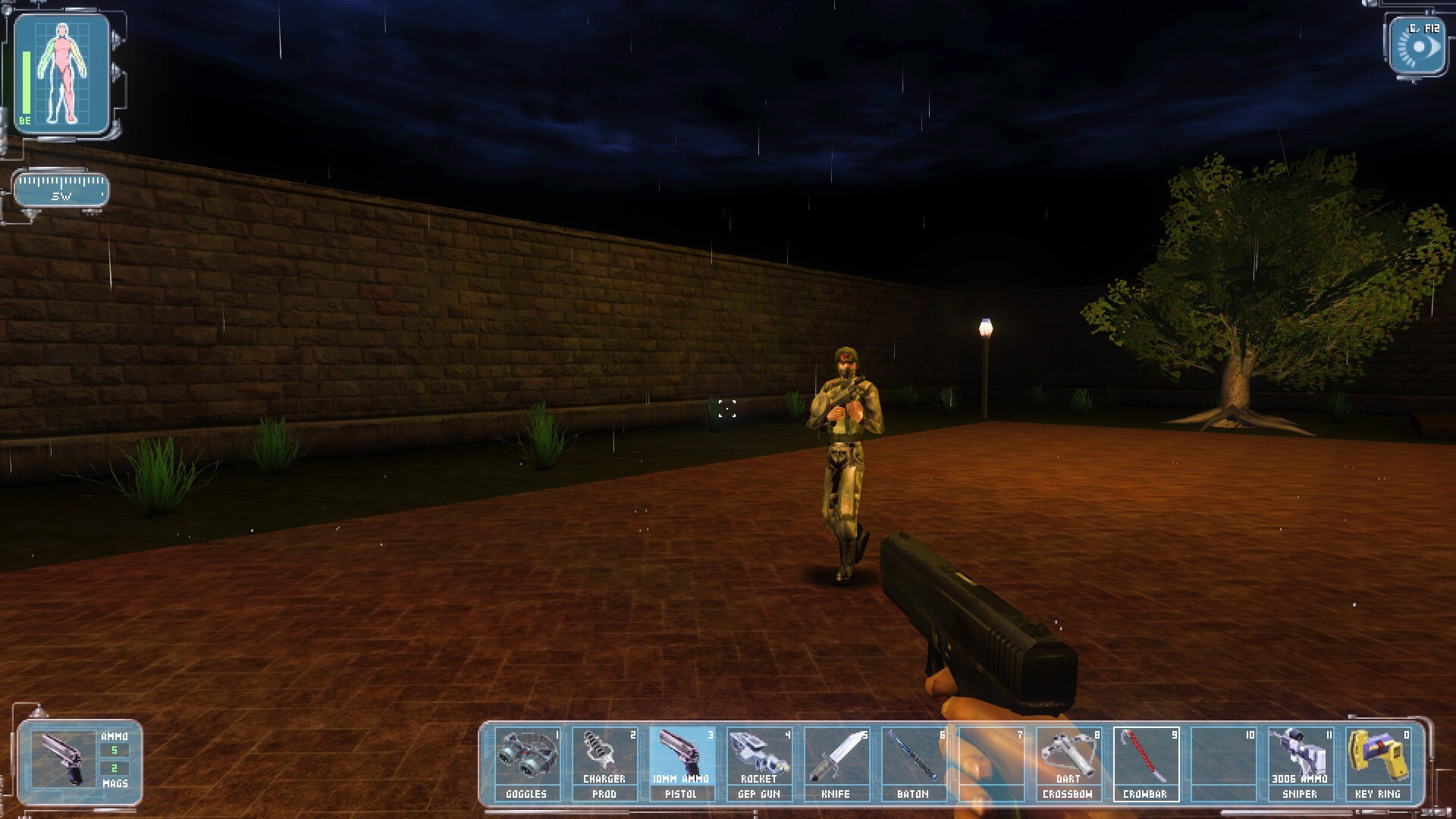
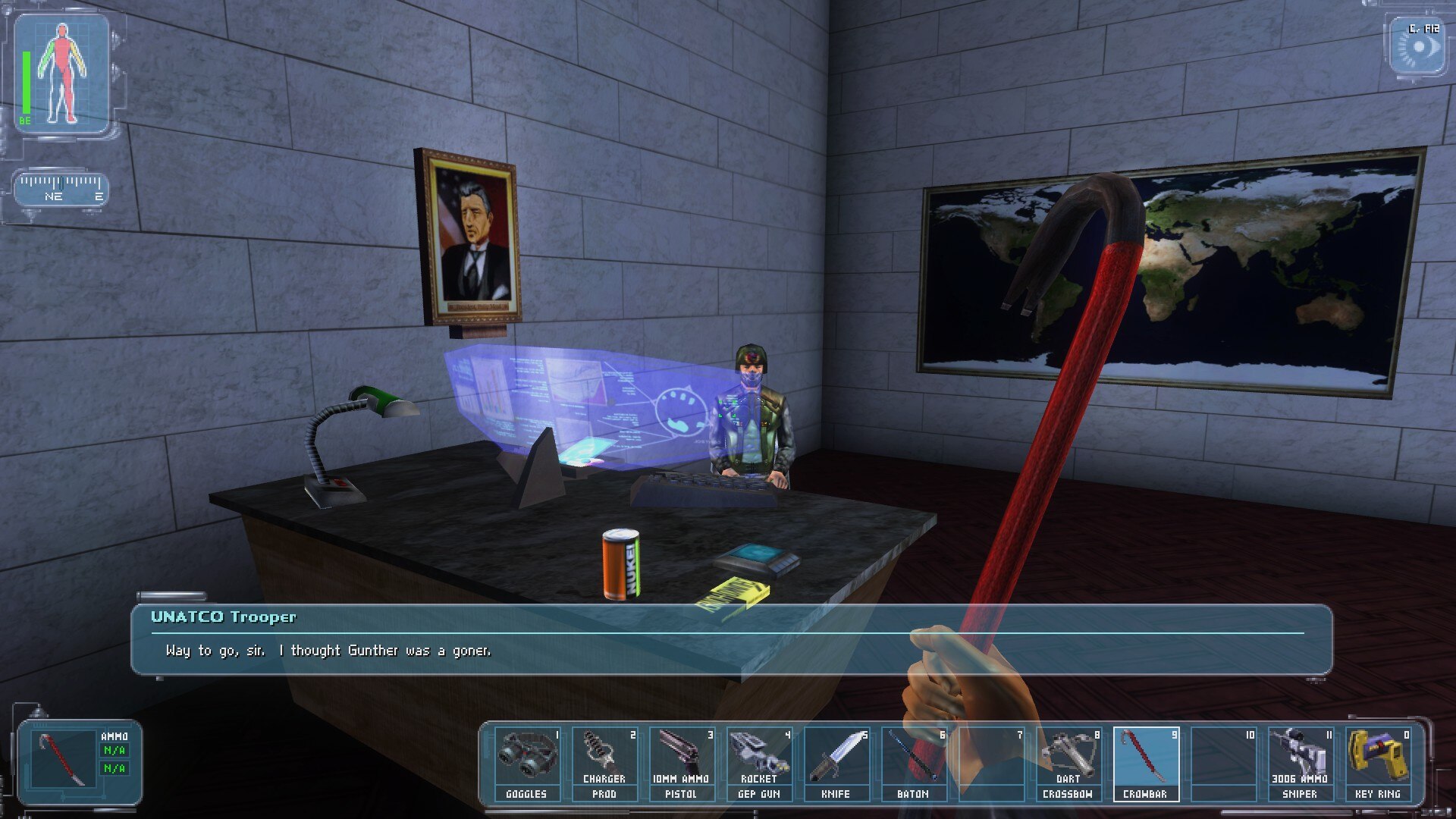
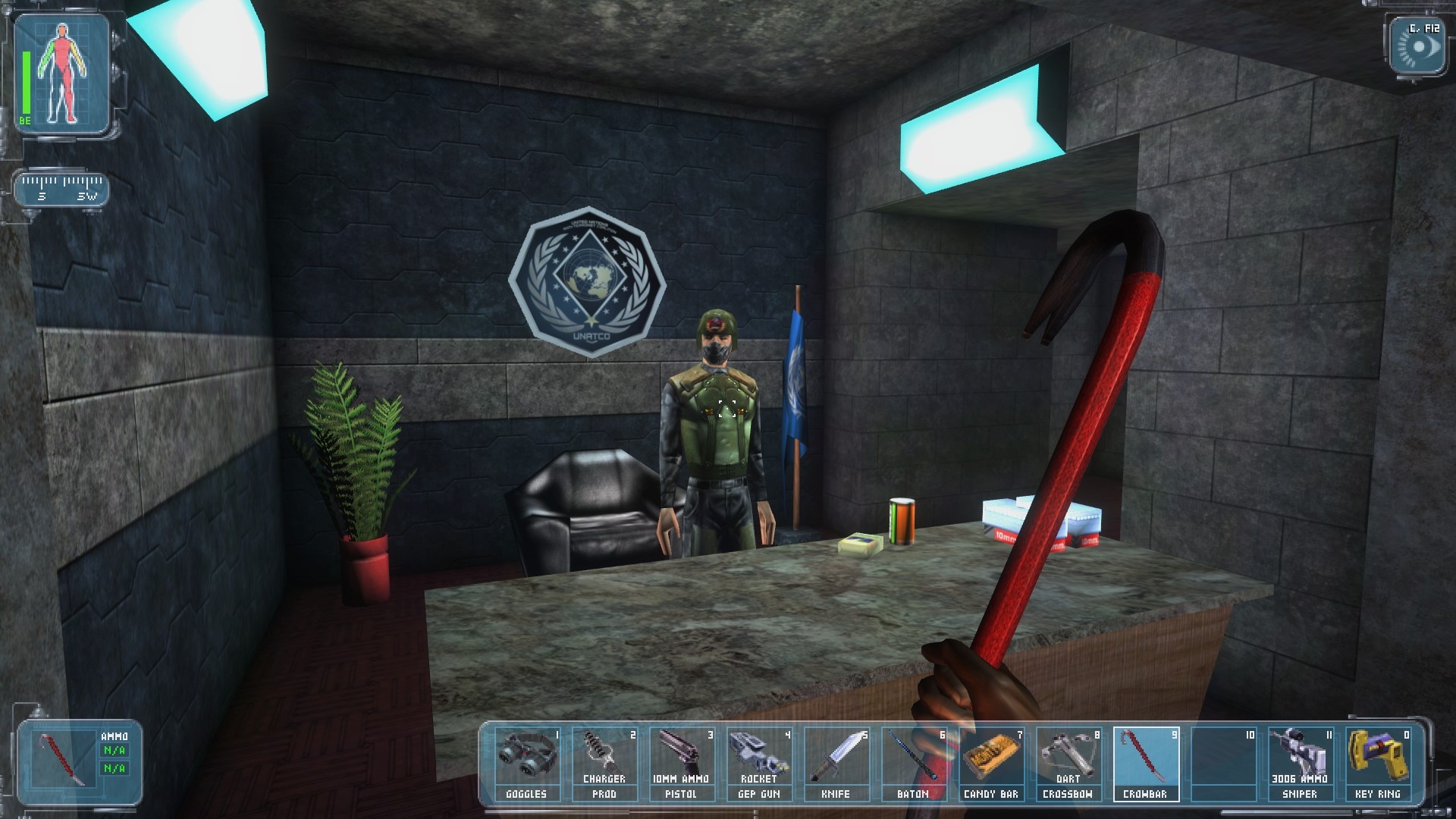
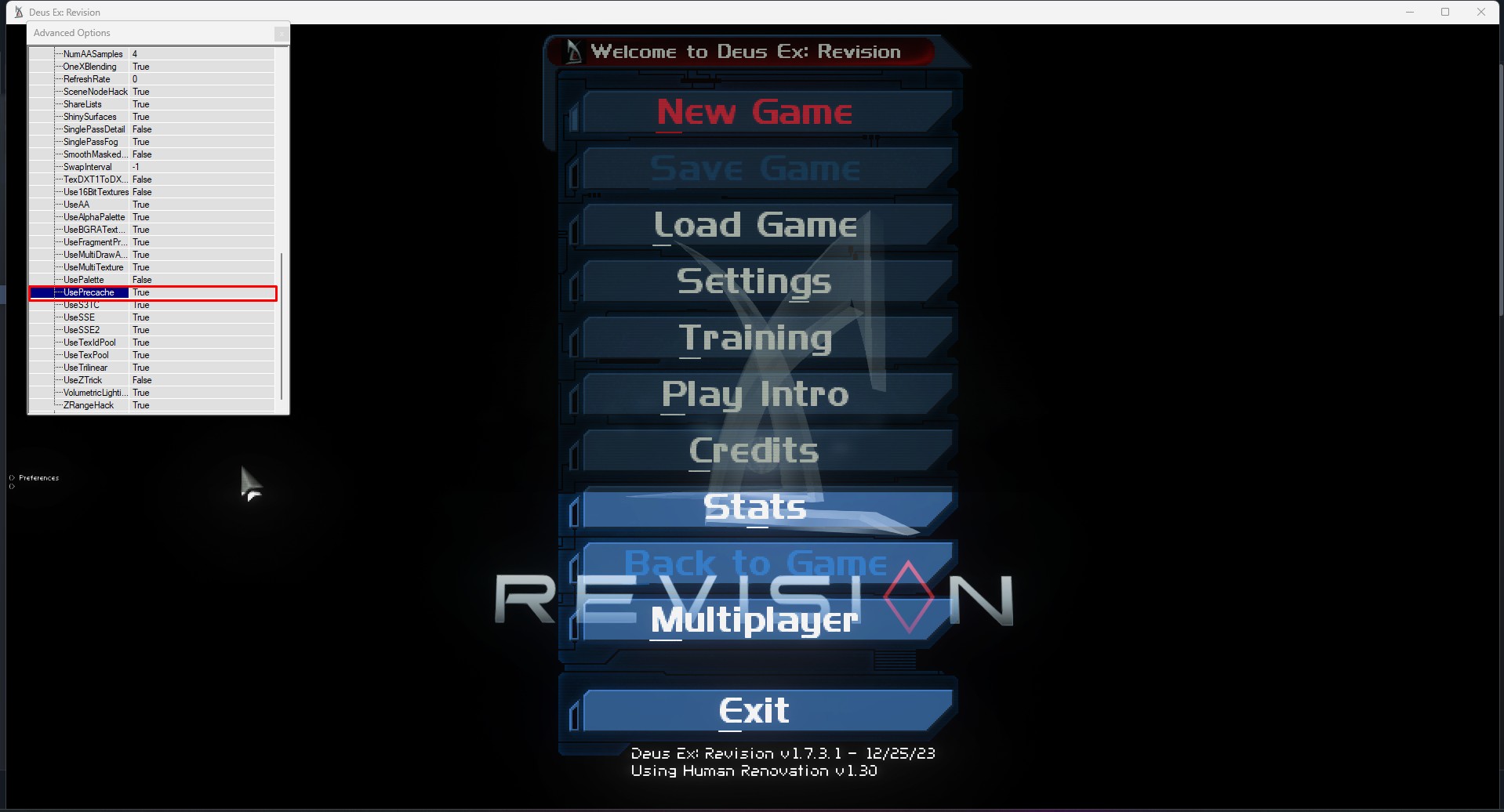
Performance boost - ativando precache
Ativar Precache vai fazer com que carrega mais rápido os mapas e ter tempo de resposta melhor, além de ajudar no desempenho e removendo stuttering no game
Para isso, aperta '' do seu teclado
Vai abrir console e digita Preferences
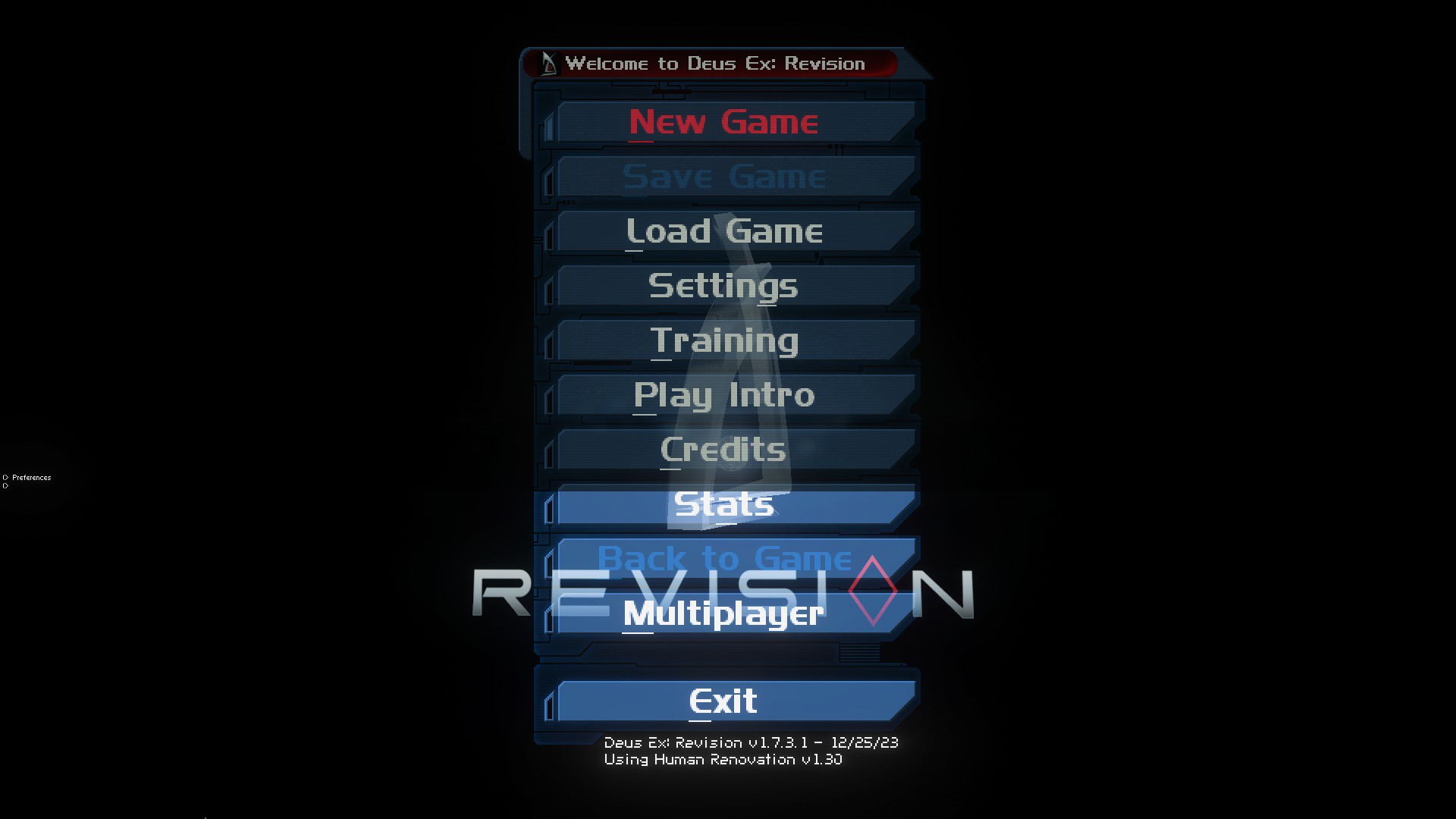
Procura pelo OpenGL depois clica e abaixo procura pelo PreCache
clica na ceta e coloque ''True'' invés de ''False''
colocando True já vai ativar o precache
- Deus Ex Setup Guide for modern systems★ 5 (2k)82k views3.5k ♥11 minUpdated Aug 15, 2025
- Running (Vanilla) Deus Ex in 2026★ 5 (969)43k views2.1k ♥7 minUpdated May 27
- Ultimate beginner's guide to Deus Ex★ 5 (743)38k views1.5k ♥7 minUpdated Jan 3, 2019
- Deus Ex Modern Setup Guide★ 5 (447)37k views969 ♥5 minUpdated Nov 5, 2021
- Русификатор для "Deus Ex: Game of the Year Edition"★ 5 (3.1k)33k views1.2k ♥1 minRussianUpdated May 23, 2017
- Deus Ex Руководство по настройке графики★ 5 (1.3k)25k views1.6k ♥4 minRussianUpdated Jan 7, 2024




- Upgrading to PremiumTeam Fortress 2★ 5 (20k)1441k views11k ♥6 minUpdated May 11, 2022
- No More Room in Hell Official ManualNo More Room in Hell★ 5 (2.8k)569k views2.1k ♥29 minUpdated Apr 22, 2019
- NMRiH Community Hosting GuidesNo More Room in Hell★ 5 (526)351k views653 ♥1 minUpdated Aug 10, 2022
- How to 'Git Gud' Soon™MORDHAU★ 5 (2k)318k views3k ♥68 minUpdated Nov 16, 2024
- Лучшие кооперативные игры SteamPAYDAY 2★ 5 (1.5k)315k views2.1k ♥56 minRussianUpdated Apr 27, 2025
- Desert Eagle Heat Treated | Blue GemCounter-Strike 2★ 5 (1.6k)293k views1.5k ♥2 minUpdated Jan 16




This guide was created by its original author on the Steam Community. Are you the author and want it removed? Request removal.