Восстанавливаем доступ к DLC-контенту
Введение
Не для кого не секрет, что некоторые игры от Ubisoft при выходе уже содержат в себе некоторые DLC, а то и все сразу. Но для их работы нужна проверка со стороны сервера, точно ли их купили. Если да - сервера дают ок и DLC активны, нет - не активны.
Но Ubisoft отключили игру от серверов и тем самым лишили игроков дополнительного контента, даже если вы его купили.
Умельцы нашли способ открыть утраченные DLC.
Будет представлено 2 варианта изменения сохранений, будьте внимательны.
Данный способ актуален на момент 2024г.
Руководство обновлено 24.03.2024г.
Руководство обновлено 02.11.2024г.:
Отредактировал текст, где необходимо выбрать файл сохранений, так как у большинства он не такой как в руководстве.
Но Ubisoft отключили игру от серверов и тем самым лишили игроков дополнительного контента, даже если вы его купили.
Умельцы нашли способ открыть утраченные DLC.
Будет представлено 2 варианта изменения сохранений, будьте внимательны.
Данный способ актуален на момент 2024г.
Руководство обновлено 24.03.2024г.
Руководство обновлено 02.11.2024г.:
Отредактировал текст, где необходимо выбрать файл сохранений, так как у большинства он не такой как в руководстве.
Подготовительный этап
1. Скачиваем программу HxD[mh-nexus.de].
2. Необходимо поиграть в игру некоторое время, чтобы записались сохранения.
3. Если уже играли, то ничего делать больше не нужно.
4. Проверяем по какому пути записываются сохранения.
C:\Program Files (x86)\Ubisoft\Ubisoft Game Launcher\savegames\<id profile>\4.
Если по какой-то причине папка savegames пуста, а вы точно уже играли, значит проверьте следующий путь:
<ваш диск>:\Steam\steamapps\common\Assassin's Creed 2\UL\storage\SKIDROW\4.
4.2. Если путь к сохранениям в папке с игрой, значит вы как и я ставили мод для разрешения экрана 3440х1440 или другого, которое не поддерживает игра, а значит адреса для изменения будут другими.
4.3. Далее представлю два варианта редактирования.
2. Необходимо поиграть в игру некоторое время, чтобы записались сохранения.
3. Если уже играли, то ничего делать больше не нужно.
4. Проверяем по какому пути записываются сохранения.
Важно
4.1. По стандарту путь к сохранениям следующий:C:\Program Files (x86)\Ubisoft\Ubisoft Game Launcher\savegames\<id profile>\4.
Если по какой-то причине папка savegames пуста, а вы точно уже играли, значит проверьте следующий путь:
<ваш диск>:\Steam\steamapps\common\Assassin's Creed 2\UL\storage\SKIDROW\4.
4.2. Если путь к сохранениям в папке с игрой, значит вы как и я ставили мод для разрешения экрана 3440х1440 или другого, которое не поддерживает игра, а значит адреса для изменения будут другими.
4.3. Далее представлю два варианта редактирования.
Делаем то, за чем пришли
1. Открываем программу HxD.
2. В программе необходимо открыть файл сохранения, нажимаем на кнопку.
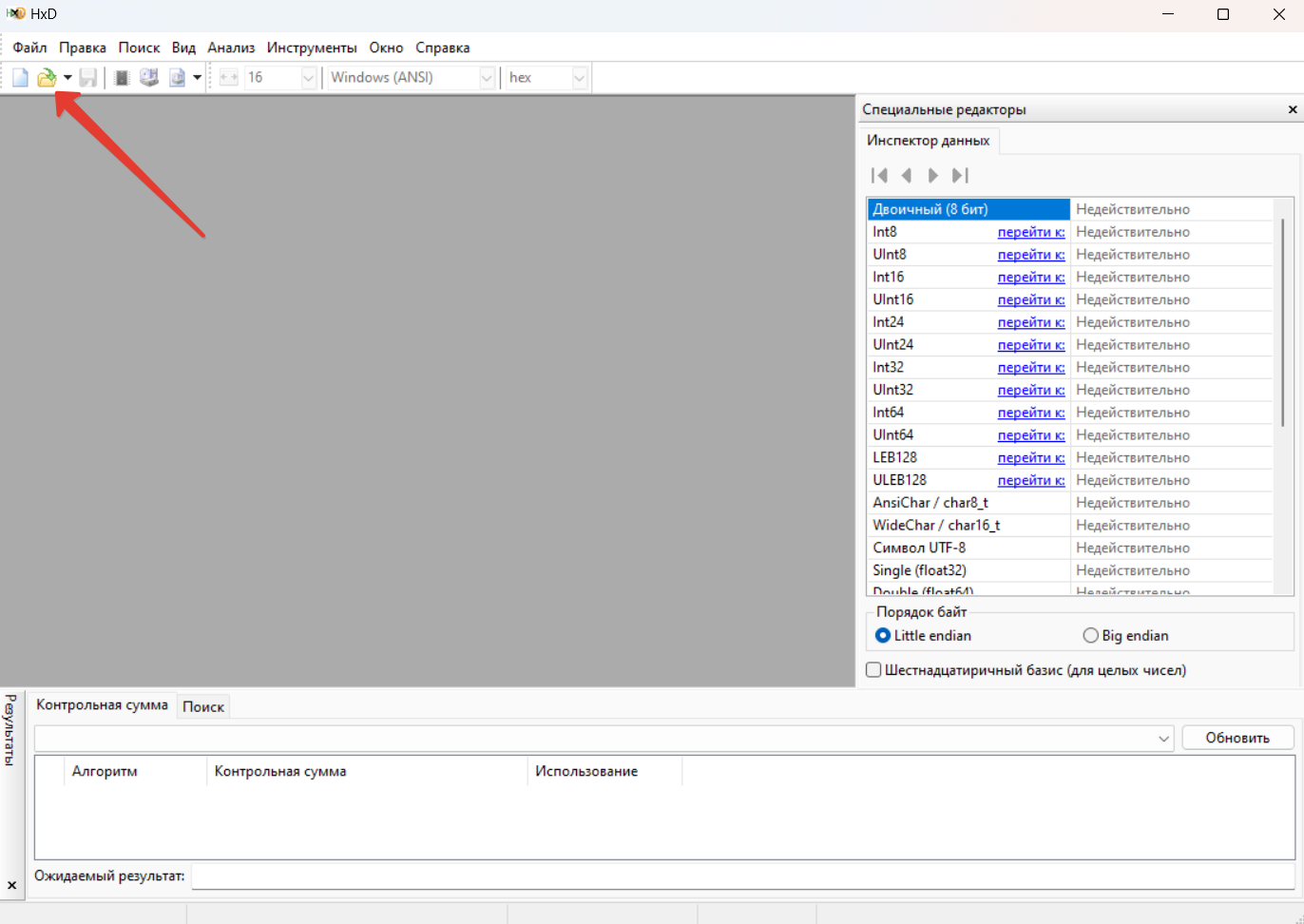 3. Переходим по пути, где лежат сохранения:
Вариант №1 C:\Program Files (x86)\Ubisoft\Ubisoft Game Launcher\savegames\<ваш id>\4
Вариант №2 <ваш диск>:\Steam\steamapps\common\Assassin's Creed 2\UL\storage\SKIDROW\4
4. Будьте внимательны на этом пункте иначе игра может не запуститься. Файл сохранения, который нам нужно изменять обычно объемом ~2-3 кб. Это может быть как 2.save (как у меня) и 1.save.
Если вдруг, после редактирования файла не запустилась игра, значит вы сделали что-то не так или просто редактировали не тот файл. Попробуйте проделать тоже с другим.
4.1. На всякий случай делаем бэкап файла 2.save (обычно он весит 2-3 кб).
5. Открываем файл 2.save.
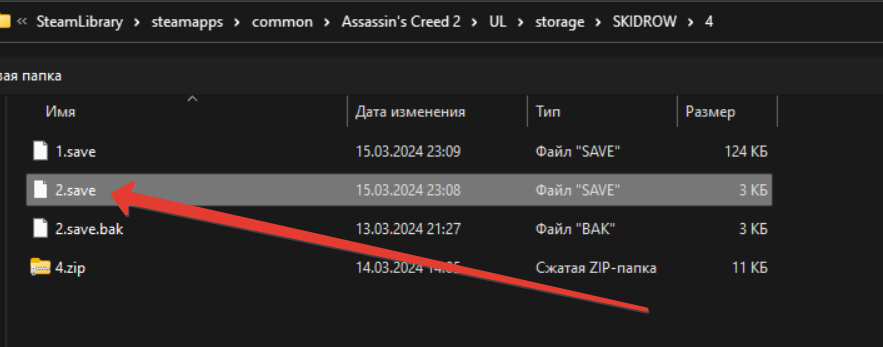 6. Выставляем параметры, если они отличаются:
База смещения - hex;
Байт в строке - 16.
 7. Колесиком мыши прокручиваем смещение до адреса:
7.1. Вариант №1 000005F0
7.2. Вариант №2 000005D0
8. Начинается самое интересное, почувствуем себя программистом на ассемблере. Меняем в нужных местах 00 на 01.
В зависимости от адреса строки открывается тот или иной дополнительный контент.
8.1. Вариант №1
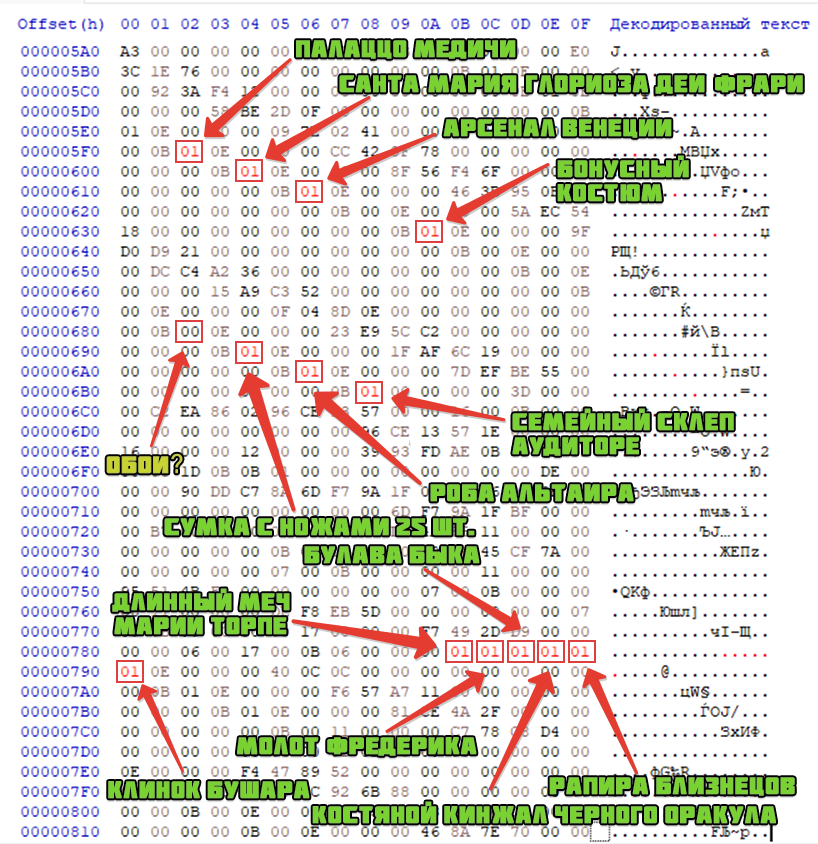
8.2. Вариант №2
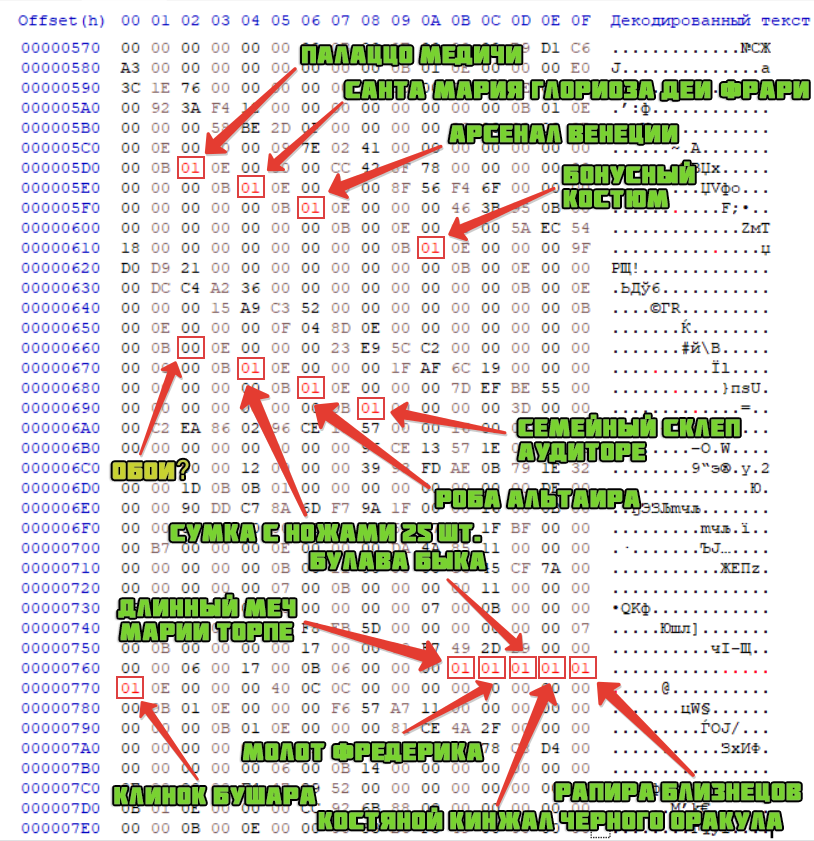
9. После внесенных изменений необходимо сохранить файл.
10. Проверяем результат в игре.
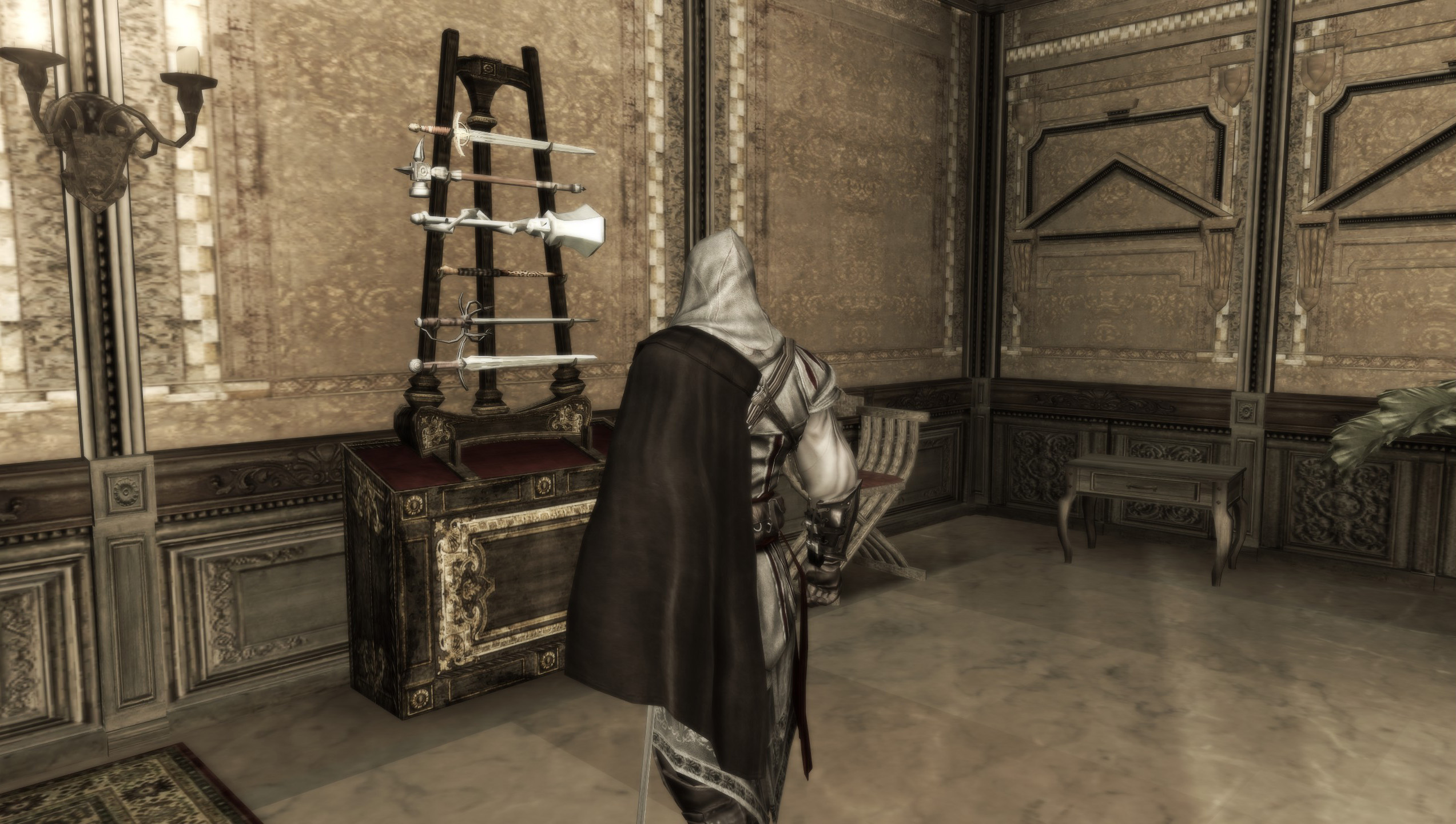
11. Оружие из AC Bloodlines появится на стойке в Монтериджони.
2. В программе необходимо открыть файл сохранения, нажимаем на кнопку.
3. Переходим по пути, где лежат сохранения:Вариант №1 C:\Program Files (x86)\Ubisoft\Ubisoft Game Launcher\savegames\<ваш id>\4
Вариант №2 <ваш диск>:\Steam\steamapps\common\Assassin's Creed 2\UL\storage\SKIDROW\4
4. Будьте внимательны на этом пункте иначе игра может не запуститься. Файл сохранения, который нам нужно изменять обычно объемом ~2-3 кб. Это может быть как 2.save (как у меня) и 1.save.
Если вдруг, после редактирования файла не запустилась игра, значит вы сделали что-то не так или просто редактировали не тот файл. Попробуйте проделать тоже с другим.
4.1. На всякий случай делаем бэкап файла 2.save (обычно он весит 2-3 кб).
5. Открываем файл 2.save.
6. Выставляем параметры, если они отличаются: База смещения - hex;
Байт в строке - 16.
7. Колесиком мыши прокручиваем смещение до адреса:7.1. Вариант №1 000005F0
7.2. Вариант №2 000005D0
8. Начинается самое интересное, почувствуем себя программистом на ассемблере. Меняем в нужных местах 00 на 01.
В зависимости от адреса строки открывается тот или иной дополнительный контент.
8.1. Вариант №1
8.2. Вариант №2
9. После внесенных изменений необходимо сохранить файл.
10. Проверяем результат в игре.
11. Оружие из AC Bloodlines появится на стойке в Монтериджони.
Благодарность
Выражаю благодарность пользователю NemoPutiRB за то, что первым принял участи в бэта-тесте и указал на недочеты.
More Assassin's Creed II guides
- Xbox Controller Fix★ 5 (744)55k views785 ♥1 minUpdated Feb 25, 2014
- Assassin's Creed II Glyph puzzles (from Gamesradar.com)★ 5 (362)36k views630 ♥7 min
- RU | Русификатор для Assassin's Creed II Текст/Звук 2025★ 5 (533)36k views1.2k ♥3 minRussianUpdated Nov 18, 2025
- All Glyph Locations and Solutions - Assassin's Creed II★ 5 (360)32k views845 ♥1 minUpdated Jul 9, 2018
- Русификатор Assassin's Creed II★ 5 (247)29k views543 ♥1 minRussianUpdated Apr 13, 2023
- Делаем оригинальную озвучку + рус.сабы.★ 5 (330)25k views609 ♥1 minRussianUpdated Dec 6, 2020




This guide was created by its original author on the Steam Community. Are you the author and want it removed? Request removal.