Jak dodać własną głowę do „BattleBlock Theater”?
Szczegóły i informacje
Aby „BattleBlock Theater” poprawnie wyczytał głowę po jej dodaniu, musi ona przestrzegać paru zasad:
Twórcy umożliwili dodanie maksymalnie sześćdziesięciu customowych głów! A jeśli chcesz, aby inni gracze w trybie multiplayer widzieli Twoją głowę, należy w ustawieniach gry włączyć „Remote User Faces”!
- Grafika musi mieć rozszerzenie „.png”.
- Jej waga nie ma znaczenia, jednak ważne jest, by grafika miała 128px na 128px.
- Dla lepszej imersji lepiej zadbać o to, aby kontur był wyrazisty (czyli najlepiej czarny), a sama grafika posiadała wokół elementy przeźroczystości.
- Kierunek, w którym głowa „patrzy się” powinien być obrany w prawą stronę.
Twórcy umożliwili dodanie maksymalnie sześćdziesięciu customowych głów! A jeśli chcesz, aby inni gracze w trybie multiplayer widzieli Twoją głowę, należy w ustawieniach gry włączyć „Remote User Faces”!
Instalacja głów
Naszym pierwszym krokiem będzie dostanie się do lokalnych plików gry.
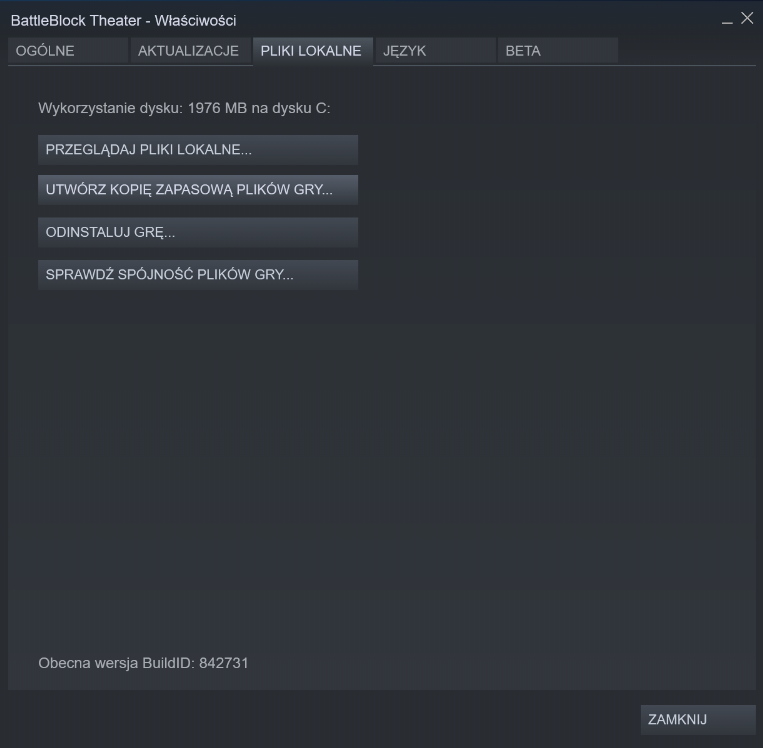
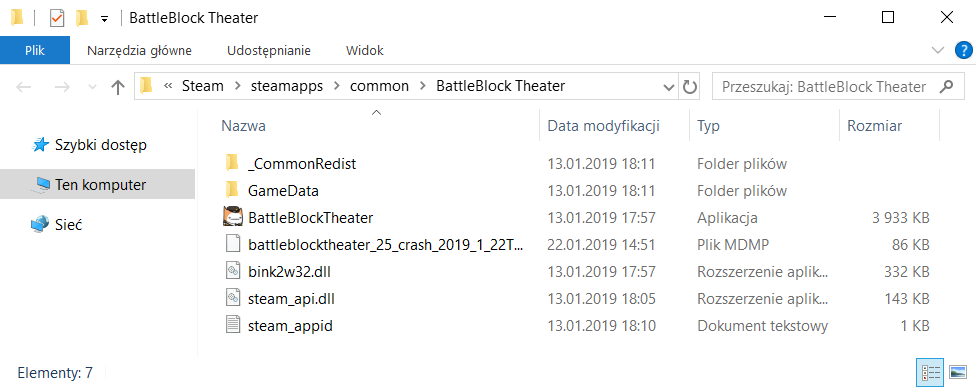
- Wchodzimy w naszą bibliotekę Steam, klikamy prawym przyciskiem na pozycję „BattleBlock Theater”, po czym wybieramy „właściwości”. Naszym oczom ukarze się małe okienko z trzema zakładkami. Wybieramy „pliki lokalne” i klikamy na guziczek „przeglądaj pliki lokalne”.
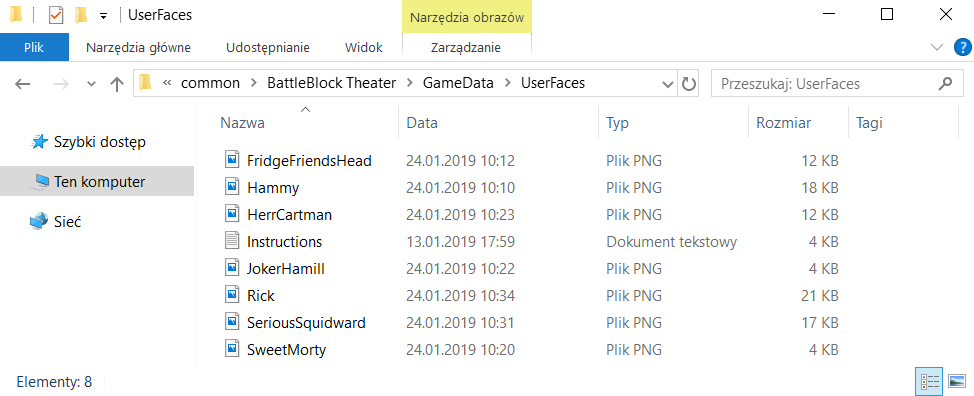
- Teraz wchodzimy w folder „GameData”, a następnie „UserFaces”, gdzie zobaczymy jeden plik — tekstową instrukcję.
- To tutaj musimy przenieść pliki ze stworzonymi przez nas głowami i w tym miejscu również kończy się nasza praca.
Gotowość do gry
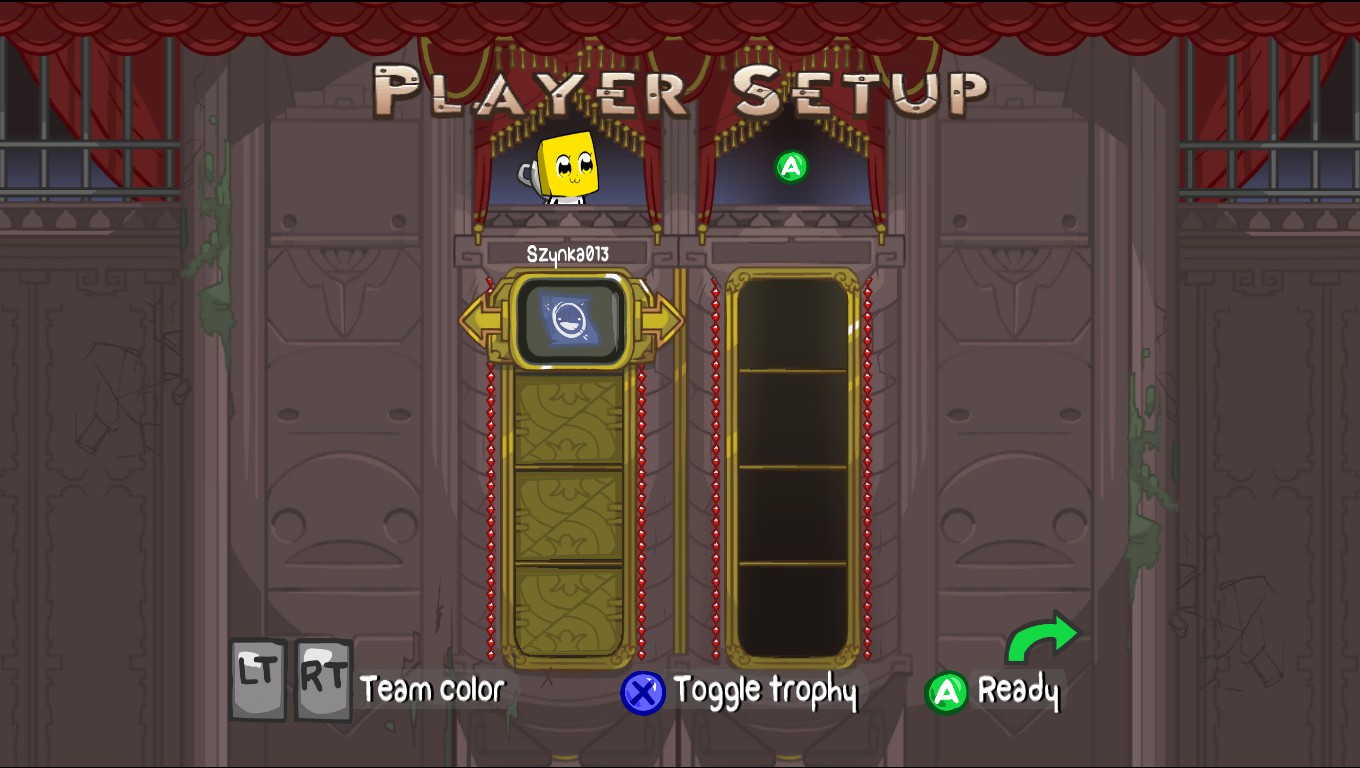
Po poprawnie przeprowadzonym procesie instalacji możemy uruchomić „BattleBlock Theater” i kiedy trafimy do menu wyboru bohatera, należy wybrać customowy kształt, gdzie to będą znajdowały się wszystkie nasze głowy.
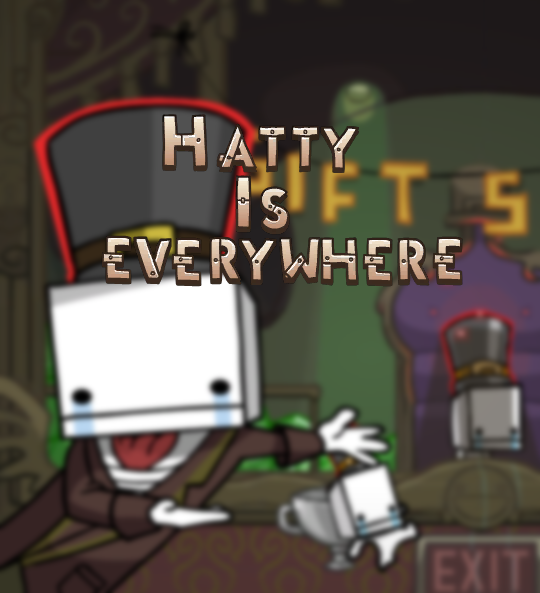
Poniżej przedstawiam, jak prezentuje się kilka głów wykonanych przeze mnie, a także udostępniam link do dysku Google[drive.google.com], skąd możecie je pobrać.
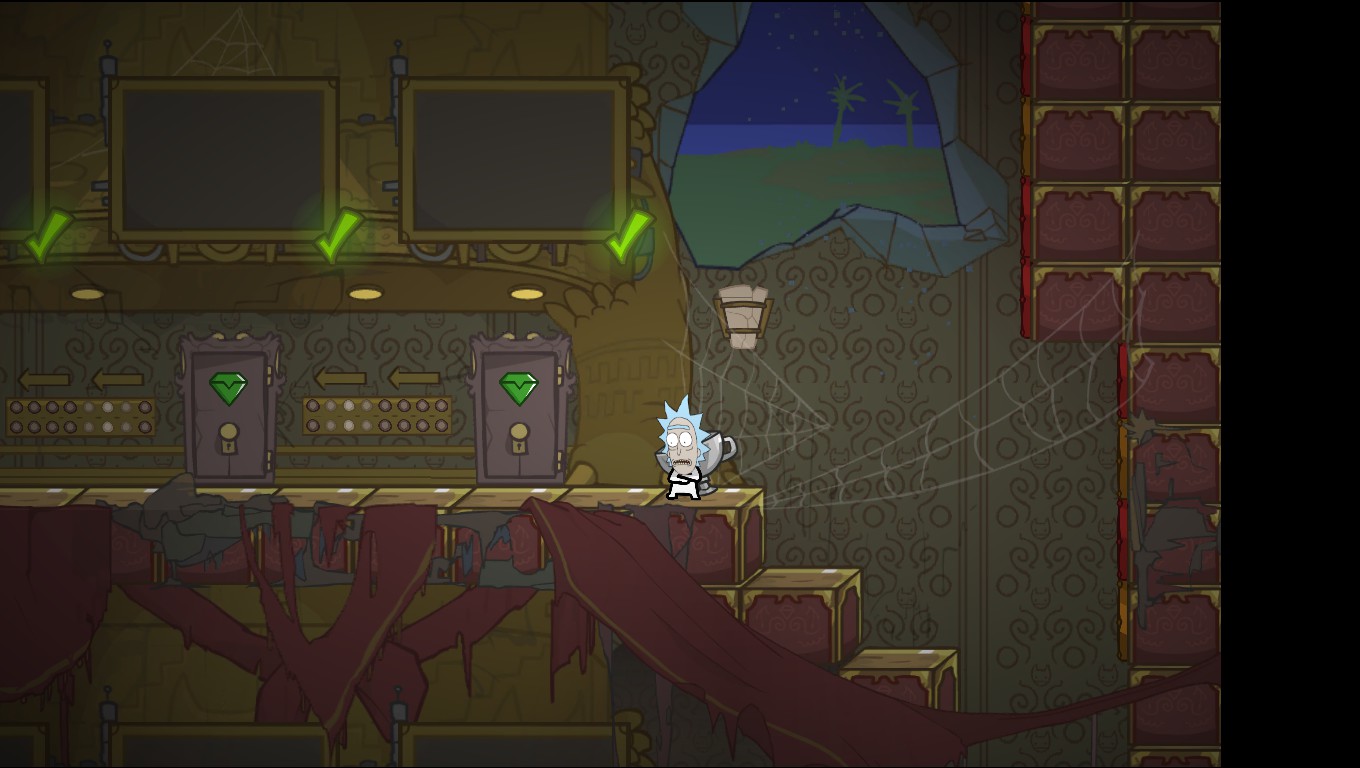
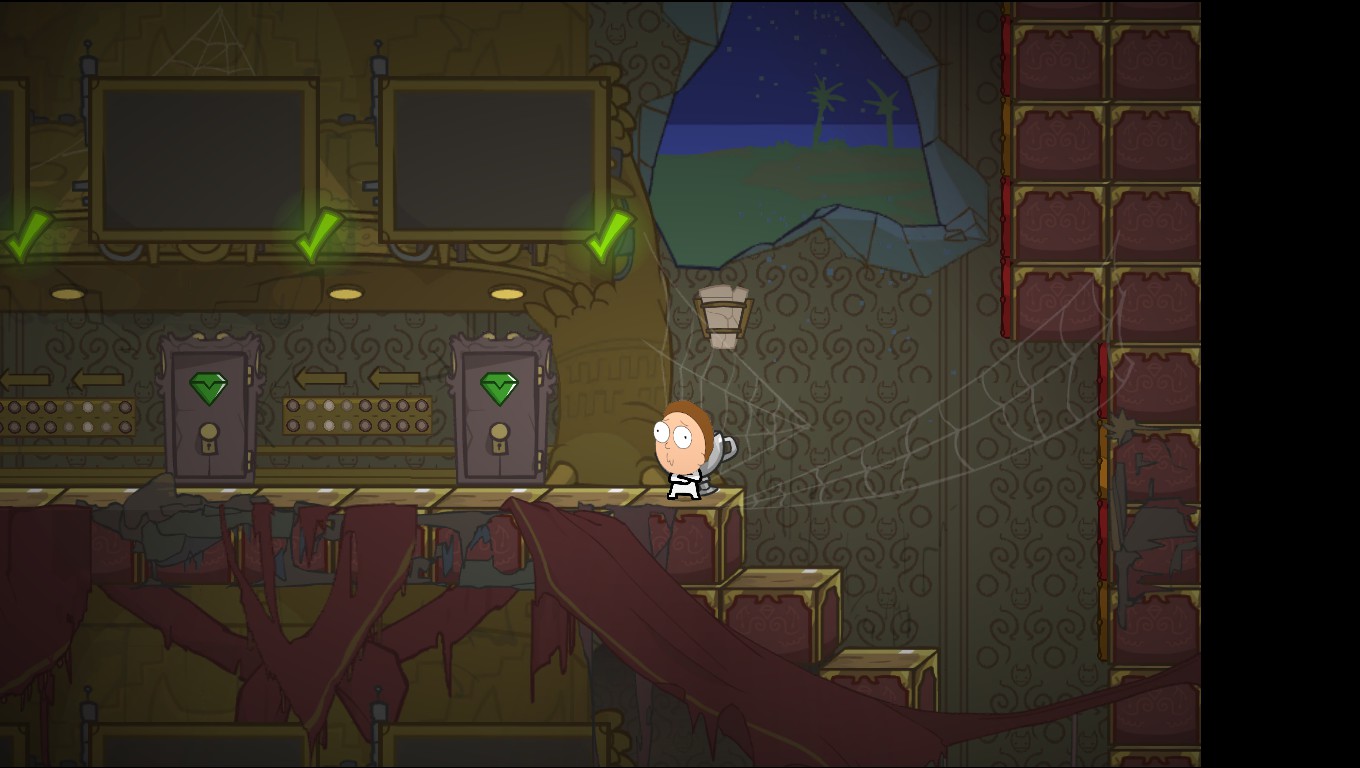
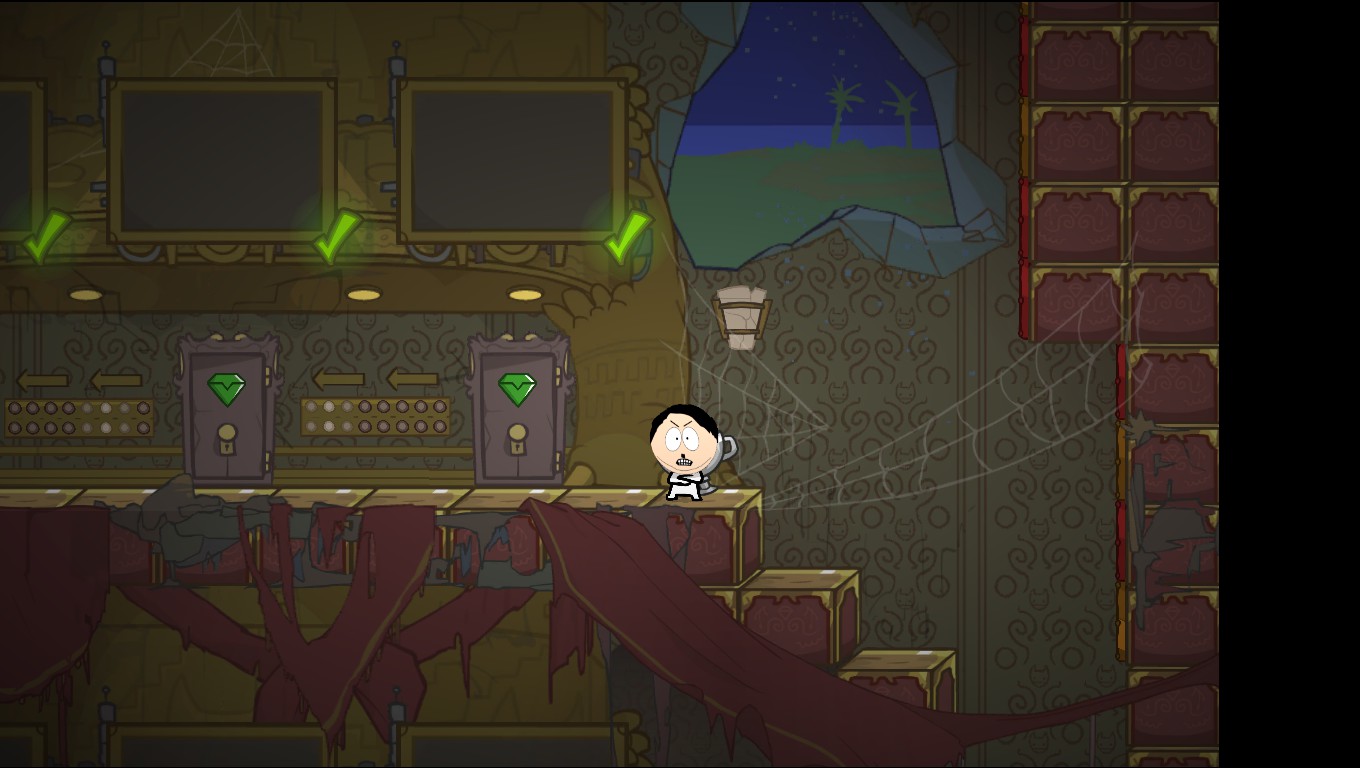
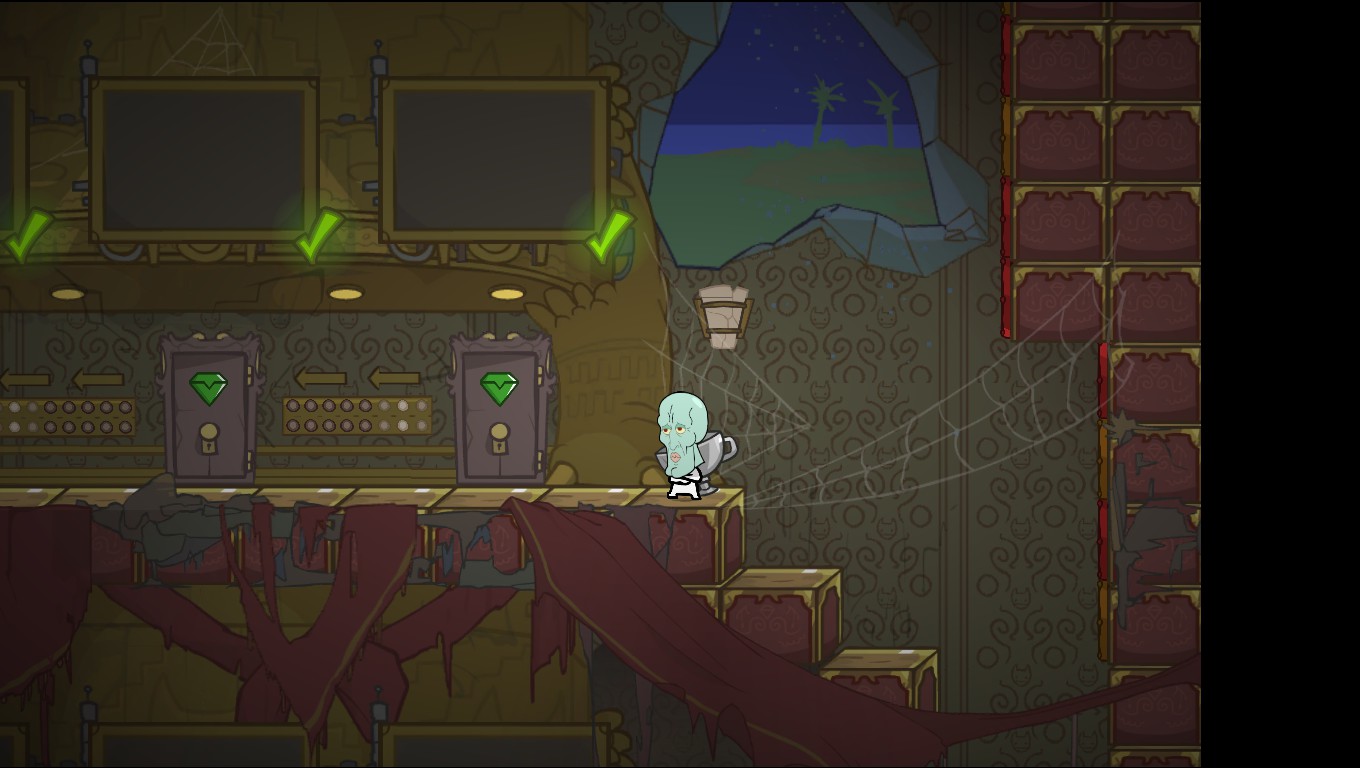
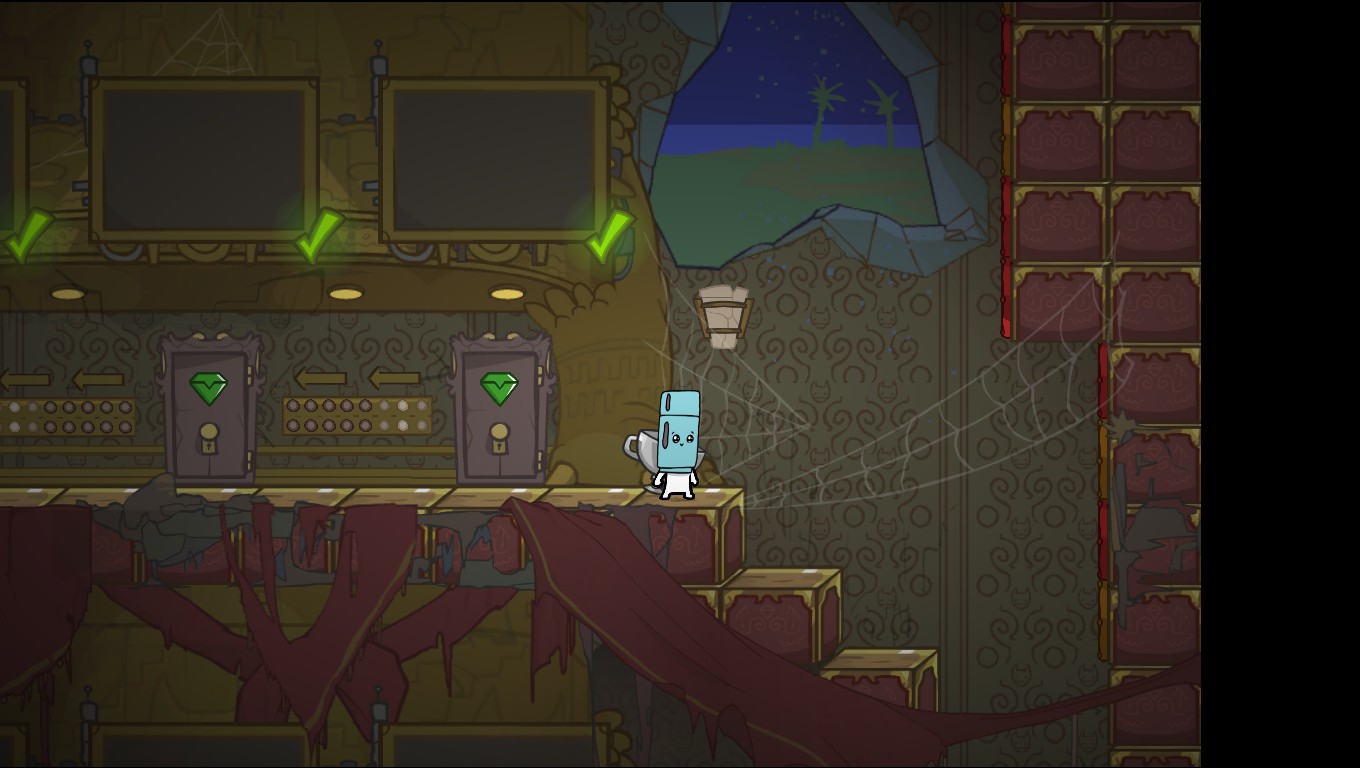
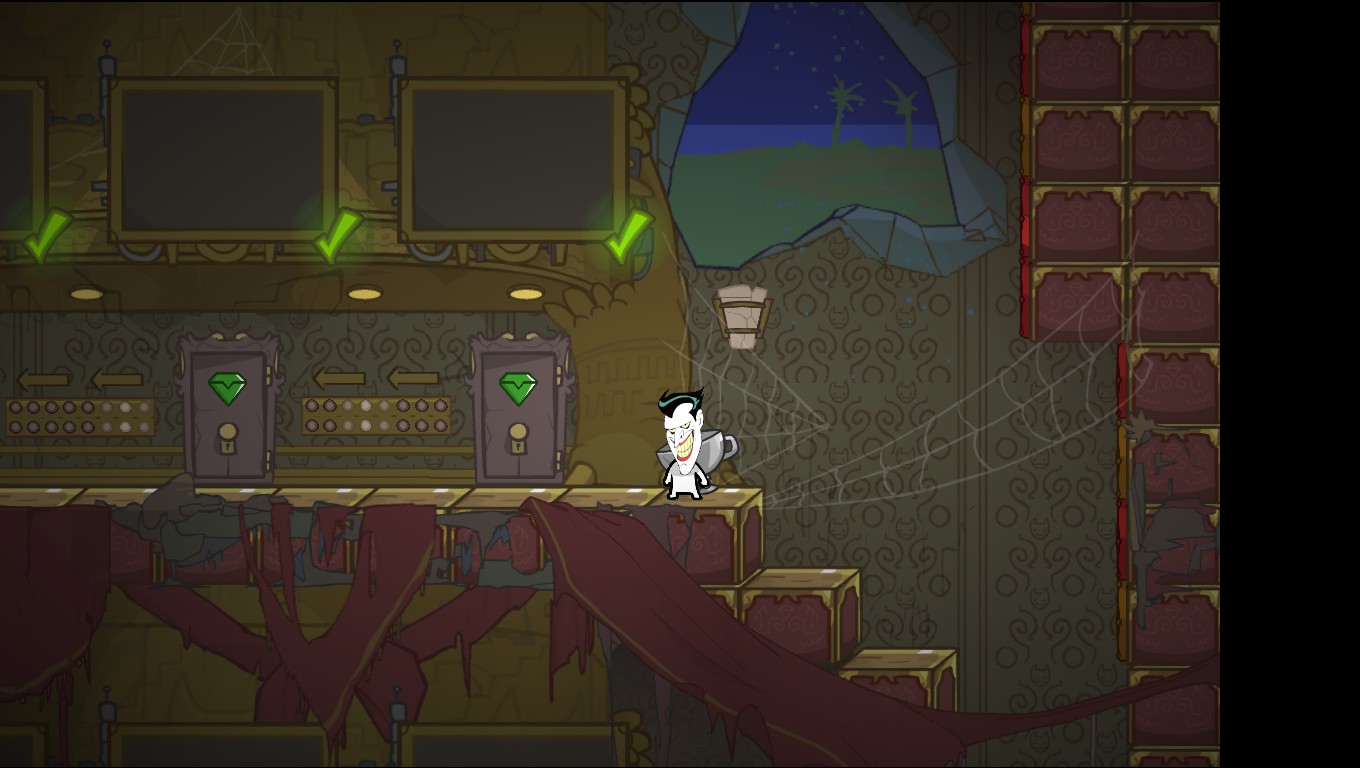
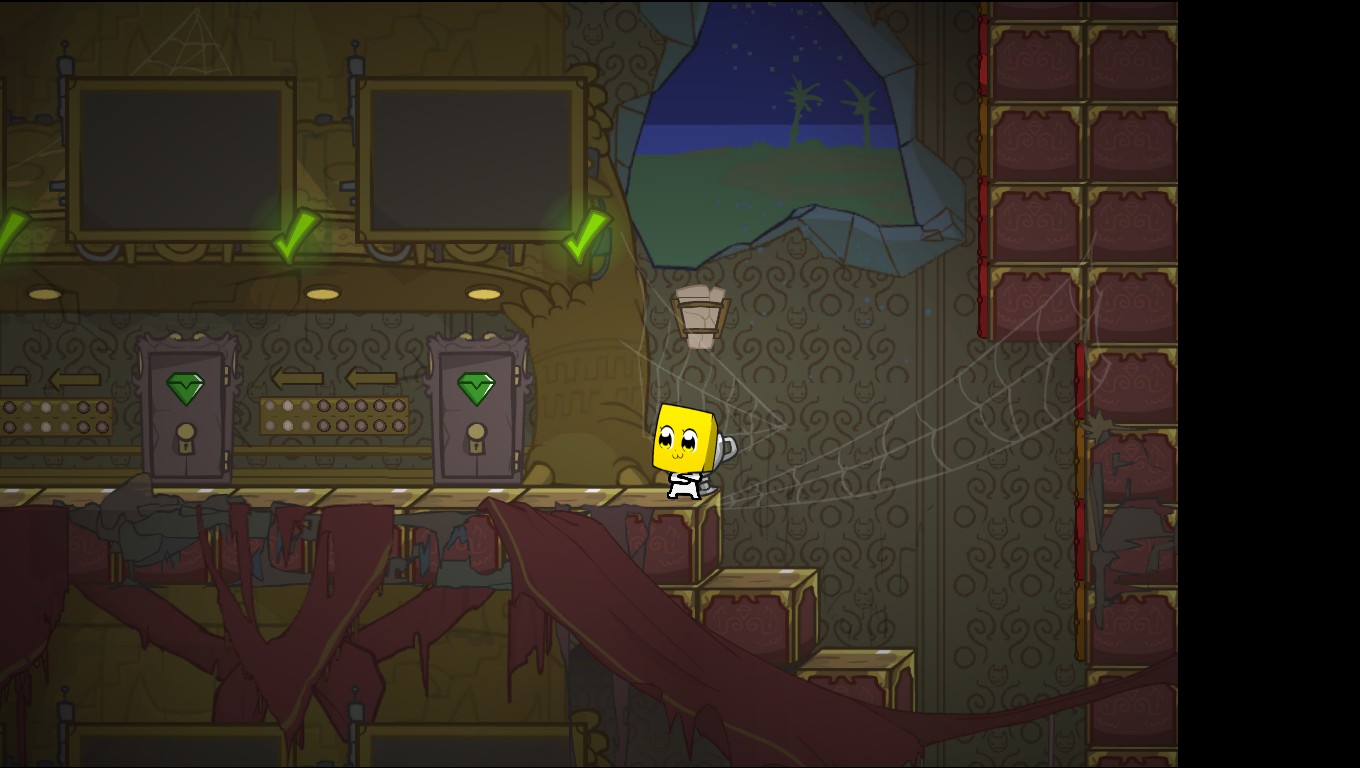

Poniżej przedstawiam, jak prezentuje się kilka głów wykonanych przeze mnie, a także udostępniam link do dysku Google[drive.google.com], skąd możecie je pobrać.
Jeśli poradnik zdołał ci pomóc, nie zapomnij go ocenić i dodać do ulubionych!
More BattleBlock Theater guides
- Create your own Head!★ 5 (1.2k)37k views1.2k ♥2 minUpdated Jul 5, 2024
- (Unabridged) Guide to Star-Heads/Special Prisoners [FINAL/DISCONTINUED]★ 5 (380)17k views521 ♥33 minUpdated Jul 16, 2016
- How to be hatty. (Now with cat heads!)★ 4 (147)13k views117 ♥2 minUpdated Apr 2
- Руководство по достижениям: BattleBlock Theater.★ 5 (566)12k views554 ♥3 minRussianUpdated Jul 5, 2018
- Get the "Chicken Toucher" achievement with other players!★ 4 (154)12k views141 ♥1 minUpdated Feb 20, 2025
- Solo & Co-Op Secret Levels Guide★ 5 (349)12k views492 ♥17 minUpdated Nov 23, 2020



🔥 Popular guides
- Upgrading to PremiumTeam Fortress 2★ 5 (20k)1441k views11k ♥6 minUpdated May 11, 2022
- No More Room in Hell Official ManualNo More Room in Hell★ 5 (2.8k)569k views2.1k ♥29 minUpdated Apr 22, 2019
- NMRiH Community Hosting GuidesNo More Room in Hell★ 5 (526)351k views653 ♥1 minUpdated Aug 10, 2022
- How to 'Git Gud' Soon™MORDHAU★ 5 (2k)318k views3k ♥68 minUpdated Nov 16, 2024
- Лучшие кооперативные игры SteamPAYDAY 2★ 5 (1.5k)315k views2.1k ♥56 minRussianUpdated Apr 27, 2025
- Desert Eagle Heat Treated | Blue GemCounter-Strike 2★ 5 (1.6k)293k views1.5k ♥2 minUpdated Jan 16




This guide was created by its original author on the Steam Community. Are you the author and want it removed? Request removal.